
Se você já tem um acervo de Clips no seu disco rígido, o FTP é a maneira mais rápida de colocá-los no Lewdden. Este guia te mostra como solicitar uma conta FTP, conectar-se com o cliente de sua preferência, organizar seus envios e transformar cada arquivo enviado em um Clip publicado.
1) Quando usar o FTP em vez do uploader da web
- Você está transferindo arquivos bem grandes (vários GB cada) direto de um equipamento de edição ou NAS, ou se você quiser fazer uma transferência de servidor para servidor. Para um catálogo normal, o novo ferramenta de envio em massa pelo navegador É mais fácil — basta soltar vários Clips e trailers de uma vez só, sem precisar configurar nada no cliente.
- Seus arquivos individuais são grandes (vários GB). O FTP é mais confiável do que o envio pelo navegador para arquivos com mais de alguns GB.
- Você quer fazer o upload a partir de um servidor (por exemplo, transferindo diretamente do seu equipamento de edição ou de um NAS). Praticamente qualquer ferramenta compatível com FTP consegue se conectar ao nosso endpoint.
- Você vai fazer o upload durante a noite e quer que ela continue mesmo se o seu laptop entrar no modo de suspensão. A maioria dos clientes FTP retoma as transferências interrompidas.
Se for só um ou alguns Clips, o uploader da web no Adicionar clip Essa página é a mais rápida. Para acessar todo o catálogo sem usar FTP, usa o ferramenta de envio em massa pelo navegador (Clips e trailers, com retomada).
2) Requesting your FTP account
FTP accounts are activated per creator after your identity verification is approved. The activation isn’t automatic — open a quick ticket to ask for it:
- Confirme sua identidade, caso ainda não tenha feito isso (veja O que a verificação de identidade verifica (e por quê)).
- Open a ticket at Contato com o suporte sob Clips with subject “Activate my FTP upload account”.
- We provision the account and reply when it’s ready (usually within one working day).
Assim que a conta estiver configurada, a sua Adicionar clip página shows, um painel chamado “Conta FTP para este Creator” com as credenciais em texto simples. Até lá, o painel exibe “Os dados de login do FTP vão aparecer aqui assim que o suporte ativar a conta de upload do Creator.”
3) O painel de credenciais — o que cada campo significa
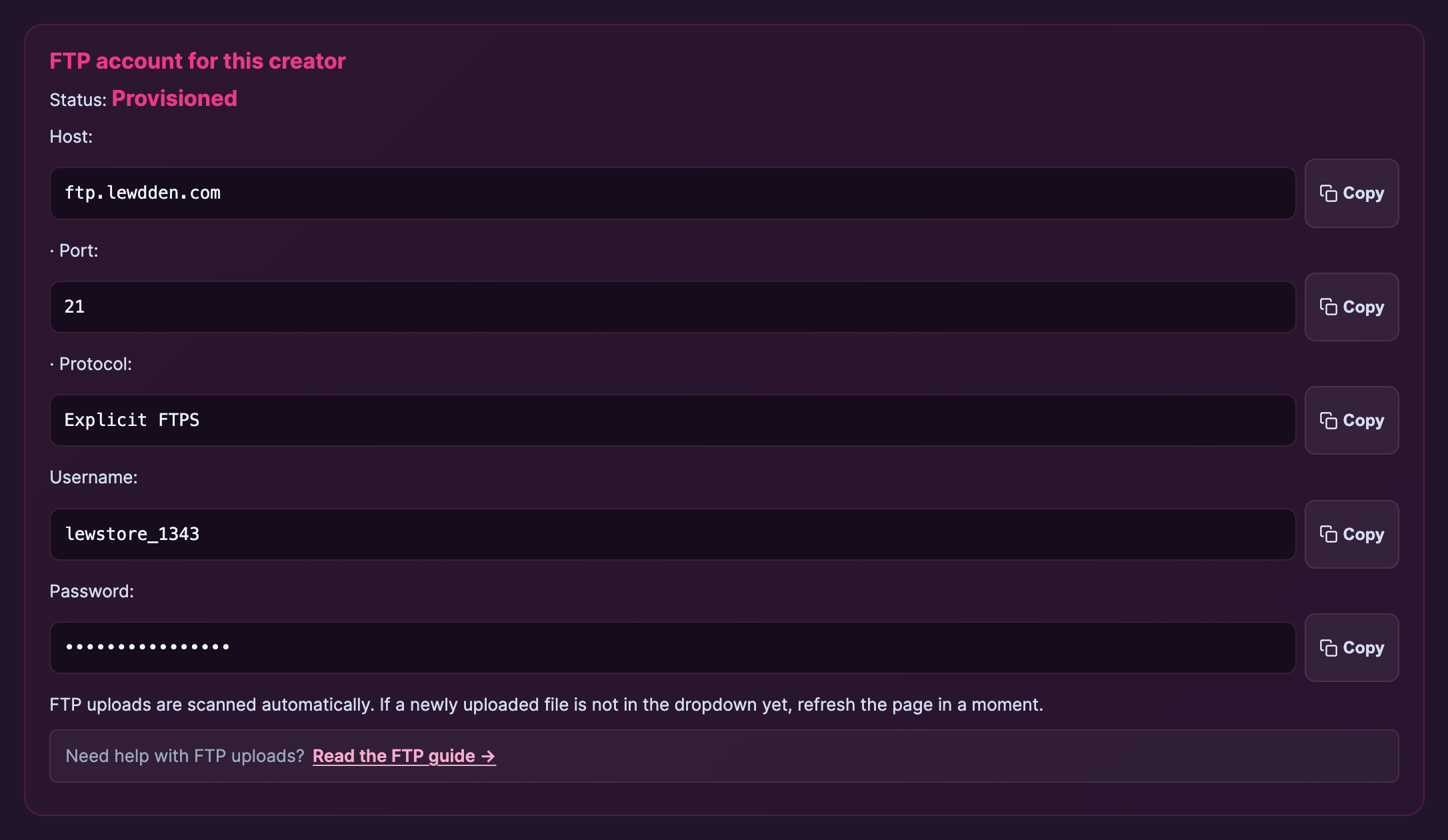
Depois de ativado, o painel shows:
- Status — “Provisionado” (luz verde, tá tudo certo), “Aguardando provisionamento” (ainda tá na espera) ou “Suspenso” (conta desativada temporariamente — abre um ticket de suporte pra saber o motivo).
- Anfitrião — o nome do servidor FTP. Parece que
ftp.lewdden.com. - Porta — a porta de conexão. O padrão é aquela que o seu cliente FTP espera.
- Protocolo — normalmente
FTPS(FTP sobre TLS, a versão segura). Use isso nas configurações de conexão do seu cliente, em vez do FTP simples e não criptografado. - Nome de usuário — your assigned FTP login. Usually derived from your storefront name.
- Senha — uma senha aleatória exclusiva gerada para a sua conta. Copie-a uma vez no seu cliente FTP; o painel mantém-na lá para referência, mas trate-a como qualquer outra senha.
A legenda do painel diz: “Os arquivos enviados via FTP são verificados automaticamente. Se um arquivo recém-enviado ainda não estiver na lista suspensa, atualiza a página daqui a pouco.” — é assim que você sabe que um arquivo enviado por FTP está pronto para ser transformado em um Clip.
4) Conectando-se com um cliente FTP
Qualquer cliente compatível com FTPS serve. Opções comuns:
- FileZilla (Windows / Mac / Linux, gratuito) — a escolha padrão para a maioria dos criadores. Arquivo → Gerenciador de sites → Novo site, preencha Servidor / Porta / Protocolo “FTP – Protocolo de Transferência de Arquivos” → Criptografia “Exigir FTP explícito sobre TLS” / Usuário / Senha.
- Cyberduck (Mac / Windows, gratuito) — interface mais simples, fácil de usar com arrastar e soltar. Conexão aberta → escolha “FTP-SSL (AUTH TLS explícito)” → preencha os quatro campos.
- Transmitir (Mac, pago) — rápido, bem feito, lida bem com processamento em lote.
- WinSCP (Windows, gratuito) — é bem popular no Windows. Escolhe “FTP” + “TLS explícito” na caixa de diálogo “Novo site”.
- lftp na linha de comando (qualquer sistema operacional, terminal) — para scripts / transferências noturnas.
lftp ftps://USER:PASS@HOST -e "set ssl:verify-certificate yes; put -O / *.mp4; bye".
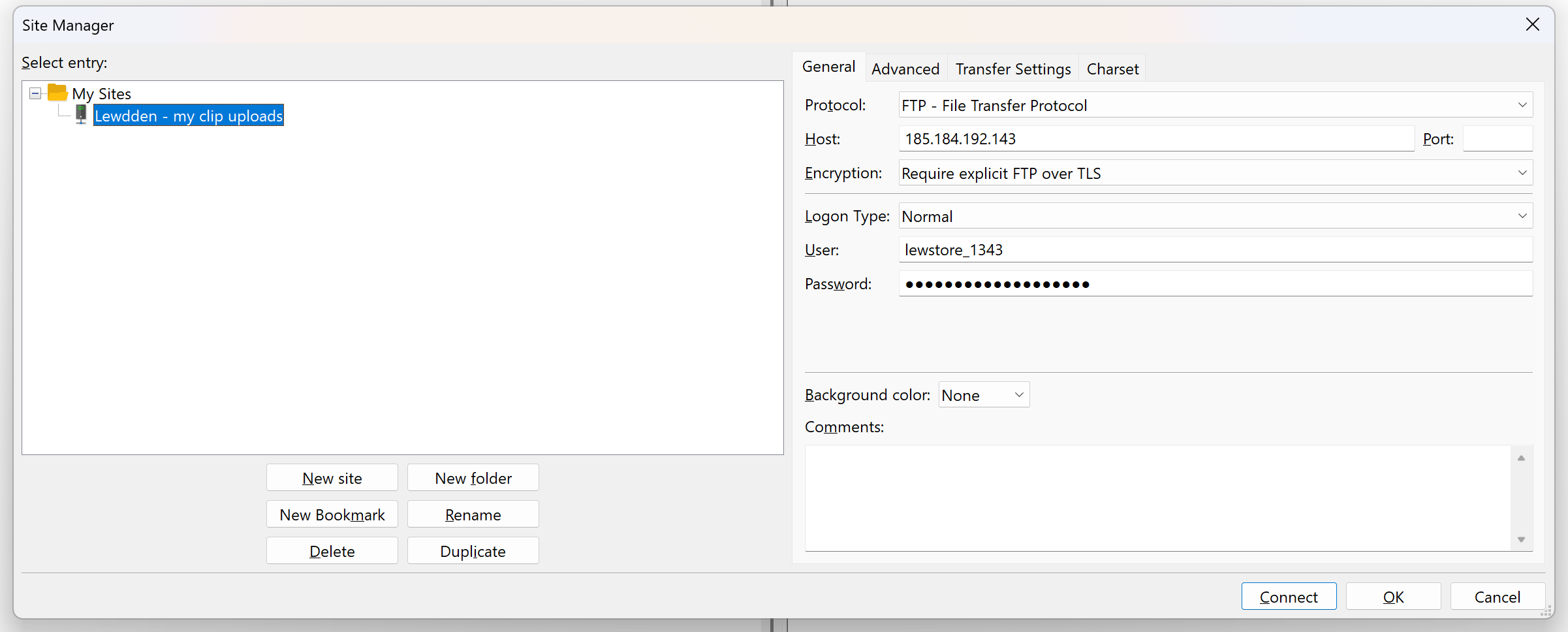
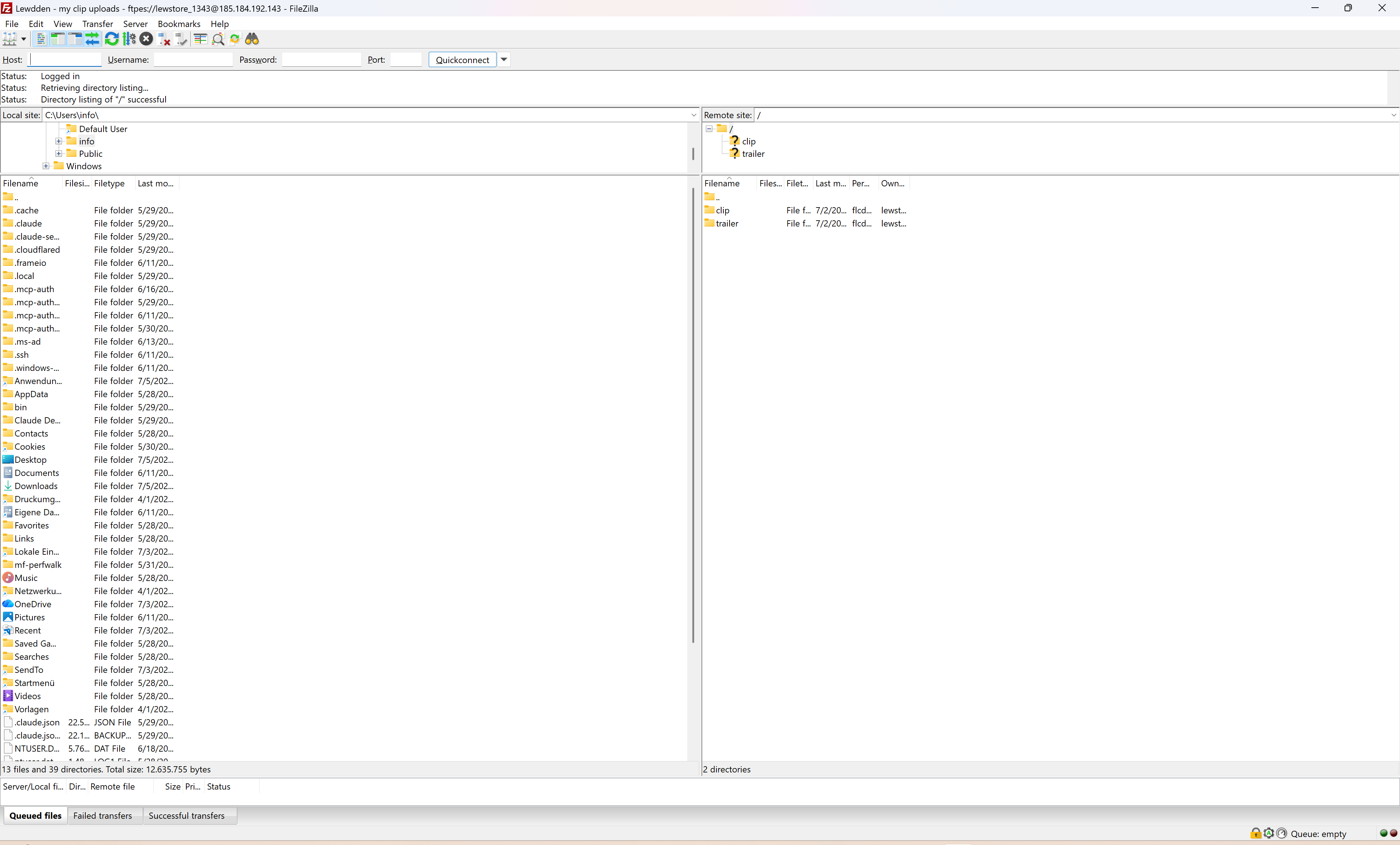
Se o seu cliente oferecer opções separadas de “FTP” e “SFTP”, use o FTP com TLS explícito branch — esse é o protocolo FTPS que o nosso servidor usa. O SFTP (que usa o SSH na porta 22) é um protocolo diferente e não vai conseguir se conectar.
5) O que enviar e como nomear os arquivos
- Principal clips — MP4 / MOV / WebM / M4V / arquivos de vídeo em geral. É só colocar eles na raiz do seu diretório FTP.
- Trailers / teasers — os mesmos formatos. Alguns Creators os nomeiam de forma clara (por exemplo,.
trailer-Clip-001.mp4 tu) pra que seja fácil pegá-los depois. O limite de tamanho dos arquivos trailer é de 150 MB. - Nomeação. Os nomes dos arquivos não precisam seguir nenhum padrão específico, mas é bom usar nomes descritivos (
2024-08-vegas-quarto.mp4, nãoIMG_8392.mov) facilita bastante o uso dos seletores suspensos mais tarde. - Pastas. Você pode criar subpastas se isso ajudar na organização. A varredura automática percorre todo o diretório, então os arquivos nas subpastas também são detectados.
- Arquivos a serem ignorados. Não envie pôsteres, imagens em bruto que você vai adicionar depois ou vídeos que não tenham nada a ver — eles vão aparecer no menu suspenso como opções e vão deixar a tela cheia de coisas desnecessárias.
6) Depois do upload — transformando arquivos em Clips
- Os arquivos enviados via FTP são verificados automaticamente a cada 5 minutos. Depois que a transferência terminar, espera até 5 minutos para que o arquivo apareça no menu suspenso da plataforma.
- Aberto Adicionar clip. O seletor “Arquivo principal do Clip” agora mostra todos os arquivos enviados por FTP ao lado do botão de envio.
- Escolha seu arquivo no menu suspenso para o Arquivo principal do Clip. Se você enviou um arquivo trailer separado, selecione-o na Trailer / arquivo de prévia o selecionador também.
- Preencha o título, a descrição, o preço, as categorias e as tags como de costume.
- Clique em Enviar clip para revisão. A moderação padrão entra em ação.
- Repete isso para cada arquivo. O mesmo arquivo enviado por FTP só pode ser usado para um Clip — depois que você enviar, ele fica vinculado a esse Clip e some do menu suspenso.
Claro que dá pra enviar 50 arquivos de uma vez só numa sessão de FTP e, depois, criar 50 rascunhos de Clips na hora seguinte usando o menu suspenso — esse é exatamente o fluxo de trabalho para o qual essa função foi criada.
7) Problemas comuns e soluções
- Se o seu cliente FTP mostrar um erro de conexão recusada ou de falha na autenticação — confere bem os quatro campos comparando com o painel de credenciais. O nome de usuário diferencia maiúsculas de minúsculas. Se a senha continuar dando erro, gera uma nova pelo suporte (a gente pode trocá-la sem afetar o seu storefront).
- Se o seu cliente FTP mostrar uma falha no handshake SSL/TLS — pode estar configurado para FTP simples. Mude para “FTPS explícito” / “Exigir FTP explícito sobre TLS”.
- O upload trava no meio do caminho — pode ser a sua rede, o seu cliente ou o nosso terminal. A maioria dos clientes tem uma opção “Retomar” — use-a. Se um arquivo específico sempre falhar, tente transferi-lo duas vezes (quase sempre é só um problema momentâneo da rede).
- O arquivo foi enviado, mas não aparece no menu suspenso — espera 5 minutos (a frequência de verificação) e, depois, atualiza a página “Adicionar Clip”. Se ainda não estiver lá depois de 15 minutos, abre um ticket de suporte com o nome do arquivo e a gente dá uma olhada no registro de verificação.
- Trailer fez upload de mais de 150 MB — a leitura automática aceita, mas o formulário rejeita como um trailer. Recodifica o trailer para menos de 150 MB ou usa ele como o Clip principal + grava um trailer separado.
- Se o seu cliente FTP indicar que a cota de disco foi excedida — existe uma cota flexível por Creator que é bem maior do que o uso normal (várias centenas de GB). Se você realmente atingiu essa cota, pede pro suporte aumentar ela pra sua conta.
8) Observações sobre segurança
- Trata a sua senha de FTP como qualquer outra senha — não compartilhe, não cole em chats, não envie para repositórios. Se alguém mais tiver visto, peça ao suporte para trocá-lo.
- O FTPS é criptografado ponta a ponta; o FTP simples não é. Sempre use a opção FTPS / “TLS explícito” no seu cliente.
- Use um cliente robusto. Clientes gratuitos são uma boa opção, mas opte pelos mais conhecidos (FileZilla, Cyberduck, WinSCP, Transmit). Evite clientes dos quais você nunca ouviu falar.
9) Perguntas frequentes
P: Posso ter acesso ao FTP antes da verificação de identidade?
Não. O objetivo do processo de verificação é que os recursos específicos do Creator (FTP, pagamentos, storefront público) só sejam desbloqueados depois que a verificação for aprovada.
P: O FTP tem custo extra?
Não. O acesso por FTP está incluído para criadores verificados, sem custo adicional.
P: Posso ter vários usuários FTP para um único storefront?
Uma conta FTP por conta de criador. Se tiver várias pessoas fazendo uploads na sua equipe, compartilhe as credenciais com segurança (usando um gerenciador de senhas) — e lembre-se de trocar a senha se alguém sair da equipe.
P: Preciso excluir arquivos do diretório FTP.
Seu cliente FTP pode excluir arquivos da mesma forma que qualquer pasta. Os arquivos usados em Clips já publicados não precisam ficar no servidor FTP depois que o Clip for criado — você pode excluí-los para manter o diretório organizado.
P: Os clips enviados por FTP vão passar direto pela moderação?
Não. Todo Clip passa pela moderação, independentemente do método de envio. O FTP só muda a forma como os arquivos de mídia chegam — assim que eles aparecem no menu suspenso, o resto do processo é igual ao envio pela web.
P: Posso fazer upload para o FTP pelo celular?
Tecnicamente, sim (existem apps como o FTPManager), mas, para um acervo antigo, você com certeza vai preferir um cliente para desktop.
P: Minha conta FTP está suspensa. O que aconteceu?
Abre um ticket de suporte — a gente só suspende o FTP se tiver algum problema em andamento (normalmente: muitas tentativas de login malsucedidas que acionam um bloqueio automático, ou um problema relacionado às regras de conteúdo com um arquivo enviado recentemente). Geralmente, a gente consegue reativá-lo em até um dia útil depois de uma verificação rápida.
Você precisa de mais ajuda
Para solicitar sua conta FTP, pedir a troca da senha ou resolver um problema de conexão, abra um ticket em Clips em Contato com o suporte. Coloca seu nome no storefront (ou o e-mail da conta de Creator) e uma descrição de uma linha sobre o que você está tentando fazer — geralmente respondemos em até um dia útil.
Depois que seu catálogo antigo estiver no ar, as próximas coisas que você provavelmente vai querer são Agendamento de um clip (lançamento gradual ao longo da semana), Como definir o preço do seu clips, e Por que meu Clip foi rejeitado? se alguma coisa passar pela moderação.







