
Wenn du bereits einen Backkatalog von Clips auf deiner Festplatte hast, ist FTP der schnellste Weg, um sie auf Lewdden. In diesem Leitfaden erfährst du, wie du ein FTP-Konto beantragst, dich mit dem Client deiner Wahl verbindest, deine Uploads organisierst und jede hochgeladene Datei in eine veröffentlichte clip-Datei umwandelst.
1) Wann du FTP statt des Web-Uploaders verwenden solltest
- Du überträgst sehr große Dateien (jeweils mehrere GB) direkt von einem Schnittplatz oder NAS oder eine Server-zu-Server-Übertragung. Für einen normalen Backkatalog ist das neue Browser-Bulk-Uploader ist einfacher – du kannst viele Clips und trailers auf einmal hochladen, ganz ohne Client-Einrichtung.
- Deine einzelnen Dateien sind groß (Multi-GB). FTP ist zuverlässiger als Browser-Uploads für Dateien mit mehr als ein paar GB.
- Du willst von einem Server hochladen (z. B. die Übertragung direkt von deinem Schnittplatz oder einem NAS). Fast jedes FTP-fähige Tool kann mit unserem Endpunkt kommunizieren.
- Du lädst über Nacht hoch und willst, dass sie weiterläuft, wenn dein Laptop schläft. Die meisten FTP-Clients setzen abgebrochene Übertragungen fort.
Für einen oder ein paar Clips funktioniert der Web-Uploader auf der Clip hinzufügen Diese Seite ist am schnellsten. Wenn du den gesamten Backkatalog ohne FTP nutzen möchtest, verwende die Browser-Bulk-Uploader (Clips und trailers, wiederauffindbar).
2) Beantragung deines FTP-Kontos
FTP-Konten werden per Creator aktiviert, nachdem deine Identitätsprüfung bestätigt wurde. Die Aktivierung erfolgt nicht automatisch — öffne ein Quick-Ticket, um sie zu beantragen:
- Überprüfe deine Identität, falls du das noch nicht getan hast (siehe Welche Identitätsüberprüfungen (und warum)).
- Eröffne ein Ticket unter Kontaktaufnahme mit dem Support unter Clips mit dem Betreff “Aktiviere mein FTP-Upload-Konto”.
- Wir richten das Konto ein und antworten, wenn es fertig ist (in der Regel innerhalb eines Arbeitstages).
Sobald das Konto eingerichtet ist, wird dein Clip hinzufügen Seite shows ein “FTP-Konto für dieses Creator”-Panel mit den Anmeldedaten im Klartext. Bis dahin lautet das Panel “Die FTP-Anmeldedaten werden hier angezeigt, nachdem der Support das creator-Upload-Konto aktiviert hat.”
3) Die Anmeldetafel — was die einzelnen Felder bedeuten
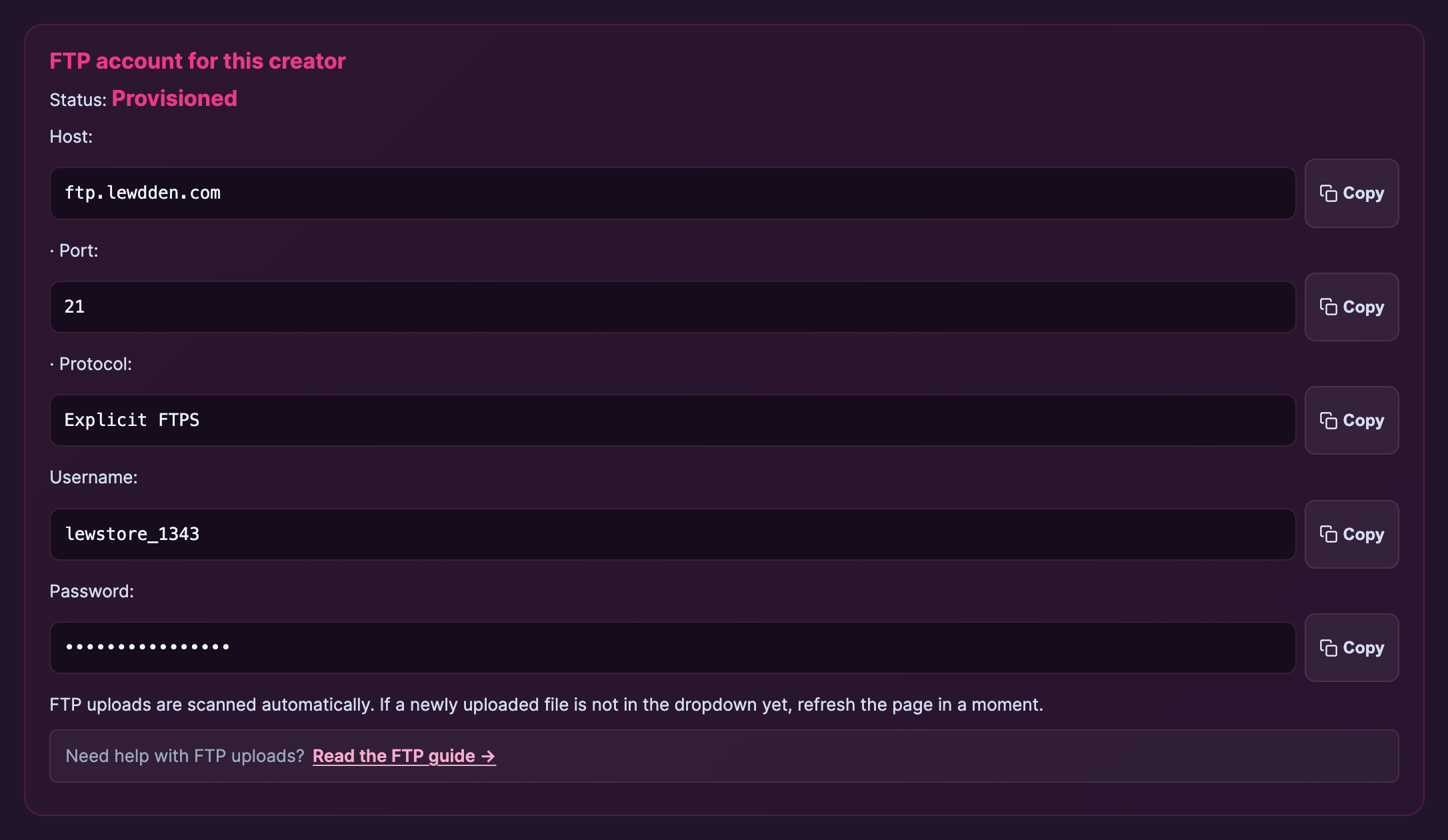
Nach der Aktivierung wird das Panel shows:
- Stand - “Provisioned” (grünes Licht, du kannst loslegen), “Pending provisioning” (noch in der Warteschleife) oder “Suspended” (mein Konto ist vorübergehend deaktiviert — öffne ein Support-Ticket, um herauszufinden, warum).
- Gastgeber - den Hostnamen des FTP-Servers. Sieht aus wie
ftp.lewdden.com. - Port - den Verbindungsport. Die Voreinstellung ist der Standardport, den dein FTP-Client erwartet.
- Protokoll - typischerweise
FTPS(FTP über TLS, die sichere Variante). Verwende dies in den Verbindungseinstellungen deines Clients, nicht das einfache, unverschlüsselte FTP. - Benutzername - dein zugewiesenes FTP-Login. Wird normalerweise von deinem storefront-Namen abgeleitet.
- Passwort - ein einmaliges, zufällig generiertes Passwort für dein Konto. Kopiere es einmal in deinen FTP-Client; das Panel speichert es als Referenz, aber behandle es wie jedes andere Passwort.
Die Hilfslinie der Tafel lautet: “FTP-Uploads werden automatisch gescannt. Wenn sich eine neu hochgeladene Datei noch nicht in der Auswahlliste befindet, aktualisiere die Seite in einem Moment.” - So weißt du, dass eine per FTP hochgeladene Datei bereit ist, in eine Clip umgewandelt zu werden.
4) Verbinden mit einem FTP-Client
Jeder FTPS-fähige Client funktioniert. Gemeinsame Auswahl:
- FileZilla (Windows/Mac/Linux, kostenlos) — die de-facto Wahl für die meisten creators. Datei → Standortmanager → Neuer Standort, Gib Host / Port / Protokoll “FTP - File Transfer Protocol” → Verschlüsselung “Require explicit FTP over TLS” / Benutzer / Passwort ein.
- Cyberduck (Mac / Windows, kostenlos) — einfachere Benutzeroberfläche, Drag-and-Drop-freundlich. Offene Verbindung → wähle “FTP-SSL (Explicit AUTH TLS)” → gib die vier Felder ein.
- Übertragen (Mac, kostenpflichtig) — schnell, ausgefeilt, verarbeitet Stapel gut.
- WinSCP (Windows, kostenlos) — beliebt unter Windows. Wähle “FTP” + “TLS Explicit” im Dialog Neue Website.
- Kommandozeile lftp (beliebiges OS, Terminal) — für Skripte / Überweisungen über Nacht.
lftp ftps://USER:PASS@HOST -e "set ssl:verify-certificate yes; put -O / *.mp4; bye".
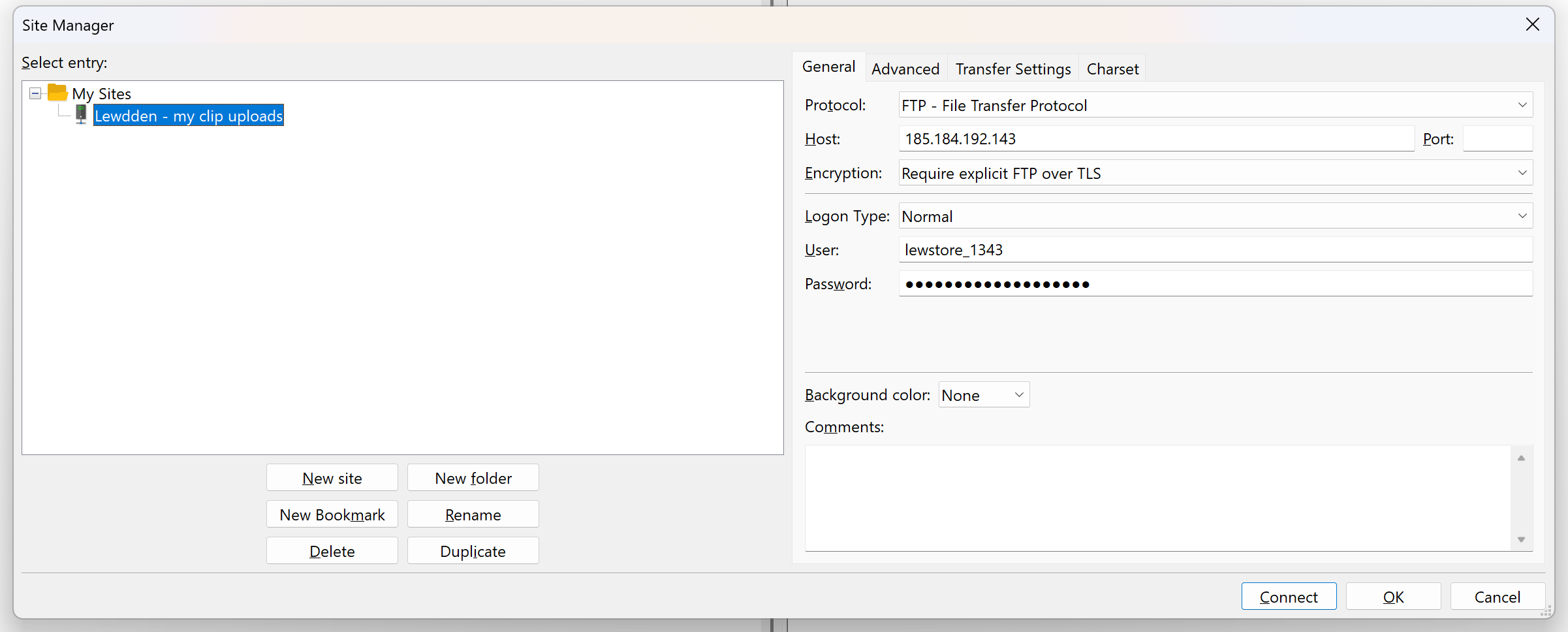
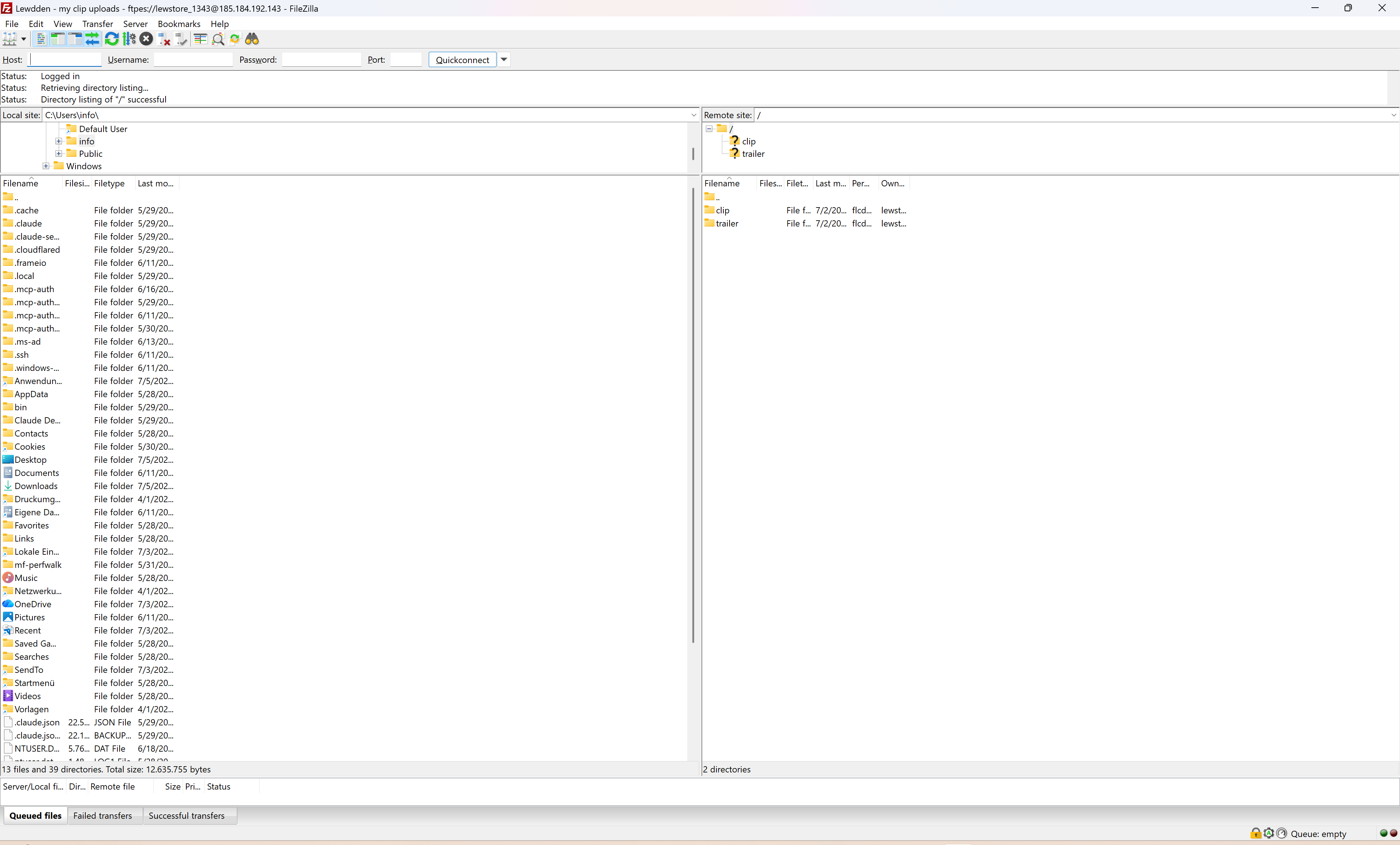
Wenn dein Client separate “FTP”- und “SFTP”-Optionen anbietet, verwende die FTP mit explizitem TLS Zweig — das ist das FTPS-Protokoll, das unser Server verwendet. SFTP (das SSH auf Port 22 verwendet) ist ein anderes Protokoll und lässt sich nicht verbinden.
5) Was hochgeladen werden soll und wie die Dateien genannt werden sollen
- Haupt Clips - MP4 / MOV / WebM / M4V / allgemeine Videodateien. Lege sie einfach im Stammverzeichnis deines FTP-Verzeichnisses ab.
- Trailers / Teaser - gleiche Formate. Einige Creators nennen sie eindeutig (z. B.
trailer-clip-001.mp4), damit sie später leicht zu finden sind. Ein trailer hat eine maximale Dateigröße von 150 MB. - Benennung. Die Dateinamen müssen keinem bestimmten Muster folgen, aber die Verwendung von beschreibenden Namen (
2024-08-vegas-bedroom.mp4, nichtIMG_8392.mov) macht die Verwendung der Dropdown-Picker später viel einfacher. - Mappen. Du kannst Unterordner erstellen, wenn dir das beim Organisieren hilft. Der automatische Suchlauf durchsucht das gesamte Verzeichnis, sodass auch Dateien in Unterordnern gefunden werden.
- Zu überspringende Dateien. Lade keine Plakate, unbearbeitete Bilder, die du später hinzufügst, oder unzusammenhängende Videos hoch — sie werden in der Auswahlliste als Kandidaten angezeigt und stören deine Ansicht.
6) Nach dem Hochladen — Umwandlung der Dateien in Clips
- Per FTP hochgeladene Dateien werden automatisch gescannt alle 5 Minuten. Nachdem deine Übertragung abgeschlossen ist, dauert es bis zu 5 Minuten, bis die Datei im Dropdown-Menü der Plattform erscheint.
- Öffne Clip hinzufügen. Die Auswahl “Hauptdatei Clip” listet jetzt jede per FTP hochgeladene Datei neben dem Upload-Button auf.
- Wähle deine Datei aus dem Dropdown-Menü für die Hauptdatei Clip. Wenn du ein separates trailer hochgeladen hast, wähle es aus der Trailer / Teaser-Datei picker zu.
- Fülle Titel, Beschreibung, Preis, Kategorien und Tags wie gewohnt aus.
- Klick Clip zur Prüfung einreichen. Die Standard-Moderation tritt in Kraft.
- Wiederhole das für jede Datei. Dieselbe per FTP hochgeladene Datei kann nur für eine Clip verwendet werden — sobald du sie abgeschickt hast, ist sie an diese Clip gebunden und verschwindet aus dem Dropdown-Menü.
Du kannst auf jeden Fall 50 Dateien in einer FTP-Sitzung hochladen und dann in der nächsten Stunde 50 clip-Entwürfe über das Dropdown-Menü erstellen — das ist genau der Arbeitsablauf, für den dieses System gedacht ist.
7) Häufige Probleme und deren Behebung
- Wenn dein FTP-Client einen Verbindungsabbruch oder einen Fehler bei der Authentifizierung meldet - Überprüfe die vier Felder in der Anmeldetafel. Beim Benutzernamen wird zwischen Groß- und Kleinschreibung unterschieden. Wenn Passwörter immer wieder fehlschlagen, generiere ein neues über den Support (wir können es drehen, ohne dein storefront zu beeinträchtigen).
- Wenn dein FTP-Client einen SSL/TLS-Handshake-Fehler meldet - könnte es auf einfaches FTP eingestellt sein. Wechsle zu “FTPS explicit” / “Require explicit FTP over TLS”.
- Der Upload stockt auf halber Strecke - kann dein Netzwerk, dein Kunde oder unser Endpunkt sein. Die meisten Clients haben die Option "Fortsetzen" — nutze sie. Wenn eine bestimmte Datei immer fehlschlägt, versuche, sie zweimal zu übertragen (es ist fast immer eine Netzwerkstörung).
- Datei hochgeladen, aber nicht im Dropdown - warte 5 Minuten (die Scankadenz) und lade dann die Seite Add-clip neu. Wenn die Datei nach 15 Minuten immer noch nicht gefunden wurde, öffne ein Support-Ticket mit dem Dateinamen und wir werden uns das Scan-Protokoll ansehen.
- Trailer hat über 150 MB hochgeladen - der Auto-Scan akzeptiert sie, aber das Formular lehnt sie als trailer ab. Kodiere die trailer auf unter 150 MB um oder verwende sie als Haupt-clip und zeichne eine separate trailer auf.
- Wenn dein FTP-Client meldet, dass das Festplattenkontingent überschritten wurde - Es gibt eine weiche Quote pro Creator, die viel größer ist als die typische Nutzung (mehrere Hundert GB). Wenn du es wirklich ausgeschöpft hast, kannst du den Support bitten, es für dein Konto zu erhöhen.
8) Sicherheitshinweise
- Behandle dein FTP-Passwort wie jedes andere Passwort - teile es nicht, füge es nicht in Chats ein und übertrage es nicht in die Repos. Wenn jemand anderes es gesehen hat, bitte den Support, es zu drehen.
- FTPS ist verschlüsselt Ende-zu-Ende; einfaches FTP ist es nicht. Verwende immer die Option FTPS / “explicit TLS” in deinem Client.
- Verwende einen starken Kunden. Kostenlose Clients sind in Ordnung, aber halte dich an bekannte Programme (FileZilla, Cyberduck, WinSCP, Transmit). Vermeide Clients, von denen du noch nie gehört hast.
9) FAQ
F: Kann ich FTP vor der Identitätsprüfung bekommen?
Nein. Der Sinn des Verifizierungs-Gates ist, dass creator-spezifische Ressourcen (FTP, Auszahlungen, öffentliche storefront) erst nach der Verifizierung freigeschaltet werden.
F: Kostet FTP extra?
Nein. Der FTP-Zugang ist für verifizierte Creators ohne zusätzliche Kosten enthalten.
F: Kann ich mehrere FTP-Benutzer für eine storefront haben?
Ein FTP-Konto pro creator-Konto. Wenn in deinem Team mehrere Personen hochladen, solltest du die Zugangsdaten sicher weitergeben (mit einem Passwort-Manager) — und daran denken, das Passwort zu ändern, wenn jemand das Team verlässt.
F: Ich muss Dateien aus dem FTP-Verzeichnis löschen.
Dein FTP-Client kann Dateien wie jeden anderen Ordner löschen. Dateien, die für bereits veröffentlichte Clips verwendet werden, müssen nicht auf dem FTP-Server verbleiben, nachdem das Clip erstellt wurde — du kannst sie löschen, um das Verzeichnis aufgeräumt zu halten.
F: Wird die per FTP hochgeladene Clips nicht moderiert?
Nein. Jedes Clip durchläuft die Moderation unabhängig von der Upload-Methode. FTP ändert nur die Art und Weise, wie die Mediendateien ankommen — sobald sie in der Dropdown-Liste sind, ist der Rest des Ablaufs identisch mit dem Web-Upload.
F: Kann ich von einem Telefon aus auf FTP hochladen?
Technisch gesehen ja (es gibt Apps wie FTPManager), aber für einen Backkatalog brauchst du mit Sicherheit einen Desktop-Client.
F: Mein FTP-Konto ist gesperrt. Was ist passiert?
Eröffne ein Support-Ticket — wir setzen FTP nur dann aus, wenn es ein aktives Problem gibt (typischerweise: zu viele fehlgeschlagene Anmeldeversuche, die eine automatische Sperre auslösen, oder ein Problem mit den Inhaltsregeln einer kürzlich hochgeladenen Datei). Nach einer kurzen Überprüfung können wir es normalerweise innerhalb eines Arbeitstages wieder aktivieren.
Brauche mehr Hilfe
Um dein FTP-Konto anzufordern, um eine Passwortänderung zu bitten oder um ein Verbindungsproblem zu beheben, öffne ein Ticket unter Clips unter Kontaktaufnahme mit dem Support. Gib deinen storefront-Namen (oder die E-Mail deines creator-Kontos) und eine einzeilige Beschreibung deines Anliegens an — wir antworten in der Regel innerhalb eines Arbeitstages.
Wenn dein Backkatalog fertig ist, brauchst du wahrscheinlich noch folgende Dinge Planen eines Clip (Tropfenabgabe über die ganze Woche), Preisgestaltung für dein Clips, und Warum wurde mein Clip abgelehnt? wenn etwas von der Moderation abprallt.







