
Alles, wofür du bezahlt hast, auf Lewdden - jedes Clip, jedes abonnierbare Video, jedes live, für das du ein Ticket gekauft hast — lives an einem Ort: dein Meine Bibliothek Seite. In der Bibliothek werden die Inhalte automatisch danach sortiert, wie du sie erhalten hast, du kannst alles erneut ansehen und herunterladen und private Wiedergabelisten erstellen, die automatisch in einer Warteschlange abgespielt werden. Dieser Leitfaden erläutert die vier Registerkarten in Meine Bibliothek, wie Wiedergabelisten funktionieren, was passiert, wenn sich der Zugang ändert (ein Abonnement endet, ein Clip wird entfernt) und gibt ein paar praktische Tipps, wie du die Seite besser nutzen kannst.
1. Wo die Bibliothek lives
Melde dich an und gehe zu /mein-account/. Die linke Seitenleiste hat eine Registerkarte namens Meine Bibliothek. Klicke sie an. Die Seitenüberschrift lautet Meine Bibliothek.
Wenn du noch nie etwas gekauft oder jemanden abonniert hast, zeigt die Seite shows einen leeren Zustand an: “Deine Bibliothek ist leer. Kaufe Clips oder abonniere Creators, um deine Sammlung aufzubauen.”
Die direkte URL lautet /mein-account/meine-bibliothek/ - Setze ein Lesezeichen, wenn du sie oft besuchst.
2. Die Registerkarten der Bibliothek
In der Bibliothek sind alle Inhalte, auf die du Zugriff hast, oben in Registerkarten unterteilt. Die Registerkarten werden nur angezeigt, wenn du Inhalte in ihnen hast.
Clips
Einmalige clip-Käufe. Jede Zeile shows das clip-Poster, den Titel, den Namen des Creator und die Schaltflächen zum Abspielen, erneuten Herunterladen oder Öffnen der öffentlichen clip-Seite. Clips, die du gekauft hast, bleiben für immer in diesem Tab — auch wenn du ein Abonnement kündigst, laufen deine einmaligen Käufe nie ab.
Abonniert
Clips und Feed Videos hast du Zugang zu durch ein aktives Abonnement. Diese unterscheiden sich von gekauften Clips in einem entscheidenden Punkt: Wenn dein Abonnement für diese Creator endet, verschwinden diese Artikel aus der Registerkarte. Das ist kein Fehler — das ist der Vertrag eines Abonnements. Solange das Abonnement aktiv ist, hast du vollen Zugriff auf die Wiedergabe; wenn es endet, wird der Inhalt für alle, auch für dich, wieder auf “nur für Abonnenten” gesetzt.
VODs
Live-stream Aufzeichnungen, zu denen du Zugang hast. Diese stammen aus zwei Quellen: Streams, deren Ticket du gekauft hast (die Aufzeichnung steht dir auf unbestimmte Zeit zur Verfügung), und Creators, die du abonniert hast und die ihre VODs als für Abonnenten zugänglich gekennzeichnet haben (diese folgen dem Abonnementvertrag — wenn das Abonnement endet, verlierst du den Zugang).
Wiedergabelisten
Die Registerkarte "Wiedergabelisten" ist der Queue-Builder. Jede Wiedergabeliste, die du erstellst, ist eine private Sammlung von Elementen aus einer der drei oben genannten Registerkarten, in beliebiger Reihenfolge und mit Autoplay-Next zwischen den Elementen. Siehe §4.
3. Abspielen und erneutes Herunterladen
Jede Zeile hat mindestens einen Play-Button. Wenn du darauf klickst, wird das Video inline in der Bibliothek abgespielt — dasselbe Wiedergabeerlebnis wie auf der öffentlichen Clip / VOD-Seite. Jede Wiedergabe wird auf dem Server überprüft, so dass Abonnements, die mitten in der Wiedergabeliste ablaufen, sofort abgefangen werden und das Element übersprungen wird, anstatt es abzuspielen.
Bei Clips, die du direkt gekauft hast, siehst du normalerweise auch eine Download-Schaltfläche — das Creator entscheidet, ob Downloads auf jedem Clip aktiviert sind. Wenn die Schaltfläche nicht vorhanden ist, sind die Downloads für das jeweilige Clip deaktiviert. (Das Clip kann trotzdem unbegrenzt im Browser angesehen werden).
Bei abonnierten Artikeln und VODs, auf die du über ein Abonnement zugegriffen hast, sind die Downloads normalerweise deaktiviert — du Stream sie, solange dein Abonnement aktiv ist. Wenn du eine dauerhafte Kopie möchtest, musst du die Clip direkt kaufen (wenn die Creator sie so separat verkauft).
4. Wiedergabelisten — eine erstellen
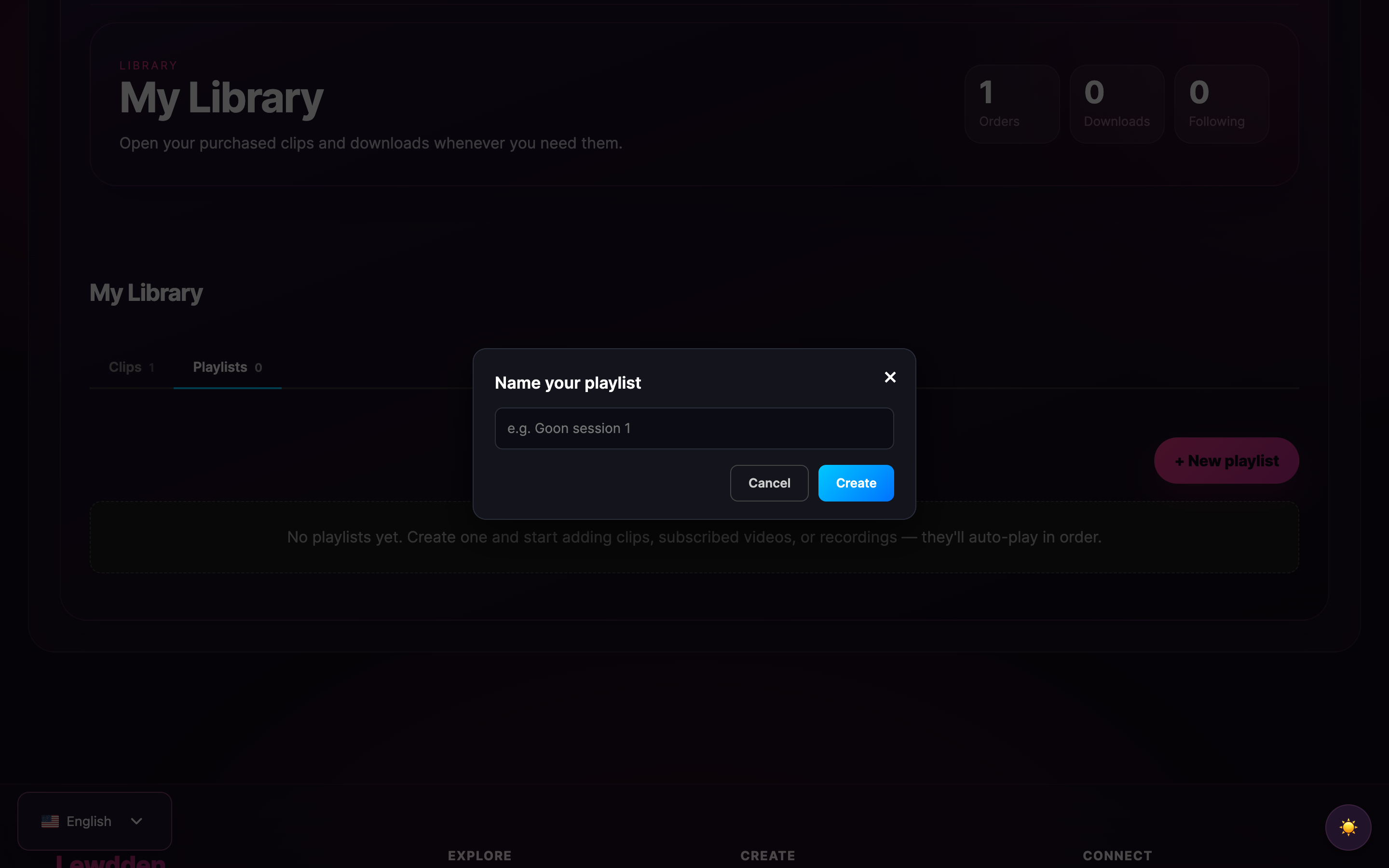
Öffne die Wiedergabelisten Registerkarte. Wenn du noch nie einen gemacht hast, siehst du den leeren Zustand:
“Noch keine Wiedergabelisten. Erstelle eine und füge Clips, abonnierte Videos oder Aufnahmen hinzu — sie werden dann automatisch in der richtigen Reihenfolge abgespielt.”
So erstellst du eine Wiedergabeliste:
- Klick + Neue Wiedergabeliste.
- Gib einen Namen ein. Was immer du willst — das ist privat, nur du siehst es.
- Speichern. Die Wiedergabeliste erscheint als Karte im Raster mit einer Anzahl von 0 Elementen.
So fügst du Elemente zu einer Wiedergabeliste hinzu:
- Öffne die Wiedergabeliste, indem du auf bearbeiten auf seiner Karte. Die Detailansicht wird geöffnet.
- Verwende die Zur Wiedergabeliste hinzufügen modal, um Artikel aus den Registerkarten Clips, Abonniert oder VODs auszuwählen.
- Jedes ausgewählte Element landet am Ende der Wiedergabeliste. Du kannst die Reihenfolge mit den Auf/Ab-Tasten in jeder Zeile ändern.
Um eine Wiedergabeliste abzuspielen:
- Klick Alle spielen auf der Wiedergabelistenkarte. Das erste Element wird abgespielt.
- Wenn es zu Ende ist, wird das nächste Element automatisch abgespielt. Und der nächste. Und so weiter.
- Du kannst jederzeit pausieren, überspringen oder zurückspringen.
5. Was Wiedergabelisten enthalten können
In einer einzigen Wiedergabeliste sind drei Quellentypen erlaubt, die in beliebiger Reihenfolge gemischt werden können:
- Clips - dein gekauftes clips.
- Abonnierte Videos - Artikel aus deinen aktiven Abonnements.
- VODs - live Aufzeichnungen, zu denen du Zugang hast.
Was Wiedergabelisten nicht enthalten können: alles, auf das du keinen Zugriff hast. Du kannst den öffentlichen Katalog nicht über das Modal zum Hinzufügen von Wiedergabelisten durchsuchen und Artikel hinzufügen — die Auswahl ist nur auf deine Bibliothek beschränkt. Um ein Clip hinzuzufügen, das du noch nicht gekauft hast, musst du es erst kaufen und dann zu einer Wiedergabeliste hinzufügen.
6. Was passiert, wenn sich der Zugang mitten in der Spielliste ändert?
Abonnements werden gekündigt, Inhalte werden entfernt, Dinge ändern sich. Drei Verhaltensweisen, die du kennen solltest:
- Ein Abonnement endet, während du ein abonniertes Video abspielst. Das aktuelle Element wird normal beendet. Wenn die Wiedergabeliste das nächste Mal versucht, ein abonniertes Element abzuspielen, schlägt die serverseitige Zugriffsprüfung fehl und die Wiedergabeliste überspringt es stillschweigend und geht zum nächsten abspielbaren Element über.
- Ein Clip wird durch das Creator oder die Moderation entfernt. Dasselbe — die Wiedergabeliste versucht, es abzuspielen, die Quellenprüfung schlägt fehl, das Element wird stillschweigend übersprungen. Entfernte Clips verschwinden nicht sofort aus der Wiedergabeliste (sie können immer noch show als Zeilen sein), aber sie werden nicht abgespielt. Nicht abspielbare Elemente werden bei der nächsten Aktualisierung automatisch beschnitten.
- Du meldest eine Creator neu an, deren Artikel unspielbar waren. Ihre Artikel werden automatisch wieder spielbar. Du musst sie nicht erneut zu deinen Wiedergabelisten hinzufügen.
Das Prinzip ist, dass die Plattform den Zugriff bei jedem Abspielen neu prüft. Deine Wiedergabeliste ist nur eine geordnete Liste von Verweisen; der Zugriff wird jedes Mal neu entschieden, wenn du die Wiedergabetaste drückst.
7. Bearbeiten, Umbenennen, Löschen
Von der Wiedergabelistenkarte auf der Registerkarte "Wiedergabelisten":
- Klick bearbeiten um die Detailansicht zu öffnen, in der du die Wiedergabeliste umbenennen, Elemente neu anordnen oder einzelne Elemente entfernen kannst.
- Klicke auf die Schaltfläche × auf der Karte, um die Wiedergabeliste vollständig zu löschen (mit einer Sicherheitsabfrage). Wenn du eine Wiedergabeliste löschst, wird die Wiedergabeliste selbst entfernt, aber die zugrundeliegenden Elemente bleiben in deiner Bibliothek — nichts, wofür du bezahlt hast, wird berührt.
Du kannst so viele Wiedergabelisten haben, wie du willst. Sie sind privat — kein anderer Fan, Creator oder sonst jemand sieht sie.
8. Teilen
Playlists sind privat für dich. Es gibt keine öffentliche URL für eine Wiedergabeliste, keine Möglichkeit, sie mit einem Freund zu teilen und keine Profilseite, auf der die Wiedergabeliste angezeigt wird. Die Wiedergabeliste ist eine persönliche Warteschlange, keine öffentliche Sammlung. Wenn du jemandem ein bestimmtes Clips empfehlen möchtest, ist es richtig, die öffentliche URL des einzelnen Clip zu teilen — dann kann er entscheiden, ob er es kaufen möchte.
Das ist eine bewusste Designentscheidung. Öffentliche Wiedergabelisten würden dazu einladen, die Entdeckungsschienen zu spielen, während private Wiedergabelisten dafür sorgen, dass es nur um dein eigenes Seherlebnis geht.
9. Allgemeine Fragen
“Kann ich eine Wiedergabeliste haben, die nur meine liebsten Clips von einem Creator enthält?” Ja — es gibt keine Regel, dass eine Playlist Creators enthalten muss. Erstelle sie, wie du willst.
“Wird eine Wiedergabeliste automatisch geloopt, wenn sie das Ende erreicht?” Das Schema unterstützt ein Loop-Flag (und ein Standard-Shuffle-Flag) für jede Wiedergabeliste, aber die UI-Steuerelemente dafür sind möglicherweise noch nicht auf jeder Oberfläche sichtbar. Wenn du die Umschaltfunktion nicht siehst, wird die Wiedergabeliste standardmäßig am Ende angehalten. Möglicherweise werden wir die Steuerelemente für die Schleife / das Mischen in einer späteren Version deutlicher sichtbar machen.
“Kann eine Wiedergabeliste automatisch abgespielt werden, während ich etwas anderes auf der Website mache?” Ja — die Wiedergabe wird fortgesetzt, solange der Tab der Wiedergabeliste geöffnet ist. Wenn du zu einem anderen Tab navigierst Lewdden Seite im selben Browser-Tab, wird die Wiedergabeliste angehalten (weil der Player durch die Navigation zerstört wird). Öffne die Bibliothek in einem eigenen Browser-Tab, wenn du die Wiedergabe fortsetzen willst, während du anderswo browst.
“Was passiert, wenn ein Clip in meiner Wiedergabeliste vom Creator umcodiert wird?” Die Wiedergabeliste löst das Asset bei jeder Wiedergabe neu auf, sodass du automatisch die neueste Version erhältst. Alte Einträge in der Wiedergabeliste werden nicht zerstört.
“Kann ich meine Bibliothek in eine Liste exportieren, die ich offline behalten kann?” Noch nicht als Selbstbedienungsexport. Am nächsten dran sind die Quittungen/Rechnungen in Quittungen und Mehrwertsteuerrechnungen - die jede bezahlte Transaktion aufzeichnen. Deine herunterladbare Clips selbst kann auf deinem eigenen Rechner gespeichert werden, wenn der Download-Button aktiviert ist.
“Warum erscheint ein Clip, das ich abonniert habe, nicht in meiner Abonnentenübersicht?” Drei Dinge sind zu prüfen: (1) Ist dein Abonnement für das Creator noch aktiv? (2) Hat die Creator das Clip in ihr Abo-Paket aufgenommen? (3) Wurde das Clip von der Moderation entfernt? Auf der Registerkarte "Abonniert" sind nur die Artikel aufgeführt, die derzeit in deinen aktiven Abonnements enthalten sind.
“Kann ich eine kostenlose clip-Vorschau / trailer zu einer Playlist hinzufügen?” Nein — Wiedergabelisten enthalten vollständige clipss, keine trailers. Die trailer ist die Vorschaufläche auf der öffentlichen clip-Seite; die Wiedergabeliste spielt den vollständigen Inhalt ab.
Siehe
- Kauf eines Clip - den Kauffluss, der Artikel zu deinem Clips-Tab hinzufügt.
- Abonnieren eines Creator - wie die Registerkarte "Abonniert" ausgefüllt wird.
- Beobachten eines live Stream - Ticketkäufe, die in die Registerkarte VODs fließen.
- Ein Abonnement kündigen - was mit deinem abonnierten Tab passiert, wenn du kündigst.
- Quittungen und Mehrwertsteuerrechnungen - den Finanznachweis für alles in deiner Bibliothek.







