
A Clip auf Lewdden ist ein einmaliger Kauf — du zahlst einmal und behältst den Zugang (streaming UND eine Download-Option) so lange, wie das Clip auf der Plattform bleibt. In diesem Leitfaden erfährst du, wie du Clips kaufen kannst, wie du den Kauf abschließt (mit deinem Guthaben oder einer Karte) und wie du dein gekauftes Clips später in Meine Bibliothek findest. Für den Kauf von Clips fällt keine Mitgliedsgebühr an; du zahlst nur für die Clips, die du kaufst.
Wenn du die Grundlagen noch nicht gelesen hast, beginne mit So funktioniert die Brieftasche - Ein Brieftaschen-Checkout ist der schnellste Weg für Folgekäufe.
1. Clips zum Kaufen finden
Es gibt mehrere Möglichkeiten, auf einem Clip zu landen:
- Ein Creator ist ein storefront. Öffne
/store//und scrolle zu ihrem Clips-Bereich. Jede Clip, die von der Creator genehmigt wurde, ist mit Titel, Preis, Länge und einem Vorschaubild aufgeführt. - Das plattformweite clips-Archiv unter /clips/. Durchsuche alle Clip auf der Plattform, filtere nach Kategorie, Sexualität, Tags, Karosserietyp und anderen Attributen. Sortiere nach dem Neuesten, dem Beliebtesten oder dem Preis.
- Das plattformweite /sales Archiv unter /Verkauf/. Fasst alle Clip, die derzeit im zeitlich begrenzten Verkauf sind, über alle Creator zusammen — nützlich, um vergünstigte Clips zu finden, die du sonst nicht sehen würdest.
- Suche. Verwende die Suchleiste oben auf jeder Seite; die Ergebnisse enthalten Clips, die dem Titel, der Beschreibung oder den Tags entsprechen.
- Vorschläge für Abonnements. Wenn du ein Creator abonnierst (siehe Abonnieren eines Creator), sind die Clips, die im Abonnement enthalten sind, für Stream kostenlos — kein Kauf erforderlich. Das Abzeichen “Im Abonnement enthalten” markiert diese.
Auf jeder clip-Karte shows der reguläre Preis, ein aktiver Verkaufspreis (durchgestrichener regulärer Preis + der Verkaufspreis daneben) und (für Abonnenten) ggf. das “Im Abonnement enthalten”-Symbol.
2. Kauf einer Clip
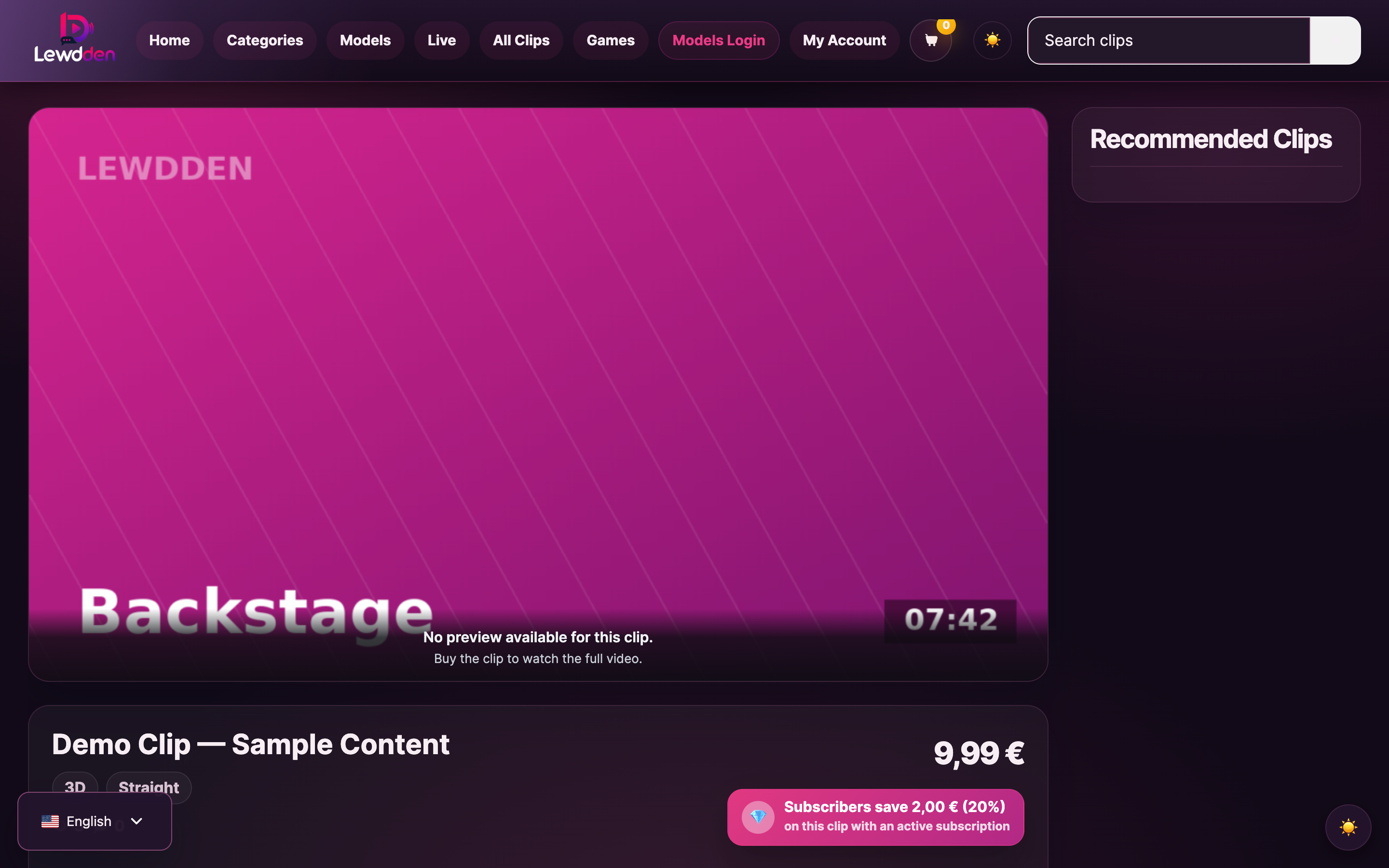
- Klicke auf das Vorschaubild oder den Titel des Clip, um seine Produktseite zu öffnen.
- Lies die Beschreibung, scrolle durch alle Vorschaurahmen oder trailer und prüfe den Preis.
- Klick Kaufen (oder In den Warenkorb legen je nach Layout).
- Du gehst zur Kasse.
An der Kasse hast du zwei Zahlungsmöglichkeiten:
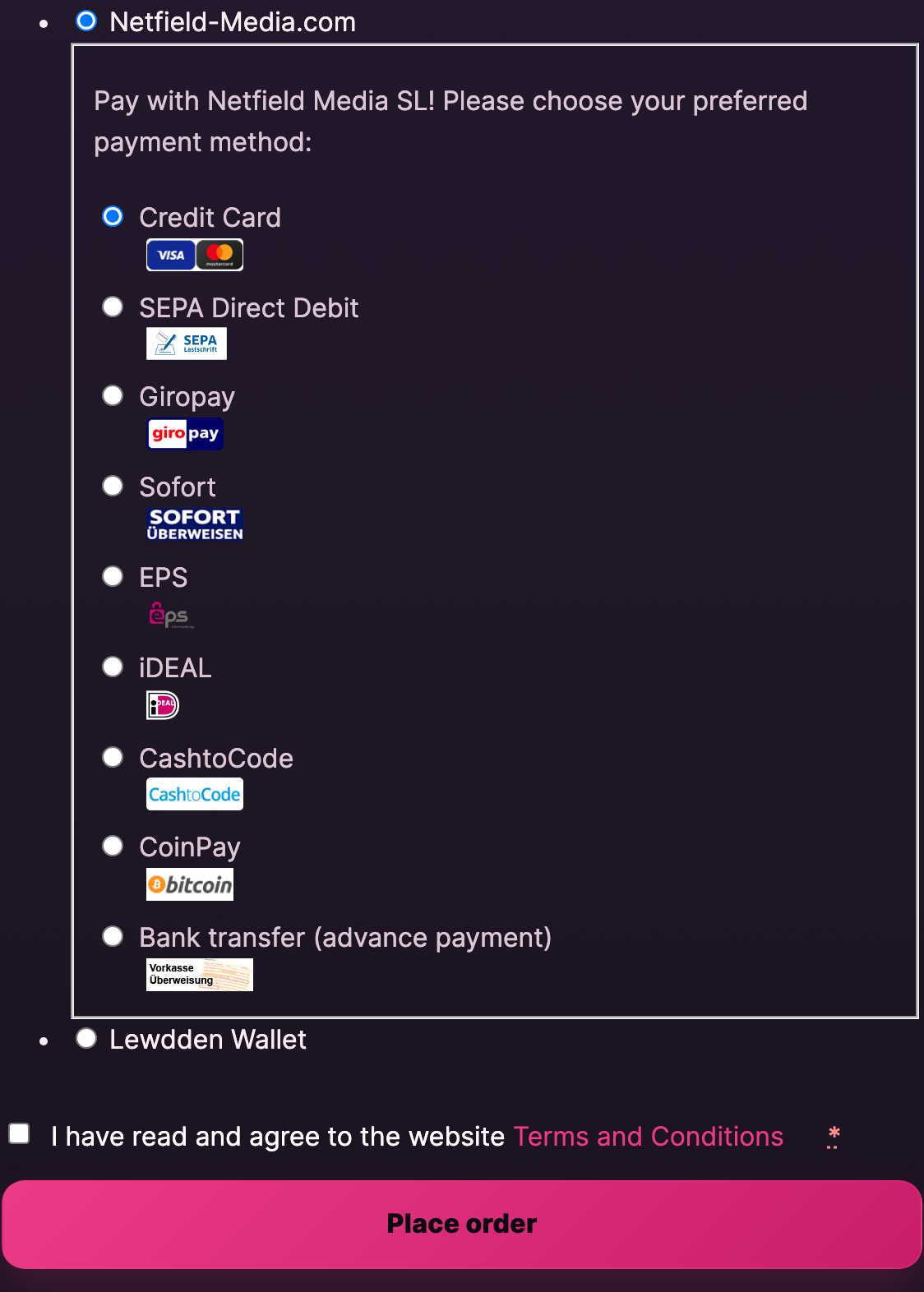
- Bezahle mit deinem Guthaben in der Brieftasche - wenn du genug Guthaben auf deiner Brieftasche hast, ist dies ein Klick. Der Betrag wird sofort von deiner Brieftasche abgebucht und das Clip wird sofort verfügbar. Du musst keine Kartendaten eingeben, keine zusätzliche Bestätigung.
- Bezahlen mit der Karte / SEPA / Banküberweisung - Wenn deine Brieftasche leer ist (oder du lieber direkt bezahlst), gehst du über das sichere Checkout-Panel, das von unserem Zahlungspartner betreut wird. Du kannst per Karte, Giropay, Sofort, SEPA-Lastschrift, EPS, iDEAL, CashtoCode, CoinPay oder Banküberweisung (Vorkasse) bezahlen.
Der Weg über die Brieftasche ist bei Wiederholungskäufen am schnellsten. Wenn du einmal mit einem größeren Betrag auflädst (siehe Deine Brieftasche auffüllen), ist jeder weitere clip-Kauf ein Klick.
3. Wo du Clips live gekauft hast
Eine ausführliche Anleitung — Suche, Sortierung, die vier Registerkarten, Erstellen von Wiedergabelisten und was passiert, wenn ein Creator ein Clip entfernt — findest du unter Deine Bibliothek und Wiedergabelisten. Die folgende Zusammenfassung zeigt, was du direkt nach dem Kauf brauchst.
Jedes Clip, das du kaufst, wird zu Meine Bibliothek. Öffne es über das Kontomenü oben rechts oder direkt unter /mein-account/meine-bibliothek/. Alles, worauf du Zugriff hast — gekaufte Clips, im Abonnement enthaltene Clips, VOD-Aufnahmen, benutzerdefinierte Videos, die ein Creator für dich gemacht hat — live ist hier auf vier Registerkarten verteilt.
Die vier Registerkarten und was sich darin befindet
- Clips. Jedes Clip, das du gekauft Einmalige erscheint hier, plus alle benutzerdefiniertes Video eine Creator, die für dich erstellt und deinem Konto zugewiesen wurde. Jede Karte shows den Titel, die Länge, den Namen des Creator und einen Play-Button. Karten haben einen Herunterladen Schaltfläche — siehe §4, wie das funktioniert. Clips sind standardmäßig nach dem neuesten Stand sortiert.
- Abonnieren. Clips, die frei an Stream weil sie in einem aktiven creator-Abonnement enthalten sind, das du hast. Sie verbrauchen kein Kaufbudget — sie sind verfügbar, solange das Abonnement aktiv ist. Wenn du mehrere Creators abonniert hast, werden auf dieser Registerkarte alle abonnierten clipss zusammengefasst. Wenn ein Abonnement endet oder du es kündigst, verlassen die entsprechenden Einträge automatisch diese Registerkarte (siehe Ein Abonnement kündigen). Der vollständige Abo-Mechanismus ist in Abonnieren eines Creator.
- VODs. Stream Aufzeichnungen auf die du Zugriff hast: Aufzeichnungen von ticketierten shows, die Privates, in denen du warst, VODs von Creators, die du abonniert hast, und alle VODs, die du als Einmalkauf erworben hast. Wie VODs erstellt werden und wie lange sie aufbewahrt werden, steht in Aufzeichnung deiner livestreams — wo deine VODs live. Es gelten die gleichen Download-vs-streaming-Regeln wie in §4: VODs du hast gekauft sind herunterladbar, VODs, auf die du über ein Abonnement Zugriff hast, sind streaming-only.
- Playlists. Benutzerdefinierte Wiedergabelisten kannst du aus Clips erstellen, auf die du Zugriff hast (jede Kombination aus gekauften und abonnierten Geräten). Du kannst sie neu anordnen, umbenennen und mit dir selbst über verschiedene Geräte hinweg teilen. Nützlich, um eine lange laufende clip-Serie zu gruppieren oder eine Beobachtungsliste für ein Creator zu erstellen, das du gerade abonniert hast.
Eine bestimmte Clip innerhalb einer Registerkarte finden
Jede Registerkarte hat ihre eigene Such- und Sortierfunktion. Gib ein Stichwort ein, um die Karten auf der aktiven Registerkarte nach Titeln oder creator-Namen zu filtern, die diesem Stichwort entsprechen. Das Dropdown-Menü zum Sortieren zeigt dir die neuesten, ältesten, längsten und kürzesten Karten an. Filter und Suche werden zurückgesetzt, wenn du die Registerkarte wechselst — sie werden nicht übernommen.
Klicke auf eine beliebige clip-Karte, um den Player zu öffnen. Die Wiedergabe beginnt sofort; es gibt eine Schaltfläche für den Vollbildmodus, einen Lautstärkeregler und eine Suchleiste. Deine Sichtposition wird nicht mit anderen geteilt.
Geräteübergreifend — deine Bibliothek folgt dir
Meine Bibliothek ist an dein Konto gebunden, nicht an ein bestimmtes Gerät. Wenn du dich mit einem anderen Browser, auf deinem Handy oder dem Laptop eines Freundes anmeldest, erscheinen die gleichen Einkäufe, Abonnements und VOD Berechtigungen. Es gibt keine Begrenzung pro Gerät — du kannst Stream dieselben Clip morgens auf deinem Laptop und nachmittags auf deinem Handy nutzen. Auch die Download-Links sind wiederverwendbar: Öffne das Clip auf dem Gerät, auf dem du die Datei haben willst, und klicke auf Herunterladen dort.
Mobile Meine Bibliothek
Auf einem Telefon laufen die vier Registerkarten oben auf der Seite horizontal durch (Clips → Abonniert → VODs → Wiedergabelisten), und die clip-Karten stapeln sich vertikal darunter. Alles andere funktioniert wie gewohnt — Suchen, Sortieren, Abspielen, Herunterladen. Wenn ein Tab am rechten Rand abgeschnitten ist, wischst du über den Tab-Streifen, um zu scrollen. Du musst keine separate mobile App installieren — du erreichst Meine Bibliothek über den normalen Browser deines Handys auf demselben Weg wie die App. /mein-account/meine-bibliothek/ URL (Chrome auf Android, Safari auf iPhone).
Was ist nicht in meiner Bibliothek
Zwei Dinge, die du hier erwarten könntest, sind es nicht:
- Kaufhistorie mit Preisen und Daten. Das ist in Mein Konto → Bestellungen (siehe /Mein-Konto/Bestellungen/). Jeder clip-Kauf, jede Aufladung der Brieftasche, jeder Ticketkauf, jede private-show-Aufladung und jede Abonnementverlängerung wird dort mit Datum, Betrag und Bestellnummer angezeigt. Meine Bibliothek ist über Inhaltszugriff; Orders geht es um wofür du bezahlt hast und wann.
- Tipps, die du geschickt hast. Tipps erscheinen in Mein Konto → Bestellungen als Brieftaschen-Transaktionen, nicht in Meine Bibliothek — es gibt keine Registerkarte “Trinkgeld Streams”. (Du siehst die Minutengebühren, Ticketkäufe und Trinkgelder neben allen anderen Transaktionen in deiner Brieftasche).
Wurde ein Clip entfernt durch die Creator oder durch die Moderation, verlässt der Eintrag deine Bibliothek und der streaming-Zugang endet mit dem Takedown. Die Bestellung selbst verbleibt in den Bestellungen als Beleg für den Kauf, und eine Kopie, die du bereits heruntergeladen hast, bleibt auf deinem Gerät — siehe §5 für die vollständige Behandlung von Grenzfällen.
Wenn ein Kauf nicht sofort show wird
Ein Clip sollte erscheinen in Clips innerhalb von ein paar Sekunden nach Abschluss des Bestellvorgangs. Wenn es ein paar Minuten dauert und die Karte nicht da ist, überprüfe Mein Konto → Bestellungen - wenn der Bestellstatus lautet Abgeschlossen, Aktualisiere Meine Bibliothek und sie sollte jetzt show sein. Wenn die Bestellung In der Warteschleife oder Gescheitert, Die Zahlung ist nicht erfolgt und es gibt noch keine show. Eröffne ein Support-Ticket, wenn die Bestellung abgeschlossen ist, das Clip aber länger als ein paar Minuten fehlt.
4. Was du mit einer gekauften Clip machen kannst
A Clip hast du gekauft kann beides sein streamed und heruntergeladen. Öffne den Clip in Meine Bibliothek → Clips und du wirst sehen, dass ein Herunterladen Schaltfläche auf der Karte. Wenn du darauf klickst, erhältst du einen einmaligen Download-Link, der etwa 5 Minuten lang gültig ist — lange genug, um den Download zu starten. Wenn der Link abläuft, bevor der Download beendet ist, klicke erneut auf Download, um einen neuen Link zu erhalten. Sobald du die Datei gespeichert hast, kannst du sie auf deinem Gerät behalten.
Streaming und Herunterladen funktionieren nebeneinander: Du kannst die Clip auf der Plattform so oft du willst und auf jedem Gerät, auf dem du dich anmeldest, erneut Stream, UND du kannst eine lokale Kopie der Datei behalten.
Wichtig — wofür du KEINEN Download bekommst:
- Clips im Abonnement eines Creator enthalten (die mit dem “Im Abonnement enthalten”-Badge in deinem Meine Bibliothek → Abonniert Registerkarte). Diese sind nur für streaming gedacht — ohne Download-Button. Der Grund dafür ist einfach: Ein Abonnement ist ein zeitlich begrenzter Zugang, und eine heruntergeladene Datei würde den Inhalt über das Ende des Abonnements hinaus verfügbar halten. Der Download-Button gilt nur für Clips, die du explizit gekauft hast.
- Livestream VOD Aufzeichnungen auf die du über ein creator-Abonnement (und nicht über einen einmaligen VOD-Kauf) Zugriff hast. Dieselbe Regel — der abonnementgebundene Zugang ist nur für streams. VODs, die du explizit gekauft hast, haben eine Download-Option.
Wenn eine Clip später heruntergenommen wird — durch die Creator oder durch Moderation unter Verbotener Inhalt Regeln — der streaming-Zugang endet mit dem Takedown. Eine Kopie, die du bereits auf dein Gerät heruntergeladen hast, bleibt auf deinem Gerät, aber die Plattform gibt keine Download-Links für entfernte Clips aus.
5. Entfernte Clips, fehlgeschlagene Zahlungen und andere Grenzfälle
Erstattungen. Nein. Clip-Käufe können nicht zurückerstattet werden — es handelt sich um digitale Produkte, die in dem Moment, in dem du zahlst, delivered. Die Richtlinien der Plattform spiegeln die Abo-Seite wider (siehe Ein Abonnement kündigen): Sobald das Clip delivered ist, ist der Kauf endgültig.
Clip durch das Creator ersetzt. Wenn ein Creator ein von dir gekauftes Clip entfernt, endet dein Zugang mit der Entfernung. Der Kauf wird nicht zurückerstattet — die Creator hat eine redaktionelle Entscheidung getroffen und du hast das gekauft, was zu dem Zeitpunkt verfügbar war. Das Clip bleibt in deiner Kaufhistorie (Mein Konto → Bestellungen) als Eintrag erhalten.
Clip wurde von der Moderation entfernt (Regelverstoß). Wenn ein Clip vom Netz genommen wird, weil es gegen die Verbotener Inhalt Regeln, endet dein Zugang zusammen mit dem aller anderen. Der Kauf wird nicht zurückerstattet; die Entscheidungen der Plattform zur Durchsetzung sind endgültig und die Regel für digitale Produkte gilt weiterhin.
Die Zahlung ist während des Kaufs fehlgeschlagen. Wenn deine Karte abgelehnt wurde oder die Überweisung nicht geklappt hat, bleibt das Clip ungekauft und deine Brieftasche/Karte wird nicht belastet. Versuche es mit einer anderen Zahlungsmethode oder lade die Brieftasche zuerst auf; siehe Deine Brieftasche auffüllen für die verfügbaren Methoden.
Ich habe die falsche Clip gekauft. Sei dir sicher, was du kaufst, bevor du bezahlst — clip-Käufe sind endgültig. Lies die Beschreibung, schau dir das trailer an und überprüfe den Preis. Wenn der Inhalt eines Clip in wesentlichen Punkten nicht mit der Beschreibung übereinstimmt, ist das ein inhaltliches Problem (und kein Rechnungsproblem): Eröffne ein Support-Ticket mit der Bestellnummer und das Team wird das Angebot überprüfen.
Allgemeine Fragen
F: Muss ich meine Brieftasche aufladen, bevor ich eine Clip kaufe?
Nein. Du kannst direkt an der Kasse mit Karte, SEPA-Lastschrift, Sofort, Giropay, EPS, iDEAL, CashtoCode, Krypto oder per Überweisung (Vorkasse) bezahlen. Ein Brieftasche ist nur die schnellste Option bei Wiederholungskäufen — einmal aufladen, und jeder weitere clip-Kauf ist ein Klick.
F: Kann ich eine gekaufte Clip herunterladen?
Ja. Klicke auf die Herunterladen Taste auf der clip-Karte in Meine Bibliothek → Clips. Die Download-URL ist ein 5-minütiger One-Shot-Link — lang genug, um den Download zu starten. Wenn er abläuft, bevor du fertig bist, klicke erneut auf Download, um einen neuen Link zu erhalten. Hinweis: Nur Clips hast du gekauft sind herunterladbar. Clips, auf die du über ein creator-Abonnement Zugriff hast (die “Im Abonnement enthaltenen”), sind nur streaming — siehe §4 für die vollständige Unterscheidung.
F: Wie lange habe ich Zugang zu einem gekauften Clip?
Solange das Clip auf der Plattform bleibt. Dein Zugang läuft nicht ab. Wenn die Creator die Clip entfernt oder sie wegen eines Regelverstoßes heruntergenommen wird, endet dein Zugang zusammen mit dem aller anderen.
F: Ich habe eine Clip gekauft, aber ich kann sie nicht in Meine Bibliothek sehen.
Aktualisiere Meine Bibliothek. Wenn sie nach ein paar Minuten immer noch nicht erscheint, überprüfe die Reihenfolge in Mein Konto → Bestellungen - wenn der Bestellstatus lautet Abgeschlossen, sollte die Clip in deiner Bibliothek sein. Wenn es In der Warteschleife oder Gescheitert, die Zahlung nicht erfolgt ist. Eröffne ein Support-Ticket, wenn die Zahlung abgeschlossen ist, aber fehlt.
F: Ich habe eine Creator abonniert, nachdem ich ihre Clip gekauft habe — bekomme ich meinen Kaufpreis zurück?
Nein. Der clip-Kauf bleibt bestehen und das Abonnement ist eine separate Zahlung. Du verlierst auch nichts — dein gekauftes Clip bleibt in deinem Clips-Reiter und alle anderen Clips, die das Creator in das Abonnement aufgenommen hat, werden für Stream aus dem abonnierten Reiter frei. Die beiden sind additiv, nicht überlappend.
F: Die Clip, die ich kaufen möchte, ist im Angebot — funktioniert die Brieftasche trotzdem?
Ja. Die Brieftasche zahlt, was auch immer der Preis an der Kasse ist — Verkaufspreis, regulärer Preis, Abonnentenpreis (kostenlos), alles derselbe Brieftaschenfluss. Der niedrigere Betrag wird abgebucht.
F: Kann ich ein Clip an eine andere Person verschenken?
Noch nicht — das Verschenken ist keine integrierte Funktion. Als Ausweg kannst du die Brieftasche des Empfängers aufladen (wenn du kannst) oder ihm die clip-URL schicken, damit er sie selbst kaufen kann.
F: Ich schaue eine Clip und die Wiedergabe puffert ständig. Was ist los?
Versuche ein anderes Netzwerk, wenn du kannst (mobile Daten statt WLAN oder umgekehrt). Die Plattform stellt Videos adaptiv bereit — wenn deine Verbindung zu langsam ist, wird die Wiedergabe auf eine niedrigere Auflösung reduziert. Wenn die Pufferung über verschiedene Netzwerke hinweg anhält, öffne ein Support-Ticket mit der Kategorie Streaming-Wiedergabe und füge die Clip URL hinzu.
F: Ich kann die Vorschau des Clip / trailer nicht sehen.
Manche Creators werden ohne trailer veröffentlicht. Andere haben eine trailer, die nach einem Moment geladen wird. Aktualisiere einmal, wenn sie nicht erscheint; die trailer ist normalerweise eine kleinere vorgeladene Datei.
F: Wo kann ich meine Kaufhistorie mit Preisen und Daten einsehen?
Öffne Mein Konto → Bestellungen. Jeder clip-Kauf, jede Aufladung der Brieftasche und jede Abonnementverlängerung wird mit Datum, Betrag, Zahlungsmethode und Bestellnummer aufgelistet. Nützlich, um Ausgaben zu verfolgen oder einen bestimmten Kauf zu finden.
F: Was steht auf meinem Kontoauszug?
Transaktionen show als Netfield Media S.L, nicht unter dem Namen des Creator oder “Lewdden“. Der gleiche Name steht auch auf deiner Quittungs-E-Mail, also ist die E-Mail der einfachste Weg, um einen Eintrag auf dem Kontoauszug zu finden. Wenn dir etwas nicht bekannt vorkommt, kontaktiere den Support und gib das Datum und den Betrag an.







