
Un clip su Lewdden è un acquisto unico: paghi una sola volta e mantieni l'accesso (streaming e un'opzione di download) per tutto il tempo in cui l'clip rimane sulla piattaforma. Questa guida ti spiega come trovare l'clips da acquistare, come completare il pagamento (con il saldo del tuo portafoglio o con una carta) e come trovare l'clips acquistato in seguito ne La mia libreria. L'acquisto di clips non comporta alcun costo di iscrizione; paghi solo per gli clips che scegli.
Se non hai ancora letto le nozioni di base, inizia con Come funziona il portafoglio - Il portafoglio è il percorso più veloce per gli acquisti successivi.
1. Trovare clips da acquistare
Ci sono diversi modi per atterrare su un clip:
- Un creator è un storefront. Aprire
/store//e scorri fino alla sezione Clips. Ogni clip approvato dall'creator è elencato con il titolo, il prezzo, la lunghezza e una miniatura. - L'archivio clips a livello di piattaforma a /clips/. Sfoglia tutte le clip presenti sulla piattaforma, filtra per categoria, sessualità, tag, tipo di corpo e altri attributi. Ordina per i più recenti, i più popolari o il prezzo.
- L'archivio /vendite a livello di piattaforma a /vendite/. Aggrega tutti i clip in vendita a tempo su tutti i creator — utile per trovare clips scontati che potresti non vedere.
- Ricerca. Usa la barra di ricerca nella parte superiore di ogni pagina; i risultati includono clips che corrispondono al titolo, alla descrizione o ai tag.
- Suggerimenti per l'abbonamento. Se ti sei abbonato a un creator (vedi Abbonamento a un creator), le clips incluse nell'abbonamento sono gratuite per stream — non è necessario alcun acquisto. Il badge “Incluso nell'abbonamento” li contrassegna.
Ogni scheda clip shows riporta il prezzo normale, qualsiasi prezzo di vendita attivo (prezzo normale barrato + prezzo di vendita accanto) e (per gli abbonati) il badge “Incluso nell'abbonamento”, se applicabile.
2. Acquistare un clip
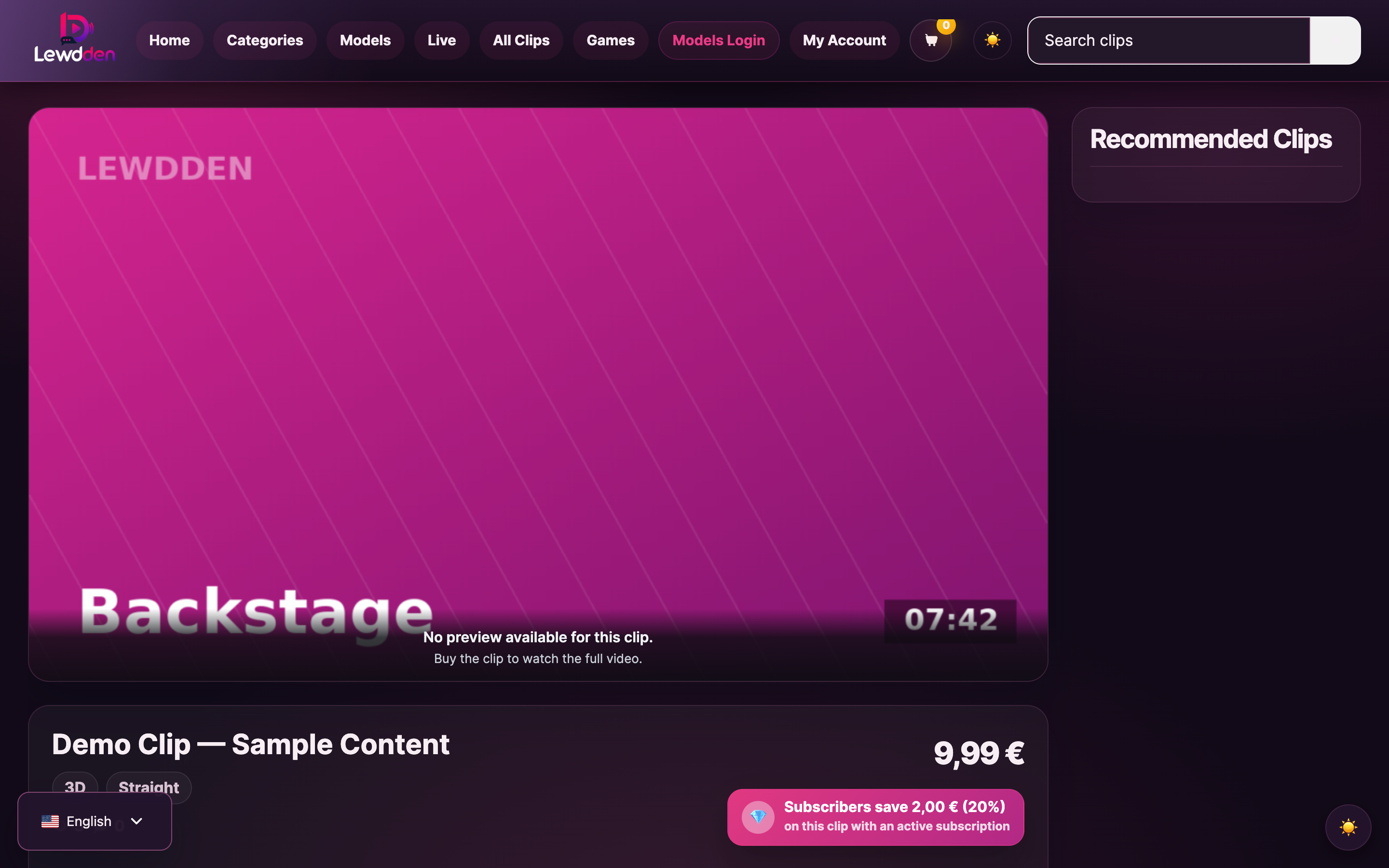
- Clicca sulla miniatura o sul titolo dell'clip per aprire la pagina del prodotto.
- Leggi la descrizione, scorri le cornici di anteprima o trailer e controlla il prezzo.
- Clicca Acquista (o Aggiungi al carrello a seconda del layout).
- Vai alla cassa.
Alla cassa hai due opzioni di pagamento:
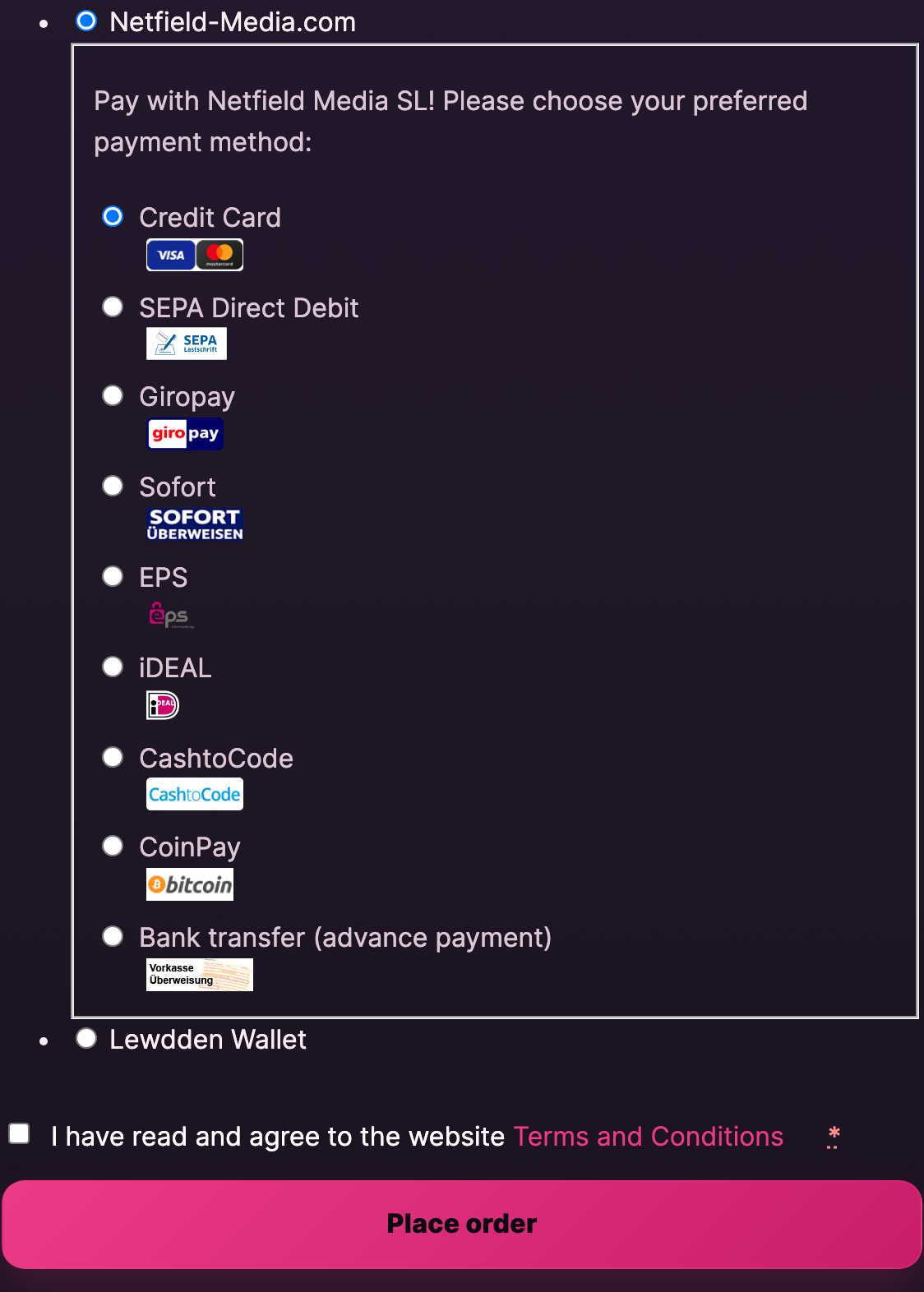
- Paga con il saldo del tuo portafoglio - se hai abbastanza credito nel tuo portafoglio, basta un clic. L'importo viene addebitato immediatamente sul tuo portafoglio e l'clip diventa subito accessibile. Non c'è bisogno di inserire i dati della carta, né di ulteriori conferme.
- Paga con la carta / SEPA / flusso di trasferimento bancario - se il tuo portafoglio è vuoto (o preferisci pagare direttamente), passa attraverso il pannello di checkout sicuro gestito dal nostro partner di pagamento. Carta, Giropay, Sofort, addebito diretto SEPA, EPS, iDEAL, CashtoCode, CoinPay o bonifico bancario (pagamento anticipato) sono tutti disponibili.
Il percorso Portafoglio è il più veloce per gli acquisti ripetuti. Se ricarichi una volta con un importo maggiore (vedi Topieni il tuo portafoglio), ogni successivo acquisto di clip avviene con un solo clic.
3. Dove hai acquistato clips live
Per la guida dedicata — ricerca, ordinamento, le quattro schede, creazione di playlist e cosa succede quando un creator rimuove un clip — vedi La tua libreria e le tue playlist. Il riepilogo che segue riguarda ciò di cui hai bisogno subito dopo l'acquisto.
Ogni clip acquistato viene aggiunto a La mia biblioteca. Aprilo dal menu dell'account in alto a destra o direttamente su /il mio account/la mia biblioteca/. Qualunque cosa tu abbia accesso — clips acquistati, clips inclusi nell'abbonamento, VOD registrati, video personalizzati creator realizzati per te — live è qui, organizzata in quattro schede.
Le quattro schede e il contenuto di ciascuna di esse
- Clips. Ogni clip che hai acquistato una tantum, oltre a qualsiasi video personalizzato un creator creato per te e assegnato al tuo account. Ogni scheda shows contiene il titolo, la lunghezza, il nome del creator e un pulsante di riproduzione. Le schede hanno un Scarica vedi §4 per sapere come funziona. Clips sono ordinati per default dal più recente al più recente.
- Abbonati. Clips che sono gratuito a stream perché sono inclusi in un abbonamento creator attivo. Non occupano il budget per l'acquisto: sono disponibili finché l'abbonamento è attivo. Se sei abbonato a più creator, questa scheda riunisce tutti gli clips inclusi nell'abbonamento. Quando un abbonamento termina o viene cancellato, le voci corrispondenti escono automaticamente da questa scheda (vedi Annullamento di un abbonamento). La meccanica completa dell'abbonamento si trova in Abbonamento a un creator.
- VODs. Registrazioni Stream hai accesso a: le registrazioni di show con biglietto, i privati a cui hai partecipato, gli VOD per soli abbonati di creator a cui ti sei abbonato e tutti gli VOD che hai acquistato una tantum. Le modalità di creazione degli VOD e la loro durata sono riportate in Registrazione degli livestream — dove si trovano gli VOD live. Si applicano le stesse regole di download-vs-streaming del §4: VODs hai acquistato sono scaricabili, le VOD a cui hai accesso tramite abbonamento sono streaming-only.
- Playlist. Playlist personalizzate puoi costruire da clips a cui hai accesso (qualsiasi combinazione di acquisto + abbonamento). Riordina, rinomina e condividi con te stesso su tutti i dispositivi. Utile per raggruppare una serie di clip di lunga durata o per creare una watchlist per un creator a cui ti sei appena abbonato.
Trovare un clip specifico all'interno di una scheda
Ogni scheda ha una propria ricerca e un proprio ordinamento. Digita una parola chiave per filtrare le schede nella scheda attiva in base ai titoli o ai nomi creator che vi corrispondono. Il menu a tendina dell'ordinamento ti permette di visualizzare le schede più recenti, più vecchie, più lunghe e più corte. I filtri e la ricerca si azzerano quando cambi scheda, non vengono trasferiti.
Clicca su una qualsiasi scheda clip per aprire il lettore. La riproduzione inizia immediatamente; sono presenti un pulsante a schermo intero, un controllo del volume e una barra di ricerca. La tua posizione di visualizzazione non viene condivisa con nessun altro.
Cross-device: la tua libreria ti segue
La mia Libreria è legata al tuo account, non a un dispositivo specifico. Accedi con un altro browser, con il telefono o con il portatile di un amico e vedrai gli stessi acquisti, abbonamenti e diritti VOD. Non c'è un limite per dispositivo: puoi stream lo stesso clip sul tuo laptop al mattino e sul tuo telefono al pomeriggio. Anche i link per il download sono riutilizzabili: apri il file clip sul dispositivo che desideri e fai clic su Scarica lì.
La mia biblioteca mobile
Su un telefono, le quattro schede scorrono orizzontalmente nella parte superiore della pagina (Clips → Abbonati → VODs → Playlist) e le schede clip si impilano verticalmente sotto di esse. Tutto il resto funziona allo stesso modo: ricerca, ordinamento, riproduzione, download. Se una scheda è tagliata sul bordo destro, scorri la striscia di schede per scorrere. Non c'è un'applicazione mobile separata da installare: puoi accedere a La mia libreria dal normale browser del tuo telefono allo stesso modo in cui lo fai tu. /il mio account/la mia biblioteca/ URL (Chrome su Android, Safari su iPhone).
Cosa c'è non nella Mia Biblioteca
Due cose che potresti aspettarti non lo sono:
- Cronologia degli acquisti con prezzi e date. Questo è in Il mio account → Ordini (vedi /il mio account/ordini/). Ogni acquisto clip, ricarica del portafoglio, acquisto di biglietti, addebito privato-show e rinnovo dell'abbonamento viene visualizzato con data, importo e numero d'ordine. La mia libreria è di circa accesso ai contenuti; Gli ordini riguardano per cosa hai pagato e quando.
- Suggerimenti che hai inviato. I suggerimenti appaiono in Il mio account → Ordini come transazioni del portafoglio, non nella Libreria personale: non c'è una scheda “mance stream”. (Vedrai le spese al minuto, gli acquisti di biglietti e le mance insieme a tutto il resto del tuo portafoglio).
Se un clip è stato rimosso da parte dell'creator o dalla moderazione, la voce lascia la tua libreria e l'accesso all'streaming termina con l'eliminazione. L'ordine stesso rimane negli Ordini come registrazione dell'acquisto e una copia già scaricata rimane sul tuo dispositivo — vedi §5 per il trattamento completo del caso limite.
Quando un acquisto non è show immediato
Un clip dovrebbe apparire in Clips entro pochi secondi dal completamento del pagamento. Se sono passati un paio di minuti e la carta non è ancora arrivata, controlla Il mio account → Ordini - se lo stato dell'ordine è Completato, Il diritto è stato acquisito; aggiorna La mia libreria e ora dovrebbe essere show. Se l'ordine è In attesa o Fallito, Il pagamento non è andato a buon fine e non c'è ancora nulla da show. Apri un ticket di assistenza se l'ordine viene completato ma l'clip rimane mancante per più di qualche minuto.
4. Cosa puoi fare con l'clip che hai acquistato
Un clip che hai comprato può essere sia streamed e scaricato. Aprire l'clip in La mia biblioteca → Clips e vedrai un Scarica sulla scheda. Cliccando su di esso otterrai un link per il download che dura circa 5 minuti, il tempo necessario per avviare il download. Se il link scade prima del termine del download, clicca nuovamente su Download per ottenere un nuovo link. Una volta salvato, il file può essere conservato sul tuo dispositivo.
Streaming e download lavorano fianco a fianco: puoi ri-stream il clip sulla piattaforma tutte le volte che vuoi, su qualsiasi dispositivo da cui accedi, E puoi conservare una copia locale del file.
Importante: ciò per cui non si ottiene un download:
- Clips incluso in un abbonamento creator (quelli con il badge “Incluso nell'abbonamento” nel tuo sito web). La mia biblioteca → Abbonati scheda). Questi sono solo streaming — nessun pulsante di download. Il motivo è semplice: un abbonamento è un accesso limitato nel tempo e un file scaricato manterrebbe il contenuto disponibile oltre la fine del periodo di abbonamento. Il pulsante Download è solo shows per clips che hai esplicitamente acquistato.
- Livestream VOD registrazioni a cui hai accesso tramite un abbonamento creator (piuttosto che tramite un acquisto unico VOD). Stessa regola: l'accesso tramite abbonamento è riservato agli stream. Gli VOD che hai acquistato esplicitamente hanno un'opzione di download.
Se un clip viene successivamente eliminato — dall'creator, o dalla moderazione in base a Contenuti vietati regole: l'accesso a streaming termina con la rimozione. Una copia che hai già scaricato sul tuo dispositivo rimane sul tuo dispositivo, ma la piattaforma non rilascia nuovamente i link per il download dei clips rimossi.
5. Rimosso l'clips, i pagamenti non riusciti e altri casi limite.
Rimborsi. No. Gli acquisti Clip non sono rimborsabili: sono prodotti digitali, delivered al momento del pagamento. La politica della piattaforma rispecchia il lato dell'abbonamento (vedi Annullamento di un abbonamento): una volta che l'clip è delivered, l'acquisto è definitivo.
Clip rimosso dall'creator. Se un creator rimuove un clip che hai acquistato, il tuo accesso termina con la rimozione. L'acquisto non viene rimborsato: l'creator ha preso una decisione editoriale e tu hai acquistato ciò che era disponibile in quel momento. L'clip rimane nella tua cronologia degli acquisti (Il mio account → Ordini) come record.
Clip rimosso dalla moderazione (violazione delle regole). Se un clip viene eliminato perché viola le norme di Contenuti vietati Se non rispetti le regole, il tuo accesso termina insieme a quello di tutti gli altri. L'acquisto non viene rimborsato; le decisioni della piattaforma sono definitive e la regola del prodotto digitale è ancora valida.
Il pagamento non è andato a buon fine durante l'acquisto. Se la carta è stata rifiutata o il bonifico bancario non è andato a buon fine, l'clip rimane non acquistato e il tuo portafoglio/carta non viene addebitato. Prova prima a utilizzare un altro metodo di pagamento o a ricaricare il portafoglio; vedi Topieni il tuo portafoglio per i metodi disponibili.
Ho acquistato l'clip sbagliato. Assicurati di sapere cosa stai comprando prima di pagare: gli acquisti clip sono definitivi. Leggi la descrizione, guarda il trailer e controlla il prezzo. Se il contenuto di un clip non corrisponde in modo sostanziale alla descrizione, si tratta di un problema di contenuto (non di fatturazione): apri un ticket di assistenza con il numero d'ordine e il team indagherà sull'inserzione.
Domande comuni
D: Devo ricaricare il mio portafoglio prima di acquistare un clip?
Puoi pagare direttamente alla cassa con carta, SEPA addebito diretto, Sofort, Giropay, EPS, iDEAL, CashtoCode, criptovaluta o bonifico bancario (pagamento anticipato). Il portafoglio è l'opzione più veloce per gli acquisti ripetuti: ricarica una volta e per ogni acquisto successivo clip basta un clic.
D: Posso scaricare un clip che ho acquistato?
Sì. Clicca sul pulsante Scarica sulla scheda clip in La mia biblioteca → Clips. L'URL di download è un link unico di 5 minuti, sufficiente per avviare il download. Se scade prima di aver terminato, clicca nuovamente su Download per ottenere un nuovo link. Nota: solo clips hai acquistato sono scaricabili. Le Clips a cui hai accesso tramite un abbonamento creator (quelle “incluse nell'abbonamento”) sono solo stream — vedi §4 per una distinzione completa.
D: Per quanto tempo posso avere accesso a un clip che ho acquistato?
Per tutto il tempo in cui l'clip rimarrà sulla piattaforma. Il tuo accesso non ha scadenza. Se l'creator rimuove l'clip o viene eliminato per violazione delle regole, il tuo accesso termina insieme a quello di tutti gli altri.
D: Ho acquistato un clip ma non riesco a vederlo in La mia libreria.
Aggiorna la mia libreria. Se dopo qualche minuto non appare ancora, controlla l'ordine in Il mio account → Ordini - se lo stato dell'ordine è Completato, l'clip dovrebbe essere presente nella tua libreria. Se è In attesa o Fallito, Il pagamento non è andato a buon fine. Apri un ticket di assistenza se il pagamento è completato ma manca.
D: Ho sottoscritto un creator dopo aver acquistato un clip: mi viene restituito il prezzo di acquisto?
L'acquisto dell'clip rimane valido e l'abbonamento è un pagamento separato. Non perdi nulla: l'clip acquistato rimane nella tua scheda Clips e tutti gli altri clips che l'creator ha incluso nell'abbonamento diventano gratuiti per stream dalla scheda Abbonati. Le due cose si sommano, non si sovrappongono.
D: L'clip che voglio acquistare è in saldo: il portafoglio funziona ancora?
Sì. Il portafoglio paga qualsiasi prezzo al momento del checkout: prezzo di vendita, prezzo normale, abbonamento incluso (gratuito), tutti con lo stesso flusso del portafoglio. L'importo inferiore viene addebitato.
D: Posso regalare un clip a qualcun altro?
Non ancora: il regalo non è una funzione integrata. Per ora la soluzione è quella di ricaricare il portafoglio del destinatario (se puoi), oppure inviargli l'URL di clip in modo che possa acquistarlo da solo.
D: Sto guardando un clip e la riproduzione continua a essere bloccata. Cosa c'è che non va?
Prova a utilizzare una rete diversa se puoi (dati mobili invece di wifi o viceversa). La piattaforma serve i video in modo adattivo: se la connessione è troppo lenta, la riproduzione passa a una risoluzione inferiore. Se il buffering persiste su tutte le reti, apri un ticket di assistenza con la categoria Riproduzione Streaming e includi l'URL clip.
D: Non riesco a vedere l'anteprima dell'clip / trailer.
Alcuni creator vengono pubblicati senza un trailer. Altri hanno un trailer che si carica dopo un attimo. Aggiorna una volta se non appare; l'trailer è solitamente un file precaricato più piccolo.
D: Dove posso vedere lo storico dei miei acquisti con prezzi e date?
Aprire Il mio account → Ordini. Ogni acquisto, ricarica del portafoglio e rinnovo dell'abbonamento clip viene elencato con la data, l'importo, il metodo di pagamento e il numero d'ordine. Utile per monitorare le spese o trovare un acquisto specifico.
D: Cosa appare sul mio estratto conto?
Transazioni show come Netfield Media S.L, non sotto il nome di creator o “Lewdden“. Lo stesso nome compare nell'e-mail della ricevuta, quindi l'e-mail è il modo più semplice per confrontare una voce dell'estratto conto. Se qualcosa non è ancora chiaro, contatta l'assistenza indicando la data e l'importo.







