
Um clip em Lewdden é uma compra única — você paga uma vez e mantém o acesso (streaming E uma opção de download) enquanto o clip permanecer na plataforma. Este guia orienta você a encontrar o clips para comprar, concluir a compra (com o saldo de sua carteira ou um cartão) e encontrar o clips comprado posteriormente em Minha Biblioteca. Não há taxa de associação para comprar clips; você paga apenas pelo clips que escolher.
Se você ainda não leu os conceitos básicos, comece com Como a carteira funciona - O checkout em carteira é o caminho mais rápido para as compras subsequentes.
1. Como encontrar o clips para comprar
Há várias maneiras de aterrissar em um clip:
- Um creator é um storefront. Aberto
/store//e vá até a seção Clips. Cada clip que o creator aprovou está listado com seu título, preço, duração e uma miniatura. - O arquivo clips de toda a plataforma em /clips/. Navegue por todos os clip na plataforma, filtre por categoria, sexualidade, tags, tipo de corpo e outros atributos. Classifique por mais novo, mais popular ou preço.
- O arquivo /sales em toda a plataforma em /sales/. Agrega todos os clip atualmente em promoção em todos os creators — útil para encontrar clips com desconto que você não veria de outra forma.
- Pesquisar. Use a barra de pesquisa na parte superior de qualquer página; os resultados incluem clips que correspondam ao título, à descrição ou às tags.
- Sugestões de assinatura. Se você for assinante de um creator (consulte Assinatura de um creator), o clips que eles incluíram na assinatura é gratuito para o stream — não é necessário comprar. O emblema “Incluído na assinatura” marca esses.
Cada cartão clip shows apresenta o preço normal, qualquer preço de venda ativo (preço normal riscado + o preço de venda ao lado) e (para assinantes) o selo “Incluído na assinatura”, se aplicável.
2. Compra de um clip
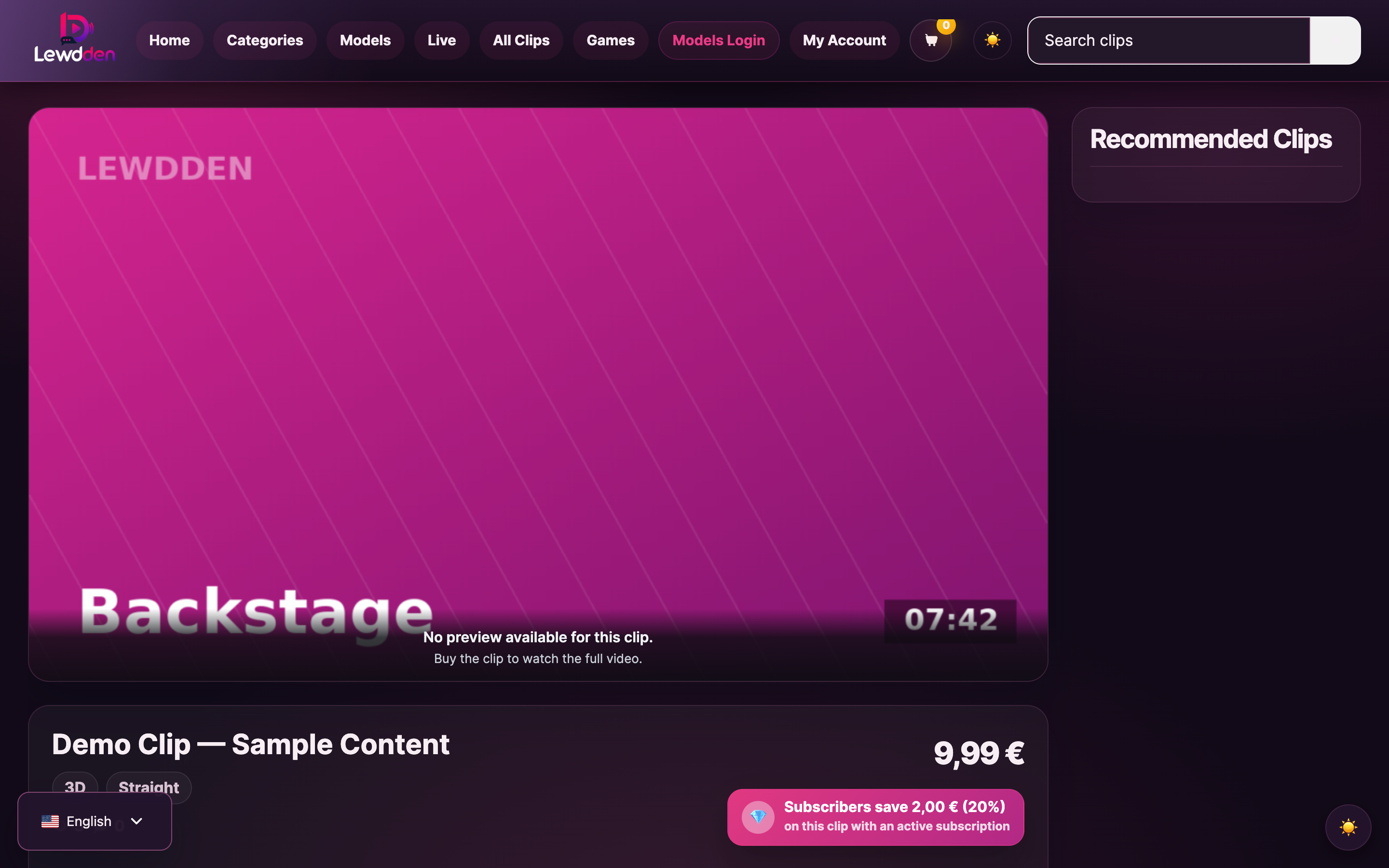
- Clique na miniatura ou no título do clip para abrir a página do produto.
- Leia a descrição, percorra todos os quadros de visualização ou trailer e verifique o preço.
- Clique em Comprar (ou Adicionar ao carrinho dependendo do layout).
- Você vai para o caixa.
No checkout, você tem duas opções de pagamento:
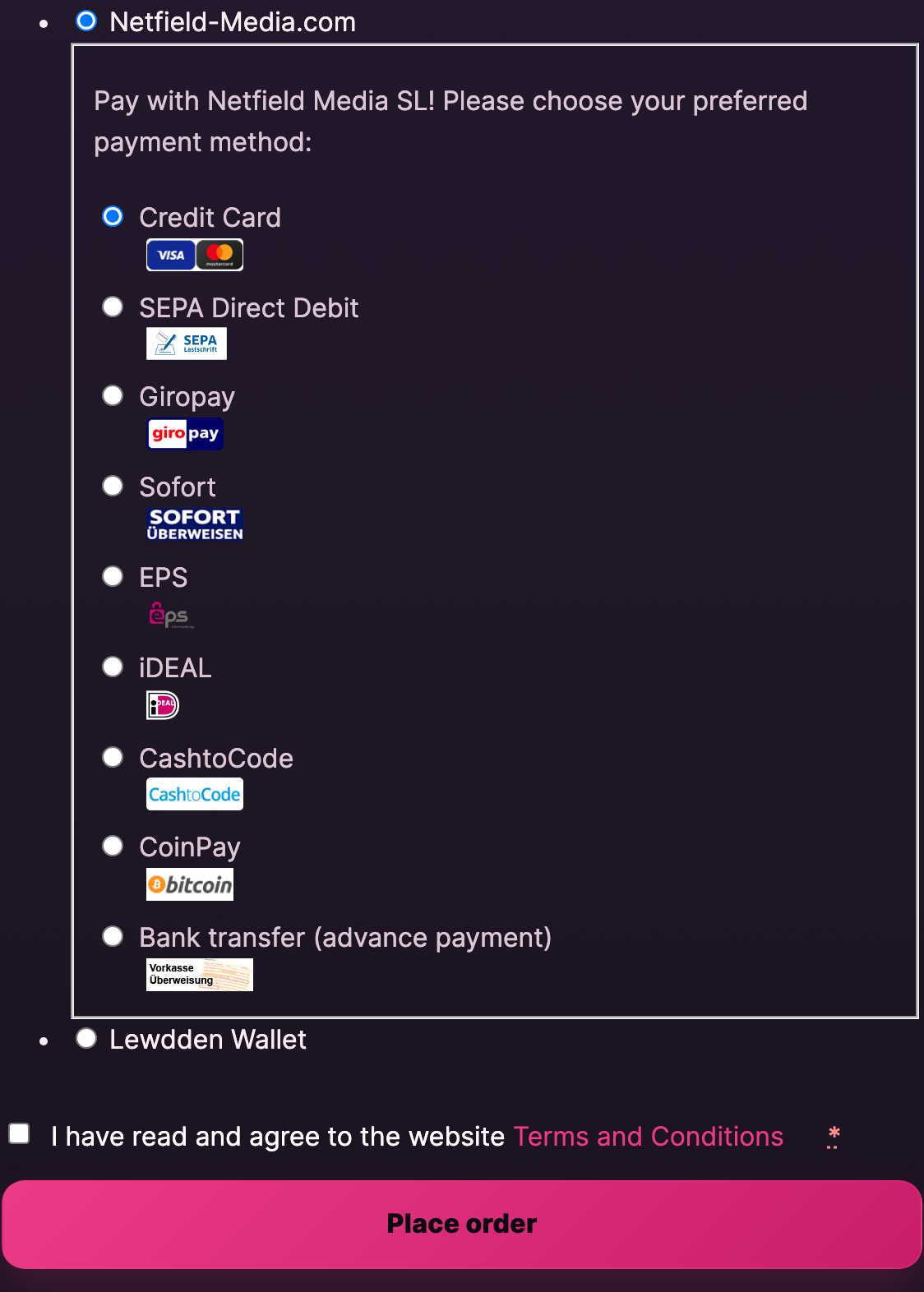
- Pague com o saldo de sua carteira - Se você tiver crédito suficiente em sua carteira, basta um clique. O valor é debitado de sua carteira imediatamente e o clip fica acessível imediatamente. Você não precisa digitar os detalhes do cartão, nem fazer confirmações adicionais.
- Pagamento com cartão / SEPA / fluxo de transferência bancária - Se a sua carteira estiver vazia (ou se você preferir pagar diretamente), você passará pelo painel de checkout seguro gerenciado pelo nosso parceiro de pagamento. Cartão, Giropay, Sofort, débito direto SEPA, EPS, iDEAL, CashtoCode, CoinPay ou transferência bancária (pagamento antecipado) estão disponíveis.
O caminho do pagamento por carteira é o mais rápido para compras repetidas. Se você recarregar uma vez com uma quantia maior (consulte Aumentando sua carteira), cada compra subsequente do clip é feita com um clique.
3. Onde você comprou clips live
Para ver o passo a passo dedicado — pesquisa, classificação, as quatro guias, criação de listas de reprodução e o que acontece quando um creator remove um clip -, consulte Sua biblioteca e listas de reprodução. O resumo abaixo abrange o que você precisa logo após uma compra.
Cada clip que você compra é adicionado a Minha biblioteca. Abra-o no menu superior direito da conta ou diretamente em /my-account/my-library/. Tudo a que você tem acesso — clips comprado, clips incluído na assinatura, gravações VOD, vídeos personalizados que um creator fez para você — está aqui, organizado em quatro guias.
As quatro guias e o que há em cada uma
- Clips. Cada clip que você adquirido único aparece aqui, além de qualquer vídeo personalizado um creator feito para você e atribuído à sua conta. Cada cartão shows contém o título, a duração, o nome do creator e um botão Play. Os cartões têm um Baixar consulte §4 para saber como isso funciona. Por padrão, os Clips são ordenados do mais novo para o primeiro.
- Você se inscreveu. Clips que são gratuito para stream porque eles estão incluídos em uma assinatura ativa do creator que você possui. Eles não ocupam o orçamento de compra — estão disponíveis enquanto a assinatura estiver ativa. Se você assinar vários creators, essa guia mesclará todos os clipss incluídos na assinatura. Quando uma assinatura termina ou você a cancela, as entradas correspondentes saem dessa guia automaticamente (consulte Cancelamento de uma assinatura). O mecanismo completo de assinatura está em Assinatura de um creator.
- VODs. Registros Stream você tem acesso a: gravações de show com ingressos, os privates em que você estava, VODs somente para assinantes de creators que você assina e quaisquer VODs que você comprou como compras únicas. A mecânica de como os VODs são criados e por quanto tempo são mantidos está em Registrando seus livestreams — onde seus VODs live. Aplicam-se a você as mesmas regras de download-vs-streaming do §4: VODs que você tenha adquirido podem ser baixados, os VODs aos quais você tem acesso por meio de assinatura são streaming-only.
- Listas de reprodução. Listas de reprodução personalizadas você pode criar a partir do clips ao qual tem acesso (qualquer combinação de comprado + assinado). Reorganize, renomeie e compartilhe com você em todos os dispositivos. Útil para agrupar uma série de clip de longa duração ou criar uma lista de observação para um creator que você acabou de assinar.
Localizar um clip específico em uma guia
Cada guia tem sua própria pesquisa e classificação. Digite uma palavra-chave para filtrar os cartões na guia ativa para títulos ou nomes creator que correspondam a ela. O menu suspenso de classificação oferece a você o mais novo, o mais antigo, o mais longo e o mais curto. Os filtros e a pesquisa são redefinidos quando você muda de guia — eles não são transferidos.
Clique em qualquer cartão clip para abrir o player. A reprodução começa imediatamente; há um botão de tela cheia, controle de volume e barra de busca. Sua posição de visualização não é compartilhada com ninguém.
Entre dispositivos — sua biblioteca segue você
A Minha Biblioteca está vinculada à sua conta, não a um dispositivo específico. Você pode fazer login em um navegador diferente, no telefone ou no laptop de um amigo e as mesmas compras, assinaturas e direitos VOD aparecerão. Não há limite por dispositivo — você pode stream o mesmo clip em seu laptop pela manhã e em seu telefone à tarde. Os links de download também são reutilizáveis: abra o clip no dispositivo em que você deseja o arquivo e clique em Baixar lá.
Celular Minha biblioteca
Ativado, as quatro guias são roladas horizontalmente na parte superior da página (Clips → Inscritos → VODs → Listas de reprodução) e os cartões clip são empilhados verticalmente abaixo delas. Todo o resto funciona da mesma forma: pesquisa, classificação, reprodução, download. Se uma guia estiver cortada na borda direita, deslize a faixa da guia para rolar. Não há necessidade de instalar um aplicativo móvel separado — você acessa a Minha Biblioteca pelo navegador normal do seu telefone, da mesma forma que o aplicativo móvel. /my-account/my-library/ URL (Chrome no Android, Safari no iPhone).
O que é não em Minha biblioteca
Duas coisas que você poderia esperar aqui não estão:
- Histórico de compras com preços e datas. Isso está em Minha conta → Pedidos (consulte /my-account/orders/). Cada compra clip, recarga de carteira, compra de bilhetes, cobrança privada-show e renovação de assinatura aparece lá com data, valor e número do pedido. Minha biblioteca tem cerca de acesso ao conteúdo; Orders é sobre o que você pagou e quando.
- Dicas que você enviou. As dicas aparecem em Minha conta → Pedidos como transações na carteira, não em Minha biblioteca — não há a guia “Tipped streams”. (Você verá as cobranças por minuto, as compras de bilhetes e as gorjetas junto com todo o resto da sua carteira).
Se um clip tiver sido removido Se você for removido pelo creator ou pela moderação, a entrada sairá da sua biblioteca e o acesso ao streaming terminará com a remoção. O pedido em si permanece em Orders como um registro da compra, e uma cópia que você já baixou permanece em seu dispositivo — consulte §5 para o tratamento completo do caso extremo.
Quando uma compra não é feita imediatamente
Um clip deve aparecer em Clips em alguns segundos após a conclusão do checkout. Se já tiverem se passado alguns minutos e o cartão não estiver lá, verifique Minha conta → Pedidos - se o status do pedido for Concluído, Se você tiver um pedido, o direito foi registrado; atualize Minha Biblioteca e agora ele deverá ser show. Se o pedido for Em espera ou Falha, Se você tiver um pedido concluído, o pagamento não foi concluído e ainda não há nada para o show. Abra um tíquete de suporte se o pedido for concluído, mas o clip permanecer ausente por mais de alguns minutos.
4. O que você pode fazer com um clip que você comprou
Um clip que você tem comprado pode ser tanto streamed e baixado. Abra o clip em Minha biblioteca → Clips e você verá um Baixar no cartão. Ao clicar nele, você obtém um link de download único que é válido por cerca de 5 minutos, tempo suficiente para iniciar o download. Se o link expirar antes de o download ser concluído, clique em Download novamente para obter um novo link. Depois de salvar o arquivo, você poderá mantê-lo em seu dispositivo.
O Streaming e o download funcionam lado a lado: você pode re-stream o clip na plataforma quantas vezes quiser, em qualquer dispositivo em que fizer login, E você pode manter uma cópia local do arquivo.
Importante — pelo que você NÃO recebe um download:
- Clips incluído em uma assinatura do creator (aqueles com o selo “Incluído na assinatura” em seu Minha biblioteca → Inscrito ). Esses são apenas streaming — não há botão de download. O motivo é simples: uma assinatura é um acesso por tempo limitado, e um arquivo baixado manteria o conteúdo disponível após o término do período de assinatura. O botão Download só shows para clips que você comprou explicitamente.
- Registros Livestream VOD aos quais você tem acesso por meio de uma assinatura creator (e não por meio de uma compra única de VOD). A mesma regra: o acesso por assinatura é somente ao stream. Os VODs que você comprou explicitamente têm uma opção de download.
Se um clip for retirado posteriormente — pelo creator ou pela moderação sob Conteúdo proibido Regras — o acesso ao streaming termina com a remoção. Uma cópia que você já baixou para o seu dispositivo permanece nele, mas a plataforma não reemite links de download para clips removidos.
5. Remoção do clips, pagamentos com falha e outros casos extremos
Reembolsos. Não. As compras do Clip não são reembolsáveis — elas são produtos digitais, delivered no momento em que você paga. A política da plataforma reflete o lado da assinatura (consulte Cancelamento de uma assinatura): quando o clip for delivered, a compra será definitiva.
Clip removido pelo creator. Se um creator remover um clip que você comprou, seu acesso terminará com a remoção. A compra não é reembolsada — o creator tomou uma decisão editorial e você comprou o que estava disponível no momento. O clip permanece no seu histórico de compras (Minha conta → Pedidos) como um registro.
Clip removido pela moderação (violação das regras). Se um clip for retirado do ar por violar a Conteúdo proibido Se você não cumprir as regras, seu acesso será encerrado junto com o de todos os outros usuários. A compra não é reembolsada; as decisões de aplicação da plataforma são finais e a regra do produto digital ainda se aplica.
O pagamento falhou no meio da compra. Se o seu cartão for recusado ou a transferência bancária não for concluída, o clip permanecerá não comprado e sua carteira/cartão não será cobrado. Tente um método de pagamento diferente ou recarregue a carteira primeiro; consulte Aumentando sua carteira para os métodos disponíveis.
Você comprou o clip errado. Tenha certeza do que você está comprando antes de pagar — as compras clip são definitivas. Leia a descrição, observe o trailer e verifique o preço. Se o conteúdo de um clip não corresponder materialmente à descrição, isso é um problema de conteúdo (não de cobrança): abra um tíquete de suporte com o número do pedido e a equipe investigará a listagem.
Perguntas comuns
P: Preciso recarregar minha carteira antes de comprar um clip?
Não. Você pode pagar diretamente na finalização da compra com um cartão, débito direto SEPA, Sofort, Giropay, EPS, iDEAL, CashtoCode, criptografia ou transferência bancária (pagamento antecipado). A Carteira é apenas a opção mais rápida para compras repetidas — você recarrega uma vez e cada compra clip subsequente é feita com um clique.
P: Posso fazer download de um clip que comprei?
Sim. Clique no botão Baixar no cartão clip em Minha biblioteca → Clips. O URL de download é um link único de 5 minutos — tempo suficiente para você iniciar o download. Se ele expirar antes de você terminar, clique em Download again para obter um novo link. Observação: somente clips que você adquirido podem ser baixados. Os Clips aos quais você tem acesso por meio de uma assinatura do creator (os “Incluídos na assinatura”) são apenas streaming — consulte o parágrafo 4 para ver a distinção completa.
P: Por quanto tempo posso ter acesso a um clip que comprei?
Enquanto o clip permanecer na plataforma. Seu acesso não tem prazo de validade. Se o creator remover o clip ou se ele for retirado do ar por violação das regras, seu acesso será encerrado junto com o de todos os outros usuários.
P: Comprei um clip, mas não consigo vê-lo em Minha Biblioteca.
Atualize minha biblioteca. Se, depois de alguns minutos, ela ainda não aparecer, verifique a ordem em que você a colocou. Minha conta → Pedidos - se o status do pedido for Concluído, Se você estiver usando o clip, ele deverá estar em sua biblioteca. Se você tiver Em espera ou Falha, Se você não tiver recebido o pagamento, o pagamento não foi concluído. Abra um tíquete de suporte se o pagamento tiver sido concluído, mas não estiver ocorrendo.
P: Fiz a assinatura de um creator depois de comprar o clip. Você pode me devolver o valor da compra?
Não. A compra do clip é válida e a assinatura é um pagamento separado. Você também não perde nada — o clip comprado permanece na guia Clips, e qualquer outro clips que o creator tenha incluído na assinatura torna-se gratuito para o stream na guia Subscribed. Os dois são aditivos, não se sobrepõem.
P: O clip que quero comprar está em promoção — a carteira ainda funciona?
Sim. A carteira paga o preço que estiver no checkout — preço de venda, preço normal, incluído no assinante (gratuito), todos com o mesmo fluxo de carteira. O valor mais baixo é debitado.
P: Posso dar o clip de presente para outra pessoa?
Ainda não — a oferta de presentes não é um recurso incorporado. Por enquanto, a solução alternativa é recarregar a carteira do destinatário (se você puder) ou enviar a ele o URL do clip para que ele mesmo possa comprá-lo.
P: Estou assistindo a um clip e a reprodução continua sendo armazenada em buffer. O que há de errado?
Tente usar uma rede diferente, se você puder (dados móveis em vez de Wi-Fi, ou vice-versa). A plataforma serve vídeo de forma adaptável — se sua conexão for muito lenta, a reprodução cairá para uma resolução mais baixa. Se o buffer persistir em todas as redes, abra um tíquete de suporte com a categoria Streaming playback e inclua o URL do clip.
P: Não consigo ver a visualização do clip / trailer.
Alguns creators são publicados sem um trailer. Outros têm um trailer que é carregado após um momento. Atualize uma vez se ele não aparecer; o trailer geralmente é um arquivo menor pré-carregado.
P: Onde posso ver meu histórico de compras com preços e datas?
Aberto Minha conta → Pedidos. Cada compra, recarga de carteira e renovação de assinatura do clip é listada com a data, o valor, o método de pagamento e o número do pedido. É útil para você acompanhar os gastos ou localizar uma compra específica.
P: O que aparece em meu extrato bancário?
Transações show como Netfield Media S.L, e não sob o nome do creator ou “Lewdden“. O mesmo nome aparece no e-mail do recibo, portanto, o e-mail é a maneira mais fácil de comparar uma entrada de extrato. Se algo ainda parecer estranho, entre em contato com o suporte informando a data e o valor.







