
Todo lo que has pagado en Lewdden - todos los clip, todos los vídeos exclusivos para suscriptores, todos los live VOD para los que compraste una entrada — lives en un solo lugar: tu Mi biblioteca página. La biblioteca organiza automáticamente los elementos según cómo los obtuviste, te permite volver a ver y descargar cualquier cosa, y te permite crear listas de reproducción privadas que se reproducen automáticamente a través de una cola. Esta guía explica las cuatro pestañas de Mi Biblioteca, cómo funcionan las listas de reproducción, qué ocurre cuando cambia el acceso (finaliza una suscripción, se elimina un clip) y algunos consejos prácticos para sacar más partido a la página.
1. Dónde está la biblioteca lives
Inicia sesión y ve a /mi-cuenta/. La barra lateral izquierda tiene una pestaña llamada Mi biblioteca. Haz clic en él. El encabezado de la página dice Mi biblioteca.
Si nunca has comprado nada ni te has suscrito a nadie, la página shows un mensaje de estado vacío: “Tu biblioteca está vacía. Compra clips o suscríbete a creator para crear tu colección”.”
La URL directa es /mi-cuenta/mi-biblioteca/ - añádelo a tus favoritos si lo visitas a menudo.
2. Las pestañas de la biblioteca
La biblioteca divide todo a lo que tienes acceso en pestañas en la parte superior. Las pestañas sólo aparecen si tienes contenido en ellas.
Clips
Compras únicas clip. Cada fila shows el póster del clip, el título, el nombre del creator y los botones para reproducir, volver a descargar o abrir la página pública del clip. Los Clips que compraste permanecen en esta pestaña para siempre: aunque canceles una suscripción, tus compras únicas nunca caducan.
Suscrito
Vídeos Clips y feed a los que tienes acceso a través de una suscripción activa. Éstos se diferencian de los clips comprados en un aspecto fundamental: cuando finaliza tu suscripción a ese creator, estos artículos desaparecen de la ficha. No es un error, es el contrato de una suscripción. Mientras la suscripción está activa, tienes acceso total a la reproducción; cuando finaliza, el contenido vuelve a ser “sólo para suscriptores” para todos, incluido tú.
VODs
Live-stream grabaciones a las que tengas acceso. Éstas proceden de dos fuentes: streams cuya entrada compraste (la grabación permanece disponible para ti indefinidamente), y creators a los que estás suscrito y que marcaron sus VODs como accesibles para suscriptores (éstas siguen el contrato de suscripción — si la suscripción finaliza, pierdes el acceso).
Listas de reproducción
La pestaña de listas de reproducción es el creador de colas. Cada lista de reproducción que crees es una colección privada de elementos de cualquiera de las tres pestañas anteriores, en el orden que quieras, con reproducción automática entre elementos. Ver §4.
3. Reproducir y volver a descargar
Cada fila tiene como mínimo un botón de reproducción. Haz clic en él y el vídeo se reproducirá en línea en la biblioteca: la misma experiencia de reproducción que en la página pública clip / VOD. Cada reproducción se comprueba en el servidor, por lo que las suscripciones que caducan a mitad de la lista de reproducción se detectan al instante y el elemento se salta en lugar de servirse.
En los clips que has comprado directamente, normalmente también verás un botón de descarga: el creator decide si las descargas están activadas en cada clip. Si el botón no está ahí, las descargas están desactivadas para ese clip específico. (El clip se puede volver a ver en el navegador sin límite).
Para los artículos suscritos y los VOD a los que has accedido mediante una suscripción, las descargas suelen estar desactivadas: los stream mientras tu suscripción esté activa. Si quieres una copia permanente, el camino es comprar el clip directamente (si el creator lo vende así por separado).
4. Listas de reproducción: crear una
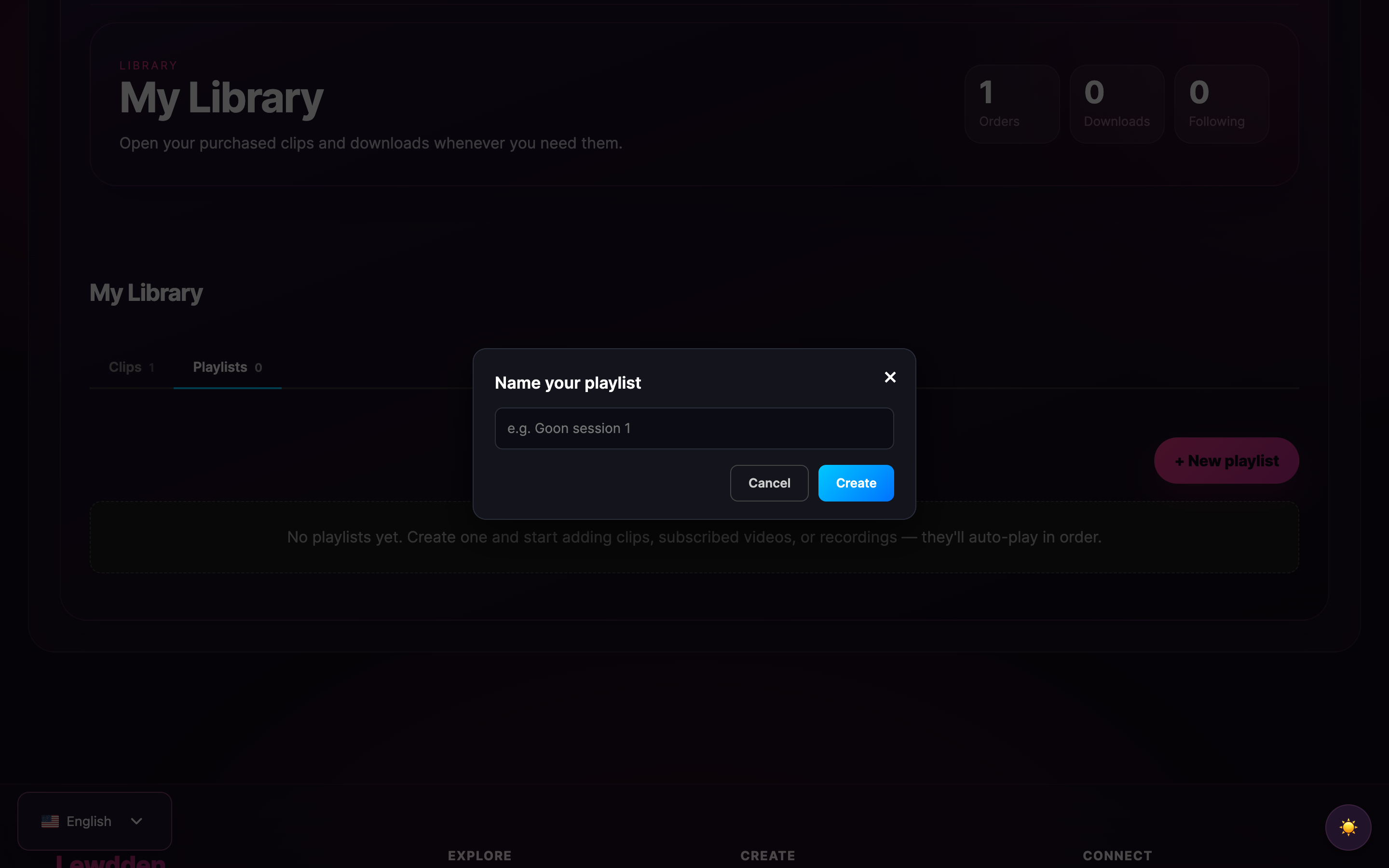
Abre el Listas de reproducción ficha. Si nunca has hecho una, verás el estado vacío:
“Todavía no hay listas de reproducción. Crea una y empieza a añadir clips, vídeos suscritos o grabaciones; se reproducirán automáticamente en orden”.”
Para crear una lista de reproducción:
- Haz clic en + Nueva lista de reproducción.
- Introduce un nombre. Lo que quieras — esto es privado, sólo lo ves tú.
- Guardar. La lista de reproducción aparece como una tarjeta en la cuadrícula con un recuento de 0 elementos.
Para añadir elementos a una lista de reproducción:
- Abre la lista de reproducción pulsando Edita en su tarjeta. Se abre la vista detallada.
- Utiliza el Añadir a la lista de reproducción modal para elegir artículos de tus pestañas Clips, Suscritos o VODs.
- Cada elemento elegido se sitúa en la parte inferior de la lista de reproducción. Reordénalos utilizando los botones arriba/abajo de cada fila.
Para reproducir una lista de reproducción:
- Haz clic en Jugar a todo en la tarjeta de la lista de reproducción. El primer elemento empieza a reproducirse.
- Cuando termina, se reproduce automáticamente el siguiente elemento. Y el siguiente. Y así sucesivamente.
- Puedes pausar, saltar o retroceder en cualquier momento.
5. Qué pueden contener las listas de reproducción
Se permiten tres tipos de fuentes en una misma lista de reproducción, mezcladas en cualquier orden:
- Clips - tu clips comprado.
- Vídeos suscritos - de tus suscripciones activas.
- VODs - live grabaciones a las que tienes acceso.
Qué no pueden contener las listas de reproducción: cualquier cosa a la que no tengas acceso. No puedes navegar por el catálogo público desde el modo de añadir lista de reproducción e introducir elementos: el selector sólo está limitado a tu biblioteca. Para añadir un clip que aún no has comprado, primero tendrías que comprarlo y luego añadirlo a una lista de reproducción.
6. Qué ocurre cuando cambia el acceso a mitad de la lista de reproducción
Las suscripciones se cancelan, el contenido se elimina, las cosas cambian. Tres comportamientos que debes conocer:
- Una suscripción finaliza mientras estás reproduciendo un vídeo suscrito. El elemento actual finaliza normalmente. La próxima vez que la lista de reproducción intente reproducir un ítem sólo suscrito, la comprobación de acceso del servidor falla y la lista de reproducción se lo salta silenciosamente, pasando al siguiente ítem reproducible.
- Un clip es eliminado por el creator o la moderación. Lo mismo: la lista de reproducción intenta reproducirlo, la comprobación de origen falla, el elemento se omite silenciosamente. Los clips eliminados no desaparecen de la interfaz de la lista de reproducción inmediatamente (pueden seguir show como filas), pero no se reproducen. Eliminamos automáticamente los elementos no reproducibles en la siguiente actualización.
- Vuelves a suscribirte a un creator cuyos artículos no se podían reproducir. Sus elementos vuelven a ser reproducibles automáticamente. No es necesario volver a añadirlos a tus listas de reproducción.
El principio es: la plataforma revalida el acceso en cada reproducción, cada vez. Tu lista de reproducción no es más que una lista ordenada de referencias; el acceso se decide de nuevo cada vez que se pulsa el botón de reproducción.
7. Editar, renombrar, borrar
Desde la tarjeta de la lista de reproducción, en la pestaña Listas de reproducción:
- Haz clic en Edita para abrir la vista detallada, donde puedes cambiar el nombre de la lista de reproducción, reordenar los elementos o eliminar elementos individuales.
- Pulsa el botón × de la tarjeta para eliminar la lista de reproducción por completo (con un mensaje de confirmación). Al eliminar una lista de reproducción se elimina la lista en sí, pero los elementos subyacentes permanecen en tu biblioteca: no se toca nada por lo que hayas pagado.
Puedes tener tantas listas de reproducción como quieras. Son privadas: ningún otro fan, creator ni nadie más las ve.
8. Compartir
Las listas de reproducción son privado para ti. No hay una URL pública para una lista de reproducción, ni forma de compartirla con un amigo, ni exposición de listas de reproducción en la página de perfil. La lista de reproducción es una cola personal, no una colección pública. Si quieres recomendar un clips específico a otra persona, la acción correcta es compartir la URL pública del clip individual: ellos pueden decidir si lo compran.
Se trata de una elección de diseño deliberada. Las listas de reproducción públicas invitarían a jugar a los raíles de descubrimiento; las listas de reproducción privadas mantienen la función puramente sobre tu propia experiencia de visionado.
9. Preguntas comunes
“¿Puedo tener una lista de reproducción que sea sólo mis clips favoritos de un creator?” Sí, no hay ninguna norma que establezca que una lista de reproducción tenga que mezclar creator. Constrúyela como quieras.
“¿Una lista de reproducción se repetirá automáticamente cuando llegue al final?” El esquema admite una bandera de bucle (y una bandera de barajar por defecto) en cada lista de reproducción, pero es posible que los controles de la interfaz de usuario para ellos no estén expuestos todavía en todas las superficies. Si no ves el conmutador, el comportamiento actual por defecto es parar al final. Es posible que los controles de bucle/reproducción aleatoria se muestren de forma más prominente en una versión posterior.
“¿Puede una lista de reproducción reproducirse automáticamente mientras estoy haciendo otra cosa en el sitio?” Sí, la reproducción continúa mientras la pestaña de la lista de reproducción esté abierta. Si navegas a otra Lewdden en la misma pestaña del navegador, la lista de reproducción se detiene (porque el reproductor es destruido por la navegación). Abre la biblioteca en su propia pestaña del navegador si quieres mantener la reproducción mientras navegas por otro sitio.
“¿Qué ocurre si un clip de mi lista de reproducción es recodificado por el creator?” La lista de reproducción vuelve a resolver el activo en cada reproducción, por lo que automáticamente obtienes la última versión. Las entradas antiguas de la lista de reproducción no se rompen.
“¿Puedo exportar mi biblioteca a una lista que pueda guardar sin conexión?” Todavía no como autoexportación. Lo más parecido son los recibos / facturas en Recibos y facturas de IVA - Los que registran cada transacción pagada. Los propios clips descargables pueden guardarse en tu propia máquina donde esté habilitado el botón de descarga.
“¿Por qué no aparece en mi pestaña de Suscritos un clip al que me he suscrito?” Tres cosas que debes comprobar: (1) ¿Sigue activa tu suscripción a ese creator? (2) ¿Incluyó el creator ese clip en su paquete de suscripción? (3) ¿Se ha eliminado el clip por moderación? La pestaña Suscrito sólo muestra los artículos incluidos actualmente en tus suscripciones activas.
“¿Puedo añadir una vista previa gratuita del clip / trailer a una lista de reproducción?” No — las listas de reproducción contienen clips completos, no trailer. El trailer es la superficie de previsualización en la página pública del clip; la lista de reproducción reproduce el contenido completo.
Relacionado
- Comprar un clip - el flujo de compra que añade artículos a tu ficha Clips.
- Suscripción a un creator - cómo se rellena la pestaña Suscrito.
- Ver un live stream - compras de billetes que desembocan en la pestaña VODs.
- Cancelar una suscripción - qué ocurre con tu ficha Suscrito cuando te das de baja.
- Recibos y facturas de IVA - el registro financiero de todo lo que hay en tu biblioteca.







