
Wszystko, za co zapłaciłeś na Lewdden — każdy odcinek clip, każdy film dostępny tylko dla subskrybentów, każdy odcinek live i VOD, na który kupiłeś bilet — wszystkie odcinki live w jednym miejscu: na twoim Moja biblioteka strona. Biblioteka sama porządkuje treści według tego, skąd je masz, pozwala ponownie obejrzeć i pobrać cokolwiek, a także tworzyć prywatne listy odtwarzania, które odtwarzają się automatycznie z kolejki. W tym przewodniku omówimy cztery zakładki w sekcji „Moja biblioteka”, sposób działania list odtwarzania, co się dzieje, gdy zmieniają się uprawnienia dostępu (wygasła subskrypcja, usunięto clip), a także kilka praktycznych wskazówek, jak lepiej wykorzystać tę stronę.
1. Gdzie znajduje się biblioteka lives
Zaloguj się i przejdź do /moje-konto/. W lewym pasku bocznym znajduje się zakładka o nazwie Moja biblioteka. Kliknij na to. W nagłówku strony widnieje napis Moja biblioteka.
Jeśli nigdy niczego nie kupiłeś ani nie subskrybowałeś nikogo, strona shows wyświetli komunikat o braku danych: “Twoja biblioteka jest pusta. Kup clips albo wykup subskrypcję creators, żeby uzupełnić swoją kolekcję.”
Bezpośredni adres URL to /moje konto/moja biblioteka/ — dodaj stronę do zakładek, jeśli często ją odwiedzasz.
2. Zakładki biblioteki
Biblioteka dzieli wszystko, do czego masz dostęp, na zakładki u góry ekranu. Zakładki pojawiają się tylko wtedy, gdy zawierają jakieś treści.
Clips
Jednorazowe zakupy clip. W każdym wierszu shows znajdziesz plakat clip, tytuł, nazwę creator oraz przyciski do odtworzenia, ponownego pobrania lub otwarcia publicznej strony clip. Zakupione przez ciebie Clips pozostają w tej zakładce na zawsze – nawet jeśli anulujesz subskrypcję, twoje jednorazowe zakupy nigdy nie tracą ważności.
Subskrybowane
Filmy Clips i feed, do których masz dostęp w ramach aktywnej subskrypcji. Różnią się one od zakupionych clips pod jednym kluczowym względem: kiedy wygaśnie twoja subskrypcja tego creator, te pozycje znikną z zakładki. To nie jest błąd — tak właśnie działa umowa subskrypcji. Dopóki subskrypcja jest aktywna, masz pełny dostęp do odtwarzania; kiedy się kończy, treści znów stają się dostępne “tylko dla subskrybentów” dla wszystkich, w tym dla ciebie.
VODs
Nagrania Live-stream, do których masz dostęp. Pochodzą one z dwóch źródeł: z stream, na które kupiłeś bilet (nagranie pozostaje dla ciebie dostępne bezterminowo), oraz z creator, których subskrybujesz i które oznaczyły swoje VOD jako dostępne dla subskrybentów (w tym przypadku obowiązują warunki umowy subskrypcji – jeśli subskrypcja się skończy, stracisz dostęp).
Listy odtwarzania
Zakładka „Playlisty” służy do tworzenia kolejki odtwarzania. Każda utworzona przez ciebie playlista to prywatny zbiór elementów z dowolnej z trzech powyższych zakładek, ułożonych w dowolnej kolejności, z automatycznym odtwarzaniem kolejnych utworów. Zobacz §4.
3. Odtwarzanie i ponowne pobieranie
Każdy wiersz ma co najmniej przycisk odtwarzania. Kliknij go, a film odtworzy się bezpośrednio w bibliotece — tak samo jak na publicznej stronie clip / VOD. Każde odtworzenie jest sprawdzane na serwerze pod kątem uprawnień, więc subskrypcje, które wygasną w trakcie odtwarzania playlisty, są natychmiast wykrywane, a dany element jest pomijany zamiast wyświetlany.
W przypadku clips, które kupiłeś na własność, zazwyczaj widzisz też przycisk pobierania — to creator decyduje, czy pobieranie jest włączone dla każdego clip. Jeśli przycisku nie ma, to dla tego konkretnego clip pobieranie jest wyłączone. (Nadal możesz oglądać clip w przeglądarce bez żadnych ograniczeń.)
W przypadku pozycji objętych subskrypcją oraz VOD, do których masz dostęp w ramach subskrypcji, opcja pobierania jest zazwyczaj wyłączona – możesz je stream tylko wtedy, gdy Twoja subskrypcja jest aktywna. Jeśli chcesz mieć stałą kopię, musisz kupić clip na własność (o ile creator oferuje taką opcję w ramach osobnej sprzedaży).
4. Listy odtwarzania — jak stworzyć listę odtwarzania
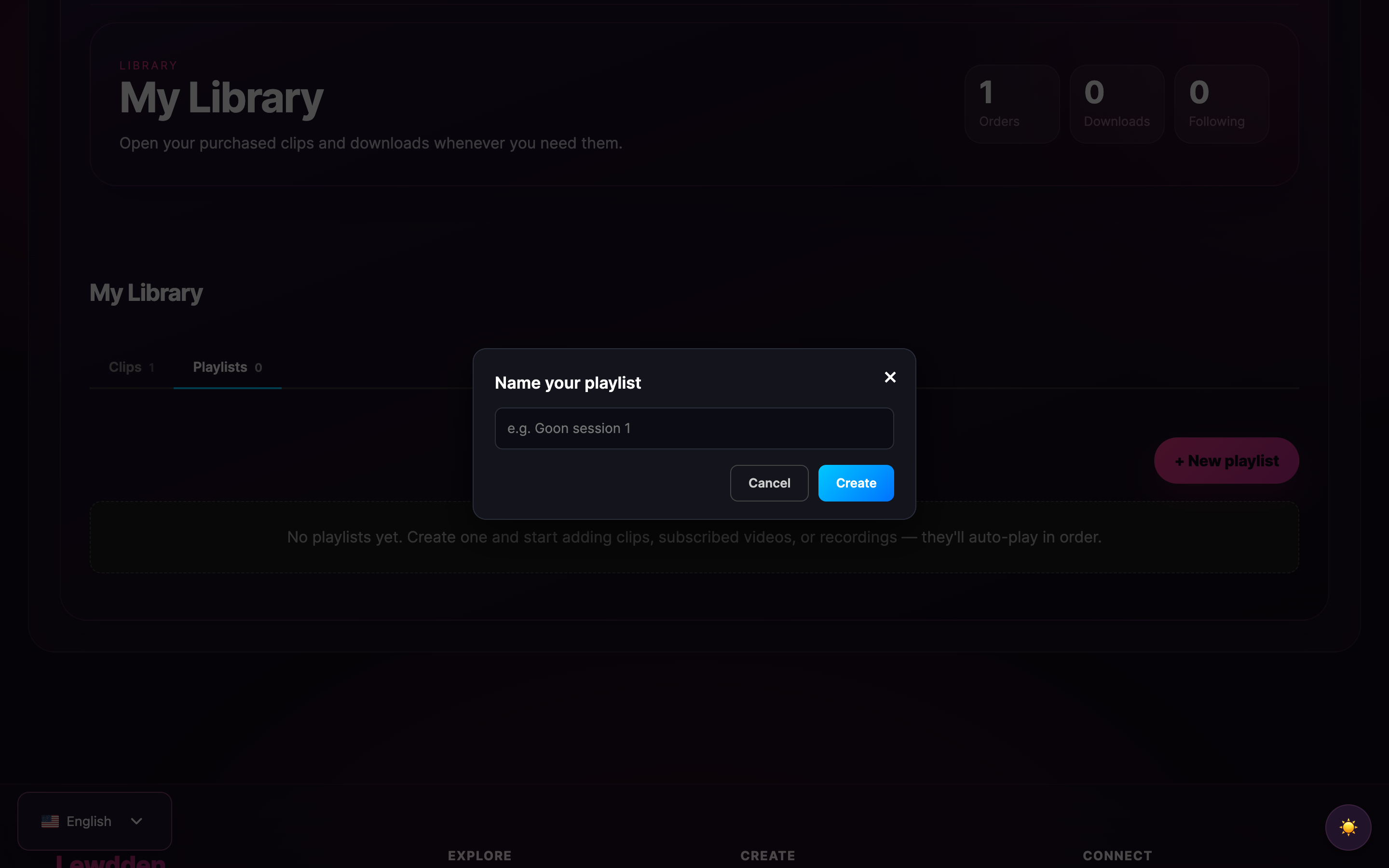
Otwórz Listy odtwarzania zakładka. Jeśli jeszcze nigdy tego nie robiłeś, zobaczysz pusty ekran:
“Na razie nie ma żadnych playlist. Stwórz jedną i zacznij dodawać clips, subskrybowane filmy albo nagrania — będą odtwarzane automatycznie po kolei.”
Aby utworzyć listę odtwarzania:
- Kliknij + Nowa playlista.
- Wpisz nazwę. Cokolwiek chcesz – to jest prywatne, widzisz to tylko ty.
- Zapisz. Lista odtwarzania pojawi się jako karta w siatce z liczbą 0 pozycji.
Aby dodać utwory do listy odtwarzania:
- Otwórz playlistę, klikając Edytuj na swojej karcie. Otworzy się widok szczegółowy.
- Użyj Dodaj do playlisty okienko, w którym możesz wybrać pozycje z zakładek „Clips”, „Subskrybowane” lub „VOD”.
- Każdy wybrany utwór trafia na koniec listy odtwarzania. Zmień kolejność, używając przycisków „w górę” i „w dół” w każdym wierszu.
Aby odtworzyć playlistę:
- Kliknij Odtwórz wszystko na karcie playlisty. Rozpoczyna się odtwarzanie pierwszego utworu.
- Gdy się skończy, automatycznie odtworzy się następny utwór. A potem kolejny. I tak dalej.
- W każdej chwili możesz wstrzymać odtwarzanie, pominąć fragment lub cofnąć się.
5. Co można umieścić na playlistach
W jednej playliście można umieścić trzy rodzaje źródeł, w dowolnej kolejności:
- Clips — twój zakupiony model clips.
- Filmy, które subskrybujesz — pozycje z twoich aktywnych subskrypcji.
- VODs — Nagrania live, do których masz dostęp.
Czego nie znajdziesz na playlistach: wszystkiego, do czego nie masz dostępu. Nie możesz przeglądać publicznego katalogu z okna dodawania playlisty i wybierać z niego pozycji – selektor działa tylko w obrębie mojej biblioteki. Żeby dodać utwór clip, którego jeszcze nie kupiłeś, musisz najpierw go kupić, a potem dodać do playlisty.
6. Co się dzieje, gdy w trakcie odtwarzania playlisty zmieniają się uprawnienia dostępu
Subskrypcje anulują się, treści znikają, wszystko się zmienia. Trzy rzeczy, o których warto wiedzieć:
- Subskrypcja wygasa w trakcie odtwarzania filmu objętego subskrypcją. Bieżący utwór odtwarza się normalnie. Gdy playlista następnym razem spróbuje odtworzyć utwór dostępny tylko dla subskrybentów, sprawdzanie dostępu po stronie serwera zakończy się niepowodzeniem, a playlista po cichu pominie ten utwór i przejdzie do następnego, który można odtworzyć.
- Wpis oznaczony jako clip zostaje usunięty przez użytkownika creator lub przez moderatorów. To samo — playlista próbuje to odtworzyć, sprawdzanie źródła kończy się niepowodzeniem, a utwór jest po cichu pomijany. Usunięte pozycje clips nie znikają od razu z interfejsu playlisty (mogą nadal show jako wiersze), ale nie będą odtwarzane. Nieodtwarzalne pozycje automatycznie usuwamy przy następnym odświeżeniu.
- Ponownie subskrybujesz pakiet creator, którego elementy nie działały. Ich utwory znów stają się dostępne do odtwarzania automatycznie. Nie musisz dodawać ich ponownie do swoich playlist.
Zasada jest taka: platforma za każdym razem na nowo weryfikuje dostęp przy każdym odtworzeniu. Twoja playlista to po prostu uporządkowana lista odnośników; dostęp jest sprawdzany na nowo za każdym razem, gdy klikniesz przycisk odtwarzania.
7. Edytowanie, zmiana nazwy, usuwanie
Z karty listy odtwarzania w zakładce „Listy odtwarzania”:
- Kliknij Edytuj żeby otworzyć widok szczegółów, gdzie możesz zmienić nazwę listy odtwarzania, zmienić kolejność elementów lub usunąć poszczególne pozycje.
- Kliknij przycisk × na karcie, żeby całkowicie usunąć playlistę (pojawi się monit o potwierdzenie). Usunięcie playlisty powoduje usunięcie samej playlisty, ale elementy, z których się składa, pozostają w mojej bibliotece — nic, za co zapłaciłeś, nie zostanie usunięte.
Możesz mieć tyle playlist, ile tylko chcesz. Są prywatne – żaden inny fan, creator ani nikt inny ich nie widzi.
8. Udostępnianie
Listy odtwarzania to tylko dla ciebie. Nie ma publicznego adresu URL playlisty, nie ma możliwości udostępnienia jej znajomemu, nie jest też widoczna na stronie profilowej. Playlista to osobista kolejka odtwarzania, a nie publiczna kolekcja. Jeśli chcesz polecić komuś konkretny utwór clips, najlepszym rozwiązaniem jest udostępnienie publicznego adresu URL tego utworu – wtedy ta osoba sama zdecyduje, czy go kupić.
To celowy wybór projektowy. Publiczne playlisty zachęcałyby do manipulowania wynikami wyszukiwania; prywatne playlisty sprawiają, że ta funkcja służy wyłącznie twoim własnym wrażeniom z oglądania.
9. Najczęściej zadawane pytania
“Czy mogę dostać playlistę, na której będą tylko moje ulubione utwory z albumu clips, wybrane z jednego albumu creator?” Tak — nie ma żadnej zasady, że playlista musi zawierać utwory z serii creator. Stwórz ją tak, jak chcesz.
“Czy playlista będzie się automatycznie odtwarzać w pętli po dotarciu do końca?” Schemat obsługuje opcję pętli (oraz opcję losowego odtwarzania) dla każdej playlisty, ale elementy sterujące tymi funkcjami mogą nie być jeszcze widoczne we wszystkich interfejsach. Jeśli nie widzisz przełącznika, domyślnym zachowaniem jest zatrzymanie odtwarzania po zakończeniu utworu. Być może w kolejnej aktualizacji umieścimy opcje pętli i losowego odtwarzania w bardziej widocznym miejscu.
“Czy playlista może odtwarzać się automatycznie, kiedy robię coś innego na stronie?” Tak — odtwarzanie trwa tak długo, jak długo otwarta jest zakładka z listą odtwarzania. Jeśli przejdziesz do innej Lewdden stronę w tej samej karcie przeglądarki, odtwarzanie listy odtwarzania zostanie wstrzymane (ponieważ odtwarzacz zostaje zamknięty w wyniku nawigacji). Otwórz bibliotekę w osobnej karcie przeglądarki, jeśli chcesz, żeby odtwarzanie trwało dalej, podczas gdy przeglądasz inne strony.
“Co się stanie, jeśli plik clip z mojej playlisty zostanie ponownie zakodowany przez creator?” Playlista ponownie pobiera plik przy każdym odtworzeniu, więc automatycznie dostajesz najnowszą wersję. Stare pozycje na playliście nadal działają.
“Czy mogę wyeksportować swoją bibliotekę do listy, którą będę mógł przechowywać w trybie offline?” Na razie nie ma takiej opcji eksportu w trybie samoobsługowym. Najbliższym rozwiązaniem są pokwitowania / faktury w Paragony i faktury VAT — które rejestrują każdą płatną transakcję. Same pliki clips do pobrania możesz zapisać na swoim komputerze, jeśli przycisk pobierania jest aktywny.
“Dlaczego clip, które subskrybowałem, nie pojawia się w zakładce ”Subskrypcje« jako show?” Trzy rzeczy, które warto sprawdzić: (1) Czy Twoja subskrypcja tego creator wciąż jest aktywna? (2) Czy creator uwzględniło clip w swoim pakiecie subskrypcyjnym? (3) Czy clip zostało usunięte przez moderatorów? Zakładka „Subskrypcje” pokazuje tylko pozycje, które są obecnie objęte Twoimi aktywnymi subskrypcjami.
“Czy mogę dodać fragment utworu clip / trailer za darmo do playlisty?” Nie — playlisty zawierają pełną wersję clips, a nie trailer. trailer to fragment podglądu na publicznej stronie clip; playlista odtwarza całą treść.
Zobacz też
- Zakup modelu clip — proces zakupu, w ramach którego produkty są dodawane do zakładki Clips.
- Subskrypcja planu creator — w jaki sposób wypełnia się zakładka „Subskrypcje”.
- Oglądam live i stream — zakupy biletów, które trafiają do zakładki VODs.
- Anulowanie subskrypcji — co się stanie z twoją zakładką „Subskrypcje”, gdy anulujesz subskrypcję.
- Paragony i faktury VAT — zestawienie finansowe wszystkiego, co masz w swojej bibliotece.







