
Si ya tienes una colección de Clips guardados en tu disco duro, el FTP es la forma más rápida de subirlos a Lewdden. Esta guía te explica cómo solicitar una cuenta FTP, conectarte con el cliente que prefieras, organizar tus subidas y convertir cada archivo subido en un Clip publicado.
1) Cuándo usar FTP en lugar del cargador web
- Estás moviendo archivos muy grandes (de varios GB cada uno) directamente desde un equipo de edición o un NAS, o si quieres hacer una transferencia de servidor a servidor. Para un catálogo normal, el nuevo herramienta de subida masiva desde el navegador Es más fácil: puedes soltar un montón de Clips y trailers a la vez, sin tener que configurar nada en el cliente.
- Tus archivos individuales son muy grandes (varios GB). El FTP es más fiable que las subidas a través del navegador para archivos de más de un par de GB.
- ¿Quieres subir archivos desde un servidor? (por ejemplo, transfiriendo directamente desde tu equipo de edición o desde un NAS). Casi cualquier herramienta compatible con FTP puede conectarse a nuestro punto de acceso.
- Vas a subir los archivos esta noche y quieres que siga funcionando aunque tu portátil entre en modo de suspensión. La mayoría de los clientes FTP reanudan las transferencias interrumpidas.
Si se trata de un vídeo o de unos pocos Clips, el programa de subida a la web de la Añadir clip página es la más rápida. Si quieres acceder a todo el catálogo sin usar FTP, usa el herramienta de subida masiva desde el navegador (Clips y trailers, reanudables).
2) Requesting your FTP account
FTP accounts are activated per creator after your identity verification is approved. The activation isn’t automatic — open a quick ticket to ask for it:
- Verifica tu identidad si aún no lo has hecho (consulta Qué comprueba la verificación de identidad (y por qué)).
- Open a ticket at Contactar con el servicio de asistencia en Clips with subject “Activate my FTP upload account”.
- We provision the account and reply when it’s ready (usually within one working day).
Una vez que la cuenta esté activa, tu Añadir clip página shows: un panel titulado “Cuenta FTP de este Creator” con las credenciales en texto sin cifrar. Hasta entonces, el panel dice: “Los datos de acceso al FTP aparecerán aquí una vez que el servicio de asistencia active la cuenta de subida del Creator”.”
3) El panel de credenciales: qué significa cada campo
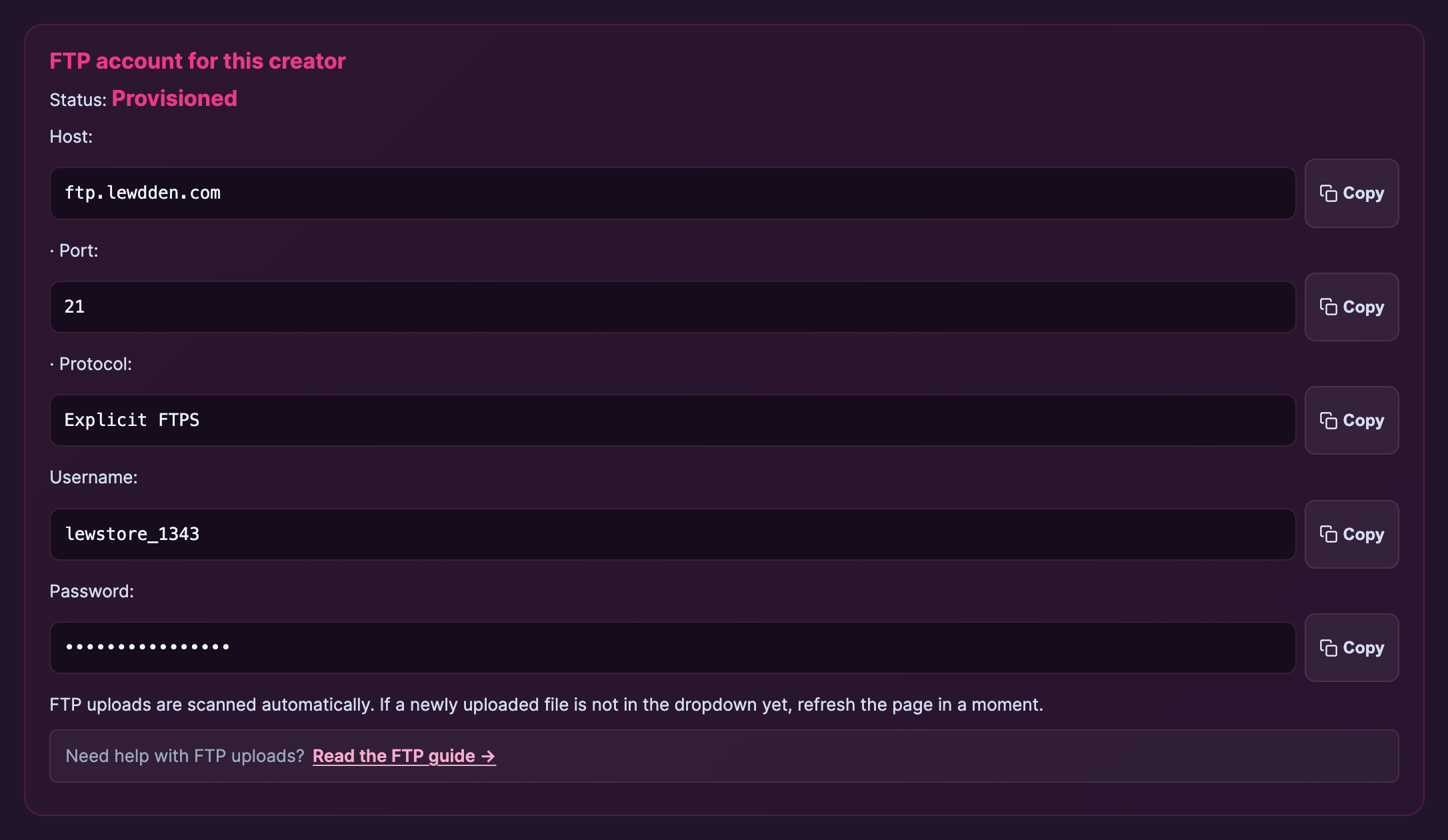
Una vez activado, el panel shows:
- Estado — “Provisionado” (luz verde, ya puedes empezar), “Pendiente de provisionamiento” (todavía en espera) o “Suspendido” (cuenta desactivada temporalmente; abre un ticket de soporte para averiguar por qué).
- Anfitrión — el nombre de host del servidor FTP. Parece que
ftp.lewdden.com. - Puerto — el puerto de conexión. Por defecto, es el estándar que espera tu cliente FTP.
- Protocolo — normalmente
FTPS(FTP sobre TLS, la variante segura). Utiliza esta opción en la configuración de conexión de tu cliente, en lugar del FTP sin cifrar. - Nombre de usuario — your assigned FTP login. Usually derived from your storefront name.
- Contraseña — una contraseña aleatoria única generada para tu cuenta. Cópiala una vez en tu cliente FTP; el panel la guarda en show para que la consultes, pero trátala como cualquier otra contraseña.
La línea de ayuda del panel dice: “Los archivos subidos por FTP se analizan automáticamente. Si un archivo recién subido aún no aparece en el menú desplegable, actualiza la página dentro de un momento”.” — así es como sabes que un archivo subido por FTP ya está listo para convertirse en un Clip.
4) Conectarse con un cliente FTP
Cualquier cliente compatible con FTPS sirve. Las opciones más habituales son:
- FileZilla (Windows / Mac / Linux, gratis) — la opción por excelencia para la mayoría de los creadores. Archivo → Gestor de sitios → Nuevo sitio, introduce el servidor, el puerto y el protocolo “FTP – Protocolo de transferencia de archivos” → Cifrado “Requerir FTP explícito sobre TLS” / Usuario / Contraseña.
- Cyberduck (Mac / Windows, gratis) — interfaz de usuario más sencilla, fácil de usar con la función de arrastrar y soltar. Conexión abierta → elige “FTP-SSL (AUTH TLS explícito)” → rellena los cuatro campos.
- Transmitir (Mac, de pago) — rápido, con un diseño pulido y que gestiona bien los lotes.
- WinSCP (Windows, gratis) — muy popular en Windows. Elige “FTP” + “TLS explícito” en el cuadro de diálogo «Nuevo sitio».
- lftp desde la línea de comandos (cualquier sistema operativo, terminal) — para scripts y transferencias nocturnas.
lftp ftps://USER:PASS@HOST -e "set ssl:verify-certificate yes; put -O / *.mp4; bye".
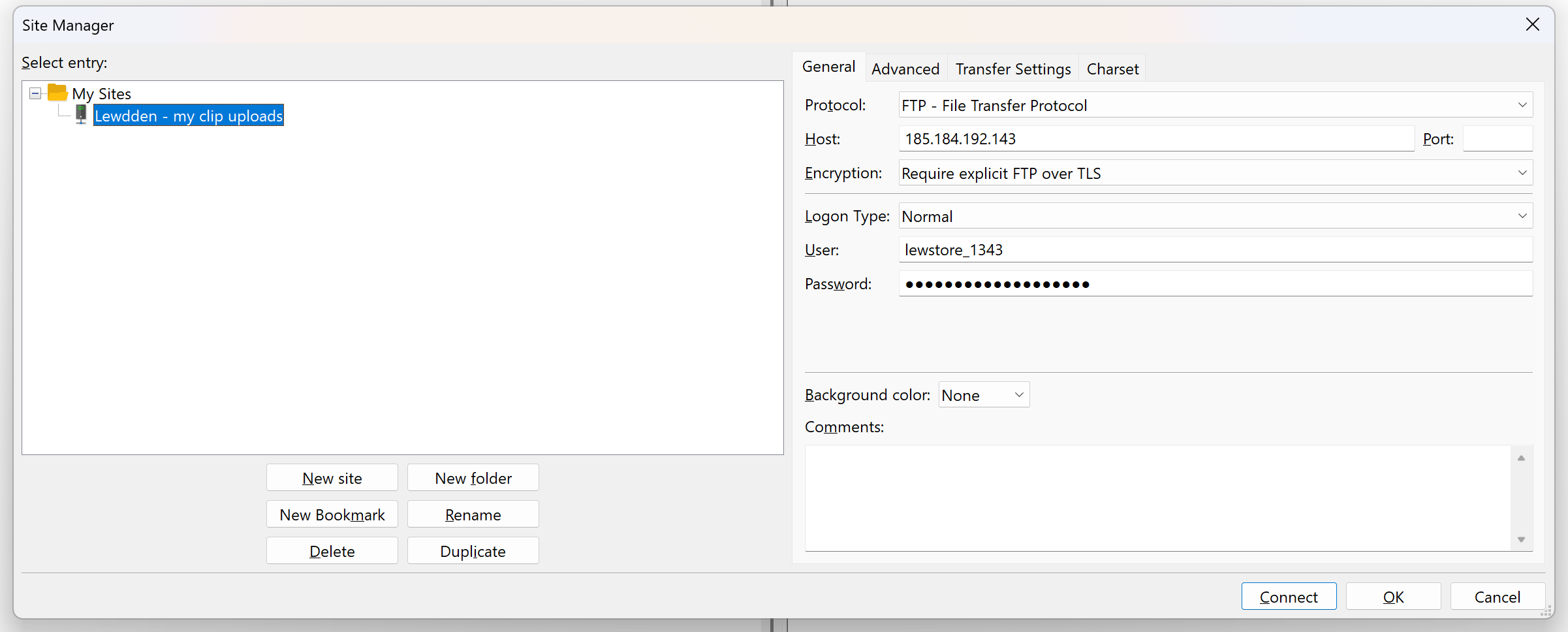
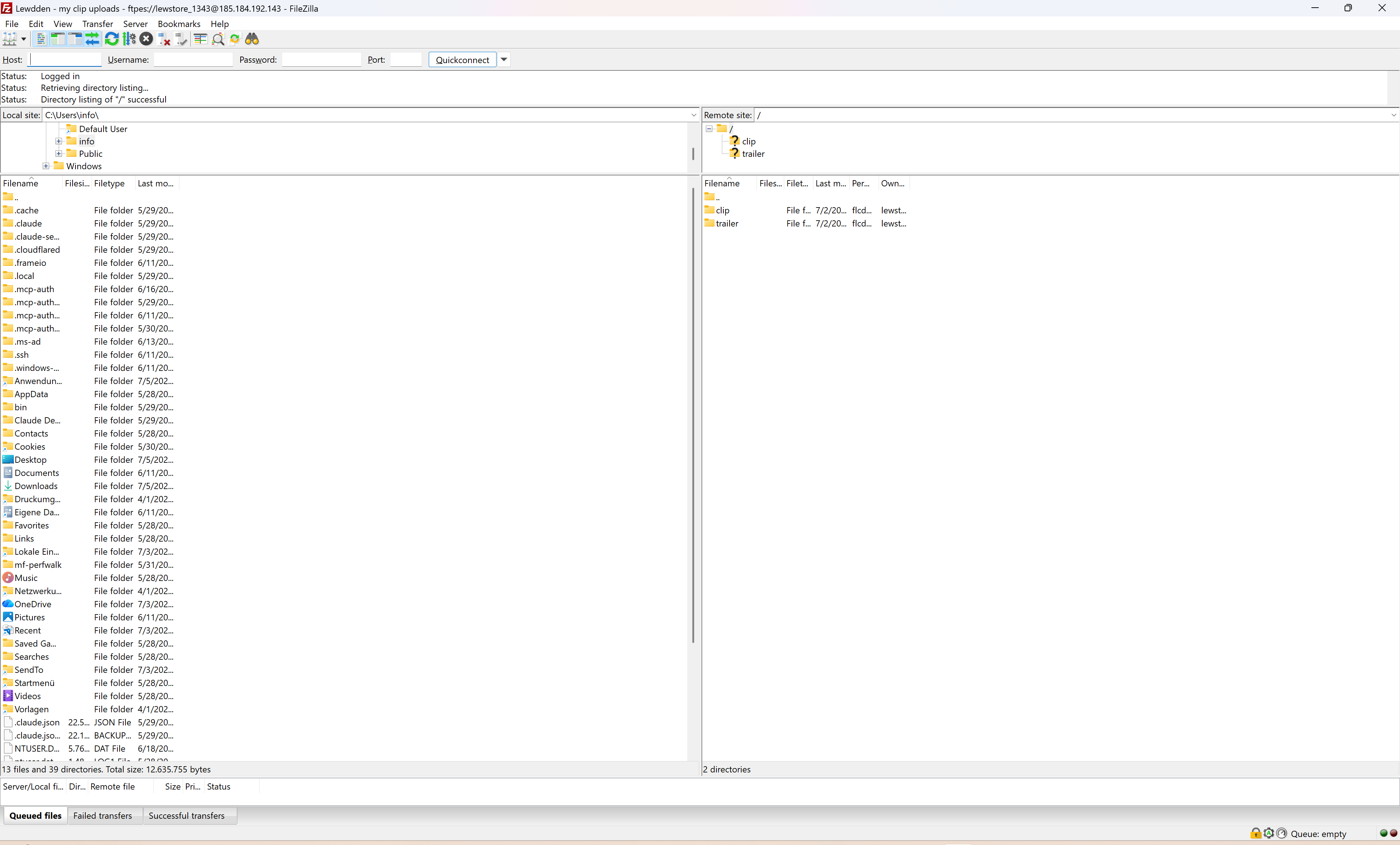
Si tu cliente ofrece opciones distintas de “FTP” y “SFTP”, usa el FTP con TLS explícito branch: ese es el protocolo FTPS que usa nuestro servidor. El SFTP (que usa SSH en el puerto 22) es un protocolo distinto y no te va a dejar conectarte.
5) Qué subir y cómo nombrar los archivos
- Principal clips — MP4 / MOV / WebM / M4V / archivos de vídeo en general. Solo tienes que colocarlos en la raíz de tu directorio FTP.
- Trailers / avances — los mismos formatos. Algunos Creators los nombran claramente (p. ej.,.
trailer-Clip-001.mp4 inform.mp4) para que luego sea fácil seleccionarlos. El límite de tamaño de los archivos trailer es de 150 MB. - Nombres. Los nombres de los archivos no tienen por qué seguir ningún patrón concreto, pero es mejor usar nombres descriptivos (
2024-08-vegas-dormitorio.mp4, noIMG_8392.mov informe) hace que los menús desplegables sean mucho más fáciles de usar después. - Carpetas. Puedes crear subcarpetas si te ayuda a organizarte. El escaneo automático recorre todo el directorio, así que también se incluyen los archivos de las subcarpetas.
- Archivos que hay que omitir. No subas carteles, imágenes sin editar que vayas a añadir más tarde ni vídeos que no tengan nada que ver: aparecerán en el menú desplegable como opciones y te llenarán la pantalla de cosas innecesarias.
6) Después de subir los archivos: convertirlos en Clips
- Los archivos subidos por FTP se analizan automáticamente cada 5 minutos. Cuando termine la transferencia, espera hasta 5 minutos a que el archivo aparezca en el menú desplegable de la plataforma.
- Abre Añadir clip. El selector “Archivo de clip principal” ahora muestra todos los archivos subidos por FTP junto al botón de subida.
- Elige tu archivo en el menú desplegable de la Archivo del Clip principal. Si has subido un archivo trailer por separado, selecciónalo desde el Trailer / archivo de avance y también el selector.
- Rellena el título, la descripción, el precio, las categorías y las etiquetas como siempre.
- Haz clic en Enviar clip a revisión. Se activa la moderación habitual.
- Repite esto con cada archivo. Un mismo archivo subido por FTP solo se puede usar para un Clip: en cuanto lo envíes, quedará vinculado a ese Clip y desaparecerá del menú desplegable.
Claro que puedes subir 50 archivos en una sola sesión de FTP y luego crear 50 borradores de Clips durante la siguiente hora usando el menú desplegable; ese es precisamente el flujo de trabajo para el que está pensada esta herramienta.
7) Problemas habituales y soluciones
- Si tu cliente FTP te muestra un error de «conexión rechazada» o de «error de autenticación» — Comprueba bien los cuatro campos comparándolos con el panel de credenciales. El nombre de usuario distingue entre mayúsculas y minúsculas. Si sigues fallando con la contraseña, genera una nueva a través del servicio de asistencia (podemos cambiarla sin que te afecte tu storefront).
- Si tu cliente FTP te indica que se ha producido un error en el protocolo de enlace SSL/TLS — puede que esté configurado en FTP normal. Cambia a “FTPS explícito” / “Exigir FTP explícito sobre TLS”.
- La subida se queda atascada a mitad de camino — Puede ser tu red, tu cliente o nuestro terminal. La mayoría de los clientes tienen una opción de «Reanudar»: úsala. Si un archivo concreto siempre falla, intenta transferirlo dos veces (casi siempre se trata de un pequeño fallo de red).
- He subido el archivo, pero no aparece en el menú desplegable — Espera 5 minutos (la frecuencia de escaneo) y, después, actualiza la página «Añadir Clip». Si sigue sin aparecer al cabo de 15 minutos, abre un ticket de soporte indicando el nombre del archivo y revisaremos el registro de escaneo.
- Trailer ha subido más de 150 MB — El escáner automático lo acepta, pero el formulario lo rechaza como trailer. Vuelve a codificar el trailer para que ocupe menos de 150 MB o úsalo como Clip principal y graba un trailer aparte.
- Si tu cliente FTP te avisa de que se ha superado el límite de espacio en disco — Hay un límite flexible por creador que es mucho mayor que el uso habitual (varios cientos de GB). Si de verdad lo has alcanzado, pide al servicio de asistencia que te lo aumente en tu cuenta.
8) Notas de seguridad
- Trata tu contraseña de FTP como cualquier otra contraseña — No lo compartas, no lo pegues en los chats, no lo subas a los repositorios. Si alguien más lo ha visto, pide al servicio de asistencia que lo cambie.
- El FTPS está cifrado de extremo a extremo; el FTP normal no lo es. Usa siempre la opción FTPS o “TLS explícito” en tu cliente.
- Usa un cliente potente. Los clientes gratis están bien, pero limítate a los más conocidos (FileZilla, Cyberduck, WinSCP, Transmit). Evita los clientes de los que nunca hayas oído hablar.
9) Preguntas frecuentes
P: ¿Puedo conseguir el FTP antes de que me verifiquen la identidad?
No. La idea de la fase de verificación es que los recursos específicos de cada Creator (FTP, pagos, storefront público) solo se desbloquean una vez aprobada la verificación.
P: ¿El FTP tiene un coste adicional?
No. El acceso por FTP está incluido para los creadores verificados sin coste adicional.
P: ¿Puedo tener varios usuarios FTP para un storefront?
Una cuenta FTP por cada cuenta de creador. Si hay varias personas de tu equipo que suben archivos, comparte las credenciales de forma segura (por ejemplo, con un gestor de contraseñas) y recuerda cambiar la contraseña si alguien deja el equipo.
P: Necesito borrar unos archivos del directorio FTP.
Tu cliente FTP puede borrar archivos igual que cualquier carpeta. Los archivos utilizados para Clips ya publicados no es necesario que se mantengan en el servidor FTP una vez creado el Clip; puedes borrarlos para mantener el directorio ordenado.
P: ¿Los clips subidos por FTP se saltarán el proceso de moderación?
No. Todos los Clips pasan por el proceso de moderación, independientemente del método de subida. El FTP solo cambia la forma en que llegan los archivos multimedia: una vez que están en el menú desplegable, el resto del proceso es igual que con la subida web.
P: ¿Puedo subir archivos a un servidor FTP desde el móvil?
Técnicamente sí (hay apps como FTPManager), pero para un catálogo antiguo seguro que prefieres un cliente de escritorio.
P: Me han suspendido la cuenta FTP. ¿Qué ha pasado?
Abre un ticket de asistencia: solo suspendemos el FTP si hay un problema activo (por ejemplo: demasiados intentos fallidos de inicio de sesión que activan un bloqueo automático, o un problema con las normas de contenido en un archivo subido recientemente). Normalmente podemos reactivarlo en un día laborable tras una comprobación rápida.
Necesito más ayuda
Para solicitar tu cuenta FTP, pedir que te cambien la contraseña o solucionar un problema de conexión, abre un ticket en Clips en Contactar con el servicio de asistencia. Incluye tu nombre de storefront (o el correo electrónico de tu cuenta de Creator) y una breve descripción de lo que quieres hacer; solemos responder en el plazo de un día laborable.
Una vez que tengas tu catálogo anterior publicado, lo siguiente que seguramente querrás hacer es Programar un clip (publicación gradual a lo largo de la semana), Cómo fijar el precio de tu clips, y ¿Por qué me han rechazado el Clip? por si acaso se te pasa algo en la moderación.







