
Si tu as déjà une collection de clips sur ton disque dur, le FTP est le moyen le plus rapide de les transférer sur Lewdden. Ce guide t'explique comment demander un compte FTP, te connecter avec le client de ton choix, organiser tes téléchargements et transformer chaque fichier téléchargé en Clip publié.
1) Quand utiliser le FTP plutôt que l'outil de téléchargement en ligne ?
- Tu transfères des fichiers très volumineux (plusieurs Go chacun) directement depuis une station de montage ou un NAS, ou si tu veux faire un transfert de serveur à serveur. Pour un catalogue classique, le nouveau outil de téléchargement groupé pour navigateur C'est plus simple : tu peux déposer plein de Clips et de trailer d'un coup, sans avoir à configurer le client.
- Tes fichiers sont volumineux (plusieurs Go). Le FTP est plus fiable que les transferts via un navigateur pour les fichiers de plus de quelques Go.
- Tu veux faire un téléchargement depuis un serveur (par exemple, en transférant directement depuis ta station de montage ou un NAS). Presque tous les outils compatibles FTP peuvent communiquer avec notre point de terminaison.
- Tu fais le téléchargement pendant la nuit et tu veux que ça continue même si ton ordinateur portable se met en veille. La plupart des clients FTP reprennent les transferts interrompus.
Pour un ou quelques clips, l'outil de mise en ligne sur le Ajouter un clip cette page est la plus rapide. Pour accéder à l'intégralité du catalogue sans passer par le FTP, utilise le outil de téléchargement groupé pour navigateur (extraits et trailers, avec reprise possible).
2) Requesting your FTP account
FTP accounts are activated per creator after your identity verification is approved. The activation isn’t automatic — open a quick ticket to ask for it:
- Vérifie ton identité si tu ne l'as pas encore fait (voir Quels sont les contrôles de vérification d'identité (et pourquoi)).
- Open a ticket at Contacter l'assistance sous Clips with subject “Activate my FTP upload account”.
- We provision the account and reply when it’s ready (usually within one working day).
Une fois le compte créé, ton Ajouter un clip page shows : un panneau intitulé “ Compte FTP pour ce Creator ” contenant les identifiants en texte clair. Jusqu'à présent, le panneau affiche “ Les identifiants de connexion FTP s'afficheront ici une fois que le service d'assistance aura activé le compte de mise en ligne du Creator. ”
3) Le panneau des identifiants — ce que signifie chaque champ
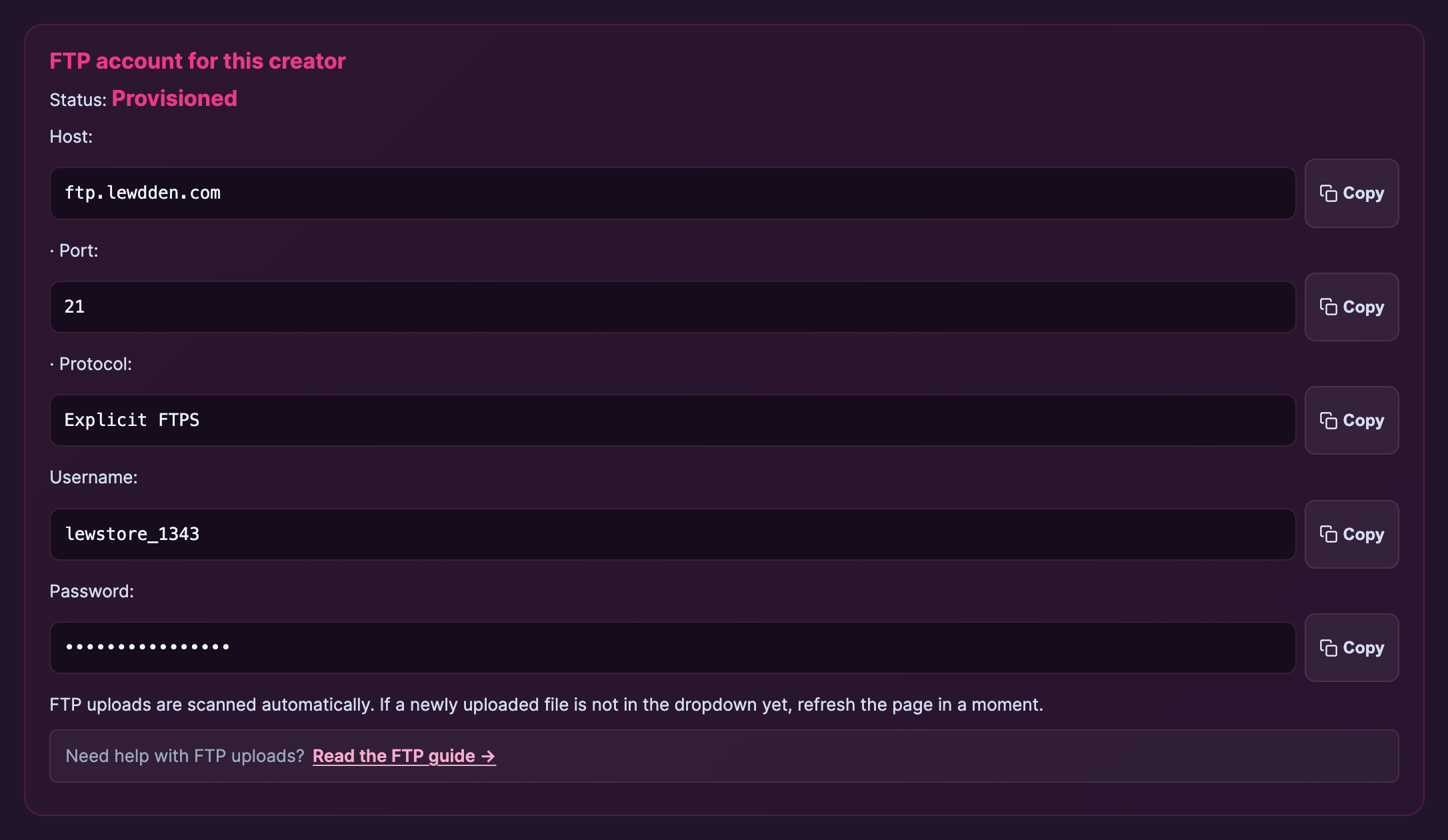
Une fois activé, le panneau shows :
- Statut — “ Provisionné ” (feu vert, c'est bon), “ En attente de provisionnement ” (toujours en attente) ou “ Suspendu ” (compte temporairement désactivé — ouvre un ticket d'assistance pour savoir pourquoi).
- Hôte — le nom d'hôte du serveur FTP. On dirait que
ftp.lewdden.com. - Port — le port de connexion. Par défaut, c'est celui que ton client FTP utilise habituellement.
- Protocole — en général
FTPS(FTP via TLS, la version sécurisée). Utilise cette option dans les paramètres de connexion de ton client, et non pas le FTP classique non chiffré. - Nom d'utilisateur — your assigned FTP login. Usually derived from your storefront name.
- Mot de passe — un mot de passe aléatoire unique généré pour ton compte. Copie-le une seule fois dans ton client FTP ; le panneau le conserve pour référence, mais traite-le comme n'importe quel autre mot de passe.
La ligne d'aide de l'encart indique : “ Les fichiers téléchargés via FTP sont analysés automatiquement. Si un fichier que tu viens de télécharger n'apparaît pas encore dans la liste déroulante, actualise la page dans quelques instants. ” — c'est comme ça que tu sais qu'un fichier transféré via FTP est prêt à être transformé en Clip.
4) Se connecter avec un client FTP
N'importe quel client compatible FTPS fera l'affaire. Voici quelques choix courants :
- FileZilla (Windows / Mac / Linux, gratuit) — le choix incontournable pour la plupart des créateurs. Fichier → Gestionnaire de sites → Nouveau site, indique l'hôte / le port / le protocole “ FTP – File Transfer Protocol ” → Chiffrement “ Exiger FTP explicite sur TLS ” / Utilisateur / Mot de passe.
- Cyberduck (Mac / Windows, gratuit) — interface plus simple, facile à utiliser grâce au glisser-déposer. Connexion ouverte → choisis “ FTP-SSL (AUTH TLS explicite) ” → remplis les quatre champs.
- Transmettre (Mac, payant) — rapide, bien conçu, gère bien les traitements par lots.
- WinSCP (Windows, gratuit) — populaire sous Windows. Choisis “ FTP ” + “ TLS explicite ” dans la boîte de dialogue « Nouveau site ».
- lftp en ligne de commande (n'importe quel système d'exploitation, terminal) — pour les scripts / les transferts nocturnes.
lftp ftps://UTILISATEUR:MOT DE PASSE@HÔTE -e "set ssl:verify-certificate yes; put -O / *.mp4; bye".
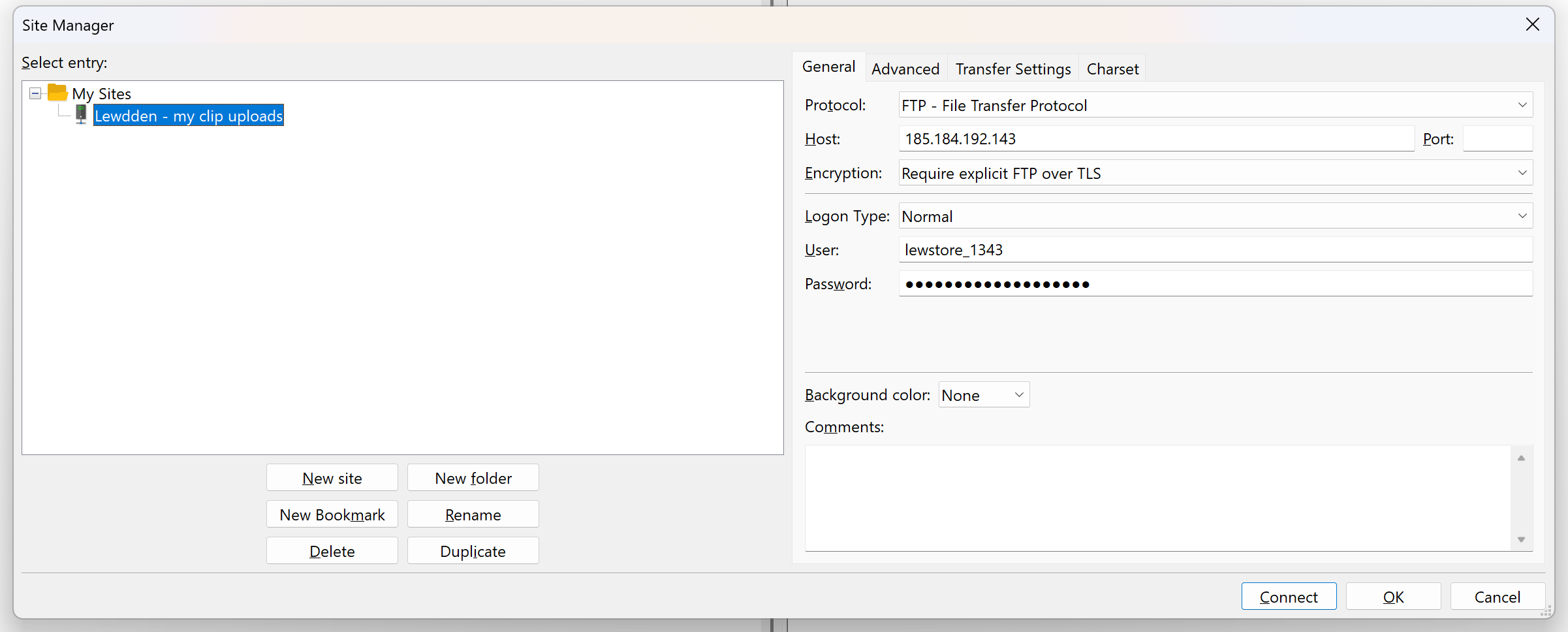
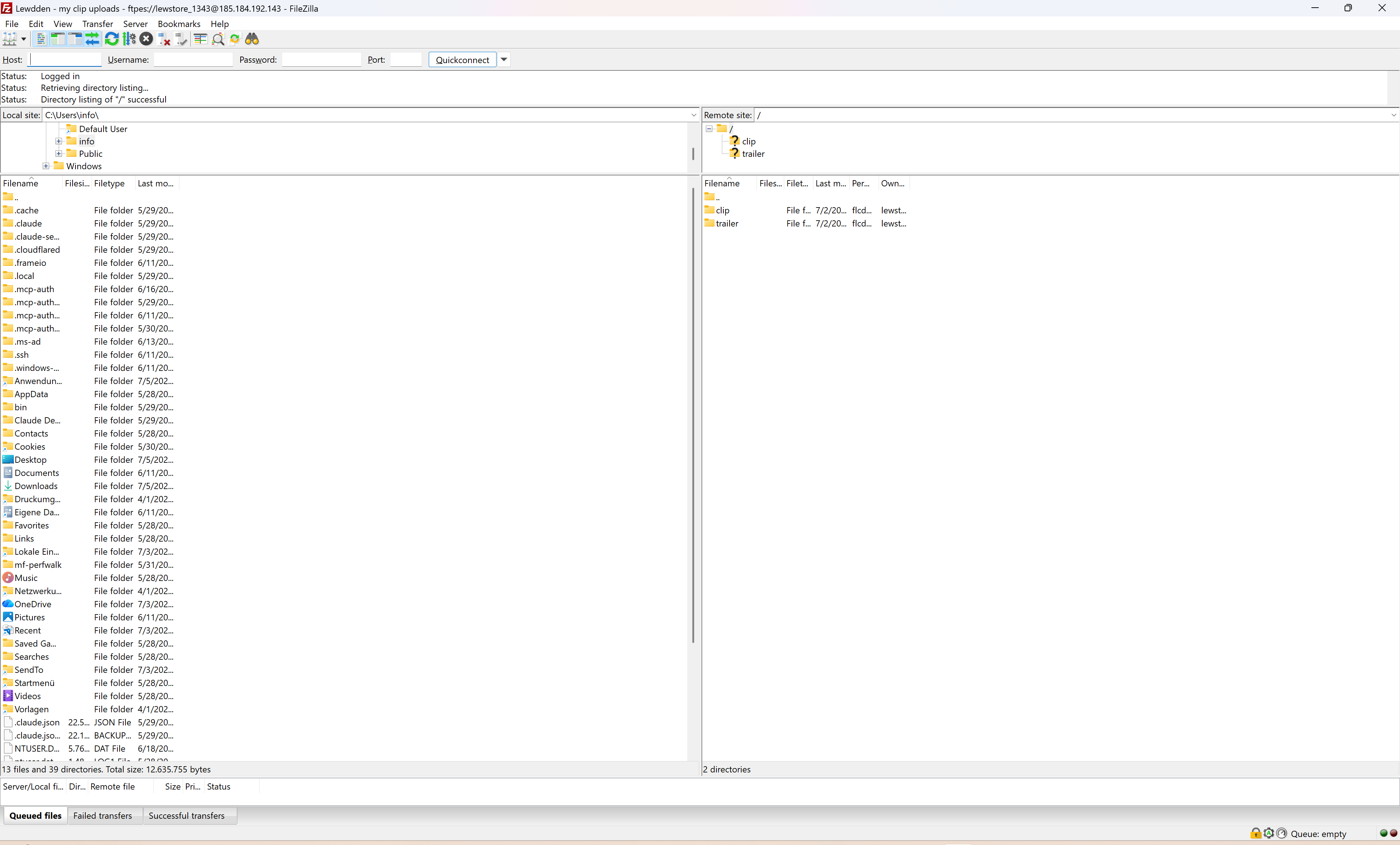
Si ton client propose des options distinctes “ FTP ” et “ SFTP ”, utilise le FTP avec TLS explicite branch — c'est le protocole FTPS utilisé par notre serveur. Le SFTP (qui utilise SSH sur le port 22) est un protocole différent et ne permettra pas de se connecter.
5) Quels fichiers mettre en ligne et comment les nommer ?
- Principal clips — MP4 / MOV / WebM / M4V / fichiers vidéo en général. Il suffit de les déposer à la racine de ton répertoire FTP.
- Trailers / teasers — les mêmes formats. Certains Creators les nomment clairement (par exemple :.
trailer-Clip-001.mp4) pour pouvoir les retrouver facilement plus tard. La taille maximale des fichiers trailer est de 150 Mo. - Dénomination. Les noms de fichiers ne doivent pas nécessairement respecter un modèle précis, mais il est conseillé d'utiliser des noms descriptifs (
2024-08-vegas-chambre.mp4, pasIMG_8392.mov) ça rend les menus déroulants bien plus faciles à utiliser par la suite. - Dossiers. Tu peux créer des sous-dossiers si ça t'aide à t'organiser. L'analyse automatique parcourt tout le répertoire, donc les fichiers qui se trouvent dans les sous-dossiers sont également pris en compte.
- Fichiers à ignorer. Ne télécharge pas d'affiches, d'images brutes que tu ajouteras plus tard ou de vidéos sans rapport avec le sujet : elles apparaîtront dans le menu déroulant parmi les suggestions et encombreront ton écran.
6) Après le téléchargement — transformer les fichiers en Clips
- Les fichiers téléchargés via FTP sont analysés automatiquement toutes les 5 minutes. Une fois le transfert terminé, attends jusqu'à 5 minutes pour que le fichier apparaisse dans le menu déroulant de la plateforme.
- Ouvrir Ajouter un clip. Le sélecteur “ Fichier vidéo principal ” affiche désormais tous les fichiers téléchargés via FTP à côté du bouton de téléchargement.
- Choisis ton fichier dans le menu déroulant correspondant à la Fichier vidéo principal des Clips. Si tu as mis en ligne un fichier trailer séparé, sélectionne-le dans le Trailer / fichier teaser un picker aussi.
- Remplis le titre, la description, le prix, les catégories et les mots-clés comme d'habitude.
- Clique sur Soumettre le clip pour examen. La modération standard se met en place.
- Répète l'opération pour chaque fichier. Un même fichier transféré via FTP ne peut être utilisé que pour un seul Clip : une fois que tu l'as validé, il est associé à ce Clip et disparaît du menu déroulant.
Tu peux tout à fait télécharger 50 fichiers en une seule session FTP, puis créer 50 brouillons de Clips au cours de l'heure suivante à l'aide du menu déroulant — c'est exactement le type de flux de travail pour lequel cette fonctionnalité a été conçue.
7) Problèmes courants et solutions
- Si ton client FTP affiche une erreur de connexion refusée ou d'échec d'authentification — Vérifie bien les quatre champs en les comparant à ceux du panneau d'identification. Le nom d'utilisateur est sensible à la casse. Si tu n'arrives toujours pas à te connecter, demande un nouveau mot de passe au service d'assistance (on peut le changer sans que ça affecte ton storefront).
- Si ton client FTP signale un échec de la négociation SSL/TLS — il est peut-être configuré en FTP standard. Passe sur “ FTPS explicite ” / “ Exiger le FTP explicite via TLS ”.
- Le téléchargement se bloque à mi-chemin — ça peut être ton réseau, ton client ou notre terminal. La plupart des clients proposent une option « Reprendre » : utilise-la. Si un fichier en particulier échoue systématiquement, essaie de le transférer deux fois (c'est presque toujours un petit problème de réseau).
- Le fichier a été téléchargé, mais il n'apparaît pas dans la liste déroulante — Attends 5 minutes (la fréquence de scan), puis actualise la page « Ajouter un Clip ». S'il n'apparaît toujours pas au bout de 15 minutes, ouvre un ticket d'assistance en indiquant le nom du fichier et on vérifiera le journal de scan.
- Trailer a mis en ligne plus de 150 Mo — La lecture automatique l'accepte, mais le formulaire le rejette en tant que trailer. Réencode le trailer pour qu'il fasse moins de 150 Mo ou utilise-le comme Clip principal + enregistre un trailer séparé.
- Si ton client FTP t'indique que le quota de disque a été dépassé — Il existe un quota souple par Creator qui est bien supérieur à une utilisation normale (plusieurs centaines de Go). Si tu l'as vraiment atteint, demande au service d'assistance de l'augmenter pour ton compte.
8) Remarques sur la sécurité
- Considère ton mot de passe FTP comme n'importe quel autre mot de passe — Ne le partage pas, ne le colle pas dans les discussions, ne le mets pas dans les dépôts. Si quelqu’un d’autre l’a vu, demande au service d’assistance de le changer.
- Le protocole FTPS est crypté de bout en bout ; ce n'est pas le cas du FTP standard. Utilise toujours l'option FTPS / “ TLS explicite ” dans ton client.
- Utilise un client performant. Les clients gratuits, ça va, mais prends plutôt ceux qui sont connus (FileZilla, Cyberduck, WinSCP, Transmit). Évite ceux dont tu n'as jamais entendu parler.
9) FAQ
Q : Est-ce que je peux avoir accès au FTP avant la vérification d'identité ?
Non. Le principe même de la procédure de vérification, c'est que les ressources spécifiques aux Creators (FTP, paiements, storefront public) ne sont débloquées qu'après validation de la vérification.
Q : Est-ce que le FTP coûte plus cher ?
Non. L'accès FTP est inclus pour les Creators vérifiés, sans frais supplémentaires.
Q : Est-ce que je peux avoir plusieurs utilisateurs FTP pour un seul storefront ?
Un compte FTP par compte de créateur. Si plusieurs personnes de ton équipe effectuent des téléchargements, partage les identifiants en toute sécurité (à l'aide d'un gestionnaire de mots de passe) — et n'oublie pas de changer le mot de passe si quelqu'un quitte l'équipe.
Q : Je dois supprimer des fichiers du répertoire FTP.
Ton client FTP peut supprimer des fichiers comme n'importe quel dossier. Les fichiers utilisés pour des Clips déjà publiés n'ont pas besoin d'être conservés sur le serveur FTP une fois le Clip créé : tu peux les supprimer pour que le répertoire reste bien rangé.
Q : Est-ce que les clips mis en ligne via FTP échappent à la modération ?
Non. Chaque Clip est soumis à modération, quelle que soit la méthode de mise en ligne. Le FTP ne change que la façon dont les fichiers multimédias sont transférés : une fois qu'ils apparaissent dans la liste déroulante, le reste du processus est identique à celui de la mise en ligne via le site web.
Q : Est-ce que je peux transférer des fichiers via FTP depuis un téléphone ?
Techniquement, oui (il existe des applis comme FTPManager), mais pour un catalogue existant, tu vas sûrement préférer un client de bureau.
Q : Mon compte FTP a été suspendu. Que s'est-il passé ?
Ouvre un ticket d'assistance — on ne suspend le FTP que s'il y a un problème en cours (en général : trop de tentatives de connexion ratées qui déclenchent un verrouillage automatique, ou un problème lié aux règles de contenu avec un fichier récemment mis en ligne). On peut généralement le réactiver en l'espace d'une journée ouvrée après une vérification rapide.
Besoin d'aide supplémentaire
Pour demander ton compte FTP, demander un changement de mot de passe ou résoudre un problème de connexion, ouvre un ticket sous Clips à Contacter l'assistance. Indique ton nom storefront (ou l'adresse e-mail de ton compte créateur) et une description en une ligne de ce que tu cherches à faire — on te répond généralement dans un délai d'un jour ouvré.
Une fois que ton catalogue sera en ligne, les prochaines choses dont tu auras sûrement envie, ce sont Planifier un clip (diffusion progressive tout au long de la semaine), Déterminer le prix de ton clips, et Pourquoi mon Clip a-t-il été refusé ? si jamais un message est rejeté par les modérateurs.







