
Se hai già una raccolta di Clips sul tuo disco rigido, l'FTP è il modo più veloce per caricarle su Lewdden. Questa guida ti spiega come richiedere un account FTP, collegarti con il client che preferisci, organizzare i tuoi caricamenti e trasformare ogni file caricato in una Clip pubblicata.
1) Quando usare l'FTP invece del programma di caricamento web
- Stai trasferendo file molto grandi (di diversi GB ciascuno) direttamente da una post-produzione o da un NAS, oppure se vuoi un trasferimento da server a server. Per un catalogo normale, il nuovo strumento per il caricamento in massa dal browser è più facile: puoi trascinare tanti Clips e trailer tutti insieme, senza dover configurare il client.
- I tuoi singoli file sono di grandi dimensioni (diversi GB). L'FTP è più affidabile del caricamento tramite browser per i file che superano i due GB.
- Vuoi caricare i file da un server (ad esempio, trasferendo direttamente dal tuo sistema di editing o da un NAS). Praticamente qualsiasi strumento compatibile con FTP può comunicare con il nostro endpoint.
- Stai caricando i dati durante la notte e vuoi che continui anche se il tuo portatile va in standby. La maggior parte dei client FTP riprende i trasferimenti interrotti.
Se si tratta di uno o pochi Clips, lo strumento di caricamento sul Aggiungi clip Questa pagina è la più veloce. Per accedere all'intero catalogo senza usare l'FTP, usa il strumento per il caricamento in massa dal browser (Clip e trailer, riprendibili).
2) Requesting your FTP account
FTP accounts are activated per creator after your identity verification is approved. The activation isn’t automatic — open a quick ticket to ask for it:
- Verifica la tua identità se non l'hai ancora fatto (vedi Quali sono i controlli di verifica dell'identità (e perché)).
- Open a ticket at Contattare l'assistenza sotto Clips with subject “Activate my FTP upload account”.
- We provision the account and reply when it’s ready (usually within one working day).
Una volta che l'account è stato attivato, il tuo Aggiungi clip pagina shows: un pannello “Account FTP per questo Creator” con le credenziali in testo in chiaro. Fino ad allora, il pannello recita “I dati di accesso FTP appariranno qui dopo che l’assistenza avrà attivato l’account di caricamento del Creator.”
3) Il pannello delle credenziali — cosa significa ogni campo
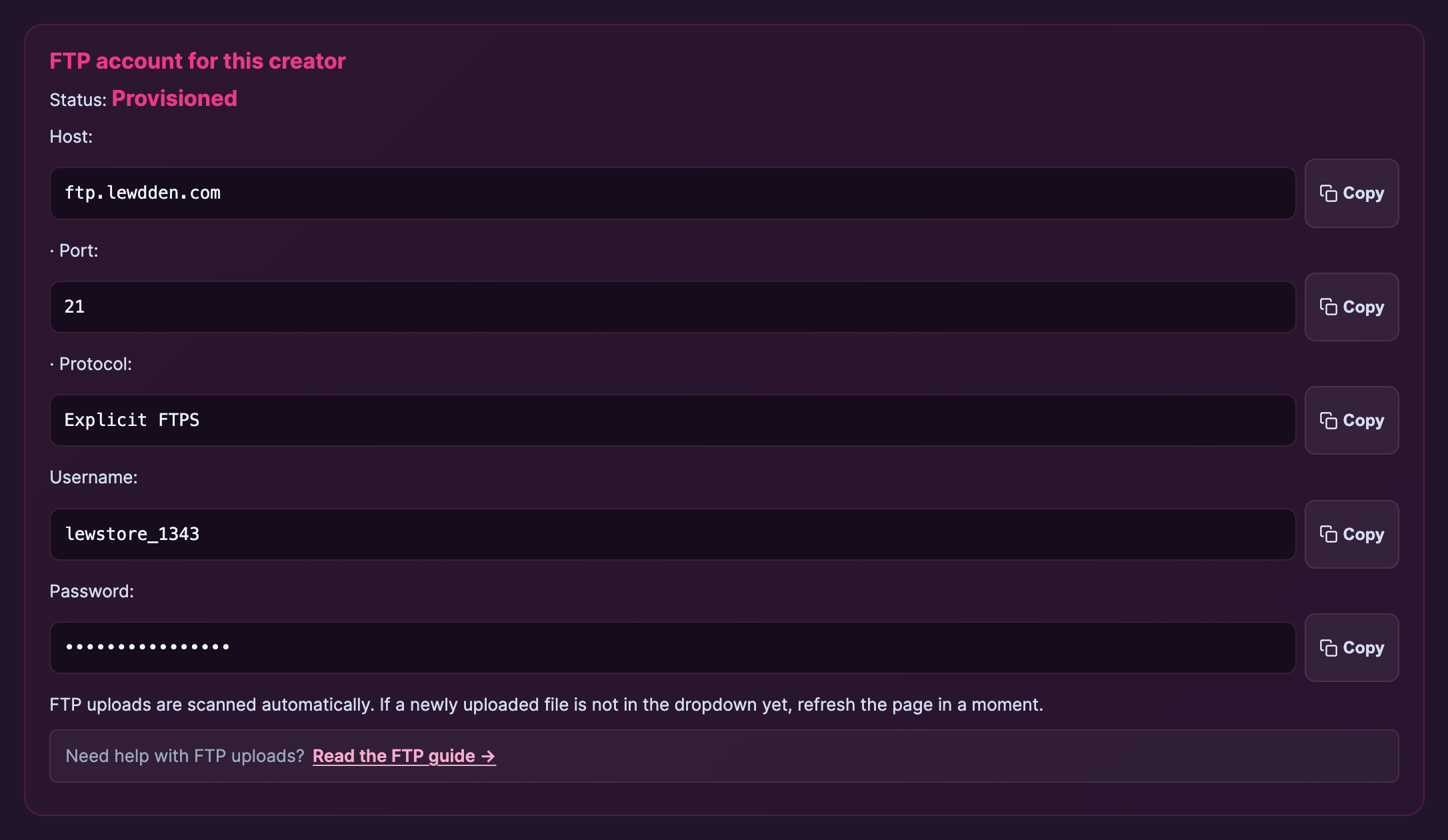
Una volta attivato, il pannello shows:
- Stato — “Attivato” (luce verde, sei a posto), “Attivazione in corso” (ancora in attesa) o “Sospeso” (account temporaneamente disattivato — apri un ticket di assistenza per scoprire il motivo).
- Host — il nome host del server FTP. Sembra che...
ftp.lewdden.com. - Porta — la porta di connessione. L'impostazione predefinita è quella standard che il tuo client FTP si aspetta.
- Protocollo — di solito
FTPS(FTP su TLS, la versione sicura). Impostalo nelle configurazioni di connessione del tuo client, invece di usare il semplice FTP non crittografato. - Nome utente — your assigned FTP login. Usually derived from your storefront name.
- Password — una password casuale unica generata per il tuo account. Copiala una volta nel tuo client FTP; il pannello la conserva per riferimento, ma trattala come qualsiasi altra password.
La didascalia dell'immagine recita: “I file caricati tramite FTP vengono analizzati automaticamente. Se un file appena caricato non compare ancora nel menu a tendina, aggiorna la pagina tra un attimo.” — è così che capisci che un file caricato via FTP è pronto per essere trasformato in una Clip.
4) Collegarsi con un client FTP
Va bene qualsiasi client che supporti FTPS. Tra i più diffusi ci sono:
- FileZilla (Windows / Mac / Linux, gratis) — la scelta più diffusa tra la maggior parte dei Creators. File → Gestione siti → Nuovo sito, inserisci Host / Porta / Protocollo “FTP – File Transfer Protocol” → Crittografia “Richiedi FTP esplicito su TLS” / Utente / Password.
- Cyberduck (Mac / Windows, gratis) — interfaccia utente più semplice, facile da usare con il drag-and-drop. Connessione aperta → scegli “FTP-SSL (AUTH TLS esplicito)” → compila i quattro campi.
- Trasmetti (Mac, a pagamento) — veloce, ben rifinito, gestisce bene le operazioni in batch.
- WinSCP (Windows, gratis) — popolare su Windows. Seleziona “FTP” + “TLS esplicito” nella finestra di dialogo “Nuovo sito”.
- lftp da riga di comando (qualsiasi sistema operativo, terminale) — per lo scripting / i trasferimenti notturni.
lftp ftps://UTENTE:PASS@HOST -e "set ssl:verify-certificate yes; put -O / *.mp4; bye".
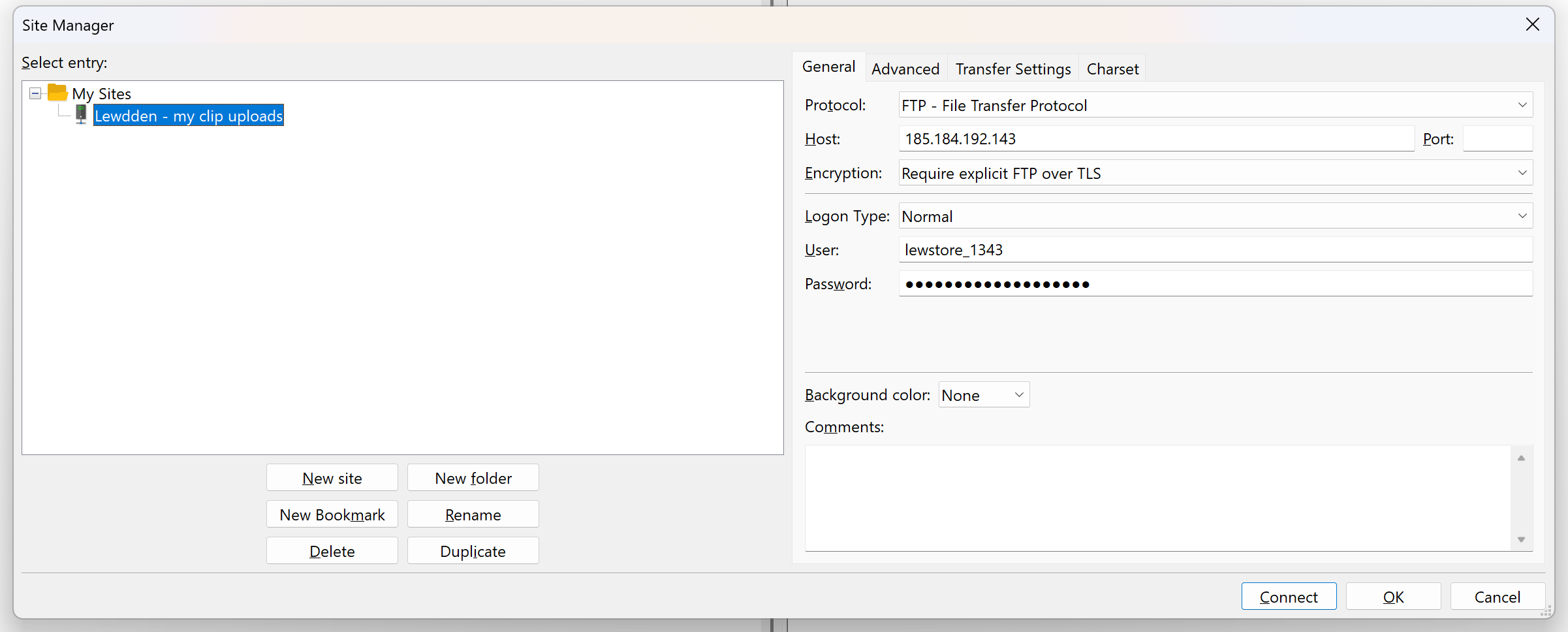
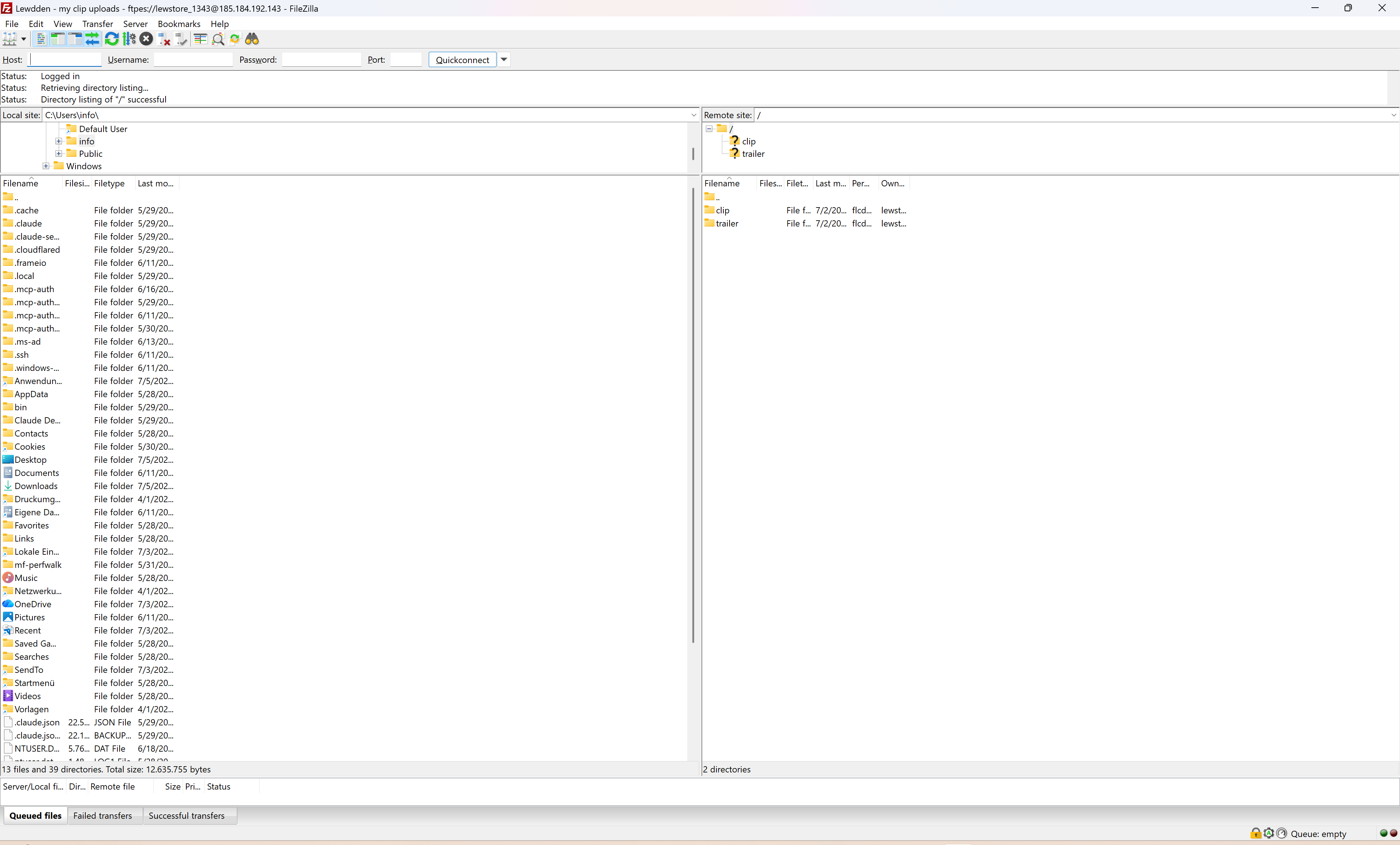
Se il tuo client offre opzioni separate “FTP” e “SFTP”, usa il FTP con TLS esplicito branch — è il protocollo FTPS che usa il nostro server. SFTP (che usa SSH sulla porta 22) è un protocollo diverso e non si connette.
5) Cosa caricare e come chiamare i file
- Principale clips — MP4 / MOV / WebM / M4V / file video in generale. Basta trascinarli nella cartella principale della tua directory FTP.
- Trailers / teaser — stessi formati. Alcuni Creators li chiamano in modo chiaro (ad es.
trailer-Clip-001.mp4) così poi puoi selezionarli facilmente. Il limite massimo per le dimensioni dei file trailer è di 150 MB. - Denominazione. I nomi dei file non devono seguire uno schema specifico, ma è meglio usare nomi descrittivi (
2024-08-vegas-camera-da-letto.mp4, nonIMG_8392.mov) rende i menu a tendina molto più facili da usare in seguito. - Cartelle. Se ti aiuta a organizzarti, puoi creare delle sottocartelle. La scansione automatica passa in rassegna l'intera directory, quindi vengono rilevati anche i file presenti nelle sottocartelle.
- File da saltare. Non caricare poster, immagini non elaborate che aggiungerai in seguito o video non pertinenti: appariranno nel menu a tendina come opzioni e ingombreranno la tua schermata.
6) Dopo il caricamento — trasformare i file in Clips
- I file caricati tramite FTP vengono scansionati automaticamente ogni 5 minuti. Una volta completato il trasferimento, attendi fino a 5 minuti affinché il file compaia nel menu a tendina della piattaforma.
- Aprire Aggiungi clip. Il selettore “File clip principale” ora mostra tutti i file caricati via FTP accanto al pulsante di caricamento.
- Seleziona il tuo file dal menu a tendina per il File video principale. Se hai caricato un file trailer a parte, selezionalo dal Trailer / file teaser anche il selettore.
- Inserisci titolo, descrizione, prezzo, categorie e tag come al solito.
- Clicca Invia clip per la revisione. Entra in funzione la moderazione standard.
- Ripeti l'operazione per ogni file. Lo stesso file caricato via FTP può essere utilizzato solo per un Clip: una volta inviato, rimane associato a quel Clip e scompare dal menu a tendina.
Puoi tranquillamente caricare 50 file in un’unica sessione FTP e poi creare 50 bozze di Clips nell’ora successiva usando il menu a tendina: è proprio per questo tipo di flusso di lavoro che è stato progettato.
7) Problemi comuni e soluzioni
- Se il tuo client FTP segnala un errore di connessione rifiutata o di autenticazione fallita — Controlla bene i quattro campi confrontandoli con quelli del pannello delle credenziali. Il nome utente distingue tra maiuscole e minuscole. Se la password continua a non funzionare, generane una nuova tramite l'assistenza (possiamo cambiarla senza influire sul tuo storefront).
- Se il tuo client FTP segnala un errore nell'handshake SSL/TLS — potrebbe essere impostato su FTP standard. Passa a “FTPS esplicito” / “Richiedi FTP esplicito su TLS”.
- Il caricamento si blocca a metà — potrebbe essere la tua rete, il tuo client o il nostro endpoint. La maggior parte dei client ha un’opzione “Riprendi”: usala. Se un file specifico non va mai a buon fine, prova a trasferirlo due volte (quasi sempre si tratta di un problema momentaneo della rete).
- Il file è stato caricato ma non compare nel menu a tendina — aspetta 5 minuti (la cadenza di scansione), poi ricarica la pagina "Aggiungi Clip". Se dopo 15 minuti non compare ancora, apri un ticket di assistenza indicando il nome del file e daremo un'occhiata al log di scansione.
- Trailer ha caricato oltre 150 MB — La scansione automatica lo accetta, ma il modulo lo rifiuta perché è un trailer. Ricodifica il trailer portandolo sotto gli 150 MB oppure usalo come Clip principale e registra un trailer a parte.
- Se il tuo client FTP segnala che la quota su disco è stata superata — C'è una quota flessibile per ogni Creator che è molto più ampia rispetto all'utilizzo tipico (diverse centinaia di GB). Se l'hai davvero raggiunta, chiedi all'assistenza di aumentarla per il tuo account.
8) Note sulla sicurezza
- Tratta la tua password FTP come qualsiasi altra password — non condividerlo, non incollarlo nelle chat, non inserirlo nei repository. Se qualcun altro l'ha visto, chiedi all'assistenza di sostituirlo.
- FTPS è crittografato end-to-end; il semplice FTP non lo è. Usa sempre l'opzione FTPS / “TLS esplicito” nel tuo client.
- Usa un client potente. Clienti gratis vanno bene, ma scegli quelli più conosciuti (FileZilla, Cyberduck, WinSCP, Transmit). Evita quelli di cui non hai mai sentito parlare.
9) Domande frequenti
D: Posso ottenere l'accesso FTP prima della verifica dell'identità?
No. Il punto fondamentale del processo di verifica è che le risorse specifiche per i Creators (FTP, pagamenti, storefront pubblico) si sbloccano solo dopo l'approvazione della verifica.
D: L'FTP comporta un costo aggiuntivo?
No. L'accesso FTP è incluso per i Creatori verificati senza costi aggiuntivi.
D: Posso avere più utenti FTP per un singolo storefront?
Un account FTP per ogni account Creator. Se nel tuo team ci sono più persone che caricano contenuti, condividi le credenziali in modo sicuro (ad esempio tramite un gestore di password) — e ricordati di cambiare la password se qualcuno lascia il team.
D: Devo cancellare dei file dalla directory FTP.
Il tuo client FTP può eliminare i file proprio come qualsiasi cartella. I file utilizzati per i Clips già pubblicati non devono necessariamente essere conservati sul server FTP una volta creato il Clip: puoi eliminarli per mantenere in ordine la directory.
D: Le clip caricate tramite FTP saltano la fase di moderazione?
No. Ogni Clip viene sottoposta a moderazione, indipendentemente dal metodo di caricamento. L'FTP cambia solo il modo in cui arrivano i file multimediali: una volta che sono nel menu a tendina, il resto del processo è identico al caricamento via web.
D: Posso caricare file su un server FTP dal cellulare?
Tecnicamente sì (ci sono app come FTPManager), ma per un catalogo storico ti servirà quasi sicuramente un client desktop.
D: Il mio account FTP è stato sospeso. Che cosa è successo?
Apri un ticket di assistenza: sospendiamo l'accesso FTP solo se c'è un problema in corso (di solito: troppi tentativi di accesso falliti che attivano un blocco automatico, oppure un problema legato alle regole sui contenuti con un file caricato di recente). Di solito riattiviamo l'accesso entro un giorno lavorativo dopo un rapido controllo.
Ho bisogno di più aiuto
Per richiedere il tuo account FTP, chiedere il cambio della password o risolvere un problema di connessione, apri un ticket alla voce Clips a Contattare l'assistenza. Inserisci il tuo nome storefront (o l'indirizzo e-mail dell'account creatore) e una breve descrizione di quello che vuoi fare: di solito rispondiamo entro un giorno lavorativo.
Una volta che il tuo catalogo storico sarà online, le prossime cose che probabilmente vorrai fare sono Programmazione di un clip (pubblicazione a puntate nel corso della settimana), Come stabilire il prezzo del tuo clips, e Perché il mio Clip è stato rifiutato? se qualcosa dovesse essere respinto dalla moderazione.







