
ハードドライブにclipsのバックカタログがすでに保存されている場合は、FTPがそれらを ルードデン. このガイドでは、FTPアカウントの申請方法、お好みのクライアントソフトを使った接続方法、アップロードの整理方法、そしてアップロードした各ファイルをclipとして公開する方法について順を追って解説します。.
1) Webアップローダーの代わりにFTPを使用すべき場合
- 非常に大きなファイルを転送しています (それぞれ数GB単位)を編集用PCやNASから直接転送する場合や、サーバー間での転送を行いたい場合。通常のバックカタログについては、新しい ブラウザ用一括アップローダー こちらの方が簡単です。clipsやtrailerを一度に多数配置でき、クライアント側の設定も不要です。.
- 個々のファイルのサイズが大きいですね (数GB以上)。数GBを超えるファイルの場合、FTPはブラウザからのアップロードよりも信頼性が高い。.
- サーバーからアップロードしたい (例:編集用PCやNASから直接転送する場合など)。FTP対応のツールであれば、ほぼすべてが当社のエンドポイントと通信可能です。.
- 今夜中にアップロードするんですね また、ノートパソコンがスリープ状態になっても転送を継続させたい場合もあるでしょう。ほとんどのFTPクライアントは、中断された転送を再開することができます。.
clipsが1台または数台の場合、のウェブアップローダーは Clipを追加 ページが最も高速です。FTPを使わずに過去の全カタログを閲覧するには、 ブラウザ用一括アップローダー (clips および trailers、再開可能)。.
2) FTPアカウントの申請
FTPアカウントは、本人確認が完了した後、creatorごとに有効化されます。有効化は自動では行われませんので、クイックチケットを開いて有効化を依頼してください:
- まだ本人確認を行っていない場合は、本人確認を行ってください(詳細は どのような本人確認が行われるか(およびその理由)).
- 以下のURLからチケットを開いてください サポートへのお問い合わせ 以下 Clips 件名を「FTPアップロードアカウントの有効化」としてください。.
- アカウントの設定を行い、準備が整い次第(通常は1営業日以内)にご連絡いたします。.
アカウントの設定が完了すると、あなたの clipを追加 showsページには、「このcreator用のFTPアカウント」というパネルがあり、その認証情報が平文で記載されています。それまでは、パネルには次のように表示されています。 “「サポートがcreatorのアップロードアカウントを有効化すると、ここにFTPのログイン情報が表示されます。」”
3) 認証情報パネル — 各フィールドの意味
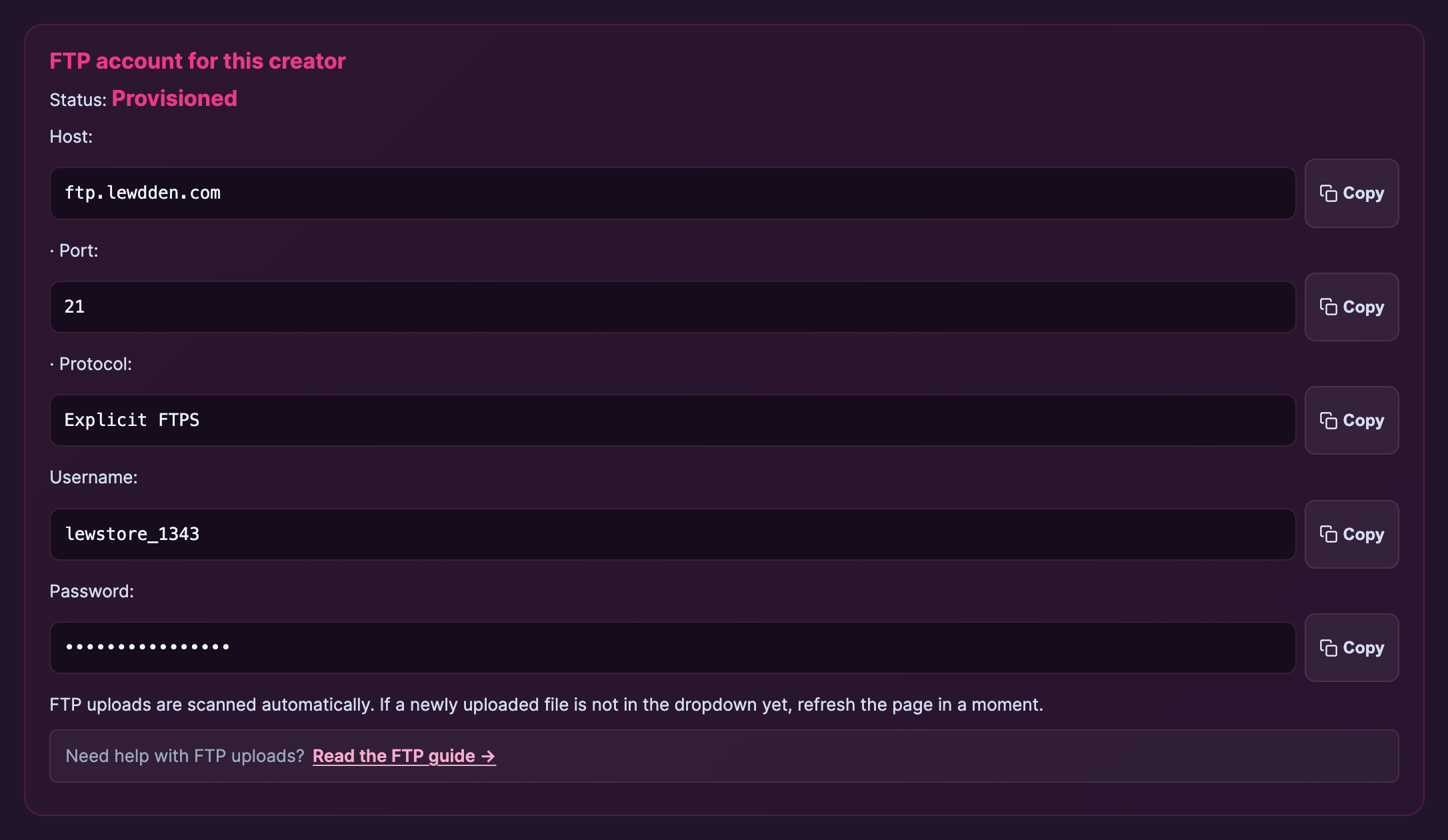
有効化されると、パネル shows は:
- 状況 — 「プロビジョニング済み」(緑色のランプ、利用可能です)、「プロビジョニング待ち」(まだ待機中)、または「一時停止中」(アカウントが一時的に利用停止されています。理由を確認するには、サポートチケットを開いてください)。.
- ホスト — FTP サーバーのホスト名。どうやら
ftp.lewdden.com. - ポート — 接続ポート。デフォルトは、FTPクライアントが想定する標準のポートです。.
- プロトコル — 通常は
FTPS(TLS 経由の FTP、つまりセキュリティ対策が施された方式)。クライアントの接続設定では、暗号化されていない通常の FTP ではなく、こちらを使用してください。. - ユーザー名 — 割り当てられたFTPログイン情報。通常、storefrontのユーザー名に基づいて生成されます。.
- パスワード — お客様のアカウント用に生成された一意のランダムパスワードです。FTPクライアントに一度コピーしてください。コントロールパネルには参照用にこのパスワードが保存されていますが、通常のパスワードと同様に扱ってください。.
パネルの補助線には次のように書かれています: “「FTPによるアップロードは自動的にスキャンされます。新しくアップロードされたファイルがまだドロップダウンメニューに表示されていない場合は、しばらくしてからページを更新してください。」” — そうやって、FTPでアップロードされたファイルがclipに変換できる状態になったことがわかるのです。.
4) FTPクライアントでの接続
FTPSに対応したクライアントであればどれでも利用可能です。よく使われるものとしては:
- FileZilla (Windows / Mac / Linux、無料) — ほとんどのcreatorユーザーにとって、事実上の定番選択肢となっている。. [ファイル] → [サイトマネージャー] → [新しいサイト], 、[ホスト] / [ポート] / [プロトコル]「FTP – ファイル転送プロトコル」→ [暗号化]「明示的なFTP over TLSを必須とする」 / [ユーザー名] / [パスワード] を入力してください。.
- Cyberduck (Mac / Windows、無料) — シンプルなUIで、ドラッグ&ドロップ操作がしやすい。. 接続を開く → 「FTP-SSL (Explicit AUTH TLS)」を選択 → 4つの項目に入力します。.
- 送信 (Mac、有料) — 高速で洗練されており、バッチ処理もスムーズに行える。.
- WinSCP (Windows、無料) — Windowsで人気のあるソフトです。「新規サイト」ダイアログで「FTP」+「TLS Explicit」を選択してください。.
- コマンドライン版 lftp (OS・端末不問) — スクリプト作成や夜間転送用。.
lftp ftps://USER:PASS@HOST -e "set ssl:verify-certificate yes; put -O / *.mp4; bye".
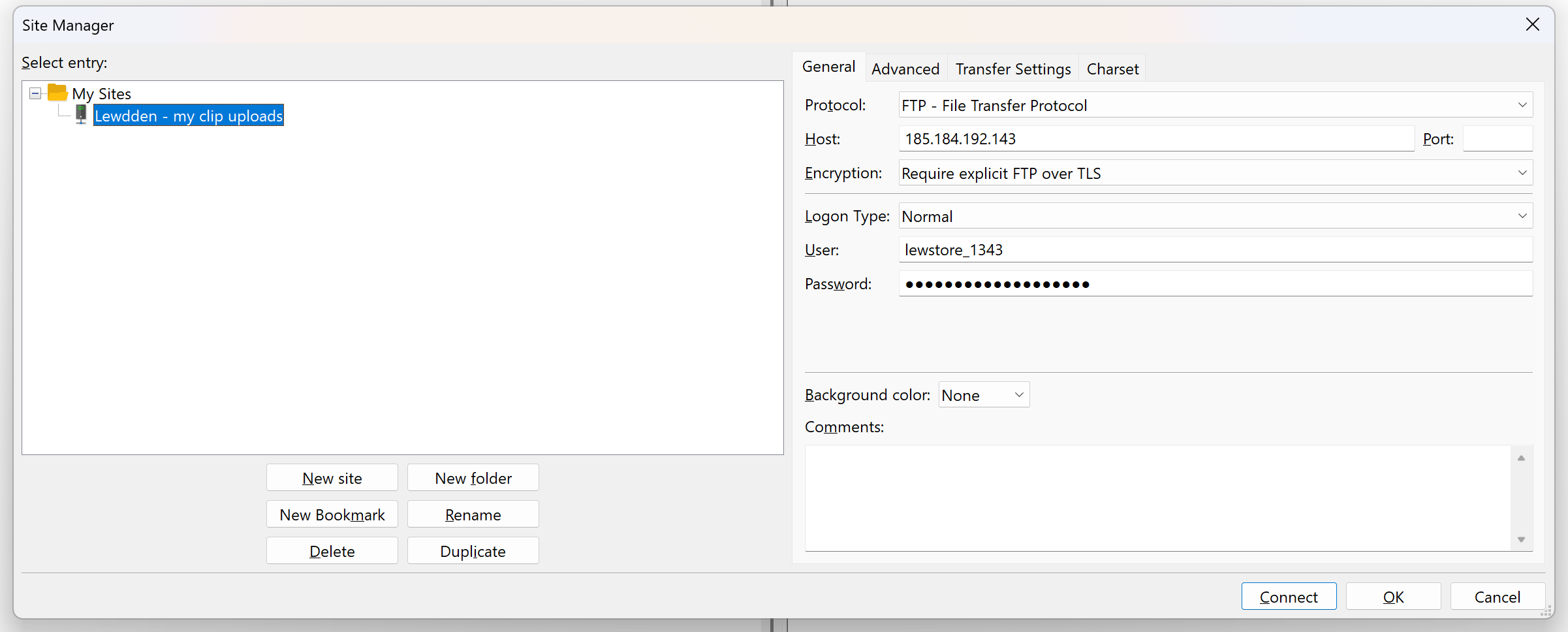
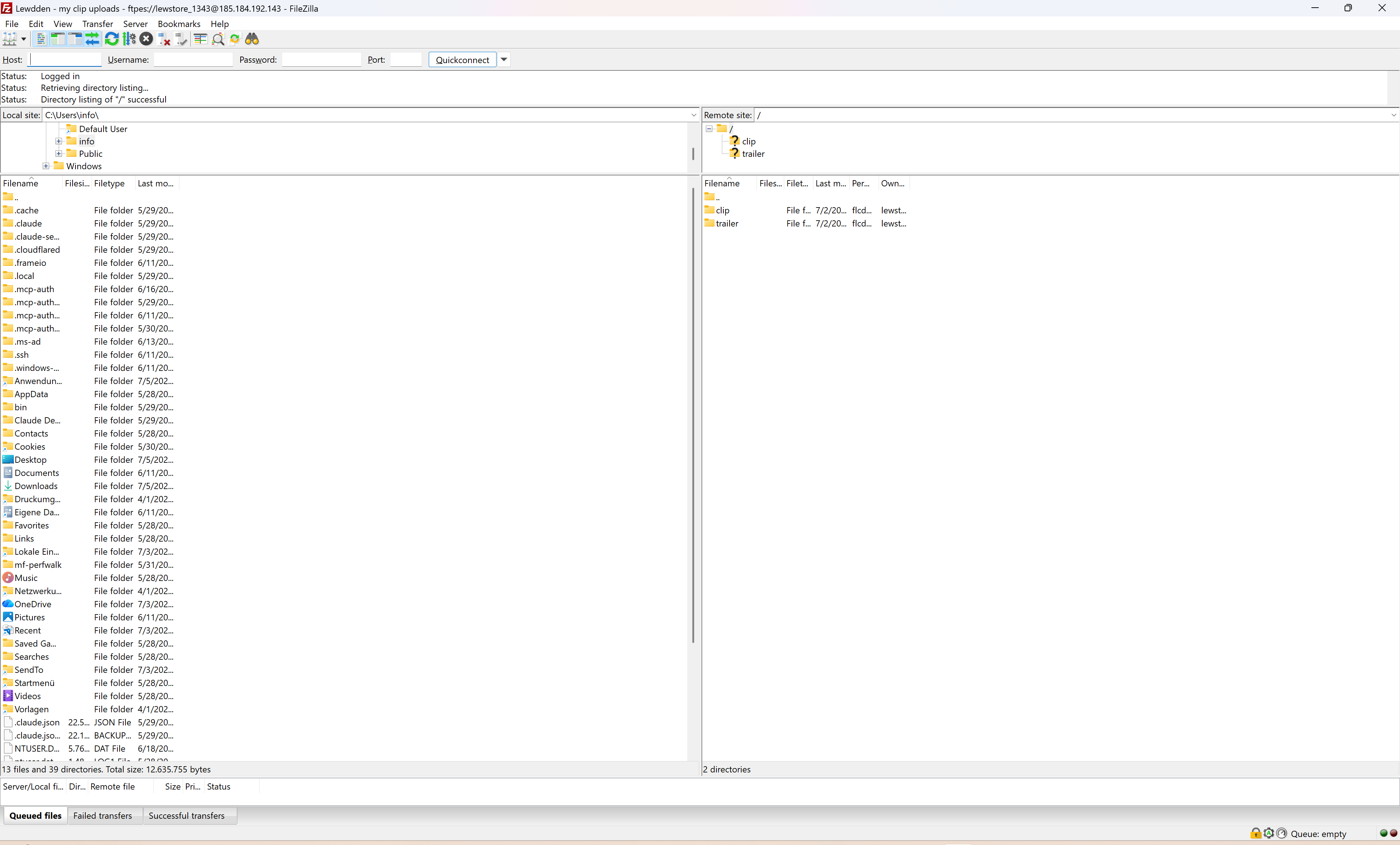
ご利用のクライアントに「FTP」と「SFTP」の別々のオプションがある場合は、 明示的なTLSを使用したFTP branch — これは、当サーバーが実行しているFTPSプロトコルです。SFTP(ポート22でSSHを使用するもの)は別のプロトコルであるため、接続できません。.
5) 何をアップロードするか、およびファイル名の付け方
- メイン clips — MP4 / MOV / WebM / M4V / 一般的な動画ファイル。FTPディレクトリのルートにファイルを置くだけでOKです。.
- Trailers / ティーザー — 同じ形式。一部のcreatorでは、それらを明確に命名している(例:.
trailer-clip-001.mp4) そうすれば、後で簡単に選択できます。trailerファイルのサイズ上限は150 MBです。. - 命名。. ファイル名は特定の形式に従う必要はありませんが、意味がわかるような名前をつけることをお勧めします(
2024-08-vegas-bedroom.mp4, ではなくIMG_8392.mov) これにより、後でドロップダウンピッカーをずっと使いやすくなります。. - フォルダ。. 整理しやすいようであれば、サブフォルダを作成しても構いません。自動スキャンはディレクトリ全体を走査するため、サブフォルダ内のファイルも検出されます。.
- スキップするファイル。. ポスターや、後で追加する予定の未加工の画像、あるいは関連性のない動画はアップロードしないでください。それらは候補としてドロップダウンメニューに表示され、画面がごちゃごちゃになってしまいます。.
6) アップロード後 — ファイルをclips形式に変換する
- FTPでアップロードされたファイルは自動的にスキャンされます 5分ごと. 転送が完了した後、ファイルがプラットフォームのドロップダウンメニューに表示されるまで、最大5分ほどお待ちください。.
- 開く clipを追加. 。「Main clip ファイル」ピッカーには、アップロードボタンの横に、FTPでアップロードされたすべてのファイルが表示されるようになりました。.
- [ ] のドロップダウンからファイルを選択してください。 メインの clip ファイル. 別途 trailer をアップロードした場合は、そこから選択してください。 Trailer / ティーザーファイル ピッカーもね。.
- タイトル、説明文、価格、カテゴリ、タグを通常通り入力してください。.
- クリック clipを審査のために提出する. 通常のモデレーションが適用されます。.
- 各ファイルについてこの手順を繰り返してください。FTPでアップロードした同じファイルは、1つのclipに対してのみ使用可能です。一度送信すると、そのファイルは当該のclipに紐付けられ、ドロップダウンメニューから消えます。.
1回のFTPセッションで50個のファイルをアップロードし、その後1時間かけてドロップダウンメニューを使って50件のclip下書きを作成することは、まったく問題ありません。まさに、この機能はそうしたワークフローのために設計されているのです。.
7) よくある問題と対処法
- FTPクライアントで「接続拒否」または「認証失敗」のエラーが表示された場合 — 4つの入力欄の内容を、認証情報パネルと照らし合わせて再確認してください。ユーザー名は大文字と小文字が区別されます。パスワードの入力が繰り返し失敗する場合は、サポートを通じて新しいパスワードを生成してください(storefrontに影響を与えることなくパスワードを変更できます)。.
- FTPクライアントでSSL/TLSハンドシェイクの失敗が報告された場合 — プレーンFTPに設定されている可能性があります。「FTPS(明示的)」/「TLS経由の明示的FTPを必須とする」に切り替えてください。.
- アップロードが途中で止まってしまう — 原因は、お客様のネットワーク、クライアント、あるいは当社のエンドポイントのいずれかである可能性があります。ほとんどのクライアントには「再開」オプションがあります。ぜひご利用ください。特定のファイルの転送が常に失敗する場合は、そのファイルを2回転送してみてください(ほとんどの場合、一時的なネットワークの不具合によるものです)。.
- ファイルはアップロードされたが、ドロップダウンメニューに表示されない — 5分間(スキャン間隔)待ってから、「Add-clip」ページを再読み込みしてください。15分経っても表示されない場合は、ファイル名を明記の上、サポートチケットをご提出ください。スキャンログを確認いたします。.
- Trailerが150 MB以上をアップロードしました — 自動スキャンでは受け入れられますが、フォームでは「trailer」として拒否されます。「trailer」を150 MB未満に再エンコードするか、これをメインの「clip」として使用し、別途「trailer」を記録してください。.
- FTPクライアントでディスクの割り当て容量を超過したと表示された場合 — creatorごとに設定されているソフトクォータがあり、その上限は一般的な使用量(数百GB)よりもはるかに大きくなっています。もし実際にこの上限に達してしまった場合は、サポートに連絡して、マイアカウントのクォータを引き上げてもらうよう依頼してください。.
8) セキュリティに関する注意事項
- FTPのパスワードも、他のパスワードと同じように扱ってください — これを共有したり、チャットに貼り付けたり、リポジトリにコミットしたりしないでください。もし他の人に見られてしまった場合は、サポートに連絡して更新を依頼してください。.
- FTPSは暗号化されています エンドツーエンドです。通常のFTPはそうではありません。クライアントでは、常にFTPS/「明示的TLS」オプションを使用してください。.
- 信頼性の高いクライアントを使用してください. 無料のクライアントでも構いませんが、よく知られているもの(FileZilla、Cyberduck、WinSCP、Transmit)に限定してください。聞いたことのないクライアントは避けてください。.
9) よくある質問
Q: 本人確認の前にFTPを利用することはできますか?
いいえ。検証ゲートの最大の目的は、creator固有のリソース(FTP、ペイアウト、パブリックstorefront)が、検証の承認を経て初めて利用可能になるという点にあります。.
Q: FTPの利用には追加料金がかかりますか?
いいえ。認証済みのcreatorユーザーには、追加料金なしでFTPアクセス権が付与されます。.
Q: 1つのstorefrontに対して、複数のFTPユーザーを設定することはできますか?
creatorアカウントにつき、FTPアカウントは1つです。チーム内で複数の人がアップロードを行う場合は、認証情報を安全に共有してください(パスワードマネージャーなどを利用)。また、誰かがチームを離れる際は、パスワードを更新することを忘れないでください。.
Q: FTPディレクトリからファイルを削除したいのですが。.
FTPクライアントでは、フォルダと同様にファイルを削除することができます。すでに公開済みのclipsに使用されたファイルは、clipが作成された後はFTPサーバー上に残しておく必要はありません。ディレクトリを整理するために、それらを削除しても構いません。.
Q: FTPでアップロードしたclipsは、審査をスキップされますか?
いいえ。アップロード方法にかかわらず、すべてのclipはモデレーションの対象となります。FTPはメディアファイルの送信方法を変えるだけであり、ドロップダウンにファイルが表示されれば、その後の流れはウェブアップロードと全く同じです。.
Q: スマートフォンからFTPにファイルをアップロードできますか?
技術的には可能です(FTPManagerのようなアプリは存在します)が、過去のデータを取り扱う場合は、ほぼ間違いなくデスクトップクライアントが必要になるでしょう。.
Q: 私のFTPアカウントが停止されています。どうしたのでしょうか?
サポートチケットをご提出ください。FTPの利用停止は、アクティブな問題がある場合(通常は、ログイン失敗が繰り返され自動ロックアウトが発生した場合、または最近アップロードされたファイルに関するコンテンツルールの問題など)にのみ行われます。通常、簡単な確認後、1営業日以内に利用を再開できます。.
さらにサポートが必要ですか
FTPアカウントの申請、パスワードの更新依頼、または接続に関するトラブルの解決をご希望の場合は、以下のリンクからチケットを作成してください。 Clips で サポートへのお問い合わせ. storefrontのユーザー名(またはcreatorのアカウントメールアドレス)と、ご用件を1行で簡潔に明記してください。通常、1営業日以内に返信いたします。.
過去の作品がすべて公開されたら、次に必要になるのはおそらく以下のものです。 clipのスケジュール設定 (1週間かけて少しずつ放出)、, clipsの価格設定, 、および なぜ私のclipは却下されたのですか もし審査で却下されたものがあれば。.







