
動画ガイド
動画で見たい方へ。この動画では、フォームを開くところからクリップを審査に提出するまで、流れ全体を説明します。
このガイドでは、パソコン上のファイルを選ぶところから公開されるまで、新しいクリップをストアに追加する方法を順に説明します。技術的な知識は必要ありません。ここで出てくるボタンはすべてStore Managerにあります。
Lewddenに動画を載せる方法は3つあります。
- ブラウザからアップロード — いちばん簡単な方法です。ほぼ誰でも使え、26 GBまでのファイルに対応しています。
- たくさんのファイルを一括アップロード — クリップや予告編をまとめて一括アップロードページ(フォームの上にある青いボタン)にドロップします。1つずつ順にアップロードされ、このページにあるアップロード済みのクリップ/予告編を選ぶリストに表示されます。
- FTPでアップロード — 26 GBを超えるファイルや、過去の作品をまとめて載せる場合向けです。無料のアプリでフォルダーにファイルを入れるだけで、クリップのフォームに自動で表示されます。詳しくは後で説明します。通常のアップロードだけなら、この部分は飛ばしてかまいません。
組み合わせることもできます。大きなファイルを夜のうちにFTPで入れておき、翌朝戻ってきて情報を入力し、ワンクリックで予告編を追加するクリエイターもいます。
1. 始める前に
必要なものは3つです。
- 完成した動画。MP4、MOV、M4V、WEBMに対応しています。VR180で撮影しましたか?それも大丈夫です。手順3の「VRクリップ」をご覧ください。
- 準備が整ったアカウント。ログインしていること、本人確認が済んでいること、承認済みの出演者がアカウントに少なくとも1人いることが必要です。Clipを追加ボタンがグレー表示になっている場合は、先にこれらの手順を済ませてください。詳しくはクリエイターの初期設定ガイドをご覧ください。
- クリップのタイトルと短い説明。どちらもフォームに入力します。
ヒント — まずプロフィールを埋めましょう。 最初のクリップを出す前に、数分かけてプロフィールを入力してください:国、言語、体型、髪、目、身長、ピアス、タトゥーなど。ファンはこれらの項目でクリップページを絞り込むので、入力した項目が多いほど、あなたのクリップが見つけてもらえる機会が増えます。
2. 新しいクリップのフォームを開く
- Lewddenにログインします。
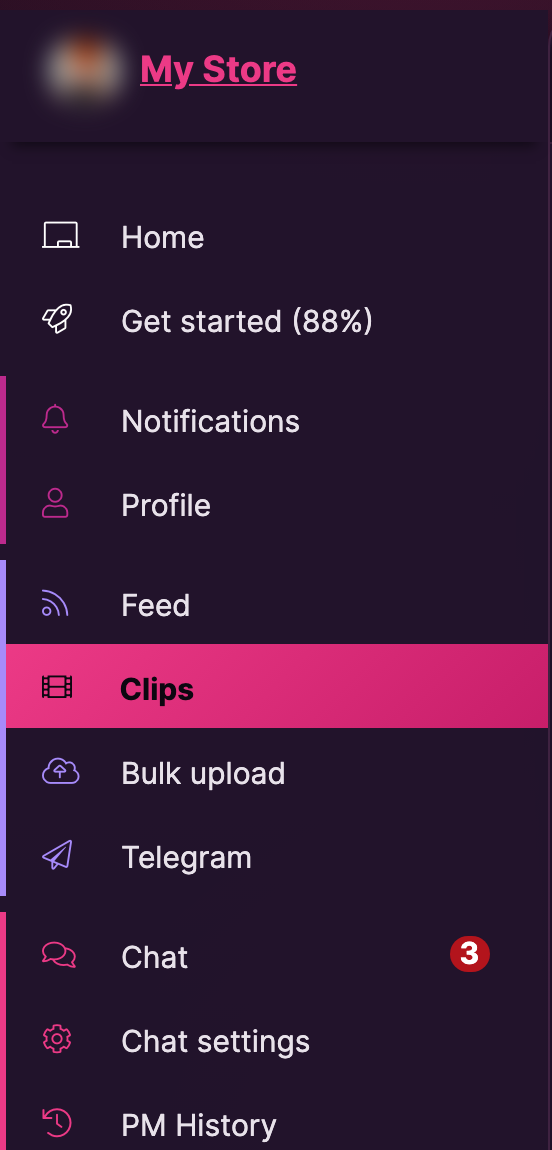
- 左側のStore Managerメニューでクリップをクリックします。すべてのクリップの一覧が表示されます。
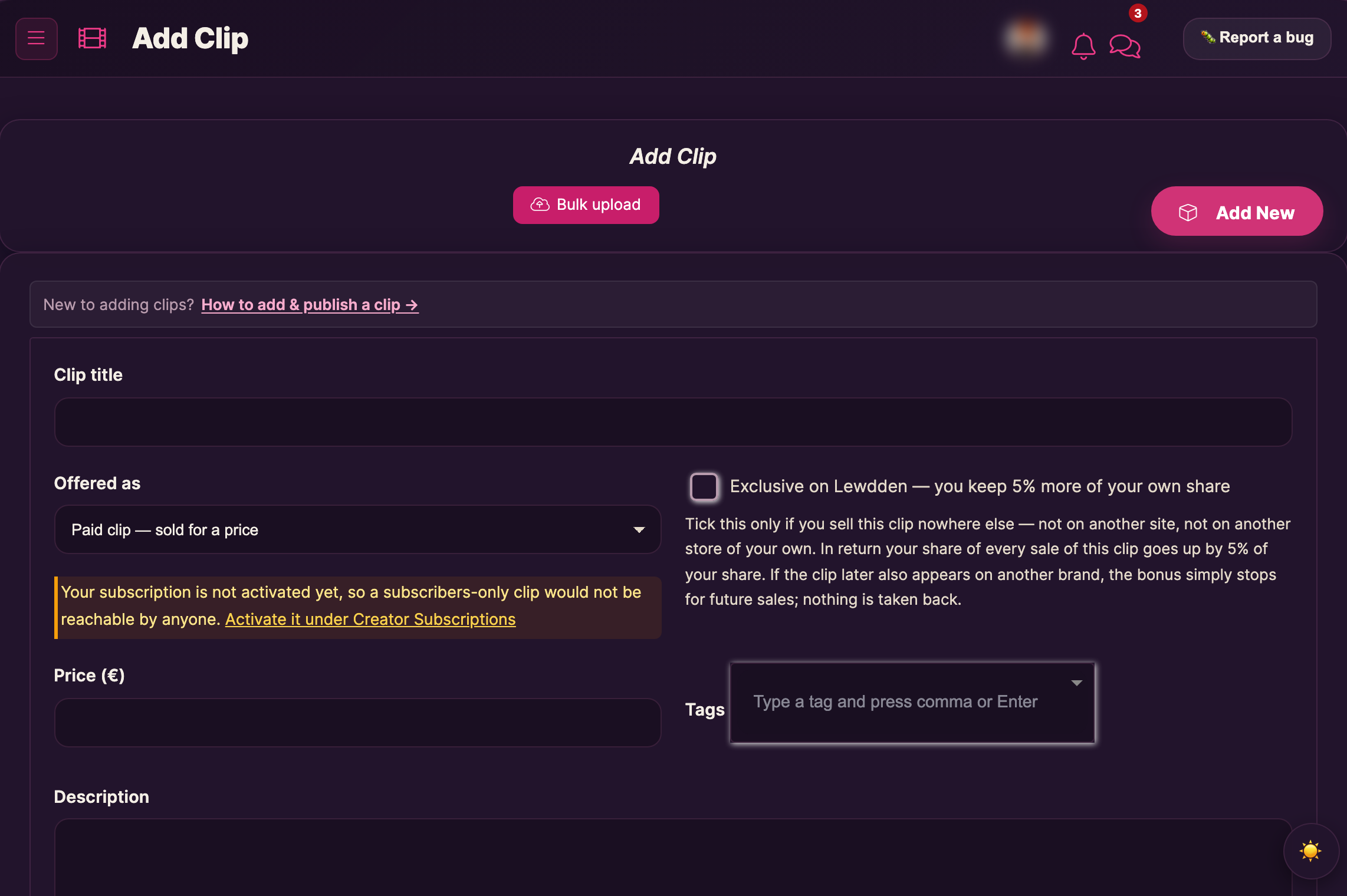
- Clipを追加ボタンをクリックします。新しいクリップのフォームが開きます。
フォームは縦に長い1ページです。上から順に、このガイドへのリンク、クリップの情報、VRスイッチ、アップロード欄と予告編、出演者といくつかの任意項目、公開スケジュール、そして一番下に保存ボタンと、まだ足りない項目を示すチェックリストがあります。
3. 情報を入力する
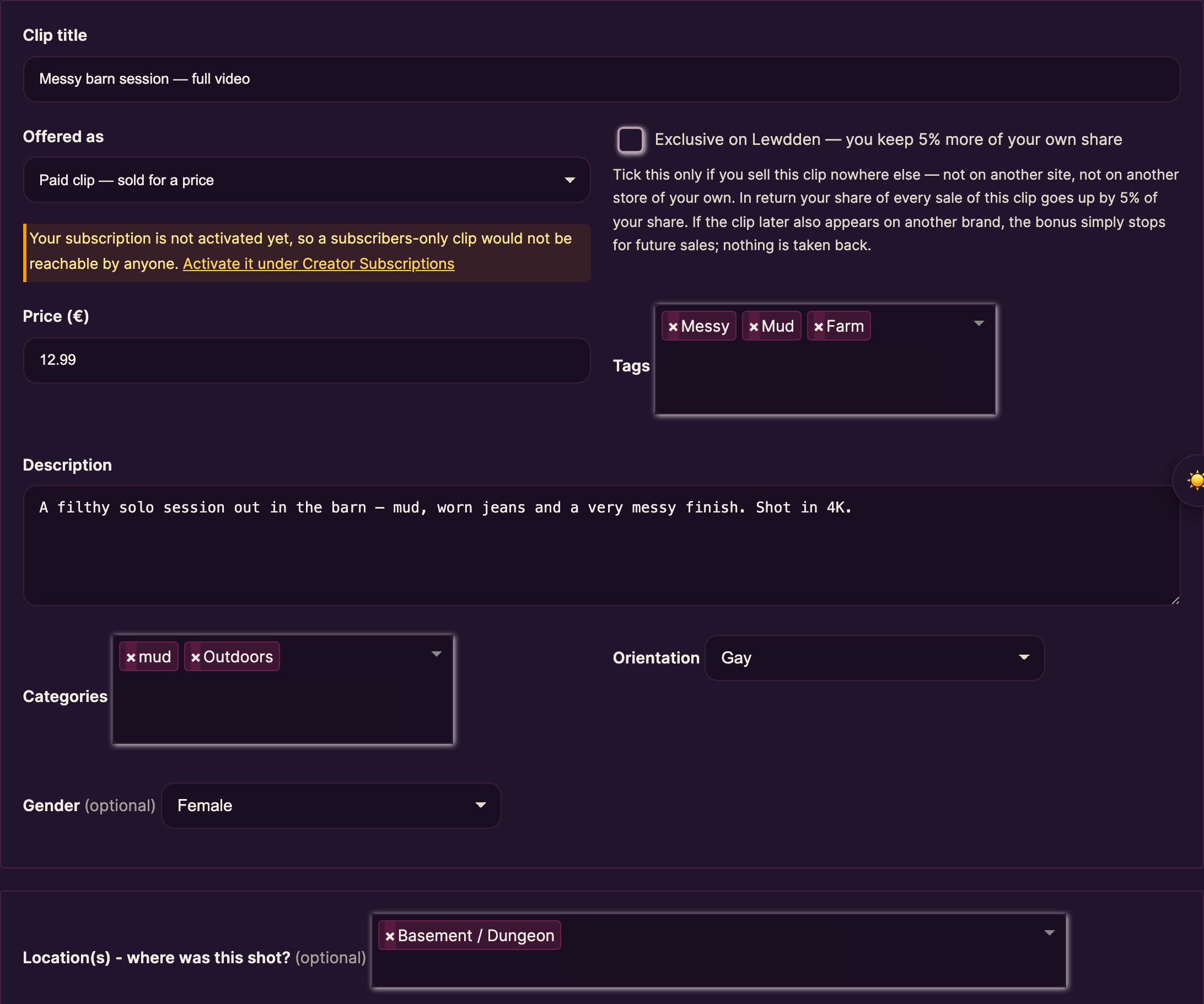
最初の欄には基本情報を入力します。ここで確定してしまうものは何もなく、提出するまではすべてあとから変更できます。
- Clip タイトル — ストアや検索でファンに表示される名前です。必須。
- 提供方法 — ファンがクリップを手に入れる方法です。購入、サブスクに含める、ストリーミングのみ、のいずれかになります。4つの選択肢はすぐ下で説明します。
- Lewdden独占 — ほかのどこでも販売していないクリップの場合だけチェックしてください。詳しくは下で説明します。
- 価格(€) — 設定できる最低価格は€4.99です。「購読者限定 — 販売しない」のクリップでは使われません。
- タグ — 単語を入力し、Enterキーかカンマを押すと追加されます。少なくとも1つ追加してください。タグはファンがクリップを見つける手がかりになります。
- 説明 — クリップの内容を数文で書きます。
- カテゴリー — 少なくとも1つ選びます。必須。
- 性的指向 — 当てはまるものを選びます。必須項目です。
- 性別(任意) — 通常は私のプロフィールの性別を使用するのままにし、このクリップだけ異なる場合は別の性別を選びます。
- 撮影場所 — ここはどこで撮影されたのですか? — 任意。納屋/農場、バスルームなど、1つ以上の場所を選びます。ファンは場所でクリップを絞り込めます。
提供方法 — クリップを販売する4つの方法
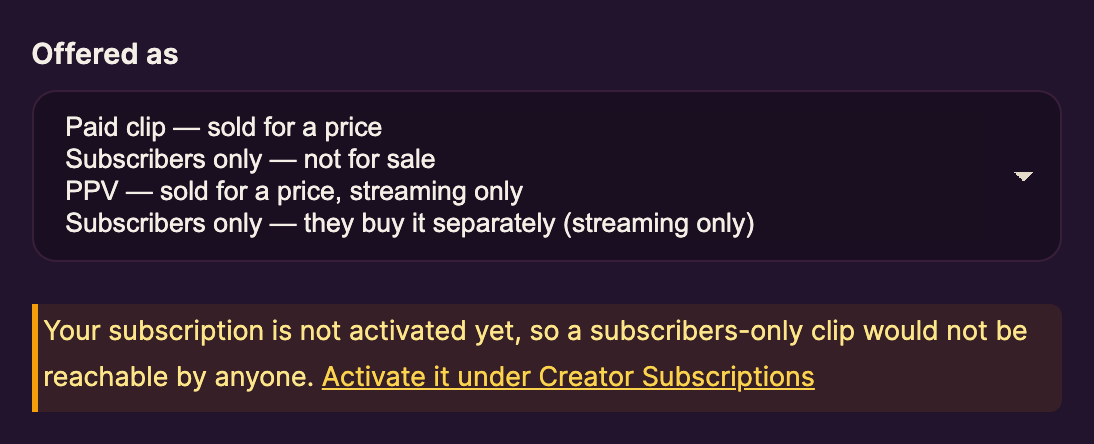
提供方法メニューでは、誰がクリップを見られるか、販売するかどうか、購入者がファイルをダウンロードできるかを決めます。メニューの下には、選んだ選択肢の短い説明が必ず表示されます。
| メニューの選択肢 | 視聴できる人 | 価格 | 購入者が得るもの |
|---|---|---|---|
| 有料クリップ — 価格を付けて販売(既定) | 購入した人なら誰でも | 必須、€4.99以上 | ストリーミングとダウンロード |
| 購読者限定 — 販売しない | アクティブな購読者(サブスクの一部として) | 使用しません | ストリーミング(購読を続けている間) |
| PPV — 価格を付けて販売(ストリーミングのみ) | 購入した人なら誰でも | 必須、€4.99以上 | ストリーミングのみ — ファイルなし |
| 購読者限定 — 別途購入(ストリーミングのみ) | 有効な購読者だけ、しかも購入後のみ | 必須、€4.99以上 | ストリーミングのみ — ファイルなし |
- 有料クリップは標準的な方法です。ファンはあなたが決めた価格で購入し、ストリーミングもダウンロードもできます。Creatorの定期購読から、サブスクに追加することもできます。
- 購読者限定 — 販売しないは、一切販売されません。クリップは常にサブスクに含まれ、自動でフィードに投稿されます。それ以外の人には、視聴するには購読するよう案内が表示されます。
- PPVはあなたが決めた価格で販売されますが、購入者はストリーミングでしか見られず、ダウンロード用のファイルは受け取れません。プラットフォームの外に出したくない作品に向いています。
- 購読者限定 — 別途購入は、アクティブな購読者だけが購入でき、サブスクとは別にあなたが決めた価格を支払います。購読しているだけでは見られず、購入できるようになるだけです。ストリーミングのみ。
購読者限定のオプションには、有効な定期購読が必要です。まだ有効にしていない場合は、メニューの下に注意書きが表示され、有効にできるCreatorの定期購読へのリンクが付いています。
価格設定のコツ、購読者向け割引、各選択肢の例はクリップの価格設定をご覧ください。
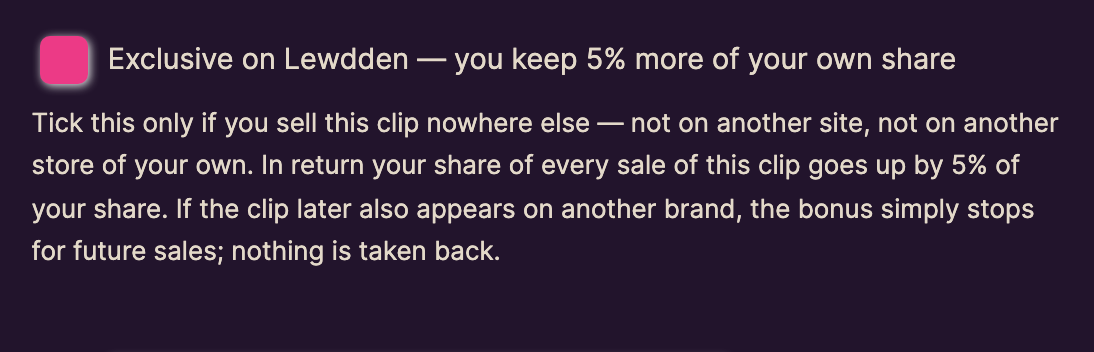
Lewdden独占 — あなたの取り分が5%増えます
提供方法の隣に、Lewdden独占 — あなたの取り分が5%増えますというチェックボックスがあります。
- このクリップをほかのどこでも販売していない場合にだけチェックしてください。ほかのサイトでも、あなた自身の別のストアでも販売していないことが条件です。
- その代わりに得られるもの:このクリップが売れるたびに、あなたの取り分がその5%分増えます。このボーナスは通常の取り分に上乗せされ、一緒に支払われます。
- あとでクリップが別のブランドにも登場した場合、それ以降の販売でボーナスがなくなるだけです。すでに受け取った分が差し引かれることはありません。
- チームが確認します。独占と表示されたクリップがほかでも販売されている場合、モデレーションがそのクリップの独占表示を外したり、独占設定をブロックしたりすることがあります。
- ファンにも表示されます:クリップカードとクリップページに、Lewdden独占のクリップであることが表示されます。あなたのクリップ一覧では、そのクリップにLewdden独占と表示されます。ボーナスが支払われていない場合は、理由とともに独占は無効と表示されます。
VRクリップ —「これは VR クリップです(VR180 サイドバイサイド)」
情報欄の下に、これは VR クリップです(VR180 サイドバイサイド)というスイッチがあります。通常の動画ではオフのままにしてください。
- アップロードする前にオンにしてください。VRファイルはアップロードが終わるとすぐにヘッドセット用の処理が始まるため、先にスイッチをオンにしておく必要があります。
- ファイルはVR180サイドバイサイドである必要があります:左目の映像が左側にあり、横幅が高さのちょうど2倍であること(例:5760 × 2880、7680 × 3840)。VRに設定したファイルの縦横比が違う場合は、説明が表示されてアップロードが中止されます。
- VRクリップにはVR予告編が必要です。売れるかどうかは、この無料の予告編で決まります。ほかの予告編と同じように自動生成でき、VRの場合は2〜3分ほどかかります。
- アップロード済みファイルの一覧では、VRファイルに解像度付きのVR180ラベル(例:VR180 8K)が表示されます。
- スイッチをオンにすると、フォームの下のほうに任意のVR項目が2つ表示されます。1つはプレミア公開(VR)で、その日時まではファンがクリップを予約注文でき、その時点からフルバージョンがVRで再生されます。それまではクリップカードにカウントダウンが表示されます。もう1つはトイ用スクリプト(.funscript)で、Lovenseのトイをペアリングしたファンが、VRでクリップを体感できるようになります。

カメラ、構図、解像度など、VR撮影に関することはすべてこちら:VRの撮影と販売。
4. メインのクリップを追加する
メイン clip アップロード欄までスクロールします。
簡単な方法 — ブラウザからアップロード
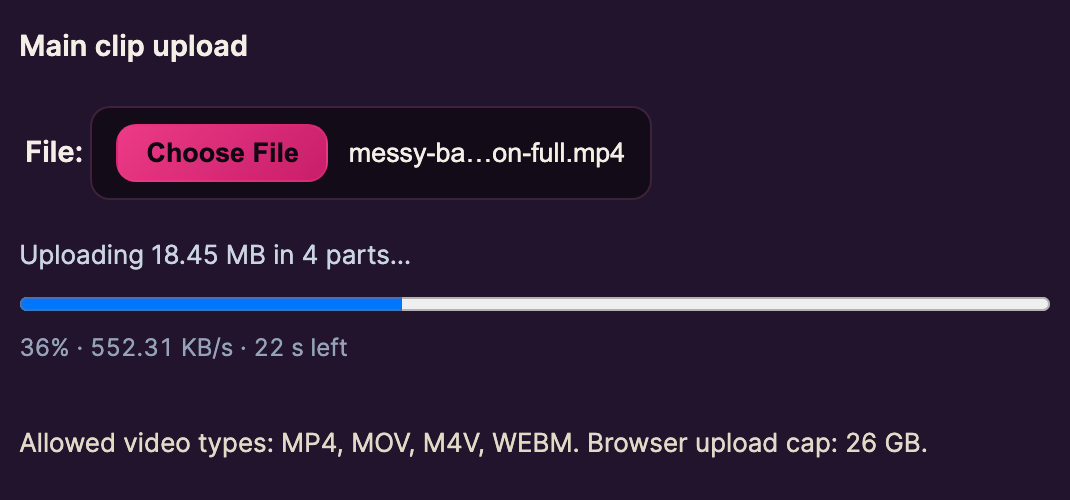
- ファイルを選択をクリックして動画を選びます。アップロードは自動で始まります。
- バーに進み具合、速度、残り時間が表示されます。終わるまでタブを開いたままにしてください。閉じるとアップロードがキャンセルされます。
- アップロードが完了すると、ファイルは保存されます。その後、バックグラウンドでストリーミング用の処理が行われ、完了するとフォーム下部のチェックリストのメイン clip のエンコードが完了しましたにチェックが入ります。
対応形式はMP4、MOV、M4V、WEBMで、26 GBまでです。
アップロード済みなら、一覧から選ぶ
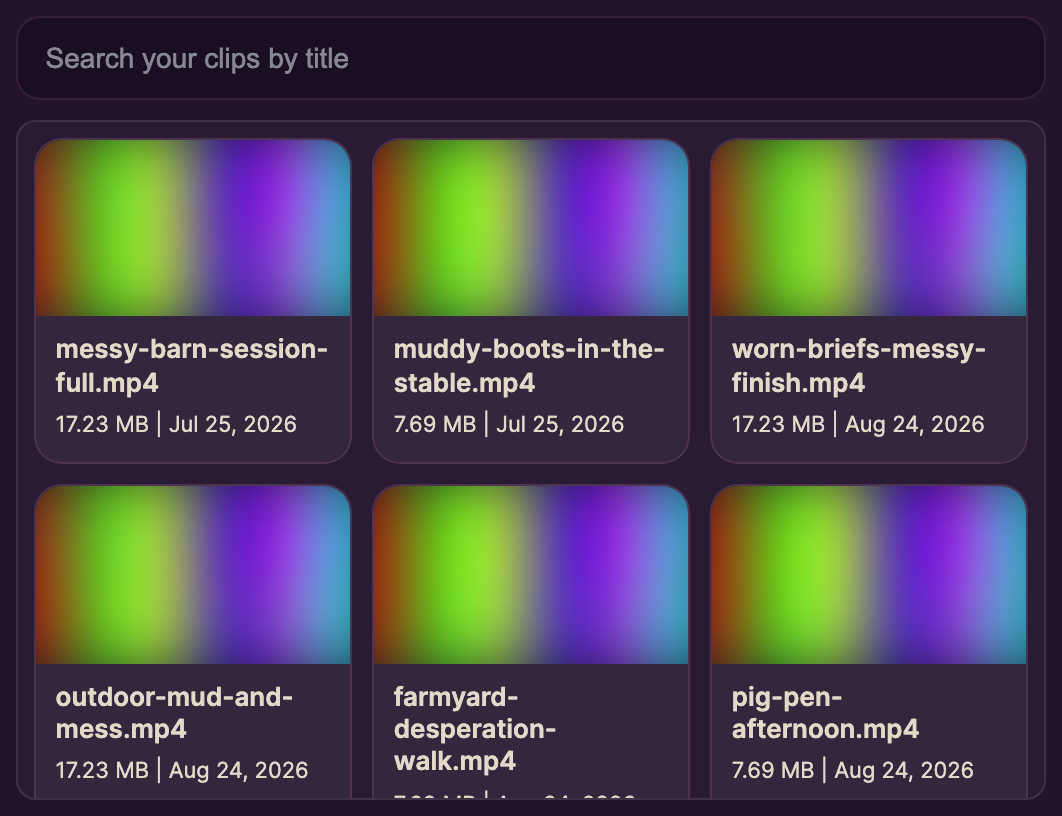
ブラウザ、一括アップロード、FTPのいずれかで以前にアップロードしたものは、すべてまたは、すでにアップロード済みのメイン「clip」を選択してくださいに表示されます。検索ボックス付きでカードが並んでいます。ファイル名を数文字入力し、そのカードをクリックしてください。アップロードし直す必要はありません。
上級者向けの方法 — FTPでアップロード
26 GBを超えるファイルや、一度にたくさんのファイルを送る場合の方法です。よくわからない場合は、ブラウザからのアップロードか一括アップロードを使ってください。
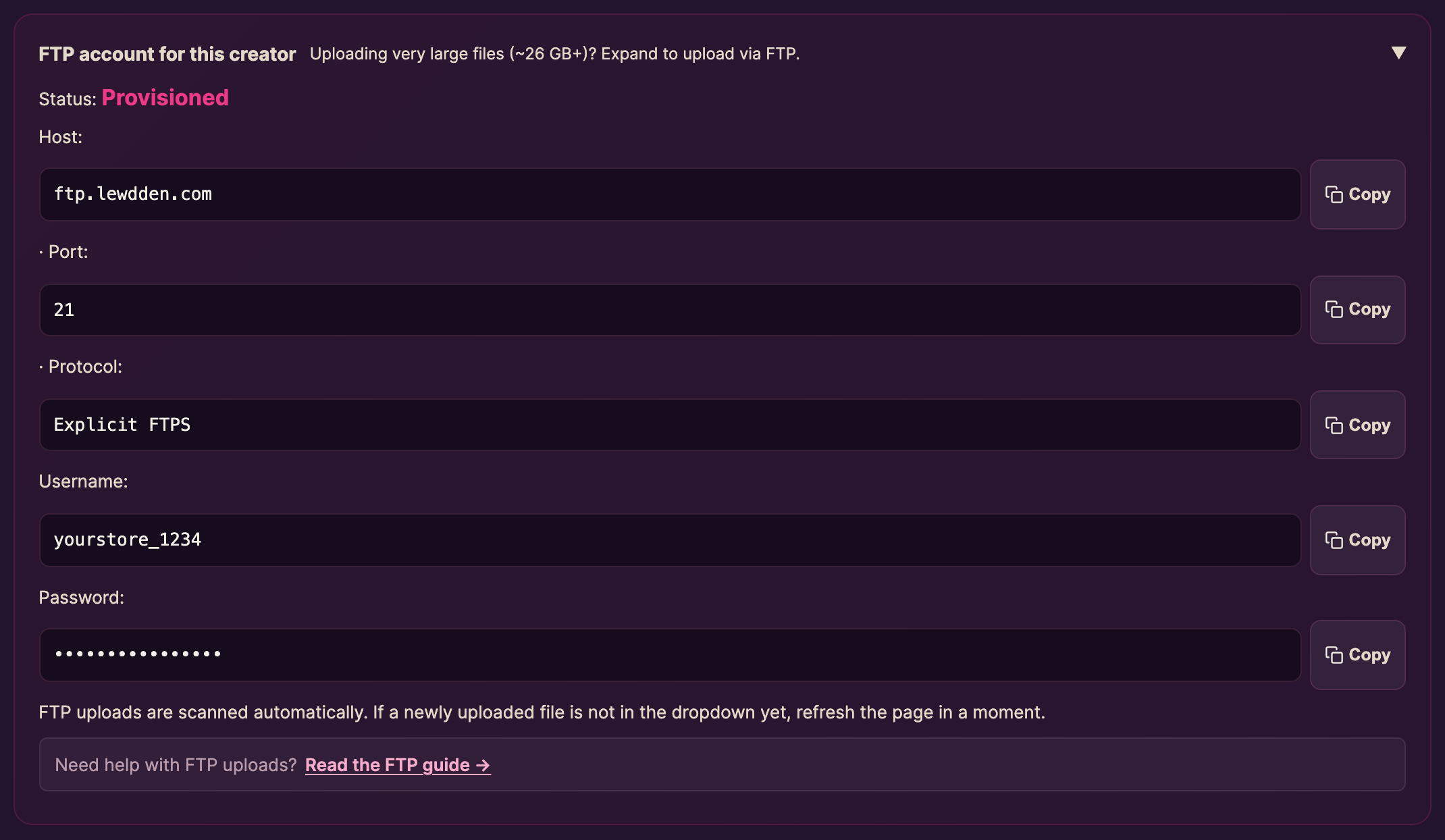
1. FTPの接続情報を確認します。フォームの下のほうにこのCreatorのFTPアカウントというバーがあります。クリックして開いてください。アカウントの本人確認が済んでいれば、ホスト、ポート、プロトコル、ユーザー名、パスワードが自動で表示され、それぞれにコピーボタンが付いています。申請は必要ありません。
2. 無料のFTPアプリを入手します。FileZillaは無料で、WindowsとMacで使えます。
3. 接続します。FileZillaでファイル → サイト マネージャー → 新しいサイトを開き、接続情報を次のように入力します。
| FileZillaの項目 | 入力する内容 |
|---|---|
| プロトコル | FTP — ファイル転送プロトコル |
| ホスト | フォームのホスト |
| ポート | 21 |
| 暗号化 | 明示的な FTP over TLS が必要 |
| ログオン タイプ | 通常 |
| ユーザー | フォームのユーザー名 |
| パスワード | フォームのパスワード |
接続をクリックし、確認を求められたらセキュリティ証明書を承認します。
注意:「SFTP」は選ばないでください。似ていますが、つながりません。FTP — ファイル転送プロトコル と 明示的な FTP over TLS が必要 を使ってください。
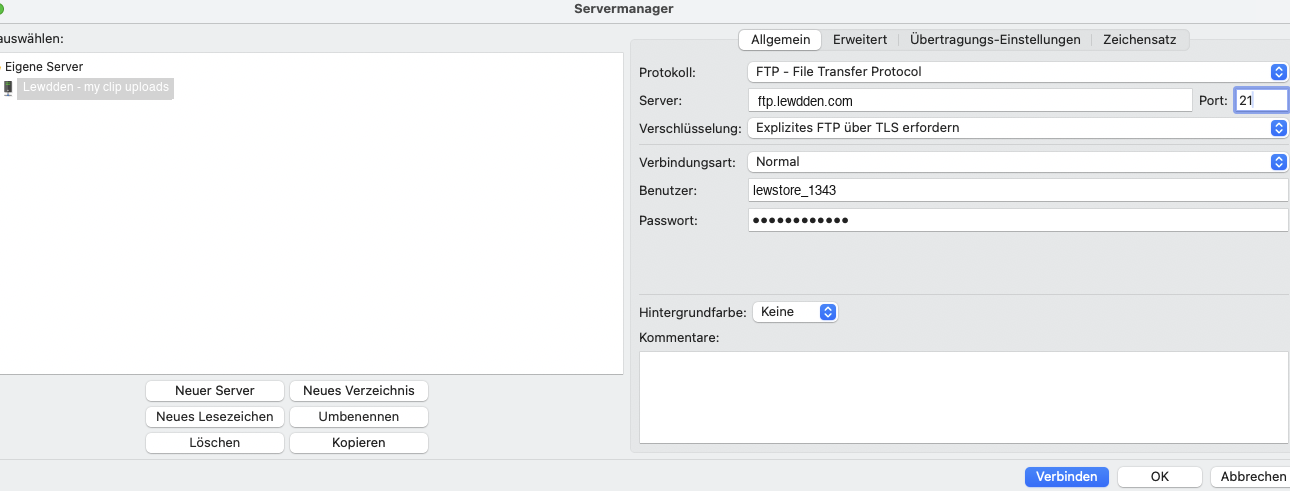
4. ファイルを入れます。FileZillaの右側に、メインのクリップ用のclip/と予告編用のtrailer/という2つのフォルダーが表示されます。左側(あなたのパソコン)から動画を、対応するフォルダーにドラッグしてください。
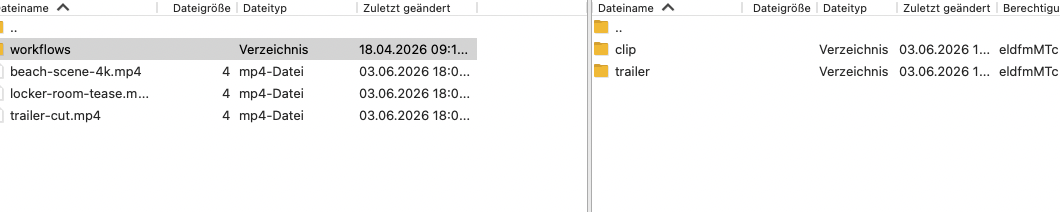
5. 「Clipを追加」ページに戻り、ページを再読み込みします。FTPでアップロードしたファイルは自動で取り込まれ、または、すでにアップロード済みのメイン「clip」を選択してくださいに表示されます。まだ表示されない場合は、少し待ってからもう一度再読み込みしてください。
5. 予告編を追加する
どのクリップにも短い予告編が必要です。ファンが購入前に見る無料のプレビューです。用意する方法は3つあります。Lewddenにワンクリックで作ってもらう、予告編ジェネレーターで使う部分を自分で正確に選ぶ、自分で作ったものをアップロードする、のいずれかです。VRクリップにはVR予告編を使ってください。
ワンクリックの方法 — 自動生成
メインのクリップのアップロードが終わると、細かい調整は面倒ですか? 20秒の予告編を自動生成するというバナーが表示されます。クリックすると、Lewddenがクリップから良い部分を選んで予告編を作ります。タイムラインもマーカーも使いません。通常20〜30秒ほどで完了し、その間もフォームの残りを入力し続けられます。
プレビューが表示されたら、再生して確認します。
- 気に入りましたか?このTrailerを使うをクリックすれば完了です。
- 別の部分にしたいですか?別の部分を試すをクリックすると、Lewddenがクリップの別の部分を選びます。
- あと少しで理想どおりですか?エディターを開いて微調整をクリックし、予告編ジェネレーターで調整します。
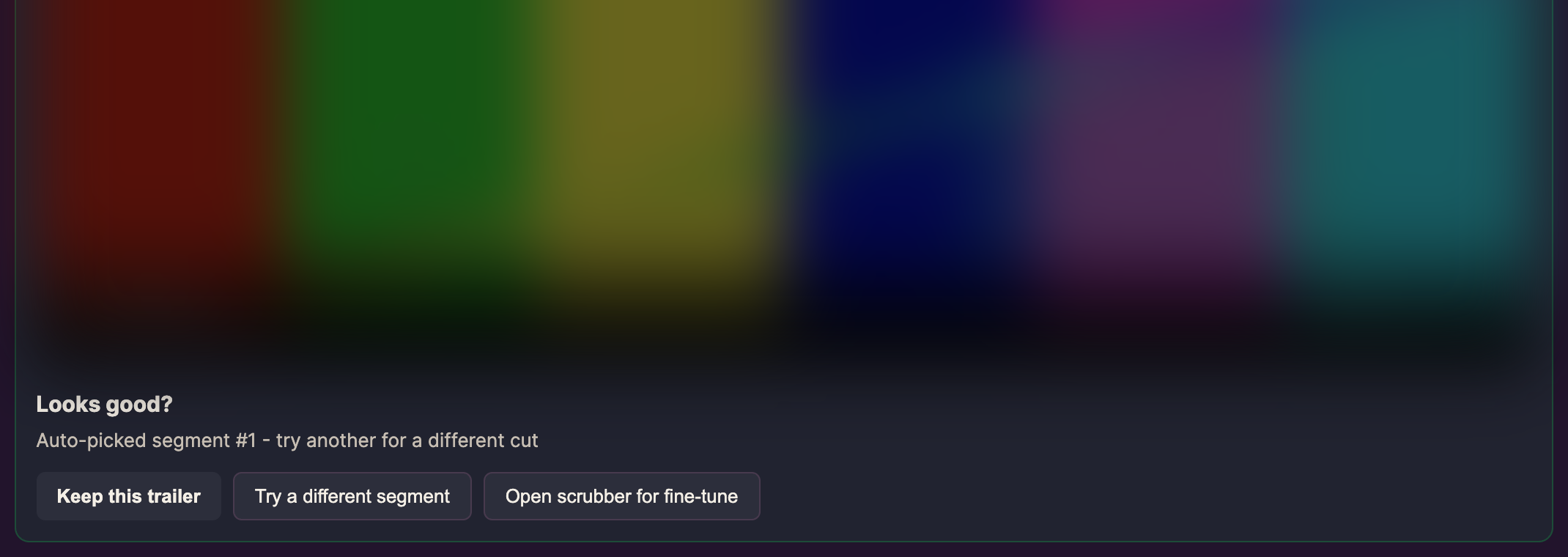
これがいちばん早く公開できる方法で、ほとんどのクリエイターはこれだけで十分です。
使う部分を正確に選ぶ — 予告編ジェネレーター
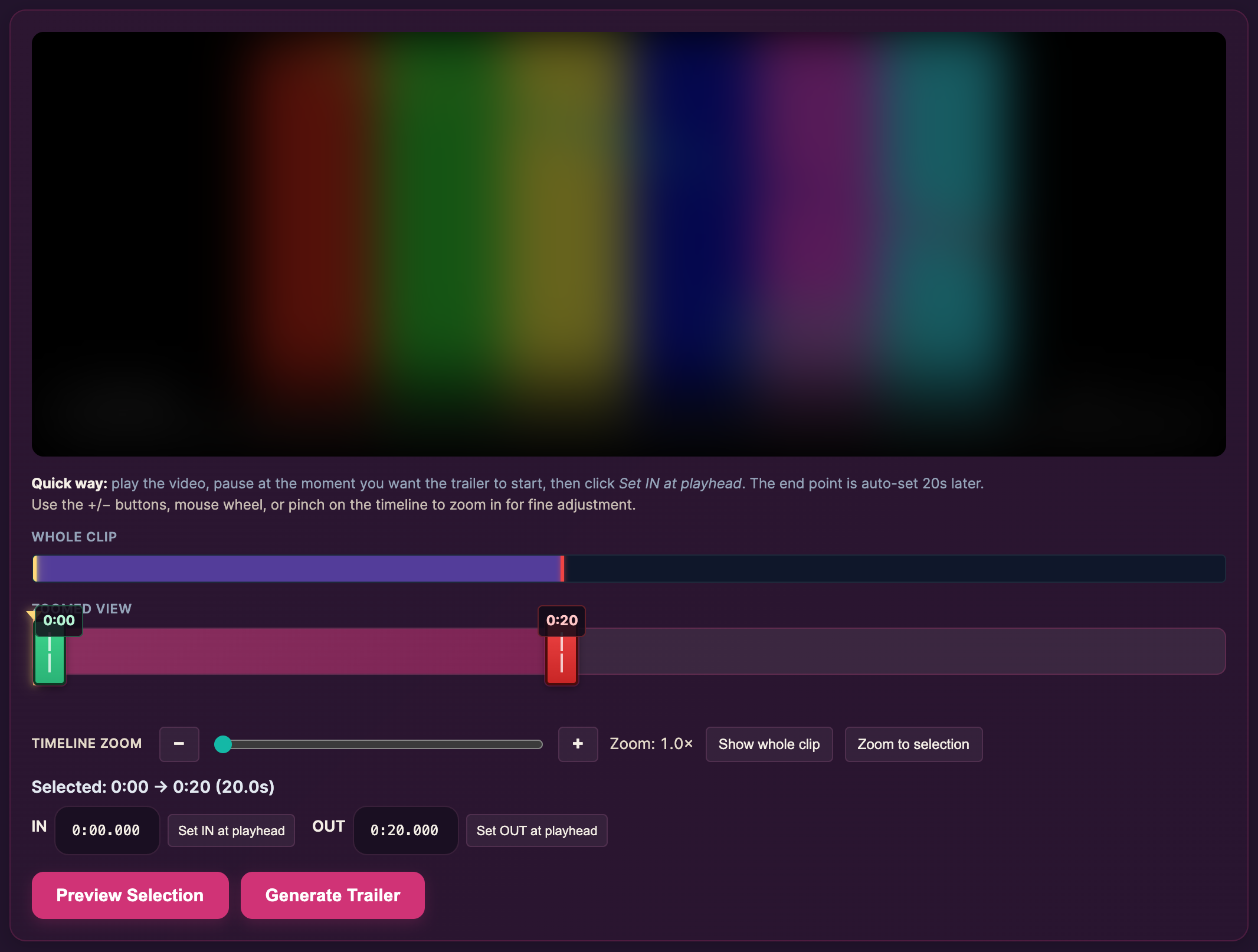
メインのクリップのアップロードが終わったら、trailerジェネレータを開くをクリックします。クリップがタイムラインに読み込まれます。
- 使いたい部分を選びます。緑のマーカーを予告編の開始位置に、赤のマーカーを終了位置にドラッグします(最大20秒)。または、クリップを再生して始めたい位置で一時停止し、再生位置に「IN」を設定するをクリックすると、終了位置が自動で20秒後に設定されます。
- プレビューの選択をクリックすると、選んだ部分をそのまま確認できます。
- 気に入ったら、Trailerを生成をクリックします。
これで完了です。Lewddenが、選んだ部分から予告編とプレビュー画像を作ります。スマートフォンでも同じように使えます。写真アプリと同じように、指でマーカーをドラッグし、ピンチ操作で拡大・縮小してください。
または自分で作ったものをアップロード
編集アプリで予告編をすでに作ってありますか?Trailerのアップロード欄でファイルを選択をクリックして選んでください(150 MBまで)。以前アップロードしたものは、または、すでにアップロード済みの trailer を選択してくださいから探せます。メインのクリップの一覧と同じく、名前を入力してカードをクリックするだけです。
6. 出演者と任意の項目
- Performers(あなたも常に含まれています) — 自分のクリップでは、あなたは自動的に出演者として数えられます。ほかにも出演している人がいれば、ここで追加してください。追加するには、先にその人があなたのアカウントで承認済みの出演者になっている必要があります。欄の下のリンクから登録ページに移動できます。
- clipの持続時間が検出されました — メインのクリップをアップロードすると自動で入力されます。
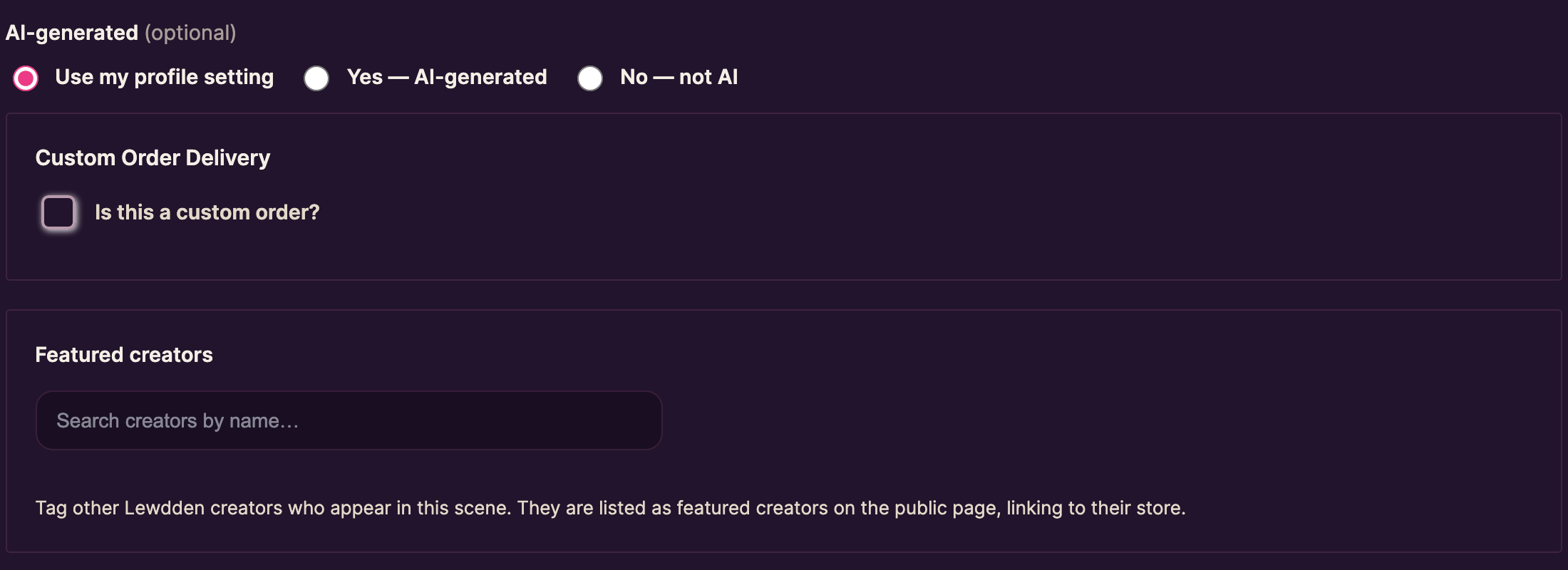
- AI生成(任意) — このクリップだけ扱いが異なる場合を除き、プロフィール設定を使用するのままにしてください。はい — AIによって生成されたものですを選ぶとクリップに「AI」ラベルが付きます。いいえ――AIではありませんを選ぶと、プロフィールがAIコンテンツに設定されていても、このクリップにはラベルが付きません。
- 特注品の納品 — 未完了の特注品(カスタムオーダー)があるときだけ表示されます。これは特注品ですか?にチェックを入れ、「カスタムオーダー」を選択で注文を選び、ほかの誰にも渡さない場合は限定特注品(このclipはお客様のみにお届けします)にもチェックを入れます。詳しくはカスタムオーダーの仕組みをご覧ください。
- Telegram — Telegramの販売チャンネルを運営している場合は、このクリップを投稿するチャンネルにチェックを入れるか、Telegramには投稿しないを選びます。何もチェックしなければ、あとでTelegramの受信箱で決められます。購読者限定のクリップは非公開チャンネルにしか投稿できません。
- 注目のCreator — このシーンに出演しているほかのLewddenクリエイターをタグ付けします。クリップページにストアへのリンク付きで表示され、本人にもあなたが紹介したことが通知されます。詳しくはほかのクリエイターを紹介するをご覧ください。

7. 任意:公開日時を予約する
決まった時刻に販売を始めたいですか?予定リリース日と予定リリース日時を入力してください。18:07のような細かい時刻も指定できます。両方とも空欄のままにすると、承認されしだい販売が始まります。
予約公開でも審査は省略されません。クリップはまず審査されます。承認されると指定した日時まで保留され、その後自動で販売が始まります。

8. 下書きを保存するか、審査に提出する
フォームの一番下に、clipを公開するには、以下の手順を完了してくださいというチェックリストがあります。作業を進めるとカウントが増えていきます(例:5 / 8)。
- メインの clip をアップロードするか、選択してください
- メイン clip のエンコードが完了しました
- trailerを追加(アップロード、選択、または生成)
- タイトルを追加する
- 価格を設定する(最低4.99)— 「購読者限定 — 販売しない」の場合は自動でチェックが入ります
- 「clip」のセクシュアリティを選択してください
- 少なくとも1つのカテゴリを選んでください
- 少なくとも1つのタグを追加してください
まだ終わっていない項目があるうちは、ボタンに下書きを保存と表示されます。ここまでの内容が保存されるので、あとで戻ってきて予告編を追加または生成し、そのときに提出できます。
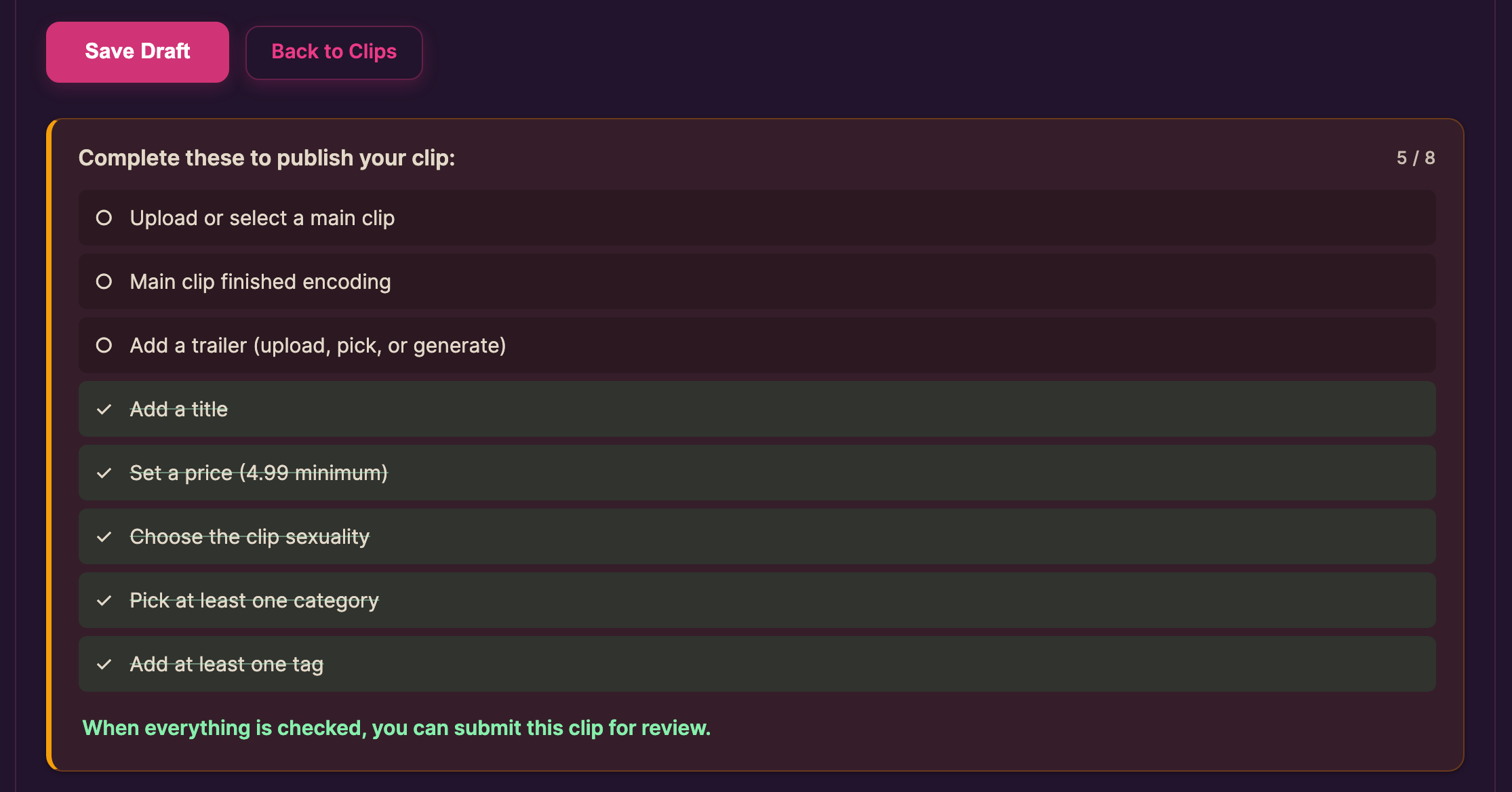
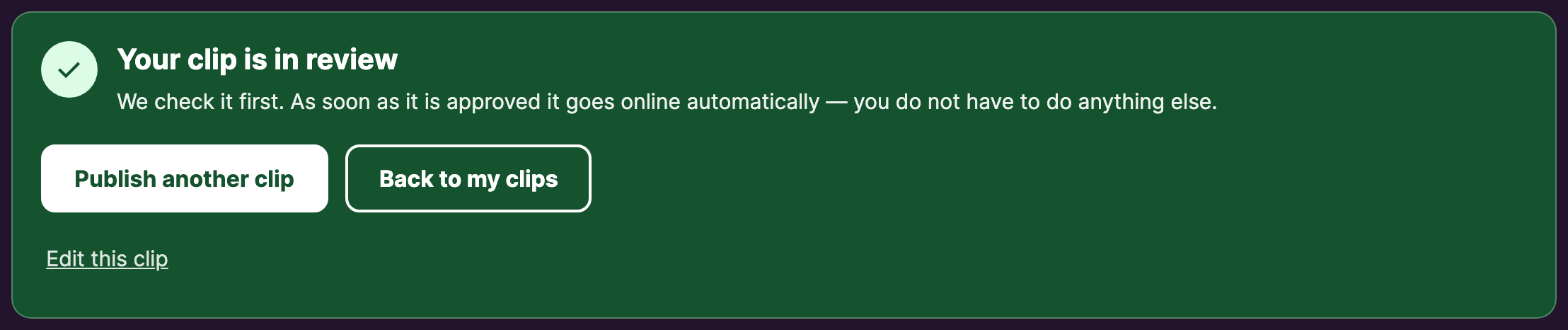
8つすべてにチェックが入ると、ボタンがclipを審査のために提出するに変わります。クリックすると、緑のボックスにクリップを審査していますと表示されます。承認されしだい、自動で公開されます。これで完了です。次のクリップは別のクリップを公開するから始めるか、クリップ一覧に戻るで戻れます。(完成したクリップをひとまず公開せずに置いておきたい場合は、提出ボタンの横に下書きとして保存ボタンが表示されます。)
チームがあなたのアカウントを信頼済みに設定している場合は、代わりに公開 Clip(公開日時を設定した場合は公開予定 Clip)と表示され、審査を待たずにクリップが公開されます。
9. 提出後の流れ
- 担当者がクリップを審査し、ルールに沿っているか、出演者が全員承認済みかを確認します。
- 次の3つのうちのいずれかが起こります:
- Approved — your clip goes on sale, or waits for your scheduled time if you set one.
- 必要な変更点 — 修正すべき点を伝える短いメッセージが届きます。修正して、もう一度提出してください。
- 承認されませんでした — クリップは公開できません。理由はメッセージで説明されます。
- そのメッセージは、次にクリップの編集ページを開いたときに上部に表示されます。メールでもお知らせするので、何度も確認しに行く必要はありません。

10. あとからクリップを編集する
価格、説明、タグ、カテゴリー、出演者、公開日時などの細かい点はいつでも変更でき、変更するとクリップは簡単な再審査に回ります。詳しい仕組みはクリップの編集・削除をご覧ください。
変更できないものが1つあります:クリップが承認されると、購入者が承認された内容をそのまま受け取れるように、メイン動画と予告編はロックされます。どうしても動画を差し替える必要がある場合は、サポートにご連絡ください。こちらで対応します。

11. よくある質問
アップロード後、どれくらいで提出できますか?
メインのクリップのエンコードが終わり(通常は数分)、チェックリストが8 / 8になればすぐに提出できます。ページで待っている必要はありません。下書きを保存をクリックして、あとで戻ってきてください。
「提供方法」はどれを選べばいいですか?
迷ったら、初期設定の有料クリップのままにしてください。サブスクの価値を高めたいコンテンツには購読者限定 — 販売しないを、購入者にファイルをダウンロードさせたくない場合はストリーミングのみの選択肢を選びます。
自分のウェブサイトにも載せているクリップに「Lewdden独占」をチェックしてもいいですか?
いいえ。独占とは、そのクリップをほかのどこでも販売していないという意味です。ほかのサイトでも、あなた自身の別のストアでも販売していないことが条件です。
VRのアップロードが、サイズに関するメッセージが出て止まります。
VR180サイドバイサイドのファイルは、片目ごとに正方形の映像を1つずつ持つため、横幅が高さのちょうど2倍になります。カメラが180°サイドバイサイドに設定されていたか確認し、もう一度書き出して新しいファイルをアップロードしてください。
ブラウザでのアップロードが途中で失敗しました。どうすればいいですか?
ページを再読み込みして、もう一度試してください。何度も失敗する場合、とても大きなファイルには一括アップロードかFTPのほうが確実です。
複数のクリップを一度にアップロードできますか?
はい。ブラウザで一括アップロードを使うか、FTPでclip/に入れてください。すべてまたは、すでにアップロード済みのメイン「clip」を選択してくださいの一覧に表示されます。「Clipを追加」フォームは、クリップごとに1つずつ入力します。
FTPで送ったファイルが一覧に表示されません。
少し待ってからページを再読み込みしてください。正しいフォルダー(メインのクリップはclip/、予告編はtrailer/)に入れたか、対応している動画形式かを確認してください。それでも表示されない場合は、サポートチケットを作成してください。
クリップを削除できますか?
はい。クリップを開き、一番下までスクロールしてclip を削除をクリックします。すでに購入したファンは視聴できなくなるので、削除する前によく考えてください。
メインのクリップと予告編の違いは何ですか?
メインのクリップは、ファンが支払い(または購読)をしたあとに受け取るものです。予告編は誰でも見られる無料のプレビューです。どちらも必須です。
なぜ最低価格が€4.99なのですか?
手数料を差し引いても、十分な収益が残るようにするためです。価格はいつでも高く設定できます。
さらにサポートが必要な場合
どの手順でも行き詰まったら、Store Manager → サポートからサポートチケットを作成してください。最後まで完了できるようお手伝いします。







