
Video-Anleitung
Lieber schauen? Dieses Video zeigt den ganzen Ablauf — vom Öffnen des Formulars bis zum Einreichen deines Clips zur Prüfung.
Diese Anleitung zeigt dir, wie du einen neuen Clip in deinen Shop stellst — vom Auswählen der Datei auf deinem Computer bis zu dem Moment, in dem er live geht. Technisches Wissen brauchst du nicht — jeder Knopf, der hier vorkommt, ist in deinem Store-Manager.
Es gibt drei Wege, dein Video auf Lewdden zu bringen:
- Aus deinem Browser hochladen — die einfachste Möglichkeit. Sie funktioniert für fast alle und schafft Dateien bis 26 GB.
- Viele Dateien auf einmal hochladen — zieh einen ganzen Stapel Clips und Trailer auf die Seite Mehrere Dateien hochladen (der blaue Knopf über dem Formular). Sie werden nacheinander hochgeladen und erscheinen danach auf dieser Seite in den Auswahllisten für bereits hochgeladene Clips und Trailer.
- Per FTP hochladen — für Dateien über 26 GB oder einen großen Bestand älterer Clips. Du legst die Dateien mit einer kostenlosen App in einen Ordner, und sie tauchen von selbst in deinem Clip-Formular auf. Mehr dazu weiter unten — überspring das einfach, wenn du nur ganz normal hochlädst.
Du kannst die Wege kombinieren. Manche Creator schieben eine große Datei über Nacht per FTP hoch, kommen am nächsten Morgen zurück, füllen die Angaben aus und fügen mit einem Klick einen Trailer hinzu.
1. Bevor du anfängst
Du brauchst drei Dinge:
- Ein fertiges Video. MP4, MOV, M4V und WEBM funktionieren alle. In VR180 gedreht? Das geht auch — siehe „VR-Clips“ in Schritt 3.
- Ein startklares Konto. Du musst angemeldet sein, deine Identität muss bestätigt sein, und in deinem Konto muss mindestens ein genehmigter Darsteller stehen. Wenn dein Knopf Hinzufügen ausgegraut ist, erledige zuerst diese Schritte — siehe die Anleitung Creator-Onboarding.
- Einen Titel und eine kurze Beschreibung für den Clip. Beides tippst du im Formular ein.
Tipp — fülle zuerst dein Profil aus. Nimm dir vor deinen ersten Clips ein paar Minuten für dein Profil: Land, Sprachen, Körperbau, Haare, Augen, Größe, Piercings, Tattoos und so weiter. Fans filtern die Clip-Seiten danach — jedes ausgefüllte Feld ist ein weiterer Weg, wie sie deine Clips finden.
2. Das Formular für einen neuen Clip öffnen
- Melde dich bei Lewdden an.
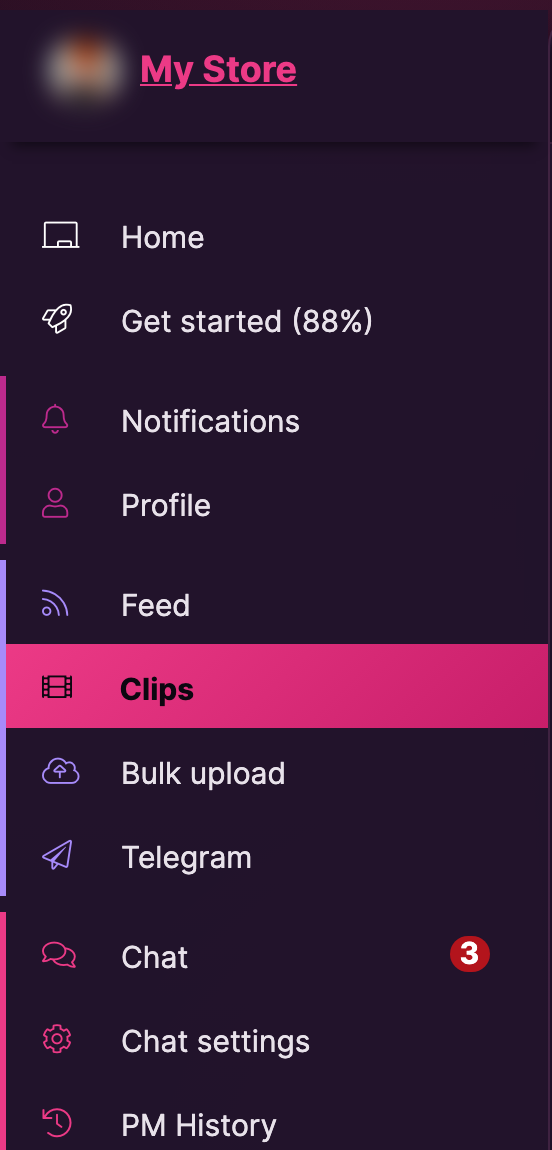
- Klick im Store-Manager-Menü links auf Clips. Du siehst die Liste all deiner Clips.
- Klick auf den Knopf Hinzufügen. Das Formular für einen neuen Clip öffnet sich.
Es ist eine lange Seite. Von oben nach unten: ein Link zu dieser Anleitung, die Clip-Angaben, der VR-Schalter, die Upload-Bereiche und der Trailer, Darsteller und ein paar optionale Extras, der Veröffentlichungszeitplan und ganz unten der Speichern-Knopf mit einer Checkliste, was noch fehlt.
3. Die Angaben ausfüllen
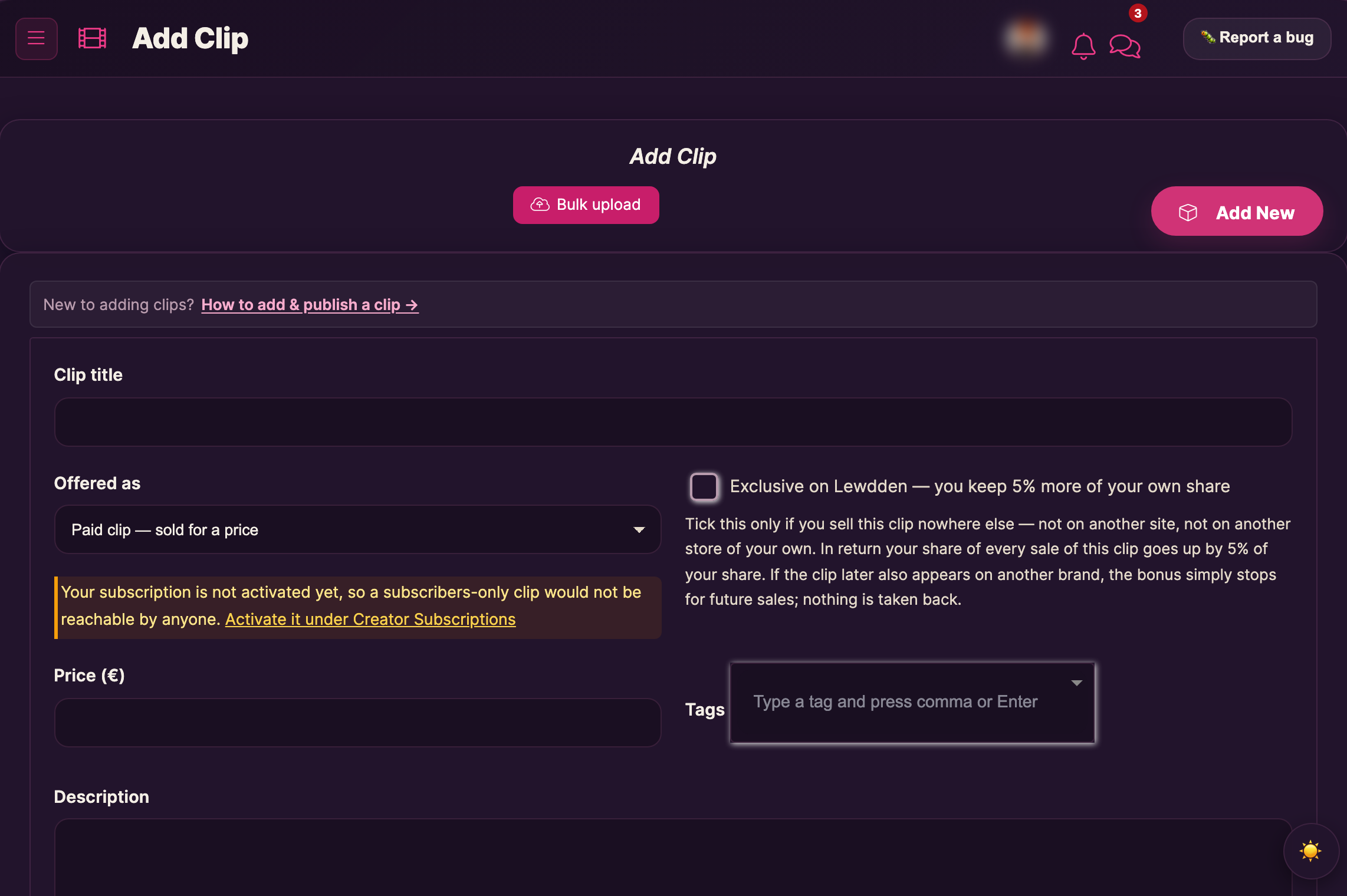
Der erste Bereich enthält die Grundangaben. Nichts ist endgültig — du kannst alles später noch ändern, bis du den Clip einreichst.
- Clip-Titel — das sehen Fans in deinem Shop und in der Suche. Pflichtfeld.
- Angeboten als — wie Fans an den Clip kommen: gekauft, in deinem Abo enthalten oder nur als Stream. Die vier Optionen werden gleich darunter erklärt.
- Exklusiv auf Lewdden — hak das nur an, wenn der Clip nirgendwo sonst verkauft wird. Erklärung weiter unten.
- Preis (€) — der niedrigste mögliche Preis ist 4,99 €. Er wird nicht verwendet, wenn der Clip „Nur für Abonnenten – nicht zum Verkauf“ ist.
- Tags — tipp ein Wort ein und drück Enter oder ein Komma, um es hinzuzufügen. Füg mindestens ein Tag hinzu — Tags helfen Fans, deinen Clip zu finden.
- Beschreibung — ein paar Sätze darüber, was im Clip zu sehen ist.
- Kategorien — wähl mindestens eine aus. Pflichtfeld.
- Ausrichtung — wähl die passende aus. Pflichtfeld.
- Geschlecht (optional) — lass es auf Mein Geschlecht aus meinem Profil verwenden, oder wähl ein anderes, wenn dieser Clip abweicht.
- Drehorte – wo wurde diese Szene gedreht? — optional. Wähl einen oder mehrere Orte aus, zum Beispiel Scheune / Bauernhof oder Badezimmer. Fans können Clips nach Drehort filtern.
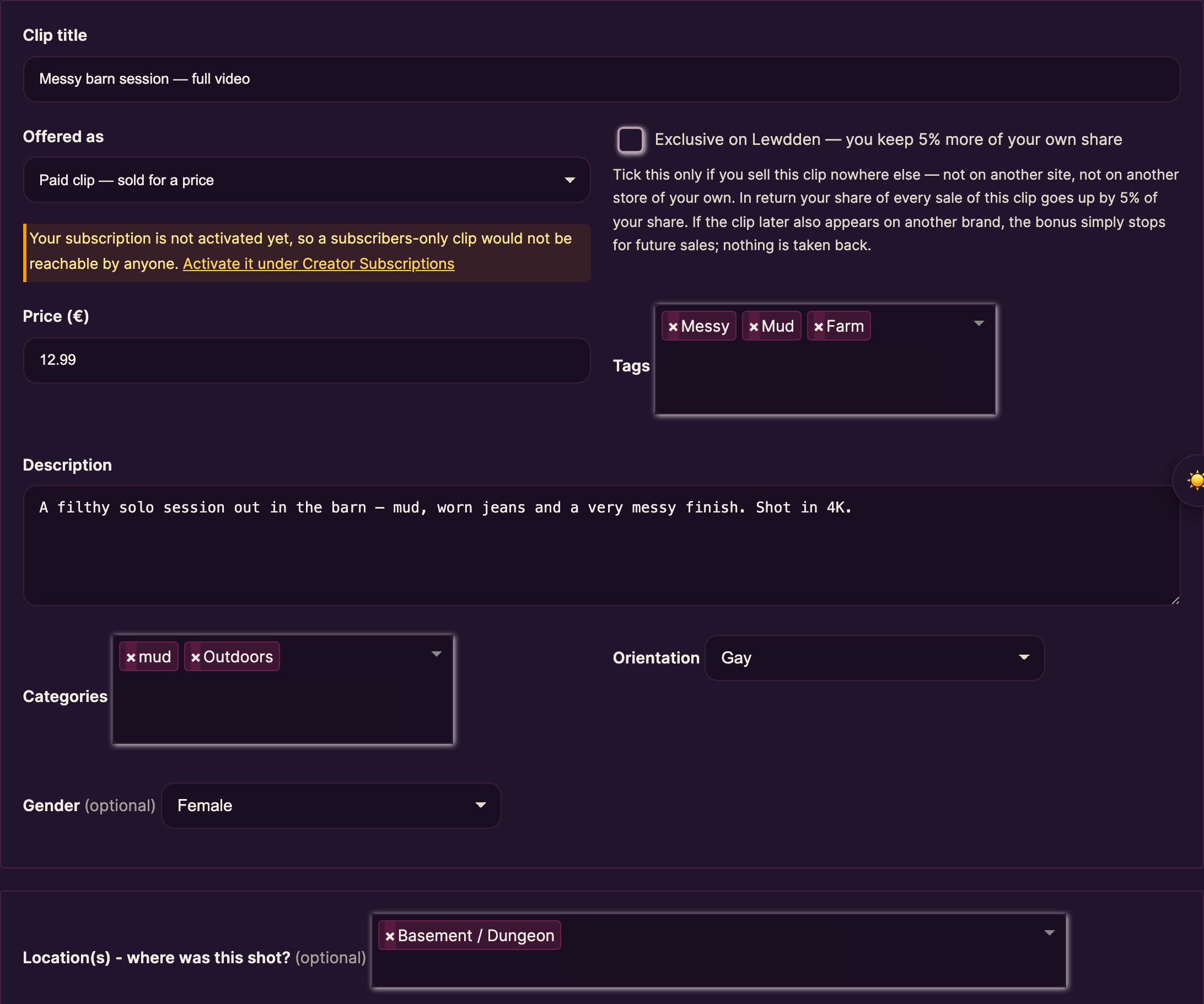
Angeboten als — vier Arten, einen Clip zu verkaufen
Das Menü Angeboten als legt fest, wer den Clip ansehen kann, ob er verkauft wird und ob Käufer die Datei herunterladen können. Der kurze Hinweis unter dem Menü erklärt immer die Option, die du gewählt hast.
| Option im Menü | Wer ihn ansehen kann | Preis | Käufer bekommen |
|---|---|---|---|
| Bezahlclip – wird zu einem Preis verkauft (Standard) | Jeder, der ihn kauft | Pflicht, mindestens 4,99 € | Streaming und Download |
| Nur für Abonnenten – nicht zum Verkauf | Deine aktiven Abonnenten, als Teil des Abos | Wird nicht verwendet | Streaming, solange sie abonniert bleiben |
| PPV – wird zu einem Preis verkauft, nur Streaming | Jeder, der ihn kauft | Pflicht, mindestens 4,99 € | Nur Streaming – keine Datei |
| Nur für Abonnenten – sie kaufen ihn separat (nur Streaming) | Nur deine aktiven Abonnenten, und auch nur nach dem Kauf | Pflicht, mindestens 4,99 € | Nur Streaming – keine Datei |
- Bezahlclip ist der Normalfall. Fans kaufen ihn zu deinem Preis und können ihn streamen und herunterladen. Unter Abonnements für Creator kannst du ihn trotzdem zusätzlich in dein Abo aufnehmen.
- Nur für Abonnenten – nicht zum Verkauf heißt: Der Clip wird gar nicht verkauft. Er ist immer in deinem Abo enthalten und wird automatisch in deinem Feed gepostet. Alle anderen werden gebeten, dich zu abonnieren, um ihn anzusehen.
- PPV heißt: Der Clip wird zu deinem Preis verkauft, aber Käufer können ihn nur streamen — eine Datei zum Herunterladen bekommen sie nie. Gut für Material, das die Plattform nicht verlassen soll.
- Einen Clip mit Nur für Abonnenten – sie kaufen ihn separat können nur deine aktiven Abonnenten kaufen, und sie zahlen deinen Preis zusätzlich zum Abo. Das Abo allein schaltet ihn nicht frei — es erlaubt ihnen nur, ihn zu kaufen. Nur Streaming.
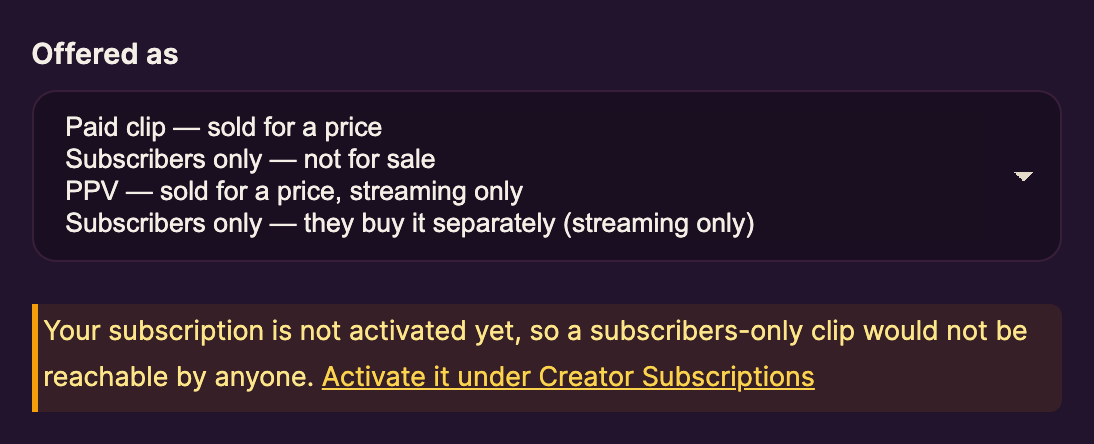
Die Optionen „Nur für Abonnenten“ brauchen ein aktives Abo. Ist deins noch nicht eingeschaltet, weist dich ein Hinweis unter dem Menü darauf hin — mit einem Link zu Abonnements für Creator, wo du es aktivierst.
Preistipps, Rabatte für Abonnenten und Beispiele zu jeder Option findest du unter Deine Clips bepreisen.
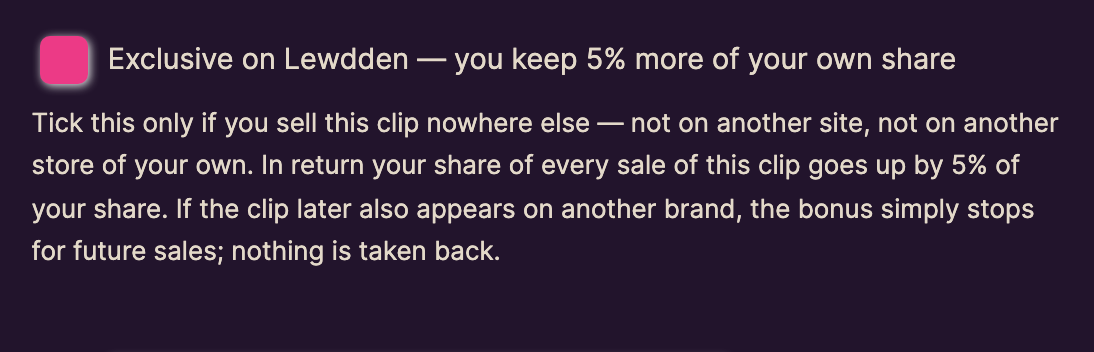
Exklusiv auf Lewdden — du behältst 5 % mehr von deinem eigenen Anteil
Neben Angeboten als steht das Kästchen Exklusiv auf Lewdden — du behältst 5 % mehr von deinem eigenen Anteil.
- Hak es nur an, wenn dieser Clip nirgendwo sonst verkauft wird — nicht auf einer anderen Seite und nicht in einem anderen eigenen Shop.
- Was du dafür bekommst: Dein Anteil an jedem Verkauf dieses Clips steigt um 5 % deines Anteils. Der Bonus kommt zu deinem normalen Anteil dazu und wird mit ihm ausgezahlt.
- Erscheint der Clip später auch bei einer anderen Marke, fällt der Bonus für künftige Verkäufe einfach weg. Was du schon verdient hast, wird nicht zurückgefordert.
- Unser Team prüft das. Wird ein als exklusiv markierter Clip auch anderswo verkauft, kann die Moderation die Markierung entfernen oder sie für diesen Clip sperren.
- Fans sehen es: Die Clip-Karte und die Clip-Seite zeigen, dass der Clip exklusiv auf Lewdden ist. In deiner eigenen Clip-Liste steht beim Clip Exklusiv auf Lewdden — oder Exklusivität nicht aktiv mit dem Grund, falls der Bonus nicht gezahlt wird.
VR-Clips — „Das ist ein VR-Clip (VR180 Side-by-Side)“
Unter den Angaben findest du den Schalter Das ist ein VR-Clip (VR180 Side-by-Side). Lass ihn bei normalen Videos aus.
- Schalte ihn vor dem Hochladen ein. Eine VR-Datei wird direkt nach dem Upload für VR-Brillen aufbereitet — deshalb muss der Schalter vorher an sein.
- Die Datei muss VR180 Side-by-Side sein: linkes Auge links und doppelt so breit wie hoch (zum Beispiel 5760 × 2880 oder 7680 × 3840). Hat eine als VR markierte Datei ein anderes Format, wird der Upload mit einer Erklärung gestoppt.
- Ein VR-Clip braucht einen VR-Trailer. Der kostenlose Teaser ist das, was ihn verkauft. Du kannst ihn wie jeden anderen Trailer automatisch erstellen lassen — bei VR dauert das etwa 2–3 Minuten.
- In den Listen hochgeladener Dateien tragen VR-Dateien ein VR180-Label mit ihrer Auflösung, zum Beispiel VR180 8K.
- Zwei optionale VR-Felder erscheinen weiter unten im Formular, wenn der Schalter an ist: Premiere (VR) — bis zu diesem Datum und dieser Uhrzeit können Fans den Clip vorbestellen; ab dann läuft der ganze Clip in VR, vorher zeigt die Clip-Karte einen Countdown — und Toy-Skript (.funscript), mit dem Fans mit einem gekoppelten Lovense-Toy den Clip in VR spüren können.

Kamera, Bildausschnitt, Auflösung und alles andere rund ums Filmen in VR: VR aufnehmen und verkaufen.
4. Deinen Hauptclip hinzufügen
Scroll zum Bereich Hauptclip-Upload.
Der einfache Weg — aus dem Browser hochladen
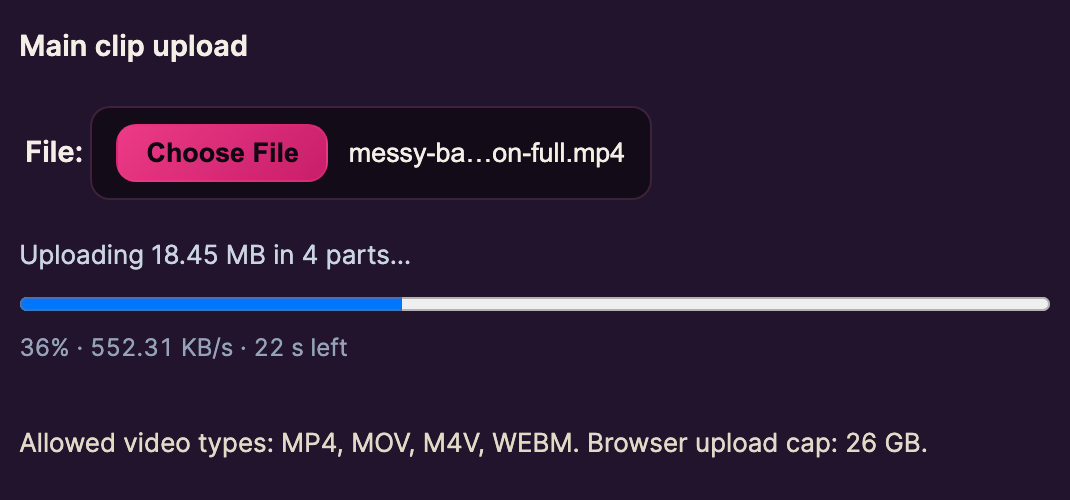
- Klick auf Datei auswählen und wähl dein Video aus. Der Upload startet von selbst.
- Ein Balken zeigt, wie weit der Upload ist, wie schnell er läuft und wie lange er noch braucht. Lass den Tab offen, bis er fertig ist — wenn du ihn schließt, bricht der Upload ab.
- Wenn der Upload abgeschlossen ist, ist deine Datei gespeichert. Danach wird sie im Hintergrund fürs Streaming aufbereitet; sobald das erledigt ist, wird in der Checkliste unten im Formular Hauptclip ist fertig kodiert abgehakt.
Erlaubt sind MP4, MOV, M4V und WEBM, bis 26 GB.
Schon hochgeladen? Wähl ihn aus der Liste
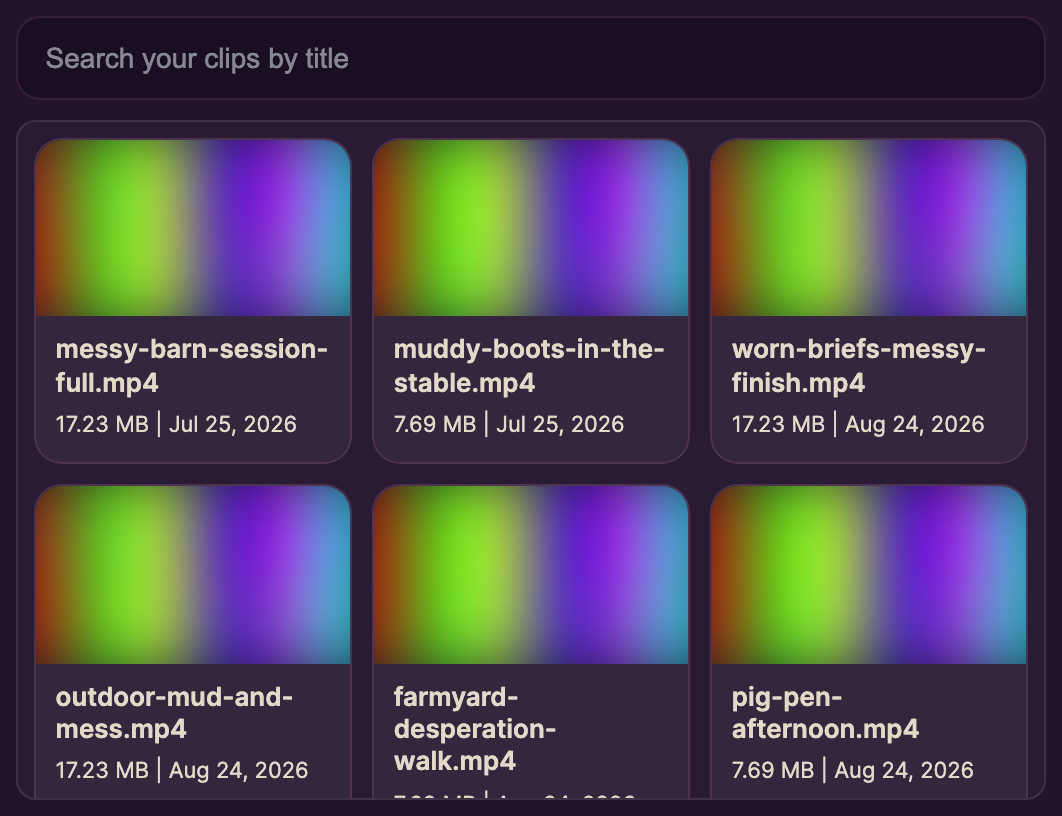
Alles, was du schon einmal hochgeladen hast (im Browser, über „Mehrere Dateien hochladen“ oder per FTP), erscheint unter Oder bereits hochgeladenen Hauptclip auswählen: ein Raster aus Karten mit einem Suchfeld. Tipp ein paar Buchstaben des Dateinamens ein und klick auf die passende Karte. Kein erneutes Hochladen.
Der fortgeschrittene Weg — per FTP hochladen
Das ist für Dateien über 26 GB oder viele Dateien auf einmal. Wenn du unsicher bist, nimm einfach den Browser-Upload oder „Mehrere Dateien hochladen“.
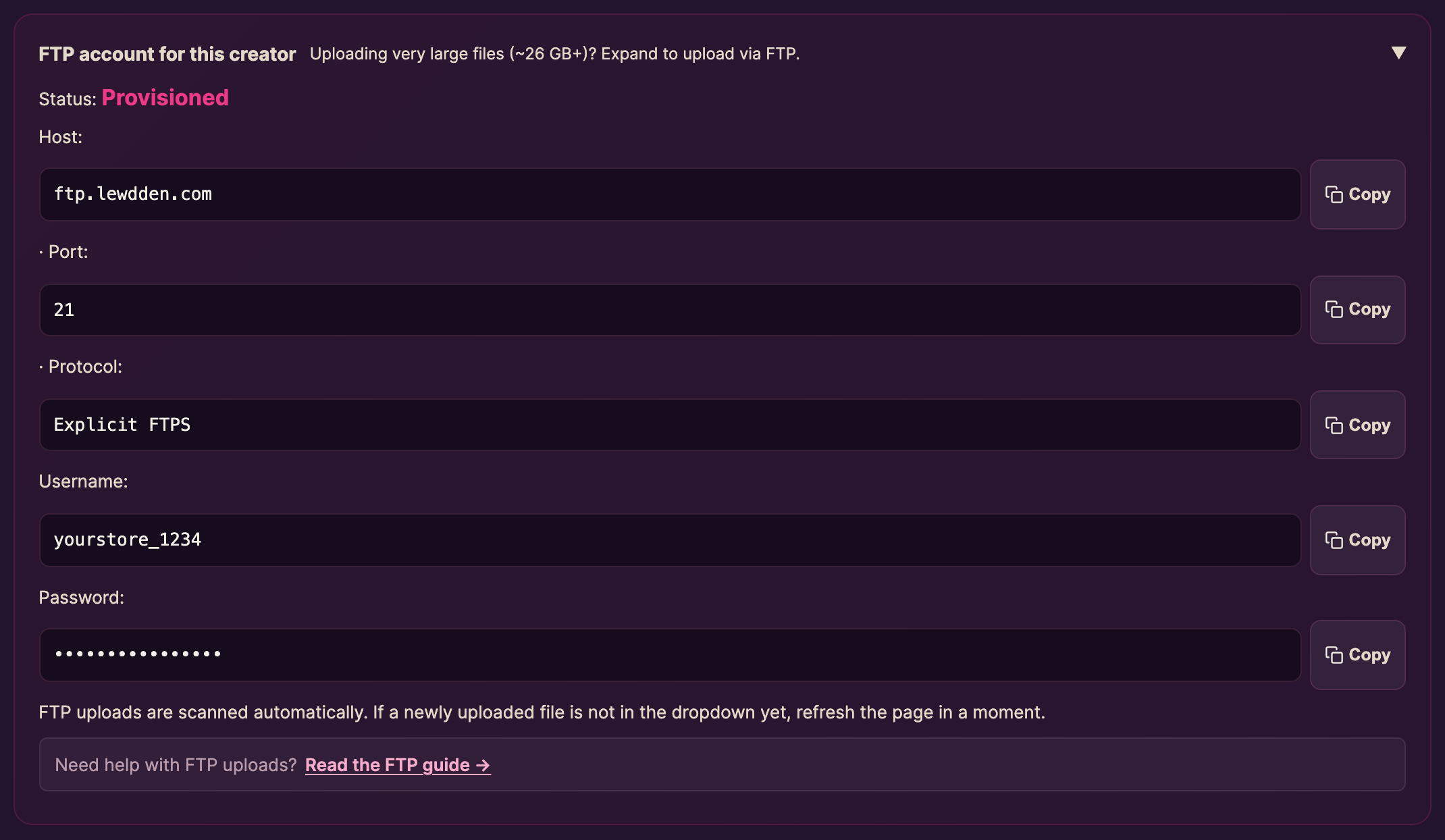
1. Deine FTP-Zugangsdaten finden. Weiter unten im Formular gibt es eine Leiste namens FTP-Konto für diesen Creator. Klick darauf, um sie aufzuklappen. Sobald dein Konto verifiziert ist, stehen deine Daten automatisch dort — Host, Port, Protokoll, Benutzername und Passwort, jeweils mit einem Knopf Kopieren. Du musst nichts beantragen.
2. Hol dir eine kostenlose FTP-App. FileZilla ist kostenlos und läuft auf Windows und Mac.
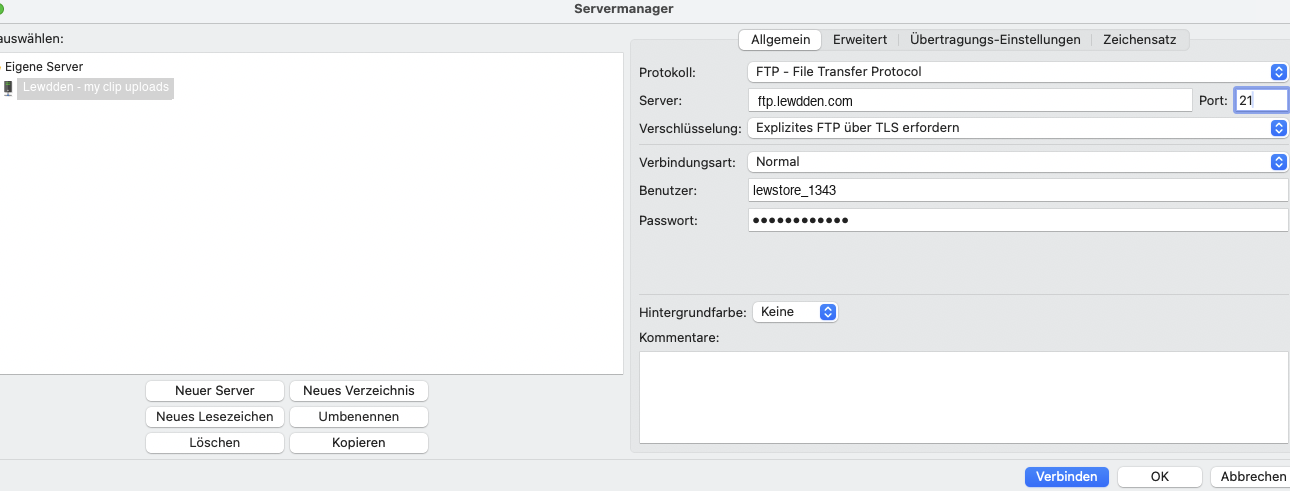
3. Verbinden. Öffne in FileZilla Datei → Servermanager → Neuer Server und übertrag deine Daten:
| In FileZilla | Was du eingibst |
|---|---|
| Protokoll | FTP — File Transfer Protocol |
| Gastgeber | der Host aus dem Formular |
| Port | 21 |
| Verschlüsselung | Explizites FTP über TLS erfordern |
| Verbindungsart | Normal |
| Benutzer | der Benutzername aus dem Formular |
| Passwort | das Passwort aus dem Formular |
Klick auf Verbinden und akzeptiere das Sicherheitszertifikat, falls du gefragt wirst.
Achtung: Wähle nicht „SFTP“ — das sieht ähnlich aus, funktioniert aber nicht. Nimm FTP — File Transfer Protocol mit Explizites FTP über TLS erfordern.
4. Leg deine Dateien ab. Rechts in FileZilla siehst du zwei Ordner: clip/ für Hauptclips und trailer/ für Trailer. Zieh deine Videos von links (dein Computer) in den passenden Ordner.
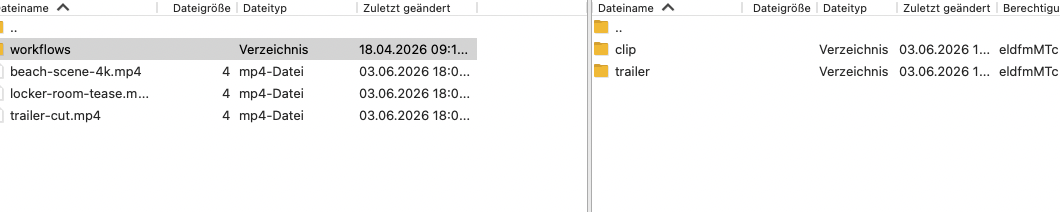
5. Zurück auf der Seite „Clip hinzufügen“ lädst du sie neu. FTP-Uploads werden automatisch erkannt, und deine Datei erscheint unter Oder bereits hochgeladenen Hauptclip auswählen. Noch nicht da? Warte kurz und lade noch einmal neu.
5. Einen Trailer hinzufügen
Jeder Clip braucht einen kurzen Trailer — die kostenlose Vorschau, die Fans vor dem Kauf ansehen. Es gibt drei Wege dahin: Lewdden erstellt ihn mit einem Klick, du wählst im Trailer-Generator selbst genau die Stelle aus, oder du lädst deinen eigenen hoch. Für einen VR-Clip nimm einen VR-Trailer.
Der Ein-Klick-Weg — automatisch erstellen
Sobald dein Hauptclip hochgeladen ist, erscheint ein Banner: Keine Lust zu basteln? 20-Sekunden-Trailer automatisch erstellen. Klick darauf, und Lewdden sucht eine gute Stelle in deinem Clip aus und baut den Trailer für dich — ohne Zeitleiste, ohne Marker. Das dauert meist etwa 20–30 Sekunden, und du kannst währenddessen den Rest des Formulars weiter ausfüllen.
Wenn die Vorschau erscheint, schau sie dir an:
- Zufrieden? Klick auf Diesen Trailer behalten — fertig.
- Lieber ein anderer Ausschnitt? Klick auf Einen anderen Abschnitt ausprobieren, und Lewdden wählt eine andere Stelle des Clips.
- Fast richtig? Klick auf Detail-Editor öffnen und pass ihn im Trailer-Generator an.
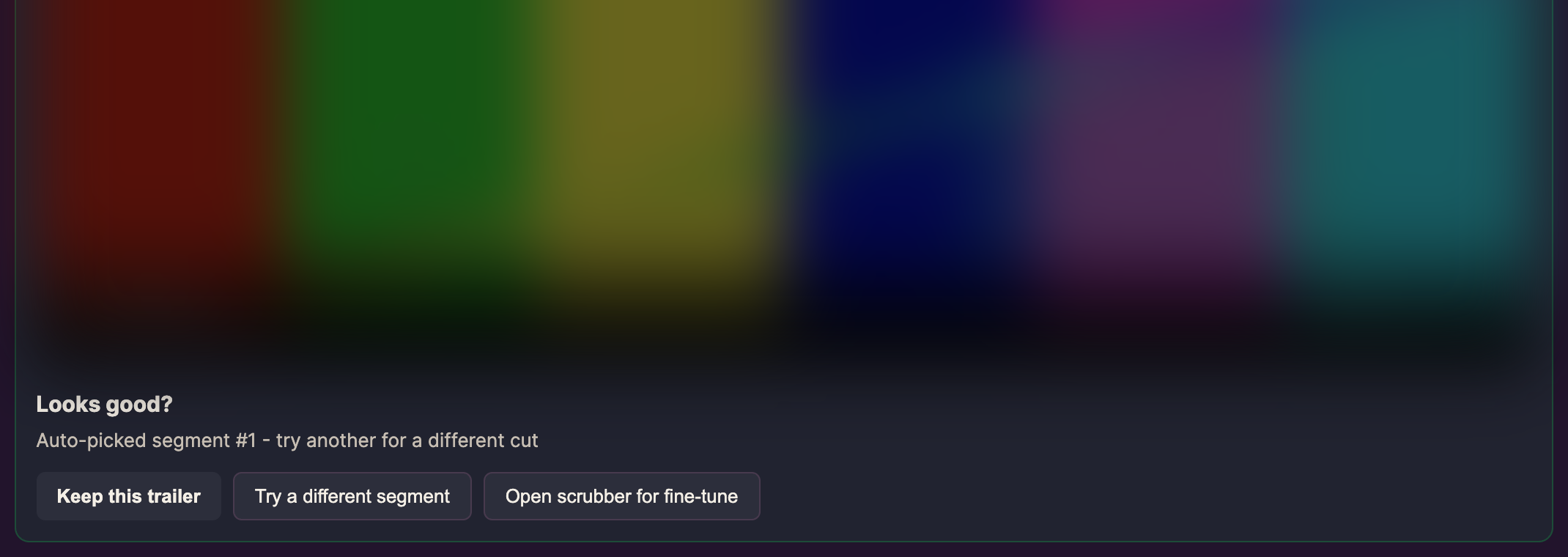
Das ist der schnellste Weg zur Veröffentlichung — die meisten Creator brauchen nie etwas anderes.
Genau die Stelle wählen — der Trailer-Generator
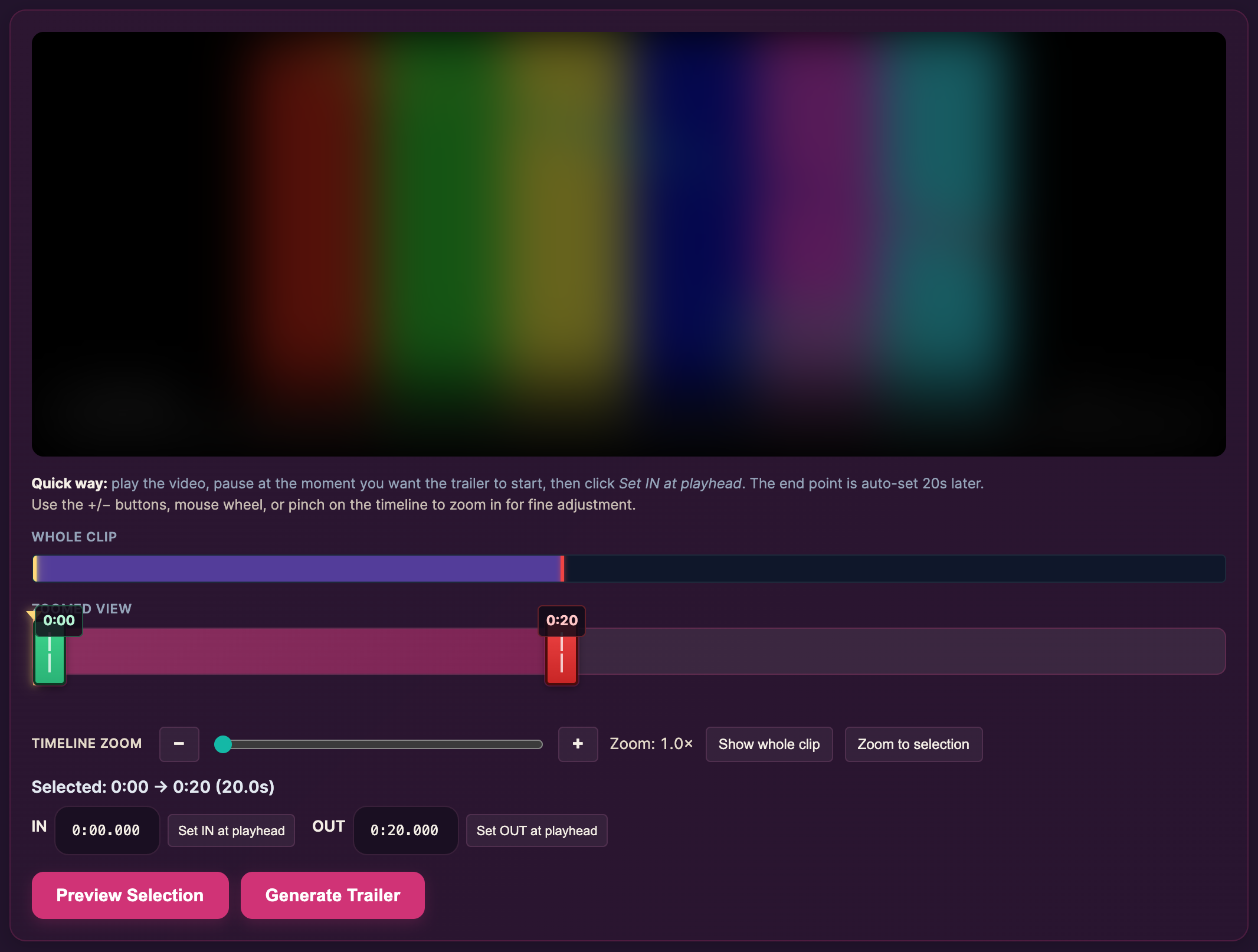
Sobald dein Hauptclip hochgeladen ist, klick auf Trailer-Generator öffnen. Dein Clip wird auf einer Zeitleiste geladen.
- Wähl den Teil aus, den du willst. Zieh den grünen Marker dorthin, wo der Trailer beginnen soll, und den roten Marker dorthin, wo er endet — bis zu 20 Sekunden. Oder spiel den Clip ab, halte dort an, wo er beginnen soll, und klick auf IN am Abspielkopf einstellen — das Ende wird dann automatisch 20 Sekunden später gesetzt.
- Klick auf Auswahl vorschauen, um genau das anzusehen, was du ausgewählt hast.
- Zufrieden? Klick auf Trailer erzeugen.
Das war’s — Lewdden erstellt aus dem gewählten Teil den Trailer und ein Vorschaubild. Auf dem Handy funktioniert es genauso: Zieh die Marker mit dem Finger und zoom mit zwei Fingern, wie in deiner Fotos-App.
Oder lade deinen eigenen hoch
Schon einen Trailer in deinem Schnittprogramm gemacht? Klick im Bereich Trailer-Upload auf Datei auswählen und wähl ihn aus (bis 150 MB). Oder such einen, den du früher hochgeladen hast, unter Oder bereits hochgeladenen Trailer auswählen — genau wie bei der Hauptclip-Liste: Namen eintippen, Karte anklicken.
6. Darsteller und optionale Extras
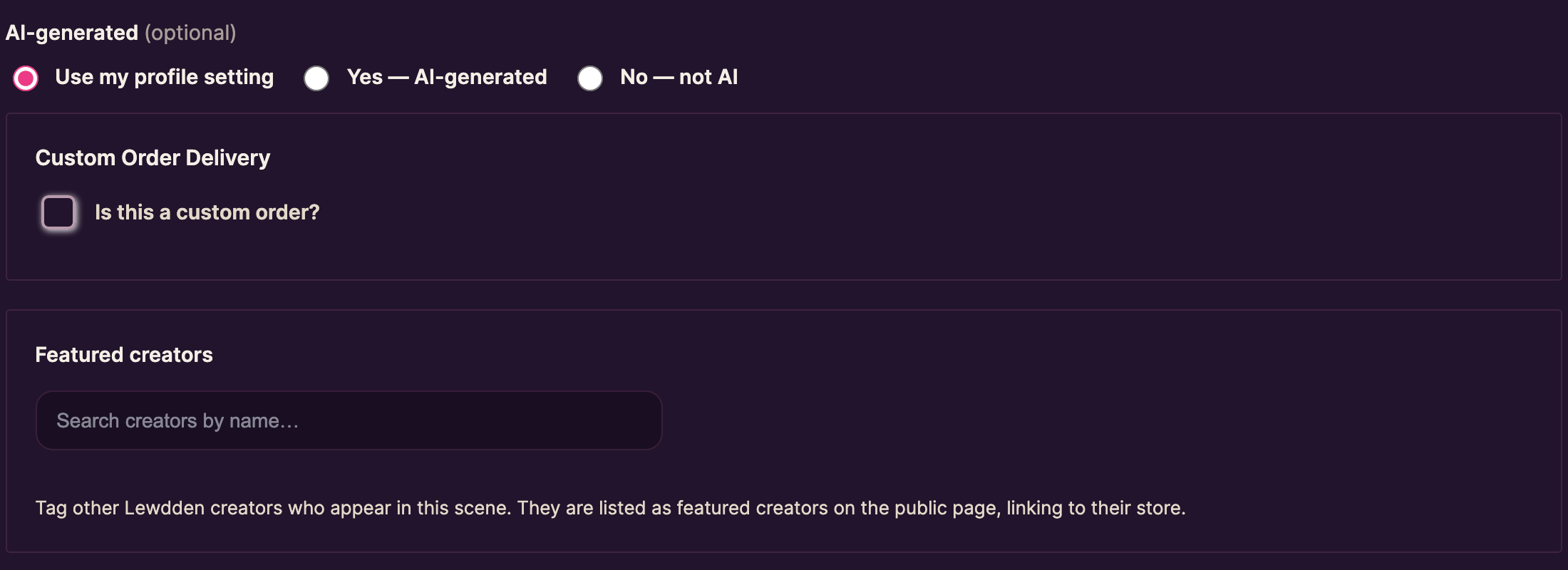
- Darsteller (du bist immer mit dabei) — in deinem eigenen Clip zählst du automatisch als Darsteller. Wenn noch jemand im Video ist, füg ihn hier hinzu. Er muss vorher als Darsteller in deinem Konto genehmigt sein — der Link unter dem Feld bringt dich dorthin.
- Erkannte Cliplänge — füllt sich von selbst aus, sobald dein Hauptclip hochgeladen ist.
- Von KI generiert (optional) — lass es auf Meine Profileinstellungen verwenden, außer dieser eine Clip ist anders. Ja – von KI generiert gibt dem Clip ein „KI“-Label; Nein – keine KI lässt das Label bei diesem Clip weg, auch wenn dein Profil auf KI-Inhalte eingestellt ist.
- Lieferung von Sonderanfertigungen — erscheint nur, solange du offene Custom Orders hast. Setz den Haken bei Ist dies eine Sonderbestellung?, wähl die Bestellung unter Custom Order auswählen und hak Exklusive Sonderanfertigung (nur der Kunde bekommt diesen Clip) an, wenn niemand sonst ihn bekommen soll. Mehr dazu in So funktionieren Custom Orders.
- Telegram — wenn du einen Telegram-Verkaufskanal betreibst, hak die Kanäle an, in die dieser Clip zusätzlich gepostet werden soll, oder Nicht auf Telegram posten. Ist nichts angehakt, entscheidest du später im Telegram-Posteingang. Clips nur für Abonnenten können nur in einen privaten Kanal.
- Empfohlene Creator — markiere andere Lewdden-Creator, die in dieser Szene vorkommen. Sie werden auf der Clip-Seite mit einem Link zu ihrem Shop aufgeführt und bekommen Bescheid, dass du sie gefeaturet hast. Mehr dazu unter Andere Creator featuren.

7. Optional: die Veröffentlichung planen
Soll der Clip zu einem bestimmten Zeitpunkt in den Verkauf gehen? Füll Geplantes Veröffentlichungsdatum und Geplante Veröffentlichungszeit aus — jede genaue Uhrzeit geht, zum Beispiel 18:07. Lässt du beide leer, geht der Clip in den Verkauf, sobald er freigegeben ist.
Ein Zeitplan überspringt die Prüfung nicht — dein Clip wird trotzdem zuerst geprüft. Sobald er freigegeben ist, halten wir ihn bis zu deinem Zeitpunkt zurück und stellen ihn dann automatisch in den Verkauf.

8. Als Entwurf speichern oder zur Prüfung einreichen
Unten im Formular steht eine Checkliste: Erledige diese Schritte, um deinen Clip zu veröffentlichen. Sie zählt mit, während du arbeitest (zum Beispiel 5 / 8):
- Lade einen Hauptclip hoch oder wähle einen aus
- Hauptclip ist fertig kodiert
- Trailer hinzufügen (hochladen, auswählen oder generieren)
- Titel hinzufügen
- Preis festlegen (mindestens 4,99) — wird bei „Nur für Abonnenten – nicht zum Verkauf“ automatisch abgehakt
- Clip-Sexualität auswählen
- Mindestens eine Kategorie auswählen
- Mindestens ein Tag hinzufügen
Solange noch etwas offen ist, heißt der Knopf Entwurf speichern. Er speichert, was du bisher hast — du kannst später zurückkommen, den Trailer hinzufügen oder erstellen lassen und dann einreichen.
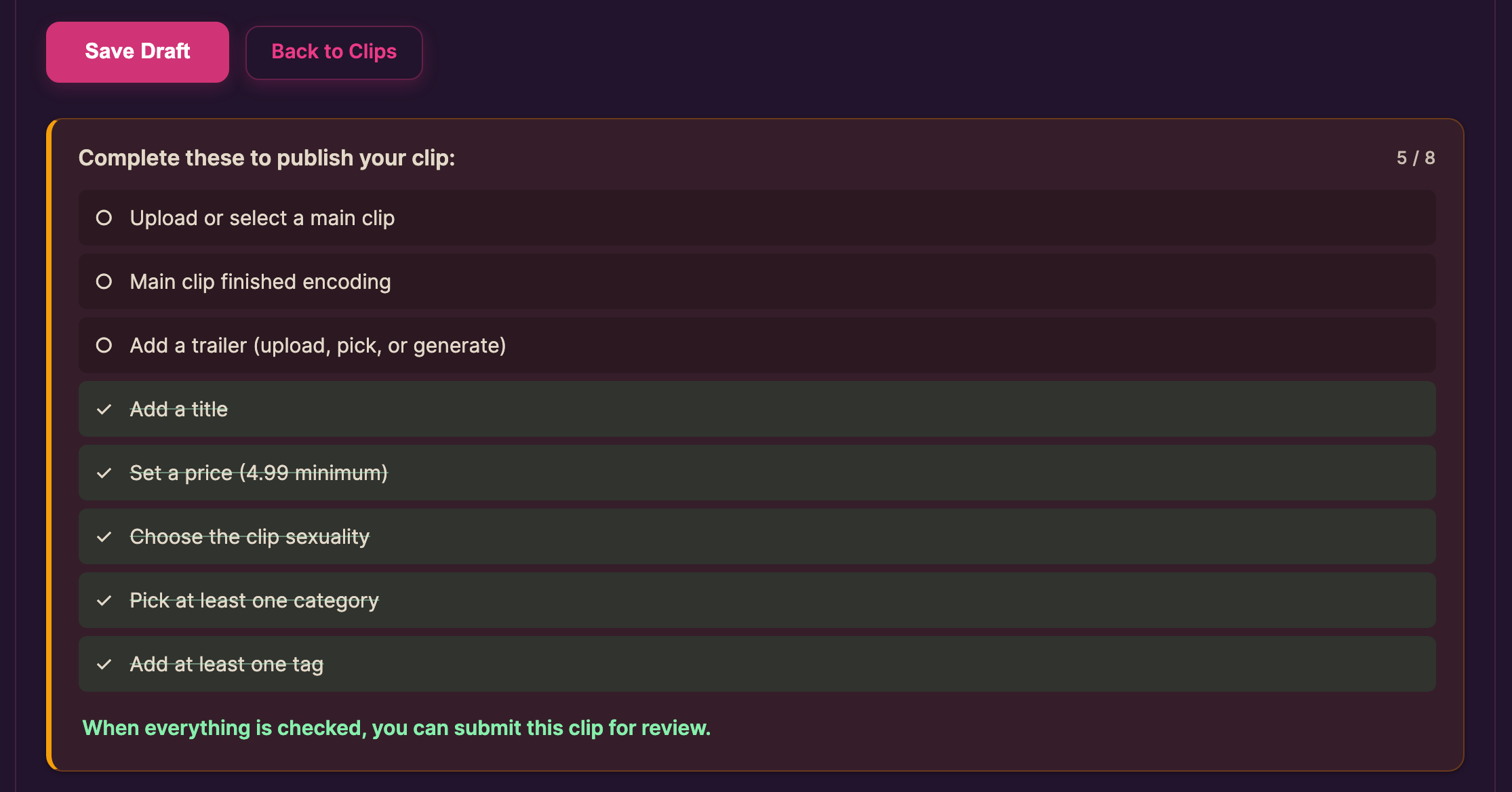
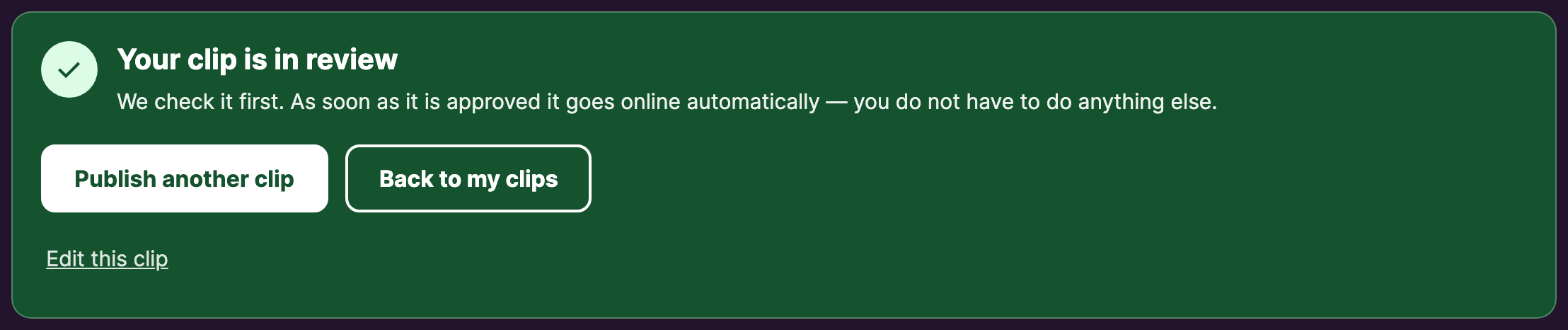
Sobald alle acht Punkte abgehakt sind, wechselt der Knopf zu Clip zur Prüfung einreichen. Klick darauf, und ein grüner Kasten bestätigt Dein Clip ist in Prüfung — sobald er freigegeben ist, geht er automatisch online. Das war’s: Mit Noch einen Clip veröffentlichen startest du den nächsten, oder du gehst Zurück zu meinen Clips. (Willst du einen fertigen Clip vorerst zurückhalten? Dann erscheint neben dem Einreichen-Knopf ein Vorerst als Entwurf speichern-Knopf.)
Hat unser Team dein Konto als vertrauenswürdig markiert, heißt der Knopf stattdessen Clip veröffentlichen (oder Geplanten Clip veröffentlichen, wenn du eine Veröffentlichungszeit festgelegt hast) — dein Clip geht dann ohne Prüfung live.
9. Wie es weitergeht
- Jemand prüft deinen Clip darauf, ob er unsere Regeln einhält und ob alle Darsteller genehmigt sind.
- Dann passiert eines von drei Dingen:
- Approved — your clip goes on sale, or waits for your scheduled time if you set one.
- Notwendige Änderungen — du bekommst eine kurze Nachricht, was du korrigieren sollst. Nimm die Änderung vor und reich den Clip erneut ein.
- Nicht genehmigt — der Clip kann nicht live gehen, und die Nachricht erklärt, warum.
- Du siehst diese Nachricht oben auf der Bearbeitungsseite des Clips, wenn du sie das nächste Mal öffnest, und wir schicken sie dir auch per E-Mail — du musst also nicht ständig nachschauen.

10. Einen Clip später bearbeiten
Kleinigkeiten kannst du jederzeit ändern — Preis, Beschreibung, Tags, Kategorien, Darsteller, Veröffentlichungszeit. Der Clip geht dann kurz noch einmal in die Prüfung. Wie das im Detail funktioniert: Einen Clip bearbeiten oder löschen.
Eins kannst du nicht ändern: Sobald ein Clip freigegeben wurde, sind Hauptvideo und Trailer gesperrt, damit Kunden immer genau das bekommen, was freigegeben wurde. Wenn du das Video wirklich austauschen musst, melde dich beim Support, und wir kümmern uns darum.

11. Häufige Fragen
Wie schnell kann ich nach dem Hochladen einreichen?
Sobald dein Hauptclip fertig kodiert ist — meist nach ein paar Minuten — und die Checkliste 8 / 8 zeigt. Du musst nicht auf der Seite warten: Klick auf Entwurf speichern und komm später wieder.
Welche Option bei „Angeboten als“ soll ich wählen?
Wenn du unsicher bist, bleib beim Standard Bezahlclip. Wähl Nur für Abonnenten – nicht zum Verkauf für Inhalte, die dein Abo lohnenswert machen sollen, und die reinen Streaming-Optionen, wenn Käufer die Datei nicht herunterladen können sollen.
Darf ich „Exklusiv“ anhaken, wenn der Clip auch auf meiner eigenen Website ist?
Nein. Exklusiv heißt, dass der Clip nirgendwo sonst verkauft wird — nicht auf einer anderen Seite und nicht in einem anderen eigenen Shop.
Mein VR-Upload stoppt mit einer Meldung zur Bildgröße.
Eine VR180-Side-by-Side-Datei ist genau doppelt so breit wie hoch, weil sie für jedes Auge ein quadratisches Bild enthält. Prüf, ob deine Kamera auf 180° Side-by-Side eingestellt war, exportiere neu und lade die neue Datei hoch.
Mein Browser-Upload ist mittendrin abgebrochen. Was jetzt?
Lade die Seite neu und versuch es noch einmal. Klappt es weiterhin nicht, sind „Mehrere Dateien hochladen“ oder FTP bei sehr großen Dateien zuverlässiger.
Kann ich mehrere Clips auf einmal hochladen?
Ja — mit Mehrere Dateien hochladen in deinem Browser oder indem du sie per FTP in clip/ legst. Sie erscheinen alle in der Liste Oder bereits hochgeladenen Hauptclip auswählen. Du füllst pro Clip ein eigenes Formular „Clip hinzufügen“ aus.
Meine FTP-Datei taucht nicht in der Liste auf.
Lade die Seite nach einem Moment neu. Prüf, ob du sie in den richtigen Ordner gelegt hast (clip/ für Hauptclips, trailer/ für Trailer) und ob es ein erlaubtes Videoformat ist. Fehlt sie immer noch? Eröffne ein Support-Ticket.
Kann ich einen Clip löschen?
Ja — öffne ihn, scroll nach unten und klick auf Clip löschen. Fans, die ihn schon gekauft haben, verlieren den Zugriff, also überleg es dir gut, bevor du löschst.
Was ist der Unterschied zwischen Hauptclip und Trailer?
Der Hauptclip ist das, was Fans bekommen, nachdem sie bezahlt (oder abonniert) haben. Der Trailer ist die kostenlose Vorschau, die jeder ansehen kann. Beides ist Pflicht.
Warum gibt es ein Minimum von 4,99 €?
Damit sich deine Einnahmen auch nach Abzug der Gebühren lohnen. Einen höheren Preis kannst du jederzeit festlegen.
Brauchst du mehr Hilfe?
Wenn du bei einem Schritt nicht weiterkommst, eröffne ein Support-Ticket über Store-Manager → Support, und wir helfen dir, fertig zu werden.







