
Guide vidéo
Tu préfères regarder ? Cette vidéo montre tout le parcours — de l’ouverture du formulaire jusqu’à la soumission de ton clip pour examen.
Ce guide t’accompagne pas à pas pour mettre un nouveau clip dans ta boutique, du choix du fichier sur ton ordinateur jusqu’à sa mise en ligne. Aucune connaissance technique n’est nécessaire — tous les boutons mentionnés ici se trouvent dans ton Gérant de magasin.
Il y a trois façons de mettre ta vidéo sur Lewdden :
- Envoyer depuis ton navigateur — l’option la plus simple. Elle convient à presque tout le monde et accepte des fichiers jusqu’à 26 Go.
- Envoyer plein de fichiers d’un coup — dépose une pile de clips et de trailers sur la page Téléverser plusieurs fichiers (le bouton bleu au-dessus du formulaire). Ils s’envoient un par un, puis apparaissent sur cette page dans les listes pour choisir un clip ou un trailer déjà téléversé.
- Envoyer par FTP — pour les fichiers de plus de 26 Go ou un gros catalogue existant. Tu déposes les fichiers dans un dossier avec une appli gratuite, et ils apparaissent tout seuls dans ton formulaire de clip. Plus de détails ci-dessous — saute cette partie si tu fais juste un envoi normal.
Tu peux les combiner. Certains créateurs envoient un gros fichier par FTP pendant la nuit, reviennent le lendemain matin, remplissent les informations et ajoutent un trailer en un clic.
1. Avant de commencer
Il te faut trois choses :
- Une vidéo terminée. MP4, MOV, M4V et WEBM fonctionnent tous. Tu as filmé en VR180 ? Ça marche aussi — vois « Clips VR » à l’étape 3.
- Un compte prêt à l’emploi. Tu dois être connecté, avoir fait vérifier ton identité et avoir au moins un artiste approuvé sur ton compte. Si ton bouton Ajouter un clip est grisé, termine d’abord ces étapes — vois le guide Intégration des créateurs.
- Un titre et une courte description pour le clip. Tu tapes les deux dans le formulaire.
Astuce — remplis d’abord ton profil. Avant tes premiers clips, prends quelques minutes pour ton profil : pays, langues, morphologie, cheveux, yeux, taille, piercings, tatouages, etc. Les fans filtrent les pages de clips selon ces critères : chaque case remplie est un moyen de plus de trouver tes clips.
2. Ouvrir le formulaire de nouveau clip
- Connecte-toi à Lewdden.
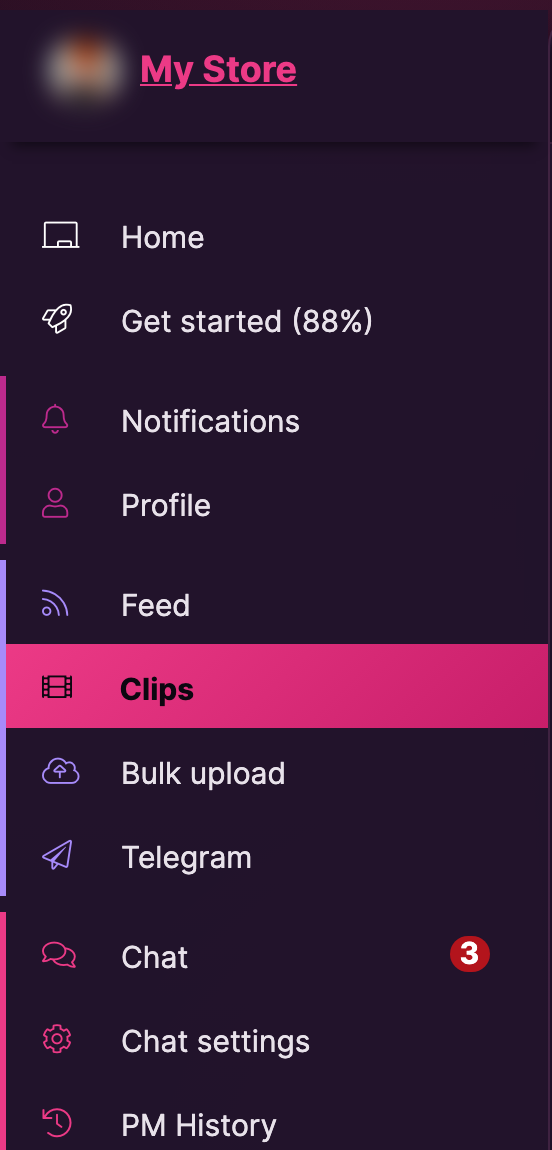
- Dans le menu Gérant de magasin à gauche, clique sur Clips. Tu vois la liste de tous tes clips.
- Clique sur le bouton Ajouter un clip. Le formulaire de nouveau clip s’ouvre.
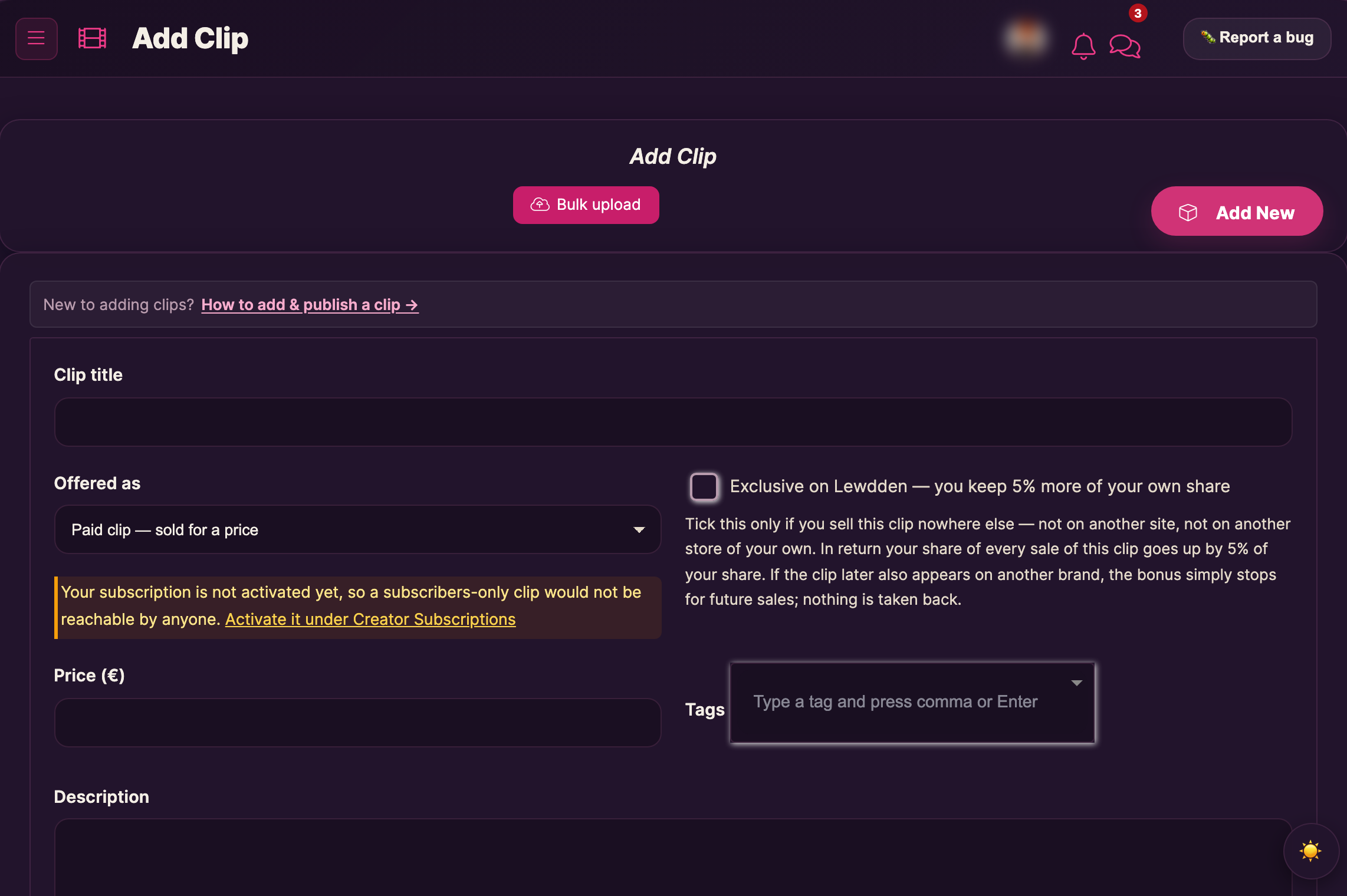
C’est une seule longue page. De haut en bas : un lien vers ce guide, les informations du clip, l’interrupteur VR, les zones d’envoi et le trailer, les artistes et quelques options facultatives, la programmation de la sortie et, tout en bas, le bouton d’enregistrement avec une checklist de ce qui manque encore.
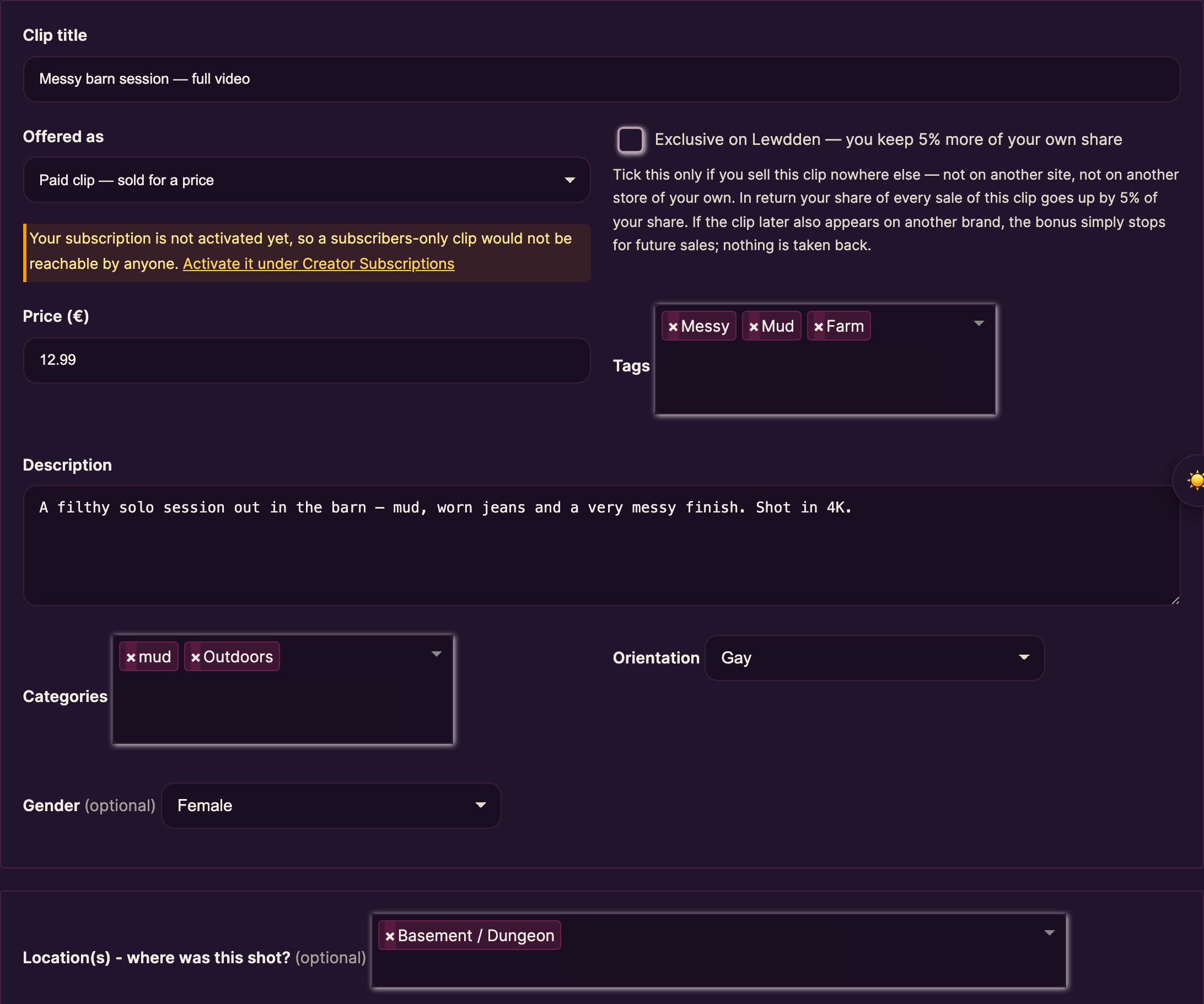
3. Remplir les informations
La première zone contient l’essentiel. Rien n’est figé — tu peux tout modifier plus tard, jusqu’au moment où tu soumets le clip.
- Titre du clip — ce que les fans voient dans ta boutique et dans la recherche. Obligatoire.
- Proposé comme — comment les fans obtiennent le clip : en l’achetant, inclus dans ton abonnement ou en streaming uniquement. Les quatre options sont expliquées juste en dessous.
- Exclusif sur Lewdden — coche cette case seulement si le clip n’est vendu nulle part ailleurs. Explications plus bas.
- Prix (€) — le prix minimum est de 4,99 €. Il n’est pas utilisé quand le clip est « Abonnés uniquement – pas à vendre ».
- Étiquettes — tape un mot et appuie sur Entrée ou sur une virgule pour l’ajouter. Ajoutes-en au moins une — les étiquettes aident les fans à trouver ton clip.
- Description — quelques phrases sur le contenu du clip.
- Catégories — choisis-en au moins une. Obligatoire.
- Orientation — choisis celle qui convient. Obligatoire.
- Genre (facultatif) — laisse Utiliser le genre de mon profil, ou choisis-en un autre si ce clip est différent.
- Lieu(x) – où cette photo a-t-elle été prise ? — facultatif. Choisis un ou plusieurs lieux, par exemple Grange / Ferme ou Salle de bain. Les fans peuvent filtrer les clips par lieu.
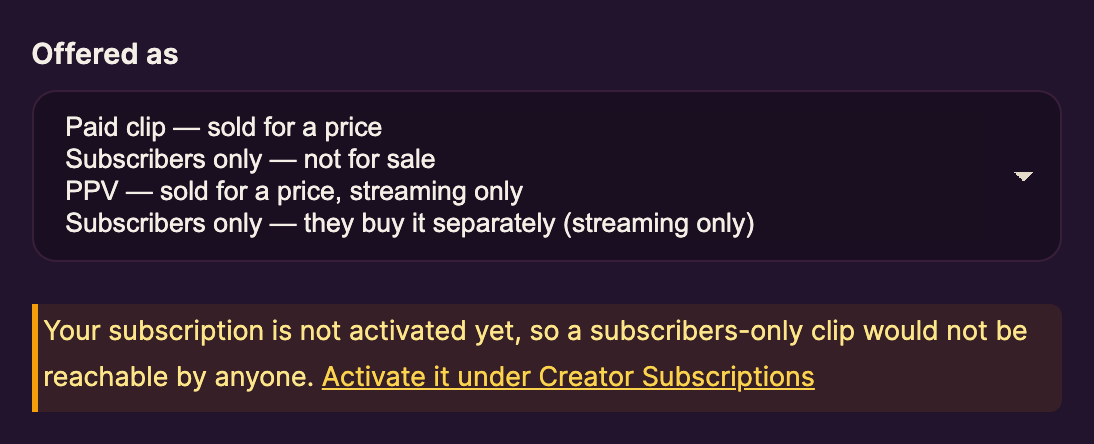
Proposé comme — quatre façons de vendre un clip
Le menu Proposé comme détermine qui peut regarder le clip, s’il est vendu et si les acheteurs peuvent télécharger le fichier. La petite note sous le menu explique toujours l’option que tu as choisie.
| Option dans le menu | Qui peut regarder | Prix | Les acheteurs obtiennent |
|---|---|---|---|
| Clip payant – vendu à un prix (par défaut) | Toute personne qui l'achète | Obligatoire, au moins 4,99 € | Streaming et téléchargement |
| Abonnés uniquement – pas à vendre | Tes abonnés actifs, dans le cadre de l’abonnement | Non utilisé | Streaming, tant qu’ils restent abonnés |
| PPV – vendu à un prix, streaming uniquement | Toute personne qui l'achète | Obligatoire, au moins 4,99 € | Streaming uniquement – aucun fichier |
| Abonnés uniquement – ils l'achètent séparément (streaming uniquement) | Seulement tes abonnés actifs, et seulement après l'achat | Obligatoire, au moins 4,99 € | Streaming uniquement – aucun fichier |
- Clip payant, c’est le cas normal. Les fans l’achètent à ton prix et peuvent le regarder en streaming et le télécharger. Tu peux quand même l’ajouter à ton abonnement sous Abonnements aux créateurs.
- Abonnés uniquement – pas à vendre : le clip n’est pas vendu du tout. Il est toujours inclus dans ton abonnement et publié automatiquement dans ton fil. Tous les autres sont invités à s’abonner pour le regarder.
- PPV : le clip est vendu à ton prix, mais les acheteurs peuvent seulement le regarder en streaming — ils ne reçoivent jamais de fichier téléchargeable. Idéal pour du contenu qui ne doit pas quitter la plateforme.
- Abonnés uniquement – ils l’achètent séparément : seuls tes abonnés actifs peuvent acheter le clip, et ils paient ton prix en plus de l’abonnement. Être abonné ne le débloque pas — ça leur permet seulement de l’acheter. Streaming uniquement.
Les options réservées aux abonnés nécessitent un abonnement actif. Si le tien n’est pas encore activé, une note sous le menu te le signale, avec un lien vers Abonnements aux créateurs, où tu l’actives.
Des conseils de prix, les réductions pour abonnés et des exemples pour chaque option se trouvent dans Fixer le prix de tes clips.
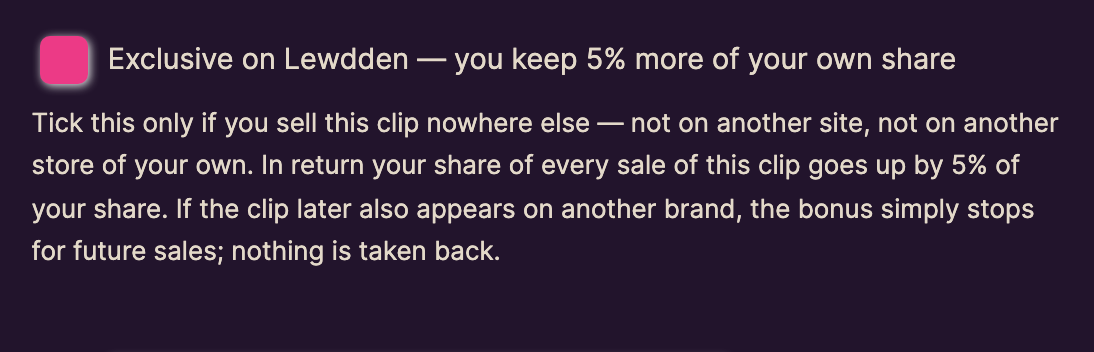
Exclusif sur Lewdden — tu gardes 5 % de plus de ta propre part
À côté de Proposé comme se trouve la case Exclusif sur Lewdden — tu gardes 5 % de plus de ta propre part.
- Ne la coche que si ce clip n’est vendu nulle part ailleurs — ni sur un autre site, ni dans une autre boutique à toi.
- Ce que tu obtiens en échange : ta part sur chaque vente de ce clip augmente de 5 % de ta part. Ce bonus s’ajoute à ta part normale et t’est versé avec elle.
- Si le clip apparaît plus tard aussi sur une autre marque, le bonus s’arrête simplement pour les ventes futures. Rien de ce que tu as déjà gagné ne t’est repris.
- Notre équipe vérifie. Si un clip marqué comme exclusif est aussi en vente ailleurs, la modération peut retirer la mention ou la bloquer pour ce clip.
- Les fans le voient : la carte et la page du clip indiquent qu’il est exclusif à Lewdden. Dans ta propre liste de clips, le clip affiche Exclusif sur Lewdden — ou Exclusivité non active, avec la raison, si le bonus n’est pas versé.
Clips VR — « Ceci est un clip VR (VR180 côte à côte) »
Sous les informations se trouve l’interrupteur Ceci est un clip VR (VR180 côte à côte). Laisse-le désactivé pour les vidéos normales.
- Active-le avant l’envoi. Un fichier VR est préparé pour les casques dès la fin de l’envoi, donc l’interrupteur doit être activé avant.
- Le fichier doit être en VR180 côte à côte : œil gauche à gauche, et deux fois plus large que haut (par exemple 5760 × 2880 ou 7680 × 3840). Si un fichier marqué comme VR a un autre format, l’envoi est arrêté avec une explication.
- Un clip VR a besoin d’un trailer VR. C’est le teaser gratuit qui le fait vendre. Tu peux le générer automatiquement comme n’importe quel autre trailer — en VR, ça prend environ 2 à 3 minutes.
- Dans les listes de fichiers envoyés, les fichiers VR portent une étiquette VR180 avec leur résolution, par exemple VR180 8K.
- Deux champs VR facultatifs apparaissent plus bas dans le formulaire quand l’interrupteur est activé : Première (VR) — jusqu’à cette date et cette heure, les fans peuvent précommander le clip ; ensuite, le clip complet se lit en VR, avec un compte à rebours sur la carte du clip d’ici là — et Script pour sextoy (.funscript), qui permet aux fans ayant un sextoy Lovense connecté de ressentir le clip en VR.

Caméra, cadrage, résolution et tout le reste sur le tournage en VR : Tourner et vendre de la VR.
4. Ajouter ton clip principal
Fais défiler jusqu’à la zone Téléversement du clip principal.
La méthode simple — envoyer depuis ton navigateur
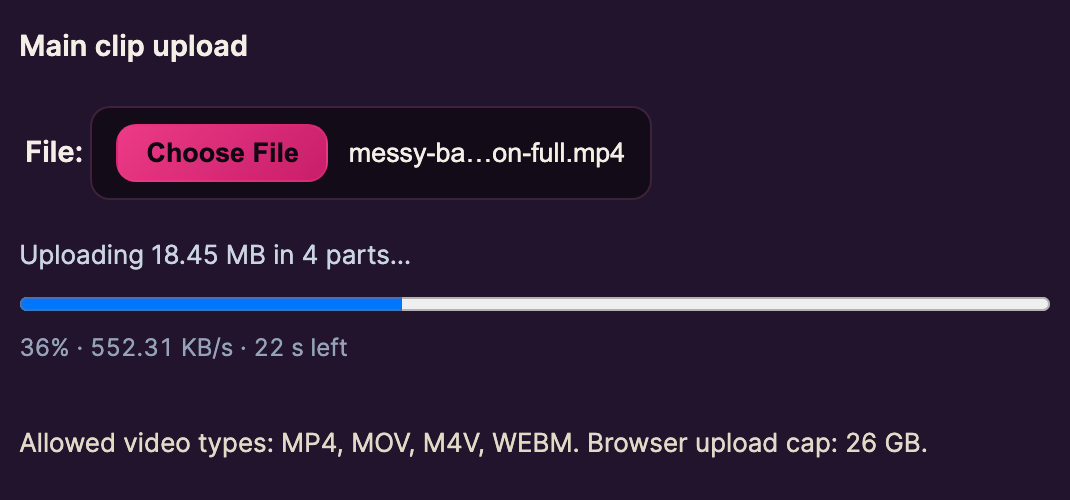
- Clique sur Choisir un fichier et sélectionne ta vidéo. L’envoi démarre tout seul.
- Une barre indique où en est l’envoi, à quelle vitesse il avance et combien de temps il reste. Laisse l’onglet ouvert jusqu’à la fin — le fermer annule l’envoi.
- Une fois l’envoi terminé, ton fichier est enregistré. Il est ensuite préparé pour le streaming en arrière-plan ; quand c’est fait, la checklist en bas du formulaire coche Le clip principal a fini d’être encodé.
Formats acceptés : MP4, MOV, M4V et WEBM, jusqu’à 26 Go.
Déjà envoyé ? Choisis-le dans la liste
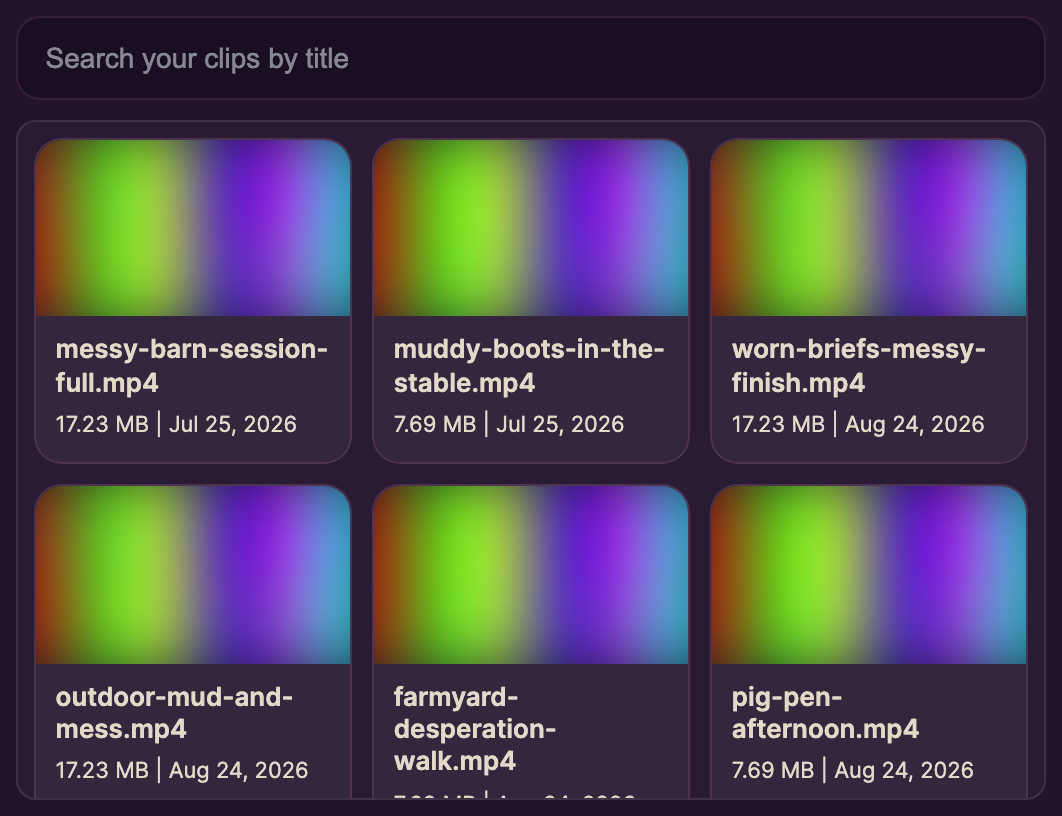
Tout ce que tu as déjà envoyé — depuis le navigateur, avec « Téléverser plusieurs fichiers » ou par FTP — apparaît sous Ou sélectionner un clip principal déjà téléversé : une grille de cartes avec un champ de recherche. Tape quelques lettres du nom du fichier et clique sur sa carte. Pas besoin de le renvoyer.
La méthode avancée — envoyer par FTP
C’est pour les fichiers de plus de 26 Go ou pour beaucoup de fichiers à la fois. Si tu hésites, utilise simplement l’envoi depuis le navigateur ou « Téléverser plusieurs fichiers ».
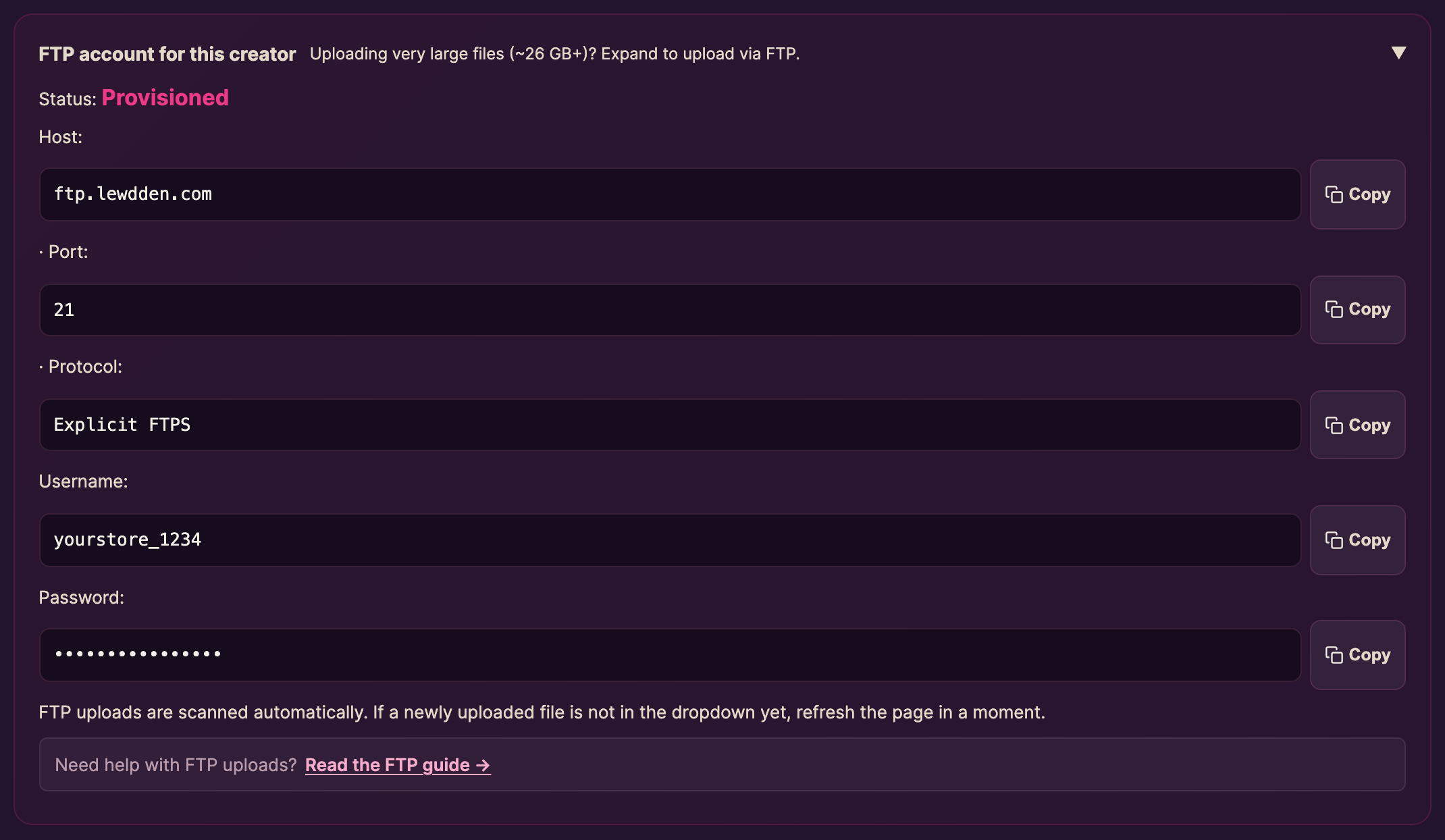
1. Trouve tes identifiants FTP. Plus bas dans le formulaire se trouve une barre appelée Compte FTP de cet auteur. Clique dessus pour l’ouvrir. Une fois ton compte vérifié, tes informations y sont automatiquement — Hôte, Port, Protocole, Nom d’utilisateur et Mot de passe, chacun avec un bouton Copier. Rien à demander.
2. Installe une appli FTP gratuite. FileZilla est gratuit et fonctionne sur Windows et Mac.
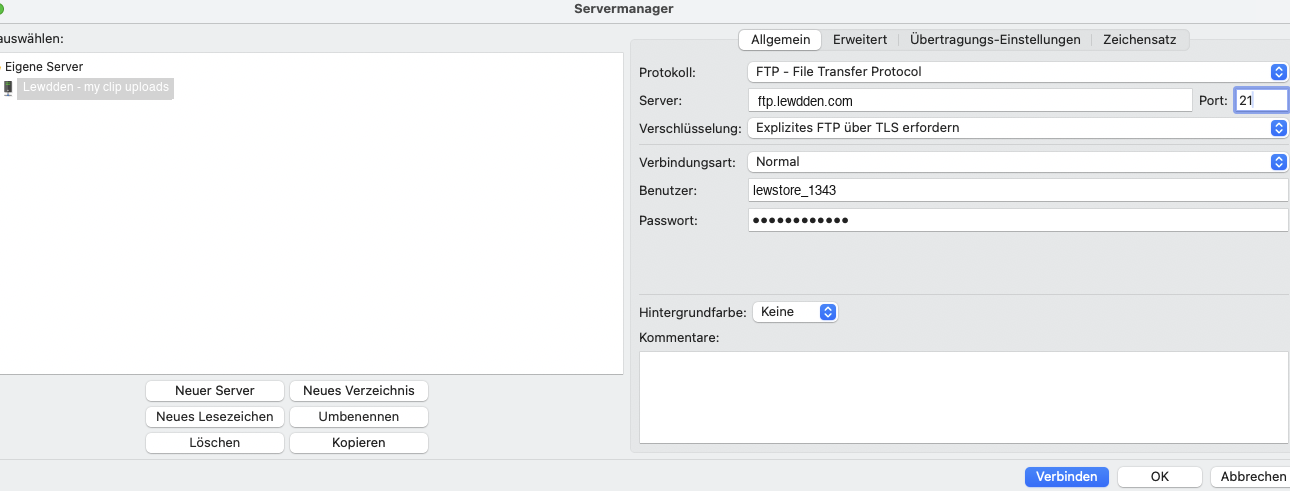
3. Connecte-toi. Dans FileZilla, ouvre Fichier → Gestionnaire de Sites → Nouveau site et recopie tes informations :
| Dans FileZilla | Ce qu’il faut saisir |
|---|---|
| Protocole | FTP — Protocole de transfert de fichiers |
| Hôte | l’Hôte indiqué dans le formulaire |
| Port | 21 |
| Chiffrement | Exiger une connexion FTP explicite sur TLS |
| Type d’authentification | Normale |
| Identifiant | le Nom d’utilisateur indiqué dans le formulaire |
| Mot de passe | le Mot de passe indiqué dans le formulaire |
Clique sur Connexion et accepte le certificat de sécurité si on te le demande.
Attention : ne choisis pas « SFTP » — ça y ressemble, mais ça ne marche pas. Utilise FTP — Protocole de transfert de fichiers avec Exiger une connexion FTP explicite sur TLS.
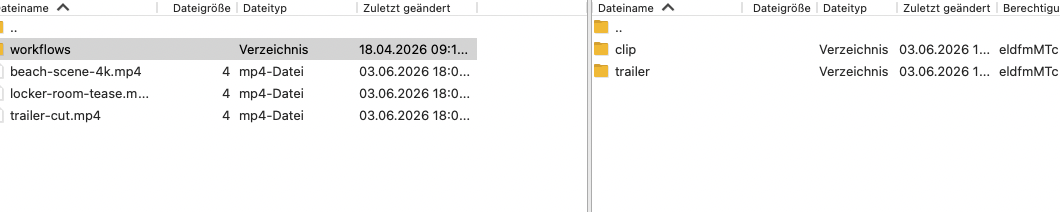
4. Dépose tes fichiers. À droite dans FileZilla, tu vois deux dossiers : clip/ pour les clips principaux et trailer/ pour les trailers. Fais glisser tes vidéos depuis la gauche (ton ordinateur) dans le dossier correspondant.
5. De retour sur la page « Ajouter un clip », actualise-la. Les envois FTP sont détectés automatiquement, et ton fichier apparaît sous Ou sélectionner un clip principal déjà téléversé. Pas encore là ? Attends un peu et actualise de nouveau.
5. Ajouter un trailer
Chaque clip a besoin d’un court trailer — l’aperçu gratuit que les fans regardent avant d’acheter. Il y a trois façons d’en avoir un : laisser Lewdden le créer en un clic, choisir toi-même le passage exact dans le générateur de trailer, ou envoyer le tien. Pour un clip VR, utilise un trailer VR.
La méthode en un clic — la génération automatique
Une fois ton clip principal envoyé, une bannière apparaît : Pas envie de bricoler ? Générer un trailer auto de 20 s. Clique dessus et Lewdden choisit un bon passage de ton clip et crée le trailer pour toi — sans timeline, sans marqueurs. Ça prend généralement 20 à 30 secondes, et tu peux continuer à remplir le reste du formulaire pendant ce temps.
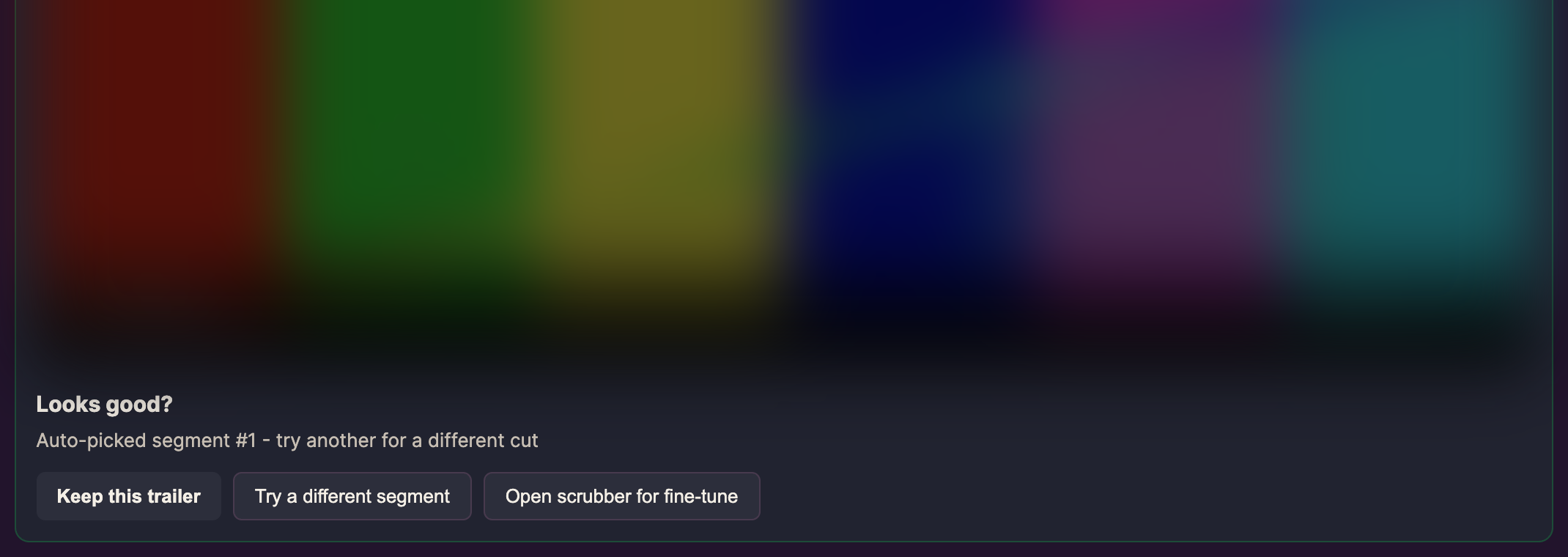
Quand l’aperçu apparaît, regarde-le :
- Ça te plaît ? Clique sur Garder ce trailer — c’est fait.
- Tu veux un autre extrait ? Clique sur Essayer un autre segment et Lewdden choisit un autre passage du clip.
- Presque parfait ? Clique sur Ouvrir l’éditeur pour ajuster et règle-le dans le générateur de trailer.
C’est la façon la plus rapide de publier — la plupart des créateurs n’ont jamais besoin d’autre chose.
Choisir le passage exact — le générateur de trailer
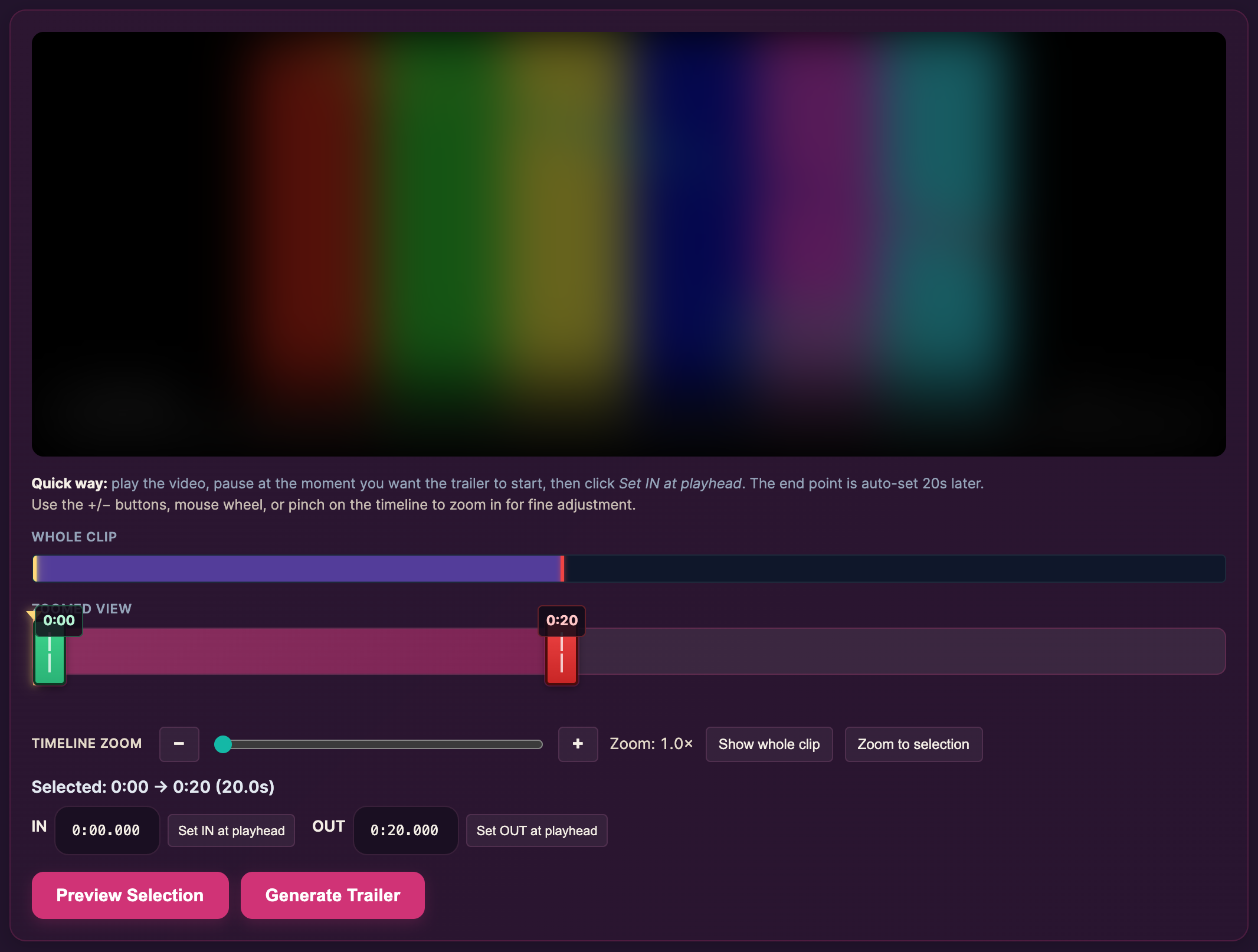
Une fois ton clip principal envoyé, clique sur Ouvrir le générateur de trailer. Ton clip se charge sur une timeline.
- Choisis le passage que tu veux. Fais glisser le marqueur vert là où le trailer doit commencer et le marqueur rouge là où il se termine — jusqu’à 20 secondes. Ou lance le clip, mets en pause là où tu veux qu’il commence et clique sur Définir IN au niveau de l’indicateur de lecture — la fin est placée automatiquement 20 secondes plus tard.
- Clique sur Aperçu de la sélection pour regarder exactement ce que tu as choisi.
- Ça te plaît ? Clique sur Générer le trailer.
Et voilà — Lewdden crée le trailer et une image d’aperçu à partir du passage choisi. Sur téléphone, ça marche pareil : fais glisser les marqueurs avec le doigt et pince pour zoomer, comme dans ton appli photos.
Ou envoie le tien
Tu as déjà fait un trailer dans ton logiciel de montage ? Dans la zone Téléversement du trailer, clique sur Choisir un fichier et sélectionne-le (jusqu’à 150 Mo). Ou retrouve un trailer envoyé auparavant sous Ou sélectionner un trailer déjà téléversé — comme pour la liste des clips principaux : tape le nom, clique sur la carte.
6. Artistes et options facultatives
- Artistes (tu en fais toujours partie) — tu es automatiquement compté comme artiste dans ton propre clip. Si quelqu’un d’autre apparaît dans la vidéo, ajoute-le ici. Il doit d’abord être un artiste approuvé sur ton compte — le lien sous le champ t’y emmène.
- Durée détectée du clip — se remplit toute seule une fois ton clip principal envoyé.
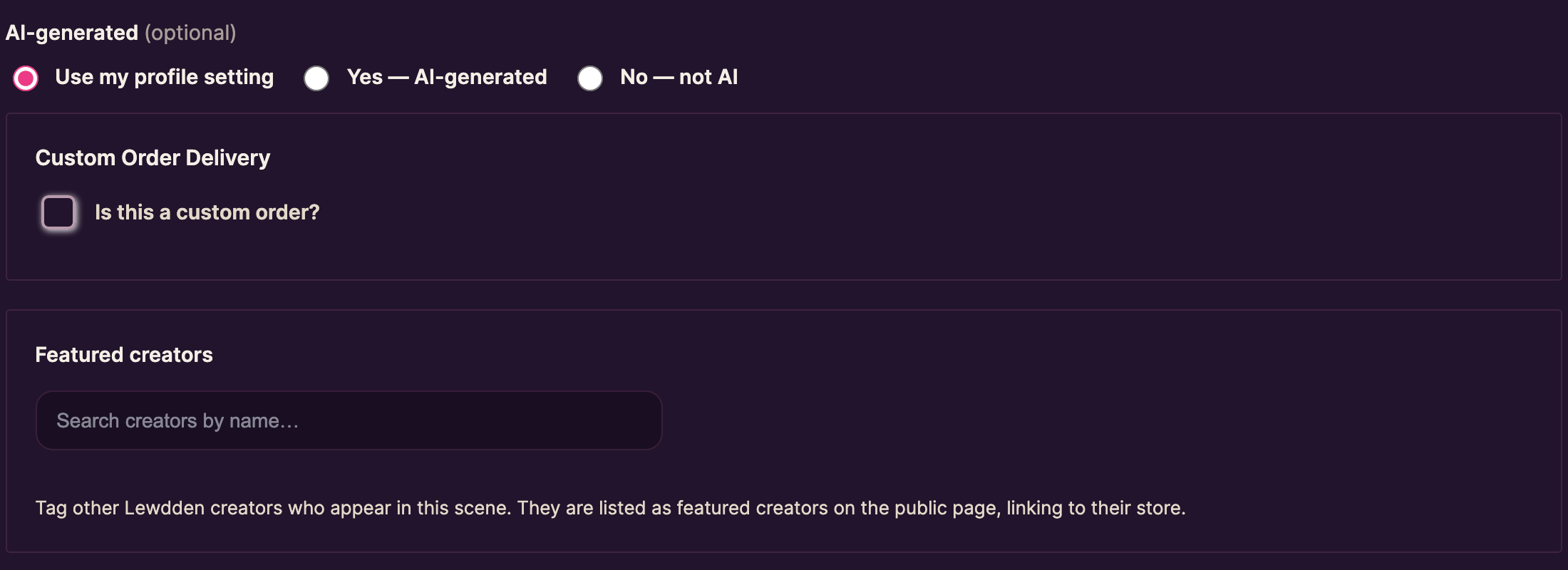
- Généré par l’IA (facultatif) — laisse Utiliser les paramètres de mon profil, sauf si ce clip-là est différent. Oui — généré par l’IA ajoute une étiquette « IA » au clip ; Non — pas l’IA retire l’étiquette de ce clip même si ton profil est réglé sur du contenu IA.
- Livraison de commandes personnalisées — n’apparaît que tant que tu as des commandes personnalisées en cours. Coche S’agit-il d’une commande personnalisée ?, choisis la commande sous Sélectionner une commande personnalisée et coche Personnalisation exclusive (seul le client obtient ce clip) si personne d’autre ne doit l’avoir. Plus d’infos dans Comment fonctionnent les commandes personnalisées.
- Telegram — si tu as un canal de vente Telegram, coche les canaux où ce clip doit aussi être publié, ou Ne pas publier sur Telegram. Si rien n’est coché, tu décides plus tard dans la boîte de réception Telegram. Les clips réservés aux abonnés ne peuvent aller que dans un canal privé.
- Creators à l’honneur — identifie les autres créateurs Lewdden qui apparaissent dans cette scène. Ils sont listés sur la page du clip avec un lien vers leur boutique, et ils sont prévenus que tu les as mis en avant. Plus d’infos dans Mettre en avant d’autres créateurs.

7. Facultatif : programmer la sortie
Tu veux que le clip soit mis en vente à un moment précis ? Remplis Date de publication prévue et Heure de publication prévue — n’importe quelle heure exacte fonctionne, par exemple 18:07. Si tu laisses les deux vides, le clip est mis en vente dès qu’il est approuvé.
La programmation ne saute pas la vérification — ton clip est quand même vérifié d’abord. Une fois approuvé, on le garde jusqu’à ton horaire, puis on le met en vente automatiquement.

8. Enregistrer un brouillon ou soumettre pour examen
En bas du formulaire se trouve une checklist, Complète ces étapes pour publier ton clip. Elle se remplit au fur et à mesure (par exemple 5 / 8) :
- Téléverse ou sélectionne un clip principal
- Le clip principal a fini d'être encodé
- Ajoute un trailer (téléverse, choisis ou génère)
- Ajoute un titre
- Définis un prix (4,99 minimum) — coché automatiquement pour « Abonnés uniquement – pas à vendre »
- Choisis la sexualité du clip
- Choisis au moins une catégorie
- Ajoute au moins un tag
Tant que quelque chose manque, le bouton affiche Enregistrer le brouillon. Il enregistre ce que tu as fait jusque-là — tu peux revenir plus tard, ajouter ou générer le trailer, puis soumettre le clip.
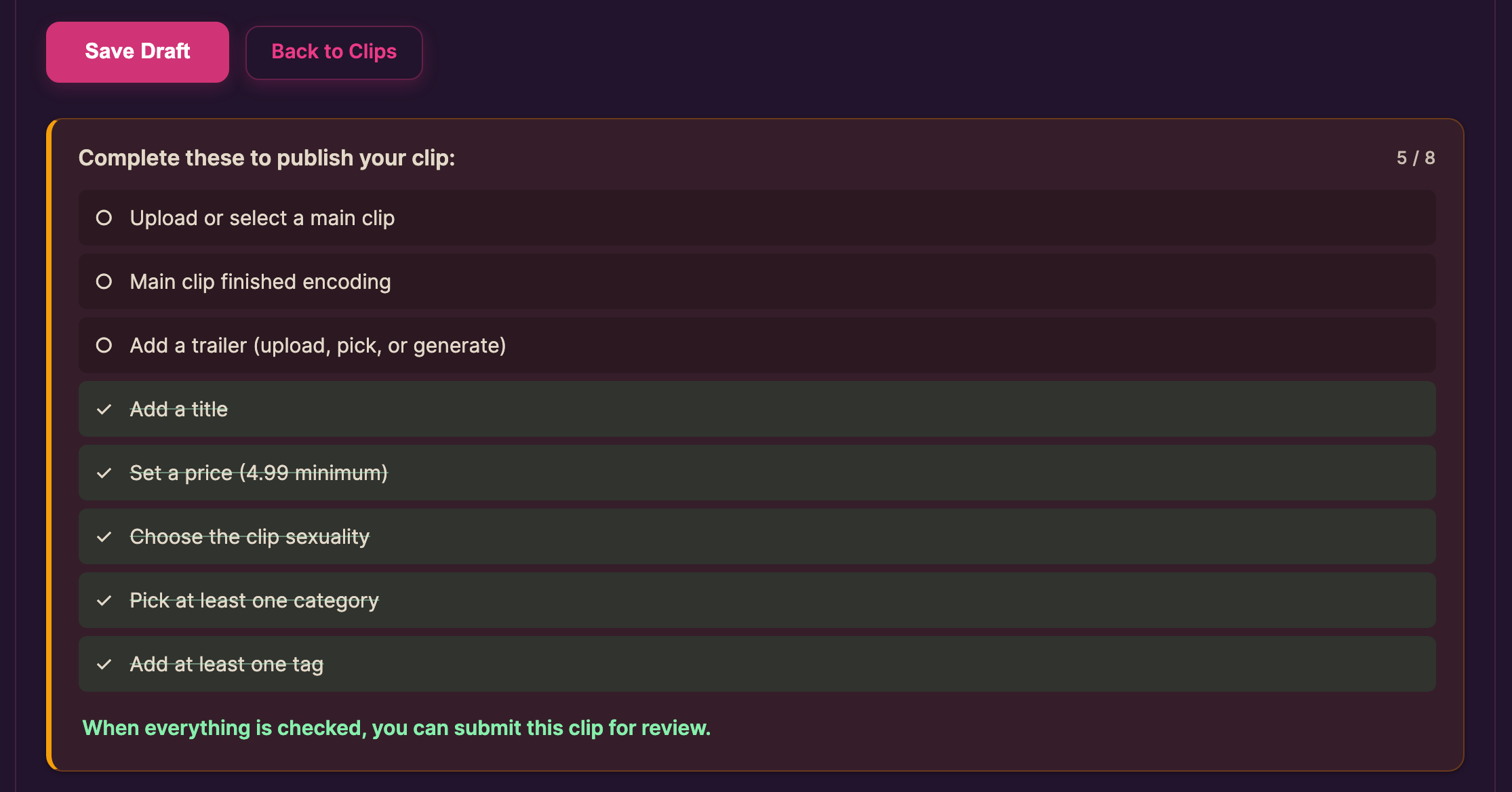
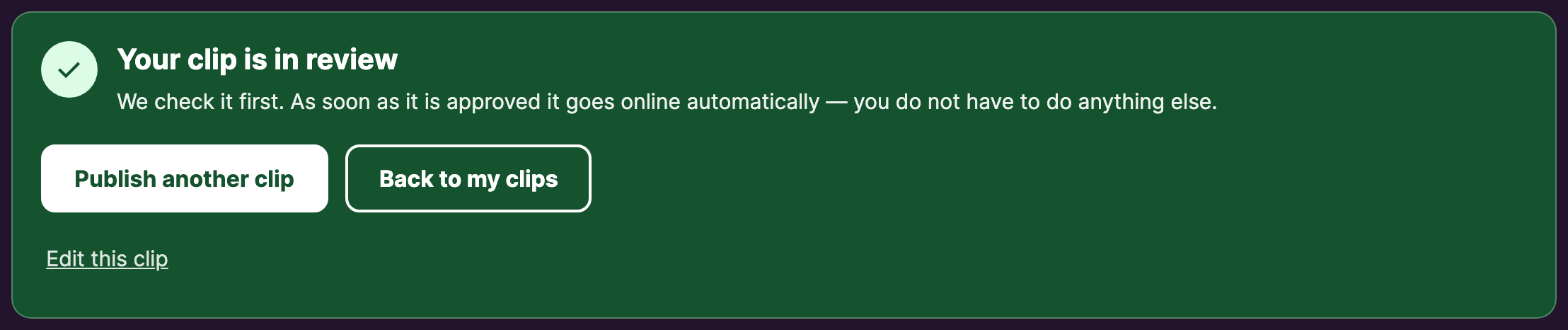
Dès que les huit points sont cochés, le bouton devient Soumettre le clip pour examen. Clique dessus : un encadré vert confirme Ton clip est en vérification — dès qu’il est approuvé, il est mis en ligne automatiquement. C’est fini : lance le suivant avec Publier un autre clip, ou reviens avec Retour à mes clips. (Tu veux garder un clip terminé de côté pour l’instant ? Un bouton Enregistrer comme brouillon apparaît alors à côté du bouton d’envoi.)
Si notre équipe a marqué ton compte comme fiable, le bouton affiche plutôt Publier le clip (ou Publier le clip programmé si tu as fixé une heure de sortie) — ton clip est alors mis en ligne sans attendre d’examen.
9. Ce qui se passe ensuite
- Quelqu’un examine ton clip pour vérifier qu’il respecte nos règles et que tous les artistes sont approuvés.
- L’une de ces trois choses se produit :
- Approved — your clip goes on sale, or waits for your scheduled time if you set one.
- Changements nécessaires — tu reçois un court message qui indique quoi corriger. Fais la modification et soumets à nouveau.
- Non approuvé — le clip ne peut pas être mis en ligne, et le message explique pourquoi.
- Tu vois ce message en haut de la page de modification du clip la prochaine fois que tu l’ouvres, et on te l’envoie aussi par e-mail — pas besoin de vérifier sans arrêt.

10. Modifier un clip plus tard
Tu peux toujours modifier les petites choses — prix, description, étiquettes, catégories, artistes, heure de sortie — et le clip repasse par une vérification rapide. Le fonctionnement en détail : Modifier ou supprimer un clip.
Une chose que tu ne peux pas changer : une fois un clip approuvé, la vidéo principale et le trailer sont verrouillés, pour que les clients reçoivent toujours exactement ce qui a été approuvé. Si tu dois vraiment changer la vidéo, contacte le support et on s’en occupe.

11. Questions fréquentes
Quand est-ce que je peux soumettre après l’envoi ?
Dès que ton clip principal a fini d’être encodé — en général en quelques minutes — et que la checklist affiche 8 / 8. Pas besoin d’attendre sur la page : clique sur Enregistrer le brouillon et reviens plus tard.
Quelle option « Proposé comme » choisir ?
Si tu hésites, garde l’option par défaut Clip payant. Choisis Abonnés uniquement – pas à vendre pour le contenu qui doit rendre ton abonnement intéressant, et les options en streaming uniquement quand les acheteurs ne doivent pas pouvoir télécharger le fichier.
Est-ce que je peux cocher « Exclusif » si le clip est aussi sur mon propre site ?
Non. Exclusif signifie que le clip n’est vendu nulle part ailleurs — ni sur un autre site, ni dans une autre boutique à toi.
Mon envoi VR s’arrête avec un message sur les dimensions.
Un fichier VR180 côte à côte est exactement deux fois plus large que haut, car il contient une image carrée par œil. Vérifie que ta caméra était réglée en 180° côte à côte, exporte à nouveau et envoie le nouveau fichier.
Mon envoi depuis le navigateur a échoué en cours de route. Que faire ?
Actualise la page et réessaie. Si ça échoue encore, « Téléverser plusieurs fichiers » ou le FTP sont plus fiables pour les très gros fichiers.
Est-ce que je peux envoyer plusieurs clips à la fois ?
Oui — avec Téléverser plusieurs fichiers dans ton navigateur, ou en les déposant dans clip/ par FTP. Ils apparaissent tous dans la liste Ou sélectionner un clip principal déjà téléversé. Tu remplis un formulaire « Ajouter un clip » par clip.
Mon fichier FTP n’apparaît pas dans la liste.
Actualise la page au bout d’un moment. Vérifie que tu l’as mis dans le bon dossier (clip/ pour les clips principaux, trailer/ pour les trailers) et que c’est un format vidéo accepté. Toujours absent ? Ouvre un ticket au support.
Est-ce que je peux supprimer un clip ?
Oui — ouvre-le, fais défiler tout en bas et clique sur Supprimer le clip. Les fans qui l’ont déjà acheté en perdent l’accès, alors réfléchis bien avant de supprimer.
Quelle est la différence entre le clip principal et le trailer ?
Le clip principal est ce que les fans reçoivent après avoir payé (ou s’être abonnés). Le trailer est l’aperçu gratuit que tout le monde peut regarder. Les deux sont obligatoires.
Pourquoi un minimum de 4,99 € ?
Pour que tes revenus restent intéressants après les frais. Tu peux fixer un prix plus élevé quand tu veux.
Besoin d’aide ?
Si tu bloques à une étape, ouvre un ticket au support depuis Gérant de magasin → Assistance et on t’aidera à terminer.







