
La VR se vend plus cher que la vidéo plate, et elle ne pardonne rien. Trois erreurs ne se rattrapent pas après le tournage — mauvais format, mauvaise hauteur de caméra, et ne jamais avoir regardé tes propres images dans un casque. Tout le reste de cette page, ce sont des détails. Ces trois-là, c’est la page.
1. Le format que nous acceptons
VR180, côte à côte, œil gauche à gauche. C’est le seul format mis en vente ici, et c’est celui que produit par défaut toute caméra VR grand public.
Ton fichier doit être à peu près deux fois plus large que haut — 5760×2880, 7680×3840 et similaires. Ce sont les deux images carrées des yeux côte à côte.
Nous n’acceptons pas les fichiers 360°, haut-bas ou fisheye. Pas parce qu’ils sont mauvais, mais parce qu’un fichier lu dans la mauvaise projection ne génère aucune erreur — il a juste l’air faux, et l’acheteur t’en veut à toi.
Quelle caméra ? — notre recommandation jusqu’à 1 000 €
Les creators nous posent cette question plus que toute autre, alors voici une réponse claire. Les prix sont ceux affichés par les boutiques des fabricants en septembre 2026 — ils bougent, prends-les comme repère. La seule règle derrière chaque choix : deux objectifs côte à côte, enregistrement en VR180 à 5760×2880 ou plus, 30 fps, sur trépied. Une caméra qui remplit ces conditions est lue ici en pleine qualité.
Notre choix : SLAM XCAM 2026, modèle de base (8 Go + 128 Go) — 999 US$ douane et livraison comprises, sous les 1 000 € au cours du jour. Deux capteurs Sony de 1/1,5 pouce, couleur 10 bits, 8K à 30 fps en VR180 3D terminé (rien à assembler sur ton ordinateur), un champ de 190°, un écran de 6,67 pouces pour voir ce que tu filmes, une batterie de 5000 mAh — et, ce qui compte pour le direct, elle envoie du 6K directement à notre serveur en RTMP ou SRT. Caméra et encodeur dans un seul boîtier : pour un show en direct, tu n’as même pas besoin d’OBS. C’est la seule caméra que nous ayons trouvée sous les 1 000 € qui remplit notre palier 8K le plus élevé et passe en direct toute seule.
Si tu veux dépenser moins : CALF × VISINSE — environ 800–900 US$ selon la boutique. Deux capteurs Sony de 1/2,3 pouce, 8K à 30 fps ou 6K à 50 fps en VR180 terminé, streaming RTMP par son port réseau, format de poche d’environ 300 g. Deux choses à savoir avant d’acheter : les premiers exemplaires montraient des artefacts en escalier sur les bords verticaux qu’un firmware a dû corriger, et l’image ne va pas tout à fait jusqu’en haut et en bas de la sphère (environ 160° à la verticale). Droit devant — là où regarde un fan — c’est bien, mais des deux c’est le capteur le plus petit et le logiciel le moins abouti.
L’entrée la moins chère : VR.cam 02 — environ 200–400 US$. C’est une caméra USB pour ton ordinateur, pas une caméra qui enregistre seule : elle se branche dans OBS et fournit du 3840×1920 côte à côte à 30 fps, en fisheye. Cela fait 1920 pixels par œil — notre palier de qualité le plus bas. Suffisant pour essayer un direct (règle le commutateur VR180 sur fisheye, 165°), trop flou pour vendre des clips enregistrés au prix de la VR : dans un casque, on dirait de la définition standard. Commence ici seulement si tu comptes monter en gamme.
Au-dessus de 1 000 €, pour mémoire : ViewPT Realia (environ 1 900 US$ — 8K à 30 fps, 6K à 50 fps, RTMP et USB), Canon EOS R7 ou R50 V avec l’objectif RF-S 3,9 mm dual fisheye (environ 2 500 US$ avec le boîtier R7 — seulement 4K et 144°, peu adapté au VR180) et la Canon EOS R5 C avec l’objectif RF 5,2 mm dual fisheye (environ 6 000 € — la classe professionnelle).
Quoi que tu achètes : mets-la de niveau, place-la à hauteur des yeux du spectateur (section 2), ne la bouge pas, et regarde la première prise dans un casque avant de tourner le reste (section 9).
Ailleurs, tu liras qu’une caméra 360° ou un téléphone « fait aussi de la VR ». Ils ne produisent pas de VR180 3D — et un fichier dans la mauvaise projection n’échoue pas ici, il a simplement l’air faux dans le casque.
2. Hauteur de caméra et horizon — l’erreur qui ne se rattrape pas
En VR, la caméra est la tête du spectateur. Si elle est à la mauvaise hauteur, il se sent comme un enfant ou un géant pendant tout le clip, et aucun montage ne répare ça.
- Scène debout : 1,60 m. Mesure l’objectif, pas le trépied.
- Scène assise ou à genoux : 1,20 m.
- L’horizon doit être parfaitement droit. Une inclinaison invisible dans un clip plat devient de la nausée dans un casque. Utilise le niveau à bulle du trépied ou celui de la caméra.
- Ne bouge pas la caméra pendant une prise. Panoramiques et caméra à l’épaule passent en plat et sont affreux en VR. Pour un nouvel angle, coupe et replace la caméra.
3. Distance
La zone idéale se situe entre 40 cm et 1,5 m de l’objectif.
- À moins d’environ 30 cm, les yeux n’arrivent plus à fusionner l’image et la regarder fait mal.
- Au-delà d’environ 2 m, la profondeur s’aplatit et tu perds la raison de tourner en VR.
- Le regard dans l’objectif est ce que tu as de plus fort dans ce format. Il n’existe pas en vidéo plate. Sers-t’en.
4. Lumière, son et ordre de tournage
- La lumière vient de derrière la caméra, pas de derrière la personne filmée. Les caméras VR ont de petits capteurs et une scène en contre-jour devient du bruit.
- Rien juste derrière la caméra que tu ne veux pas à l’écran : 180°, c’est plus large qu’on ne le croit, et lampes, sacs et téléphones finissent dans le cadre.
- Le son compte plus qu’en vidéo plate, parce que le spectateur se sent présent. Un micro bon marché près de la scène bat celui de la caméra.
- Tourne d’abord le propre, ensuite le sale. On peut toujours salir davantage ; revenir au propre oblige à s’arrêter pour nettoyer la caméra et le décor. Prévois l’ordre avant de commencer.
5. L’envoi — la seule étape où l’on se trompe
Coche « C’est un clip VR » AVANT d’envoyer le fichier.
Ce n’est pas une étiquette. Ton fichier est encodé pour les casques dès la fin de l’envoi — des minutes avant même que tu appuies sur Envoyer. Si la case n’est pas cochée à l’envoi, le fichier est encodé comme une vidéo plate — et rien dans le résultat ne le signale. Il est simplement mal lu dans un casque.
Si ça arrive, la solution est de renvoyer le fichier avec la case cochée. La cocher après coup sur un fichier déjà encodé ne le convertit pas.
Dans l’importation en masse, la même règle s’applique : active Ces fichiers sont en VR avant de déposer les fichiers. Chaque ligne en attente affiche une pastille VR, et tu peux cliquer sur la pastille d’une ligne pour modifier ce fichier tant qu’il attend.
Quand la VR est activée, la catégorie VR est ajoutée automatiquement et ne peut pas être retirée. C’est voulu : les acheteurs filtrent par elle, et un clip VR hors de la catégorie est un clip que personne avec un casque ne trouvera.
6. La bande-annonce est ton teaser VR — et elle est obligatoire
Un clip VR ne peut pas passer en vérification sans bande-annonce, et la bande-annonce est automatiquement traitée comme teaser VR gratuit : elle reçoit le même encodage VR et le même bouton pour le casque.
C’est ton plus gros levier pour vendre. Un acheteur qui a vu quinze secondes de ton travail dans son propre casque n’est pas le même que celui qui regarde une miniature. Fais un teaser que tu aurais envie de voir.
Garde-le court — quinze à trente secondes — et tourne-le à la même hauteur et à la même distance que le clip, pour que ce soit un échantillon honnête.
7. Ce qu’il ne faut PAS mettre sur l’image
N’incruste jamais de logo, filigrane, texte ou surimpression sur une image VR. Une image côte à côte, ce sont deux yeux l’un à côté de l’autre. Tout ce qui est dessiné une seule fois n’apparaît que dans un œil, et le cerveau du spectateur lutte contre tant que c’est à l’écran. C’est l’une des rares choses qui font retirer le casque.
Même chose au montage : pas de zooms, pas de variations de vitesse, pas de transitions qui déplacent toute l’image. La VR récompense un bon angle tenu.
8. Résolution, et ce qu’elle coûte en temps
Tourne dans la plus haute résolution de ta caméra. La VR étale l’image sur tout ton champ de vision : des pixels qui semblent généreux en plat paraissent grossiers dans un casque. 6K, c’est bien. 8K, c’est mieux.
Sache que la VR demande beaucoup plus de traitement que la vidéo plate. Un clip VR 8K de 20 minutes occupe une machine d’encodage entière pendant environ une heure. Ton clip n’est pas bloqué — c’est un gros travail. Envoie-le bien avant la date de publication prévue.
9. Regarde ton propre clip dans un casque avant de publier
C’est la troisième erreur irréparable, et la plus facile à éviter. Tout ce qui précède peut être parfait sur un écran et faux dans un casque : la hauteur, l’inclinaison, la distance, une lumière oubliée derrière la caméra.
Une fois ton clip traité, ouvre-le dans ton casque comme le ferait un acheteur — le teaser gratuit suffit. Cinq minutes là-dedans t’apprendront plus que toute cette page.
Pas besoin de publier d’abord pour vérifier : dans le hub VR, tes clips non publiés se trouvent sous un onglet dédié, Brouillons, que seuls les créateurs voient. Un brouillon ou un clip encore en vérification s’y lit en entier, marqué de la plaque « Brouillon — toi seul le vois » ; rien n’y est en vente et personne d’autre ne peut l’ouvrir.
10. Comment les acheteurs voient ton clip VR
- Un badge orange VR et un badge de résolution (8K / 6K / 4K) sur chaque carte.
- Un filtre Format sur la page des clips pour que les possesseurs de casque ne voient que la VR.
- Sur la page du clip : une ligne de pastilles VR180 / SBS / résolution, l’aperçu plat gratuit et Voir l’aperçu en VR.
- Après l’achat : Regarder en VR dans la bibliothèque de l’acheteur, à côté du lecteur plat normal.
- Dans les feeds, Découvrir et les publications sur les réseaux, ton clip apparaît comme une vidéo plate ordinaire — nous générons automatiquement une version à un seul œil, pour que l’image double côte à côte n’apparaisse jamais.
Ton prix, ta commission et ton versement sont exactement les mêmes que pour un clip plat.
11. Ta cabine VR — affiche, message d’accueil, lumière
Les fans qui ouvrent ta page creator dans le hub VR se trouvent dans une petite cabine. Trois choses dans cette cabine sont à toi de régler, dans Store Manager → VR :
- Affiche de la cabine VR — accrochée au mur de la cabine. Portrait 2:3, par exemple 1000 × 1500 px, JPG/PNG/WebP. Les fans peuvent l’épingler au mur de leur propre cabine (jusqu’à trois créateurs) : une bonne affiche te garde dans leur pièce.
- VR greeting (audio) — joué une fois par visite quand un fan ouvre ta page en VR. MP3 ou M4A, jusqu'à 10 secondes / 1 Mo. Reste bref ; c'est la première chose qu'ils entendent. Aucun fichier nécessaire : Enregistrer dans le navigateur enregistre jusqu'à 10 secondes directement depuis ton micro, te laisse réécouter, et nous en faisons un MP3.
- Lumière de la cabine VR — une lampe sous le plafond de la cabine brille dans cette couleur et éclaire votre pièce par le haut ; le plafonnier prend aussi la teinte. Choisissez-en une dans la liste.
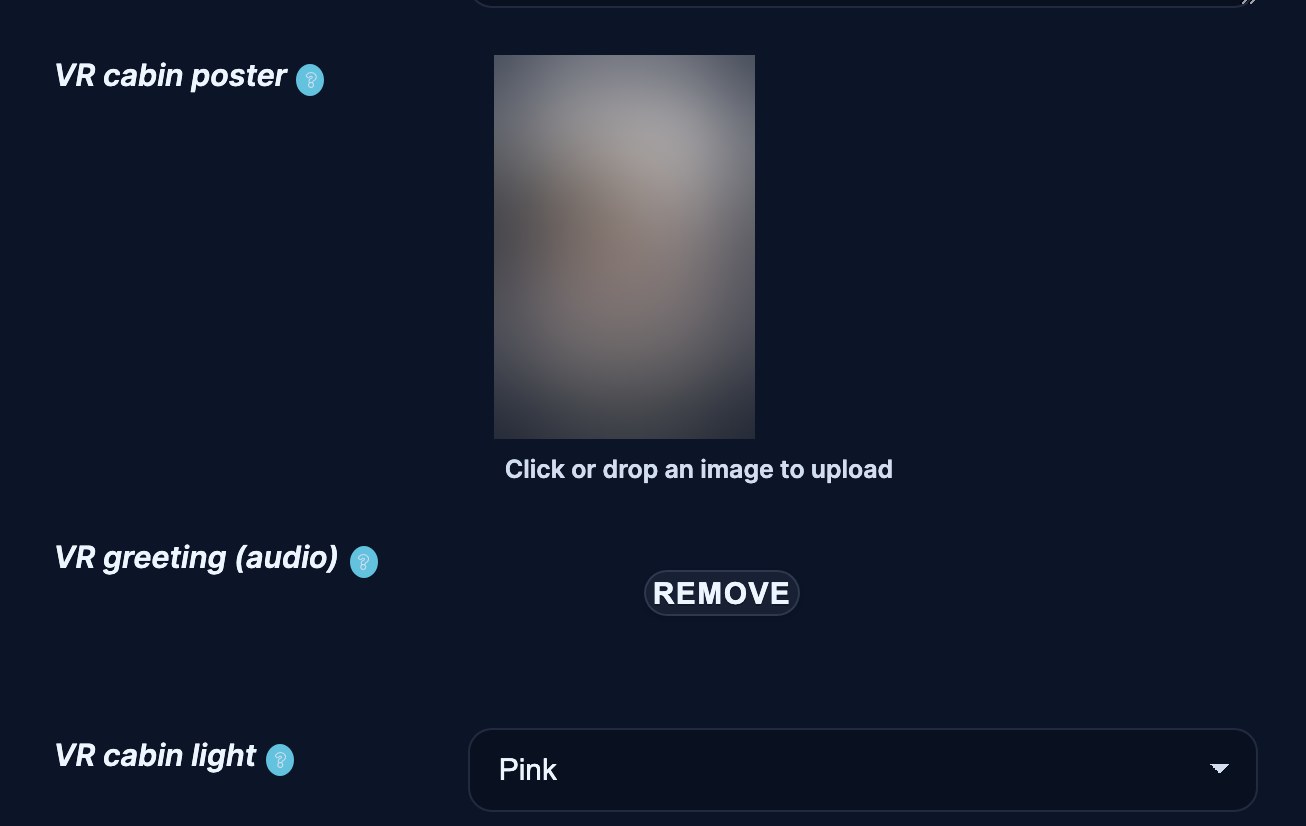
Rien de tout cela n’est obligatoire — sans eux, ta page dans le hub utilise simplement la cabine standard.
12. Avant-premières — et les animer avec ta voix
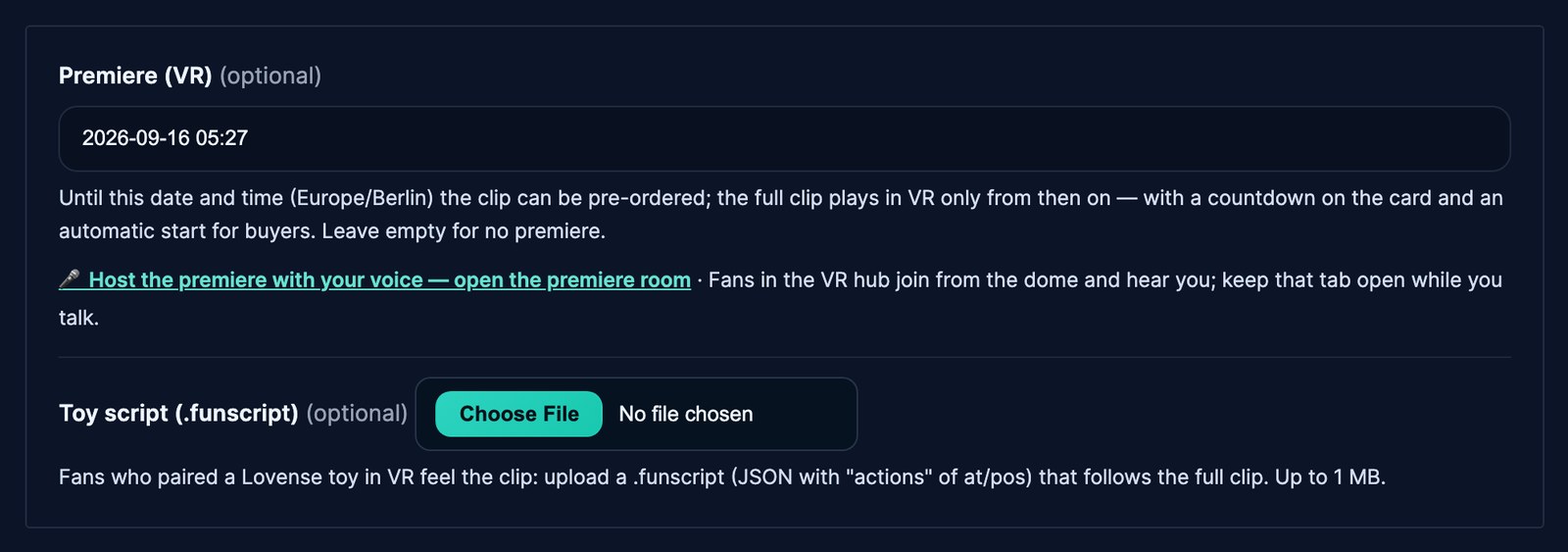
Dans le formulaire du clip, il y a un champ Avant-première (VR) (facultatif). Indique une date et une heure dans le fuseau du site. D’ici là, le clip peut être précommandé ; le clip complet n’est lu en VR qu’à partir de ce moment, avec un compte à rebours sur la carte et un démarrage automatique pour les acheteurs qui attendent dans le dôme. Laisse le champ vide pour ne pas faire d’avant-première.
Une fois l’avant-première enregistrée, un lien apparaît sous le champ : 🎤 Anime l’avant-première avec ta voix — ouvre la salle d’avant-première. Il ouvre la salle dans un onglet normal du navigateur de ton ordinateur. Appuie sur Passer en direct dans la salle d’avant-première et autorise le micro. Dès lors, les fans qui ouvrent ton clip dans le hub voient un bouton 🎤 Avant-première dans la barre du dôme ; en appuyant dessus, ils t’entendent, et ce qu’ils écrivent dans le chat s’affiche sur ta page — tu réponds dans la même zone de chat. Toi seul peux parler.
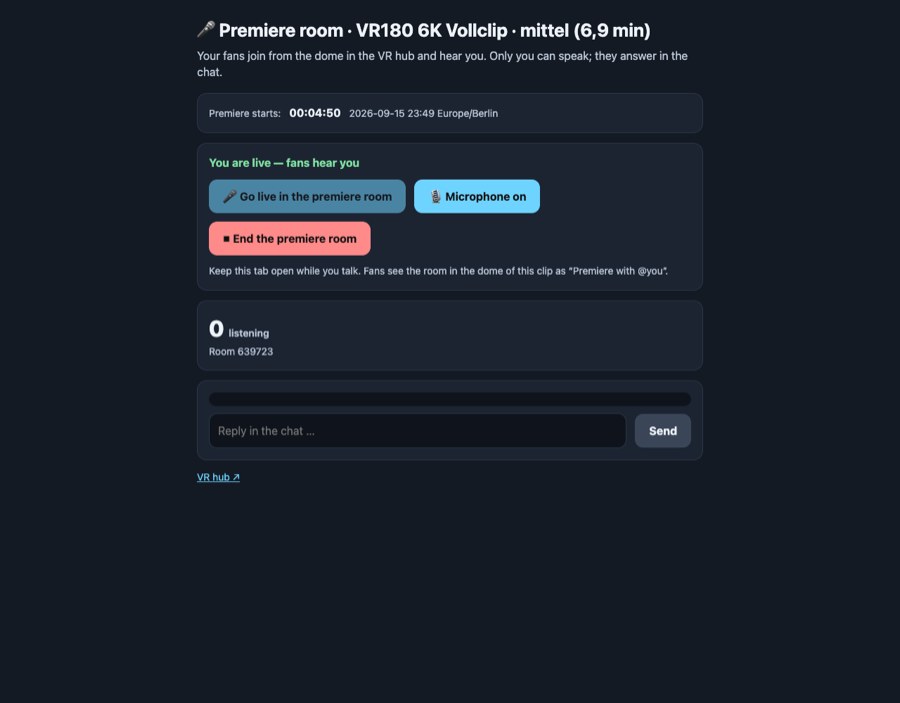
- Garde l’onglet ouvert pendant que tu parles. Le fermer, ou appuyer sur Fermer la salle d’avant-première, ferme la salle pour tout le monde ; les fans voient alors « La salle d’avant-première est fermée ».
- Ouvre la salle quelques minutes avant l’avant-première, pour que les fans qui attendent déjà dans le dôme t’entendent avant le début du clip.
- Il te faut un micro que le navigateur peut utiliser. Il n’y a ni caméra ni vidéo de toi dans la salle — ton clip, c’est l’image.
- La salle accueille jusqu’à 500 auditeurs.
13. Script pour jouet (.funscript) — laisse un fan ressentir le clip
Les fans peuvent associer un jouet Lovense au hub (ils le font sur /toy/ sur ce site, avec l’app Lovense Remote). Si ton clip contient un script pour jouet, leur jouet le suit pendant la lecture du clip complet dans le dôme.
Envoie-le dans le formulaire du clip sous Script pour jouet (.funscript) : un fichier .funscript (JSON avec une liste actions de at/pos — le format qu’exportent les éditeurs de funscript comme OpenFunscripter), calé sur le clip complet, jusqu’à 1 Mo. Après l’enregistrement, le formulaire indique ce qu’il a lu — par exemple « Script enregistré : 120 actions, 1,0 min. » — ou pourquoi le fichier a été refusé. Coche supprimer et enregistre pour le retirer.
- Seul le clip complet acheté pilote un jouet ; les bandes-annonces jamais.
- Le script suit le temps du clip : quand un fan met en pause ou saute, le jouet fait de même.
- Les valeurs de position 0–100 du script deviennent l’intensité du jouet.
- Les fans sans jouet associé ne voient rien de tout cela — le clip est lu comme d’habitude.
14. Moments VR : laisser les fans partager un teaser
Un moment est un court extrait de ton clip (jusqu'à 15 secondes) qu'un fan ayant acheté le clip peut emporter du dôme et partager. Chaque moment porte un filigrane à ton nom et un lien vers ton clip : un moment partagé est donc une petite publicité pour toi.
- C'est toi qui décides. Dans Store Manager → VR → Moments VR, tu l'autorises ou l'interdis. Si tu le désactives, tous les moments existants de tes clips sont masqués d'un coup.
- Les fans ne peuvent prendre des moments que dans les clips qu'ils possèdent ; la bande-annonce gratuite n'en donne jamais.
- Sur la même page, tu vois la liste des moments pris dans tes clips et tu peux supprimer n'importe lequel.







