
La VR se vende más cara que el vídeo plano, y no perdona. Hay tres errores que no se pueden arreglar después del rodaje: formato equivocado, altura de cámara equivocada y no haber visto nunca tu propio material en un casco. Todo lo demás en esta página son detalles. Esos tres son la página.
1. El formato que aceptamos
VR180, lado a lado, ojo izquierdo a la izquierda. Es el único formato que se pone a la venta aquí y el que produce por defecto cualquier cámara VR de consumo.
Tu archivo debería ser más o menos el doble de ancho que de alto: 5760×2880, 7680×3840 y similares. Son las dos imágenes cuadradas de los ojos, una al lado de otra.
No aceptamos archivos 360°, arriba-abajo ni de ojo de pez. No porque sean malos, sino porque un archivo que se reproduce con la proyección equivocada no da ningún error: simplemente se ve mal, y el comprador te culpa a ti.
¿Qué cámara? — nuestra recomendación hasta 1.000 €
Los creators nos lo preguntan más que cualquier otra cosa, así que aquí va una respuesta clara. Los precios son los que mostraban las tiendas de los propios fabricantes en septiembre de 2026 — cambian, tómalos como orientación. La única regla detrás de cada elección: dos lentes una junto a otra, grabación en VR180 a 5760×2880 o más, 30 fps, desde un trípode. Una cámara que cumpla eso se reproduce aquí a plena calidad.
Nuestra elección: SLAM XCAM 2026, modelo básico (8 GB + 128 GB) — 999 US$ con aduana y envío incluidos, menos de 1.000 € al cambio de hoy. Dos sensores Sony de 1/1,5 pulgadas, color de 10 bits, 8K a 30 fps como VR180 3D terminado (nada que unir en tu ordenador), 190° de campo de visión, una pantalla de 6,67 pulgadas para ver lo que grabas, una batería de 5000 mAh — y, lo que importa para el directo, transmite 6K directamente a nuestro servidor por RTMP o SRT. Cámara y codificador en una sola caja: para un show en directo ni siquiera necesitas OBS. Es la única cámara que encontramos por menos de 1.000 € que llena nuestro escalón superior de 8K y sale en directo por sí sola.
Si quieres gastar menos: CALF × VISINSE — unos 800–900 US$ según la tienda. Dos sensores Sony de 1/2,3 pulgadas, 8K a 30 fps o 6K a 50 fps como VR180 terminado, streaming RTMP por su puerto de red, tamaño de bolsillo con unos 300 g. Dos cosas que debes saber antes de comprar: las primeras unidades mostraban artefactos en escalera en los bordes verticales que el firmware tuvo que corregir, y la imagen no llega del todo a la parte superior e inferior de la esfera (unos 160° en vertical). De frente — donde mira un fan — está bien, pero de las dos es la del sensor más pequeño y el software menos pulido.
La entrada más barata: VR.cam 02 — unos 200–400 US$. Es una cámara USB para tu ordenador, no una cámara que grabe por sí sola: se conecta a OBS y entrega 3840×1920 lado a lado a 30 fps, como fisheye. Son 1920 píxeles por ojo — nuestro escalón de calidad más bajo. Suficiente para probar un directo (pon el interruptor VR180 en fisheye, 165°), demasiado blanda para vender clips grabados a precios de VR: en un visor se ve como definición estándar. Empieza aquí solo si piensas mejorar después.
Por encima de 1.000 €, para que conste: ViewPT Realia (unos 1.900 US$ — 8K a 30 fps, 6K a 50 fps, RTMP y USB), Canon EOS R7 o R50 V con el objetivo RF-S 3,9 mm dual fisheye (unos 2.500 US$ con el cuerpo R7 — solo 4K y 144°, poco adecuado para VR180) y la Canon EOS R5 C con el objetivo RF 5,2 mm dual fisheye (unos 6.000 € — la gama profesional).
Compres lo que compres: nivélala, ponla a la altura de los ojos del espectador (sección 2), mantenla quieta y mira la primera toma en un visor antes de grabar el resto (sección 9).
En otros sitios leerás que una cámara 360° o un teléfono «también hacen VR». No producen VR180 3D — y un archivo en la proyección equivocada aquí no falla, simplemente se ve mal en el visor.
2. Altura de cámara y horizonte: el error que no tiene arreglo
En VR la cámara es la cabeza del espectador. Si está a la altura equivocada, se siente como un niño o un gigante durante todo el clip, y ninguna edición lo arregla.
- Escena de pie: 1,60 m. Mide la lente, no el trípode.
- Escena sentada o de rodillas: 1,20 m.
- El horizonte debe estar perfectamente nivelado. Una inclinación que no notarías en un clip plano se convierte en mareo en un casco. Usa la burbuja del trípode o el nivel de la cámara.
- No muevas la cámara durante una toma. Los paneos y la cámara en mano están bien en plano y son horribles en VR. Si quieres otro ángulo, corta y recoloca la cámara.
3. Distancia
El punto ideal está entre 40 cm y 1,5 m de la lente.
- A menos de unos 30 cm los ojos no pueden fusionar la imagen y mirarla duele.
- A más de unos 2 m la profundidad se aplana y pierdes la razón para grabar en VR.
- El contacto visual con la lente es lo más potente que tienes en este formato. En el vídeo plano no existe. Aprovéchalo.
4. Luz, sonido y orden de rodaje
- Luz desde detrás de la cámara, no detrás de quien actúa. Las cámaras VR tienen sensores pequeños y una escena a contraluz se llena de ruido.
- Nada justo detrás de la cámara que no quieras en pantalla: 180° es más amplio de lo que parece, y luces, bolsas y móviles acaban en el encuadre.
- El sonido importa más que en el vídeo plano, porque el espectador se siente presente. Un micro barato cerca de la escena supera al de la cámara.
- Graba primero lo limpio y después lo sucio. Siempre se puede ensuciar más; volver a limpio exige parar y lavar la cámara y el set. Planifica el orden antes de empezar.
5. La subida: el paso en el que la gente se equivoca
Marca “Esto es un clip VR” ANTES de subir el archivo.
No es una etiqueta. Tu archivo se codifica para cascos en cuanto termina la subida, minutos antes de que pulses Enviar. Si la casilla no está marcada al subir, el archivo se codifica como vídeo plano, y nada en el resultado lo indica. Simplemente se ve mal en un casco.
Si ocurre, la solución es volver a subir el archivo con la casilla marcada. Marcarla después en un archivo ya codificado no lo convierte.
En la subida masiva se aplica la misma regla: activa Estos archivos son VR antes de soltar los archivos. Cada fila en cola muestra una etiqueta VR, y puedes hacer clic en la etiqueta de una fila para cambiar ese archivo mientras espera.
Con VR activado, la categoría VR se añade automáticamente y no se puede quitar. Es a propósito: los compradores filtran por ella, y un clip VR fuera de la categoría es un clip que nadie con casco encontrará.
6. El tráiler es tu teaser VR, y es obligatorio
Un clip VR no puede ir a revisión sin tráiler, y el tráiler se trata automáticamente como teaser VR gratuito: recibe la misma codificación VR y el mismo botón para el casco.
Es lo que más depende de ti para vender. Un comprador que ha visto quince segundos de tu trabajo en su propio casco es otro comprador que uno que mira una miniatura. Haz un teaser que tú mismo quisieras ver.
Que sea corto, de quince a treinta segundos, y grábalo a la misma altura y distancia que el clip, para que sea una muestra honesta.
7. Qué NO poner en la imagen
Nunca incrustes un logo, marca de agua, texto o superposición en un fotograma VR. Un fotograma lado a lado son dos ojos juntos. Lo que se dibuja una vez aparece en un solo ojo, y el cerebro del espectador lucha contra ello mientras esté en pantalla. Es de las pocas cosas que hacen que la gente se quite el casco.
Lo mismo vale para la edición: nada de zooms, cambios de velocidad ni transiciones que muevan toda la imagen. La VR premia mantener un buen ángulo.
8. Resolución y lo que cuesta en tiempo
Graba a la máxima resolución que ofrezca tu cámara. La VR reparte la imagen por todo tu campo de visión, así que píxeles que parecen de sobra en un clip plano se ven bastos en un casco. 6K está bien. 8K, mejor.
Ten en cuenta que la VR tarda mucho más en procesarse que el vídeo plano. Un clip VR 8K de 20 minutos ocupa una máquina de codificación entera durante aproximadamente una hora. Tu clip no está atascado: es un trabajo grande. Súbelo con bastante antelación a cuando quieras publicarlo.
9. Mira tu propio clip en un casco antes de publicarlo
Es el tercer error sin arreglo y el más fácil de evitar. Todo lo anterior puede verse perfecto en un monitor y estar mal en un casco: la altura, la inclinación, la distancia, una luz inadvertida detrás de la cámara.
Cuando tu clip esté procesado, ábrelo en tu casco igual que lo haría un comprador; con el teaser gratuito basta. Cinco minutos ahí te enseñarán más que toda esta página.
No hace falta publicar primero para comprobarlo: en el hub VR tus clips sin publicar están en una pestaña propia, Borradores, que solo ven los creadores. Un borrador o un clip todavía en revisión se reproduce allí entero, marcado con la placa «Borrador — solo tú lo ves»; nada está a la venta y nadie más puede abrirlo.
10. Cómo ven los compradores tu clip VR
- Una insignia naranja VR y una insignia de resolución (8K / 6K / 4K) en cada tarjeta.
- Un filtro Formato en la página de clips para que quien tenga casco pueda ver solo VR.
- En la página del clip: una fila de etiquetas VR180 / SBS / resolución, la vista previa plana gratuita y Ver vista previa en VR.
- Tras la compra: Ver en VR en la biblioteca del comprador, junto al reproductor plano normal.
- En los feeds, Descubrir y las publicaciones en redes, tu clip aparece como vídeo plano normal: generamos automáticamente una versión de un solo ojo, así nunca se ve la imagen doble lado a lado.
Tu precio, tu comisión y tu pago son exactamente los mismos que en un clip plano.
11. Tu cabina VR: póster, saludo, luz
Los fans que abren tu página de creator dentro del hub VR están en una pequeña cabina. Tres cosas de esa cabina las decides tú, en Store Manager → VR:
- Póster de la cabina VR: cuelga en la pared de la cabina. Vertical 2:3, por ejemplo 1000 × 1500 px, JPG/PNG/WebP. Los fans pueden fijarlo en la pared de su propia cabina (hasta tres creadores), así que un buen póster te mantiene en su habitación.
- VR greeting (audio) — se reproduce una vez por visita cuando un fan abre tu página en VR. MP3 o M4A, hasta 10 segundos / 1 MB. Que sea breve; es lo primero que oyen. No hace falta ningún archivo: Grabar en el navegador graba hasta 10 segundos directamente desde tu micrófono, te deja escucharlo y nosotros lo convertimos en un MP3.
- Luz de la cabina VR — una lámpara bajo el techo de la cabina brilla en este color e ilumina tu sala desde arriba; la luz del techo también toma el tono. Elige uno de la lista.
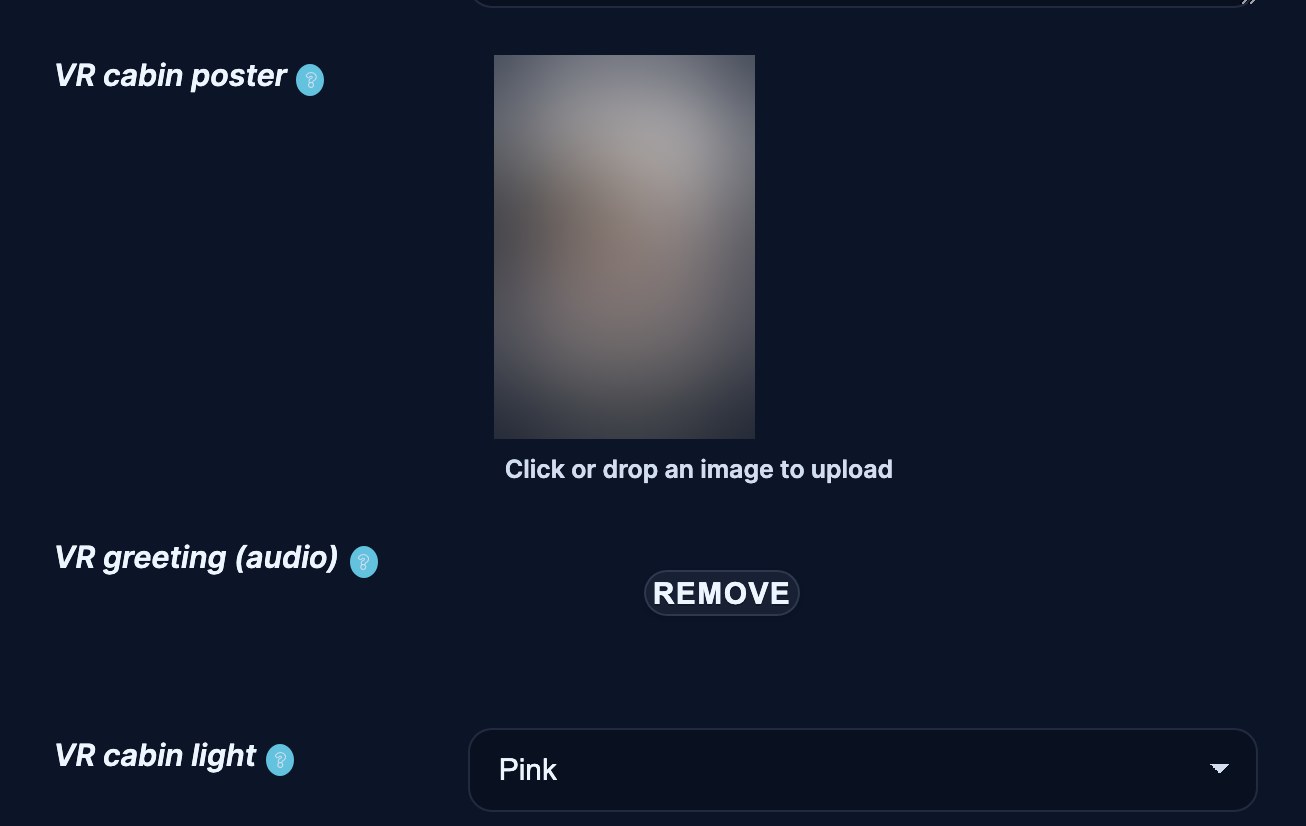
Nada de esto es obligatorio: sin ellos, tu página en el hub usa la cabina estándar.
12. Estrenos, y presentarlos con tu voz
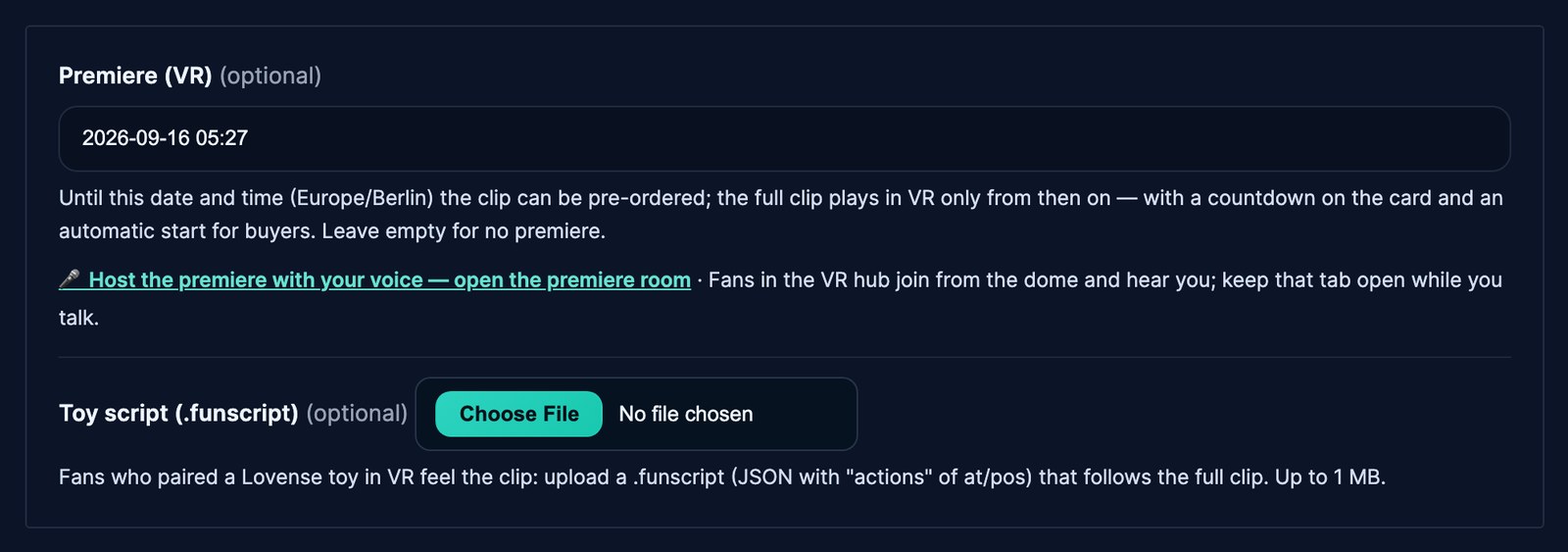
En el formulario del clip hay un campo Estreno (VR) (opcional). Pon una fecha y hora en la zona horaria del sitio. Hasta entonces el clip se puede reservar; el clip completo solo se reproduce en VR desde ese momento, con una cuenta atrás en la tarjeta y un inicio automático para los compradores que esperan en la cúpula. Deja el campo vacío si no quieres estreno.
Una vez guardado un estreno, aparece un enlace bajo el campo: 🎤 Presenta el estreno con tu voz: abre la sala de estreno. Abre la sala de estreno en una pestaña normal del navegador de tu ordenador. Pulsa Entrar en directo en la sala de estreno y permite el micrófono. Desde ese momento, los fans que abran tu clip en el hub ven un botón 🎤 Estreno en la barra de la cúpula; al pulsarlo te oyen, y lo que escriben en el chat aparece en tu página: respondes en el mismo cuadro de chat. Solo tú puedes hablar.
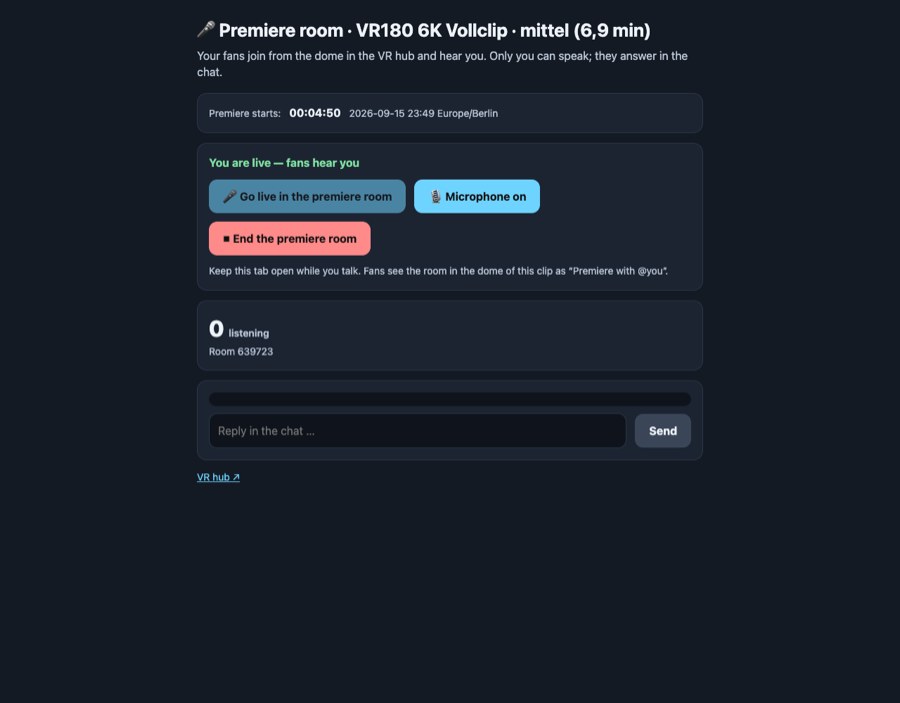
- Mantén la pestaña abierta mientras hablas. Cerrarla o pulsar Cerrar la sala de estreno cierra la sala para todos; los fans verán entonces “La sala de estreno está cerrada”.
- Abre la sala unos minutos antes del estreno, para que los fans que ya esperan en la cúpula te oigan antes de que empiece el clip.
- Necesitas un micrófono que el navegador pueda usar. En la sala no hay cámara ni vídeo tuyo: tu clip es la imagen.
- La sala admite hasta 500 oyentes.
13. Guion para juguetes (.funscript): deja que un fan sienta el clip
Los fans pueden vincular un juguete Lovense con el hub (lo hacen en /toy/ en este sitio, con la app Lovense Remote). Si tu clip lleva un guion para juguetes, su juguete lo sigue mientras el clip completo se reproduce en la cúpula.
Súbelo en el formulario del clip en Guion para juguetes (.funscript): un archivo .funscript (JSON con una lista actions de at/pos, el formato que exportan editores de funscript como OpenFunscripter), sincronizado con el clip completo, de hasta 1 MB. Al guardar, el formulario te dice lo que ha leído —por ejemplo “Guion guardado: 120 acciones, 1,0 min.”— o por qué no se aceptó el archivo. Marca quitar y guarda para retirarlo.
- Solo el clip completo comprado mueve un juguete; los tráileres nunca.
- El guion sigue el tiempo del propio clip: cuando un fan pausa o salta, el juguete pausa o salta con él.
- Los valores de posición 0–100 del guion se convierten en la intensidad del juguete.
- Los fans sin juguete vinculado no ven nada de esto: el clip se reproduce como siempre.
14. Momentos VR: dejar que los fans compartan un teaser
Un momento es un fragmento corto de tu clip (hasta 15 segundos) que un fan que compró el clip puede llevarse de la cúpula y compartir. Cada momento lleva una marca de agua con tu nombre y un enlace a tu clip, así que un momento compartido es un pequeño anuncio para ti.
- Tú decides. En Store Manager → VR → Momentos VR lo permites o lo prohíbes. Al desactivarlo se ocultan de golpe todos los momentos existentes de tus clips.
- Los fans solo pueden tomar momentos de clips que poseen; el tráiler gratuito nunca genera un momento.
- En la misma página ves la lista de momentos tomados de tus clips y puedes borrar cualquiera.







