
VR sprzedaje się drożej niż płaskie wideo i niczego nie wybacza. Trzech błędów nie da się naprawić po nagraniu — zły format, zła wysokość kamery i nieobejrzenie własnego materiału w goglach. Wszystko inne na tej stronie to szczegóły. Te trzy to cała strona.
1. Format, który przyjmujemy
VR180, obok siebie, lewe oko po lewej. To jedyny format, który trafia tu do sprzedaży, i ten, który domyślnie tworzy każda konsumencka kamera VR.
Twój plik powinien być mniej więcej dwa razy szerszy niż wyższy — 5760×2880, 7680×3840 i podobne. To dwa kwadratowe obrazy oczu obok siebie.
Nie przyjmujemy plików 360°, góra-dół ani rybie oko. Nie dlatego, że są złe, ale dlatego, że plik odtworzony w złej projekcji nie zgłasza błędu — po prostu wygląda źle, a kupujący obwinia ciebie.
Jaka kamera? — nasza rekomendacja do 1000 €
Creatorzy pytają nas o to częściej niż o cokolwiek innego, więc oto prosta odpowiedź. Ceny to te, które sklepy producentów pokazywały we wrześniu 2026 — zmieniają się, traktuj je jako orientacyjne. Jedna zasada stojąca za każdym wyborem: dwa obiektywy obok siebie, nagranie w VR180 w 5760×2880 lub więcej, 30 fps, ze statywu. Kamera, która to spełnia, odtwarza się tu w pełnej jakości.
Nasz wybór: SLAM XCAM 2026, model podstawowy (8 GB + 128 GB) — 999 US$ z cłem i wysyłką w cenie, po dzisiejszym kursie poniżej 1000 €. Dwa sensory Sony 1/1,5 cala, kolor 10-bitowy, 8K przy 30 fps jako gotowe VR180 3D (nic do łączenia na komputerze), pole widzenia 190°, ekran 6,67 cala, żebyś widział, co nagrywasz, bateria 5000 mAh — i to, co liczy się na żywo: streamuje 6K prosto na nasz serwer przez RTMP lub SRT. Kamera i enkoder w jednym: do transmisji na żywo nie potrzebujesz nawet OBS. To jedyna kamera poniżej 1000 €, jaką znaleźliśmy, która wypełnia nasz najwyższy stopień 8K i sama wchodzi na żywo.
Jeśli chcesz wydać mniej: CALF × VISINSE — około 800–900 US$, zależnie od sklepu. Dwa sensory Sony 1/2,3 cala, 8K przy 30 fps lub 6K przy 50 fps jako gotowe VR180, streaming RTMP przez port sieciowy, kieszonkowy rozmiar, około 300 g. Dwie rzeczy, które warto wiedzieć przed zakupem: pierwsze egzemplarze pokazywały schodkowe artefakty na pionowych krawędziach, które musiało poprawić oprogramowanie, a obraz nie sięga do samej góry i samego dołu sfery (około 160° w pionie). Na wprost — tam, gdzie patrzy fan — jest w porządku, ale z tych dwóch to ta z mniejszym sensorem i mniej dopracowanym oprogramowaniem.
Najtańsze wejście: VR.cam 02 — około 200–400 US$. To kamera USB do komputera, nie kamera, która nagrywa sama: podłączasz ją do OBS, a ona daje 3840×1920 obok siebie przy 30 fps, jako fisheye. To 1920 pikseli na oko — nasz najniższy stopień jakości. Wystarczy, żeby spróbować transmisji na żywo (ustaw przełącznik VR180 na fisheye, 165°), za miękka, żeby sprzedawać nagrane klipy w cenach VR: w goglach wygląda jak standardowa rozdzielczość. Zaczynaj tu tylko wtedy, gdy planujesz przesiadkę na coś lepszego.
Powyżej 1000 €, dla porządku: ViewPT Realia (około 1900 US$ — 8K przy 30 fps, 6K przy 50 fps, RTMP i USB), Canon EOS R7 lub R50 V z obiektywem RF-S 3,9 mm dual fisheye (około 2500 US$ z korpusem R7 — tylko 4K i 144°, słabo pasuje do VR180) oraz Canon EOS R5 C z obiektywem RF 5,2 mm dual fisheye (około 6000 € — klasa profesjonalna).
Cokolwiek kupisz: wypoziomuj kamerę, ustaw ją na wysokości oczu widza (sekcja 2), nie ruszaj nią i obejrzyj pierwsze ujęcie w goglach, zanim nagrasz resztę (sekcja 9).
Gdzie indziej przeczytasz, że kamera 360° albo telefon „też robią VR”. Nie tworzą VR180 3D — a plik w złej projekcji nie zgłosi tu błędu, po prostu będzie źle wyglądał w goglach.
2. Wysokość kamery i horyzont — błąd, którego nie da się naprawić
W VR kamera jest głową widza. Jeśli stoi na złej wysokości, przez cały klip czuje się jak dziecko albo olbrzym i żaden montaż tego nie naprawi.
- Scena na stojąco: 1,60 m. Mierz obiektyw, nie statyw.
- Scena na siedząco lub na kolanach: 1,20 m.
- Horyzont musi być idealnie poziomy. Przechył, którego nie zauważysz w płaskim klipie, w goglach wywołuje mdłości. Użyj poziomicy statywu lub kamery.
- Nie ruszaj kamerą w trakcie ujęcia. Panoramy i kamera z ręki są w porządku w płaskim wideo, a w VR okropne. Jeśli chcesz nowy kąt, przerwij i przestaw kamerę.
3. Odległość
Idealna odległość to od 40 cm do 1,5 m od obiektywu.
- Bliżej niż ok. 30 cm oczy nie potrafią połączyć obrazu i patrzenie boli.
- Dalej niż ok. 2 m głębia się spłaszcza i tracisz powód, by kręcić w VR.
- Kontakt wzrokowy z obiektywem to najmocniejsza rzecz, jaką masz w tym formacie. W płaskim wideo go nie ma. Wykorzystaj go.
4. Światło, dźwięk i kolejność nagrywania
- Światło zza kamery, nie zza osoby w kadrze. Kamery VR mają małe matryce, a scena pod światło zamienia się w szum.
- Nic tuż za kamerą, czego nie chcesz w kadrze: 180° to szerzej, niż się wydaje, i lampy, torby oraz telefony trafiają w kadr.
- Dźwięk jest ważniejszy niż w płaskim wideo, bo widz czuje się obecny. Tani mikrofon blisko sceny wygrywa z wbudowanym w kamerę.
- Najpierw nagrywaj czysto, potem brudno. Zawsze można pobrudzić bardziej; wrócić do czystego da się dopiero po przerwie na umycie kamery i planu. Zaplanuj kolejność przed startem.
5. Przesyłanie — jedyny krok, w którym ludzie się mylą
Zaznacz „To jest klip VR” ZANIM prześlesz plik.
To nie jest etykieta. Plik jest kodowany pod gogle, gdy tylko przesyłanie się skończy — na kilka minut, zanim w ogóle klikniesz Wyślij. Jeśli pole nie jest zaznaczone przy przesyłaniu, plik zostaje zakodowany jako płaskie wideo — i nic w wyniku o tym nie mówi. Po prostu źle się odtwarza w goglach.
Jeśli tak się stanie, prześlij plik ponownie z zaznaczonym polem. Zaznaczenie go później przy już zakodowanym pliku nie konwertuje go.
W przesyłaniu zbiorczym obowiązuje ta sama zasada: włącz Te pliki są VR, zanim upuścisz pliki. Każdy wiersz w kolejce pokazuje plakietkę VR, a kliknięciem plakietki możesz zmienić ten jeden plik, dopóki czeka.
Gdy VR jest włączone, kategoria VR dodaje się automatycznie i nie da się jej usunąć. To celowe: kupujący filtrują po niej, a klip VR spoza kategorii to klip, którego nikt z goglami nie znajdzie.
6. Zwiastun to twój teaser VR — i jest obowiązkowy
Klip VR nie trafi do weryfikacji bez zwiastuna, a zwiastun jest automatycznie traktowany jako darmowy teaser VR: dostaje to samo kodowanie VR i ten sam przycisk do gogli.
To największa dźwignia sprzedaży, jaką sam kontrolujesz. Kupujący, który obejrzał piętnaście sekund twojej pracy we własnych goglach, to inny kupujący niż ten, który patrzy na miniaturę. Zrób teaser, który sam chciałbyś obejrzeć.
Niech będzie krótki — od piętnastu do trzydziestu sekund — i nagrany na tej samej wysokości i z tej samej odległości co klip, żeby był uczciwą próbką.
7. Czego NIE umieszczać na obrazie
Nigdy nie wypalaj w obrazie VR logo, znaku wodnego, tekstu ani nakładki. Klatka obok siebie to dwoje oczu obok siebie. Wszystko narysowane raz trafia tylko do jednego oka, a mózg widza walczy z tym, dopóki jest na ekranie. To jedna z nielicznych rzeczy, przez które ludzie zdejmują gogle.
To samo dotyczy montażu: żadnych zbliżeń, zmian tempa ani przejść, które ruszają całym obrazem. VR nagradza trzymanie dobrego kadru.
8. Rozdzielczość i ile kosztuje czasu
Nagrywaj w najwyższej rozdzielczości, jaką daje kamera. VR rozciąga obraz na całe pole widzenia, więc piksele, które w płaskim klipie wydają się hojne, w goglach wyglądają grubo. 6K jest dobre. 8K jest lepsze.
Pamiętaj, że VR przetwarza się znacznie dłużej niż płaskie wideo. 20-minutowy klip VR w 8K zajmuje całą maszynę kodującą na mniej więcej godzinę. Twój klip nie utknął — to duże zadanie. Prześlij go z dużym wyprzedzeniem przed planowaną publikacją.
9. Obejrzyj własny klip w goglach przed publikacją
To trzeci błąd nie do naprawienia i najłatwiejszy do uniknięcia. Wszystko powyżej może wyglądać idealnie na monitorze, a być złe w goglach: wysokość, przechył, odległość, niezauważone światło za kamerą.
Gdy klip się przetworzy, otwórz go w goglach tak jak kupujący — wystarczy darmowy teaser. Pięć minut w goglach nauczy cię więcej niż cała ta strona.
Nie musisz najpierw publikować, żeby to sprawdzić: w hubie VR twoje nieopublikowane klipy leżą w osobnej zakładce Szkice, którą widzą tylko twórcy. Szkic albo klip będący jeszcze w weryfikacji odtwarza się tam w całości, oznaczony tabliczką „Szkic — widzisz to tylko ty”; nic tam nie jest na sprzedaż i nikt inny nie może go otworzyć.
10. Jak kupujący widzą twój klip VR
- Pomarańczowa plakietka VR i plakietka rozdzielczości (8K / 6K / 4K) na każdej karcie.
- Filtr Format na stronie klipów, żeby posiadacze gogli mogli znaleźć tylko VR.
- Na stronie klipu: wiersz plakietek VR180 / SBS / rozdzielczość, darmowy płaski podgląd i Obejrzyj podgląd w VR.
- Po zakupie: Oglądaj w VR w bibliotece kupującego, obok zwykłego płaskiego odtwarzacza.
- W feedach, w Odkrywaj i w postach społecznościowych twój klip pojawia się jako zwykłe płaskie wideo — automatycznie tworzymy wersję jednookową, więc nigdzie nie widać podwójnego obrazu obok siebie.
Twoja cena, prowizja i wypłata są dokładnie takie same jak przy płaskim klipie.
11. Twoja kabina VR — plakat, powitanie, światło
Fani, którzy otwierają Twoją stronę creatora w hubie VR, stają w małej kabinie. Trzy rzeczy w tej kabinie ustawiasz sam, w Store Manager → VR:
- Plakat kabiny VR — wisi na ścianie kabiny. Pionowo 2:3, np. 1000 × 1500 px, JPG/PNG/WebP. Fani mogą przypiąć go na ścianie własnej kabiny (do trzech twórców), więc dobry plakat zatrzymuje cię w ich pokoju.
- VR greeting (audio) — odtwarzane raz na wizytę, gdy fan otwiera twoją stronę w VR. MP3 lub M4A, do 10 sekund / 1 MB. Niech będzie krótkie; to pierwsze, co usłyszą. Nie potrzebujesz pliku: Nagraj w przeglądarce nagrywa do 10 sekund prosto z twojego mikrofonu, pozwala odsłuchać, a my zamieniamy to w MP3.
- Światło kabiny VR — lampa pod sufitem kabiny świeci w tym kolorze i oświetla twój pokój od góry; lampa sufitowa też przyjmuje ten odcień. Wybierz jeden z listy.
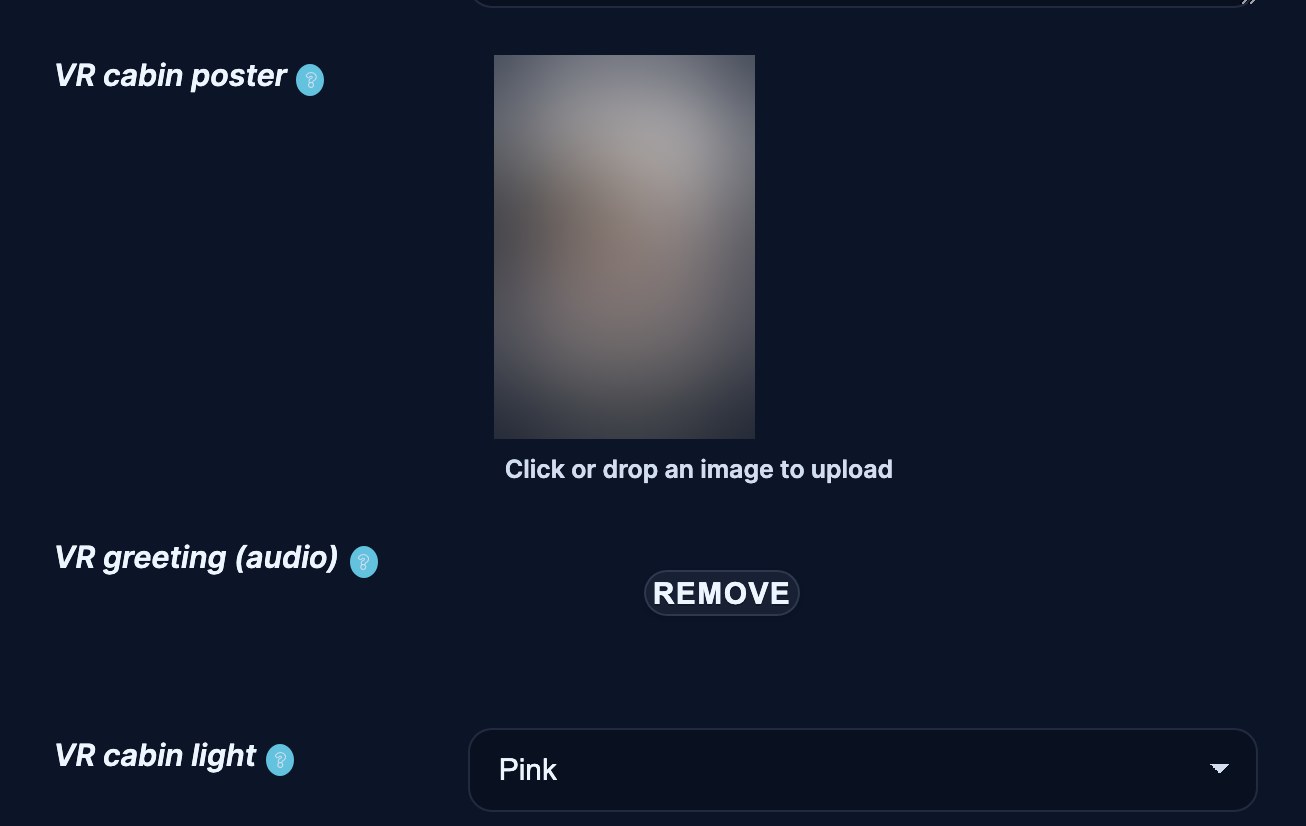
Nic z tego nie jest wymagane — bez tego twoja strona w hubie po prostu używa standardowej kabiny.
12. Premiery — i prowadzenie ich własnym głosem
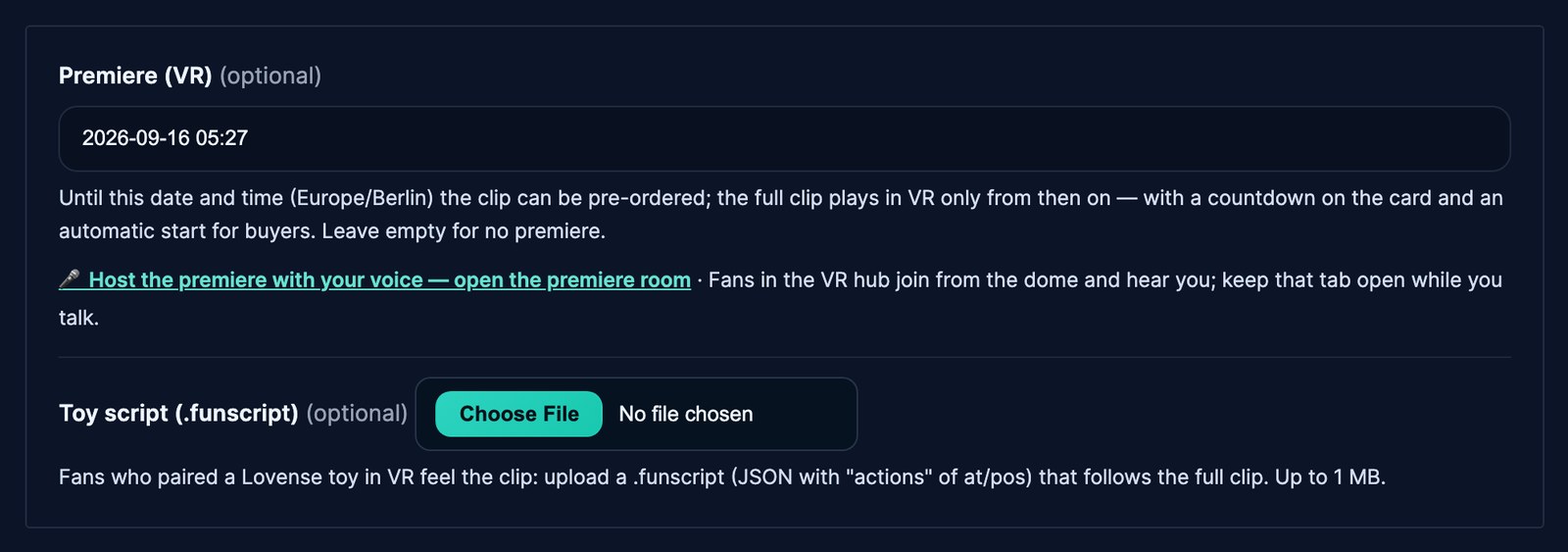
W formularzu klipu jest pole Premiera (VR) (opcjonalne). Wpisz datę i godzinę w strefie czasowej strony. Do tego czasu klip można zamówić z wyprzedzeniem; pełny klip odtwarza się w VR dopiero od tej chwili, z odliczaniem na karcie i automatycznym startem dla kupujących czekających w kopule. Zostaw pole puste, jeśli nie chcesz premiery.
Po zapisaniu premiery pod polem pojawia się link: 🎤 Poprowadź premierę swoim głosem — otwórz pokój premiery. Otwiera on pokój premiery w zwykłej karcie przeglądarki na twoim komputerze. Naciśnij Wejdź na żywo w pokoju premiery i zezwól na mikrofon. Od tej chwili fani, którzy otworzą twój klip w hubie, widzą na pasku kopuły przycisk 🎤 Premiera; po naciśnięciu słyszą cię, a to, co piszą na czacie, pojawia się na twojej stronie — odpowiadasz w tym samym polu czatu. Mówić możesz tylko ty.
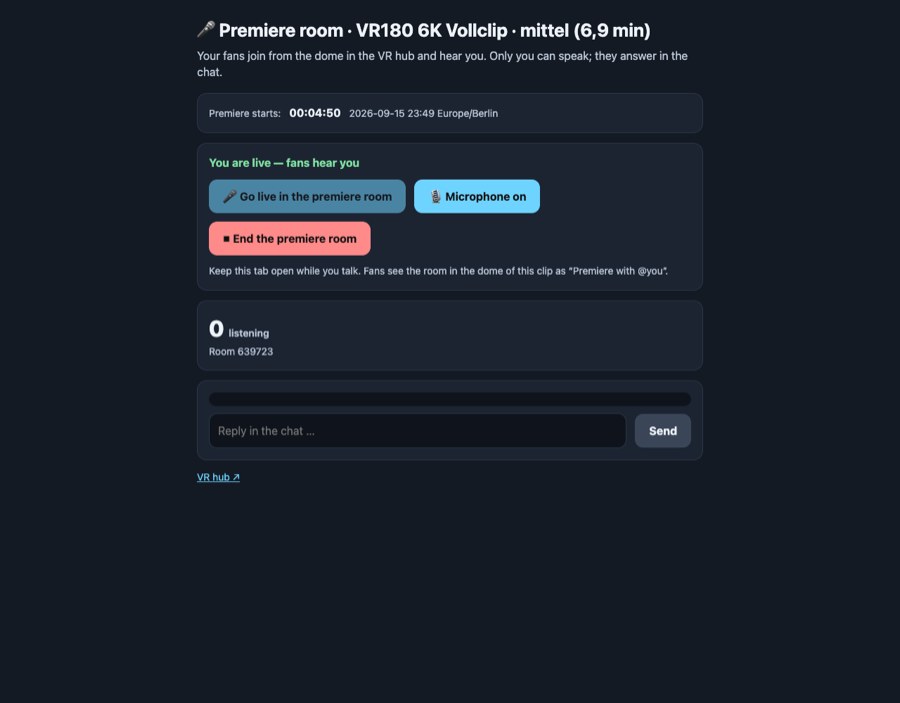
- Trzymaj kartę otwartą, gdy mówisz. Jej zamknięcie lub naciśnięcie Zamknij pokój premiery zamyka pokój dla wszystkich; fani zobaczą wtedy „Pokój premiery jest zamknięty”.
- Otwórz pokój kilka minut przed premierą, żeby fani czekający już w kopule usłyszeli cię przed startem klipu.
- Potrzebujesz mikrofonu, którego przeglądarka może używać. W pokoju nie ma kamery ani twojego wideo — obrazem jest twój klip.
- Pokój mieści do 500 słuchaczy.
13. Skrypt zabawki (.funscript) — pozwól fanowi poczuć klip
Fani mogą sparować zabawkę Lovense z hubem (robią to pod /toy/ na tej stronie, w aplikacji Lovense Remote). Jeśli twój klip ma skrypt zabawki, ich zabawka podąża za nim, gdy pełny klip leci w kopule.
Prześlij go w formularzu klipu w polu Skrypt zabawki (.funscript): plik .funscript (JSON z listą actions złożoną z at/pos — format eksportowany przez edytory funscript, np. OpenFunscripter), zsynchronizowany z pełnym klipem, do 1 MB. Po zapisaniu formularz pokaże, co odczytał — np. „Skrypt zapisany: 120 akcji, 1,0 min.” — albo dlaczego plik nie został przyjęty. Zaznacz usuń i zapisz, aby go zdjąć.
- Zabawką steruje tylko kupiony pełny klip; zwiastuny nigdy.
- Skrypt podąża za czasem klipu: gdy fan pauzuje lub przeskakuje, zabawka robi to samo.
- Wartości pozycji 0–100 w skrypcie stają się siłą zabawki.
- Fani bez sparowanej zabawki nic z tego nie widzą — klip odtwarza się normalnie.
14. Momenty VR — pozwól fanom udostępnić teaser
Moment to krótki fragment Twojego clipu — do 15 sekund — który fan po zakupie clipu może zabrać z kopuły i udostępnić. Każdy moment ma znak wodny z Twoim imieniem i link do Twojego clipu, więc udostępniony moment to mała reklama dla Ciebie.
- Ty decydujesz. W Store Manager → VR → Momenty VR zezwalasz na to lub tego zabraniasz. Wyłączenie ukrywa od razu wszystkie istniejące momenty z Twoich clipów.
- Fani mogą brać momenty tylko z clipów, które posiadają; darmowy trailer nigdy nie daje momentu.
- Na tej samej stronie widzisz listę momentów z Twoich clipów i możesz usunąć dowolny z nich.







