
VR verkauft sich teurer als flach, und es verzeiht nichts. Drei Fehler lassen sich nach dem Dreh nicht mehr beheben — falsches Format, falsche Kamerahöhe und das eigene Material nie in der Brille angesehen. Alles andere auf dieser Seite ist Detail. Diese drei sind die Seite.
1. Das Format, das wir annehmen
VR180, Side-by-Side, linkes Auge links. Das ist das einzige Format, das hier verkauft wird, und das, was jede VR-Kamera für Endkunden standardmäßig erzeugt.
Deine Datei sollte ungefähr doppelt so breit wie hoch sein — 5760×2880, 7680×3840 und ähnlich. Das sind die zwei quadratischen Augenbilder nebeneinander.
360°-, Over-Under- und Fisheye-Dateien nehmen wir nicht an. Nicht weil sie schlecht wären, sondern weil eine Datei, die in der falschen Projektion läuft, keinen Fehler meldet — sie sieht einfach falsch aus, und der Käufer gibt dir die Schuld.
Welche Kamera? — unsere Empfehlung bis 1.000 €
Das fragen uns Creator öfter als alles andere, deshalb hier eine klare Antwort. Die Preise sind die, die die Shops der Hersteller im September 2026 gezeigt haben — sie ändern sich, nimm sie als Richtwert. Die eine Regel hinter jeder Empfehlung: zwei Linsen nebeneinander, Aufnahme in VR180 mit 5760×2880 oder mehr, 30 fps, vom Stativ. Eine Kamera, die das erfüllt, spielt hier in voller Qualität.
Unsere Empfehlung: SLAM XCAM 2026, Basismodell (8 GB + 128 GB) — 999 US$ inklusive Zoll und Versand, beim heutigen Kurs unter 1.000 €. Zwei Sony-Sensoren mit 1/1,5 Zoll, 10-Bit-Farbe, 8K mit 30 fps als fertiges VR180 3D (nichts mehr am Computer zusammenzusetzen), 190° Blickfeld, ein 6,67-Zoll-Bildschirm, damit du siehst, was du aufnimmst, ein Akku mit 5000 mAh — und, was für Live zählt: sie streamt 6K direkt zu unserem Server über RTMP oder SRT. Kamera und Encoder in einem Gerät: für eine Live-Show brauchst du nicht einmal OBS. Es ist die einzige Kamera unter 1.000 €, die wir gefunden haben, die unsere oberste 8K-Stufe füllt und allein live geht.
Wenn du weniger ausgeben willst: CALF × VISINSE — etwa 800–900 US$, je nach Shop. Zwei Sony-Sensoren mit 1/2,3 Zoll, 8K mit 30 fps oder 6K mit 50 fps als fertiges VR180, RTMP-Streaming über den Netzwerkanschluss, Taschenformat mit etwa 300 g. Zwei Dinge, die du vor dem Kauf wissen solltest: frühe Geräte zeigten Treppenartefakte an senkrechten Kanten, die erst die Firmware beheben musste, und das Bild reicht nicht ganz bis oben und unten in der Kugel (etwa 160° senkrecht). Geradeaus — dort, wo ein Fan hinschaut — ist es in Ordnung, aber es ist von beiden der kleinere Sensor und die weniger ausgereifte Software.
Der günstigste Einstieg: VR.cam 02 — etwa 200–400 US$. Das ist eine USB-Kamera für deinen Computer, keine Kamera, die selbst aufnimmt: sie wird in OBS eingebunden und liefert 3840×1920 nebeneinander mit 30 fps, als Fisheye. Das sind 1920 Pixel je Auge — unsere niedrigste Qualitätsstufe. Gut genug, um einen Livestream auszuprobieren (den VR180-Schalter auf Fisheye, 165° stellen), zu weich, um aufgenommene Clips zu VR-Preisen zu verkaufen: im Headset sieht es aus wie Standardauflösung. Fang nur hier an, wenn du aufrüsten willst.
Über 1.000 €, der Vollständigkeit halber: ViewPT Realia (etwa 1.900 US$ — 8K mit 30 fps, 6K mit 50 fps, RTMP und USB), Canon EOS R7 oder R50 V mit dem RF-S 3,9 mm Dual-Fisheye-Objektiv (etwa 2.500 US$ mit dem R7-Gehäuse — nur 4K und 144°, für VR180 wenig geeignet) und die Canon EOS R5 C mit dem RF 5,2 mm Dual-Fisheye-Objektiv (etwa 6.000 € — die Profiklasse).
Was auch immer du kaufst: richte sie waagerecht aus, stell sie auf die Augenhöhe des Zuschauers (Abschnitt 2), lass sie still stehen und sieh dir die erste Aufnahme im Headset an, bevor du den Rest drehst (Abschnitt 9).
Anderswo liest du, dass eine 360°-Kamera oder ein Handy „auch VR kann“. Sie erzeugen kein VR180 3D — und eine Datei in der falschen Projektion schlägt hier nicht fehl, sie sieht im Headset einfach falsch aus.
2. Kamerahöhe und Horizont — der Fehler, der sich nicht beheben lässt
In VR ist die Kamera der Kopf des Zuschauers. Steht sie auf der falschen Höhe, fühlt er sich den ganzen Clip lang wie ein Kind oder ein Riese, und kein Schnitt repariert das.
- Szene im Stehen: 1,60 m. Gemessen am Objektiv, nicht am Stativ.
- Szene im Sitzen oder Knien: 1,20 m.
- Der Horizont muss absolut gerade sein. Eine Neigung, die dir im flachen Clip nie auffallen würde, wird in der Brille zu Übelkeit. Nutze die Libelle des Stativs oder die Wasserwaage der Kamera.
- Bewege die Kamera während einer Einstellung nicht. Schwenks und Handkamera sind flach in Ordnung und in VR furchtbar. Willst du einen neuen Winkel, schneide und stell die Kamera neu auf.
3. Abstand
Der ideale Bereich liegt bei 40 cm bis 1,5 m vom Objektiv.
- Näher als ca. 30 cm können die Augen das Bild nicht mehr zusammenführen, und das Hinsehen tut weh.
- Weiter als ca. 2 m wird die Tiefe flach, und du hast den Grund, in VR zu drehen, verschenkt.
- Augenkontakt mit dem Objektiv ist das Stärkste, was du in diesem Format hast. Im flachen Video gibt es ihn nicht. Nutze ihn.
4. Licht, Ton und Drehreihenfolge
- Licht von hinter der Kamera, nicht von hinter der Person. VR-Kameras haben kleine Sensoren, und eine Gegenlichtszene wird zu Rauschen.
- Nichts direkt hinter der Kamera, was du nicht im Bild haben willst: 180° ist breiter, als es klingt, und Lampen, Taschen und Handys landen im Bild.
- Ton ist wichtiger als im flachen Video, weil der Zuschauer sich anwesend fühlt. Ein günstiges Mikro nah an der Szene schlägt das der Kamera.
- Erst sauber drehen, dann schmutzig. Schmutziger geht immer; sauber wird es erst wieder, wenn du anhältst und Kamera und Set reinigst. Plane die Reihenfolge, bevor du anfängst.
5. Hochladen — der eine Schritt, bei dem Leute danebenliegen
Hake „Das ist ein VR-Clip“ an, BEVOR du die Datei hochlädst.
Das ist kein Etikett. Deine Datei wird für Brillen codiert, sobald der Upload fertig ist — Minuten, bevor du überhaupt auf Absenden drückst. Ist der Haken beim Hochladen nicht gesetzt, wird die Datei als flaches Video codiert — und nichts im Ergebnis sagt dir das. Sie läuft in der Brille einfach falsch.
Ist das passiert, lade die Datei mit gesetztem Haken erneut hoch. Den Haken nachträglich bei einer schon codierten Datei zu setzen, wandelt sie nicht um.
Im Massen-Upload gilt dieselbe Regel: Schalte Diese Dateien sind VR ein, bevor du die Dateien hineinziehst. Jede Zeile in der Warteschlange zeigt einen VR-Chip, und mit einem Klick auf den Chip einer Zeile änderst du diese eine Datei, solange sie noch wartet.
Ist VR an, wird die VR-Kategorie automatisch hinzugefügt und lässt sich nicht entfernen. Das ist Absicht: Käufer filtern danach, und ein VR-Clip außerhalb der Kategorie ist ein Clip, den niemand mit Brille findet.
6. Der Trailer ist dein VR-Teaser — und er ist Pflicht
Ein VR-Clip kann ohne Trailer nicht in die Prüfung, und der Trailer wird automatisch als kostenloser VR-Teaser behandelt: Er bekommt dieselbe VR-Codierung und denselben Knopf für die Brille.
Das ist der größte Hebel, den du für Verkäufe selbst in der Hand hast. Ein Käufer, der fünfzehn Sekunden deiner Arbeit in seiner eigenen Brille gesehen hat, ist ein anderer Käufer als einer, der auf ein Vorschaubild schaut. Mach den Teaser so, dass du ihn selbst sehen wollen würdest.
Halte ihn kurz — fünfzehn bis dreißig Sekunden — und dreh ihn mit derselben Höhe und demselben Abstand wie den Clip, damit er eine ehrliche Probe ist.
7. Was NICHT ins Bild gehört
Brenne nie ein Logo, Wasserzeichen, Text oder Overlay in ein VR-Bild ein. Ein Side-by-Side-Bild sind zwei Augen nebeneinander. Alles, was einmal gezeichnet wird, landet nur in einem Auge, und das Gehirn des Zuschauers kämpft dagegen an, solange es zu sehen ist. Es ist eines der wenigen Dinge, bei denen Leute die Brille abnehmen.
Dasselbe gilt für den Schnitt: keine Zooms, keine Tempowechsel, keine Übergänge, die das ganze Bild bewegen. VR belohnt es, einen guten Winkel zu halten.
8. Auflösung und was sie an Zeit kostet
Dreh in der höchsten Auflösung, die deine Kamera kann. VR verteilt das Bild über dein ganzes Sichtfeld, Pixel, die im flachen Clip großzügig wirken, sehen in der Brille grob aus. 6K ist gut. 8K ist besser.
Bedenke, dass VR viel länger zur Verarbeitung braucht als flaches Video. Ein 20-minütiger 8K-VR-Clip belegt eine ganze Encoding-Maschine für ungefähr eine Stunde. Dein Clip hängt nicht — es ist ein großer Auftrag. Lade ihn deutlich vor dem geplanten Veröffentlichen hoch.
9. Schau deinen eigenen Clip vor dem Veröffentlichen in der Brille
Das ist der dritte Fehler, der sich nicht beheben lässt, und der am leichtesten zu vermeidende. Alles oben kann auf dem Monitor perfekt aussehen und in der Brille falsch sein: die Höhe, die Neigung, der Abstand, ein unbemerktes Licht hinter der Kamera.
Sobald dein Clip verarbeitet ist, öffne ihn in deiner Brille genauso wie ein Käufer — der kostenlose Teaser reicht. Fünf Minuten dort bringen dir mehr bei als diese ganze Seite.
Zum Prüfen musst du nicht erst veröffentlichen: im VR-Hub liegen deine unveröffentlichten Clips unter einem eigenen Reiter Entwürfe, den nur Creator sehen. Ein Entwurf oder ein Clip, der noch in der Prüfung ist, spielt dort in voller Länge, gekennzeichnet mit der Plakette „Entwurf — nur du siehst das“; nichts ist dort verkäuflich, und niemand sonst kann ihn öffnen.
10. So sehen Käufer deinen VR-Clip
- Ein orangefarbenes VR-Abzeichen und ein Auflösungs-Abzeichen (8K / 6K / 4K) auf jeder Karte.
- Ein Filter Format auf der Clip-Seite, damit Brillenbesitzer nur VR finden können.
- Auf der Clip-Seite: eine Chip-Zeile VR180 / SBS / Auflösung, die kostenlose flache Vorschau und Vorschau in VR ansehen.
- Nach dem Kauf: In VR ansehen in der Bibliothek des Käufers, neben dem normalen flachen Player.
- In Feeds, Entdecken und Social-Posts erscheint dein Clip als normales flaches Video — wir erzeugen dafür automatisch eine Ein-Auge-Fassung, damit nirgends das doppelte Side-by-Side-Bild zu sehen ist.
Dein Preis, deine Provision und deine Auszahlung sind genau wie bei einem flachen Clip.
11. Deine VR-Kabine — Poster, Begrüßung, Licht
Fans, die deine Creator-Seite im VR-Hub öffnen, stehen in einer kleinen Kabine. Drei Dinge in dieser Kabine legst du selbst fest, unter Store Manager → VR:
- VR cabin poster — hängt an der Kabinenwand. Hochformat 2:3, zum Beispiel 1000 × 1500 px, JPG/PNG/WebP. Fans können es an die Wand ihrer eigenen Kabine hängen (bis zu drei Creator) — ein gutes Poster hält dich in ihrem Raum.
- VR greeting (audio) — spielt einmal je Besuch, wenn ein Fan deine Seite in VR öffnet. MP3 oder M4A, bis 10 Sekunden / 1 MB. Halt es kurz; es ist das Erste, was sie hören. Keine Datei nötig: Im Browser aufnehmen nimmt bis zu 10 Sekunden direkt über dein Mikrofon auf, du kannst reinhören, und wir machen daraus eine MP3.
- VR-Kabinenlicht — eine Lampe unter der Kabinendecke leuchtet in dieser Farbe und beleuchtet deinen Raum von oben; auch die Deckenleuchte nimmt den Farbton an. Wähle eine aus der Liste.
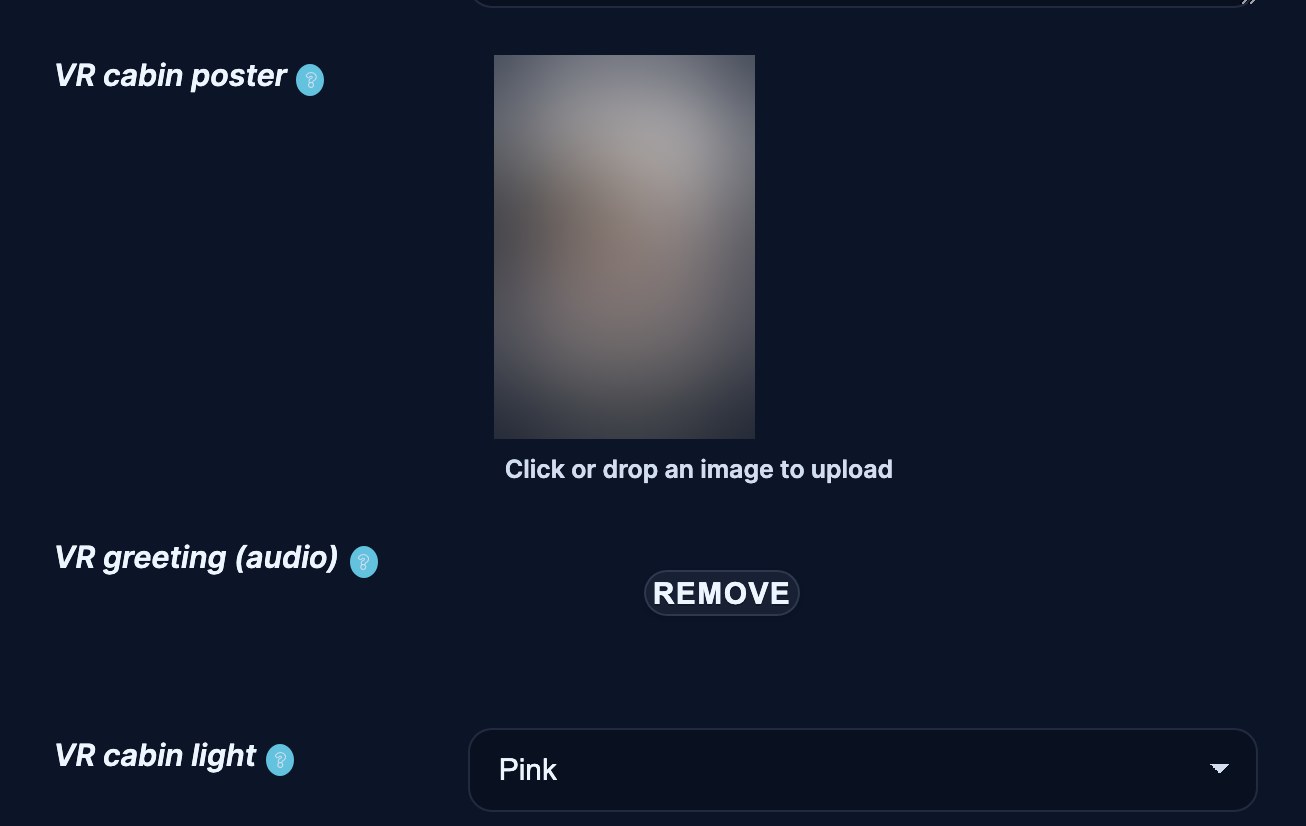
Nichts davon ist Pflicht — ohne diese Angaben zeigt deine Seite im Hub einfach die Standardkabine.
12. Premieren — und eine mit deiner Stimme moderieren
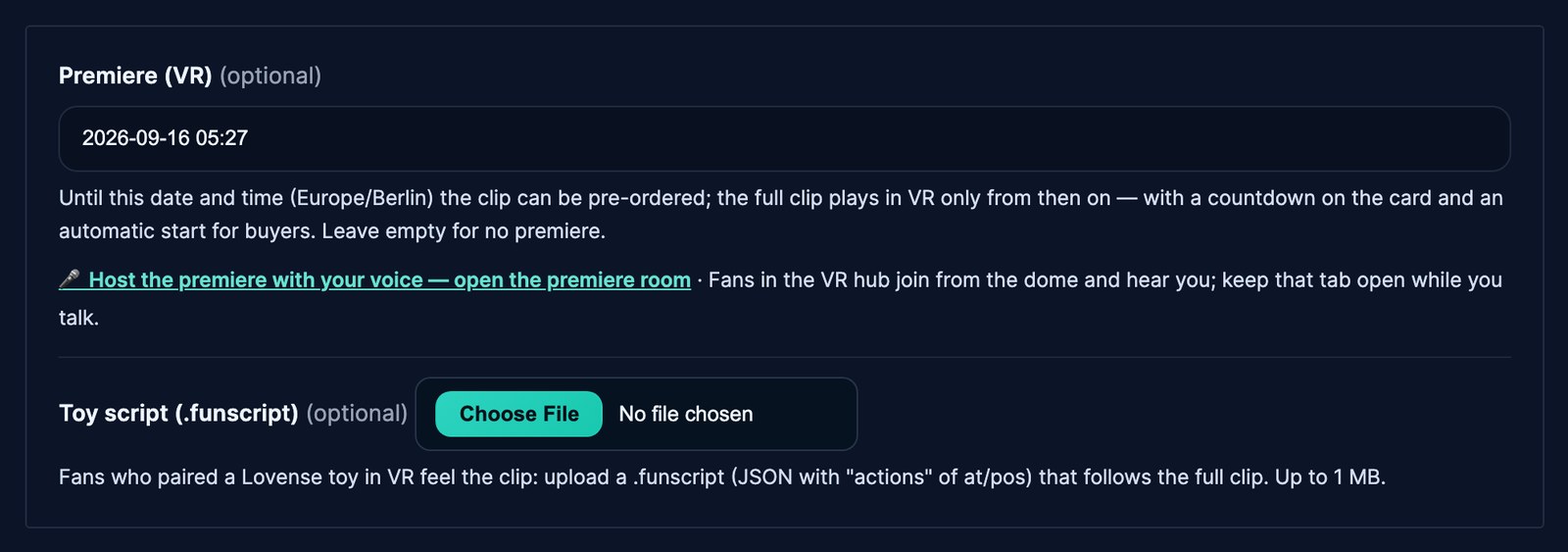
Im Clip-Formular gibt es das Feld Premiere (VR) (optional). Trag Datum und Uhrzeit in der Zeitzone der Seite ein. Bis dahin kann der Clip vorbestellt werden; der volle Clip läuft in VR erst ab diesem Moment, mit Countdown auf der Karte und automatischem Start für Käufer, die in der Kuppel warten. Lass das Feld leer, wenn es keine Premiere geben soll.
Sobald eine Premiere gespeichert ist, erscheint unter dem Feld ein Link: 🎤 Host the premiere with your voice — open the premiere room. Er öffnet den Premiere-Raum in einem normalen Browser-Tab auf deinem Computer. Drück Go live in the premiere room und erlaube das Mikrofon. Ab dann sehen Fans, die deinen Clip im Hub öffnen, in der Kuppelleiste einen Knopf 🎤 Premiere; drücken sie ihn, hören sie dich, und was sie in den Chat schreiben, erscheint auf deiner Seite — du antwortest im selben Chatfeld. Nur du kannst sprechen.
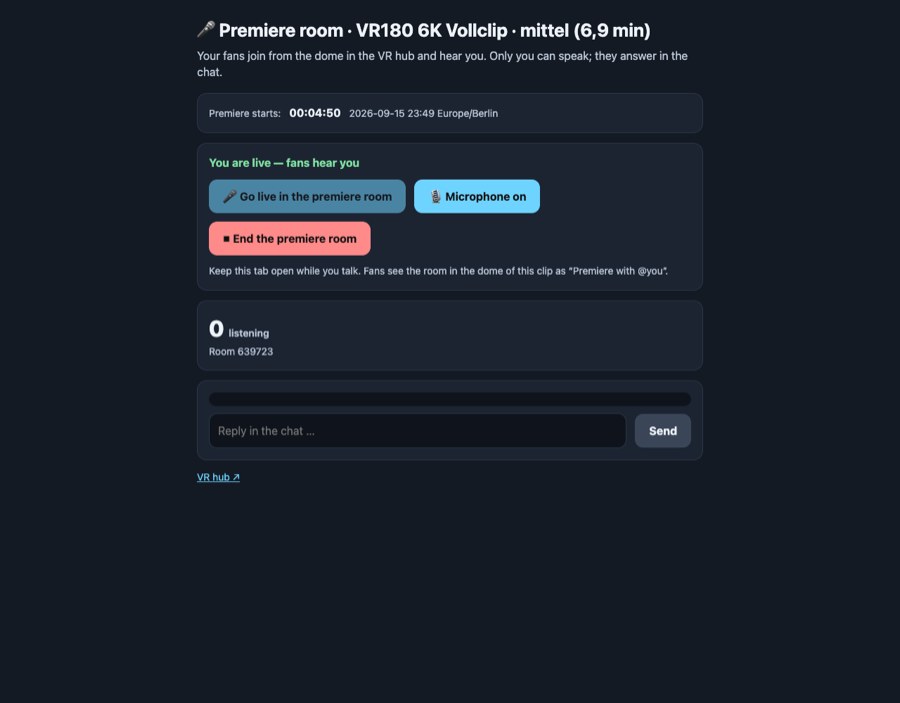
- Lass den Tab offen, solange du sprichst. Schließt du ihn oder drückst End the premiere room, ist der Raum für alle zu; Fans sehen dann „The premiere room is closed“.
- Öffne den Raum ein paar Minuten vor der Premiere, damit Fans, die schon in der Kuppel warten, dich hören, bevor der Clip startet.
- Du brauchst ein Mikrofon, das der Browser benutzen darf. Es gibt keine Kamera und kein Video von dir im Raum — dein Clip ist das Bild.
- Der Raum fasst bis zu 500 Zuhörer.
13. Toy-Script (.funscript) — lass einen Fan den Clip spüren
Fans können ein Lovense-Toy mit dem Hub koppeln (das machen sie unter /toy/ auf dieser Seite, mit der App Lovense Remote). Trägt dein Clip ein Toy-Script, folgt ihr Toy ihm, während der volle Clip in der Kuppel läuft.
Lad es im Clip-Formular unter Toy script (.funscript) hoch: eine .funscript-Datei (JSON mit einer actions-Liste aus at/pos — das Format, das Funscript-Editoren wie OpenFunscripter ausgeben), auf den vollen Clip getaktet, bis 1 MB. Nach dem Speichern sagt dir das Formular, was es gelesen hat — zum Beispiel „Toy script saved: 120 actions, 1.0 min.“ — oder warum die Datei nicht angenommen wurde. Hak remove an und speichere, um es wieder zu entfernen.
- Nur der gekaufte volle Clip steuert ein Toy; Trailer nie.
- Das Script folgt der Zeit des Clips: Pausiert oder springt ein Fan, pausiert oder springt das Toy mit.
- Positionswerte 0–100 im Script werden zur Stärke des Toys.
- Fans ohne gekoppeltes Toy merken davon nichts — der Clip läuft wie gewohnt.
14. VR-Momente — Fans einen Teaser teilen lassen
Ein Moment ist ein kurzes Stück deines Clips — bis 15 Sekunden —, das ein Fan, der den Clip gekauft hat, aus der Kuppel mitnehmen und teilen kann. Jeder Moment trägt ein Wasserzeichen mit deinem Namen und einen Link zurück zu deinem Clip; ein geteilter Moment ist also eine kleine Werbung für dich.
- Du entscheidest. Unter Store Manager → VR → VR-Momente erlaubst oder verbietest du es. Schaltest du es aus, verschwinden alle bestehenden Momente deiner Clips auf einmal.
- Fans können Momente nur aus Clips nehmen, die sie besitzen; der kostenlose Trailer ergibt nie einen Moment.
- Die Liste der Momente aus deinen Clips siehst du auf derselben Seite und kannst jeden davon löschen.







