
Der VR Hub ist unser eigener Raum für eine VR-Brille: du stehst in einem hellen Raum mit einem echten 360°-Foto rundherum, die Clips laufen auf einem Bildschirm vor dir, und alles, was du auf der Seite tun kannst — stöbern, kaufen, schauen, Trinkgeld geben, kommentieren, einen Creator anpinnen, gemeinsam schauen — geht, ohne die Brille abzunehmen. Dieser Artikel geht den Raum durch, Knopf für Knopf. Alle Bilder darin stammen aus dem Hub; die Clip-Bilder sind absichtlich unscharf.
Du suchst die Grundlagen — was ein VR-Clip ist, DeoVR, dein Handy im Cardboard-Halter? Das steht in VR-Videos ansehen. Als Creator live in VR180 streamen steht in Live in VR180 streamen.
1. Den Hub öffnen
- Setz die Brille auf und öffne ihren Browser (auf einer Meta Quest ist das der eingebaute Browser). Melde dich dort einmal auf der Seite an — der Browser merkt sich das.
- Geh auf
/vrfeedauf dieser Seite, oder öffne eine Live-Seite und drück In VR ansehen, oder öffne eine Clipseite und drück In VR ansehen in deiner Library — jeder dieser Wege landet im Hub. - Drück VR starten. Der Browser fragt einmal, ob die Seite VR öffnen darf; sag ja.
- Du kannst im Headset-Browser auch vr.lewdden.com eintippen. Das öffnet die Einladungsseite: was dich drinnen erwartet (ein Ring aus Postern, Live-Zahlen), was du hier tun kannst — und denselben Knopf VR starten.
Erst lädt der Raum. Nach Enter VR bleibt das Bild einen Moment dunkel — am Computer oder Handy steht die Einladungsseite still und zeigt Raum wird geladen … — bis der Raum um dich herum, Wände und Texturen, vollständig da ist; dann blendet er auf. Nichts ploppt später nach. Der Hub holt den Raum schon, während du noch auf der Einladungsseite bist, deshalb ist die Wartezeit kurz; ist der Raum nach acht Sekunden nicht da, kommst du trotzdem hinein.
Was funktioniert: Meta Quest 2, 3 und Pro im eigenen Browser (darauf testen wir). Pico und Apple Vision Pro nutzen denselben Web-Standard (WebXR) und sollten sich gleich verhalten; selbst getestet haben wir sie noch nicht. Ein Handy oder ein Computer betritt den Hub selbst nicht — dort öffnet sich /vrfeed als 360°-Vorschau auf derselben Seite: Umsehen mit dem Finger, der Maus oder durch Drehen des Handys, und Zurück bringt dich wieder auf die Einladungsseite. Der Poster-Ring auf dieser Seite dreht sich von selbst; zieh ihn, um ihn selbst zu drehen — am Computer hält ihn die Maus darüber an — und klick oder tipp auf ein Poster, um genau diesen Clip direkt in der Vorschau zu öffnen. Auf dem Handy gibt es einen zweiten Knopf, In VR ansehen: Leg das Handy in einen Halter (eine Cardboard-artige Brille), und die Vorschau zeigt den Raum in Stereo, gesteuert durch Drehen des Kopfes. Die Clip-Seiten und Live-Seiten haben ihren eigenen Modus Umsehen.
Pico und Apple Vision Pro bekommen denselben Hub ohne Quest-Annahmen: auf der Vision Pro schaust du ein Ding an und pinchst, um es zu drücken (Controller gibt es dort nicht, der Hub nimmt den Pinch wie einen Hand-Pinch), auf einer Pico gehen Controller und Hände wie auf der Quest, und der Hub wählt die höchste Bildrate, die die Brille anbietet, bis 90 Hz. Alles Übrige — Layer, Player, Wallet — richtet sich danach, was der Browser meldet, nicht nach dem Namen der Brille. Wir hatten beide Geräte noch nicht in der Hand; zähl sie als ungetestet, bis du uns etwas anderes sagst.
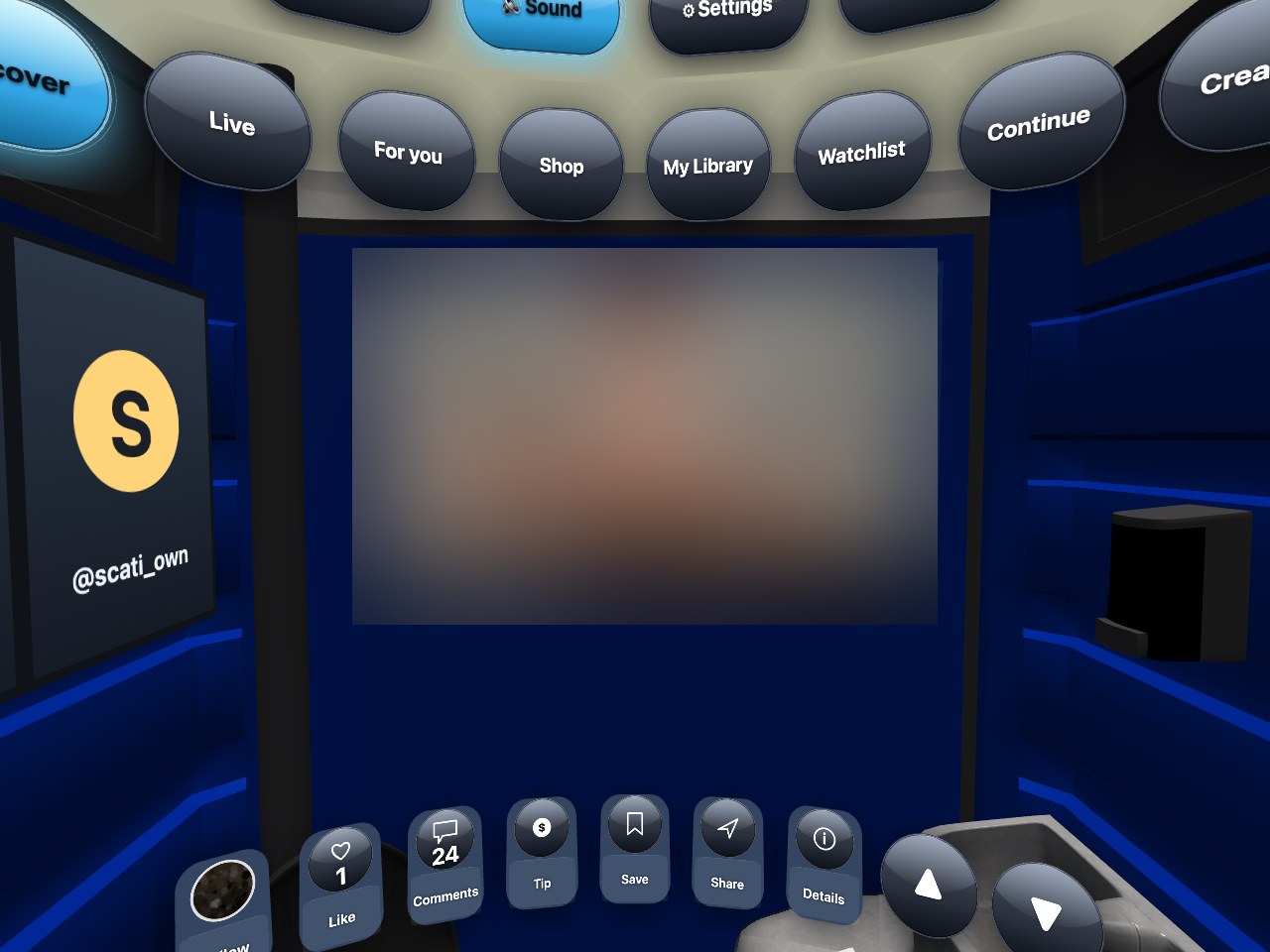
2. Zeigen und drücken
- Zeigen mit einem der beiden Controller — ein dünner Strahl kommt heraus. Was der Strahl berührt, leuchtet auf, und eine kleine Zeile unter der Leinwand sagt dir, was es ist.
- Trigger drückt den Knopf, auf den du zeigst.
- Daumenstick hoch oder runter springt zum nächsten oder vorigen Clip; das tun auch die Knöpfe ▲ ▼ am rechten Ende der Aktionsleiste.
- B oder Y schließt, was gerade offen ist — einen Dialog, die Tastatur, die große Kuppel.
- In der Kuppel blendet ein Trigger ins Leere die Bedienleiste aus, damit du einfach schauen kannst; noch ein Druck holt sie zurück. Nach 4 Sekunden ohne Bewegung verschwindet die Leiste von selbst.
Sitzen und Stehen gehen beide. Der Hub misst deine Höhe einmal beim Start und stellt die Leinwand auf Augenhöhe; stehst du später auf, zieht sie nach.
Ein kurzer Hinweis sagt dir, wie du blätterst. Beim ersten Betreten von Discover, dem Shop oder My Library in einer Sitzung erscheint für ein paar Sekunden eine Zeile unter der Leinwand: in Discover geht der Stick nach oben oder unten zum nächsten Clip, im Shop und in My Library nach links oder rechts am Regal entlang — und der Trigger öffnet, was vor dir steht. Er erscheint einmal je Reiter und ist dann aus dem Weg.
Diese Anleitung gibt es auch in der Brille. Drück den Chip ❓ Hilfe über den Reitern, und dieser Artikel öffnet sich im Hub als Buch: eine Inhaltsseite mit den dreizehn Kapiteln, dann Seiten, die du mit den Knöpfen unter dem Text oder mit dem Stick nach oben und unten umblätterst — mit denselben Bildern wie hier, in der Sprache, die du gewählt hast. B oder Y schließt es, und es merkt sich, wo du warst.
Deine Hände statt der Controller
Legst du die Controller weg und die Brille verfolgt deine Hände, funktionieren überall im Hub vier Gesten. Jede zeigt eine kleine Plakette, damit du weißt, dass sie verstanden wurde, und dieselbe Geste wartet zwei Sekunden, bevor sie wieder auslösen kann.
- Daumen hoch — Faust mit hochgestrecktem Daumen, etwa eine Sekunde halten: Like für den Clip vor dir.
- Zusammenkneifen und halten — Daumen und Zeigefinger zusammen, dabei auf nichts zeigen, etwa anderthalb Sekunden: öffnet das Trinkgeld für diesen Clip.
- Winken — mit offener Hand hin und her winken: der nächste Clip, genau wie der Knopf ▼.
- Offene Hand vors Gesicht — eine Sekunde so halten: Pause.
3. Die Reiter über der Leinwand
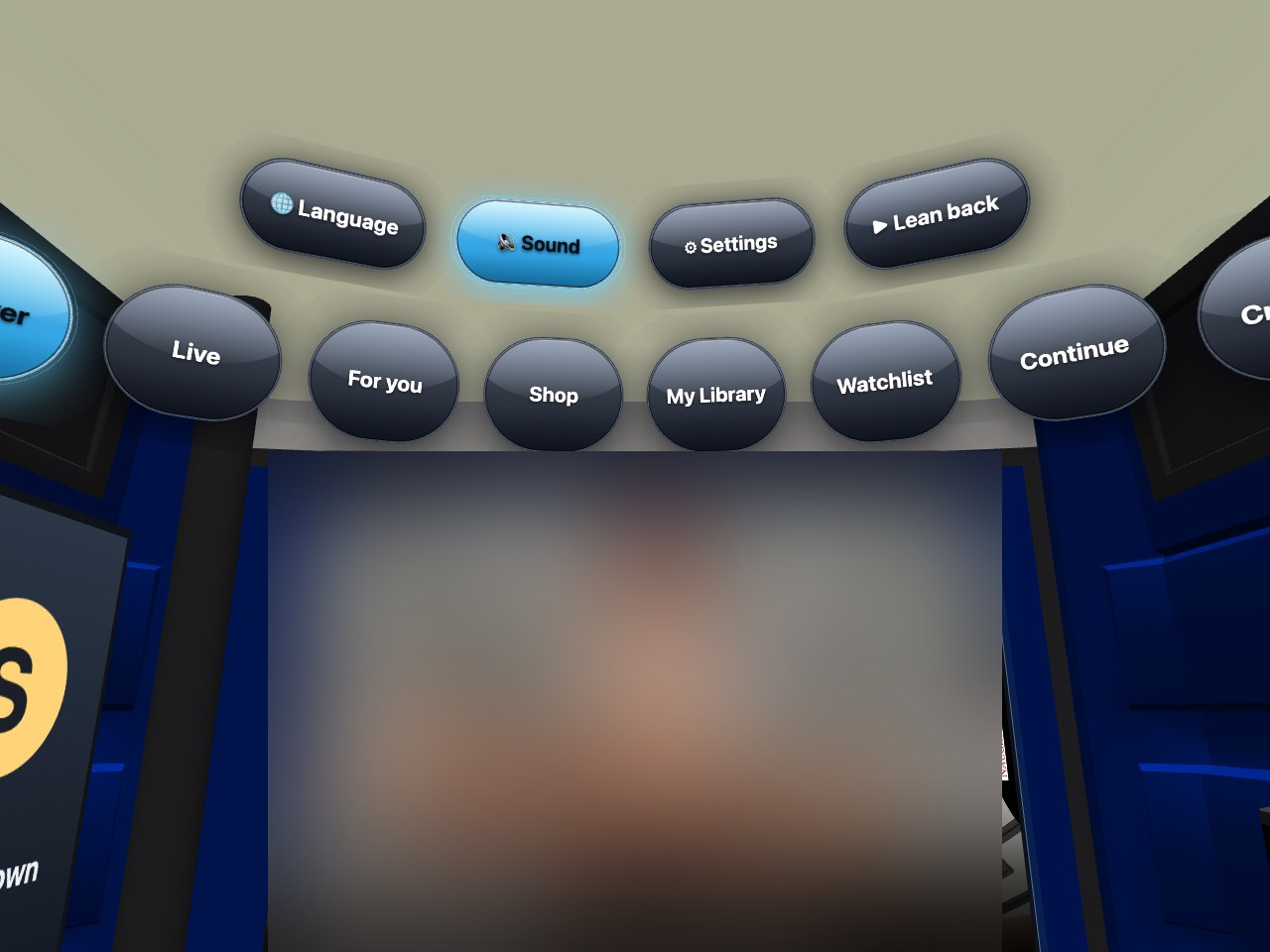
- Entdecken — die kostenlosen Trailer, einer nach dem anderen, wie der Feed auf der Seite.
- Live — alle, die gerade senden, in VR180 oder 2D. Leer, wenn niemand live ist. Die Leiste hat einen Suchen-Knopf zum Filtern der Shows.
- Für dich — Trailer, ausgewählt nach den Creatorn, denen du folgst, und nach dem, was du angesehen hast.
- Shop — VR-Clips, die du kaufen kannst, mit Preis. Gekaufte Clips tragen einen grünen Haken.
- Bibliothek — die vollen Clips, die dir gehören. Hier läuft der ganze Film, nicht der Trailer.
- Später — Clips, die du mit dem Knopf ♡ Merken auf der Seite oder im Hub gespeichert hast.
- Fortsetzen — Clips, die du angefangen und nicht zu Ende gesehen hast; sie laufen dort weiter, wo du aufgehört hast.
- Creator — eine Seite je Creator mit seinen Trailern, einem Folgen- und einem Abonnieren-Knopf.
Die fünf Chips über den Reitern: Sprache (der Hub spricht acht Sprachen, direkt hier umgestellt), Ton an oder aus für die Trailer, Einstellungen (siehe Abschnitt 12), Zurücklehnen (Abschnitt 10) und — wenn du angemeldet bist — Fehler melden (Abschnitt 13).
Der eigene Raum eines Creators. Öffne die Seite eines Creators — über den Reiter Creators oder über ein Poster an deiner Wand — und der Raum gehört für diesen Besuch ihm: sein Poster hängt links von dir, eine Lampe unter der Decke leuchtet in der Farbe, die er gewählt hat, und beleuchtet den Raum von oben, und hat er eine Begrüßung aufgenommen, hörst du sie einmal, wenn du ankommst. Alle drei Dinge stellen Creators selbst in ihrem Store Manager ein; wer nichts eingestellt hat, bekommt den Standardraum. Verlässt du die Seite — anderer Reiter oder schließen — ist der Raum wieder deiner.
Sprachsteuerung
Sprachsteuerung im VR-Hub. Du kannst den ganzen Hub mit der Stimme bedienen: Halte die A- oder X-Taste an einem Controller gedrückt, sag einen Befehl, lass los. Eine kleine Plakette zeigt, was gehört wurde und was passiert ist. Der Hub versteht die Sprache, auf die er eingestellt ist (🌐 Sprache in der oberen Reihe) — englische Wörter gehen in jeder Sprache. Das Mikrofon wird einmal außerhalb von VR freigegeben: auf der Einladungsseite Sprachsteuerung: Mikrofon einmal erlauben drücken und im Browser bestätigen; derselbe Knopf schaltet die Sprachsteuerung wieder aus. Nichts wird aufgenommen oder gespeichert: der kurze Schnipsel wird auf unserem eigenen Server in Text verwandelt und verworfen.
Tipps. Sag einen Befehl nach dem anderen, in normaler Lautstärke; zwei oder drei Wörter werden besser erkannt als ein einzelnes kurzes Wort — sag nächstes Video statt weiter. Hat der Hub nichts verstanden, sagt es die Plakette, und du versuchst es einfach noch einmal. Creator-Namen funktionieren für Creator, die gerade auf dem Bildschirm sind (Entdecken, Shop, Live); alles andere wird zur Suche im Shop. Für Trinkgeld und Käufe braucht die Sprachsteuerung ein angemeldetes Konto — wie die Knöpfe auch.
- Pause — „Pause“, „anhalten“, „stopp“
- Abspielen / weiter — „weiter“, „abspielen“, „fortsetzen“
- Nächster Clip — „nächstes Video“, „nächster Clip“, „weiter“
- Vorheriger Clip — „vorheriges Video“, „letzter Clip“, „vorheriges“
- Von vorn — „von vorn“, „von Anfang“, „neu starten“
- Vorspulen — „vorspulen“, „30 Sekunden vor“, „nach vorn“
- Zurückspulen — „zurückspulen“, „15 Sekunden zurück“
- Qualität — „8K“, „6K“, „4K“, „Automatik“
- Lauter / leiser — „lauter“, „Lautstärke hoch“, „leiser“, „Lautstärke runter“
- Stumm / Ton an — „stumm“, „Ton aus“, „Ton an“
- Gefällt mir — „gefällt mir“, „liken“, „Herz“
- Merken — „merken“, „speichern“, „Merkliste“
- Trinkgeld — „Trinkgeld“, „Trinkgeld 5“ (mit Betrag), „Token geben“
- Folgen — „folgen“, „abonnieren“
- Teilen / Kommentare / Details — „teilen“, „Kommentare“, „Details“
- Kaufen — „kaufen“
- Reiter — „Entdecken“, „Live“, „Für dich“, „Shop“, „Bibliothek“, „Merkliste“, „Weiterschauen“, „Creators“
- Suchen / zeig mir — „suche nach …“, „zeig mir Franky“ (ein Creator auf dem Bildschirm)
- Zurück / schließen — „zurück“, „schließen“, „abbrechen“
- Hilfe / Einstellungen — „Hilfe“, „Einstellungen“
- Lean back — „Lean back an“, „Lean back aus“ (Clips laufen von selbst weiter)
- Party / Moment / DeoVR / zentrieren — „Party“, „Moment“, „DeoVR“, „zentrieren“
4. Die Aktionsleiste unter der Leinwand
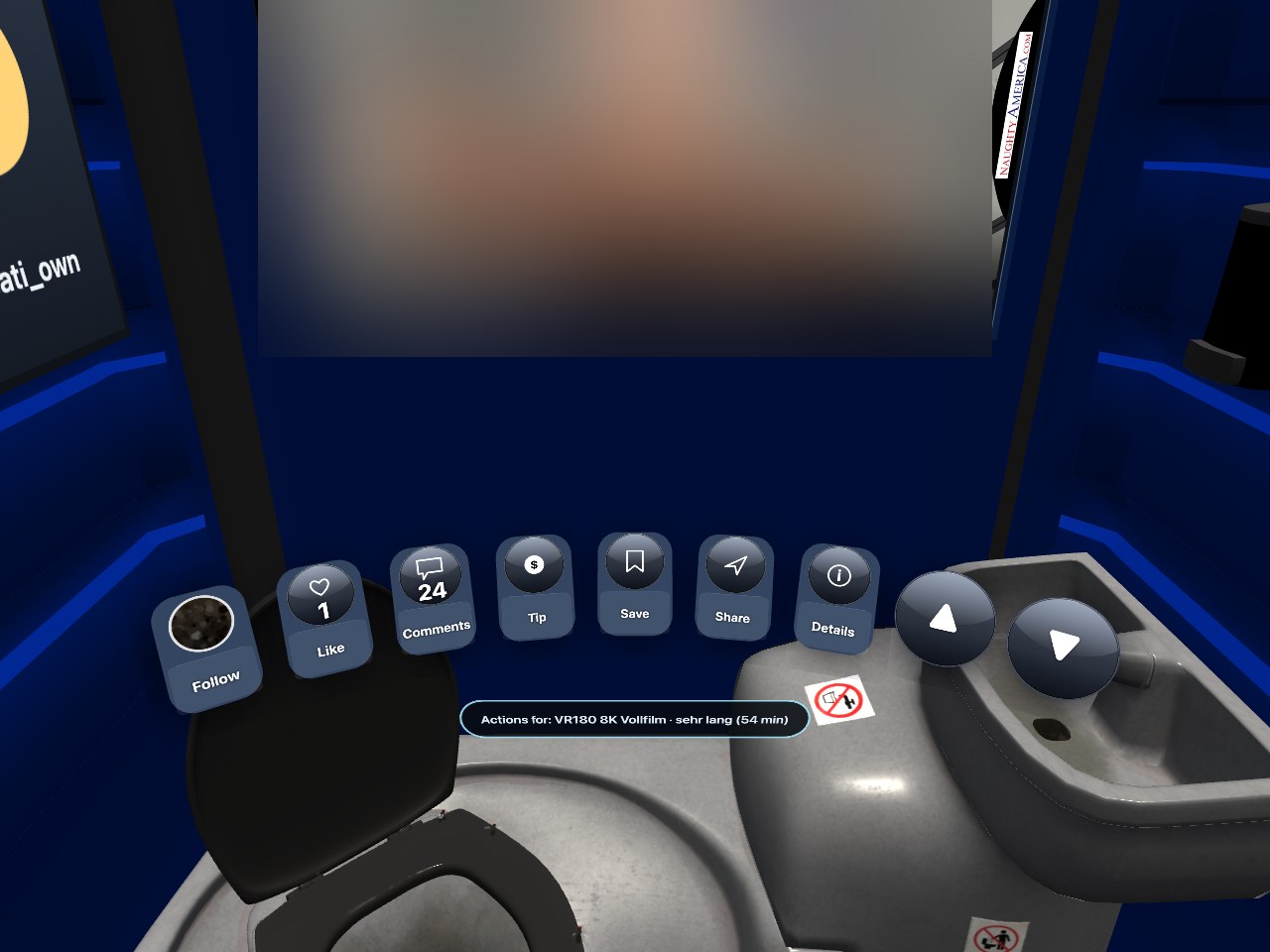
- Folgen — das Bild des Creators; drücken, um zu folgen oder zu entfolgen.
- Gefällt mir und Kommentare — dieselben Likes und Kommentare wie auf der Seite. Kommentare öffnen einen Dialog mit einer Tastatur, auf der du mit dem Strahl tippst.
- Trinkgeld — schick dem Creator ein Trinkgeld aus deinem Guthaben, wenn du magst mit einer kurzen Nachricht.
- Merken — legt den Clip auf deine Später-Liste.
- Teilen — zeigt die Adresse des Clips in großen Buchstaben, dazu Kopieren und Per E-Mail einladen. Die E-Mail geht an deine eigene Adresse — vom Handy aus schickst du den Link weiter, wohin du willst. (Einen QR-Code gibt es nicht: in der Brille kann man keinen scannen.)
- Details — alles von der Clipseite: Beschreibung, Models, Länge, Preis und der Knopf zum Kaufen oder Ansehen.
Im Shop und in der Bibliothek ändert sich die Leiste: Dort gibt es Suchen, Kaufen oder Ansehen und eine Reihe kleiner Karten unter der Leinwand, mit der du zwischen den Clips springst.
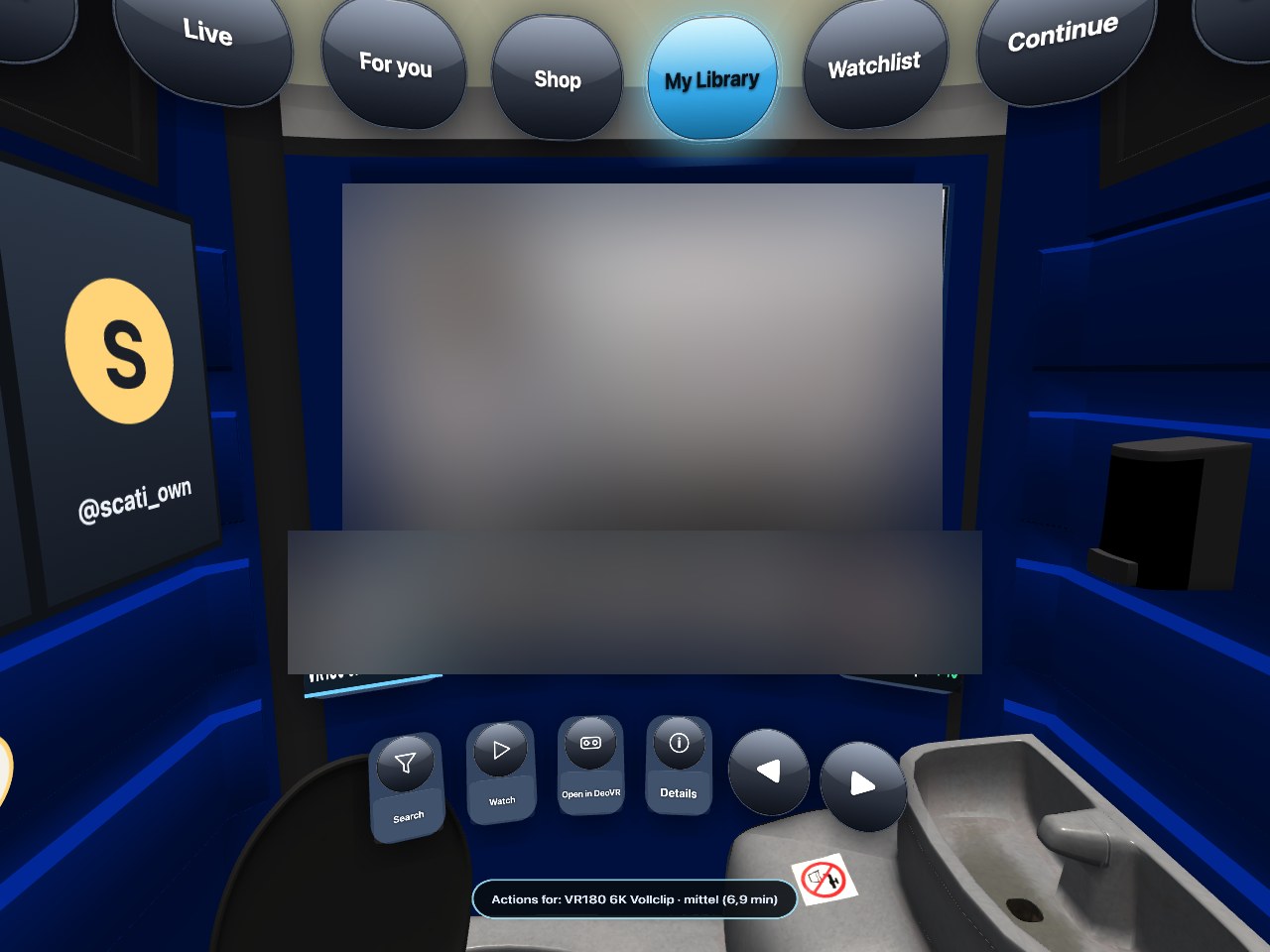
5. Ansehen: die Kuppel
Drück Ansehen (oder zeig auf die Leinwand und drück den Trigger), und das Bild legt sich um dich herum: Das ist die Kuppel. VR180 heißt, die vordere Hälfte der Welt ist in 3D gefilmt — dreh den Kopf, und der Raum dreht sich mit. Das Bild ist der echte 8K/6K/4K-Clip, nicht der Trailer, wenn er dir gehört.
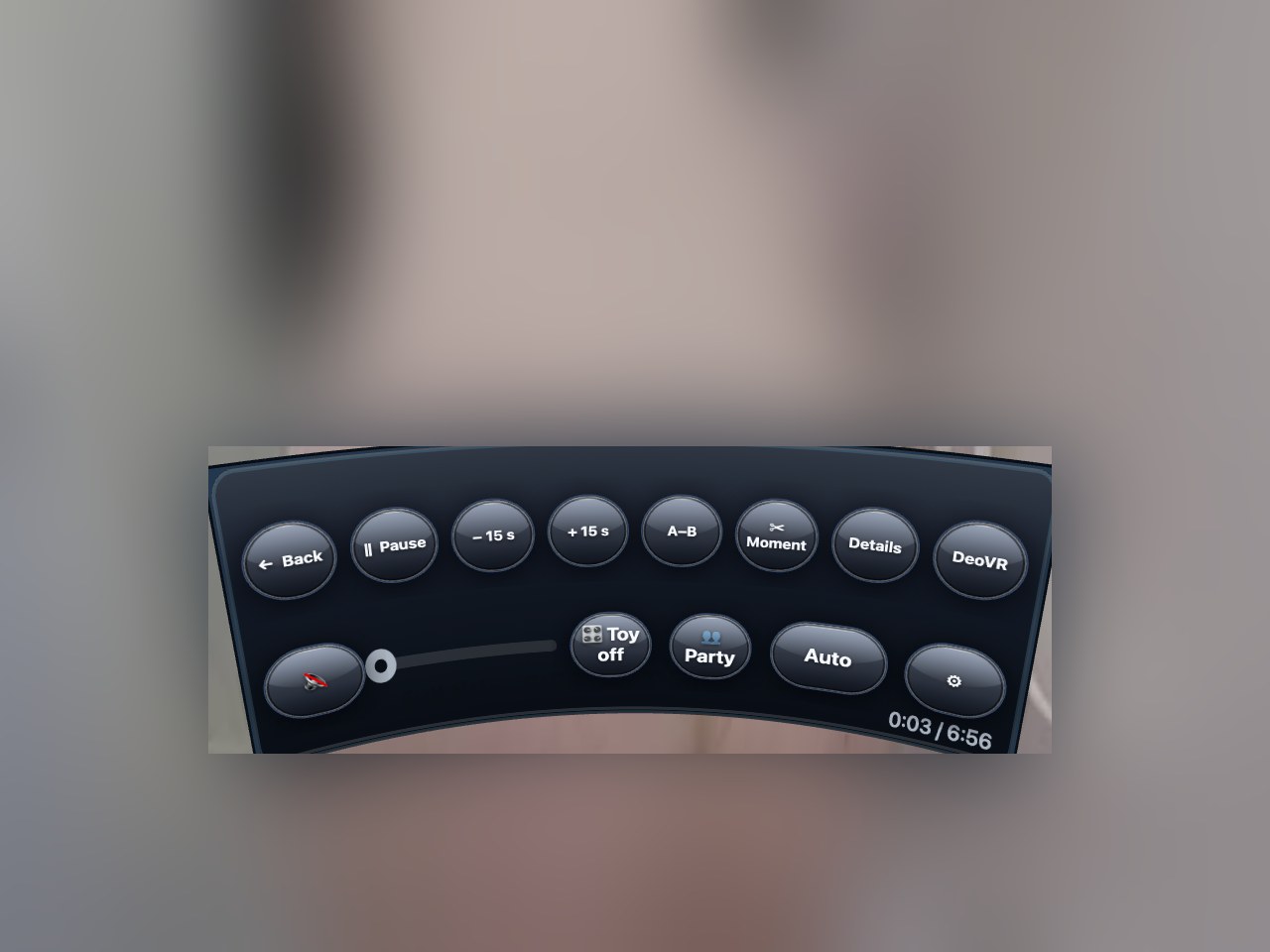
- Zurück verlässt die Kuppel. Pause hält an und macht weiter.
- − 15 s / + 15 s springen zurück und vor (die Schrittweite ist eine Einstellung).
- A–B wiederholt einen Abschnitt: einmal am Anfang drücken, einmal am Ende, und er läuft in Schleife; noch einmal drücken beendet sie.
- ✂ Moment schneidet ein kurzes Stück aus und gibt dir einen Link — Abschnitt 9.
- Details ist derselbe Dialog wie im Feed. DeoVR gibt den Clip an die DeoVR-App, wenn du diesen Player lieber magst; der Hub sagt dir vorher, dass VR dafür endet.
- Ton (der Lautsprecher), die Zeitleiste, die du mit dem Strahl ziehen kannst, Toy (Abschnitt 10), Party (Abschnitt 7), der Qualitäts-Knopf (Auto, oder eine feste Stufe wie 8K AV1 — Auto nimmt das Beste, was deine Leitung trägt) und ⚙ Einstellungen.
Wie Auto die Qualität wählt. Ein Clip startet auf einer Sprosse, die deine Leitung sofort trägt, und steigt früh in einem einzigen Schritt auf die beste — dann hält er diese Sprosse für den Rest des Clips. Er springt beim Schauen nicht auf und ab: jeder Sprossenwechsel lässt die Brille ihren Video-Decoder neu aufbauen, was du als kurzes Einfrieren von Bild und Controllern spürst, deshalb erlaubt sich der Hub einen Schritt je Clip. Wird die Leitung schlechter, steigt Auto ab und bleibt unten. Willst du 8K ab der ersten Sekunde, wähle 8K AV1 im Qualitätsknopf — die Wahl gilt für den Clip vor dir; der nächste Clip startet wieder mit Auto.
Wo du aufgehört hast, bleibt gemerkt. Öffnest du denselben Clip wieder, läuft er dort weiter, mit einem Knopf Von vorn in der Leiste, falls du den Anfang willst; der Reiter Fortsetzen listet alle solchen Clips.
6. Kaufen, und das Guthaben
Alles, was du im Hub kaufen kannst, wird aus deinem Guthaben bezahlt — ein Kauf ist also ein Druck, und es gibt keine Kasse in der Brille.
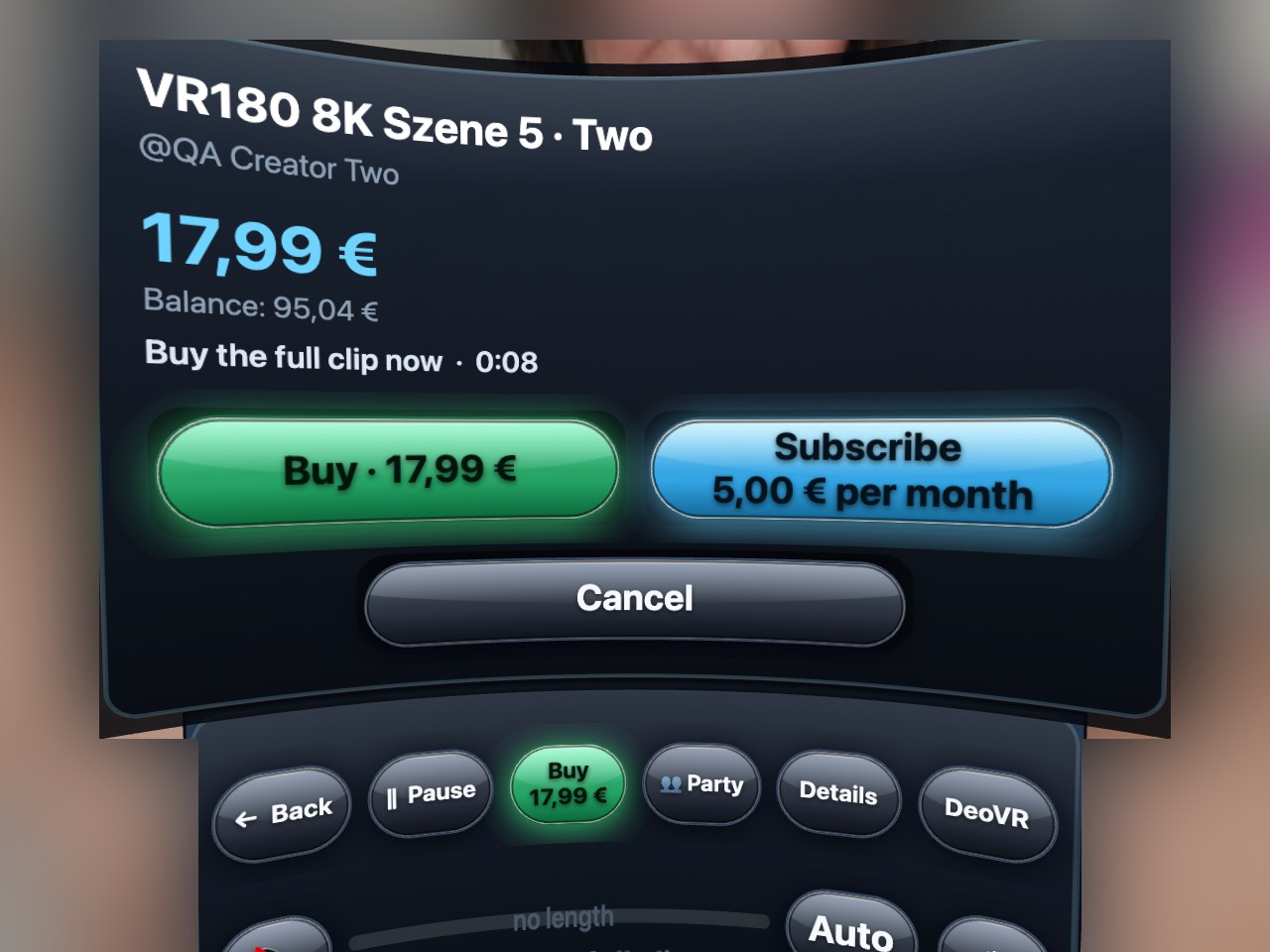
- Guthaben reicht: Kaufen drücken, bestätigen, und der volle Clip öffnet sich sofort.
- Guthaben reicht nicht: Der Dialog bietet Aufladebeträge an. Wähl einen, und der Hub zeigt einen 6-stelligen Code. Öffne auf dem Handy oder Computer
/payauf dieser Seite, tipp den Code ein und schließ die Aufladung dort ab — die Brille wartet und macht von selbst weiter, sobald das Geld da ist. Das ist Absicht: Ein Kartenformular tippt sich mit zwei Strahlen nicht gut, und ein QR-Code lässt sich aus einer Brille heraus nicht scannen. - Abonnieren beim Creator stattdessen, oder das Paket kaufen, zu dem der Clip gehört — beides läuft über die normale Kasse, und der Hub bringt dich danach zum Clip zurück.
7. Watch-Party — derselbe Clip, zusammen
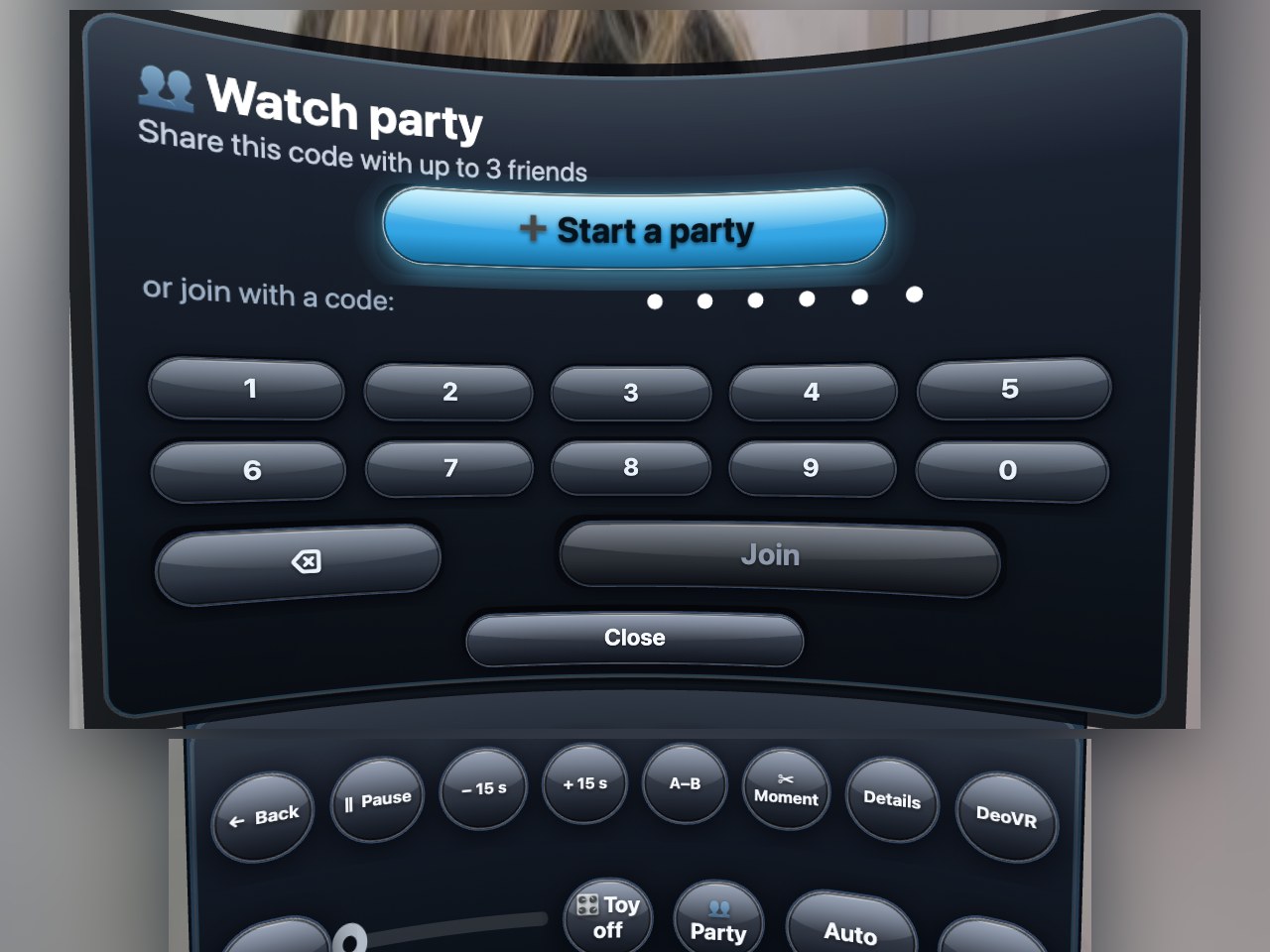
Drück Party in der Kuppelleiste. Party eröffnen gibt dir einen 6-stelligen Code; bis zu drei Freunde treten damit aus ihren eigenen Hubs bei. Per E-Mail einladen schickt den Einladungslink (mit dem Code) an deine eigene E-Mail-Adresse, damit du ihn vom Handy aus weitergeben kannst. Gäste folgen dem Gastgeber: Pausiert er, springt er oder öffnet er einen anderen Clip, folgen alle. Alle können reden — Stimme an / Stimme aus schaltet dein Mikrofon — und es gibt einen kleinen Chat mit Tastatur. Ein Gast, dem der Clip nicht gehört, den der Gastgeber öffnet, sieht ein Schloss und kann ihn direkt dort kaufen. Geht der Gastgeber, wird automatisch der nächste Gast zum Gastgeber; Verlassen beendet sie für dich.
8. Premieren — und den Creator hören
Manche Clips werden vor ihrer Premiere verkauft: Du kannst sie kaufen, die Karte zählt herunter, und zum Zeitpunkt der Premiere öffnet sich die Kuppel von selbst für alle, denen der Clip gehört.
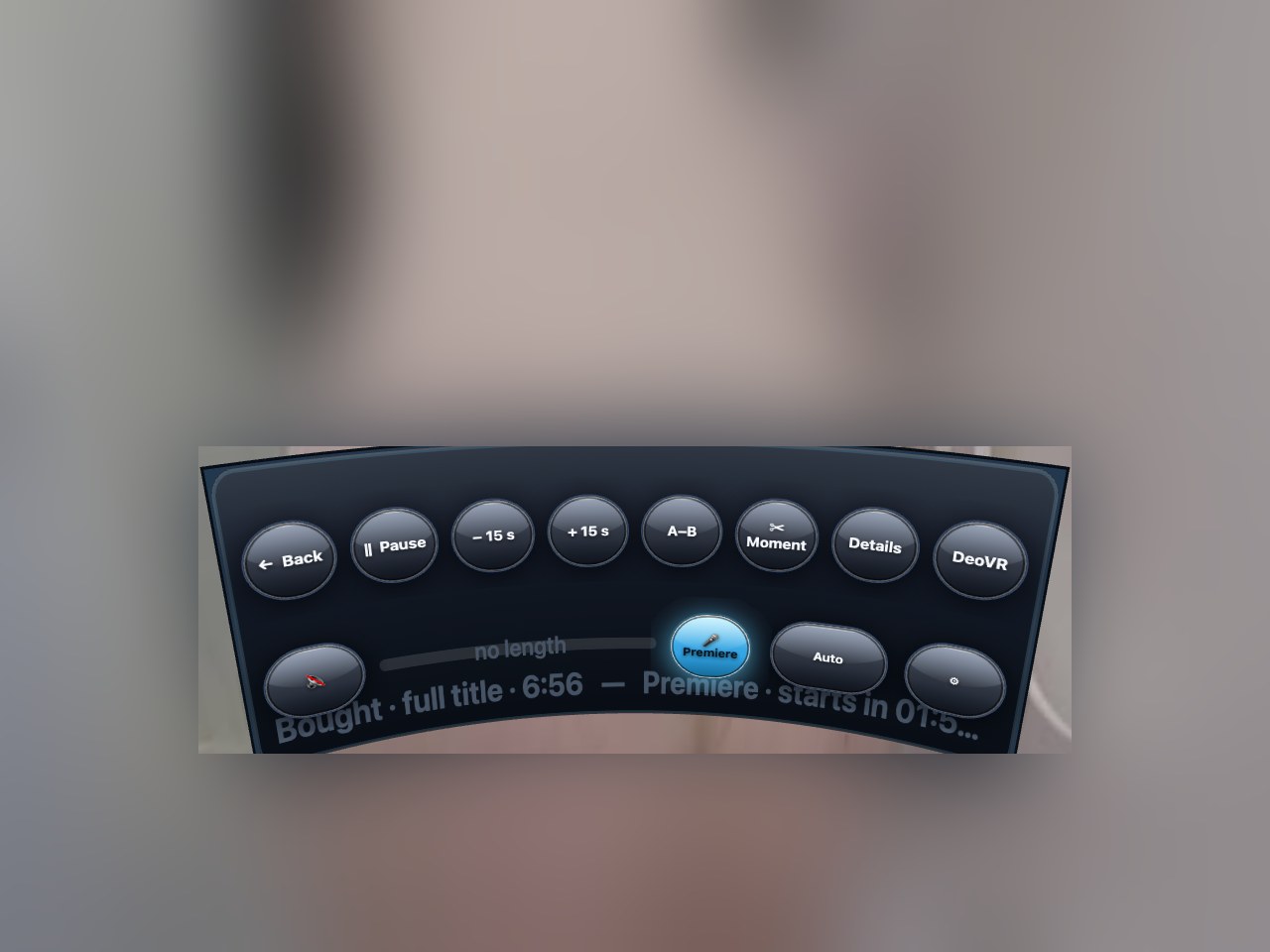
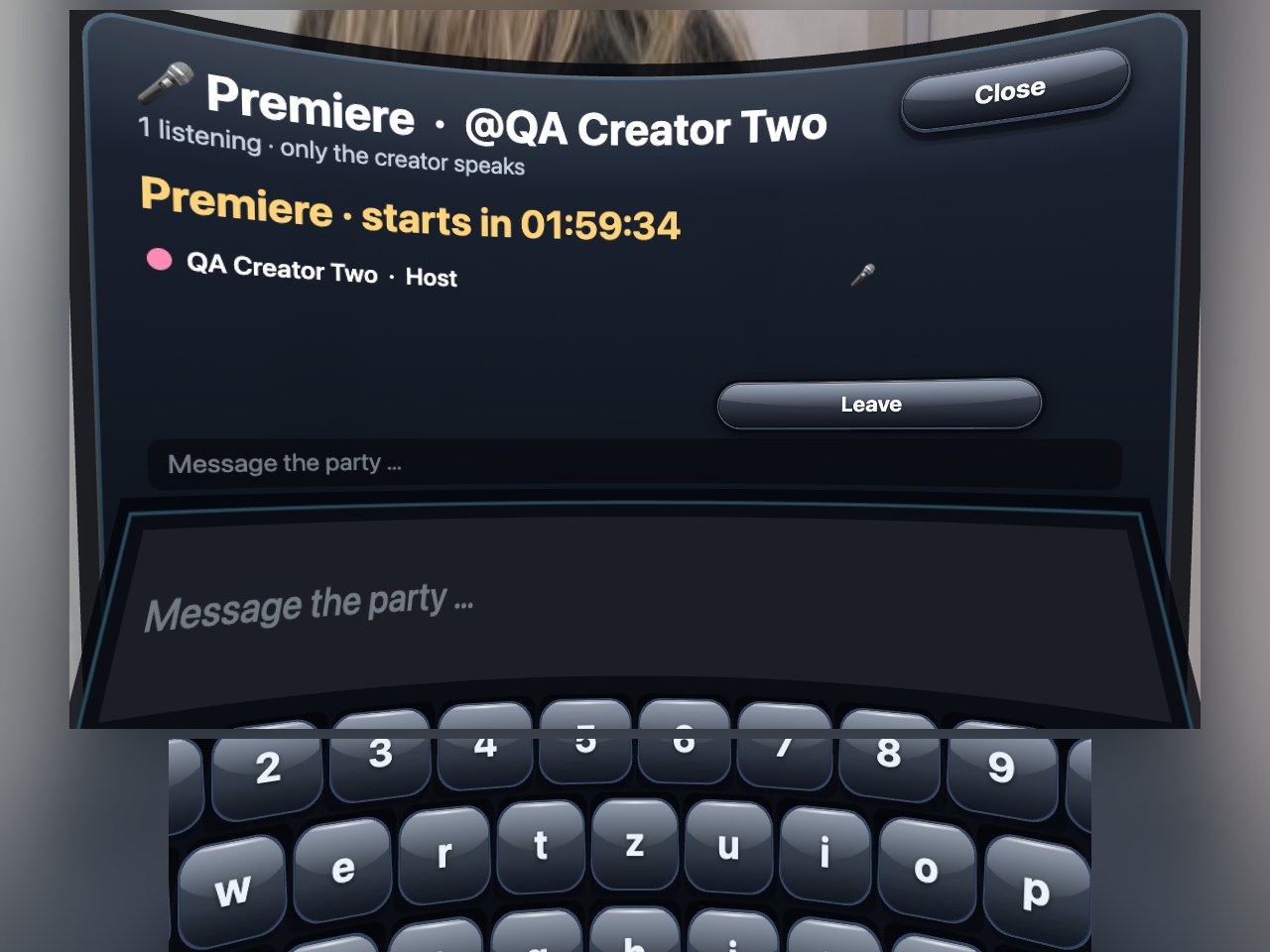
Creator können für ihre Premiere einen Premiere-Raum öffnen und darin vom Computer aus zu euch sprechen. Ist der Raum offen, wird aus dem Party-Knopf dieses Clips 🎤 Premiere — bei einem Trailer, wo die Leiste Platz hat, steht dort 🎤 Premiere mit @Creator. Drück ihn, und du bist im Raum: Du hörst den Creator, siehst, wie viele zuhören, und kannst in den Chat schreiben. Nur der Creator spricht — in einer Premiere gibt es keinen Mikrofon-Knopf für dich. Schließt der Creator den Raum, sagt es dir der Hub.
9. Momente — ein Stück eines Clips mitnehmen
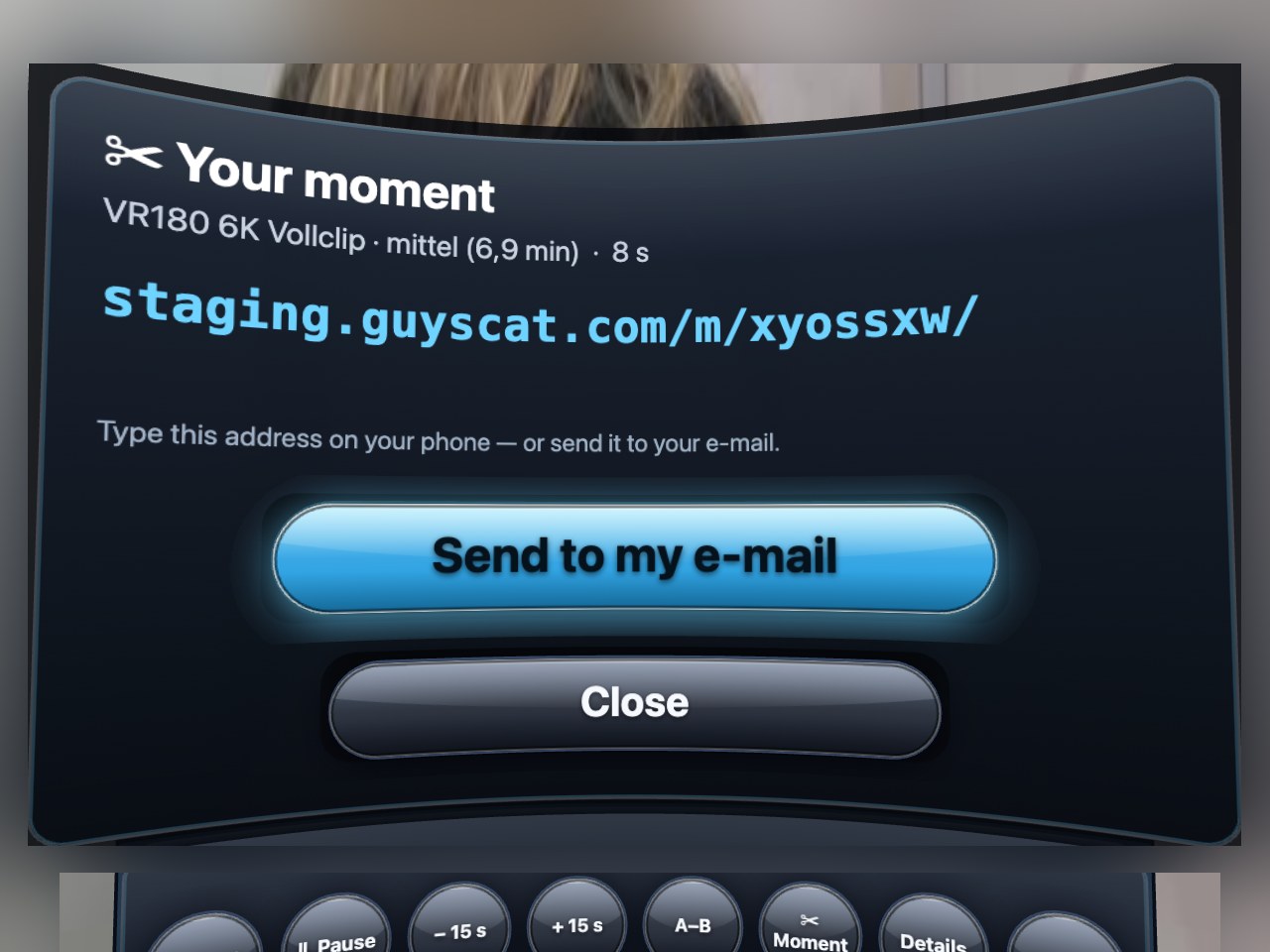
Drück in der Kuppel ✂ Moment, und der Hub schneidet zehn Sekunden ab der aktuellen Stelle (oder den A–B-Abschnitt, falls einer gesetzt ist) zu einem kurzen Clip mit eigenem Link. Der Dialog zeigt die Adresse groß, damit du sie am Handy abtippen kannst, und einen Knopf Send to my e-mail, der sie an deine Kontoadresse schickt. Einen QR-Code gibt es absichtlich nicht: einen Code, der in der Brille steht, kann das Handy in deiner Hand nicht scannen. Der Link öffnet eine kleine Seite mit dem Moment und einem Knopf zum vollen Clip — gut zum Weitergeben an einen Freund. Ob Momente erlaubt sind, entscheidet der Creator für seine Clips.
10. Deine Wand, Abzeichen, Zurücklehnen, Toy — was den Raum zu deinem macht
Deine Wand
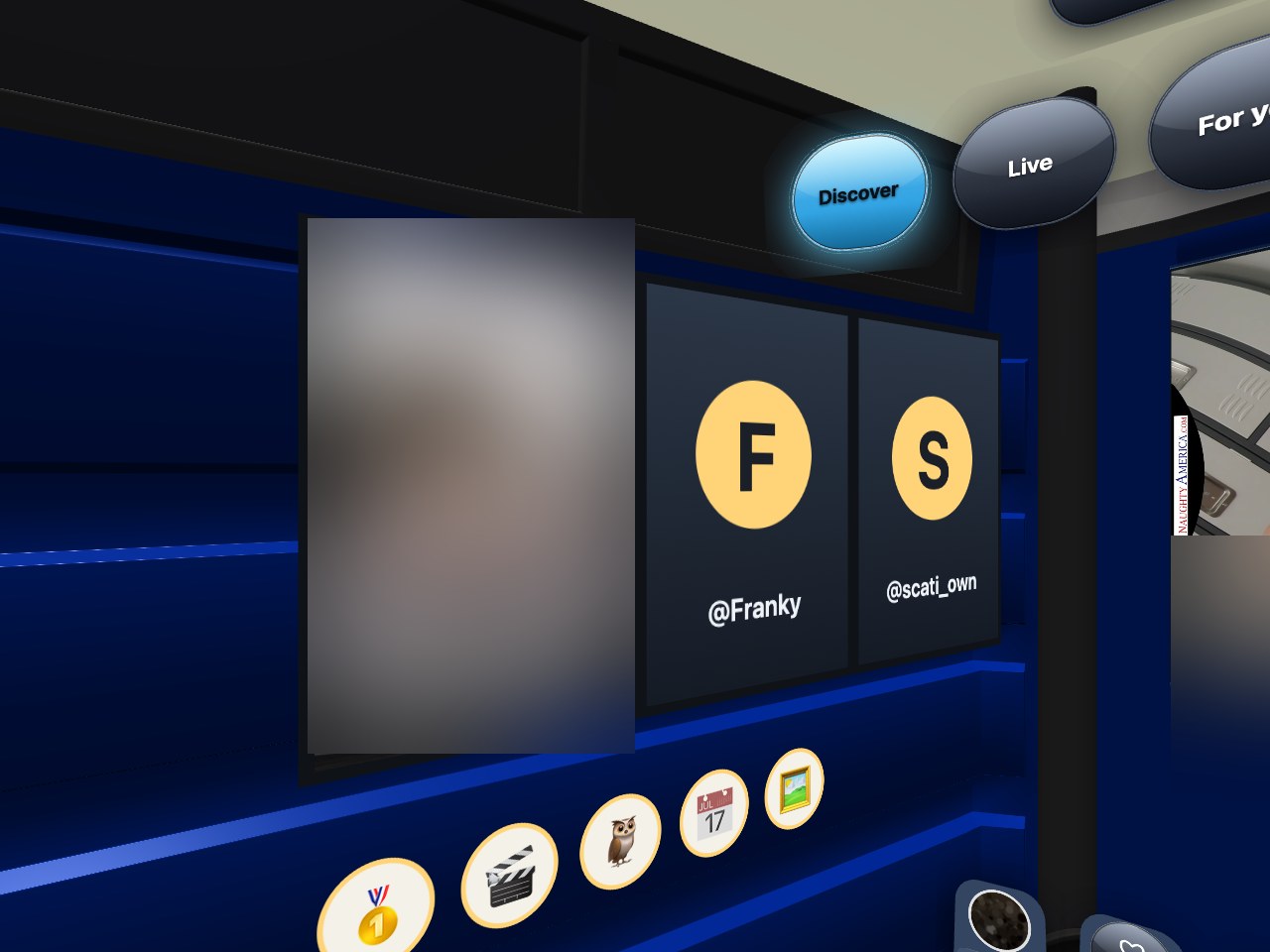
Die Wand links von dir gehört dir. Öffne die Seite eines Creators im Hub und drück 📌 An meine Wand in den Chips über den Reitern — sein Poster hängt von da an an deiner Wand, bis zu drei davon, bei jedem Besuch. Hat ein Creator kein Poster hochgeladen, hängt dort sein Profilbild, das den Rahmen ausfüllt, mit seinem Namen darunter. Zeig auf ein Poster und drück, um zu diesem Creator zu springen. Hast du niemanden angepinnt, zeigt die Wand die Creator, denen du folgst. Von der Wand nehmen nimmt ein Poster wieder ab.
Abzeichen
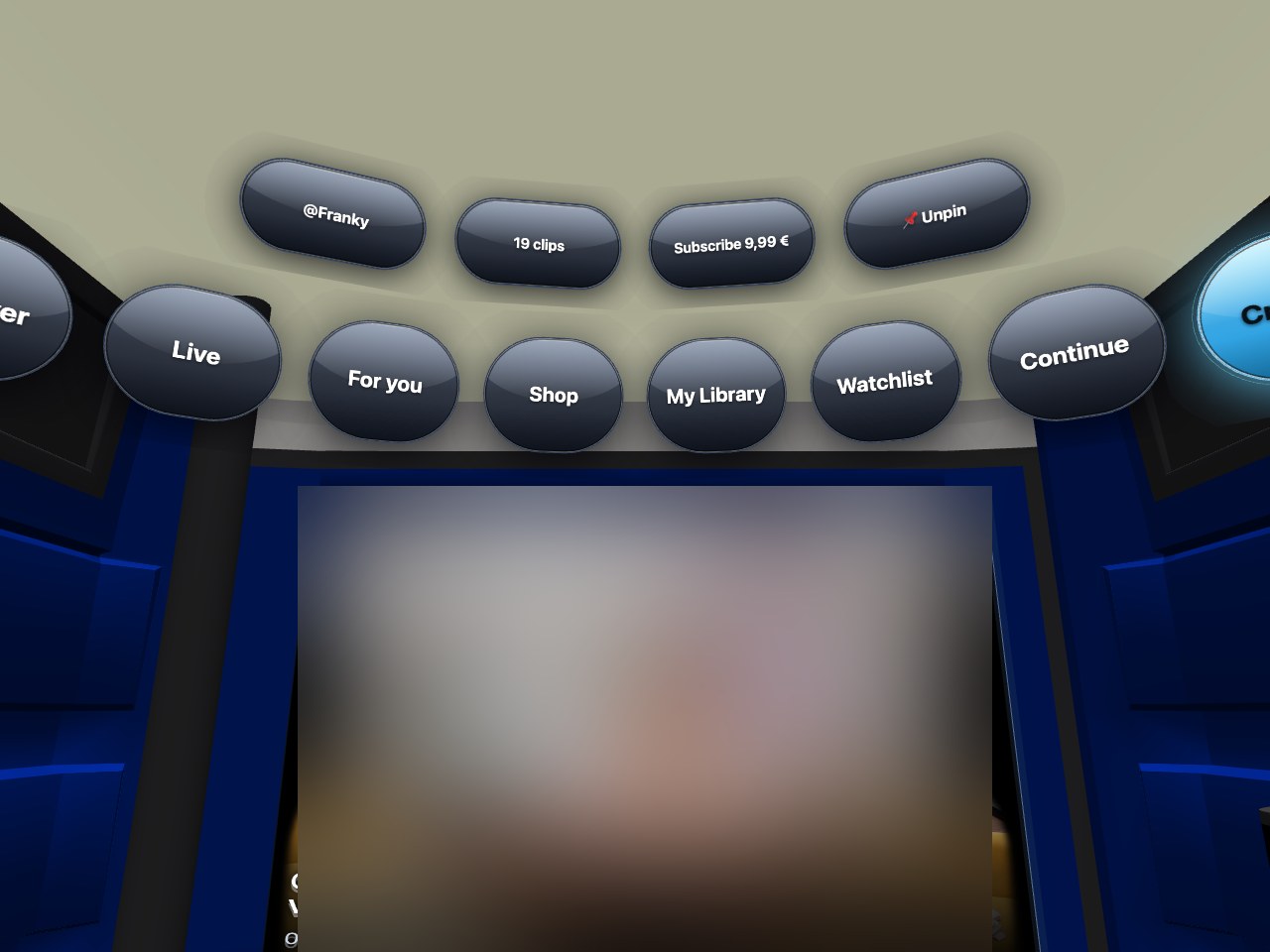
Unter den Postern sitzen deine Abzeichen — Sticker, die du dir mit dem Hub verdienst: dein erster Kauf, fünf und zwanzig Clips in der Bibliothek, ein Abo, ein Trinkgeld, drei, sieben und dreißig Tage in Folge, ein nächtlicher Besuch, deine geschmückte Wand. Ein neues Abzeichen taucht als kleines Schild auf der Leinwand auf. Manche bringen eine kleine Gutschrift auf dein Guthaben; das Schild sagt es dir dann.
Meine Kabine gestalten (Einstellungen → 🏅 Ich) verkauft kleine Deko für Tokens — einen goldenen oder Neon-Rahmen um das Poster eines Creators, ein Farbpaket für das Kabinenlicht, ein Sticker-Paket für die Wand unter deinen Abzeichen, ein Namensschild an der Innenseite der Tür und ein langsam wechselndes „Club“-Deckenlicht. Jeder Artikel wird einmal mit Tokens aus deinem Guthaben gekauft und bleibt deiner; im selben Dialog kannst du jeden aus- und wieder einschalten. Reicht das Guthaben nicht, bietet der Dialog das Aufladen per Handycode an, genau wie beim Clip-Kauf. Das Geld geht an den Hub, nicht an einen Creator.
Zurücklehnen (Lean back)
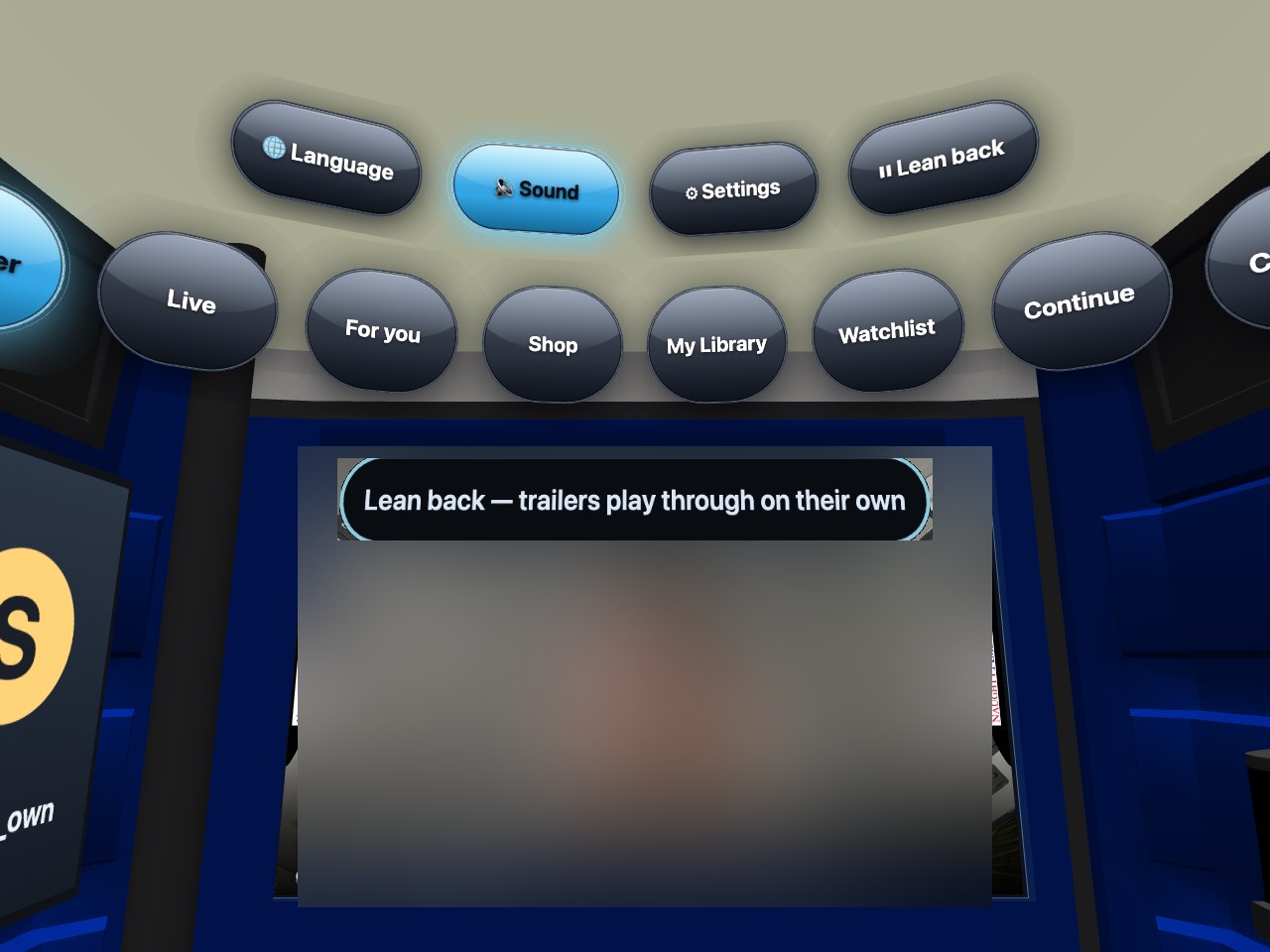
Drück den Chip ▶ Zurücklehnen, und der Feed läuft wie ein Fernsehprogramm: Jeder Trailer läuft einmal durch, dann kommt der nächste, und am Ende geht es von vorn los. Auch in der Kuppel geht es weiter: Ist ein Clip zu Ende, öffnet sich der nächste von selbst — kein Scrollen, kein Griff zum Stick; ein Film wird nie abgebrochen, nur sein Ende bringt dich weiter. Solange ein Dialog offen ist, pausiert es und läuft weiter, wenn du ihn schließt. Drück den Chip noch einmal (jetzt ‖), um aufzuhören. Der Hub merkt sich den Schalter.
Toy — den Clip fühlen
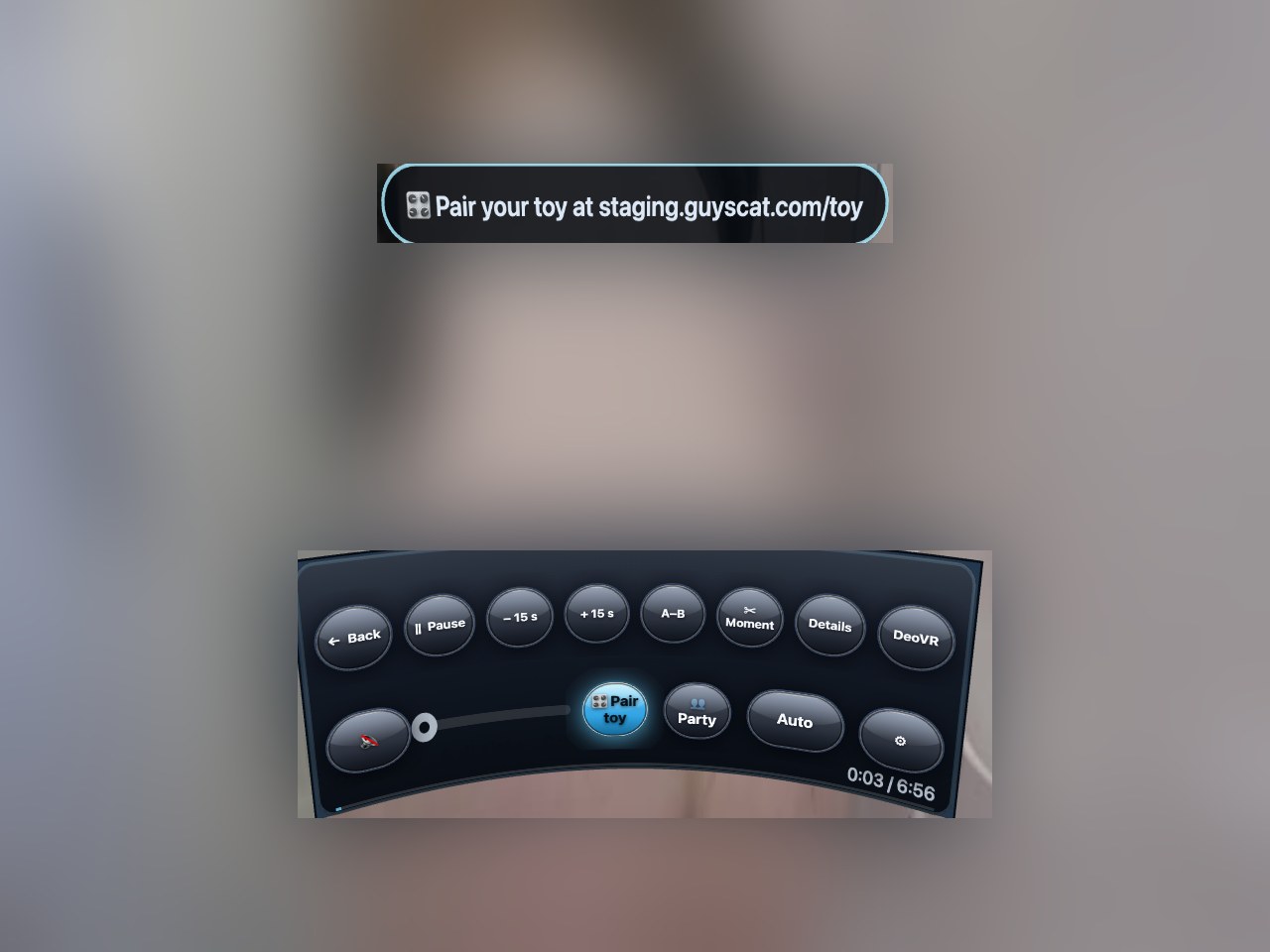
Hast du ein Lovense-Toy und hat der Creator dem Clip ein Toy-Script beigelegt, kann der Clip dein Toy steuern: Das Toy folgt dem Video, solange es läuft, und hält an, wenn du pausierst. So geht es:
- Kopple das Toy einmal, am Handy oder Computer: Öffne
/toyauf dieser Seite, drück Kopplungscode anzeigen und scanne den Code mit der App Lovense Remote (Scan-Knopf in der App). Drück Kopplung prüfen, um sicherzugehen; Vibration testen gibt ein kurzes Brummen. Aus der Brille heraus koppeln geht nicht — ein QR-Code lässt sich dort nicht scannen —, deshalb schickt dich der Hub auf diese Seite. - Öffne im Hub einen Clip mit Toy-Script (der Knopf Toy erscheint nur bei solchen, und nur am vollen Clip, der dir gehört) und drück Toy. Er wird blau: Toy an. Noch nicht gekoppelt? Dann steht Toy koppeln auf dem Knopf, und ein Schild zeigt die Adresse der Seite samt einem 6-stelligen Code: Tipp
/payauf dieser Seite ins Handy, gib den Code ein, und du landest angemeldet auf der Kopplungsseite (der Code gilt 20 Minuten und einmal). - Das war's. Pausierst du, springst du oder schließt du die Kuppel, hält das Toy an; läuft das Video weiter, macht es an der richtigen Stelle weiter. Drück Toy noch einmal, um es auszuschalten; der Hub merkt sich deine Wahl.
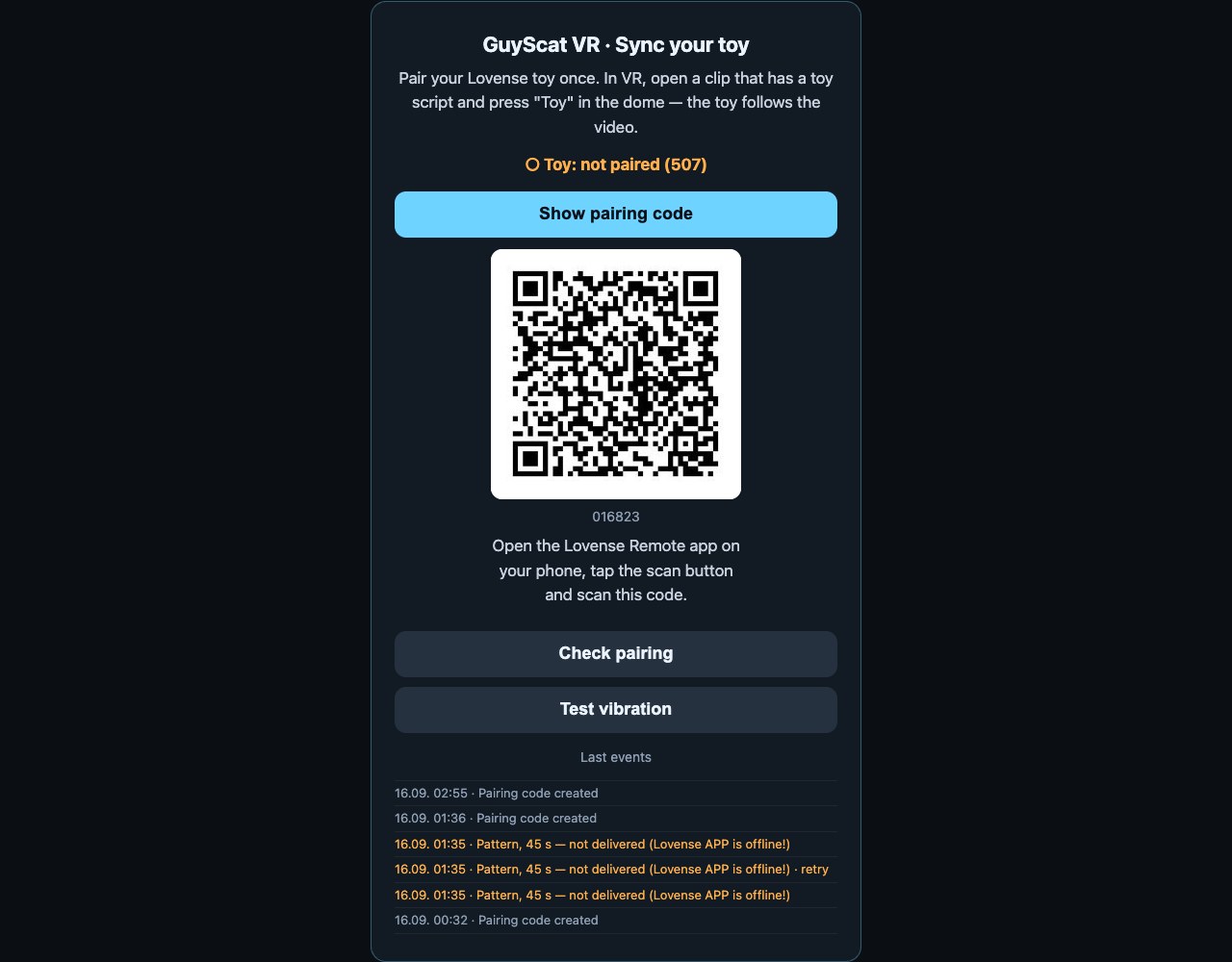
Das Toy wird über Lovenses eigene Cloud gesteuert, das Handy mit der Lovense-App muss also online sein, während du schaust. Nimm die App aus dem Energiesparmodus deines Handys — eine schlafende App ist der häufigste Grund, warum ein Toy nicht reagiert.
11. Livestreams im Hub
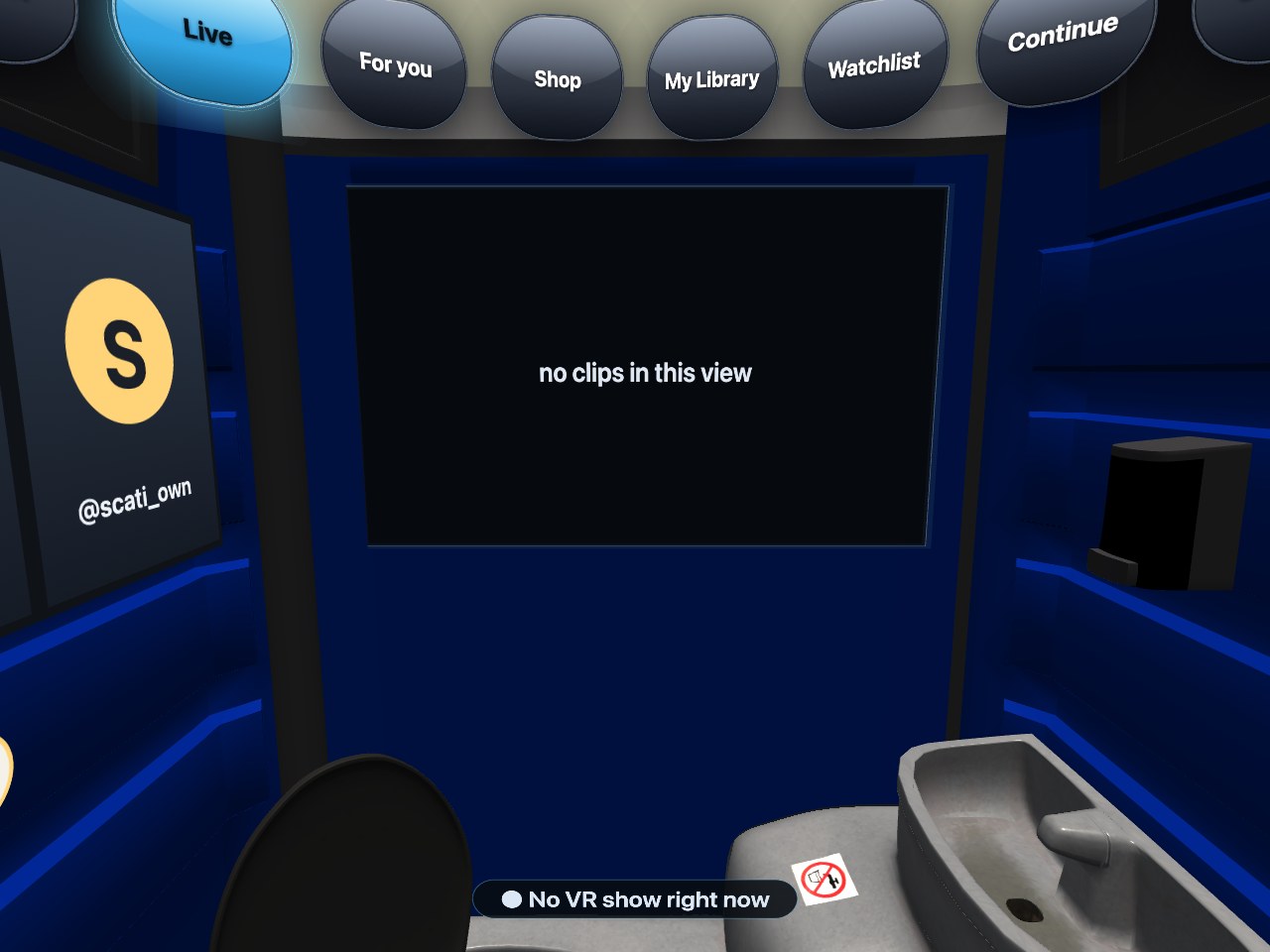
Der Reiter Live listet jeden Creator, der gerade in VR180 streamt. Öffne einen, und die Kuppel zeigt das Livebild; die Leiste hat den Live-Chat als Band zum Mitlesen, 💬 Chat, um selbst in den Raum zu schreiben (die Tastatur erscheint vor dir, alle im Raum können es lesen), ★ Trinkgeld und Reaktionen. Bezahlte Räume funktionieren auch in der Brille: eine Ticket-Show, ein Premium-Raum im Minutentakt, eine laufende Private Show, der du als Voyeur zusehen kannst, und Räume nur für Abonnenten — die Kuppel öffnet einen kleinen Dialog, der den Preis nennt, und ein Druck kauft das Ticket, startet die Minuten oder tritt als Voyeur bei, bezahlt mit deinen Tokens. In einem freien Raum bittet der Knopf 🔒 Private den Creator um eine private oder exklusive Show; nimmt er an, gehört die Show dir. Reicht dein Guthaben nicht, bietet der Dialog die Aufladebeträge und einen Code fürs Handy an, genau wie beim Clip-Kauf; ein Abo schließt du mit so einem Code auf dem Handy ab, und die Show öffnet sich von selbst. Eine Zeitleiste gibt es bei einer Live-Show nicht. Du kannst auch von der Live-Seite der Website kommen — ihr Knopf In VR ansehen landet direkt in der richtigen Kuppel.
2D-Shows und dein VR-Kennzeichen. Creator, die eine normale 2D-Show senden, stehen ebenfalls im Reiter Live, gekennzeichnet mit 2D. Sie laufen auf einer flachen 16:9-Leinwand vor dir statt in der Kuppel — Chat, Trinkgeld und Zugang funktionieren genau gleich. Im Chat und in der Zuschauerliste des Creators erscheinst du mit einem kleinen VR-Kennzeichen, damit alle sehen, dass du aus der Brille zuschaust.
Eine VR-Show erkennen, bevor du die Brille aufsetzt. In der /live-Übersicht der Seite trägt eine laufende VR180-Show ein Abzeichen VR180 · 3D in der Ecke ihrer Karte und zählt im Segment VR; ihre Live-Seite hat den oben beschriebenen Knopf Watch in VR.
Die richtige Show finden. Die Leiste des Live-Reiters hat einen Suchen-Knopf, genau wie im Shop. Er öffnet den Such- und Filterdialog: Tipp den Namen eines Creators auf der Tastatur vor dir, wähle eine Streamart — Alle, VR180 · 3D oder 2D — und wähle einen Darsteller oder eine der Kategorien und Tags des Creators aus den Chips (die Darstellerprofile des Creators und die Kategorien seiner Clips; ein Creator ohne Clips zeigt keine Chips). Drück Anwenden, und der Live-Reiter zeigt nur noch die passenden Shows; Zurücksetzen holt alle Shows zurück. Der Filter gilt nur für dich — er ändert nichts für andere Zuschauer, und die Reiter Entdecken, Shop und Bibliothek behalten ihre eigenen Filter.
Deine Stimme in einer Exclusive Private. Hat ein Creator deine Exclusive-Private angenommen und Cam2Cam erlaubt, zeigt die Kuppelleiste 🎤 Sprechen. Drück ihn, und das Mikrofon der Brille geht zum Creator — er hört dich, sonst niemand. Der Knopf wird zu 🎤 Mikro an; noch einmal drücken schaltet stumm. In einer normalen Private oder als Voyeur gibt es kein Mikrofon, genau wie auf der Website. Die Brille hat keine Kamera, die auf dich zeigt, deshalb ist Cam2Cam in VR nur die Stimme.
Hat der Creator in seinem Studio ein Trinkgeld-Ziel gesetzt, zeigt die Kuppel es: ein Balken über der Live-Leiste mit dem Ziel, den bisher gesammelten Tokens und dem Prozentwert, und rechts eine kleine Tafel mit den Top-Tippern dieser Sendung (dieselben Namen wie im Raum-Chat). Ohne Ziel zählt der Balken einfach die Trinkgelder der Sendung. Ist das Ziel erreicht, blitzt der Raum auf, Konfetti fällt, eine Plakette sagt Ziel erreicht!, du hörst den Klick und dein Controller brummt zweimal. Alles kommt aus demselben Live-Raum wie der Chat — der Hub setzt nie ein eigenes Ziel.
Manche Live-Shows kommen als Aufzeichnung zurück: Nimmt ein Creator seine VR180-Sendung auf, kann er sie danach zu einem normalen VR-Clip machen. Du findest sie im Shop und in Discover wie jeden anderen Clip, auf der Karte mit ⏺ Aufzeichnung markiert, und kaufst und schaust sie genauso — volles VR180, dieselbe Qualitätsleiter wie ein Studio-Clip. Ob eine Show eine Aufzeichnung bekommt, entscheidet der Creator.
12. Einstellungen
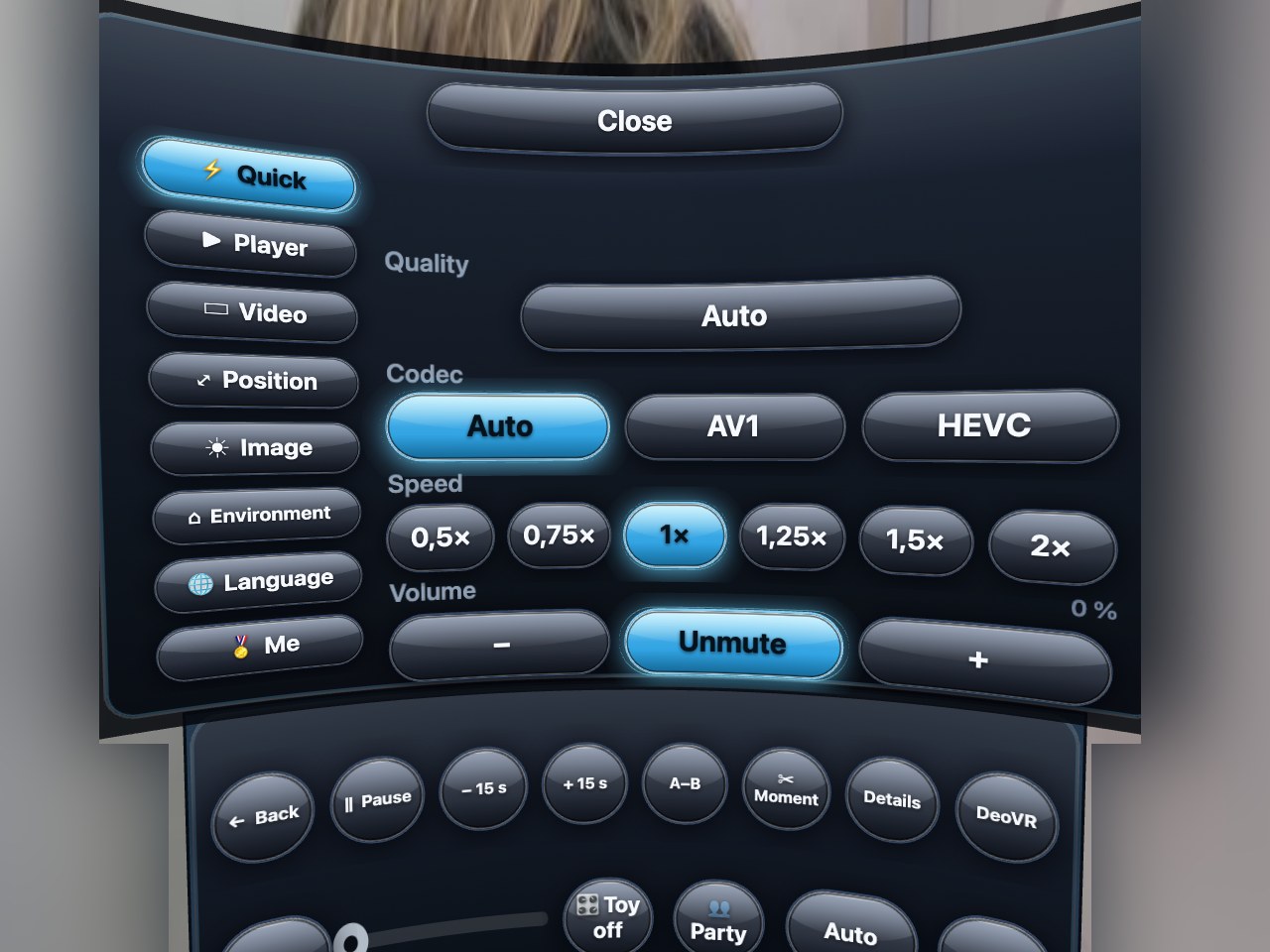
- Schnell — Qualität, Codec (Auto, AV1, HEVC), Geschwindigkeit 0,5×–2×, Lautstärke.
- Player — Weiterschauen, wo du aufgehört hast, Pause beim Absetzen, die Sprungweite für − / + (5 bis 30 s), Schleife, Controller-Vibration, eine Bildrate-Anzeige und Ansicht zentrieren.
- Video — Projektion (180°-Kuppel oder 360°-Kugel) und Stereo-Anordnung (nebeneinander, übereinander, mono 2D), für einen Clip, der mit den falschen Angaben hochgeladen wurde.
- Lage — das Bild nach oben oder unten und zur Seite schieben.
- Bild — Hell, oder das Bild in zwei Stufen abdunkeln.
- Umgebung — die Kabine selbst an oder aus, Raumklang, Menü-Abstand (nah, normal, fern), die Fliegen selbst an oder aus, das Fliegen-Summen und der Knopf-Klick, Blickdaten teilen (standardmäßig aus: ein anonymes Bild davon, wohin die Leute schauen, für den Creator) und Alles zurücksetzen.
- Sprache — dieselben acht Sprachen wie die Seite.
- Ich — deine Abzeichen.
13. Wenn etwas nicht stimmt
Einen Fehler gefunden? Drück den Chip Fehler melden über den Reitern, tipp auf der Tastatur, was passiert ist (mindestens 20 Zeichen — was du getan und was du erwartet hast), und drück Senden. Der Hub hängt Reiter, Clip und Headset-Daten von selbst an, und die Meldung landet beim selben Team, das auch die Fehlermeldungen von der Website bearbeitet.
Ein kurzes Einfrieren, einmal, kurz nach dem Start eines Clips — Bild und Controller stehen etwa eine Sekunde still, dann läuft alles weiter: das ist der eine Qualitätsschritt von Auto (Abschnitt 5), die Brille schaltet ihren Decoder auf die höhere Sprosse um. Es passiert höchstens einmal je Clip. Willst du es gar nicht sehen, wähle gleich nach dem Start eine feste Sprosse im Qualitätsknopf der Kuppel-Leiste.
| Was du siehst | Was zu tun ist |
|---|---|
| Die Leinwand sagt keine Clips in dieser Ansicht | Dieser Reiter ist für dich gerade leer — niemand live, nichts gemerkt, nichts fortzusetzen. Nimm einen anderen Reiter. |
| Das Bild ist weich und wird nicht scharf | Gib ihm zehn Sekunden — Auto fängt niedrig an und steigt. Nimm 5-GHz-WLAN; 8K braucht eine stabile Leitung. Oder wähl im Qualitäts-Knopf eine feste Stufe. |
| Das Bild wirkt doppelt oder gestaucht | Einstellungen → Video: Nebeneinander, Übereinander oder Mono und 180° oder 360° wählen, passend dazu, wie der Clip gefilmt ist. |
| Die Leiste ist weg | Zeig ins Leere und drück den Trigger. Sie kommt auch zurück, wenn du den Controller bewegst. |
| „Deine Sitzung ist beendet“ oder der Browser fällt aus VR heraus | Drück noch einmal VR betreten. Deine Stelle im Clip bleibt erhalten. |
| Das Toy reagiert nicht | Öffne /toy auf dem Handy und drück Kopplung prüfen; achte darauf, dass die App Lovense Remote offen und nicht im Energiesparmodus ist. |
| Eine Watch-Party verbindet sich nicht | Ihr braucht beide genau den Code; eine Party läuft nach ein paar Stunden ab. Startet eine neue. |
Fragen, oder etwas läuft nicht so wie hier beschrieben? Schreib dem Support von der Seite aus — eine Zeile dazu, welche Brille und welcher Clip, hilft sehr.







