
O VR Hub é a nossa própria sala para um headset VR: estás numa sala luminosa com uma fotografia 360° real à tua volta, os clips passam num ecrã à tua frente, e tudo o que podes fazer no site — explorar, comprar, ver, dar gorjeta, comentar, fixar um criador, ver em conjunto — fazes sem tirar o headset. Este artigo percorre a sala, botão a botão. Todas as imagens são do hub; as imagens dos clips estão desfocadas de propósito.
Procurando o básico — o que é um clipe VR, DeoVR, seu celular num suporte de papelão? Isso está em Assistir vídeos VR. Transmitir ao vivo em VR180 como creator está em Transmitir ao vivo em VR180.
1. Abrir o hub
- Coloque o headset e abra o navegador dele (num Meta Quest é o Browser integrado). Faça login no site ali uma vez — o navegador lembra de você.
- Vá para
/vrfeedneste site, ou abra qualquer página de live e aperte Assistir em VR, ou abra a página de um clipe e aperte Assistir em VR na sua biblioteca — cada um desses caminhos leva ao hub. - Aperte Entrar em VR. O navegador pergunta uma vez se a página pode entrar em VR; diga sim.
- Também podes escrever vr.lewdden.com no browser do headset. Abre a página de convite: o que te espera lá dentro (um anel de posters, números em direto), o que podes fazer aqui — e o mesmo botão Entrar em VR.
Primeiro carrega a sala. Depois de Enter VR a imagem fica escura por um momento — no computador ou no telemóvel a página de convite fica parada e mostra A carregar a sala … — até a sala à tua volta, paredes e texturas, estar completa; depois surge com um fundido. Nada aparece de repente mais tarde. O hub já vai buscar a sala enquanto ainda estás na página de convite, por isso a espera é curta; se a sala não chegar em oito segundos, entras na mesma.
O que funciona: Meta Quest 2, 3 e Pro no seu próprio browser (é aí que testamos). Pico e Apple Vision Pro usam a mesma norma web (WebXR) e devem comportar-se da mesma forma; ainda não os testámos nós próprios. Um telemóvel ou um computador não entra no hub em si — aí, /vrfeed abre como uma pré-visualização 360° na mesma página: olha em volta com o dedo, o rato ou rodando o telemóvel, e Voltar leva-te de novo à página de convite. O anel de posters dessa página roda sozinho; arrasta-o para o rodares tu — no computador, pousar o rato em cima pára-o — e clica ou toca num poster para abrir esse clip diretamente na pré-visualização. No telemóvel há um segundo botão, Ver em VR: coloca o telemóvel num visor (um suporte tipo Cardboard) e a pré-visualização mostra a sala em estéreo, guiada pelo rodar da tua cabeça. As páginas dos clips e dos diretos têm o seu próprio modo Olhar em volta.
Pico e Apple Vision Pro recebem o mesmo hub sem suposições da Quest: no Vision Pro você olha para uma coisa e faz um pinch para pressioná-la (lá não há controles, e o hub trata o pinch como um pinch de mão), num Pico os controles e as mãos funcionam como na Quest, e o hub escolhe a maior taxa de quadros que o headset oferece, até 90 Hz. Todo o resto — camadas, player, carteira — é decidido pelo que o navegador informa, não pelo nome do headset. Ainda não tivemos nenhum dos dois em mãos; conte-os como não testados até você nos dizer o contrário.
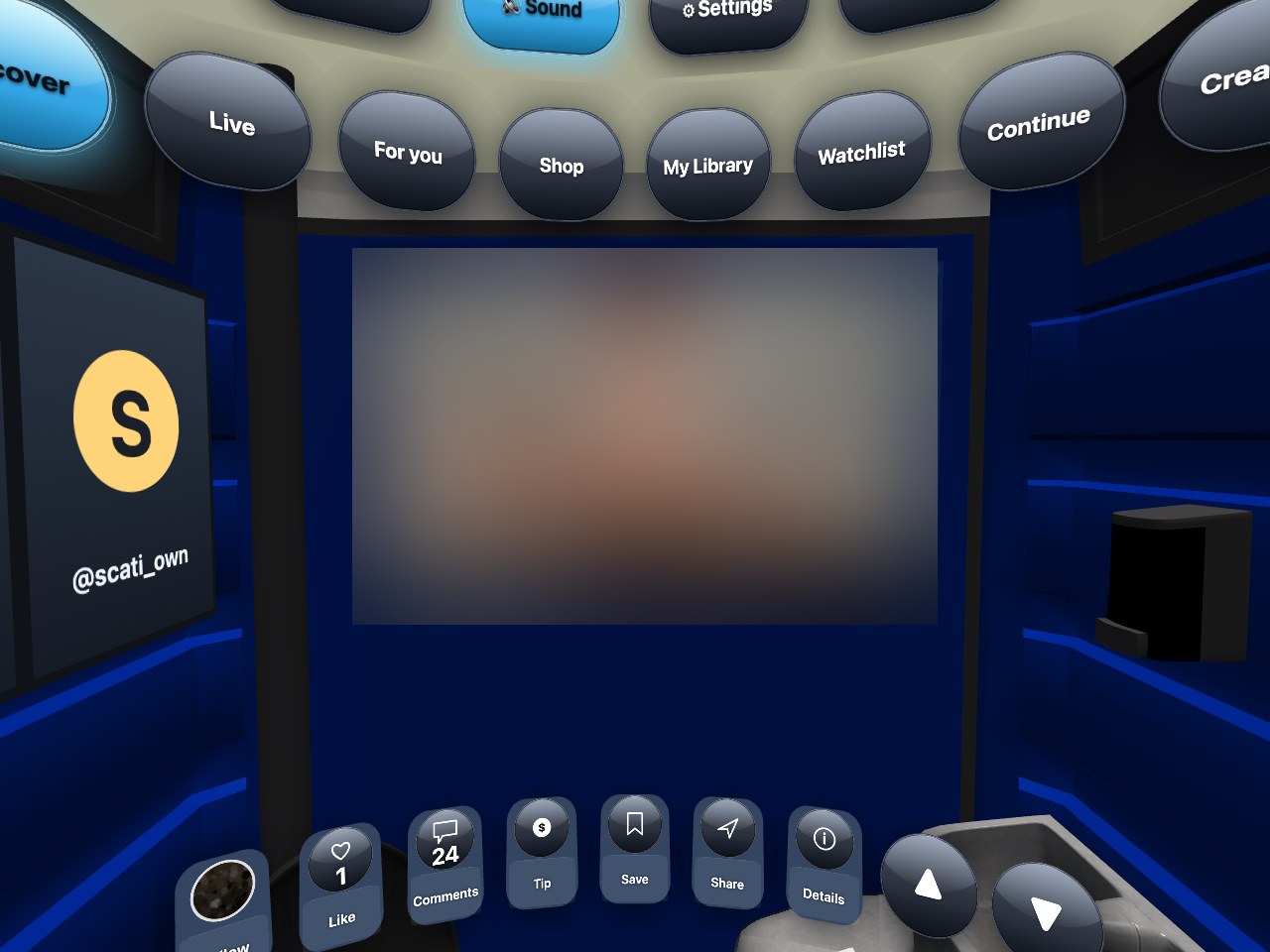
2. Como apontar e apertar
- Aponte com qualquer um dos controles — sai dele um raio fino. O que o raio toca acende, e uma pequena linha embaixo da tela diz o que é.
- O gatilho aperta o botão para o qual você está apontando.
- O analógico para cima ou para baixo vai para o clipe seguinte ou anterior; os botões ▲ ▼ na ponta direita da barra de ações fazem o mesmo.
- B ou Y fecha o que estiver aberto — um diálogo, o teclado, a grande cúpula.
- Na cúpula, apontar para o nada e apertar o gatilho esconde a barra de controle para você só assistir; aperte de novo para trazê-la de volta. Depois de 4 segundos sem se mexer, a barra some sozinha.
Sentado ou em pé, os dois funcionam. O hub mede sua altura uma vez no início e coloca a tela na altura dos olhos; se você se levantar depois, ela acompanha.
Um aviso curto diz como navegar. Na primeira vez que você entra no Discover, na loja ou em My Library numa sessão, aparece por alguns segundos uma linha sob a tela: no Discover o stick vai para cima ou para baixo até o próximo clipe, na loja e em My Library vai para a esquerda ou para a direita ao longo da estante — e o gatilho abre o que estiver à sua frente. Aparece uma vez por aba e depois sai do caminho.
Este guia também está no headset. Aperte o chip ❓ Ajuda acima das abas e este artigo abre no hub como um livro: uma página de índice com os treze capítulos, depois páginas que você vira com os botões sob o texto ou com o stick para cima e para baixo — com as mesmas imagens daqui, no idioma que você escolheu. B ou Y fecha, e ele lembra onde você estava.
Suas mãos no lugar dos controles
Se você largar os controles e o headset rastrear suas mãos, quatro gestos funcionam em qualquer lugar do hub. Cada um mostra uma pequena placa para você saber que foi entendido, e o mesmo gesto espera dois segundos antes de poder disparar de novo.
- Joinha — feche o punho com o polegar para cima e segure por cerca de um segundo: Curtir o clipe à sua frente.
- Pinçar e segurar — junte polegar e indicador apontando para o nada por cerca de um segundo e meio: abre a gorjeta para esse clipe.
- Acenar — balance uma mão aberta de um lado para o outro: o próximo clipe, exatamente como o botão ▼.
- Mão aberta na frente do rosto — segure ali por um segundo: Pausa.
3. As abas acima da tela
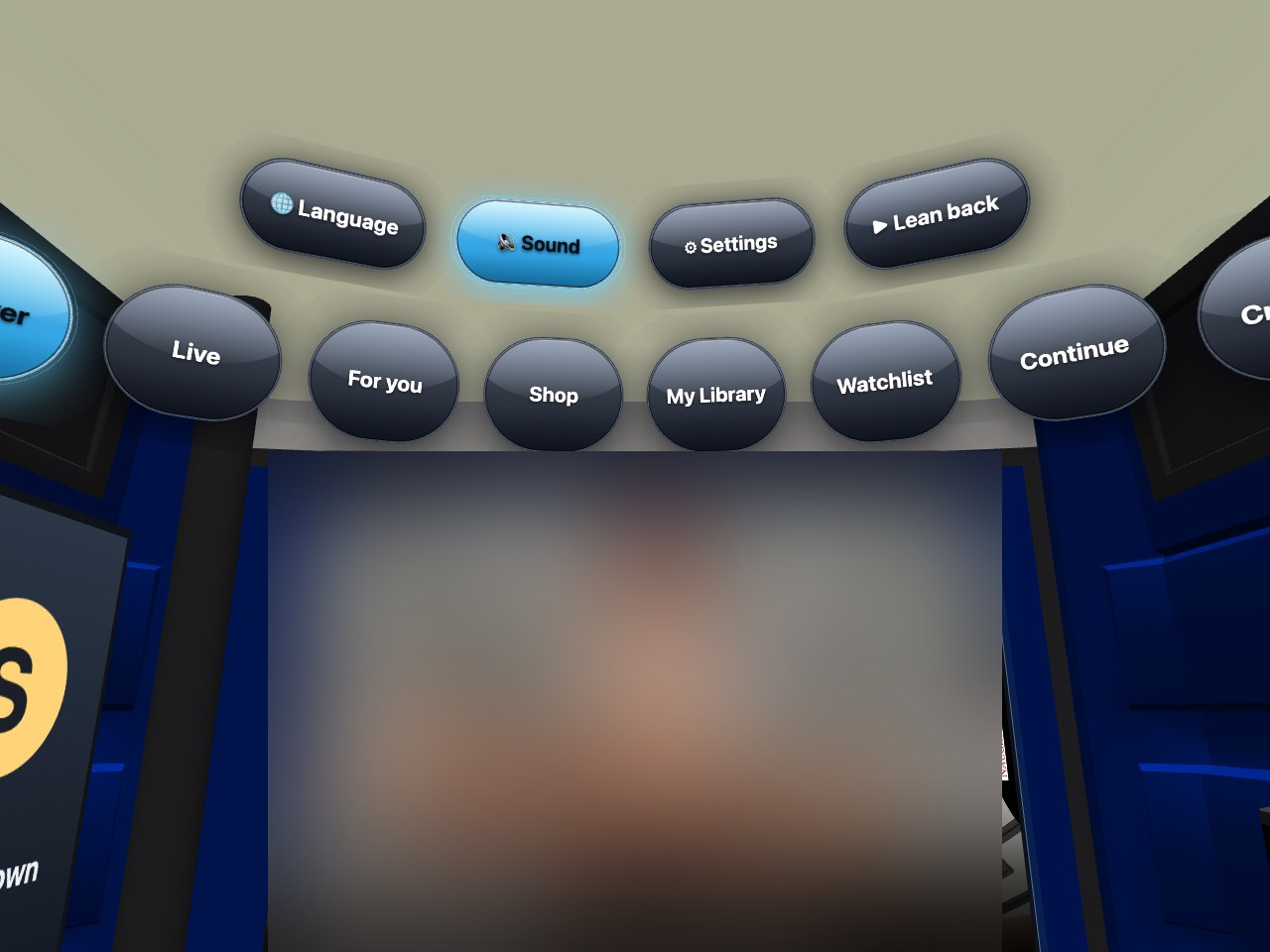
- Descobrir — os trailers gratuitos, um atrás do outro, como o feed do site.
- Live — todos que estão transmitindo agora, em VR180 ou 2D. Vazia quando ninguém está ao vivo. A barra tem um botão Buscar para filtrar os shows.
- Para você — trailers escolhidos a partir dos creators que você segue e do que você assistiu.
- Loja — clipes VR que você pode comprar, com o preço. Clipes comprados mostram um sinal verde.
- Minha biblioteca — os clipes completos que você possui. É aqui que o filme inteiro toca, não o trailer.
- Lista — clipes que você guardou para depois, com o botão ♡ Salvar no site ou no hub.
- Continuar — clipes que você começou e não terminou; eles retomam de onde você parou.
- Creators — uma página por creator com os trailers dele, um botão Seguir e um botão Assinar.
Os cinco chips acima das abas: Idioma (o hub fala oito idiomas, troca-se bem aqui), Som ligado ou desligado para os trailers, Configurações (veja a seção 12), Relaxar (seção 10) e — quando você está logado — Reportar um bug (seção 13).
A sala própria de um criador. Abre a página de um criador — pelo separador Creators ou por um póster na tua parede — e a sala é dele durante essa visita: o póster dele fica pendurado à tua esquerda, uma lâmpada por baixo do teto brilha na cor que ele escolheu e ilumina a sala de cima, e se ele gravou uma saudação, ouve-la uma vez, ao chegares. As três coisas são definidas pelos próprios criadores no gestor da loja; quem não definiu nada recebe a sala padrão. Sai da página — outro separador, ou fecha-a — e a sala volta a ser tua.
Controlo por voz
Controlo por voz no hub VR. Podes usar todo o hub com a voz: mantém premido o botão A ou X de qualquer comando, diz uma instrução e solta. Uma pequena placa mostra o que foi ouvido e o que aconteceu. O hub entende o idioma definido (🌐 Idioma na fila de cima) — e palavras em inglês funcionam em todos os idiomas. O microfone é autorizado uma vez fora de VR: na página de convite carrega em Controlo por voz: permitir o microfone uma vez e confirma no browser; o mesmo botão volta a desligar o controlo por voz. Nada é gravado nem guardado: o trecho curto é convertido em texto no nosso próprio servidor e descartado.
Dicas. Diz um comando de cada vez, em voz normal; duas ou três palavras são reconhecidas melhor do que uma única palavra curta — diz próximo vídeo em vez de próximo. Se o hub não percebeu, a placa avisa e basta repetir. Os nomes de criadores funcionam para os criadores que estão no ecrã (Descobrir, Loja, Direto); tudo o resto vira uma pesquisa na Loja. Para gorjetas e compras o controlo por voz precisa de uma conta com sessão iniciada, tal como os botões.
- Pausa — «pausa», «parar»
- Reproduzir / continuar — «reproduzir», «continuar», «tocar»
- Próximo clip — «próximo vídeo», «clip seguinte», «próximo»
- Clip anterior — «vídeo anterior», «clip anterior», «anterior»
- Desde o início — «desde o início», «recomeçar», «reiniciar»
- Avançar — «avançar», «30 segundos para a frente»
- Recuar — «recuar», «retroceder», «voltar 15 segundos»
- Qualidade — «8K», «6K», «4K», «qualidade automática»
- Mais alto / mais baixo — «mais alto», «aumentar volume», «mais baixo», «baixar volume»
- Silêncio / com som — «silêncio», «sem som», «com som», «ligar o som»
- Gosto — «gosto», «curtir», «coração»
- Guardar — «guardar», «marcar», «lista»
- Gorjeta — «gorjeta», «gorjeta 5» (com valor), «tokens»
- Seguir — «seguir», «subscrever»
- Partilhar / comentários / detalhes — «partilhar», «comentários», «detalhes»
- Comprar — «comprar»
- Separadores — «descobrir», «direto», «para ti», «loja», «biblioteca», «lista», «continuar», «criadores»
- Procurar / mostra-me — «procura …», «mostra-me Franky» (um criador no ecrã)
- Voltar / fechar — «voltar», «fechar», «cancelar»
- Ajuda / definições — «ajuda», «definições»
- Lean back — «lean back ligar», «lean back desligar» (os clips continuam sozinhos)
- Party / momento / DeoVR / centrar — «party», «momento», «DeoVR», «centrar»
4. A barra de ações embaixo da tela
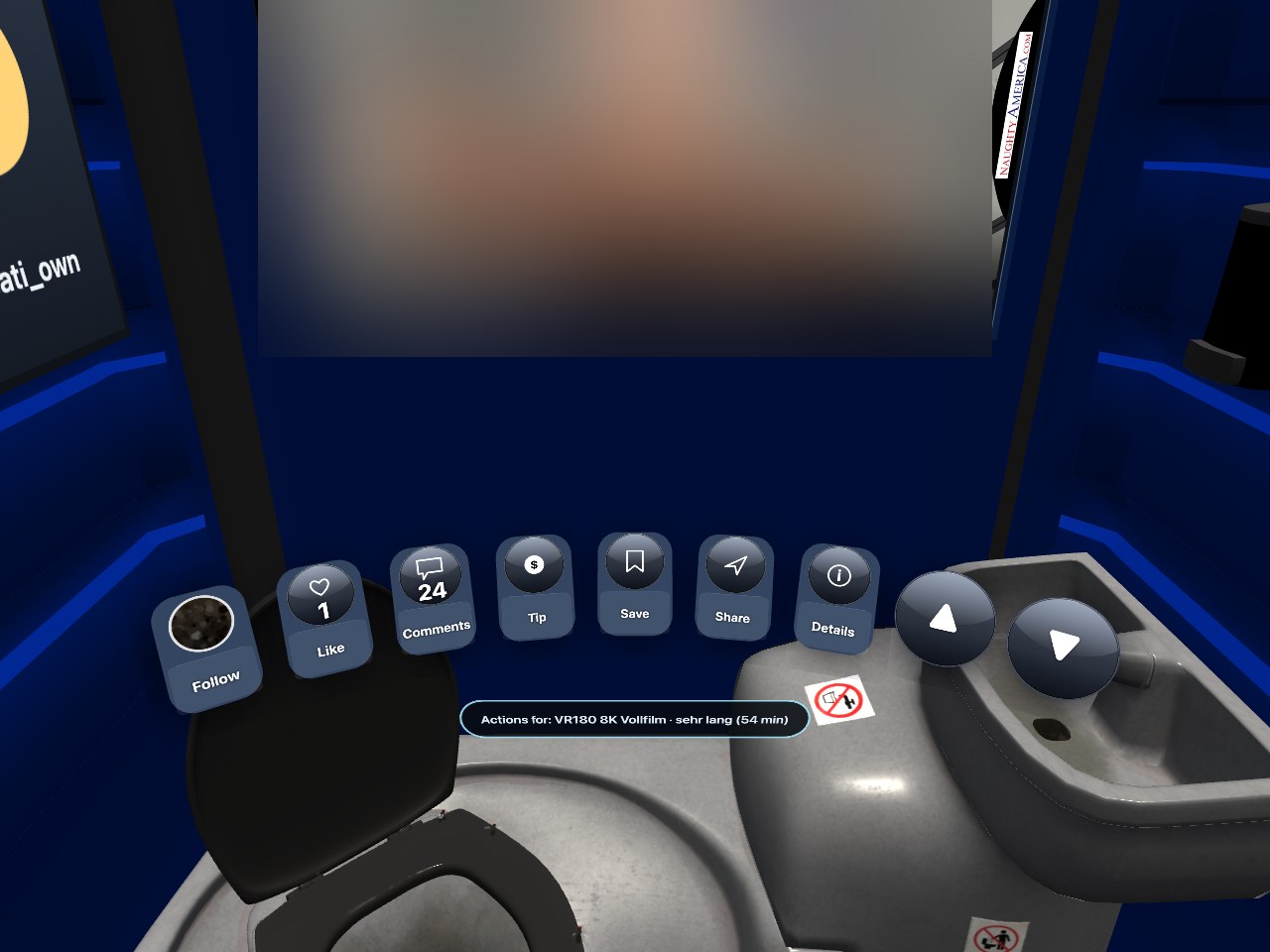
- Seguir — a foto do creator; aperte para seguir ou deixar de seguir.
- Curtir e Comentários — as mesmas curtidas e comentários do site. Comentários abre um diálogo com um teclado no qual você digita com o raio.
- Gorjeta — envie ao creator uma gorjeta da sua carteira, com uma mensagem curta se quiser.
- Salvar — coloca o clipe na sua Lista.
- Compartilhar — mostra o endereço do clipe em letras grandes, com Copiar e Convidar por e-mail. O e-mail vai para o seu próprio endereço — do celular você encaminha o link para onde quiser. (Não há código QR: não dá para escanear um de dentro do headset.)
- Detalhes — tudo da página do clipe: descrição, modelos, duração, preço e o botão para comprar ou assistir.
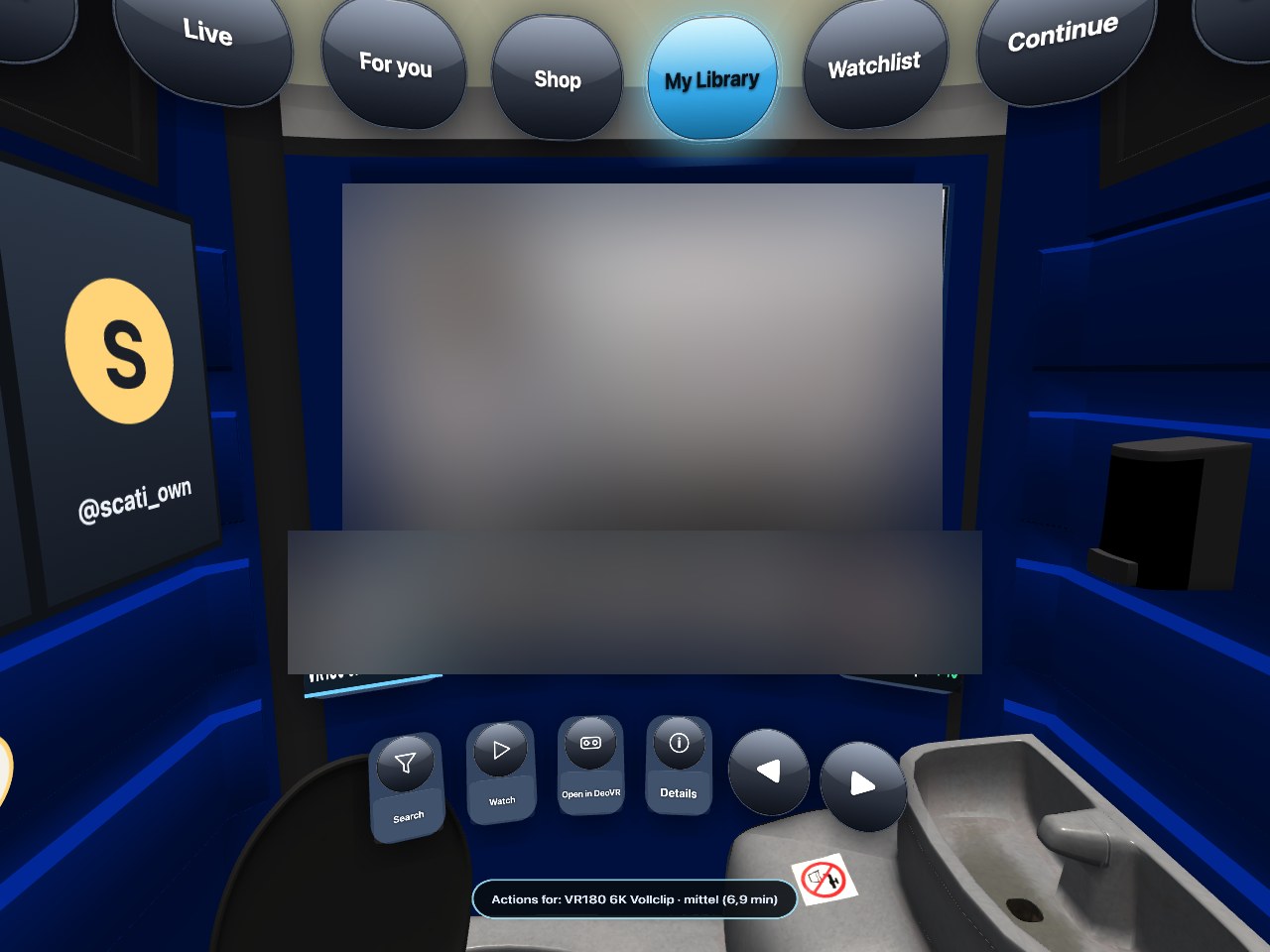
Em Loja e Minha biblioteca a barra muda: ali você tem Buscar, Comprar ou Assistir, e uma fileira de pequenos cartões embaixo da tela para pular entre clipes.
5. Assistir: a cúpula
Aperte Assistir (ou aponte para a tela e aperte o gatilho) e a imagem envolve você: essa é a cúpula. VR180 significa que a metade da frente do mundo foi filmada em 3D — vire a cabeça e a sala vira junto. A imagem é o clipe real em 8K/6K/4K, não o trailer, se você o possui.
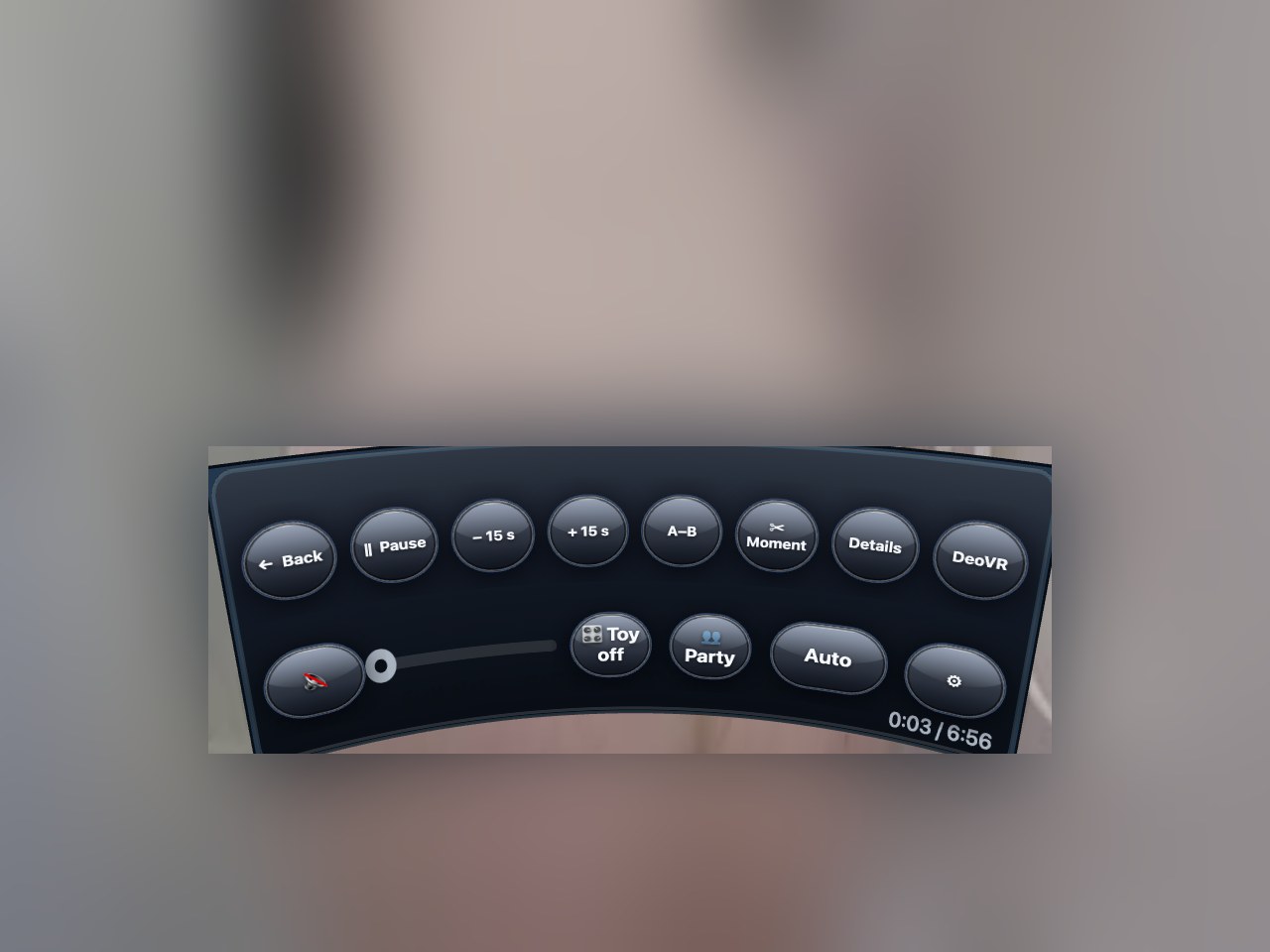
- Voltar sai da cúpula. Pausa pausa e retoma.
- − 15 s / + 15 s pulam para trás e para a frente (o passo é uma configuração).
- A–B repete um trecho: aperte uma vez no início, uma vez no fim, e ele fica em loop; aperte de novo para parar.
- ✂ Momento corta um pedaço curto e lhe dá um link — seção 9.
- Detalhes é o mesmo diálogo do feed. DeoVR entrega o clipe ao app DeoVR se você preferir esse player; o hub avisa antes que a VR vai terminar para isso.
- Som (o alto-falante), a linha do tempo que você arrasta com o raio, Toy (seção 10), Festa (seção 7), o botão de qualidade (Auto, ou um degrau fixo como 8K AV1 — Auto escolhe o melhor que a sua conexão aguenta) e ⚙ configurações.
Como o Auto escolhe a qualidade. Um clip começa num degrau que a tua ligação aguenta de imediato e sobe cedo, num único passo, para o melhor — depois mantém esse degrau durante o resto do clip. Não sobe e desce enquanto vês: cada mudança de degrau obriga o headset a reconstruir o descodificador de vídeo, o que sentes como um breve congelamento da imagem e dos comandos, por isso o hub permite-se um passo por clip. Se a ligação piorar, o Auto desce e fica em baixo. Se queres 8K desde o primeiro segundo, escolhe 8K AV1 no botão de qualidade — essa escolha vale para o clip à tua frente; o clip seguinte começa de novo em Auto.
Onde você parou fica guardado. Abra o mesmo clipe de novo e ele continua dali, com um botão Do início na barra caso você queira o começo; a aba Continuar lista todos esses clipes.
6. Comprar, e a carteira
Tudo o que você pode comprar no hub é pago com o saldo da sua carteira, então uma compra é um toque e não há checkout dentro do headset.
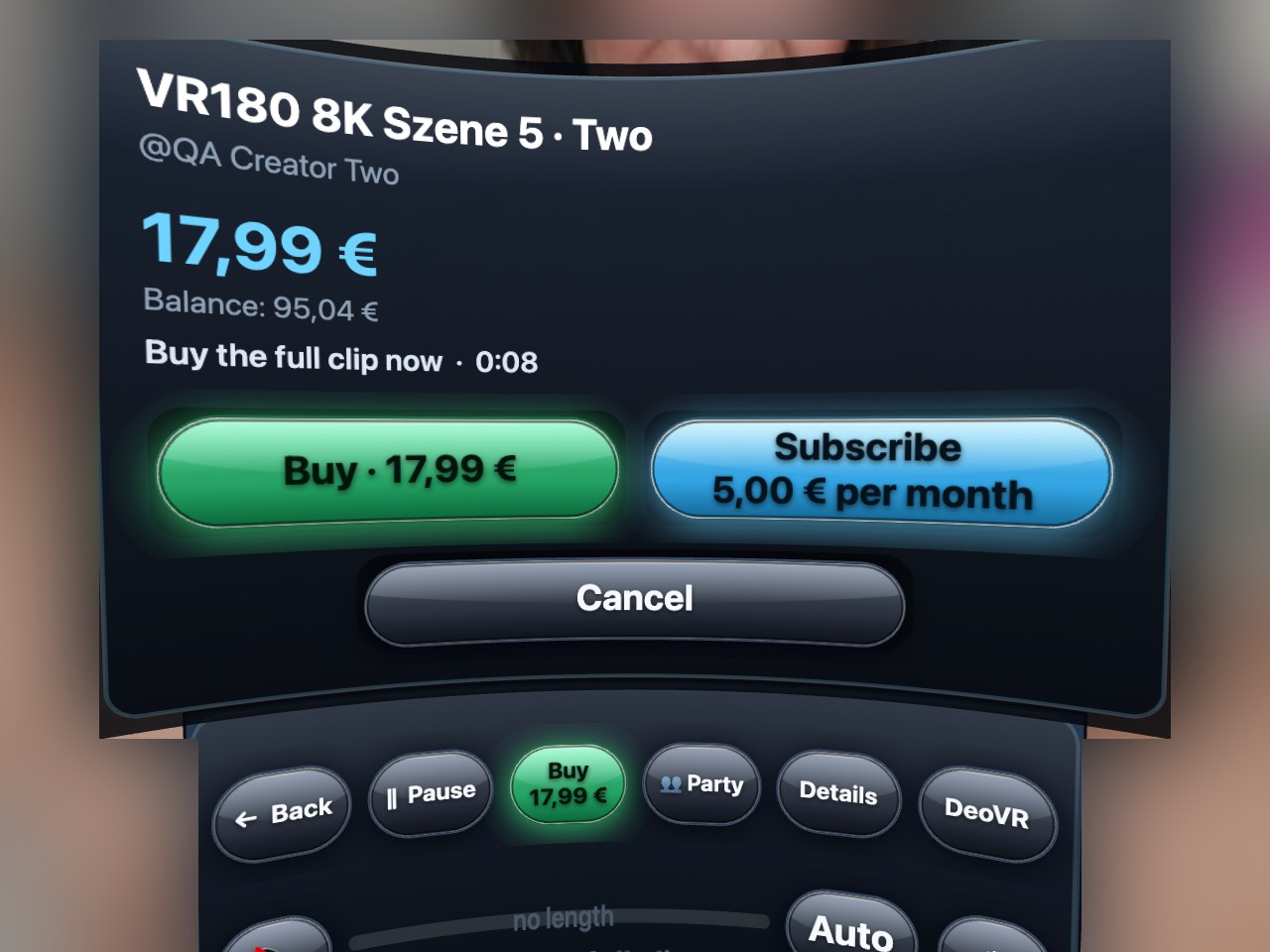
- Saldo suficiente: aperte Comprar, confirme, e o clipe completo abre na hora.
- Saldo insuficiente: o diálogo oferece valores de recarga. Escolha um e o hub mostra um código de 6 dígitos. No celular ou no computador abra
/payneste site, digite o código e conclua a recarga ali — o headset espera e continua sozinho assim que o dinheiro chega. Isso é de propósito: um formulário de cartão não é nada divertido de digitar com dois raios, e um código QR não pode ser escaneado de dentro de um headset. - Assine o creator em vez disso, ou compre o pacote ao qual o clipe pertence — os dois passam pelo checkout normal, e o hub traz você de volta ao clipe depois.
7. Festa de exibição — o mesmo clipe, juntos
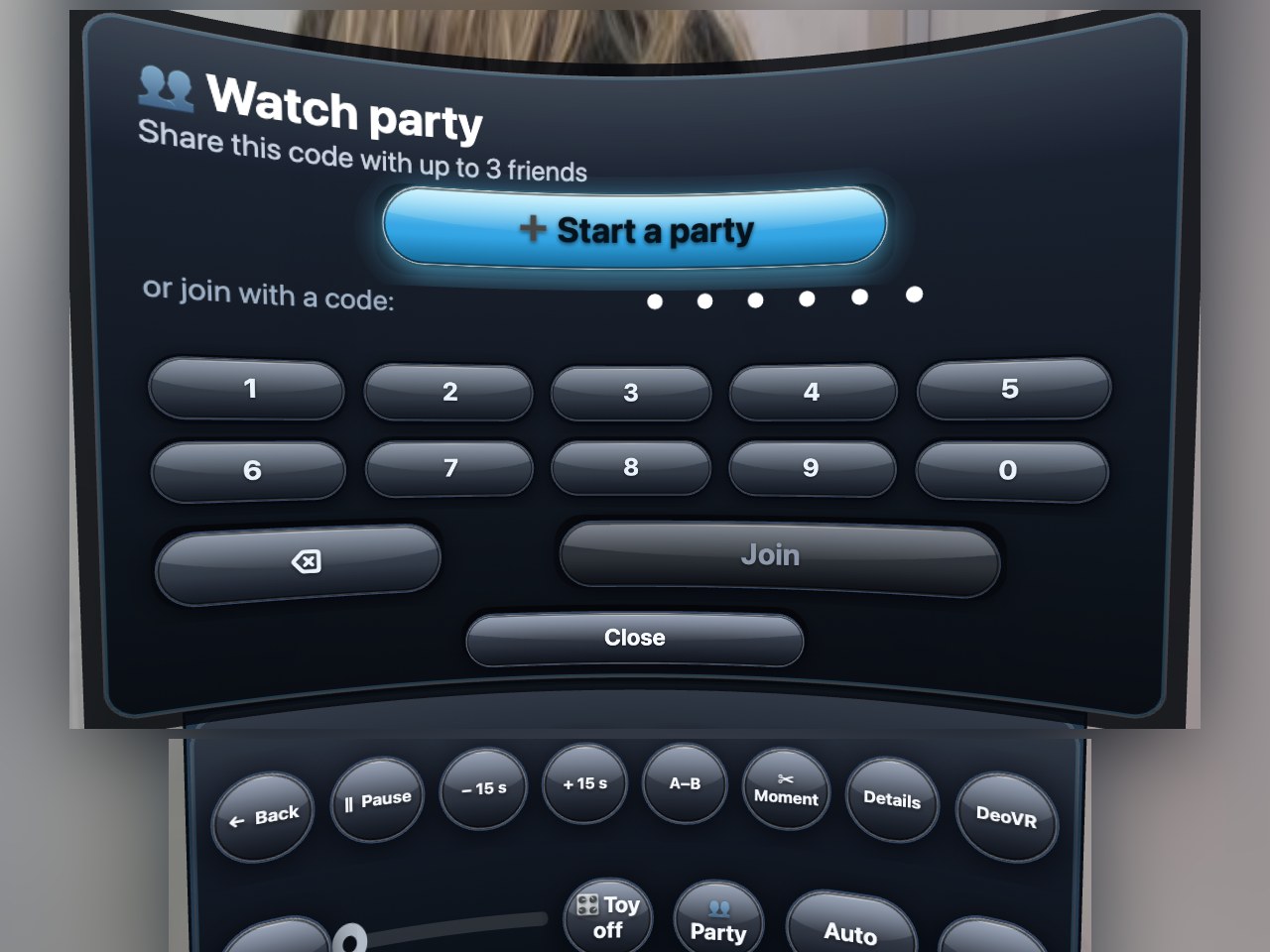
Aperte Festa na barra da cúpula. Criar uma festa lhe dá um código de 6 dígitos; até três amigos entram com ele a partir dos próprios hubs. Convidar por e-mail envia o link do convite (com o código) para o seu próprio e-mail, para você encaminhar pelo celular. Os convidados seguem o anfitrião: quando o anfitrião pausa, pula ou abre outro clipe, todo mundo vai junto. Todos podem falar — Voz ligada / Voz desligada alterna o seu microfone — e há um pequeno chat com teclado. Um convidado que não possui o clipe que o anfitrião abre vê um cadeado e pode comprá-lo ali mesmo. Se o anfitrião sair, o próximo convidado vira anfitrião automaticamente; Sair encerra para você.
8. Estreias — e ouvir o creator
Alguns clipes são vendidos antes da estreia: você pode comprá-los, o cartão faz a contagem regressiva e, no momento da estreia, a cúpula abre sozinha para todos que possuem o clipe.
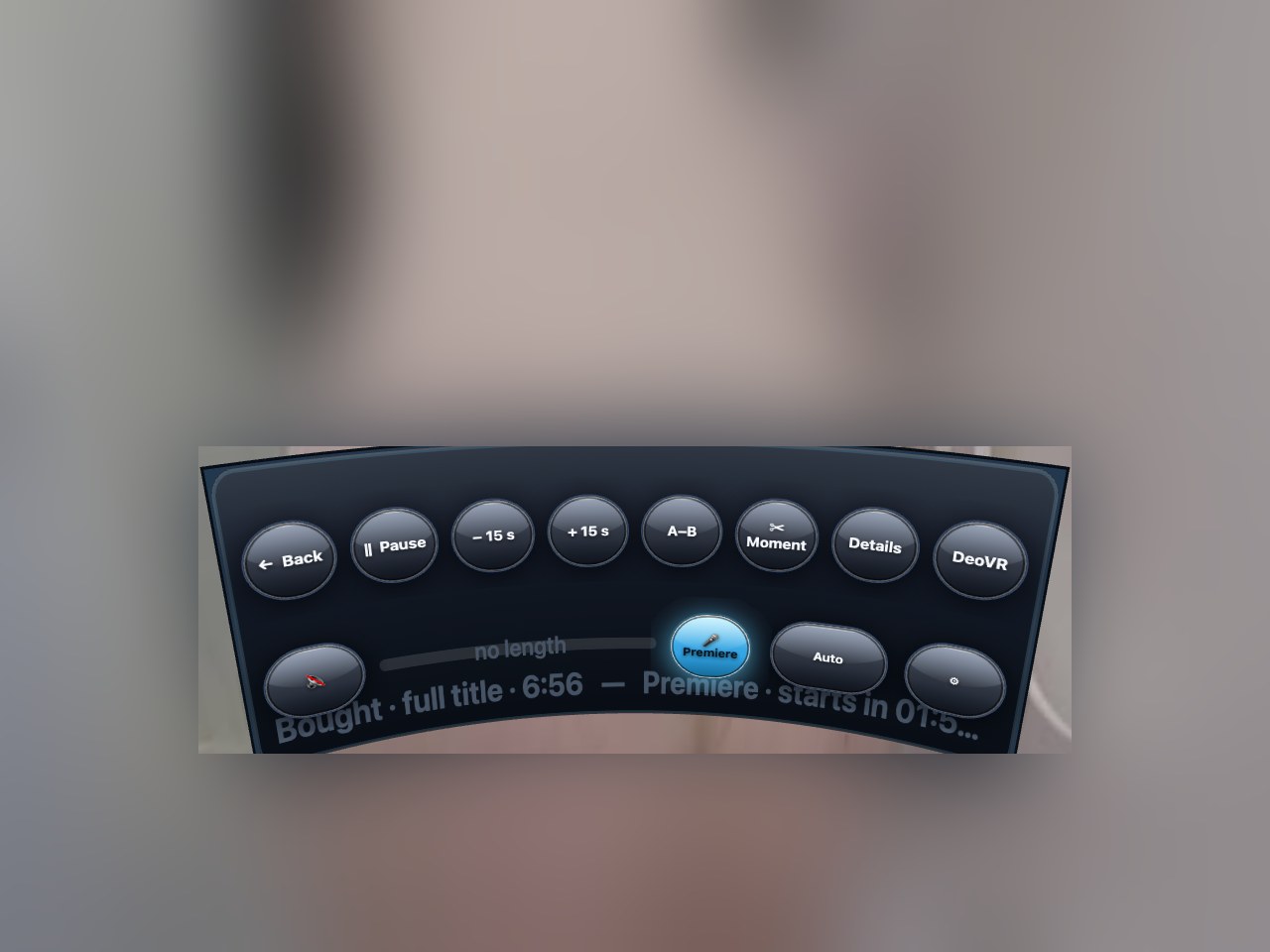
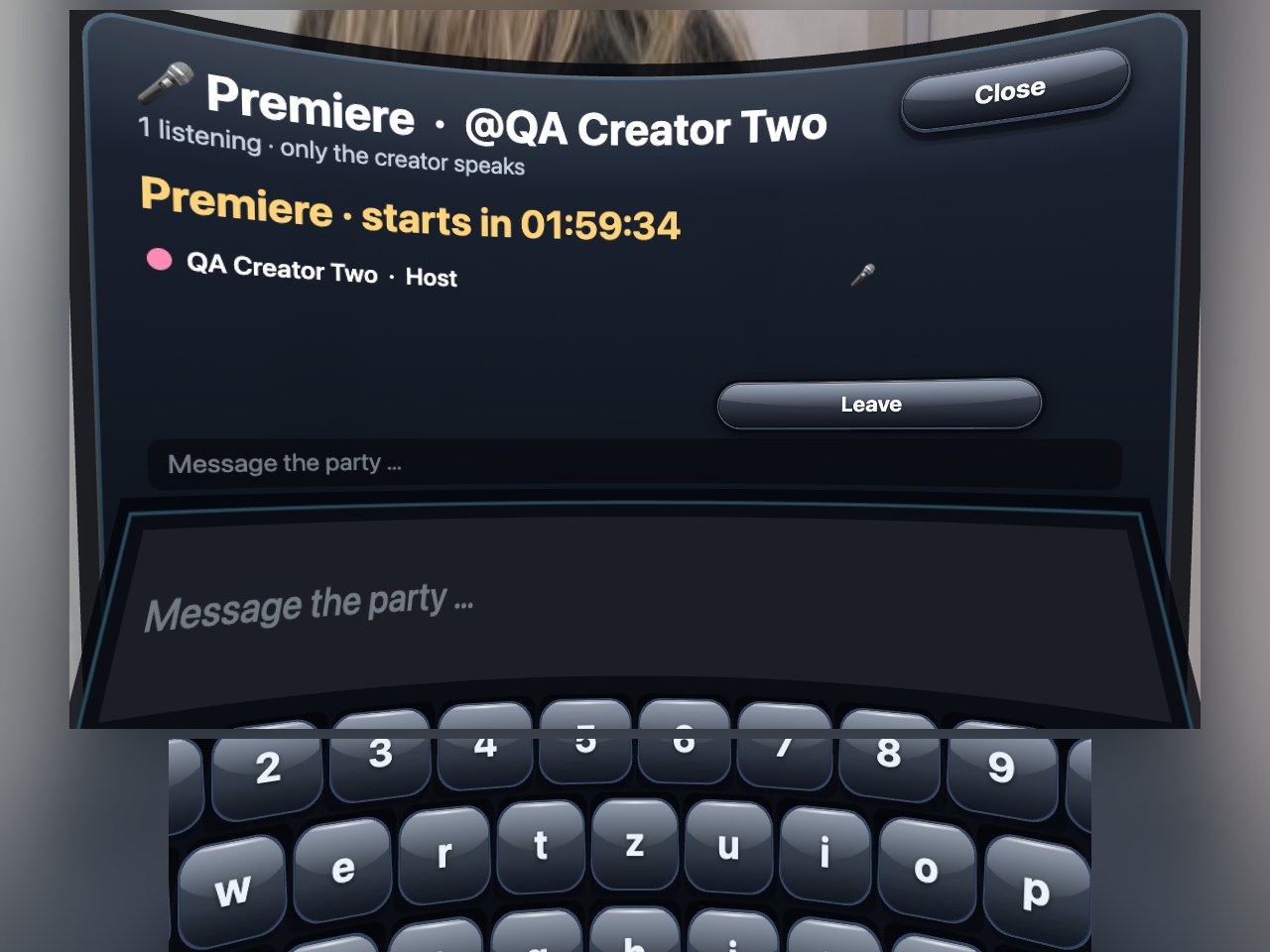
Os creators podem abrir uma sala de estreia para a sua estreia e falar com você nela a partir do computador. Quando a sala está aberta, o botão Festa daquele clipe vira 🎤 Estreia — num trailer, onde a barra tem espaço, aparece 🎤 Estreia com @creator. Aperte e você está na sala: ouve o creator, vê quantos estão ouvindo e pode escrever no chat. Só o creator fala — numa estreia não há botão de microfone para você. Quando o creator fecha a sala, o hub avisa.
9. Momentos — leve um pedaço de um clipe com você
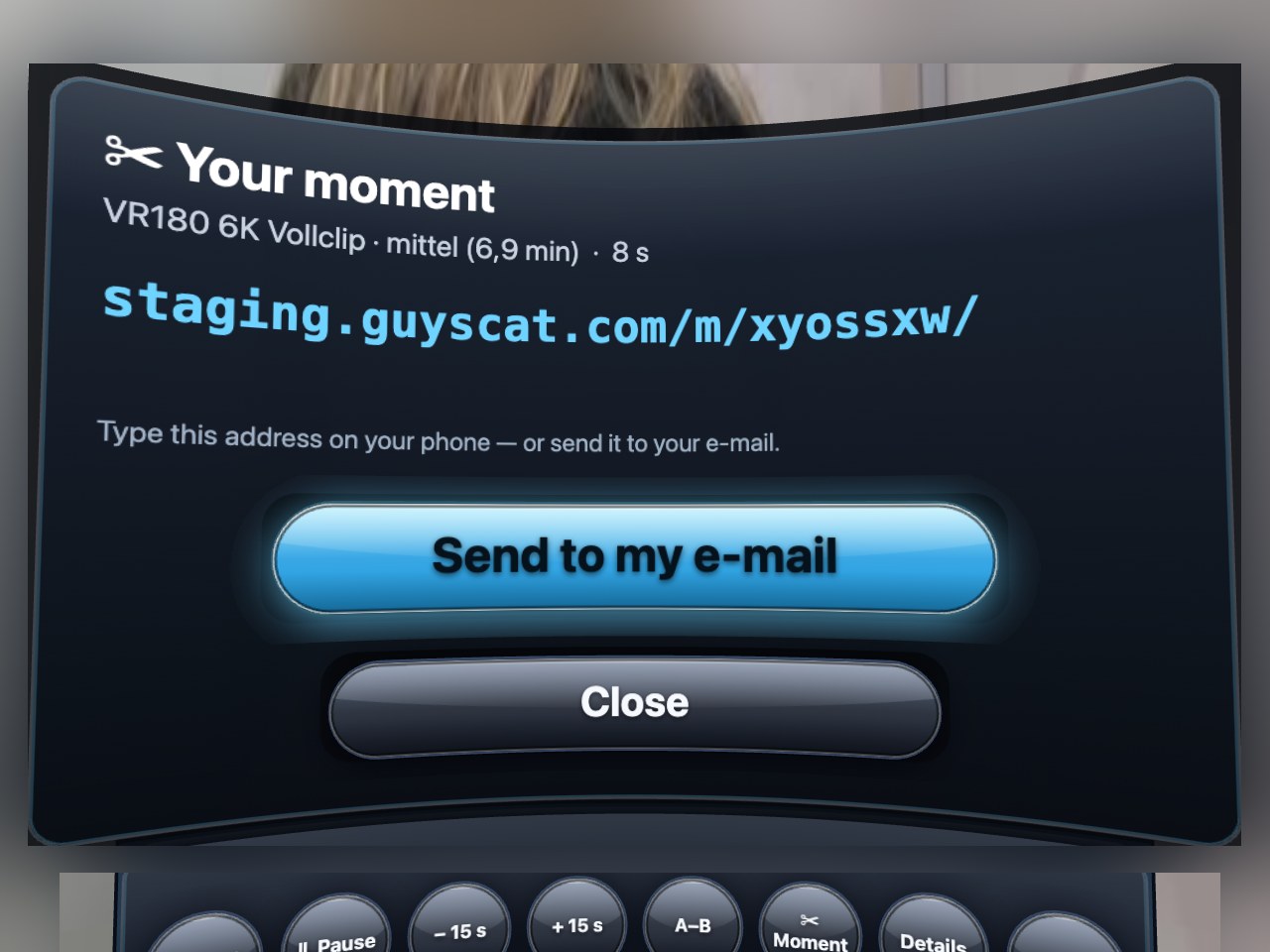
Na cúpula aperte ✂ Momento e o hub corta dez segundos a partir da posição atual (ou o trecho A–B, se houver um definido) num clipe curto com link próprio. O diálogo mostra o endereço em letras grandes para você digitar no celular, e um botão Enviar para meu e-mail que o manda para o endereço da sua conta. Não há código QR de propósito: um código mostrado dentro do headset não pode ser escaneado pelo celular que está na sua mão. O link abre uma pequena página com o momento e um botão para o clipe completo — bom para mandar a um amigo. Os creators decidem se momentos são permitidos nos seus clipes.
10. Sua parede, emblemas, Relaxar, Toy — as coisas que fazem a sala ser sua
Sua parede
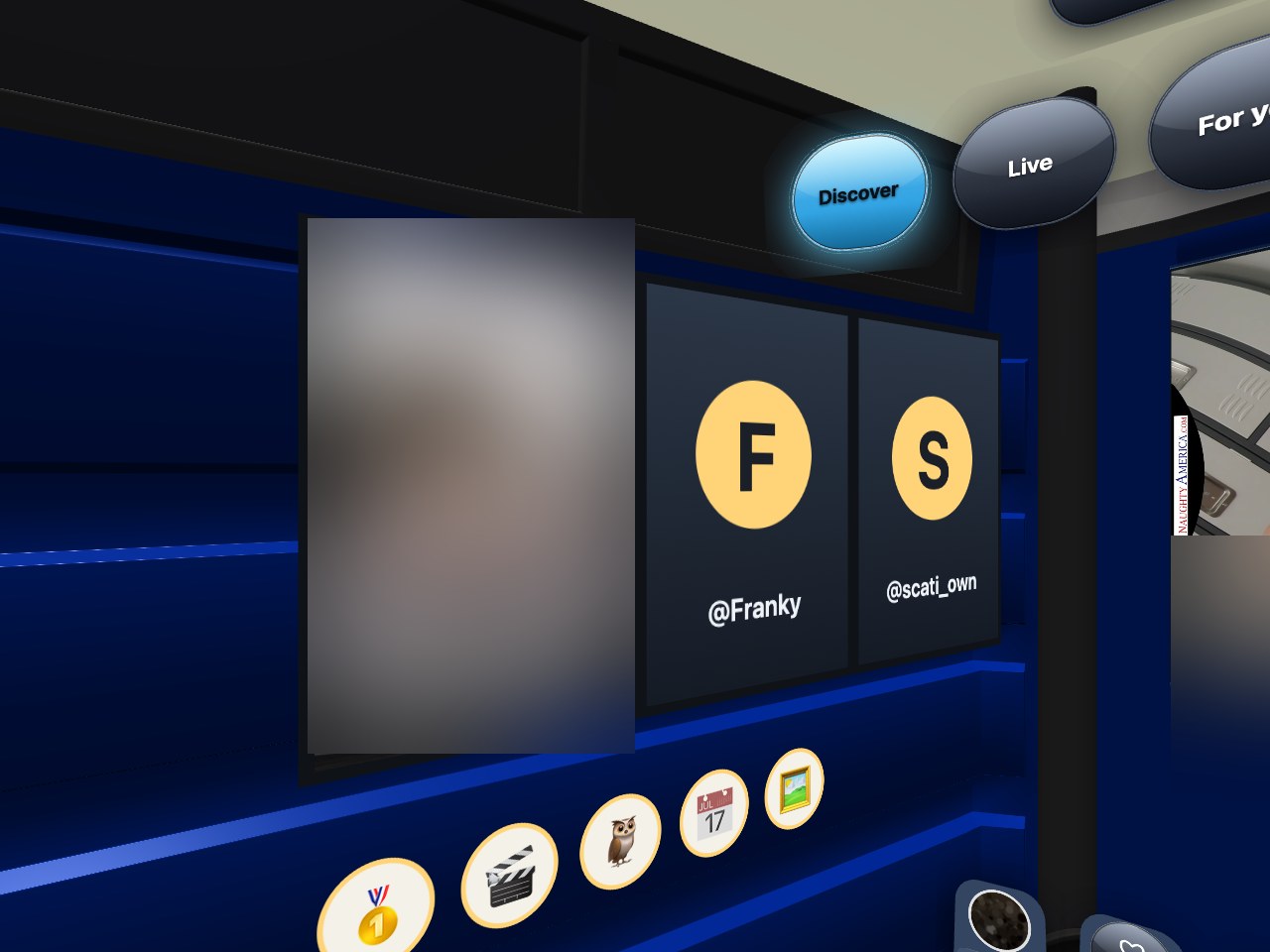
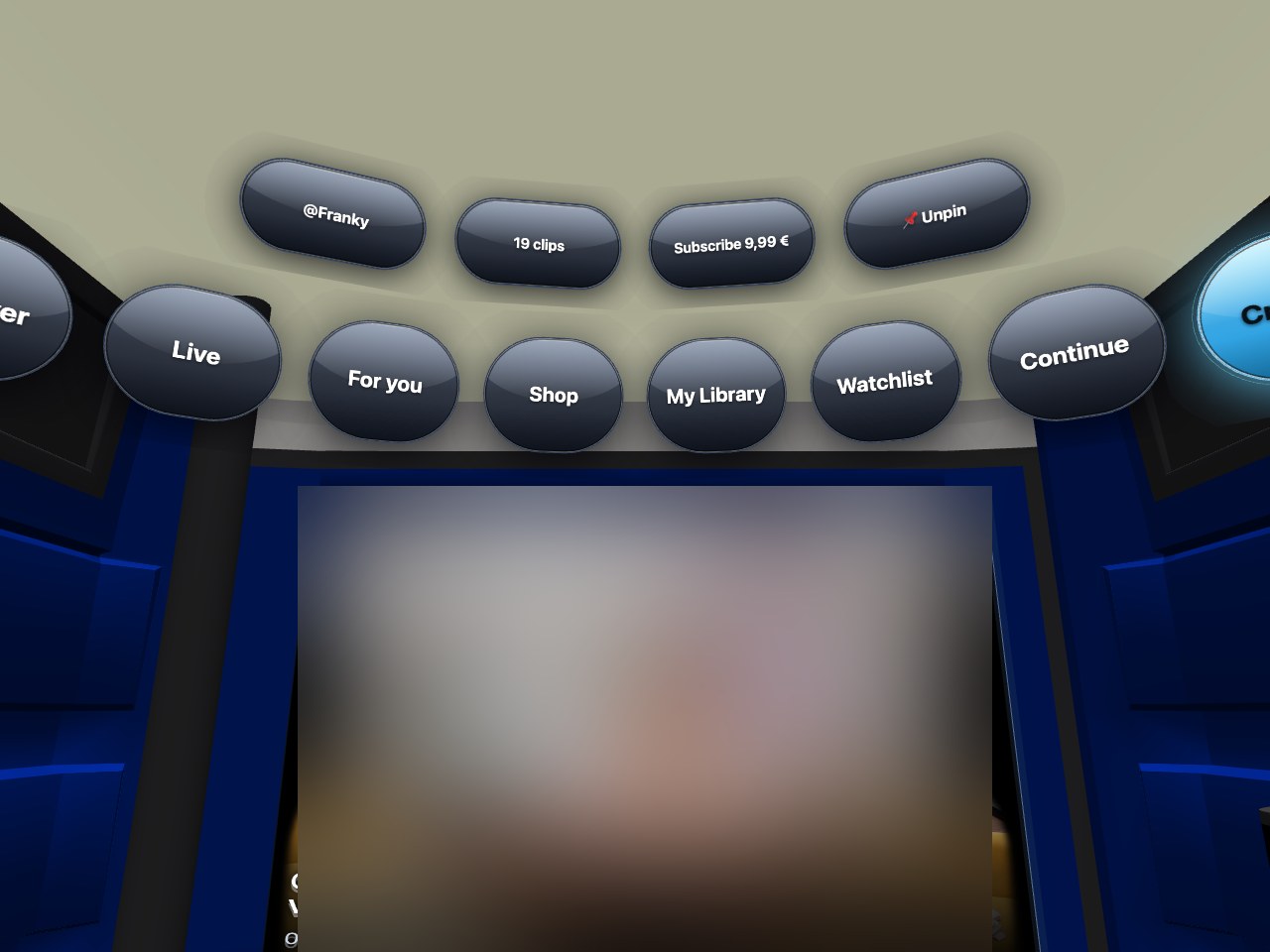
A parede à sua esquerda é sua. Abra a página de um creator no hub e aperte 📌 Fixar nos chips acima das abas — o pôster dele fica pendurado na sua parede a partir daí, até três, em cada visita. Um creator que não enviou pôster fica ali com a foto de perfil, preenchendo a moldura, com o nome embaixo. Aponte para um pôster e aperte para pular para esse creator. Se você não fixou ninguém, a parede mostra os creators que você segue. Desafixar tira um pôster de novo.
Emblemas
Embaixo dos pôsteres ficam seus emblemas — adesivos que você ganha usando o hub: sua primeira compra, cinco e vinte clipes na sua biblioteca, assinar, dar gorjeta, assistir três, sete e trinta dias seguidos, uma visita noturna, decorar sua parede. Um emblema novo aparece como uma pequena placa na tela. Alguns vêm com um pequeno crédito na sua carteira; a placa avisa quando isso acontece.
Decorar a minha cabine (Definições → 🏅 Eu) vende pequenas decorações por tokens: uma moldura dourada ou néon à volta do póster de um criador, um conjunto de cores para a luz da cabine, um pack de autocolantes para a parede por baixo dos teus emblemas, uma placa com o teu nome no interior da porta e uma luz de teto «Club» que muda lentamente. Cada artigo compra-se uma vez com tokens do teu saldo e fica teu; no mesmo diálogo podes desligar e voltar a ligar qualquer um deles. Se o saldo não chegar, o diálogo propõe um carregamento por código no telemóvel, tal como na compra de um clip. O dinheiro vai para o hub, não para um criador.
Relaxar
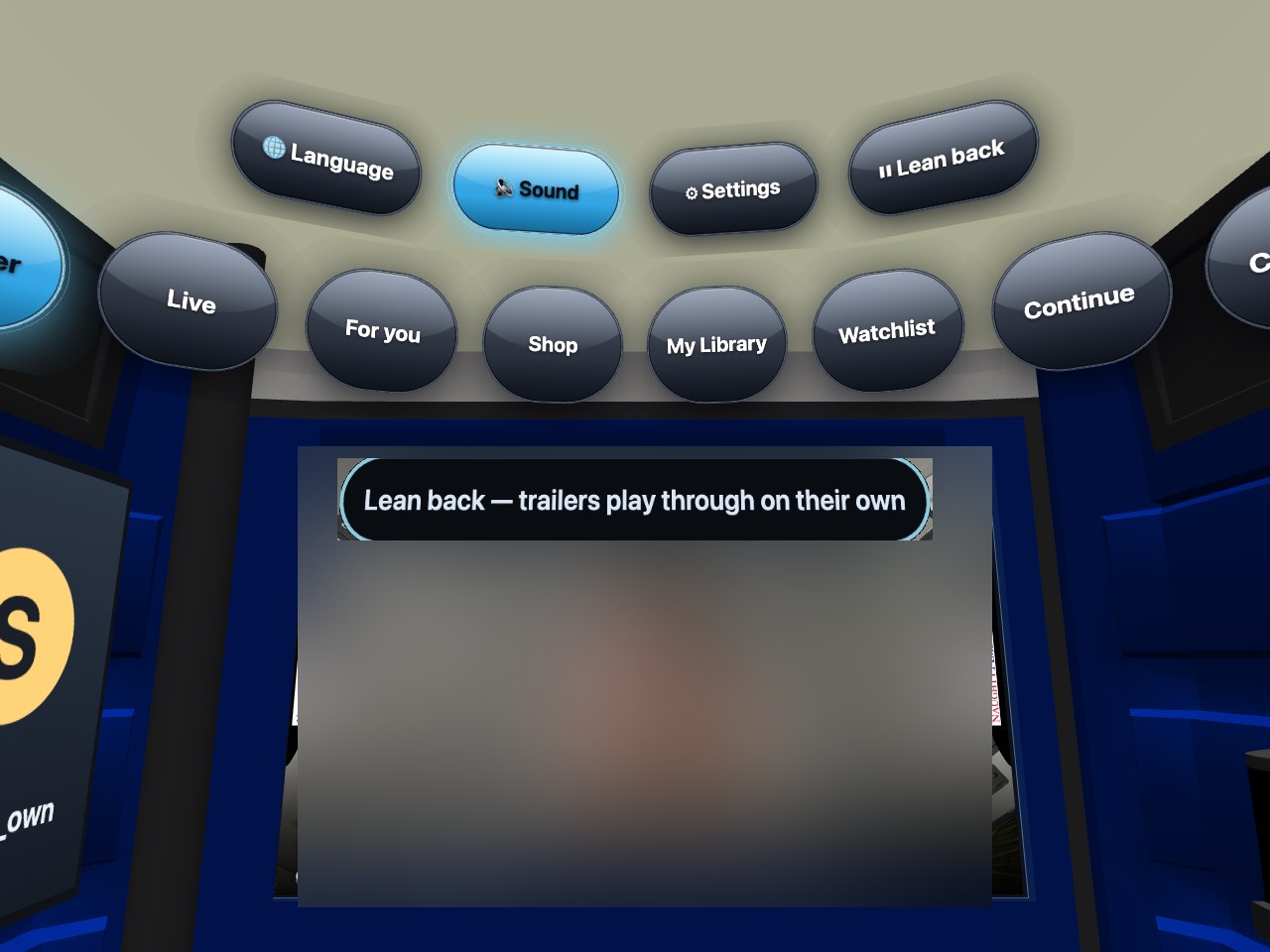
Aperte o chip ▶ Relaxar e o feed roda como um canal de TV: cada trailer toca inteiro uma vez, depois vem o próximo, e no fim recomeça. Isso continua também na cúpula: quando um clipe termina, o próximo abre sozinho — sem rolar, sem procurar o analógico; um filme nunca é cortado, só o fim dele leva você adiante. Ele pausa enquanto um diálogo está aberto e continua quando você fecha. Aperte o chip de novo (agora ‖) para parar. O hub lembra da opção.
Toy — sinta o clipe
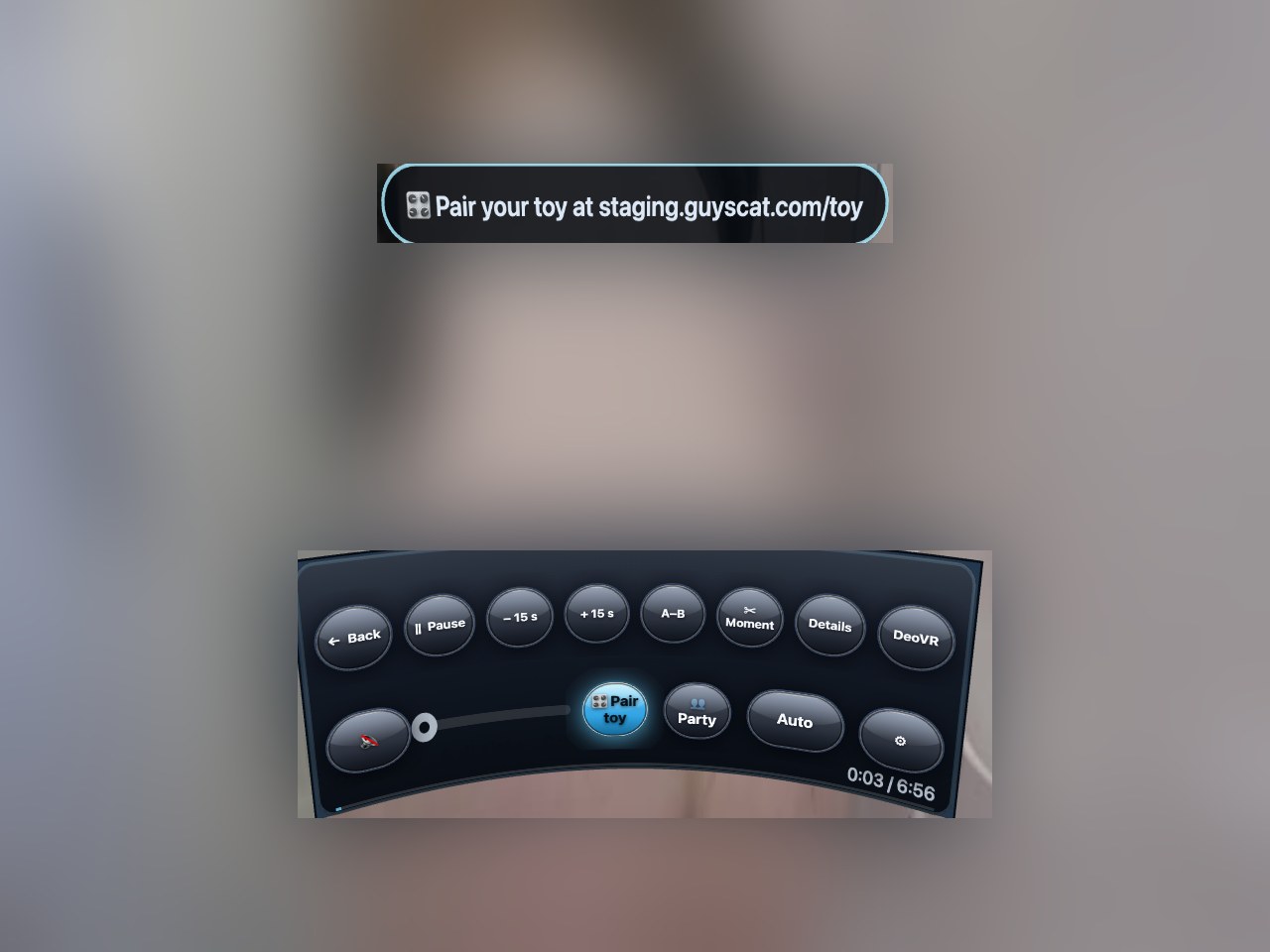
Se você tem um brinquedo Lovense e o creator adicionou um roteiro de brinquedo ao clipe, o clipe pode controlar seu brinquedo: o brinquedo acompanha o vídeo enquanto ele toca e para quando você pausa. Funciona assim:
- Pareie o brinquedo uma vez, no celular ou no computador: abra
/toyneste site, aperte Mostrar código de pareamento e escaneie o código com o app Lovense Remote (botão de escanear no app). Aperte Verificar pareamento para ter certeza; Testar vibração dá uma vibrada curta. Parear de dentro do headset não é possível — um código QR não pode ser escaneado ali — por isso o hub aponta você para esta página. - No hub, abra um clipe que tenha roteiro de brinquedo (o botão Toy só aparece nesses, e só no clipe completo que você possui) e aperte Toy. Ele fica azul: Toy ligado. Ainda não pareado? O botão diz Parear brinquedo e uma placa mostra o endereço da página junto com um código de 6 dígitos: digite
/paydeste site no celular, informe o código e você cai na página de pareamento já logado (o código vale por 20 minutos e funciona uma vez). - É só isso. Pause, pule ou feche a cúpula e o brinquedo para; dê play de novo e ele continua no ponto certo. Aperte Toy de novo para desligar; o hub lembra da sua escolha.
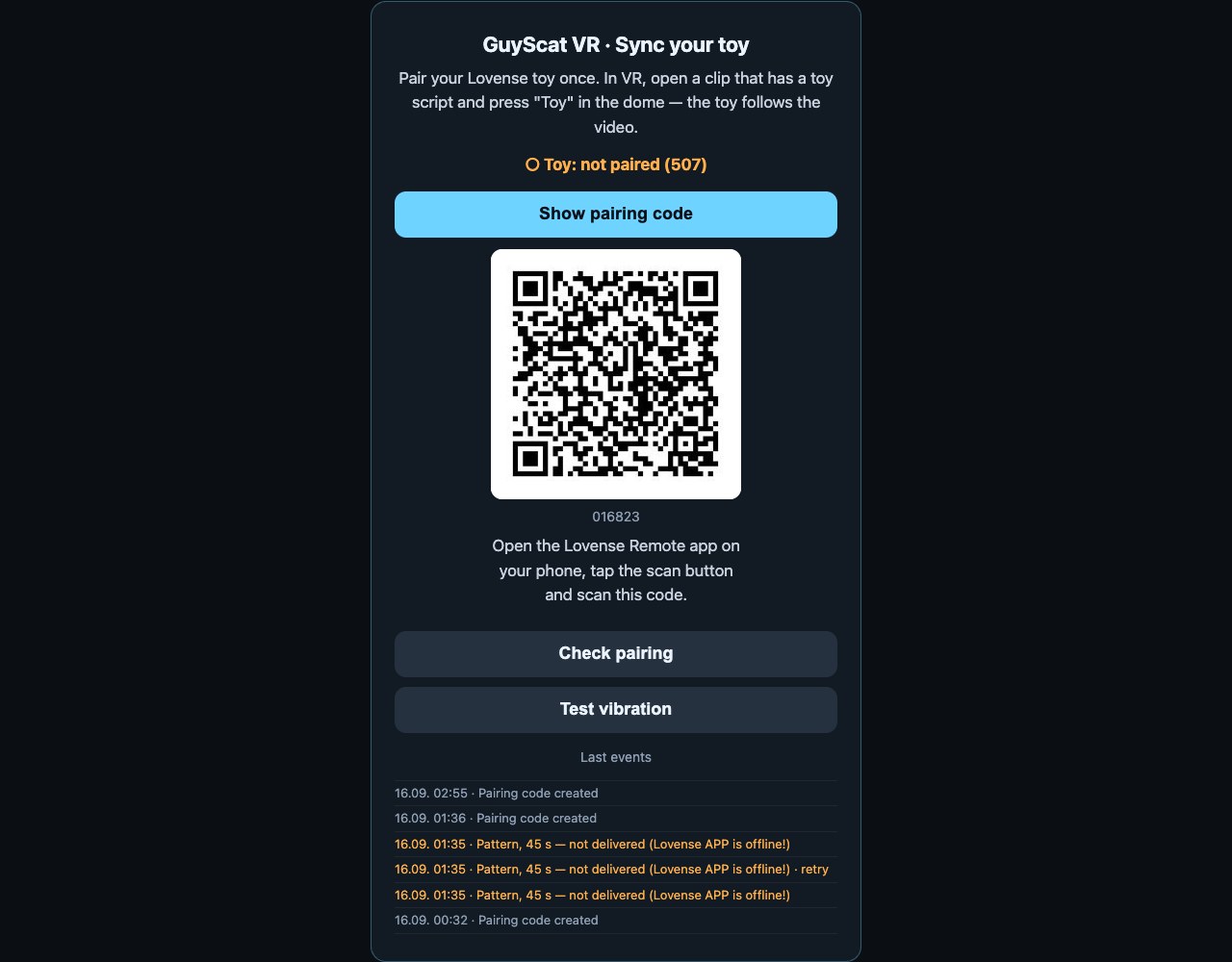
O brinquedo é controlado pela nuvem da própria Lovense, então o celular com o app Lovense precisa estar online enquanto você assiste. Mantenha o app fora da economia de bateria do celular — um app adormecido é o motivo mais comum de um brinquedo não reagir.
11. Lives no hub
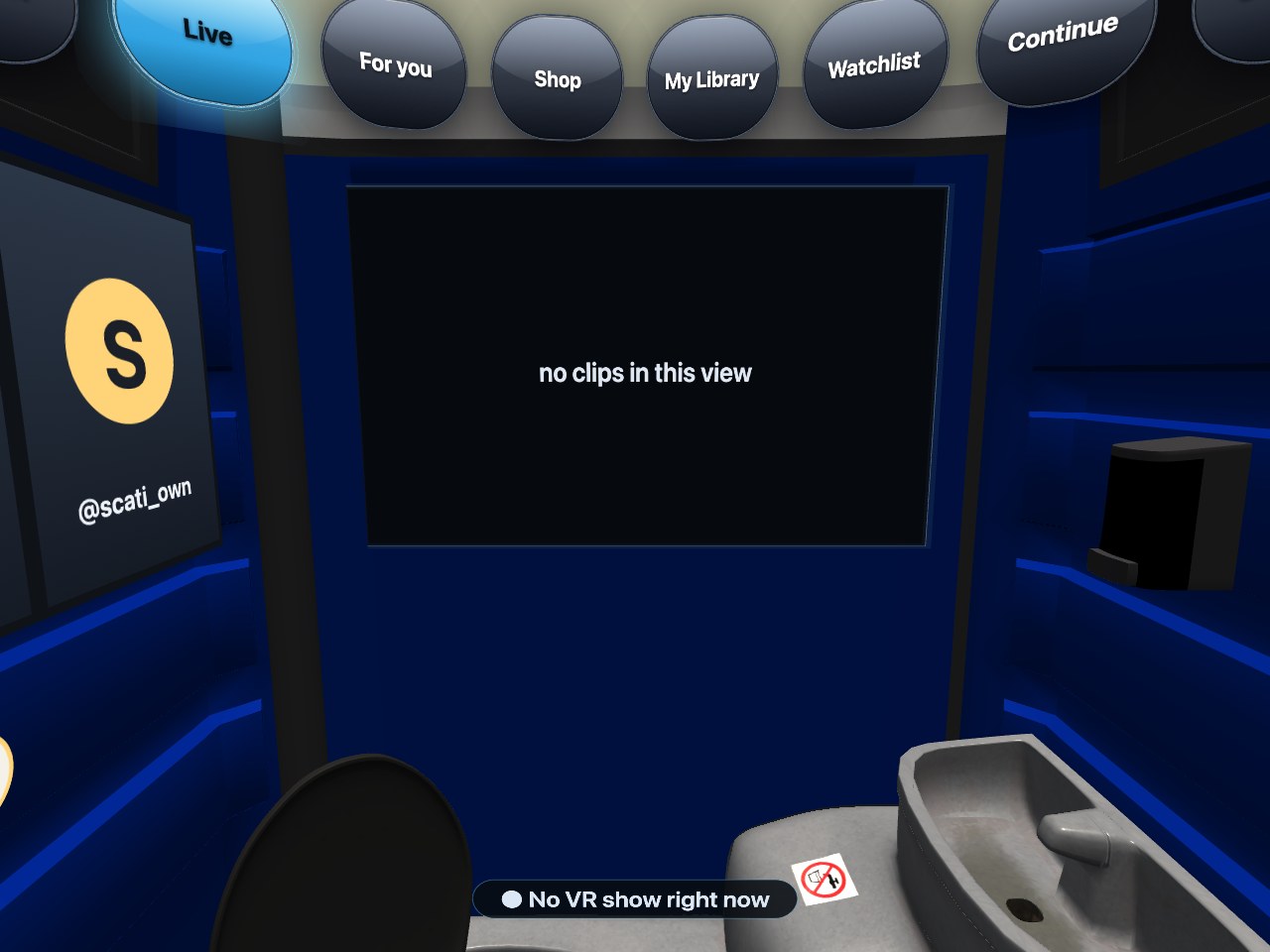
A aba Live lista cada criador que está transmitindo em VR180 agora. Abra um e a cúpula mostra a imagem ao vivo; a barra tem o chat ao vivo como uma faixa para ler, 💬 Chat para você mesmo escrever para a sala (o teclado aparece à sua frente, todos na sala podem ler), ★ Gorjeta e reações. Salas pagas também funcionam no headset: um show com bilhete, uma sala premium cobrada por minuto, um show privado em andamento que você pode ver como voyeur, e salas só para assinantes — a cúpula abre um pequeno diálogo que mostra o preço, e um toque compra o bilhete, inicia os minutos ou entra como voyeur, pago com seus tokens. Numa sala livre o botão 🔒 Privado pede ao criador um show privado ou exclusivo; quando ele aceita, o show é seu. Se o seu saldo não bastar, o diálogo oferece os valores de recarga e um código para o celular, igual à compra de um clipe; uma assinatura é feita no celular com esse código, e o show abre sozinho. Numa transmissão ao vivo não há linha do tempo. Você também pode entrar pela página ao vivo do site — o botão Ver em VR leva direto à cúpula certa.
Shows em 2D e sua etiqueta VR. Criadores que transmitem um show 2D normal também aparecem na aba Live, marcados com 2D. Eles são exibidos em uma tela plana 16:9 na sua frente, em vez da cúpula — chat, gorjetas e acesso funcionam exatamente igual. No chat e na lista de espectadores do criador você aparece com uma pequena etiqueta VR, para que todos vejam que você assiste pelo óculos.
Reconhecer um show VR antes de pores o headset. Na vista geral /live do site, um show VR180 a decorrer tem um distintivo VR180 · 3D no canto do cartão e conta no segmento VR; a página do direto tem o botão Watch in VR descrito acima.
Encontrar o show certo. A barra da aba Live tem um botão Buscar, igual ao da loja. Ele abre o diálogo de busca e filtro: digite o nome de um criador no teclado à sua frente, escolha um tipo de stream — Todos, VR180 · 3D ou 2D — e escolha um performer ou uma das categorias e tags do criador nos chips (os perfis de performer do criador e as categorias dos seus clipes; um criador sem clipes não mostra chips). Pressione Aplicar e a aba Live mostra só os shows correspondentes; Redefinir traz todos os shows de volta. O filtro é só seu — não muda nada para outros espectadores, e as abas Descobrir, Loja e biblioteca mantêm seus próprios filtros.
A tua voz num privado exclusivo. Quando um criador aceitou o teu show privado exclusivo e permite cam2cam, a barra da cúpula mostra 🎤 Falar. Carrega e o microfone do headset vai para o criador — ele ouve-te, mais ninguém. O botão passa a 🎤 Micro ligado; carrega outra vez para silenciar. Num privado normal ou como voyeur não há microfone, tal como no site. O headset não tem nenhuma câmara apontada para ti, por isso o cam2cam em VR é só voz.
Se o creator definiu uma meta de gorjetas no estúdio, a cúpula a mostra: uma barra acima da barra da transmissão com a meta, os tokens reunidos até agora e a porcentagem, e à direita um pequeno painel com as maiores gorjetas desta transmissão (os mesmos nomes que o chat da sala mostra). Sem meta, a barra simplesmente conta as gorjetas da transmissão. Quando a meta é alcançada, a sala pisca, cai confete, uma placa diz Meta alcançada!, você ouve o clique e o seu controle vibra duas vezes. Tudo vem da mesma sala ao vivo que o chat — o hub nunca define uma meta própria.
Alguns diretos voltam como repetição: quando um criador grava uma transmissão VR180, pode depois transformá-la num clip VR normal. Encontras-los na Loja e no Discover como qualquer outro clip, marcados no cartão com ⏺ Repetição, e compras e vês da mesma forma — VR180 completo, a mesma escada de qualidade de um clip de estúdio. Se um direto tem repetição, decide o criador.
12. Configurações
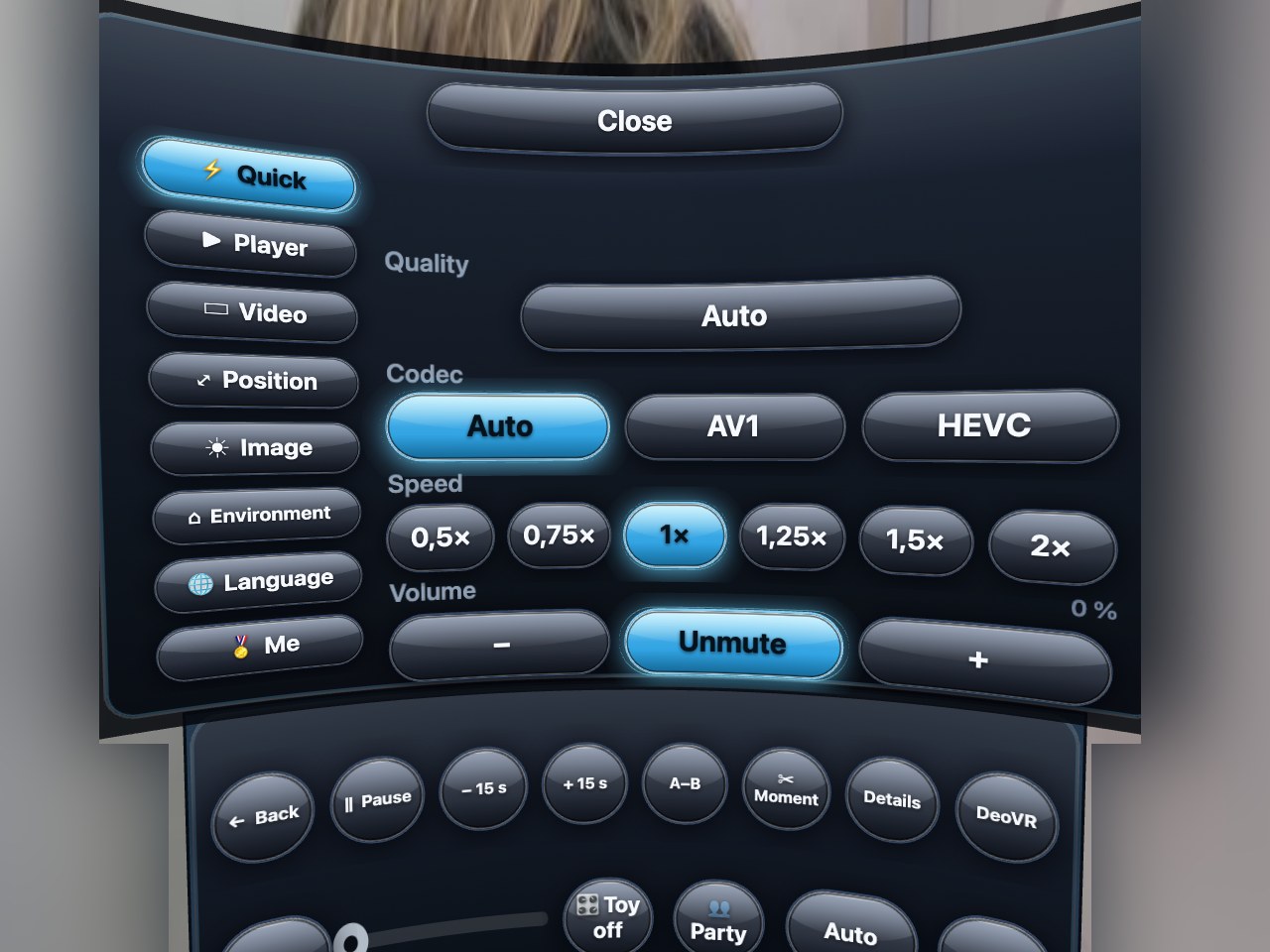
- Rápido — qualidade, codec (Auto, AV1, HEVC), velocidade 0,5×–2×, volume.
- Player — Retomar a reprodução de onde você parou, Pausar ao tirar o headset, o passo do pulo para − / + (5 a 30 s), Loop, Vibração do controle, um indicador de Taxa de quadros e Recentralizar a visão.
- Vídeo — projeção (cúpula 180° ou esfera 360°) e disposição estéreo (lado a lado, em cima/embaixo, mono 2D), para um clipe enviado com as tags erradas.
- Posição — mova a imagem para cima ou para baixo e para o lado.
- Imagem — Clara, ou escureça a imagem em dois passos.
- Ambiente — a própria cabine ligada ou desligada, Som da sala, Distância do menu (perto, normal, longe), as Moscas em si ligadas ou desligadas, os sons Zumbido das moscas e Clique do botão, Compartilhar dados do olhar (desligado por padrão: uma imagem anônima de para onde as pessoas olham, para o creator) e Redefinir tudo.
- Idioma — os mesmos oito idiomas do site.
- Eu — seus emblemas.
13. Se algo estiver errado
Achou um bug? Aperte o chip Reportar um bug acima das abas, digite no teclado o que aconteceu (pelo menos 20 caracteres — o que você fez e o que esperava) e aperte Enviar. O hub anexa sozinho a aba, o clipe e os dados do headset, e o relato chega à mesma equipe que cuida dos relatos de bug do site.
Um breve congelamento, uma vez, pouco depois de um clip começar — imagem e comandos param cerca de um segundo e depois tudo continua: é o único passo de qualidade do Auto (secção 5), o headset a mudar o descodificador para o degrau superior. Acontece no máximo uma vez por clip. Se preferires nunca o ver, escolhe um degrau fixo no botão de qualidade da barra da cúpula logo que o clip começa.
| O que você vê | O que fazer |
|---|---|
| A tela diz nenhum clipe nesta visão | Essa aba está vazia para você agora — ninguém ao vivo, nada salvo, nada para continuar. Escolha outra aba. |
| A imagem está borrada e não fica nítida | Dê dez segundos — Auto começa baixo e vai subindo. Use Wi-Fi de 5 GHz; 8K precisa de uma conexão estável. Ou escolha um degrau fixo no botão de qualidade. |
| A imagem parece duplicada ou achatada | Configurações → Vídeo: escolha Lado a lado, Em cima/embaixo ou Mono, e 180° ou 360°, conforme o clipe foi filmado. |
| A barra sumiu | Aponte para o nada e aperte o gatilho. Ela também volta quando você mexe o controle. |
| “Sua sessão terminou” ou o navegador sai da VR | Aperte Iniciar VR de novo. Seu ponto no clipe é mantido. |
| O brinquedo não reage | Abra /toy no celular e aperte Verificar pareamento; confira se o app Lovense Remote está aberto e não na economia de bateria. |
| Uma festa de exibição não conecta | Os dois precisam do código exato; uma festa expira depois de algumas horas. Crie uma nova. |
Dúvidas ou algo que não funciona como descrito aqui? Escreva para o suporte pelo site — uma linha dizendo qual headset e qual clipe ajuda muito.







