Para todo mundo que tem um headset · Quest, Pico, PC-VR, Vision Pro

O VR Hub.Seu próprio quarto.

Você está em uma cabinezinha, os Clips passam em uma tela na sua frente, e tudo o que dá pra fazer no site — navegar, comprar, assistir, dar gorjeta, bater papo, assistir junto com outras pessoas, entrar LIVE — você faz sem tirar o headset. Aqui está a sala, imagem por imagem.

8abasDescubra, Assista, Para você, Comprar, Minha Biblioteca, Lista de favoritos, Continuar, Creators
8Kna cúpula — VR180, lado a lado
0aplicativos para instalar — é o navegador do fone de ouvido
8idiomaso cômodo fala a sua língua — e entende comandos de voz

Como chegar

Não precisa instalar nada. O hub é uma página no próprio navegador do headset; o navegador pergunta uma vez se a página pode entrar no modo de RV.

Fones de ouvido independentes

Até 8K

Meta Quest 2 · 3 · 3S · Pro, Pico

Coloque o headset, abra o navegador dele e acesse vr.staging.lewdden.com – faça login em Lewdden uma vez, o navegador lembra de você. Toque em Enter VR. Todo botão "Assistir em VR" em uma página de clipe ou de live também leva para cá.
PC-VR

6K · 8K via DeoVR

Steam Frame, Index, Vive, Pimax, Quest ativado no Link

Abra o hub no Chrome ou no Edge no PC enquanto o SteamVR estiver rodando. A sala, o jogador, as transmissões LIVE e os Clips em 2D funcionam da mesma maneira; os vídeos são reproduzidos em resolução de até 6K por lá. Para 8K total, clique no ícone do DeoVR na barra abaixo da tela — o Chrome vai perguntar uma vez “Abrir o DeoVR?”, escolha “Sempre permitir”.

Sem visor

Computador ou celular

A mesma sala aparece como uma prévia em 360°: arrasta para dar uma olhada ao redor, clica para selecionar, usa a roda do mouse para passar para o próximo Clip e aperta Esc para voltar. É uma imagem plana, mas o catálogo inteiro está lá — e um celular em um suporte de papelão transforma isso em um verdadeiro efeito estéreo.

Cada aparelho, cada usuário →

Aponte e aperte

Aponte com qualquer um dos controles — um raio fino sai dele. Tudo o que o raio tocar acende, e uma pequena linha embaixo da tela mostra o que é.

Gatilho

Aperta o que você apontar

Botões, cartões, abas, a barra superior, o teclado. Um segundo clique no preço confirma a compra — nada é comprado com um único clique.

Pau

Passa as cartas, vira você

Os botões para a esquerda e para a direita permitem percorrer a fileira de Clips; o controle também gira a sala em etapas, para que você nunca precise se contorcer na cadeira.

Mãos e beliscão

Não precisa de controladores

O rastreamento das mãos está ativado no Quest; no Vision Pro, você olha para algo e faz o gesto de pinçar. O hub interpreta esse gesto como um gatilho.

Voz

"Open Shop", "8K", "15 segundos atrás"

Autoriza o microfone uma vez; depois, as abas, a reprodução, a qualidade e o volume respondem a palavras simples no seu idioma.

Todos os comandos →

O quarto

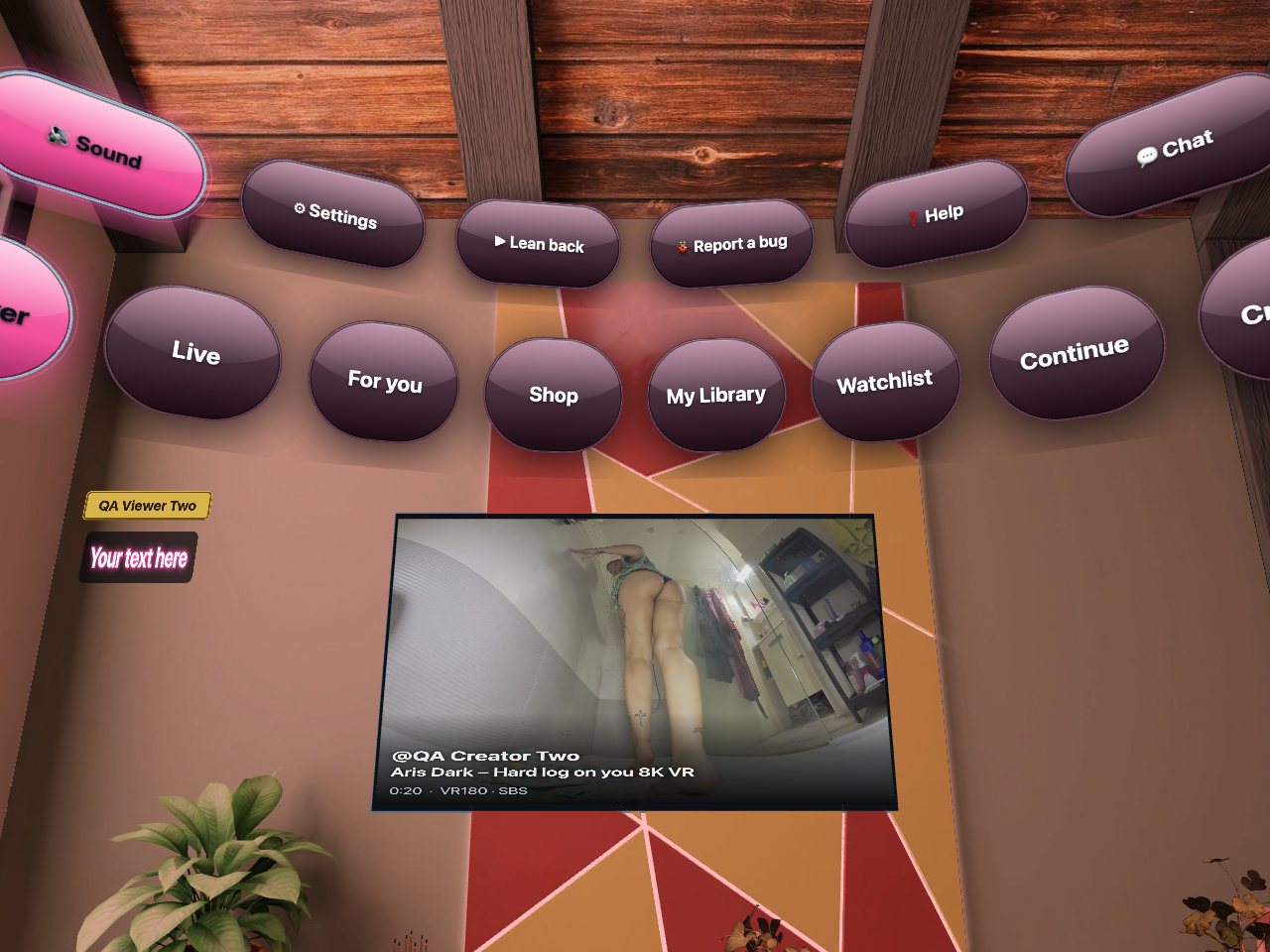
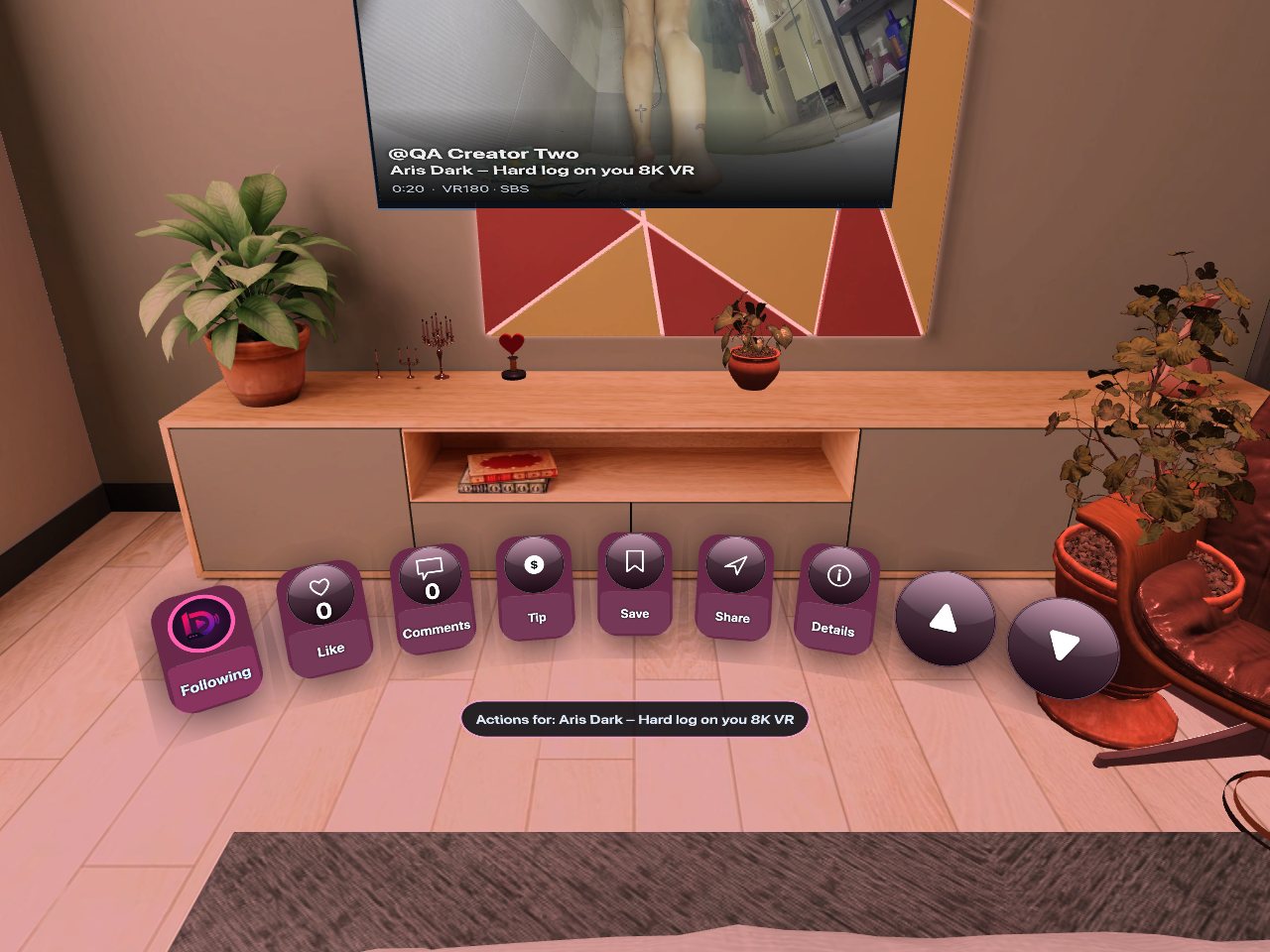
A tela fica no meio, as abas acima dela, a barra de ação abaixo e seu mural ao lado. As imagens foram desfocadas de propósito nessas capturas de tela.

A barra de abas acima da tela.

Acima da tela

As abas

Descubra, Assista, Para você, Comprar, Minha Biblioteca, Lista de favoritos, Continuar, Creators — e, para os Creators, uma aba “Rascunhos” que ninguém mais vê. Cada aba é uma fileira de cartões; o cartão do meio exibe o Trailer na tela.

A barra de ações na parte de baixo da tela.

Debaixo da tela

A barra de ações

Seguir, Curtir, Comentar, Dar gorjeta, Salvar, Compartilhar, Detalhes — e o mais importante: Assistir em RV, que abre a cúpula. A opção “Compartilhar” coloca um link curto no seu celular.

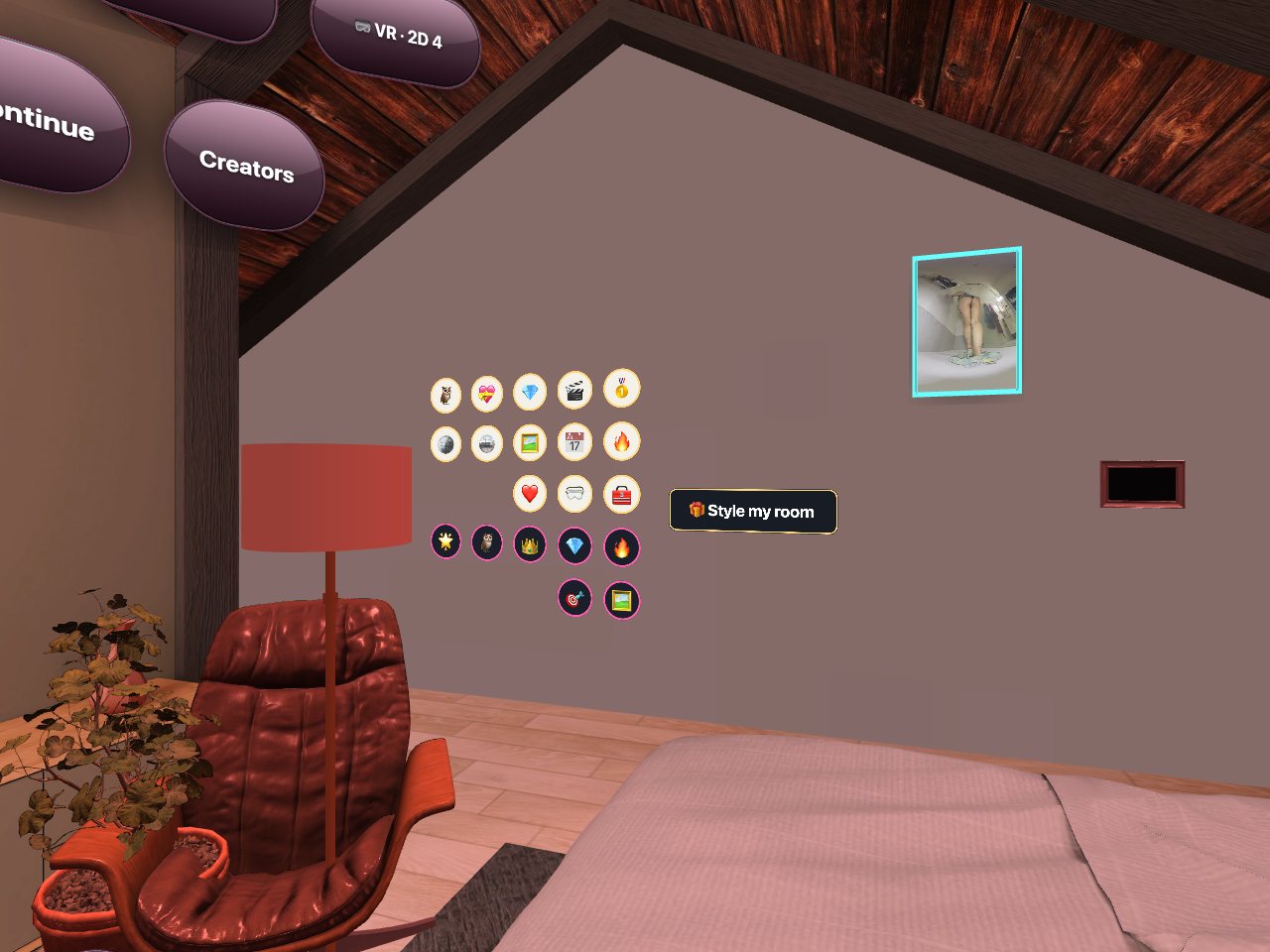
A parede da cabana com pôsteres dos Creators e adesivos de crachás.

De lado

Sua parede

Os criadores de pins e seus pôsteres ficam aqui; aponta para um deles pra ir direto pra página deles. Abaixo deles: os emblemas que você ganhou como adesivos e as coisas que comprou na seção “Decorar meu estande”.

Assistir e comprar

"Assistir em VR" abre a cúpula. O que você vê depende do clipe: VR180 preenche a metade à sua frente, VR360 envolve você completamente, e clipes 3D e 2D passam numa tela grande no seu ambiente. A barra embaixo é o player inteiro.

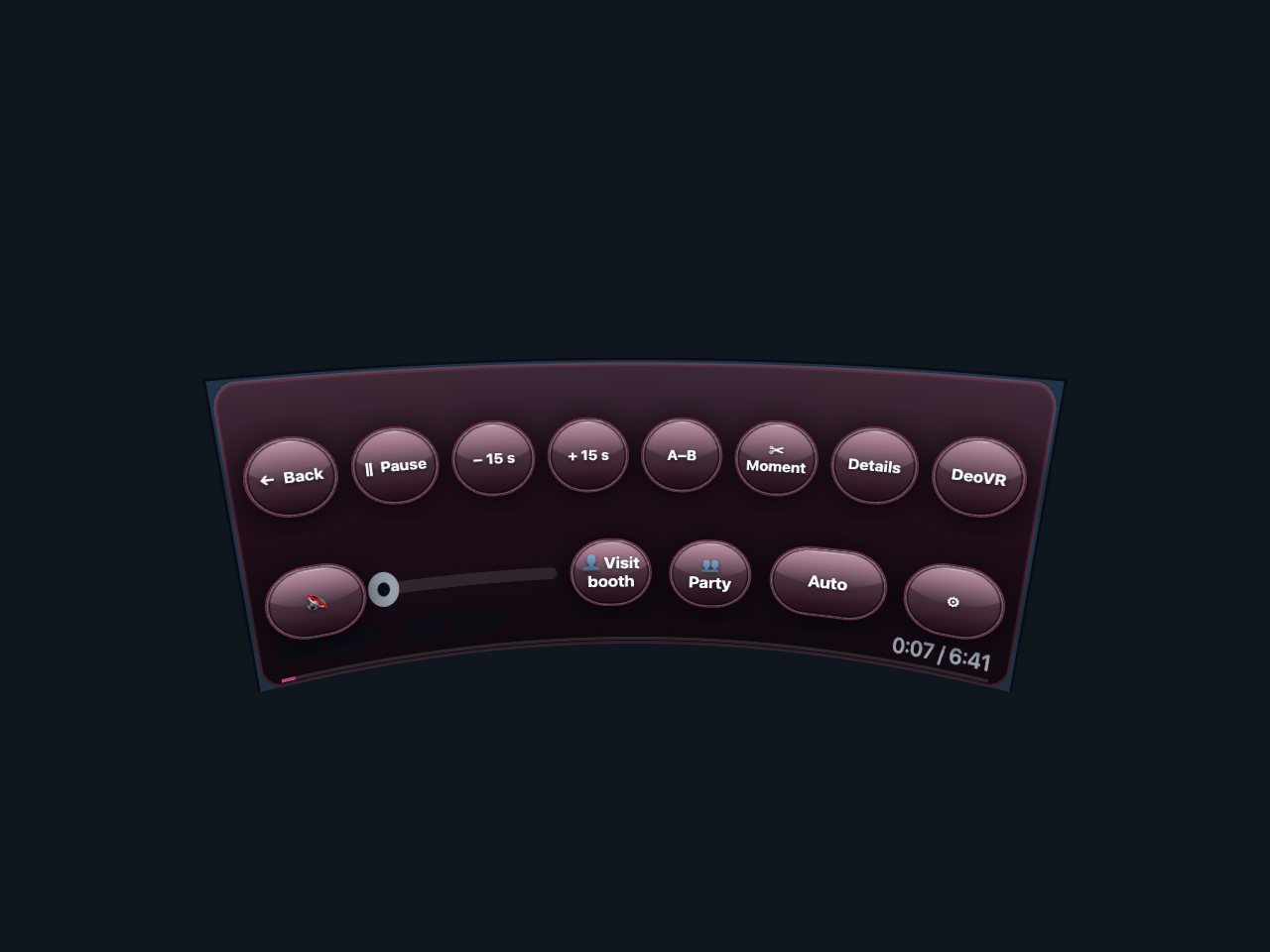
A barra de controle da cúpula.

O bar “The Dome”

Voltar · Pausar · ±15 s · A–B · Momento · Detalhes · DeoVR

A opção “Qualidade” se ajusta automaticamente de acordo com a sua conexão; aperta em “Qualidade” para selecionar 8K, 6K ou 4K. A opção “A–B” repete um trecho, “Momento” guarda um pedaço do clipe como um link curto, e “Detalhes” mostra quem criou e o formato.

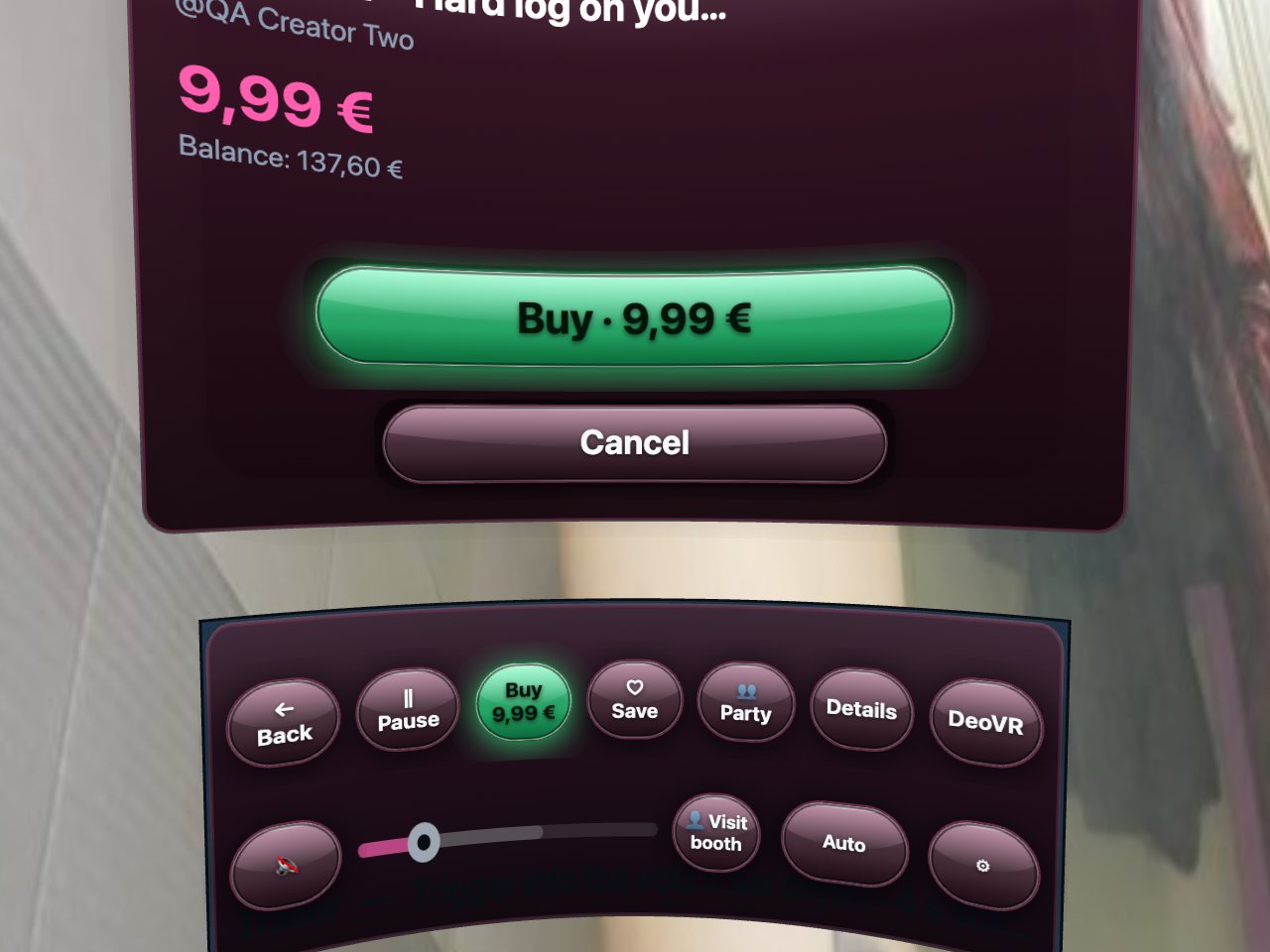
A janela de compra com o preço, o saldo e o botão “Comprar”.

Comprando

Preço, seu saldo, um botão verde

O teaser gratuito sempre rola. Clique no preço pra ver quanto custa e o que você tem; clica de novo pra comprar, e o Clip completo começa na mesma tela. Não tem saldo suficiente? Recarrega com um cartão ali mesmo — a carteira é a mesma do site.

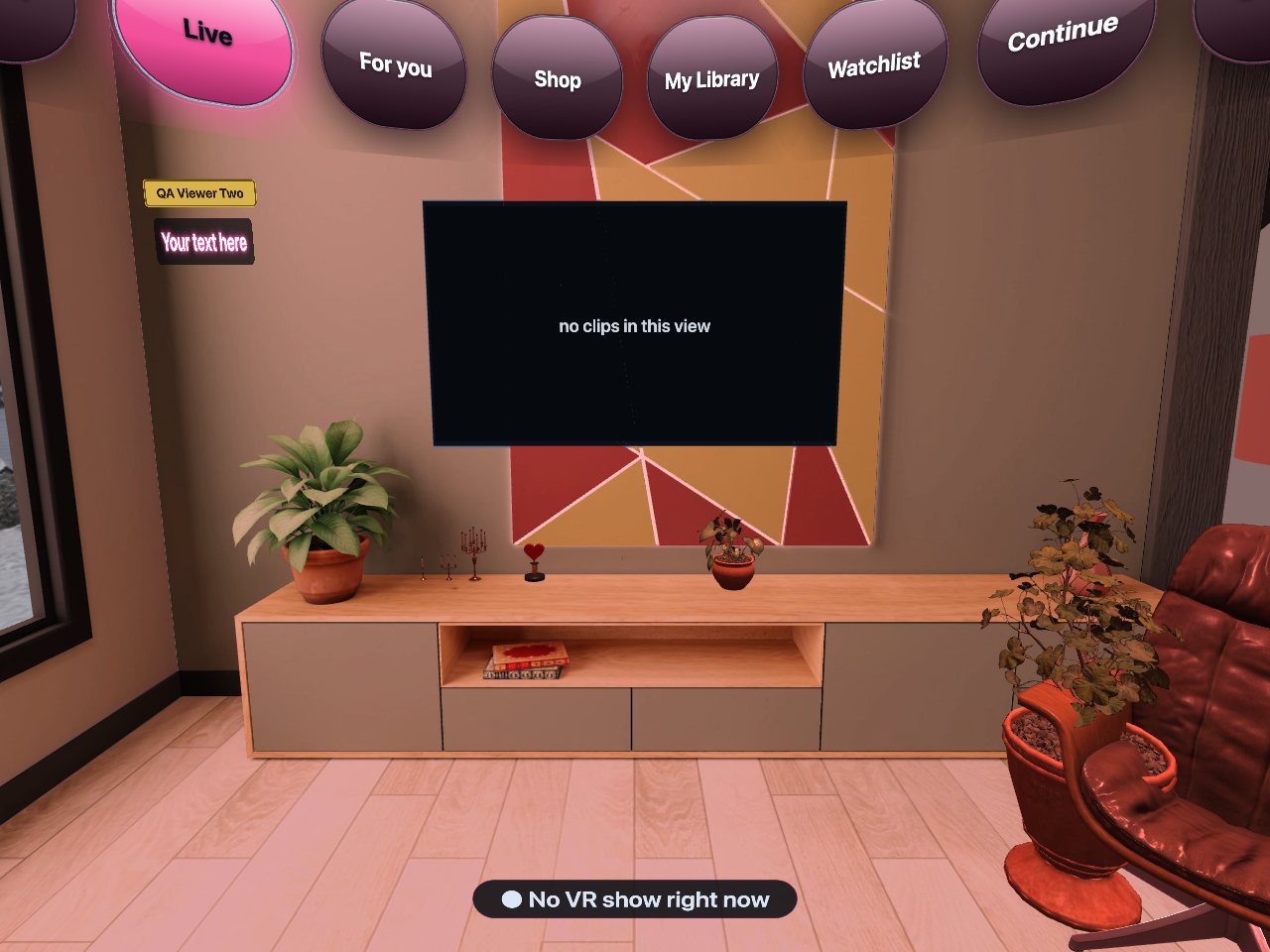
A aba “Live”.

Ao vivo

Shows ao vivo na cúpula

As transmissões em VR180 são exibidas ao redor de você, enquanto as transmissões normais aparecem na tela. O chat, as gorjetas, as metas e os efeitos das gorjetas — corações, fogos de artifício, a sala tremendo — tudo isso acontece na sala junto com você.

Diretos no hub →

Juntos

Um fone de ouvido é algo individual. Essas são as partes do hub que não são.

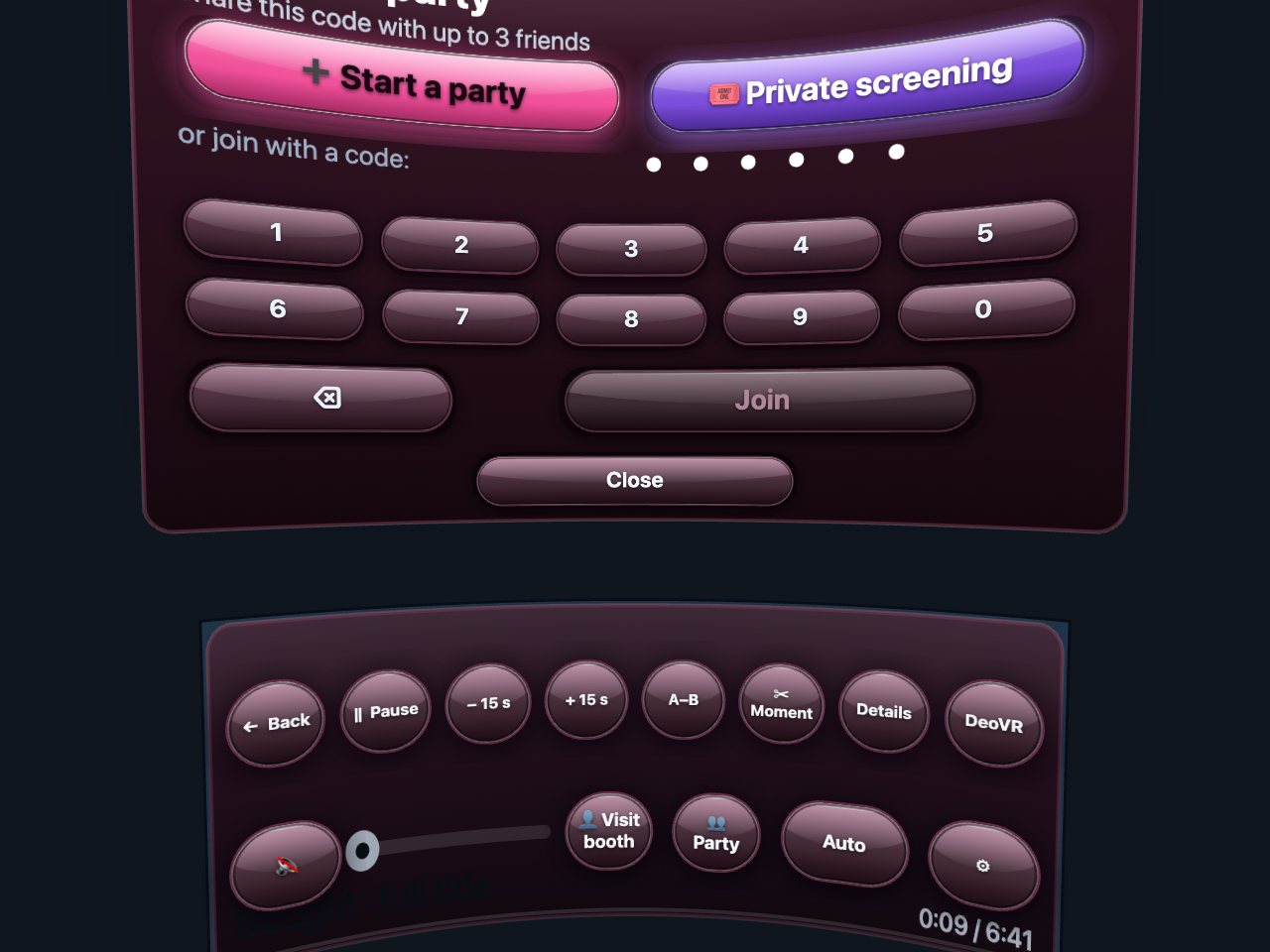
A caixa de diálogo “Assistir em grupo”.

Festa para assistir ao jogo

O mesmo Clip, no mesmo segundo

Começa uma festa e compartilha o código de 6 dígitos; quem digitar ele vai ver o mesmo Clip em sincronia com você, incluindo pausar e avançar. Todo mundo paga pela própria cópia — a festa compartilha o momento, não o arquivo.

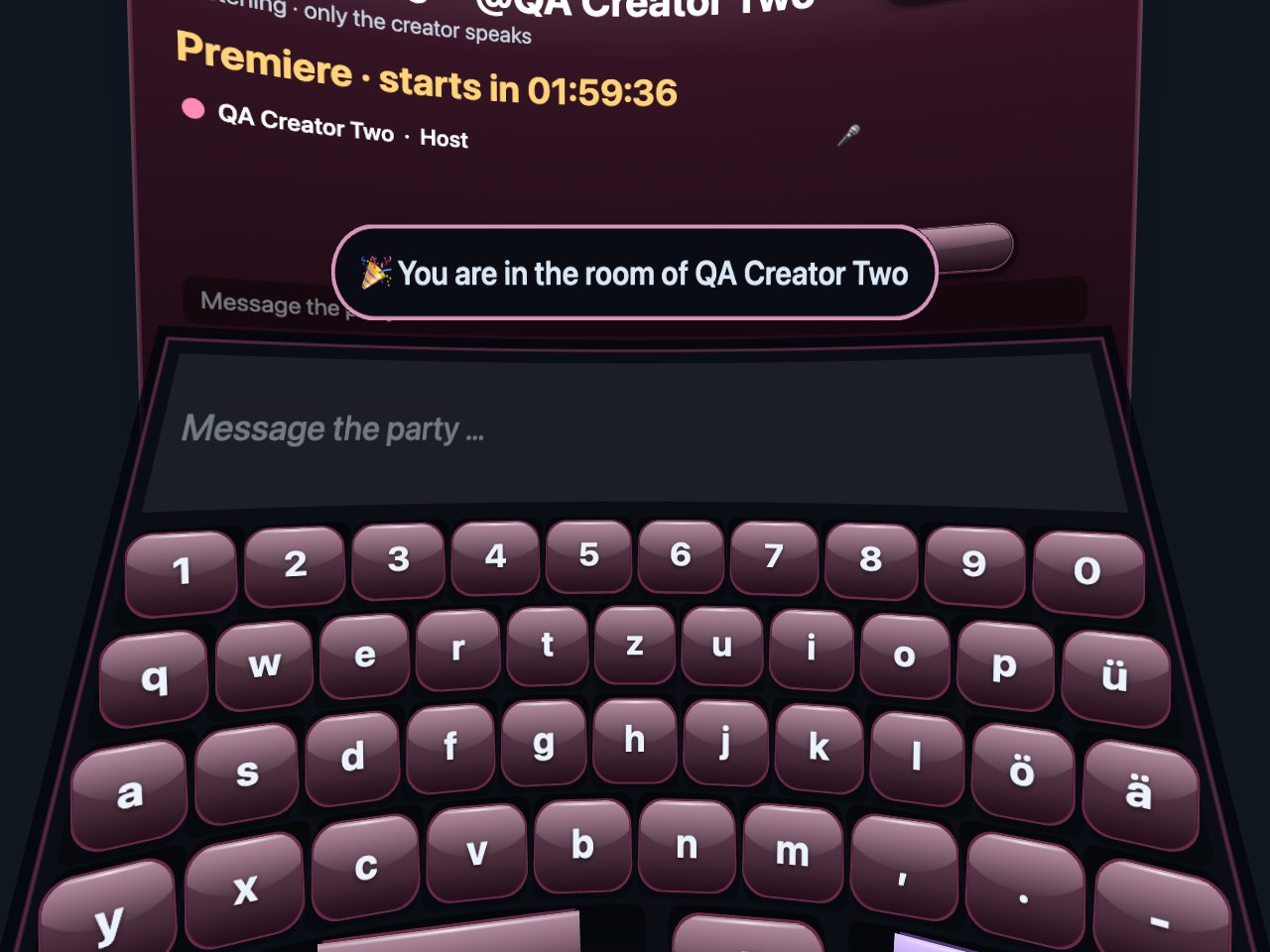
A janela de diálogo de estreia com contagem regressiva.

Estreias

Uma contagem regressiva e a voz do Creator

Um novo Clip pode estrear em um horário marcado. Todo mundo que estiver presente começa a assistir junto, e o Creator pode falar com a galera pelo microfone enquanto o Clip rola.

Bate-papo

Mensagens dos criadores, direto no hub

Suas conversas aparecem na sala: leia, responda pelo teclado de RV, abra os vídeos e fotos que um Creator te enviou, desbloqueie anexos pagos. Os Creators veem um pequeno emblema de RV nos fãs que estiveram aqui pela última vez usando um headset.

Converse no hub →

Faça disso algo seu

A cabine é um cômodo, e cômodos são decorados.

Dá um jeito no meu estande

Molduras, luzes, um letreiro de néon com o seu texto

Experimente qualquer coisa por quinze segundos primeiro. Temas, molduras para pôsteres, cores claras, um letreiro de néon, pôsteres na porta com seus próprios Clips, adesivos de fãs e pôsteres dos seus criadores — ou o Hub Pass, que desbloqueia tudo por um mês.

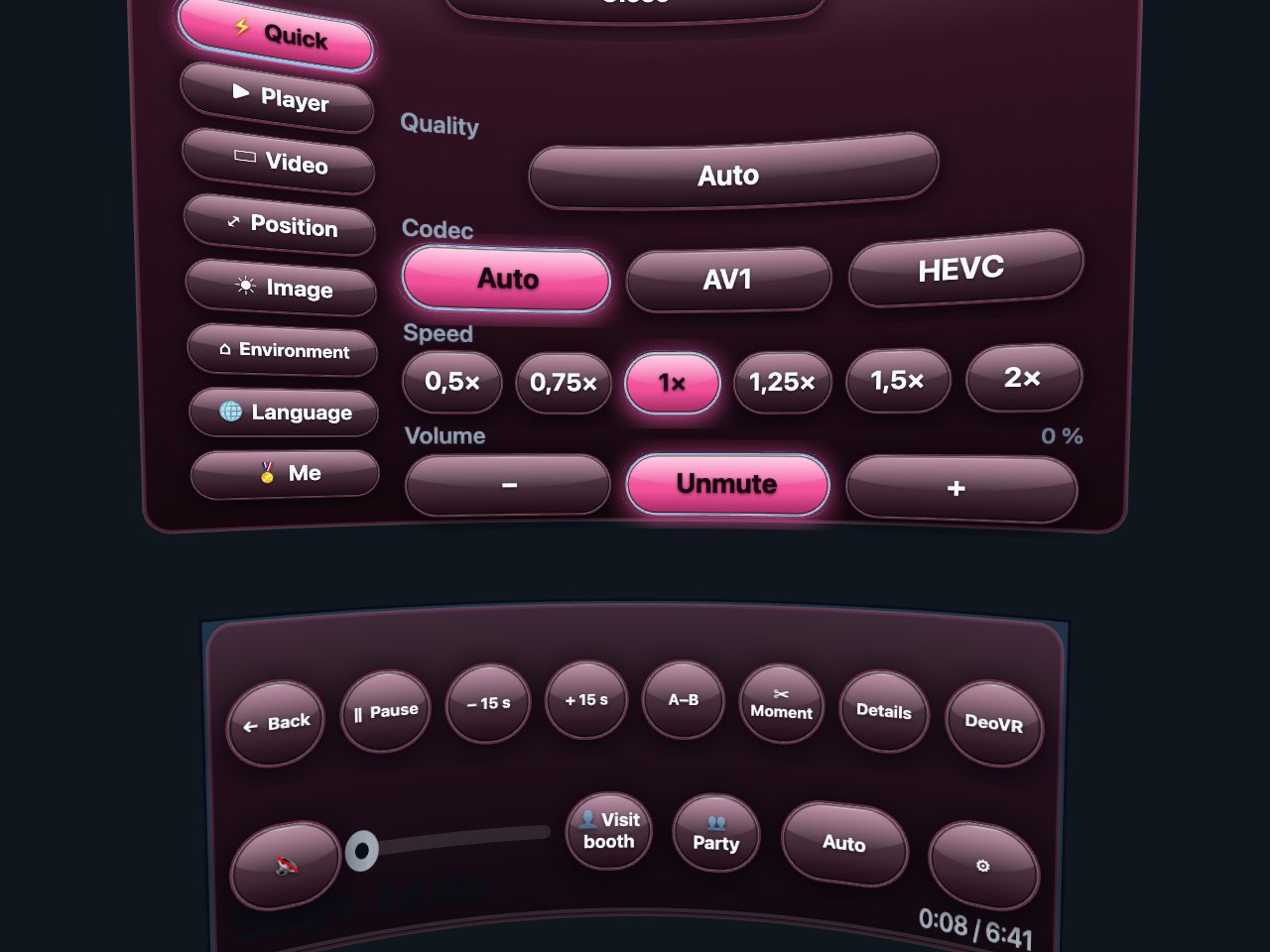
A janela de configurações.

Configurações

Jogador, posição, foto, ambiente, idioma

A distância e a altura da tela, o tamanho da cúpula, o brilho, o próprio ambiente, o seu idioma — e o “Lean back”, que exibe trailers sozinho enquanto você não faz absolutamente nada.

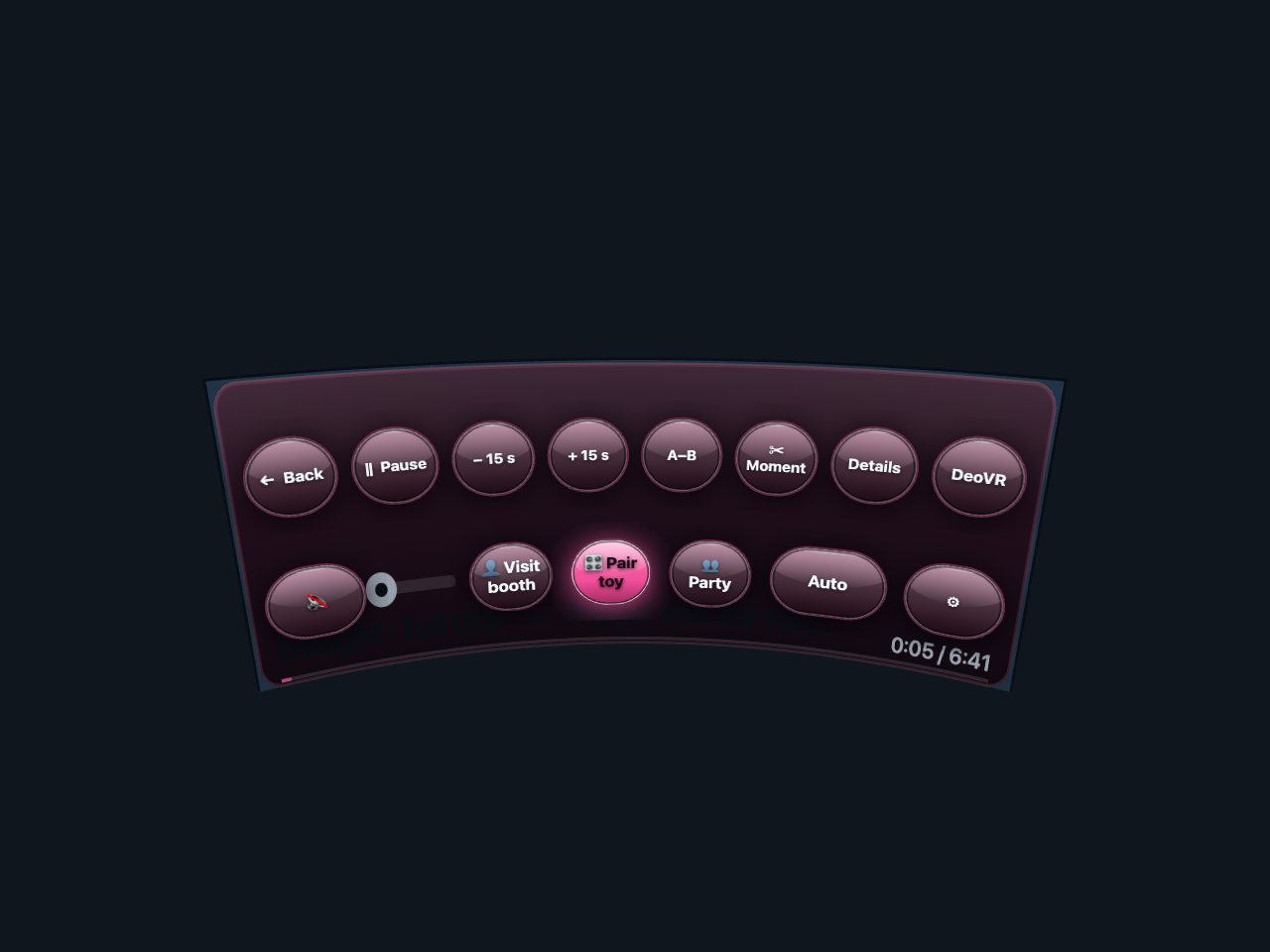
O botão “Toy” no bar da cúpula.

Brinquedo

Emparelhe um brinquedo Lovense uma vez

Escaneie com o celular o código QR da página de emparelhamento; a partir daí, o botão “Toy” na cúpula acompanha o clip e as gorjetas ao vivo.

Socorro, aqui na sala

O chip “?” e a lista de testes

O ícone de ajuda abre este guia dentro do fone de ouvido. Algo está errado — uma cúpula preta, sem som, um botão emperrado? A última seção do guia lista as soluções, e o ícone 🧪 Teste permite que você relate o que viu com apenas dois toques.

Se algo estiver errado →
Custa alguma coisa dar uma olhada por aí?

Não. A sala, todos os trailers e todos os teasers são gratuitos. Você só paga quando clica duas vezes em um preço.

Qual fone de ouvido é o melhor?

O Meta Quest 3 é o mais fácil: ele reproduz nosso conteúdo em 8K diretamente no navegador. Os óculos de realidade virtual para PC também funcionam — o player gratuito DeoVR oferece a resolução total de 8K neles.

Comprei no site — vou ver isso aqui?

Sim. A “Minha Biblioteca” no hub é a mesma biblioteca; tudo o que você tem pode ser reproduzido na cúpula, tanto em RV quanto em 2D.

A cúpula está preta ou não tem som.

Aperta o botão “Voltar” e assiste de novo em RV; se a qualidade ficou fixada em 8K com uma conexão lenta, coloca no modo “Automático”. A central de ajuda lista todas as soluções conhecidas.

Creators: o hub mostra seus rascunhos só para você, pra que você possa conferir um clipe no headset antes que alguém pague por ele.

Descubra