
VR Hub はVRヘッドセット用の私たち自身の部屋です。あなたは本物の360°写真に囲まれた明るい部屋に立ち、クリップは目の前のスクリーンで再生され、サイトでできること — 探す、買う、見る、チップを送る、コメントする、クリエイターをピン留めする、一緒に見る — をヘッドセットを外さずに行えます。この記事は部屋をボタンごとに案内します。掲載している画像はすべてハブから撮ったもので、クリップの画像は意図的にぼかしてあります。
基本を知りたい方 — VRクリップとは何か、DeoVR、段ボールホルダーに入れたスマホ — はVR動画を観るをご覧ください。クリエイターとしてVR180でライブ配信する方法はVR180でライブ配信するにあります。
1. ハブを開く
- ヘッドセットを装着し、そのブラウザを開きます(Meta Questなら内蔵のBrowserです)。そこで一度サイトにログインすれば、ブラウザがあなたを覚えます。
- このサイトの
/vrfeedを開くか、任意のライブページでVRで観るを押すか、クリップページを開いてライブラリのVRで観るを押します — どの道もハブにたどり着きます。 - VRに入るを押します。ブラウザが一度だけ、このページをVRに入れてよいか尋ねるので、はいと答えてください。
- ヘッドセットのブラウザに vr.lewdden.com と入力しても開けます。そこは招待ページです:中で待っているもの(ポスターのリング、ライブの数字)、ここでできること — そして同じ VR に入る ボタンがあります。
まず部屋が読み込まれます。 Enter VR のあと、画面はしばらく暗いままです — パソコンやスマートフォンでは招待ページがそのまま止まり、部屋を読み込み中 … と表示されます — 周りの部屋、壁とテクスチャがすべてそろうまで。そのあとフェードインします。あとから何かが飛び出してくることはありません。招待ページにいる間にハブはすでに部屋を取得しているので、待ち時間は短いです。8秒たっても部屋が届かない場合は、そのまま入れます。
動作するもの:Meta Quest 2、3、Pro の内蔵ブラウザ(私たちはそこでテストしています)。Pico と Apple Vision Pro は同じウェブ標準(WebXR)を使うため同様に動くはずですが、まだ自分たちでは試していません。スマートフォンやパソコンはハブそのものには入りません — その場合 /vrfeed は同じページ上で 360° プレビューとして開き、指やマウス、または端末を回して見回せます。戻るで招待ページに戻ります。そのページのポスターのリングは自動で回ります。ドラッグすれば自分で回せ(パソコンではマウスを乗せると止まります)、ポスターをクリックまたはタップすると、そのクリップがプレビューで直接開きます。スマートフォンには 2 つ目のボタン VRで見る があります:端末をビューアー(Cardboard 型のホルダー)に入れると、プレビューが部屋をステレオで表示し、頭の動きで操作できます。クリップページとライブページには独自の見回すモードがあります。
Pico と Apple Vision Pro でも、Quest 前提のない同じハブが使えます。Vision Pro では対象を見てピンチすると押せます(コントローラーはなく、ハブはピンチを手のピンチとして扱います)。Pico ではコントローラーと手が Quest と同じように動き、ハブはヘッドセットが提供する最高のフレームレート(90 Hz まで)を選びます。それ以外——レイヤー、プレイヤー、ウォレット——はヘッドセットの名前ではなく、ブラウザが報告する内容で決まります。どちらの機器もまだ手元で試せていません。何か教えていただくまでは未検証とお考えください。
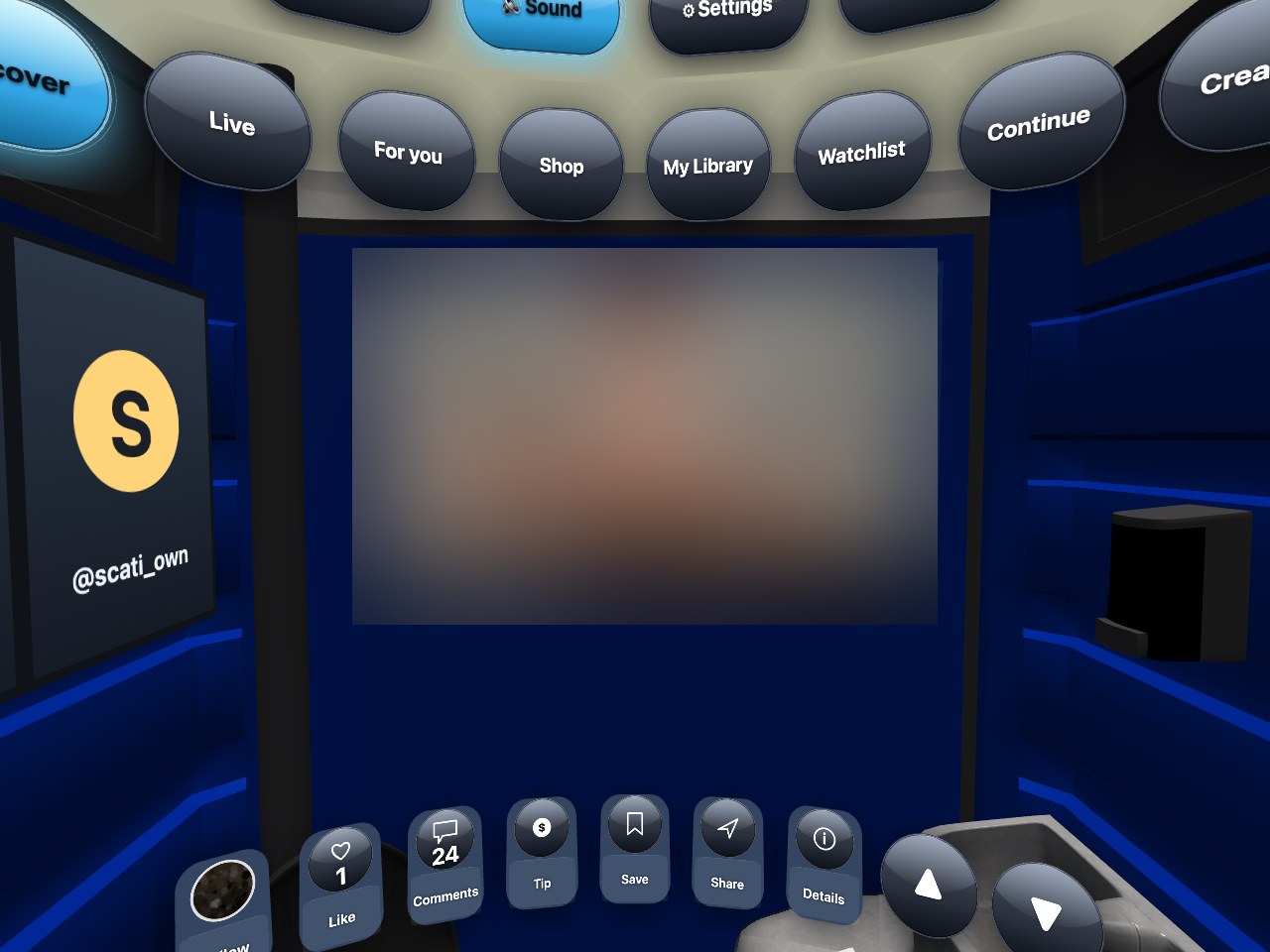
2. 指す・押すの操作
- どちらかのコントローラーで指します — 細い光線が出ます。光線が触れたものが光り、スクリーンの下の小さな行がそれが何かを教えてくれます。
- トリガーで、指しているボタンを押します。
- サムスティックを上下に倒すと次または前のクリップに移動します。アクションバー右端の▲ ▼ボタンも同じです。
- BまたはYで、開いているものを閉じます — ダイアログ、キーボード、大きなドーム。
- ドームの中で何もないところを指してトリガーを押すと、コントロールバーが隠れて観ることに集中できます。もう一度押すと戻ります。4秒間動かさないと、バーは自動で消えます。
座っていても立っていても使えます。ハブは最初に一度身長を測り、スクリーンを目の高さに置きます。あとで立ち上がれば、それに合わせて追従します。
短い案内が、めくり方を教えてくれます。 セッション中に Discover、ショップ、My Library に初めて入ると、スクリーンの下に数秒間、一行が表示されます。Discover ではスティックを上か下に動かすと次のクリップへ、ショップと My Library では左か右に動かすと棚に沿って進みます。そしてトリガーで目の前のものが開きます。タブごとに一度だけ表示され、その後は邪魔になりません。
このガイドはヘッドセットの中でも読めます。 タブの上にある ❓ ヘルプ チップを押すと、この記事がハブの中で本のように開きます。13 の章の目次ページ、そしてテキスト下のボタンかスティックの上下でめくるページ——ここと同じ画像で、選んだ言語で表示されます。B か Y で閉じられ、どこまで読んだかを覚えています。
コントローラーの代わりに手で
コントローラーを置き、ヘッドセットが手をトラッキングしていれば、ハブのどこでも4つのジェスチャーが使えます。それぞれ認識されたことを示す小さなプレートが表示され、同じジェスチャーは2秒待ってから再び反応します。
- サムズアップ — 親指を立てて拳を握り、約1秒キープ:目の前のクリップにいいね。
- つまんでキープ — 何もないところを指しながら親指と人差し指をつまんで約1.5秒:そのクリップのチップを開きます。
- 手を振る — 開いた手を左右に振る:▼ボタンとまったく同じく、次のクリップへ。
- 顔の前に開いた手 — そのまま1秒キープ:一時停止。
3. スクリーン上のタブ
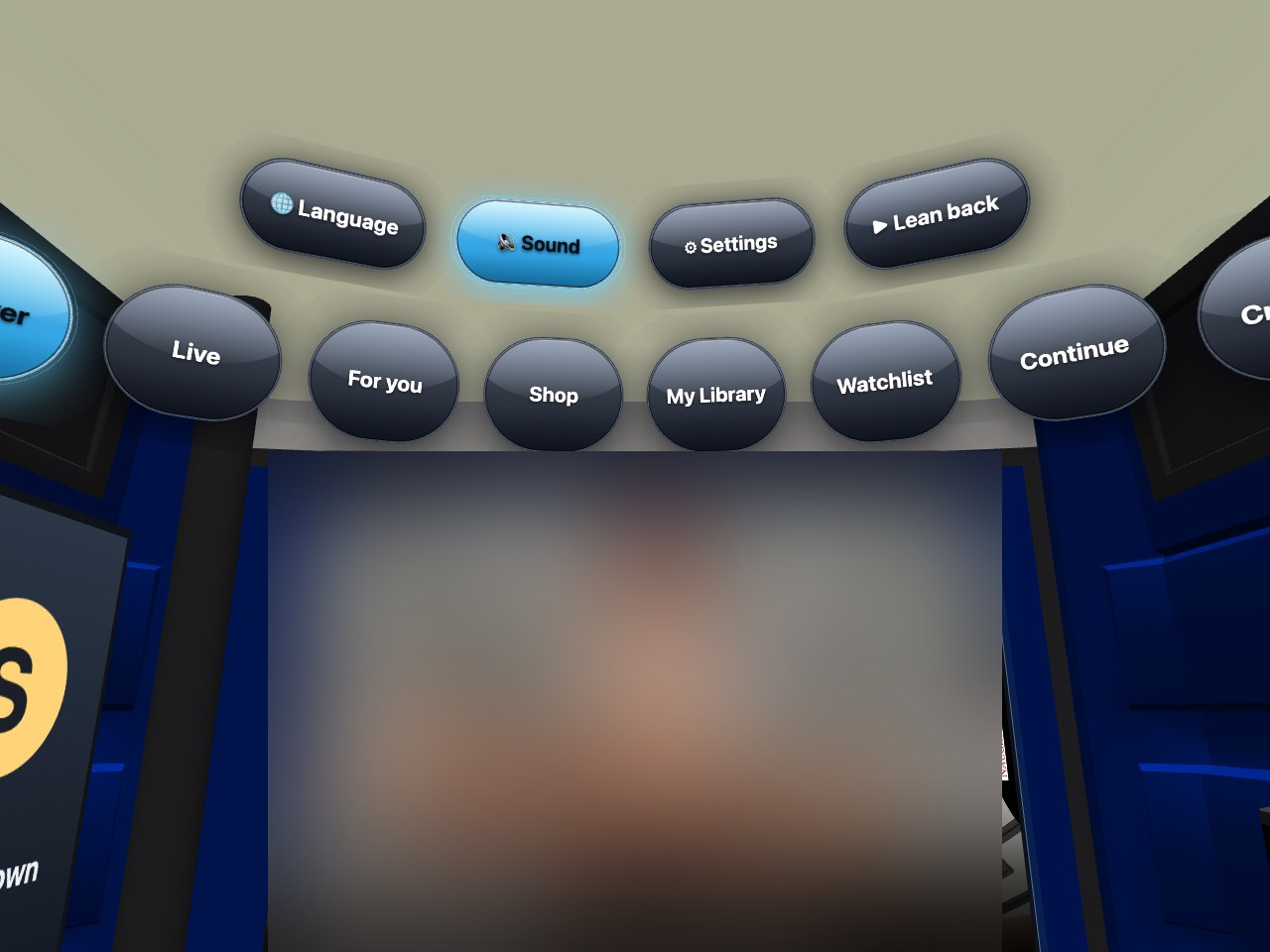
- 発見 — 無料の予告編が次々に流れます。サイトのフィードと同じです。
- Live — 今まさに配信中の全員、VR180でも2Dでも。誰も配信していなければ空です。バーには配信を絞り込む検索ボタンがあります。
- あなたへ — フォロー中のクリエイターと視聴履歴から選ばれた予告編。
- ショップ — 購入できるVRクリップと価格。購入済みのクリップには緑のチェックが付きます。
- マイライブラリ — あなたが所有するフル版のクリップ。ここでは予告編ではなく本編全体が再生されます。
- ウォッチリスト — サイトまたはハブの♡保存ボタンで、あとで観るために保存したクリップ。
- 続きから — 途中まで観たクリップ。止めたところから再開します。
- クリエイター — クリエイターごとに1ページ、予告編とフォローボタン、登録ボタンがあります。
タブの上にある5つのチップ:言語(ハブは8か国語に対応し、ここで切り替えます)、予告編のサウンドのオン/オフ、設定(第12節参照)、リーンバック(第10節)、そして — ログイン中なら — バグを報告(第13節)。
クリエイター自身の部屋。 クリエイターのページを開くと — Creators タブから、または壁のポスターから — その訪問の間、部屋はそのクリエイターのものになります。ポスターがあなたの左側に掛かり、天井下のランプが選ばれた色で光って部屋を上から照らし、あいさつが録音されていれば到着時に一度だけ聞こえます。この3つはクリエイター自身がストアマネージャーで設定します。何も設定していないクリエイターは標準の部屋になります。ページを離れると — 別のタブ、または閉じる — 部屋はまたあなたのものに戻ります。
音声操作
VRハブの音声操作。ハブ全体を声で操作できます。どちらかのコントローラーのAまたはXボタンを押したまま、コマンドを言って、離します。小さなプレートに、聞き取った内容と実行された操作が表示されます。ハブは設定中の言語(上段の🌐 言語)を理解し、英語の単語はどの言語でも使えます。マイクはVRの外で一度だけ許可します。招待ページで音声操作:マイクを一度だけ許可を押し、ブラウザで確認します。同じボタンで音声操作をオフに戻せます。録音や保存は一切しません。短い音声は当社のサーバーでテキストに変換され、すぐに破棄されます。
ヒント。コマンドは一度に一つ、普通の声で。短い一語より二〜三語のほうが認識されやすいです。つぎより次の動画と言ってください。聞き取れなかったときはプレートに表示されるので、もう一度言うだけです。クリエイター名は画面に表示中のクリエイター(ディスカバー、ショップ、ライブ)に対して使えます。それ以外はショップでの検索になります。チップと購入はボタン操作と同じく、ログイン済みのアカウントが必要です。
- 一時停止 —「一時停止」「止めて」「ストップ」
- 再生 / 続き —「再生」「続けて」「スタート」
- 次のクリップ —「次の動画」「次のクリップ」「スキップ」
- 前のクリップ —「前の動画」「ひとつ前」「前へ」
- 最初から —「最初から」「初めから」
- 早送り —「早送り」「30秒進めて」「先へ」
- 巻き戻し —「巻き戻し」「15秒戻して」
- 画質 —「8K」「6K」「4K」「自動」
- 音量 —「音量を上げて」「大きく」「音量を下げて」「小さく」
- ミュート / 音を出す —「ミュート」「消音」「音を出して」「ミュート解除」
- いいね —「いいね」「ライク」「ハート」
- 保存 —「保存」「あとで見る」「ウォッチリスト」
- チップ —「チップ」「チップ 5」(金額付き)「投げ銭」
- フォロー —「フォロー」「登録」
- 共有 / コメント / 詳細 —「共有」「コメント」「詳細」
- 購入 —「購入」「買う」
- タブ —「ディスカバー」「ライブ」「おすすめ」「ショップ」「ライブラリ」「ウォッチリスト」「続きを見る」「クリエイター」
- 検索 / 見せて —「…を検索」「Frankyを見せて」(画面上のクリエイター)
- 戻る / 閉じる —「戻る」「閉じる」「キャンセル」
- ヘルプ / 設定 —「ヘルプ」「設定」
- リーンバック —「リーンバック オン」「リーンバック オフ」(クリップが自動で続きます)
- パーティー / モーメント / DeoVR / 中央 —「パーティー」「モーメント」「DeoVR」「リセンター」
4. スクリーン下のアクションバー
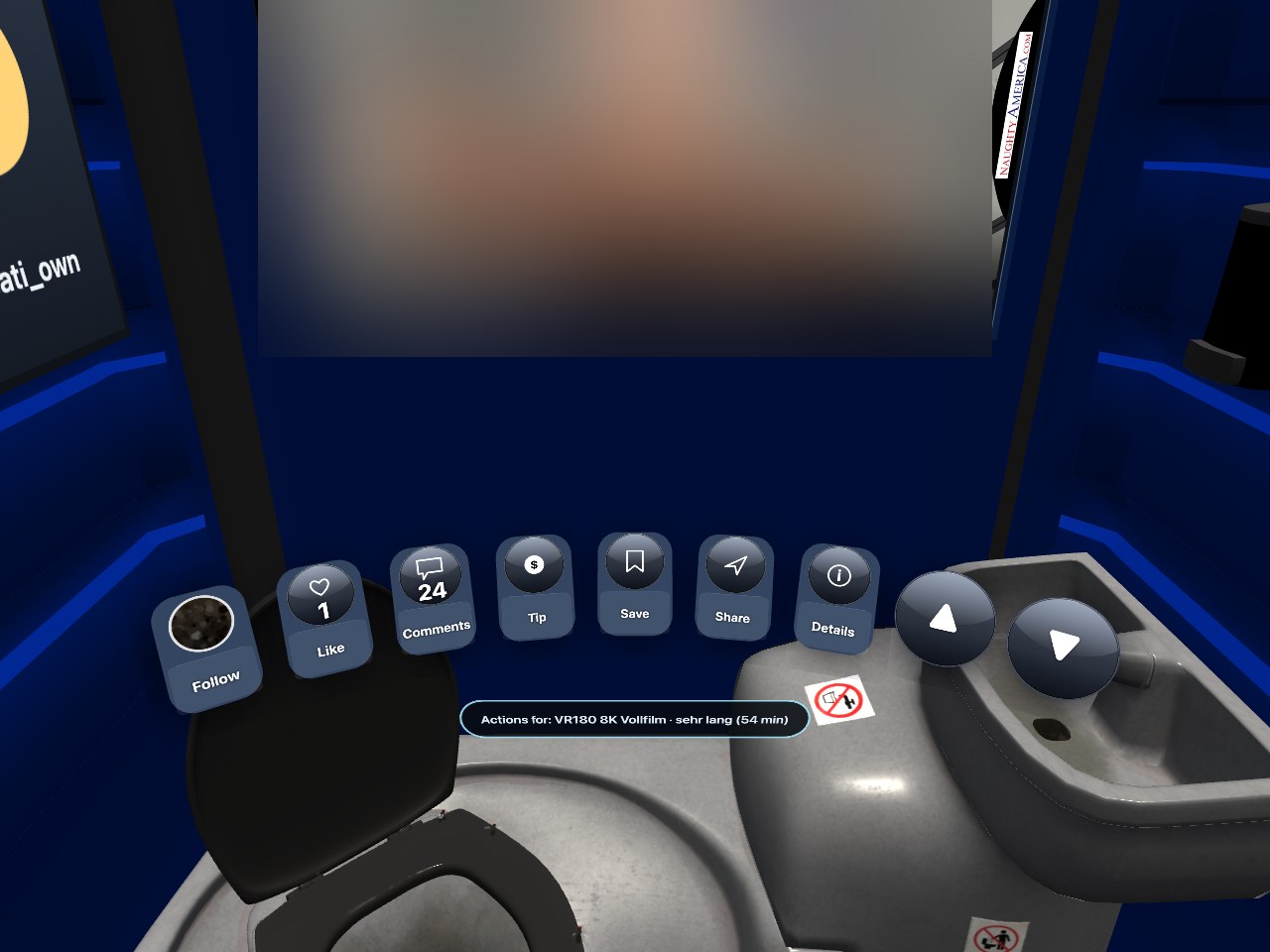
- フォロー — クリエイターの写真。押すとフォロー、もう一度押すとフォロー解除。
- いいねとコメント — サイトと同じいいねとコメントです。コメントを押すと、光線で入力するキーボード付きのダイアログが開きます。
- チップ — ウォレットからクリエイターにチップを送ります。短いメッセージも添えられます。
- 保存 — クリップをウォッチリストに入れます。
- 共有 — クリップのアドレスを大きな文字で表示し、コピーとメールで招待があります。メールはあなた自身のアドレスに届きます — スマホからお好きな相手にリンクを転送してください。(QRコードはありません。ヘッドセットの中からは読み取れないためです。)
- 詳細 — クリップページの情報すべて:説明、出演者、長さ、価格、そして購入または視聴のボタン。
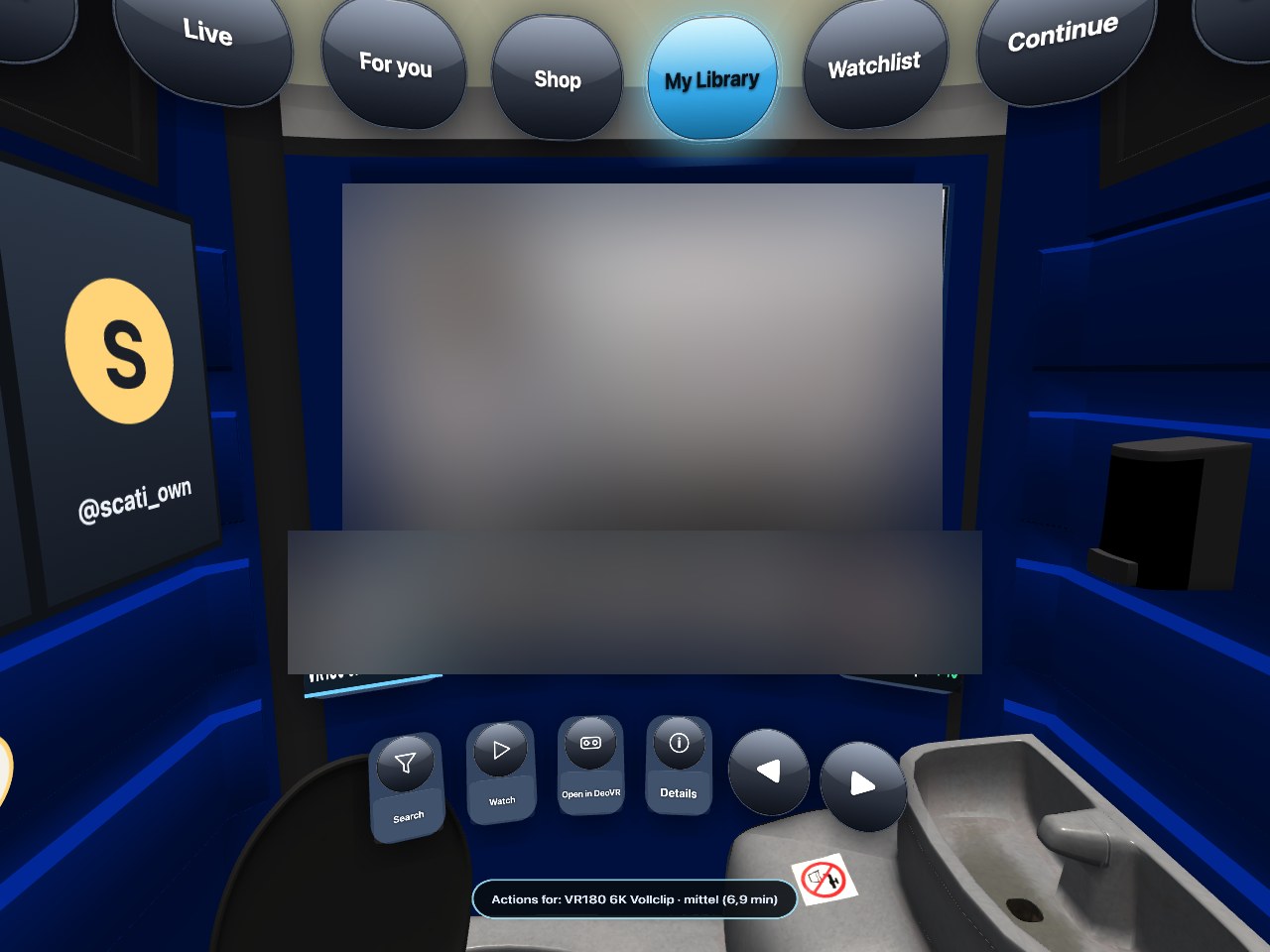
ショップとマイライブラリではバーが変わります。そこには検索、購入または観るがあり、スクリーンの下にはクリップ間を飛べる小さなカードの列があります。
5. 観る:ドーム
観るを押す(またはスクリーンを指してトリガーを押す)と、映像があなたを包み込みます。それがドームです。VR180とは世界の前半分が3Dで撮影されているということ — 頭を回せば部屋も一緒に回ります。所有していれば、映像は予告編ではなく本物の8K/6K/4Kクリップです。
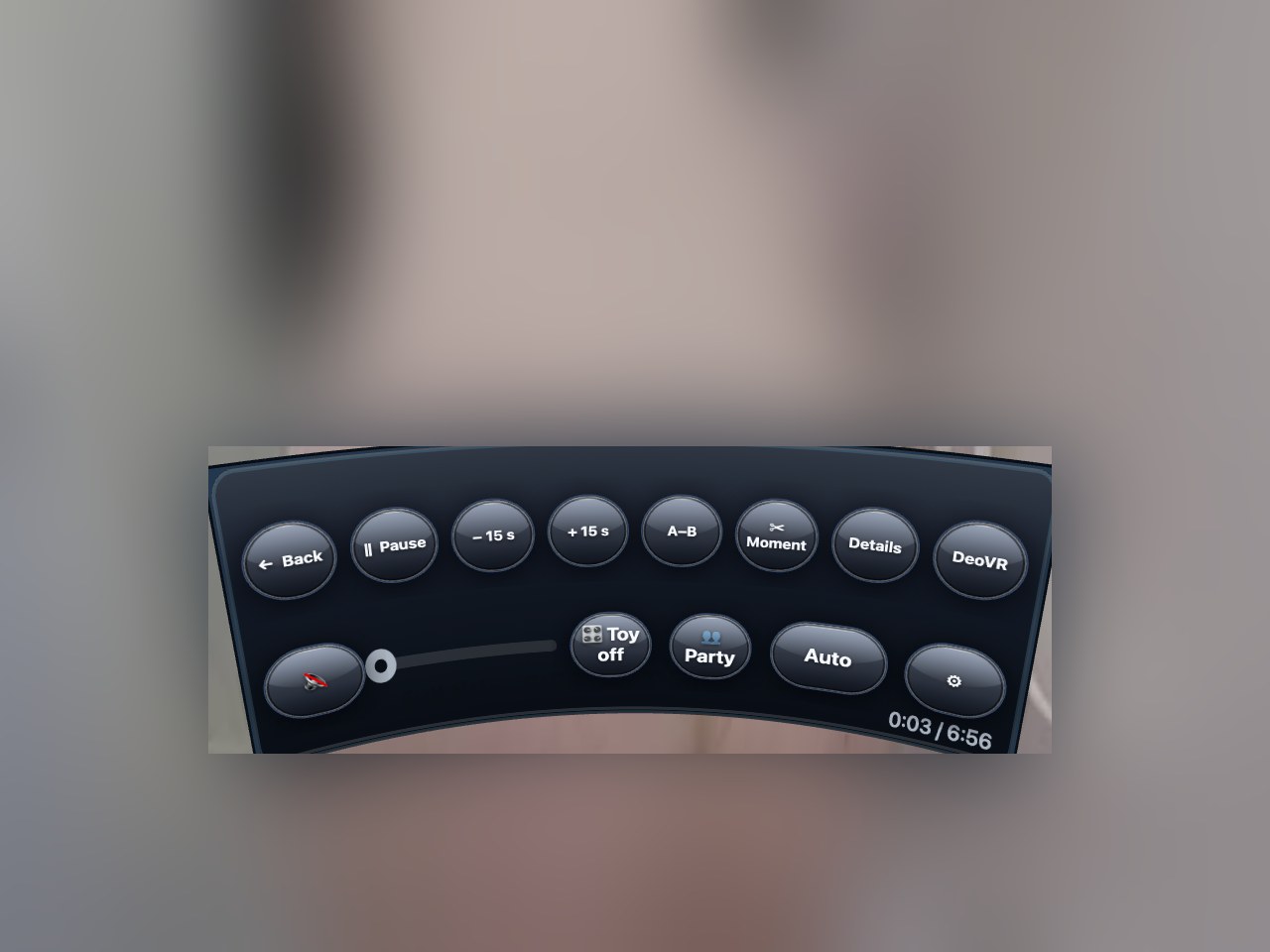
- 戻るでドームを出ます。一時停止で停止と再開。
- − 15秒 / + 15秒で前後にジャンプ(幅は設定で変えられます)。
- A–Bで区間を繰り返します。開始点で一度、終了点で一度押すとループし、もう一度押すと止まります。
- ✂ モーメントは短い切り抜きを作ってリンクをくれます — 第9節。
- 詳細はフィードと同じダイアログです。DeoVRは、そのプレーヤーが好みならクリップをDeoVRアプリに渡します。その際VRが終了することをハブが先に伝えます。
- サウンド(スピーカー)、光線でドラッグできるタイムライン、トイ(第10節)、パーティー(第7節)、画質ボタン(自動、または8K AV1などの固定段 — 自動は回線が耐えられる最高を選びます)、そして⚙ 設定。
Auto が画質を選ぶ仕組み。 クリップは回線がすぐに支えられる段から始まり、早い段階で一度だけ最良の段へ上がります — その後はクリップの終わりまでその段を保ちます。視聴中に上がったり下がったりはしません。段が変わるたびにヘッドセットは動画デコーダーを作り直し、それが映像とコントローラーの短い停止として感じられるため、ハブは1クリップにつき1回だけ切り替えます。回線が悪くなると Auto は下の段に落ち、そのまま留まります。最初の1秒から8Kで見たいなら、画質ボタンで 8K AV1 を選んでください — この選択は目の前のクリップにだけ有効で、次のクリップはまた Auto で始まります。
止めた場所は記憶されます。同じクリップを再び開くとそこから続き、バーの最初からボタンで冒頭に戻れます。続きからタブにそうしたクリップがすべて並びます。
6. 購入とウォレット
ハブで買えるものはすべてウォレット残高から支払われるので、購入はワンプッシュで、ヘッドセットの中にレジはありません。
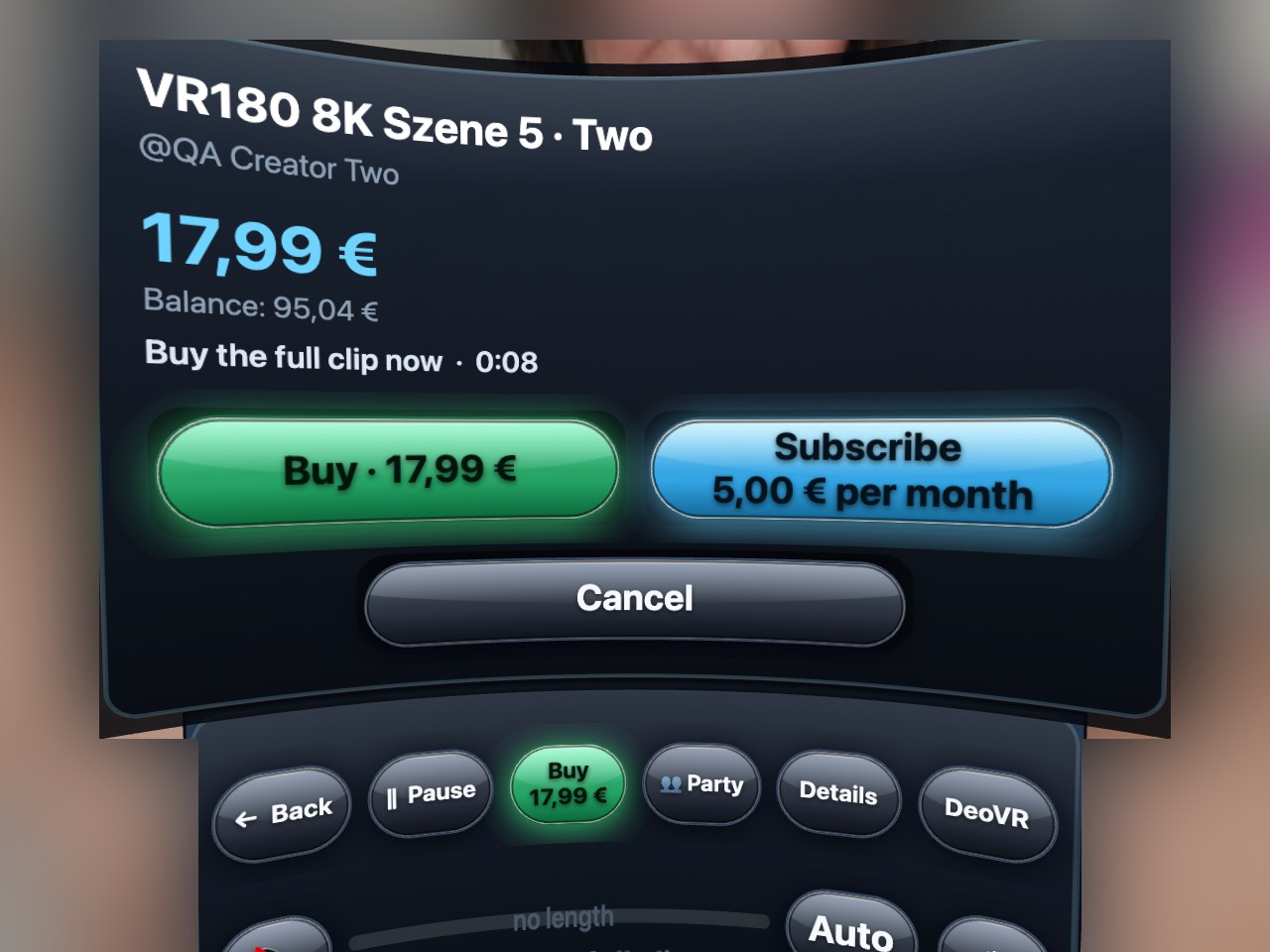
- 残高が足りる場合: 購入を押して確認すると、フル版のクリップがすぐに開きます。
- 残高が足りない場合: ダイアログがチャージ額を提示します。ひとつ選ぶとハブが6桁のコードを表示します。スマホまたはパソコンでこのサイトの
/payを開き、コードを入力してそこでチャージを完了してください — ヘッドセットは待機し、入金され次第自動で続行します。これは意図的な設計です。カード入力フォームを光線2本で打つのは楽しくありませんし、QRコードはヘッドセットの中からは読み取れません。 - 代わりにクリエイターに登録するか、クリップが属するバンドルを購入することもできます — どちらも通常のチェックアウトを通り、その後ハブがクリップに連れ戻してくれます。
7. ウォッチパーティー — 同じクリップを、一緒に
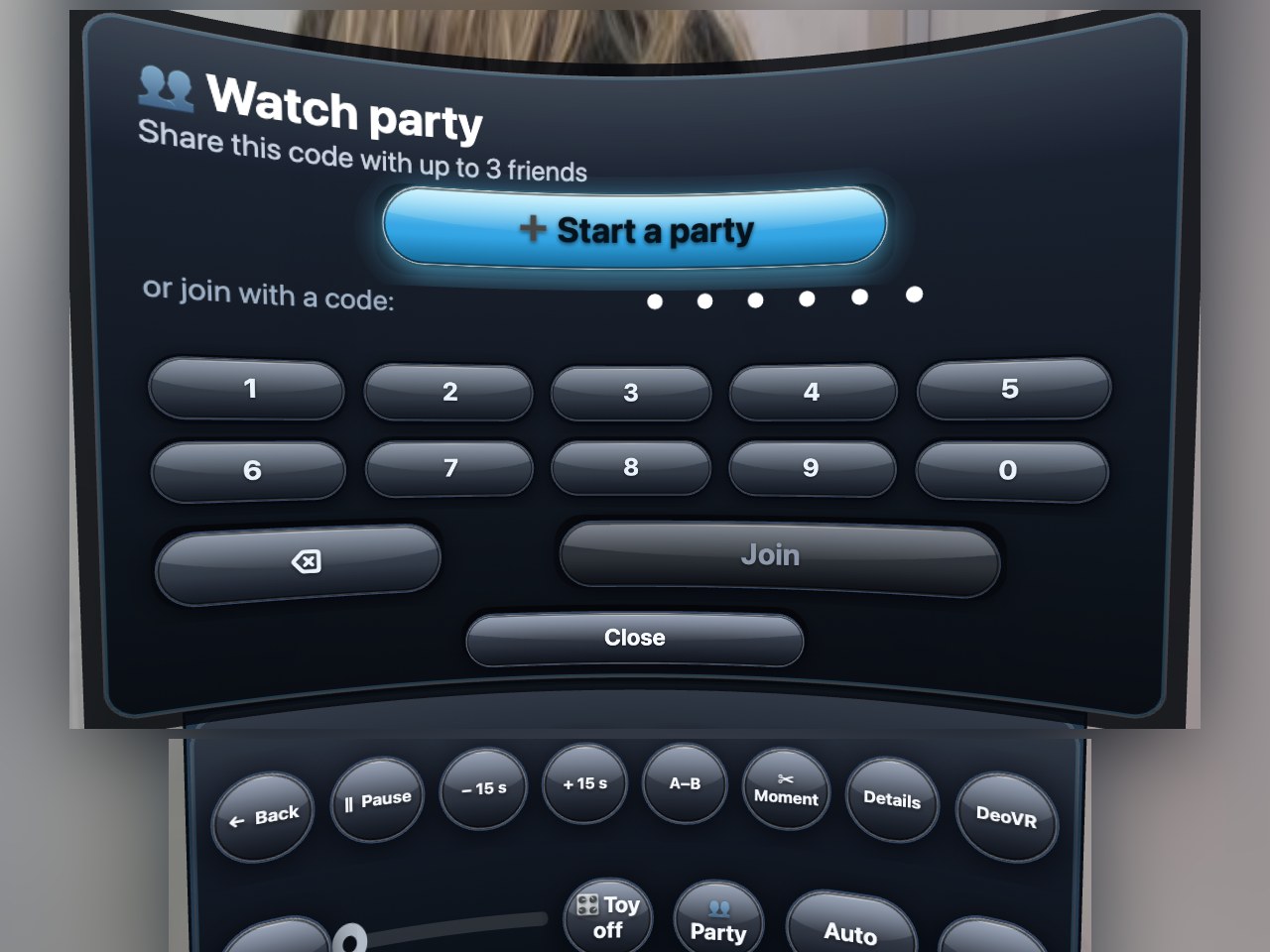
ドームバーのパーティーを押します。パーティーを開始で6桁のコードが発行され、友だちは最大3人まで自分のハブからそのコードで参加できます。メールで招待は招待リンク(コード付き)をあなた自身のメールアドレスに送るので、スマホから転送できます。ゲストはホストに従います。ホストが一時停止、ジャンプ、別のクリップを開くと、全員がそれに従います。全員が話せます — ボイスオン / ボイスオフでマイクを切り替え — キーボード付きの小さなチャットもあります。ホストが開いたクリップを所有していないゲストにはロックが表示され、その場で購入できます。ホストが退出すると、次のゲストが自動的にホストになります。退出であなたにとってのパーティーは終了です。
8. プレミア — そしてクリエイターの声を聞く
一部のクリップはプレミア前に販売されます。購入でき、カードがカウントダウンし、プレミアの瞬間にクリップを所有する全員のためにドームが自動で開きます。
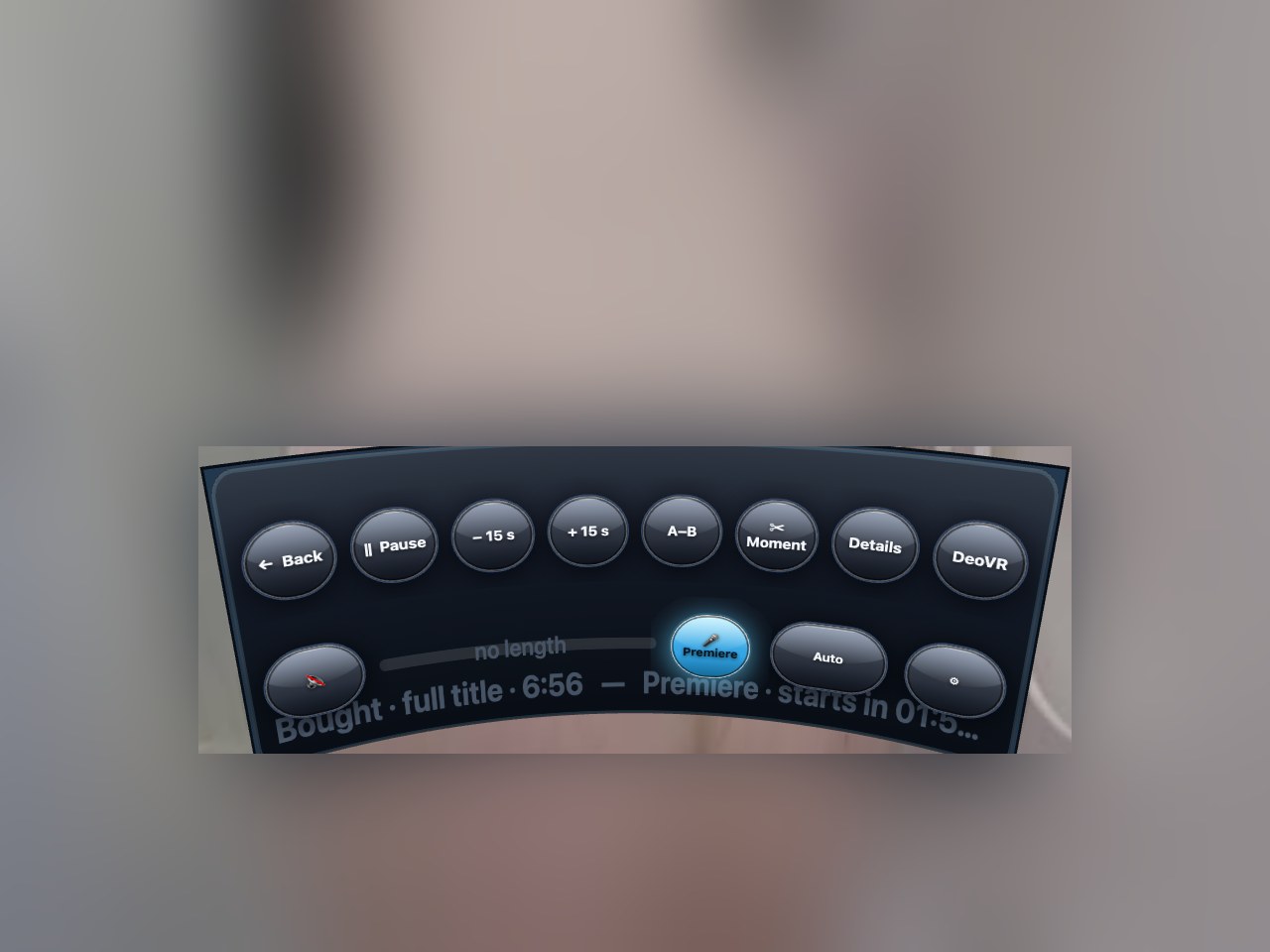
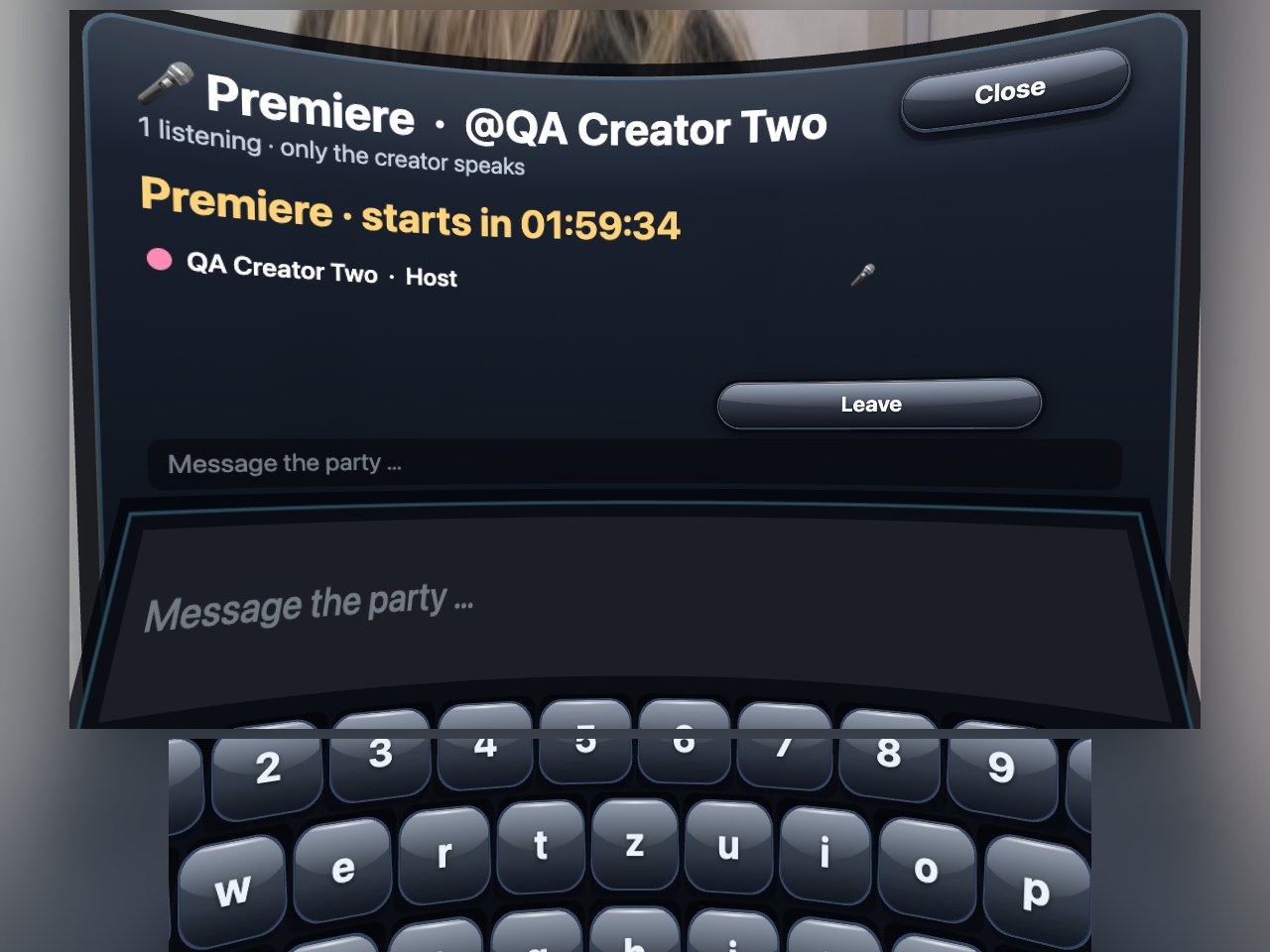
クリエイターはプレミアのためにプレミアルームを開き、パソコンからその中であなたに話しかけることができます。ルームが開いていると、そのクリップのパーティーボタンが🎤 プレミアに変わります — バーに余裕のある予告編では🎤 @クリエイターとプレミアと表示されます。押せばルームの中です。クリエイターの声が聞こえ、何人が聞いているか分かり、チャットに書き込めます。話すのはクリエイターだけ — プレミアにはあなた用のマイクボタンはありません。クリエイターがルームを閉じると、ハブがそれを知らせます。
9. モーメント — クリップの一部を持ち帰る
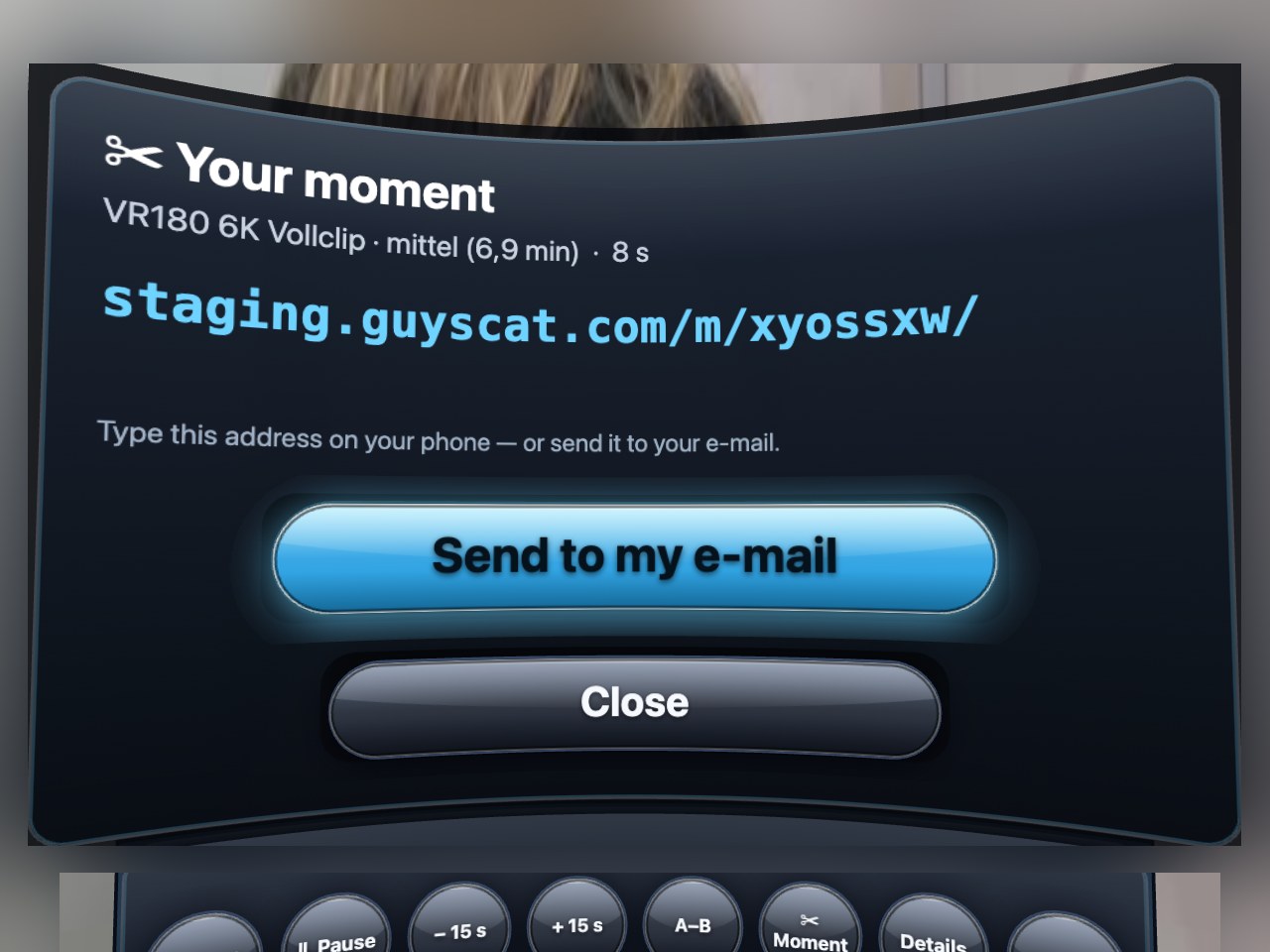
ドームで✂ モーメントを押すと、ハブが現在位置から10秒(A–B区間が設定されていればその区間)を独自リンク付きの短いクリップに切り出します。ダイアログはスマホで打ち込めるようアドレスを大きな文字で表示し、アカウントのメールアドレスに送る自分のメールに送るボタンもあります。QRコードがないのは意図的です。ヘッドセットの中に表示されたコードは、手に持っているスマホでは読み取れません。リンクを開くとモーメントとフル版クリップへのボタンがある小さなページが表示されます — 友だちに送るのにぴったりです。自分のクリップでモーメントを許可するかどうかはクリエイターが決めます。
10. あなたの壁、バッジ、リーンバック、トイ — 部屋をあなたのものにするもの
あなたの壁
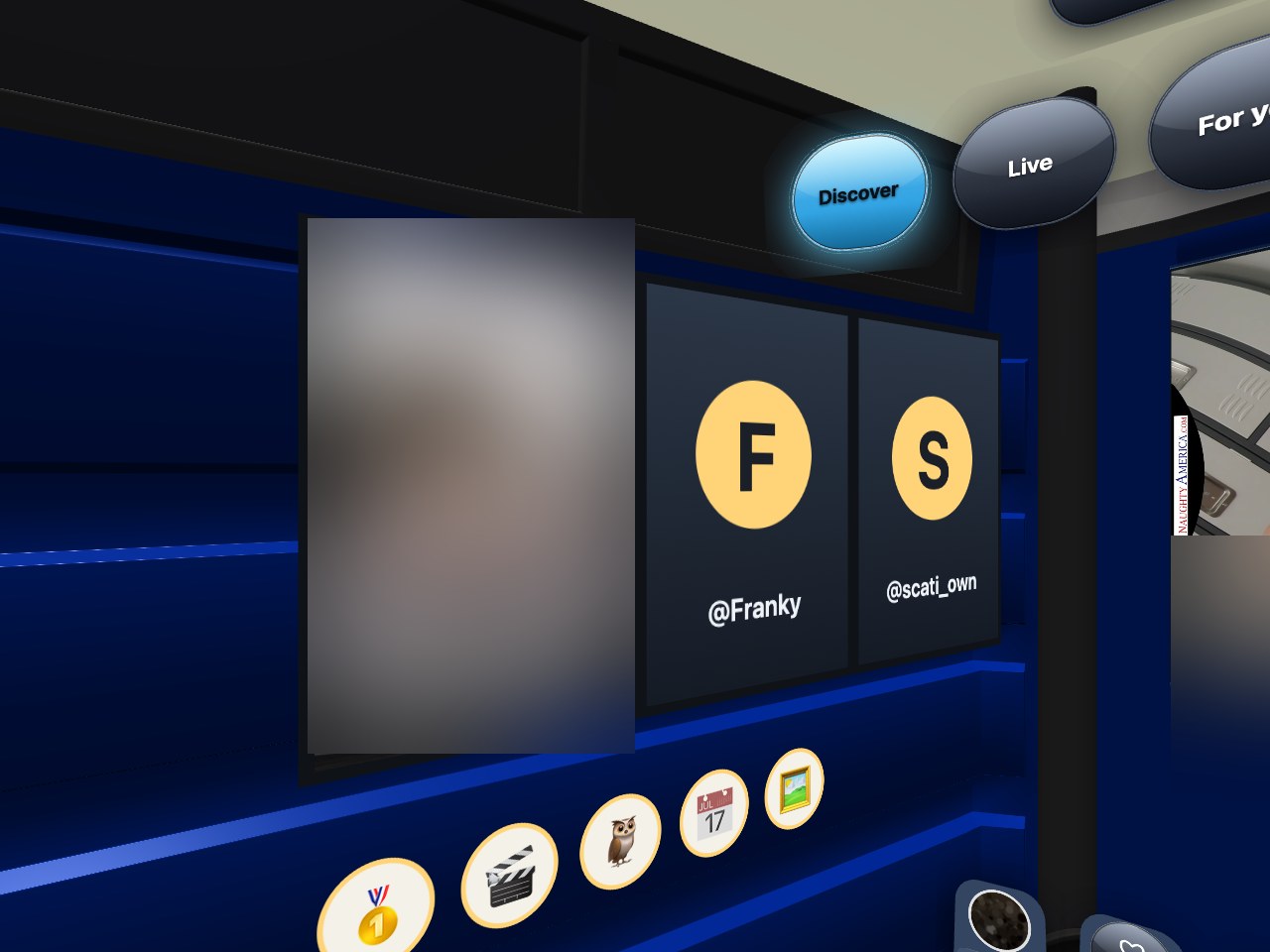
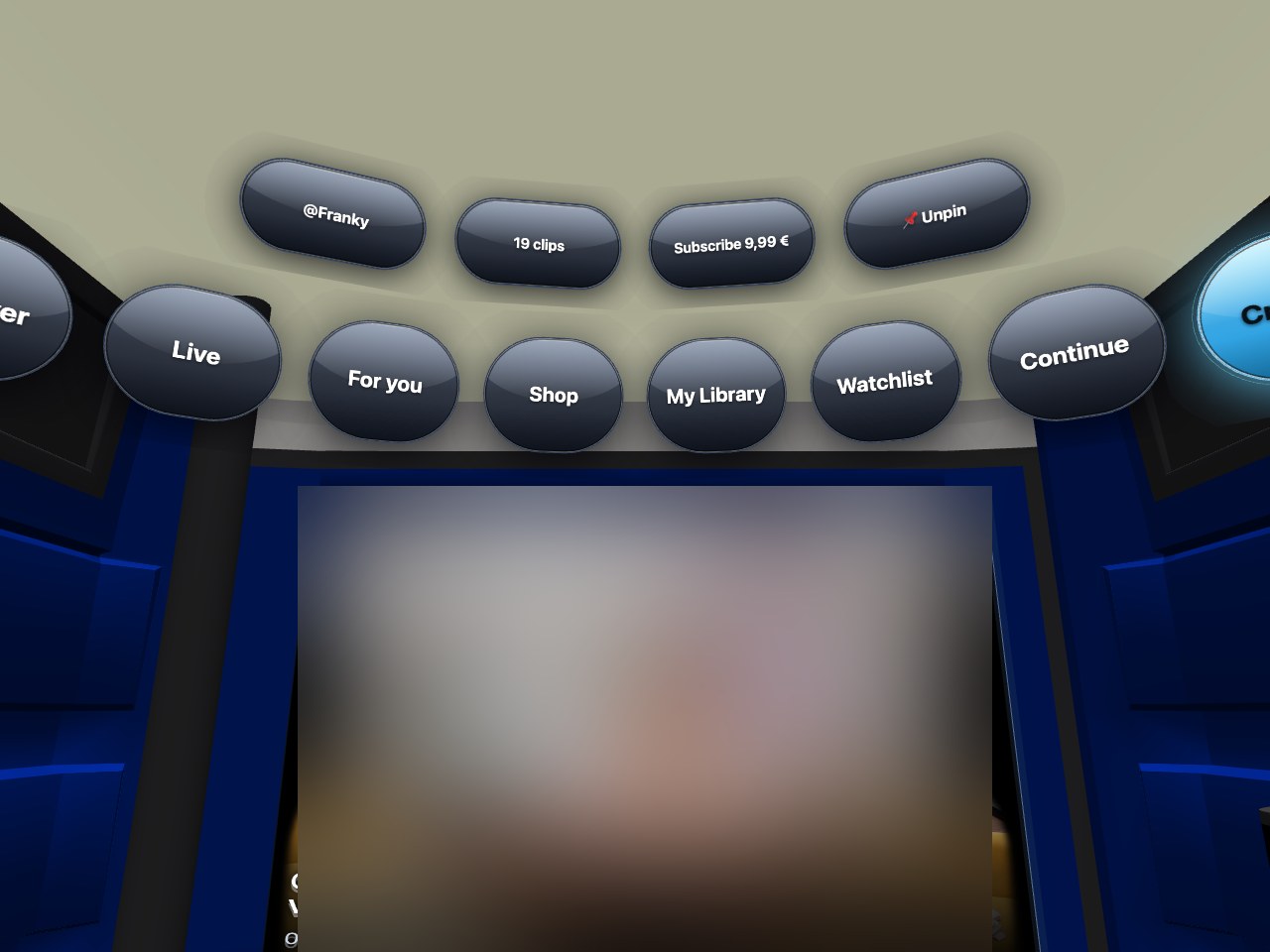
左側の壁はあなたのものです。ハブでクリエイターのページを開き、タブの上のチップにある📌 ピン留めを押すと、それ以降そのクリエイターのポスターがあなたの壁に掛かります。最大3枚、訪れるたびに表示されます。ポスターをアップロードしていないクリエイターは、枠いっぱいのプロフィール写真と、その下の名前で掛かります。ポスターを指して押すと、そのクリエイターに飛べます。誰もピン留めしていなければ、壁にはフォロー中のクリエイターが表示されます。ピン解除でポスターを外せます。
バッジ
ポスターの下にはあなたのバッジがあります — ハブを使うことで獲得できるステッカーです。初めての購入、ライブラリに5本と20本のクリップ、登録、チップ、3日・7日・30日連続の視聴、夜の訪問、壁の飾り付け。新しいバッジはスクリーン上に小さなサインとして現れます。ウォレットへの少額クレジットが付くものもあり、その場合はサインが知らせてくれます。
ブースを飾る(設定 → 🏅 わたし)では、トークンで小さな飾りを買えます。クリエイターのポスターを囲むゴールドまたはネオンのフレーム、ブース照明のカラーセット、バッジの下に貼る壁ステッカーセット、ドアの内側のネームプレート、そしてゆっくり色が変わる「クラブ」天井ライトです。各アイテムは残高のトークンで一度だけ購入すればずっと自分のものになり、同じダイアログでいつでもオフ・オンを切り替えられます。残高が足りないときは、クリップ購入と同じようにスマホのコードでチャージできます。お金はハブに入り、クリエイターには渡りません。
リーンバック
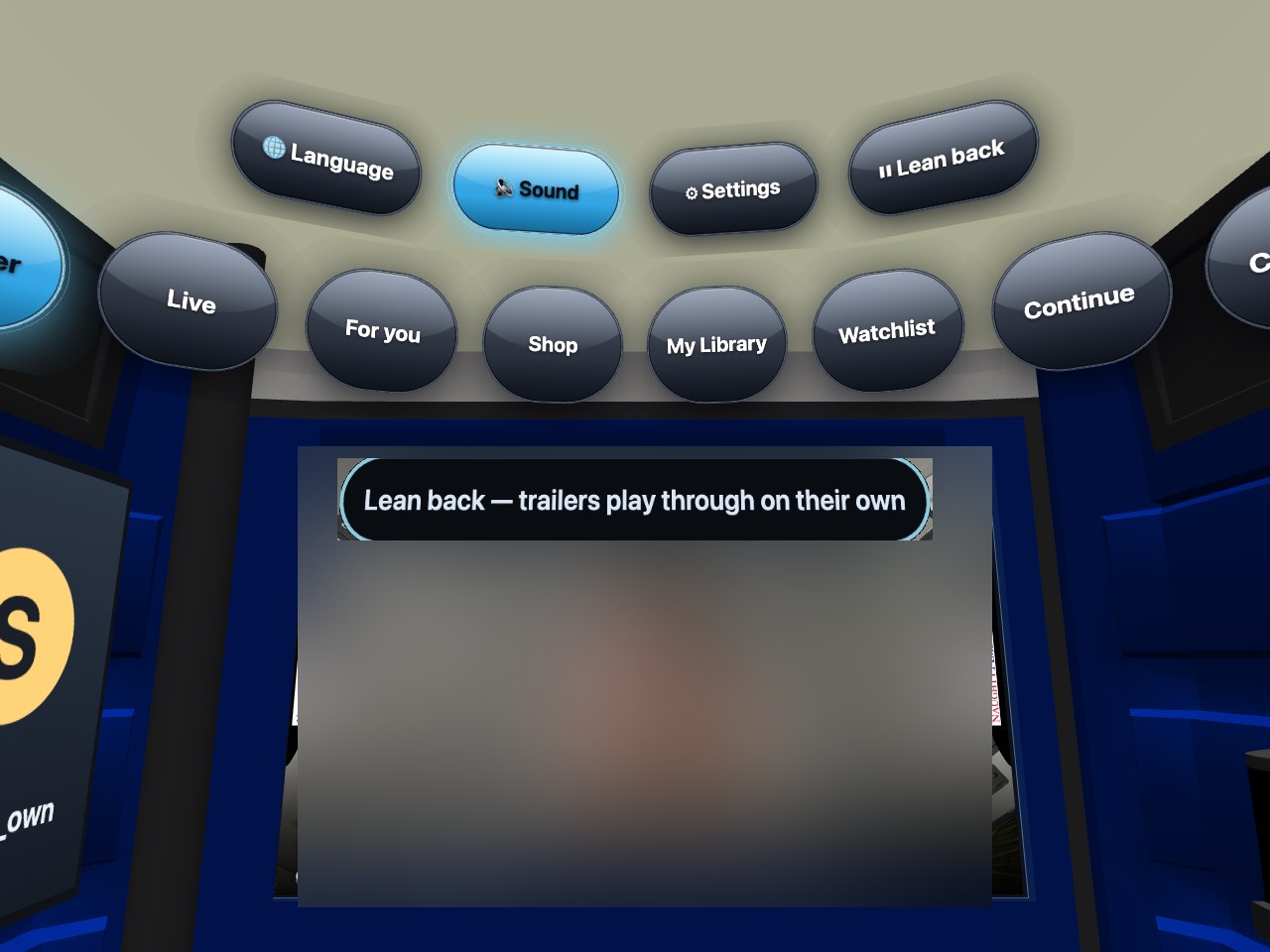
▶ リーンバックチップを押すと、フィードがテレビのチャンネルのように流れます。各予告編が一度通しで再生され、次が来て、最後まで行くと最初からやり直します。ドームの中でも続きます。クリップが終わると次のクリップが自動で開きます — スクロールも、スティックに手を伸ばす必要もありません。本編が途中で切られることはなく、その終わりだけが次へ進めます。ダイアログが開いている間は一時停止し、閉じると再開します。チップをもう一度押す(今は‖)と止まります。ハブはこのスイッチを記憶します。
トイ — クリップを感じる
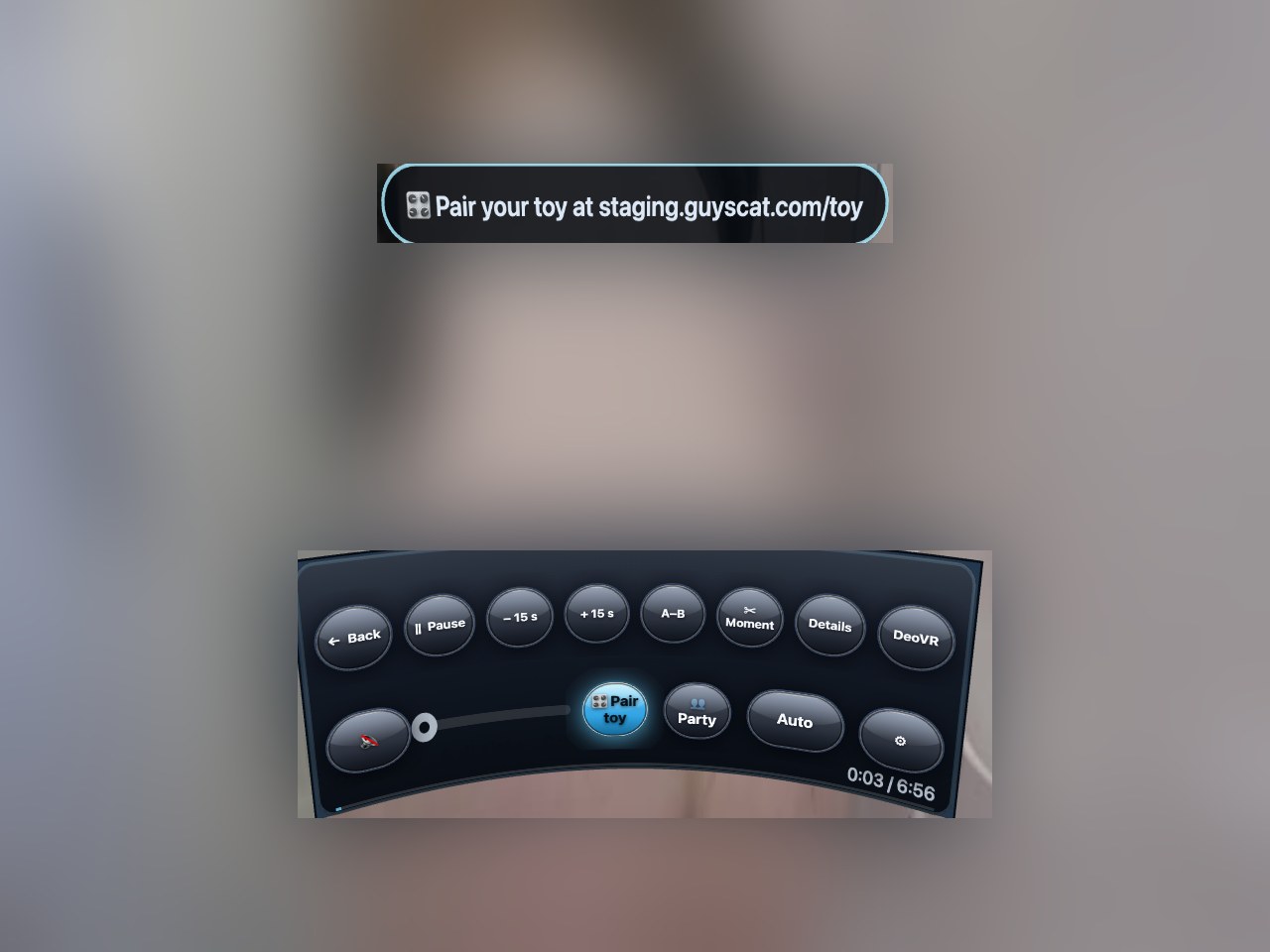
Lovenseのトイを持っていて、クリエイターがクリップにトイスクリプトを追加していれば、クリップがトイを動かせます。再生中はトイが映像に合わせて動き、一時停止すると止まります。仕組みは次のとおりです:
- スマホまたはパソコンで一度トイをペアリングします。このサイトの
/toyを開き、ペアリングコードを表示を押して、Lovense Remoteアプリ(アプリ内のスキャンボタン)でコードを読み取ります。ペアリングを確認を押して確かめ、振動テストで短く振動します。ヘッドセットの中からのペアリングはできません — そこではQRコードを読み取れません — だからハブはこのページへ案内します。 - ハブでトイスクリプトのあるクリップ(トイボタンはそうしたクリップにだけ、しかも所有しているフル版にだけ表示されます)を開いてトイを押します。青くなればトイ オンです。まだペアリングしていませんか?ボタンはトイをペアリングと表示され、サインにページのアドレスと6桁のコードが出ます。スマホでこのサイトの
/payを開き、コードを入力すれば、ログイン済みの状態でペアリングページに着きます(コードは20分間有効で、一度だけ使えます)。 - それだけです。一時停止、ジャンプ、ドームを閉じるとトイは止まり、再生すれば正しい位置から続きます。トイをもう一度押すとオフになり、ハブは選択を記憶します。
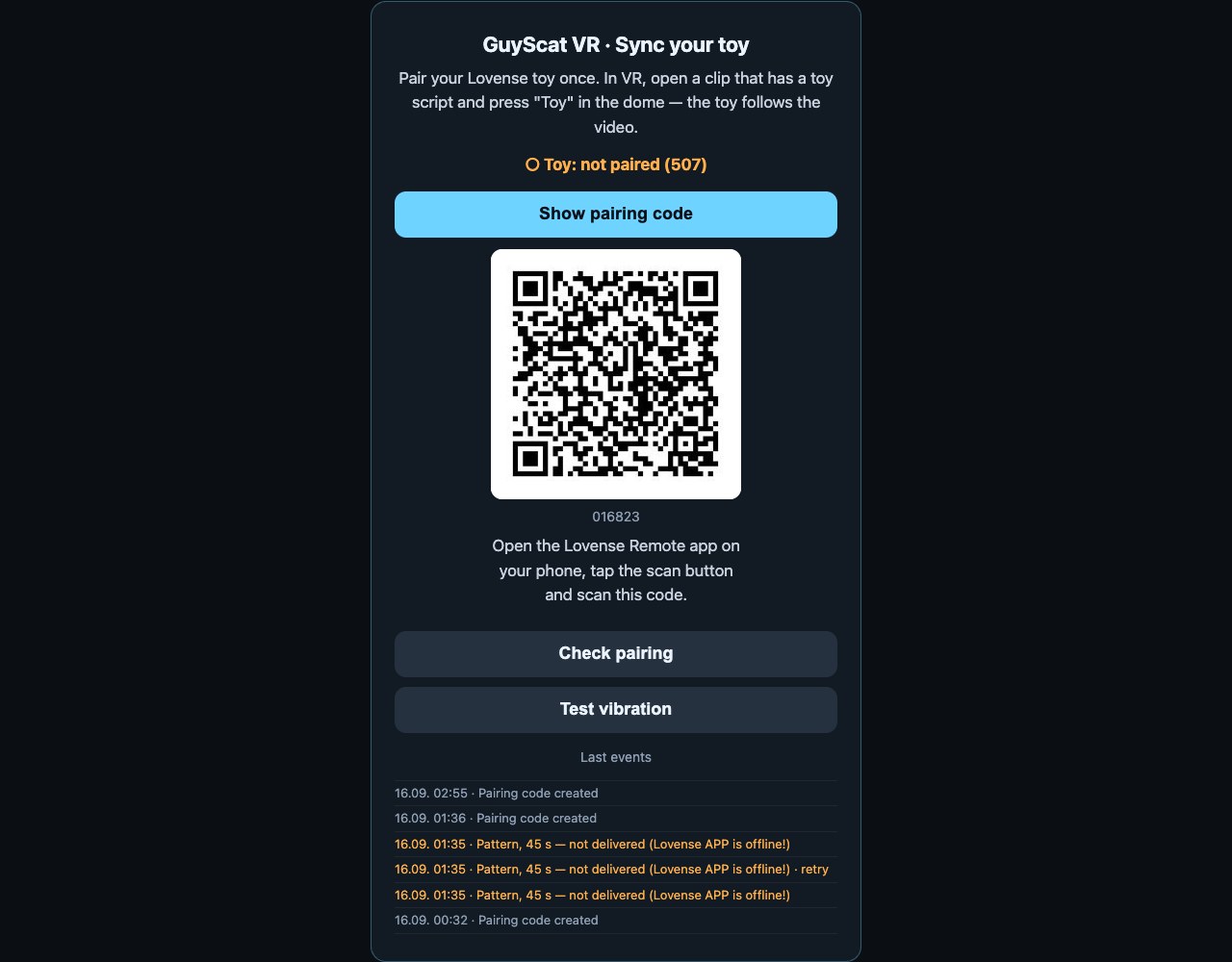
トイはLovense自身のクラウド経由で制御されるため、視聴中はLovenseアプリの入ったスマホがオンラインである必要があります。アプリをスマホのバッテリーセーバーの対象から外してください — トイが反応しない最も多い原因は、スリープしたアプリです。
11. ハブでのライブ配信
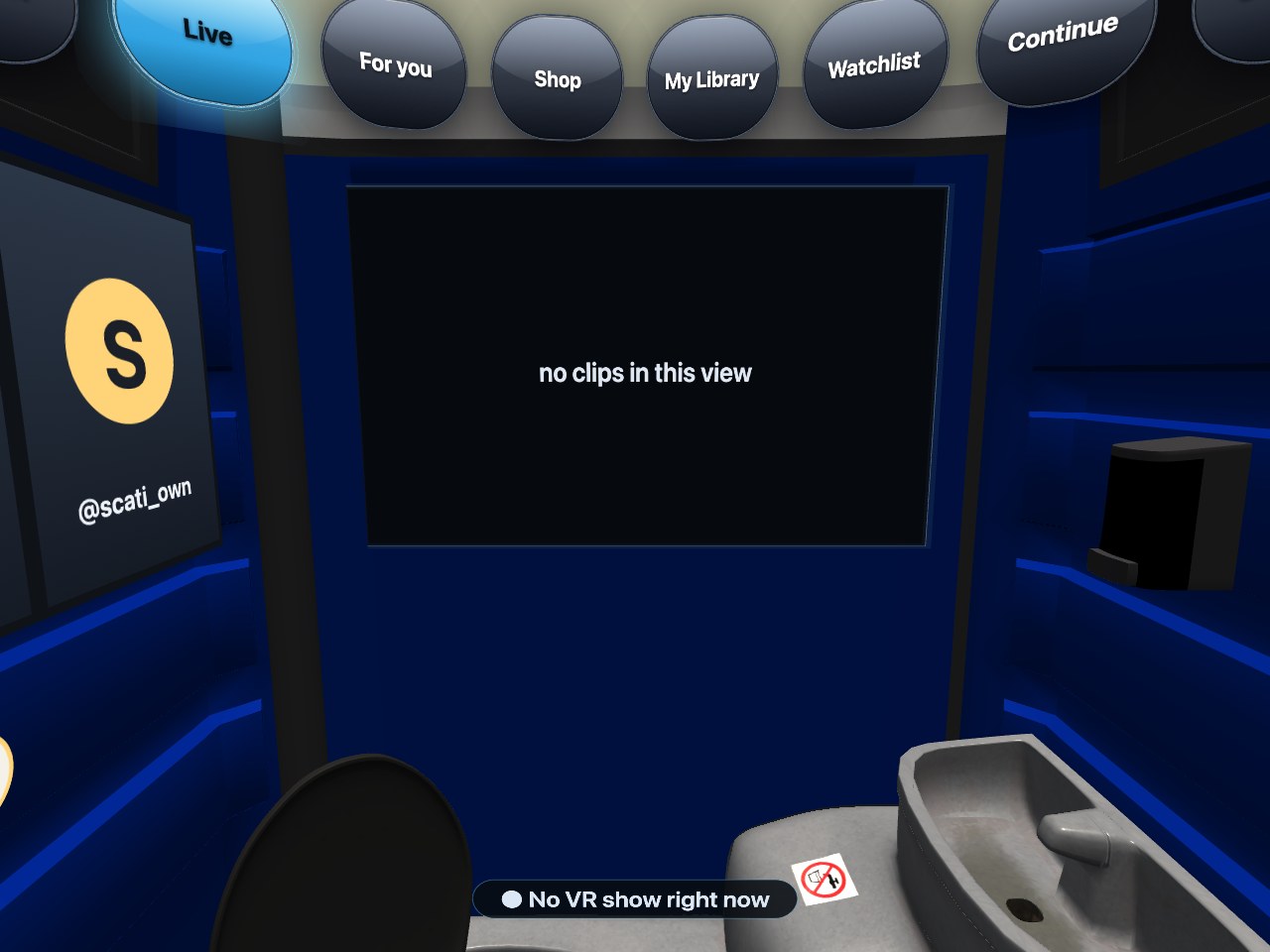
Live タブには、いま VR180 で配信中のクリエイターが並びます。ひとつ開くとドームにライブ映像が映り、バーには読めるライブチャットの帯、自分でルームに書き込むための 💬 Chat(目の前にキーボードが出ます。ルームの全員が読めます)、★ チップ、リアクションがあります。有料ルームもヘッドセットで使えます。チケットショー、1分ごとに課金されるプレミアムルーム、進行中のプライベートショーをボイヤーとして視聴、購読者限定のルーム — ドームに料金を示す小さなダイアログが開き、ワンプッシュでチケットを購入、分課金を開始、またはボイヤーとして参加でき、トークンで支払います。フリーのルームでは 🔒 プライベート ボタンでクリエイターにプライベートまたはエクスクルーシブなショーをリクエストでき、承認されればショーはあなたのものです。残高が足りなければ、ダイアログにチャージ額とスマホ用コードが表示されます。クリップ購入とまったく同じです。購読もそのコードでスマホから行え、ショーは自動的に開きます。ライブ配信にタイムラインはありません。サイトのライブページからも入れます — その VRで見る ボタンで、正しいドームに直接着きます。
2D配信とVRバッジ。通常の2D配信をしているクリエイターもLiveタブに表示され、2Dと印が付きます。ドームではなく、目の前の平らな16:9スクリーンで再生され、チャット・チップ・入室の仕組みはまったく同じです。クリエイターのチャットと視聴者リストでは、あなたは小さなVRバッジ付きで表示され、ヘッドセットから視聴していることが皆に分かります。
ヘッドセットを着ける前にVR配信を見分ける。 サイトの /live 一覧では、配信中のVR180ショーはカードの隅に VR180 · 3D のバッジが付き、VR セグメントに数えられます。そのライブページには上で説明した Watch in VR ボタンがあります。
目当ての配信を見つける。Liveタブのバーにはショップと同じ検索ボタンがあります。押すと検索・フィルターのダイアログが開きます。目の前のキーボードでクリエイター名を入力し、配信の種類(すべて、VR180 · 3D、2D)を選び、チップから出演者またはそのクリエイターのカテゴリーとタグを選べます(クリエイターの出演者プロフィールとクリップのカテゴリーです。クリップのないクリエイターにはチップが表示されません)。適用を押すとLiveタブには条件に合う配信だけが表示され、リセットで全部の配信が戻ります。このフィルターはあなただけのもので、ほかの視聴者には何も変わらず、発見・ショップ・ライブラリのタブはそれぞれ自分のフィルターを保ちます。
エクスクルーシブ・プライベートでのあなたの声。 クリエイターがあなたのエクスクルーシブ・プライベートショーを承認し、カム2カムを許可していると、ドームのバーに🎤 話すが表示されます。押すとヘッドセットのマイクがクリエイターに届きます — 聞こえるのはクリエイターだけです。ボタンは🎤 マイク オンに変わり、もう一度押すとミュートになります。通常のプライベートやのぞき見ではマイクはありません。ウェブサイトと同じです。ヘッドセットにはあなたを映すカメラがないため、VRでのカム2カムは声だけです。
クリエイターがスタジオでチップ目標を設定していれば、ドームにそれが表示されます。ライブバーの上に目標・これまでのトークン・達成率を示すバーが出て、右側にはトップチッパーの小さなボードが出ます(ルームチャットに表示されるのと同じ名前です)。目標がないときは、バーは単にこの配信のチップを数えます。目標に達すると部屋が光り、紙吹雪が舞い、プレートに目標達成!と表示され、クリック音が鳴ってコントローラーが 2 回震えます。すべてチャットと同じライブルームから来るもので、ハブが独自に目標を設定することはありません。
ライブ配信の一部はリプレイとして戻ってきます。クリエイターがVR180配信を録画すると、あとから通常のVRクリップにできます。ショップやDiscoverで他のクリップと同じように見つかり、カードには ⏺ リプレイ と表示され、購入も視聴も同じです — フルVR180、スタジオクリップと同じ画質ラダーです。配信をリプレイにするかどうかはクリエイターが決めます。
12. 設定
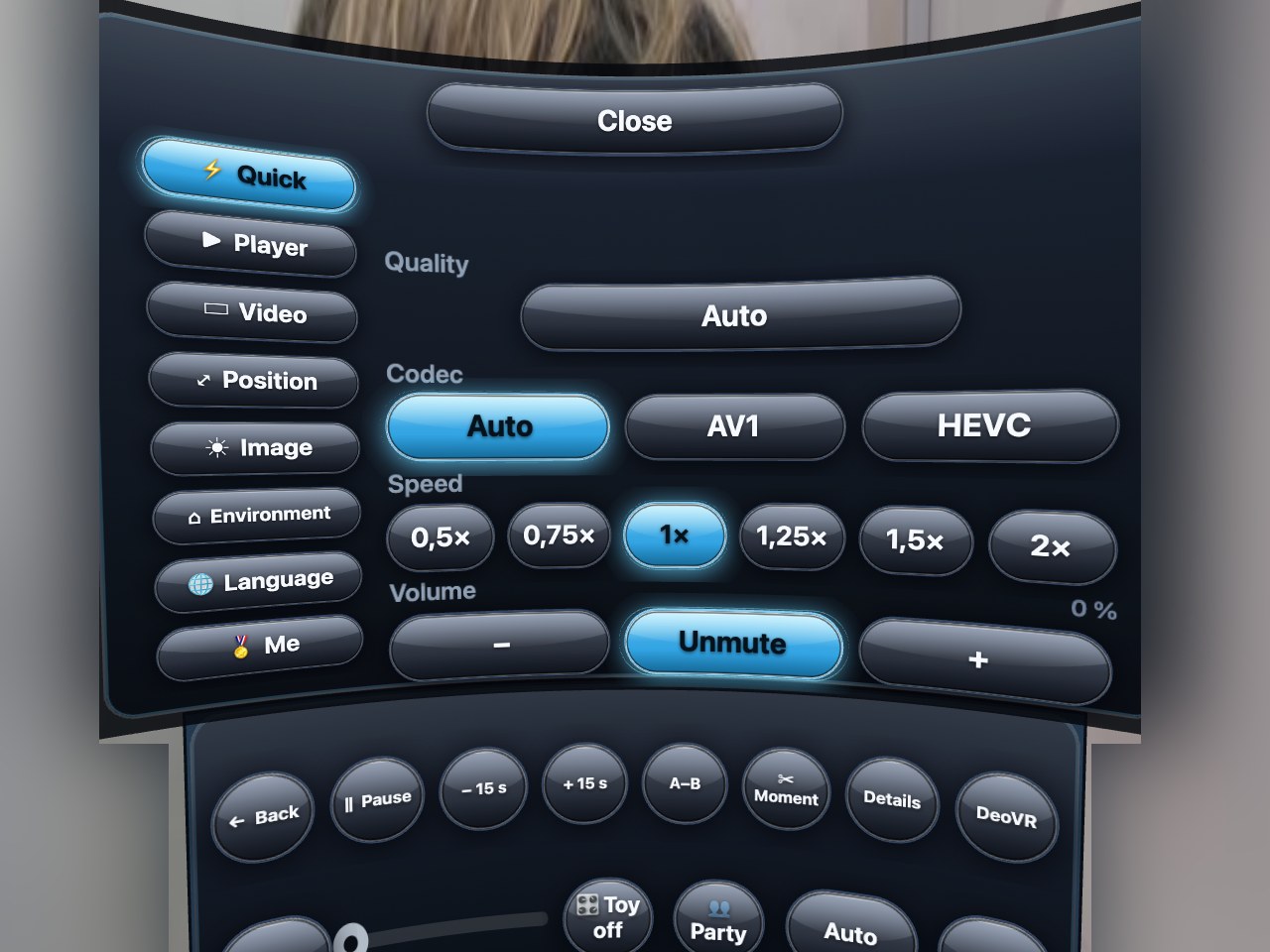
- クイック — 画質、コーデック(自動、AV1、HEVC)、速度0.5×〜2×、音量。
- プレーヤー — 止めた場所から再生を再開、ヘッドセットを外したら一時停止、− / +のジャンプ幅(5〜30秒)、ループ、コントローラーの振動、フレームレート表示、そして視点を再センタリング。
- ビデオ — 投影方式(180°ドームまたは360°球)とステレオ配置(サイドバイサイド、上下、モノ2D)。誤ったタグでアップロードされたクリップ用です。
- 位置 — 映像を上下、左右に動かします。
- 画像 — 明るく、または2段階で映像を暗くします。
- 環境 — キャビン自体のオン/オフ、ルームサウンド、メニューの距離(近い、標準、遠い)、ハエそのもののオン/オフ、ハエの羽音とボタンのクリック音、視線データを共有(初期設定はオフ:人がどこを見ているかの匿名画像をクリエイターに提供)、そしてすべてリセット。
- 言語 — サイトと同じ8か国語。
- 自分 — あなたのバッジ。
13. 何かおかしいとき
バグを見つけましたか?タブの上のバグを報告チップを押し、何が起きたかをキーボードで入力し(20文字以上 — 何をして、何を期待したか)、送信を押してください。ハブがタブ、クリップ、ヘッドセットの詳細を自動で添付し、報告はウェブサイトのバグ報告を扱うのと同じチームに届きます。
クリップ開始直後に一度だけ起きる短い停止 — 映像とコントローラーが1秒ほど止まり、その後すべてが続きます。これは Auto の唯一の画質切り替え(第5章)で、ヘッドセットがデコーダーを上の段に切り替えているところです。1クリップにつき多くても1回です。まったく見たくないなら、クリップが始まったらすぐにドームバーの画質ボタンで固定の段を選んでください。
| 見えているもの | 対処 |
|---|---|
| スクリーンにこの表示にクリップはありませんと出る | そのタブは今あなたにとって空です — ライブ中の人がいない、保存したものがない、続きがない。別のタブを選んでください。 |
| 映像がぼやけたまま鮮明にならない | 10秒ほど待ってください — 自動は低い画質から始まり上がっていきます。5 GHzのWi-Fiを使ってください。8Kには安定した接続が必要です。または画質ボタンで固定段を選んでください。 |
| 映像が二重に見える、または潰れて見える | 設定 → ビデオ:クリップの撮影方式に合わせて、サイドバイサイド、上下、モノのいずれかと、180°または360°を選んでください。 |
| バーが消えた | 何もないところを指してトリガーを押してください。コントローラーを動かしても戻ります。 |
| 「セッションが終了しました」と出る、またはブラウザがVRから抜ける | もう一度VRを開始を押してください。クリップ内の位置は保持されています。 |
| トイが反応しない | スマホで/toyを開いてペアリングを確認を押し、Lovense Remoteアプリが開いていてバッテリーセーバーの対象になっていないことを確かめてください。 |
| ウォッチパーティーがつながらない | 両者がまったく同じコードを持っている必要があります。パーティーは数時間で期限切れになります。新しく開始してください。 |
質問がある、またはここに書かれたとおりに動かないことがありますか?サイトからサポートに連絡してください — どのヘッドセットとどのクリップかを一行添えていただくと大いに助かります。







