
Il VR Hub è la nostra stanza per un visore VR: ti trovi in una stanza luminosa con una vera foto a 360° tutt'intorno, le clip scorrono su uno schermo davanti a te, e tutto ciò che puoi fare sul sito — sfogliare, comprare, guardare, dare una mancia, commentare, fissare un creator, guardare insieme — lo fai senza togliere il visore. Questo articolo percorre la stanza, pulsante per pulsante. Tutte le immagini vengono dall'hub; le immagini delle clip sono sfocate di proposito.
Cerchi le basi — cos'è una clip VR, DeoVR, il tuo telefono in un supporto di cartone? Le trovi in Guardare video VR. Trasmettere in diretta in VR180 come creator è in Trasmettere in diretta in VR180.
1. Aprire l'hub
- Indossa il visore e apri il suo browser (su un Meta Quest è il Browser integrato). Accedi al sito lì una volta — il browser ti ricorda.
- Vai su
/vrfeedsu questo sito, oppure apri una qualsiasi pagina live e premi Guarda in VR, oppure apri la pagina di una clip e premi Guarda in VR nella tua libreria — ognuna di queste strade porta nell'hub. - Premi Entra in VR. Il browser chiede una volta se la pagina può entrare in VR; rispondi di sì.
- Puoi anche digitare vr.lewdden.com nel browser del visore. Apre la pagina di invito: cosa ti aspetta dentro (un anello di poster, numeri in tempo reale), cosa puoi fare qui — e lo stesso pulsante Entra in VR.
Prima si carica la stanza. Dopo Enter VR l'immagine resta buia per un momento — su computer o telefono la pagina di invito rimane ferma e mostra Caricamento della stanza … — finché la stanza intorno a te, pareti e texture, non è completa; poi appare in dissolvenza. Niente spunta dopo. L'hub scarica la stanza già mentre sei ancora sulla pagina di invito, quindi l'attesa è breve; se la stanza non è arrivata dopo otto secondi, entri comunque.
Cosa funziona: Meta Quest 2, 3 e Pro nel loro browser (è lì che testiamo). Pico e Apple Vision Pro usano lo stesso standard web (WebXR) e dovrebbero comportarsi allo stesso modo; non li abbiamo ancora provati noi stessi. Un telefono o un computer non entra nell’hub vero e proprio — lì /vrfeed si apre come anteprima a 360° sulla stessa pagina: ti guardi intorno con un dito, con il mouse o ruotando il telefono, e Indietro ti riporta alla pagina d’invito. L’anello di poster di quella pagina gira da solo; trascinalo per girarlo tu — sul computer, lasciare il mouse sopra lo ferma — e clicca o tocca un poster per aprire quel clip direttamente nell’anteprima. Sul telefono c’è un secondo pulsante, Guarda in VR: metti il telefono in un visore (un supporto tipo Cardboard) e l’anteprima mostra la stanza in stereo, guidata dai movimenti della testa. Le pagine dei clip e delle dirette hanno la loro modalità Guardati intorno.
Pico e Apple Vision Pro ricevono lo stesso hub senza presupposti Quest: sul Vision Pro guardi una cosa e fai un pinch per premerla (lì non ci sono controller, e l'hub tratta il pinch come un pinch della mano), su un Pico controller e mani funzionano come sul Quest, e l'hub sceglie la frequenza di fotogrammi più alta che il visore offre, fino a 90 Hz. Tutto il resto — layer, player, portafoglio — dipende da ciò che il browser riporta, non dal nome del visore. Non abbiamo ancora avuto nessuno dei due tra le mani; considerali non testati finché non ci dici il contrario.
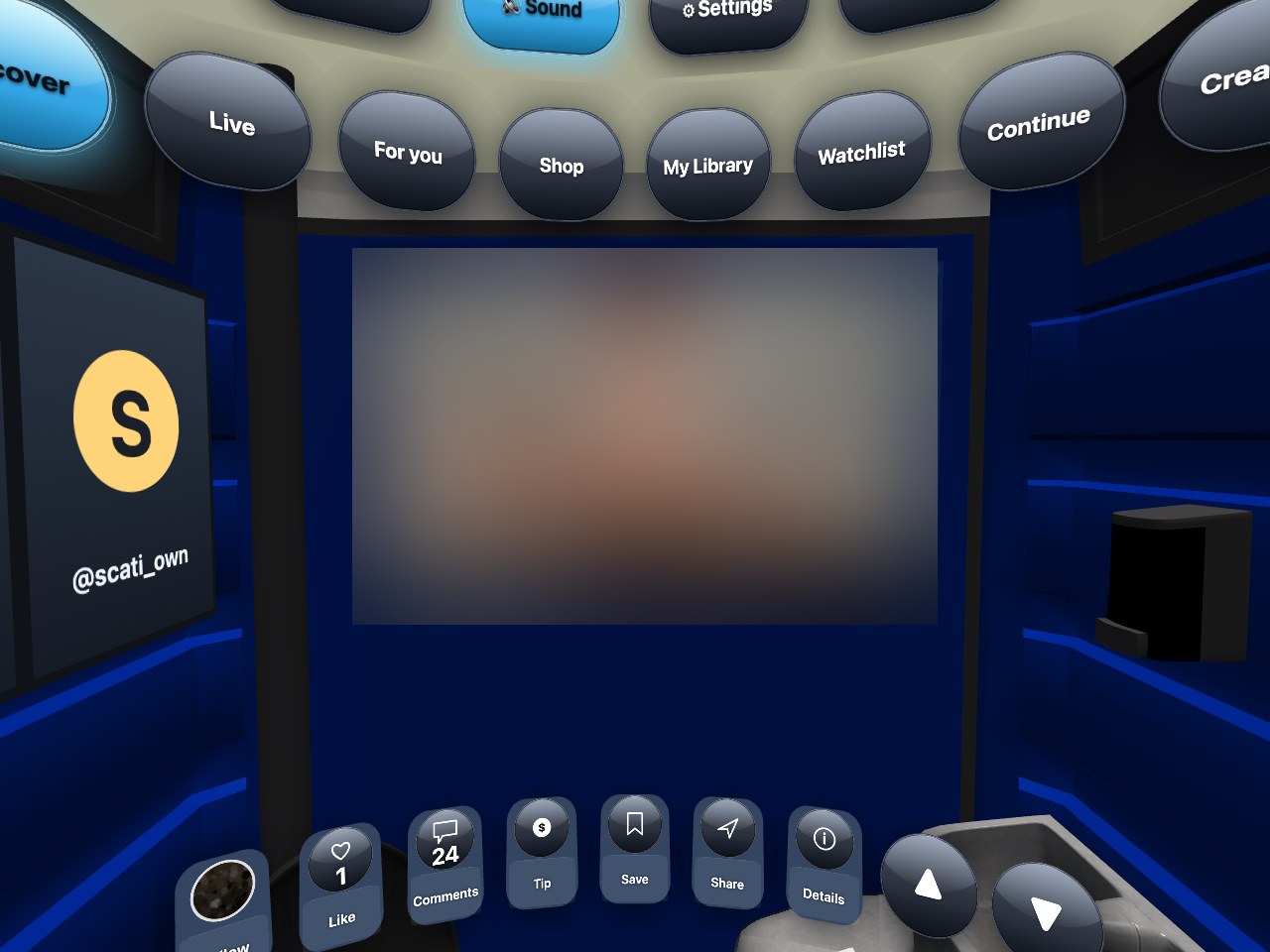
2. Come puntare e premere
- Punta con uno dei due controller — ne esce un raggio sottile. Ciò che il raggio tocca si illumina e una piccola riga sotto lo schermo ti dice cos'è.
- Il grilletto preme il pulsante che stai puntando.
- La levetta su o giù passa alla clip successiva o precedente; lo stesso fanno i pulsanti ▲ ▼ all'estremità destra della barra delle azioni.
- B o Y chiude ciò che è aperto — una finestra di dialogo, la tastiera, la grande cupola.
- Nella cupola, puntare nel vuoto e premere il grilletto nasconde la barra di controllo così puoi solo guardare; premi di nuovo per farla tornare. Dopo 4 secondi senza muoverti, la barra sparisce da sola.
Seduto o in piedi, funzionano entrambi. L'hub misura la tua altezza una volta all'inizio e mette lo schermo all'altezza degli occhi; se ti alzi dopo, segue.
Un breve avviso ti dice come sfogliare. La prima volta che entri in Discover, nel negozio o in My Library durante una sessione, sotto lo schermo compare per qualche secondo una riga: in Discover lo stick va in su o in giù fino alla clip successiva, nel negozio e in My Library va a sinistra o a destra lungo lo scaffale — e il grilletto apre ciò che hai davanti. Compare una volta per scheda e poi non disturba più.
Questa guida è anche nel visore. Premi il chip ❓ Aiuto sopra le schede e questo articolo si apre nell'hub come un libro: una pagina di indice con i suoi tredici capitoli, poi pagine che sfogli con i pulsanti sotto il testo o con lo stick in su e in giù — con le stesse immagini di qui, nella lingua che hai scelto. B o Y lo chiude, e ricorda dove eri.
Le tue mani al posto dei controller
Se posi i controller e il visore traccia le tue mani, quattro gesti funzionano ovunque nell'hub. Ognuno mostra una piccola targhetta così sai che è stato capito, e lo stesso gesto aspetta due secondi prima di poter scattare di nuovo.
- Pollice in su — chiudi il pugno con il pollice in alto e tienilo circa un secondo: Mi piace per la clip davanti a te.
- Pizzica e tieni — unisci pollice e indice puntando nel vuoto per circa un secondo e mezzo: apre la mancia per quella clip.
- Saluta — agita una mano aperta avanti e indietro: la clip successiva, esattamente come il pulsante ▼.
- Mano aperta davanti al viso — tienila lì per un secondo: Pausa.
3. Le schede sopra lo schermo
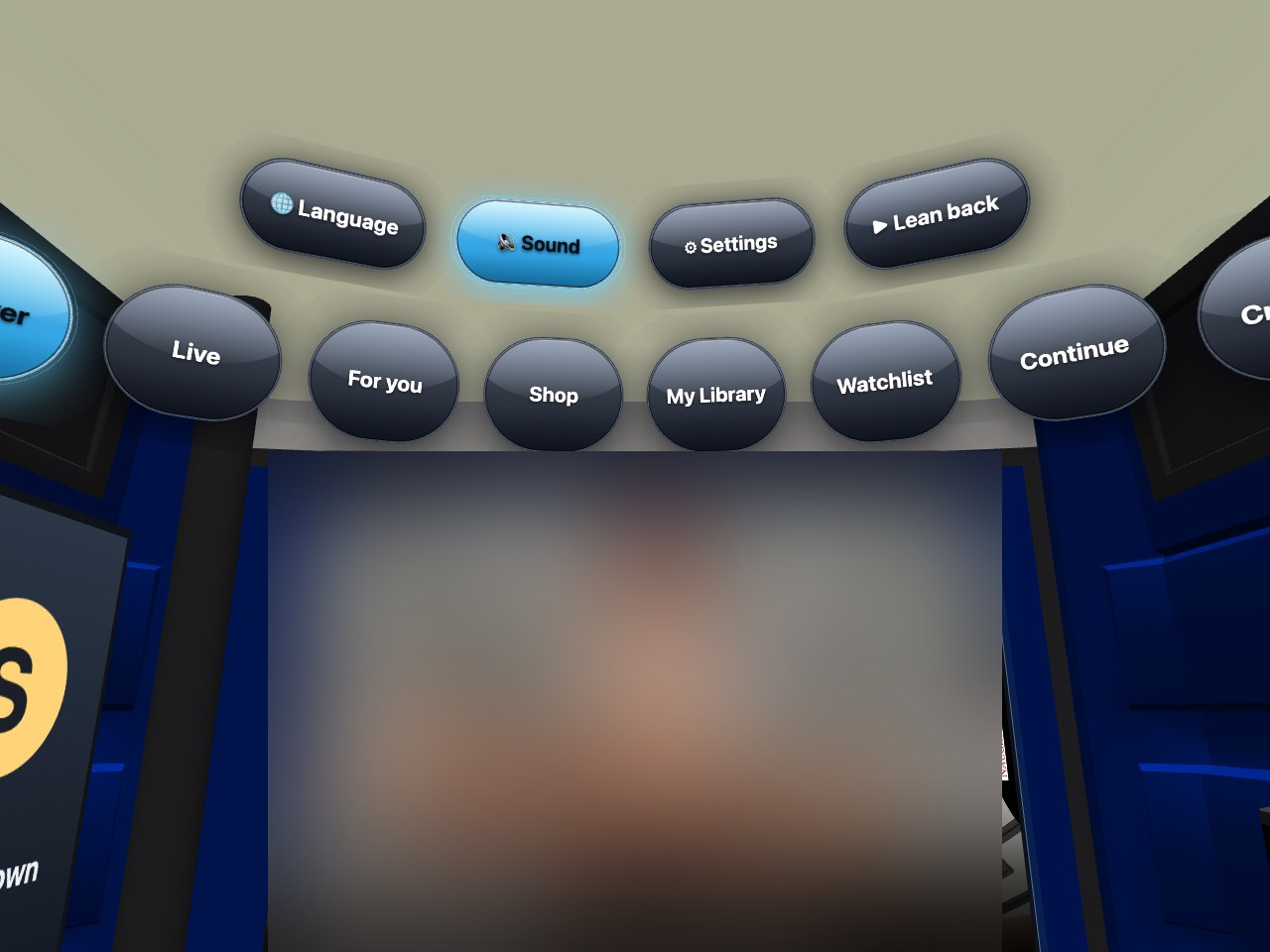
- Scopri — i trailer gratuiti, uno dopo l'altro, come il feed sul sito.
- Live — tutti quelli che trasmettono in questo momento, in VR180 o 2D. Vuota quando nessuno è in diretta. La sua barra ha un pulsante Cerca per filtrare gli show.
- Per te — trailer scelti dai creator che segui e da ciò che hai guardato.
- Shop — clip VR che puoi comprare, con il loro prezzo. Le clip comprate mostrano una spunta verde.
- La mia libreria — le clip complete che possiedi. Qui si riproduce il film intero, non il trailer.
- Da vedere — clip che hai salvato per dopo, con il pulsante ♡ Salva sul sito o nell'hub.
- Continua — clip che hai iniziato e non finito; riprendono da dove ti sei fermato.
- Creator — una pagina per creator con i suoi trailer, un pulsante Segui e un pulsante Abbonati.
I cinque chip sopra le schede: Lingua (l'hub parla otto lingue, si cambia proprio qui), Audio acceso o spento per i trailer, Impostazioni (vedi sezione 12), Rilassati (sezione 10), e — quando hai effettuato l'accesso — Segnala un bug (sezione 13).
La stanza personale di un creator. Apri la pagina di un creator — dalla scheda Creators o da un poster sulla tua parete — e la stanza è sua per quella visita: il suo poster è appeso alla tua sinistra, una lampada sotto il soffitto brilla nel colore che ha scelto e illumina la stanza dall'alto, e se ha registrato un saluto lo senti una volta, quando arrivi. Tutte e tre le cose le impostano i creator stessi nel loro store manager; chi non ha impostato nulla ha la stanza standard. Lascia la pagina — un'altra scheda, oppure chiudila — e la stanza è di nuovo tua.
Controllo vocale
Controllo vocale nell'hub VR. Puoi usare tutto l'hub con la voce: tieni premuto il tasto A o X di un controller, di' un comando, lascia. Una piccola targhetta mostra cosa è stato sentito e cosa è successo. L'hub capisce la lingua impostata (🌐 Lingua nella riga in alto) — e le parole inglesi funzionano in ogni lingua. Il microfono va autorizzato una volta fuori dalla VR: nella pagina di invito premi Controllo vocale: consenti il microfono una volta e conferma nel browser; lo stesso pulsante disattiva di nuovo il controllo vocale. Niente viene registrato o salvato: il breve frammento viene trasformato in testo sul nostro server e scartato.
Consigli. Di' un comando alla volta, a voce normale; due o tre parole vengono riconosciute meglio di una sola parola corta — di' prossimo video invece di prossimo. Se l'hub non ha capito, la targhetta lo dice e riprovi semplicemente. I nomi dei creator funzionano per i creator sullo schermo (Scopri, Negozio, Diretta); tutto il resto diventa una ricerca nel Negozio. Per mance e acquisti il controllo vocale richiede un account connesso, come i pulsanti.
- Pausa — «pausa», «ferma», «stop»
- Riproduci / continua — «riproduci», «continua», «avvia»
- Prossimo clip — «prossimo video», «clip successivo», «prossimo»
- Clip precedente — «video precedente», «clip precedente», «precedente»
- Dall'inizio — «dall'inizio», «da capo», «ricomincia»
- Avanti veloce — «avanti veloce», «avanza», «30 secondi avanti»
- Riavvolgi — «riavvolgi», «torna indietro», «15 secondi indietro»
- Qualità — «8K», «6K», «4K», «qualità automatica»
- Più forte / più piano — «più forte», «alza il volume», «più piano», «abbassa il volume»
- Muto / audio — «silenzio», «muto», «audio acceso», «riattiva l'audio»
- Mi piace — «mi piace», «like», «cuore»
- Salva — «salva», «segna», «lista»
- Mancia — «mancia», «mancia 5» (con importo), «gettoni»
- Segui — «segui», «abbonati»
- Condividi / commenti / dettagli — «condividi», «commenti», «dettagli»
- Compra — «compra», «acquista»
- Schede — «scopri», «diretta», «per te», «negozio», «libreria», «lista», «continua», «creator»
- Cerca / mostrami — «cerca …», «mostrami Franky» (un creator sullo schermo)
- Indietro / chiudi — «indietro», «chiudi», «annulla»
- Aiuto / impostazioni — «aiuto», «impostazioni»
- Lean back — «lean back on», «lean back off» (i clip proseguono da soli)
- Party / momento / DeoVR / centra — «party», «momento», «DeoVR», «centra»
4. La barra delle azioni sotto lo schermo
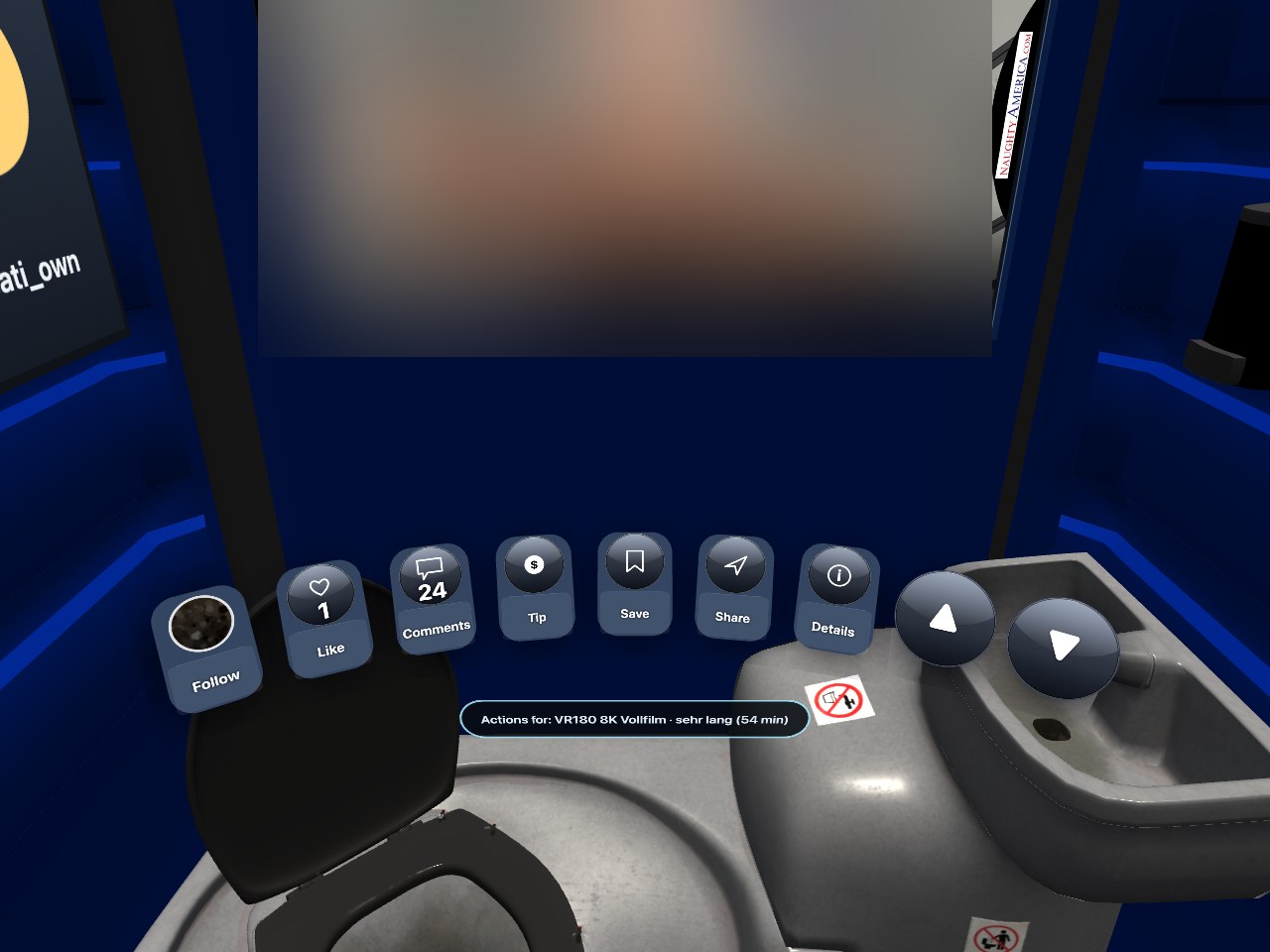
- Segui — l'immagine del creator; premila per seguire o smettere di seguire.
- Mi piace e Commenti — gli stessi mi piace e commenti del sito. Commenti apre una finestra con una tastiera su cui scrivi con il raggio.
- Mancia — invia al creator una mancia dal tuo portafoglio, con un breve messaggio se vuoi.
- Salva — mette la clip nella tua lista Da vedere.
- Condividi — mostra l'indirizzo della clip a caratteri grandi, con Copia e Invita via e-mail. L'e-mail va al tuo indirizzo — dal telefono inoltri il link dove vuoi. (Non c'è un codice QR: non puoi scansionarne uno da dentro il visore.)
- Dettagli — tutto ciò che c'è nella pagina della clip: descrizione, modelli, durata, prezzo e il pulsante per comprare o guardare.
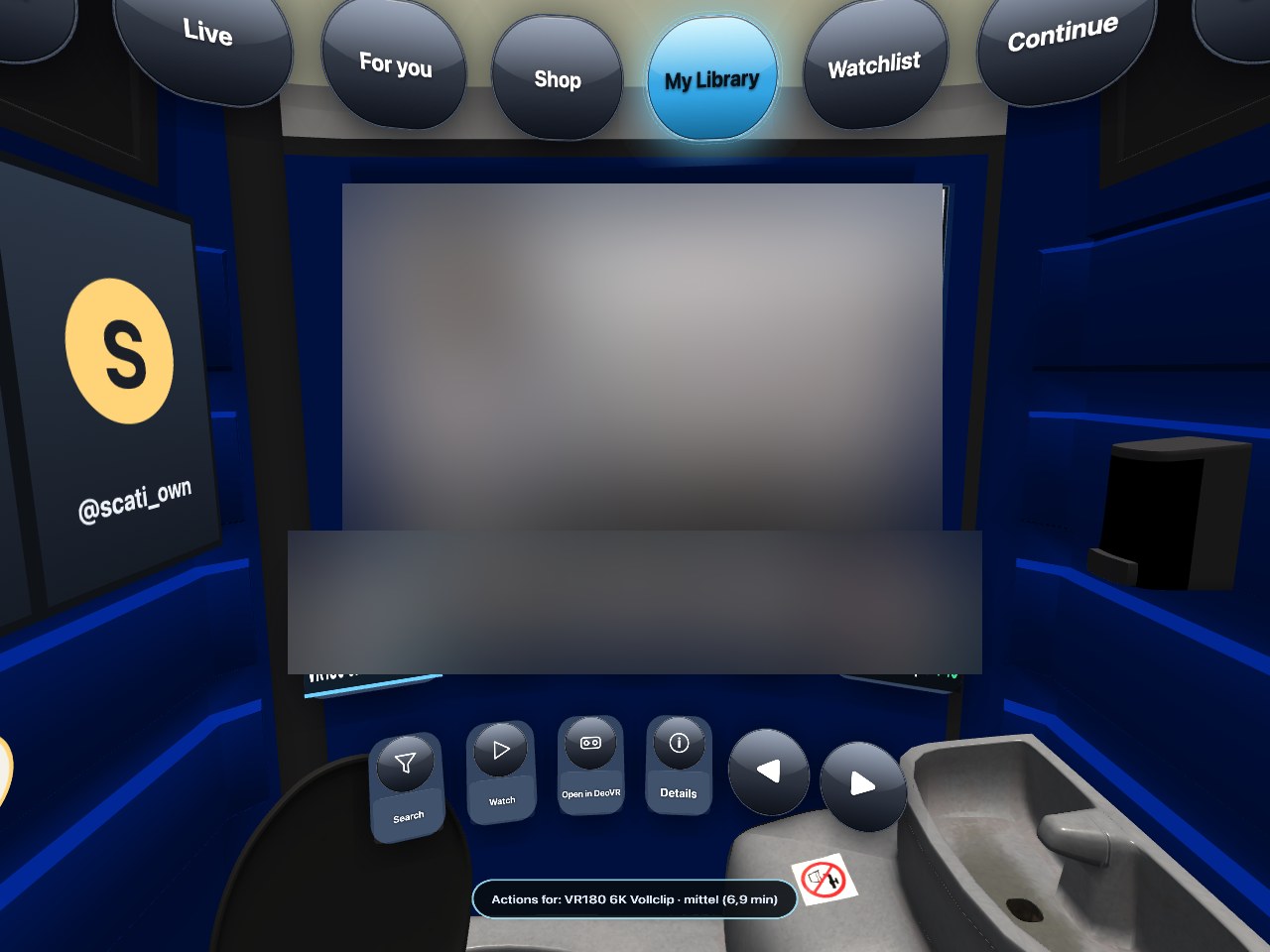
In Shop e La mia libreria la barra cambia: lì trovi Cerca, Compra o Guarda, e una fila di piccole schede sotto lo schermo per saltare da una clip all'altra.
5. Guardare: la cupola
Premi Guarda (o punta lo schermo e premi il grilletto) e l'immagine ti avvolge: quella è la cupola. VR180 significa che la metà anteriore del mondo è filmata in 3D — gira la testa e la stanza gira con te. L'immagine è la vera clip in 8K/6K/4K, non il trailer, se la possiedi.
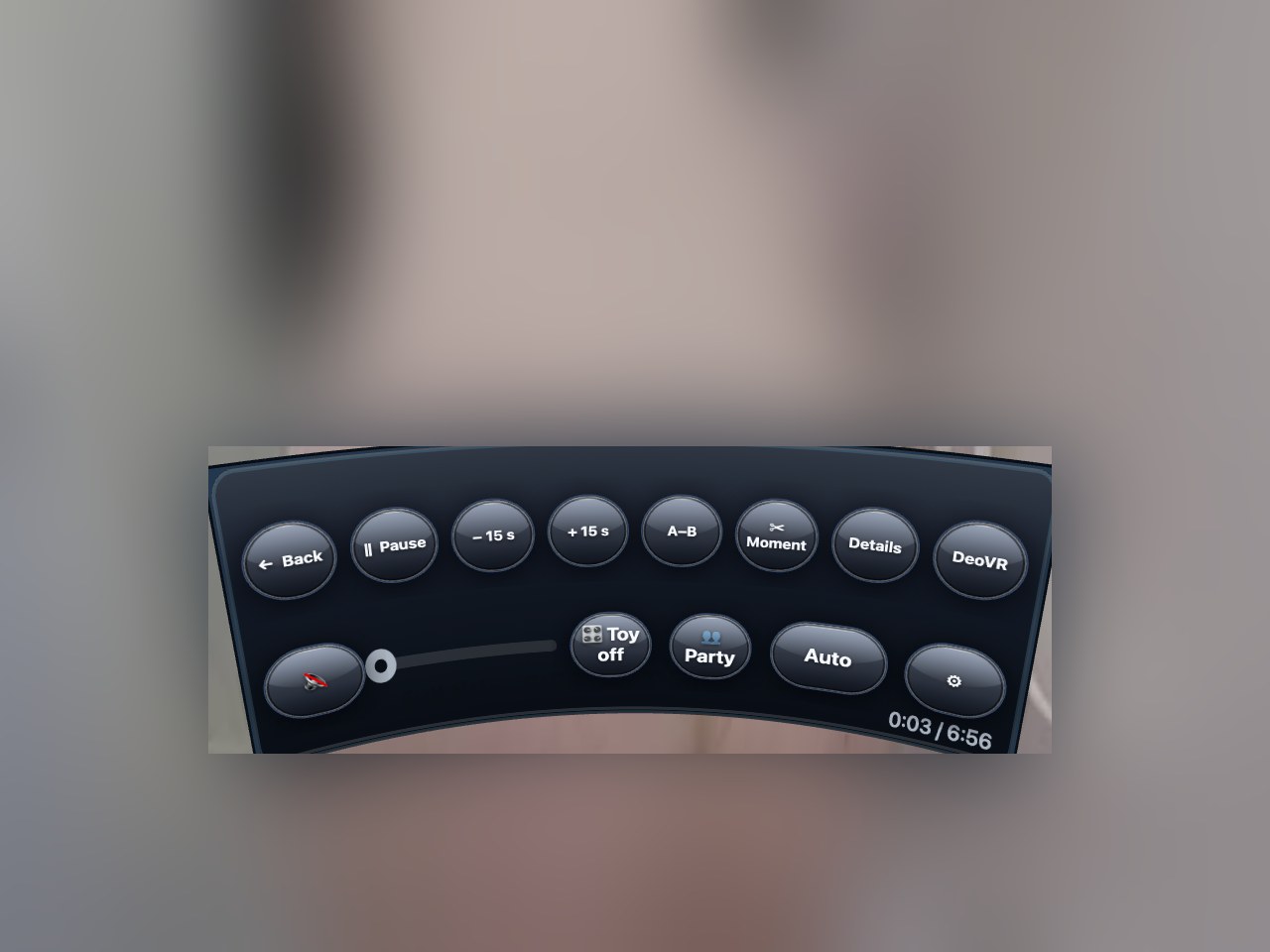
- Indietro esce dalla cupola. Pausa mette in pausa e riprende.
- − 15 s / + 15 s saltano indietro e avanti (il passo è un'impostazione).
- A–B ripete un tratto: premi una volta all'inizio, una volta alla fine, e va in loop; premi ancora per fermarlo.
- ✂ Momento taglia un breve pezzo e ti dà un link — sezione 9.
- Dettagli è la stessa finestra del feed. DeoVR passa la clip all'app DeoVR se preferisci quel lettore; l'hub ti avvisa prima che la VR terminerà per questo.
- Audio (l'altoparlante), la timeline che puoi trascinare con il raggio, Toy (sezione 10), Party (sezione 7), il pulsante qualità (Auto, oppure un gradino fisso come 8K AV1 — Auto sceglie il meglio che la tua connessione regge) e ⚙ impostazioni.
Come Auto sceglie la qualità. Una clip parte su un gradino che la tua connessione regge subito e sale presto, in un solo passo, al migliore — poi tiene quel gradino per il resto della clip. Non sale e scende mentre guardi: ogni cambio di gradino costringe il visore a ricostruire il decoder video, che senti come un breve blocco di immagine e controller, perciò l'hub si concede un passo per clip. Se la connessione peggiora, Auto scende e resta giù. Se vuoi l'8K dal primo secondo, scegli 8K AV1 nel pulsante della qualità — la scelta vale per la clip davanti a te; la clip successiva riparte in Auto.
Il punto in cui ti sei fermato viene ricordato. Apri di nuovo la stessa clip e continua da lì, con un pulsante Dall'inizio nella barra nel caso tu voglia l'inizio; la scheda Continua elenca tutte queste clip.
6. Comprare, e il portafoglio
Tutto ciò che puoi comprare nell'hub si paga con il saldo del tuo portafoglio, quindi un acquisto è una sola pressione e non c'è nessuna cassa dentro il visore.
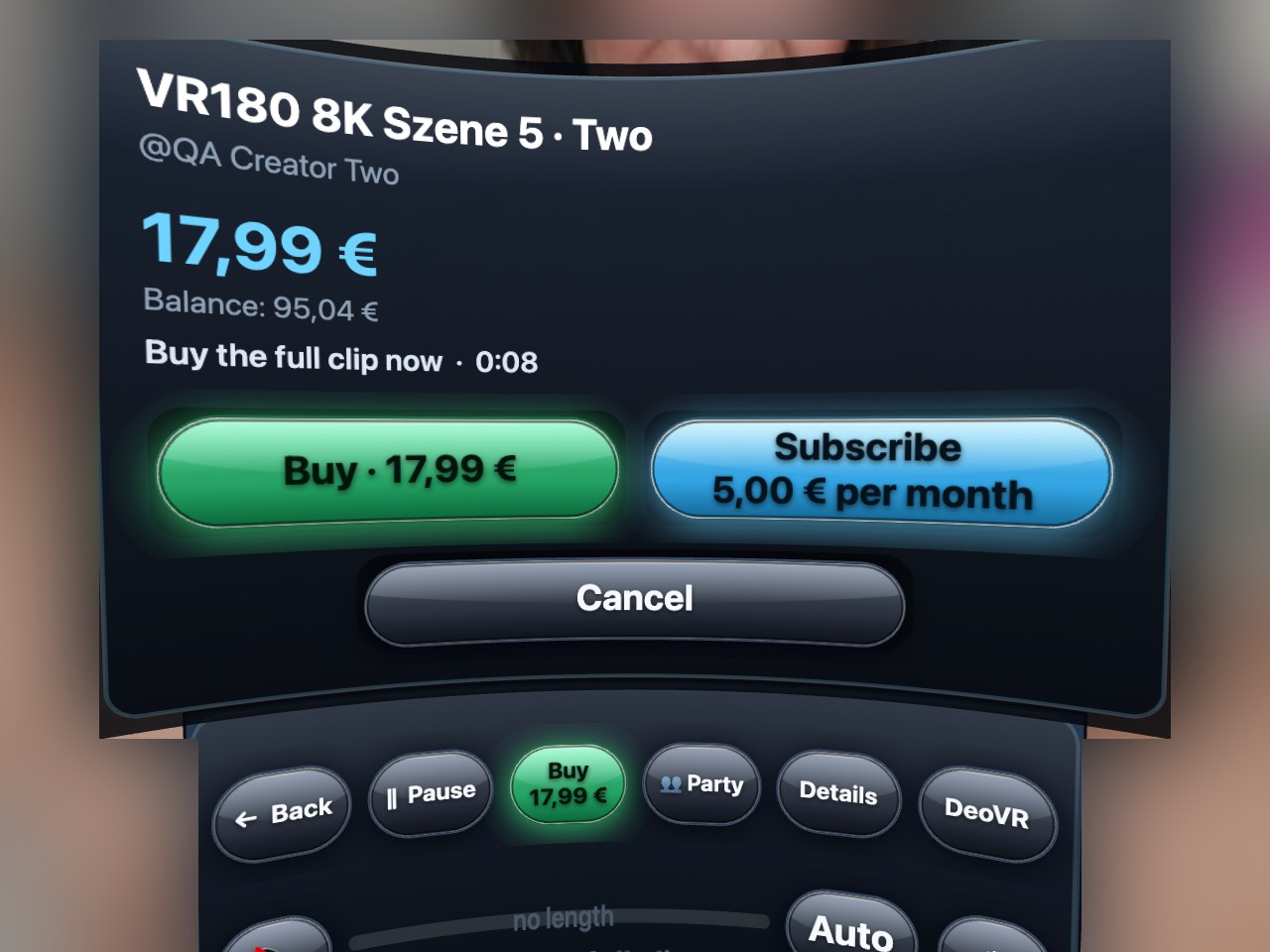
- Saldo sufficiente: premi Compra, conferma, e la clip completa si apre subito.
- Saldo insufficiente: la finestra propone importi di ricarica. Scegline uno e l'hub mostra un codice a 6 cifre. Sul telefono o sul computer apri
/paysu questo sito, digita il codice e completa la ricarica lì — il visore aspetta e continua da solo appena il denaro è arrivato. È voluto: un modulo per la carta non è divertente da compilare con due raggi, e un codice QR non si può scansionare da dentro un visore. - Abbonati al creator invece, o compra il pacchetto a cui appartiene la clip — entrambi passano dalla cassa normale, e l'hub ti riporta alla clip dopo.
7. Watch party — la stessa clip, insieme
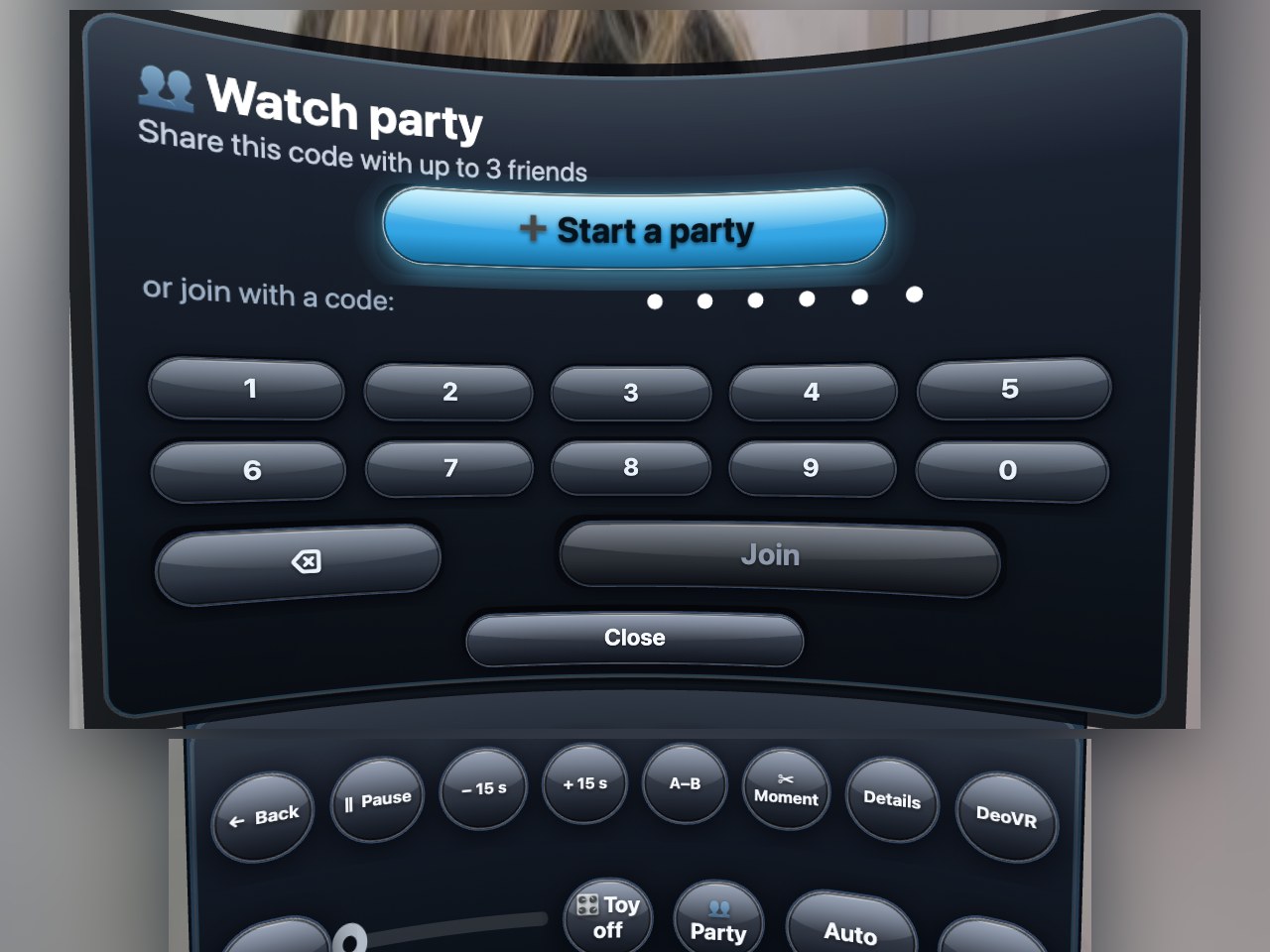
Premi Party nella barra della cupola. Avvia un party ti dà un codice a 6 cifre; fino a tre amici entrano con quello dai loro hub. Invita via e-mail invia il link di invito (con il codice) al tuo indirizzo e-mail, così puoi inoltrarlo dal telefono. Gli ospiti seguono l'host: quando l'host mette in pausa, salta o apre un'altra clip, tutti seguono. Tutti possono parlare — Voce attiva / Voce spenta commuta il tuo microfono — e c'è una piccola chat con tastiera. Un ospite che non possiede la clip che l'host apre vede un lucchetto e può comprarla lì. Se l'host se ne va, l'ospite successivo diventa host automaticamente; Esci lo termina per te.
8. Premiere — e sentire il creator
Alcune clip si vendono prima della loro premiere: puoi comprarle, la scheda fa il conto alla rovescia, e al momento della premiere la cupola si apre da sola per tutti quelli che possiedono la clip.
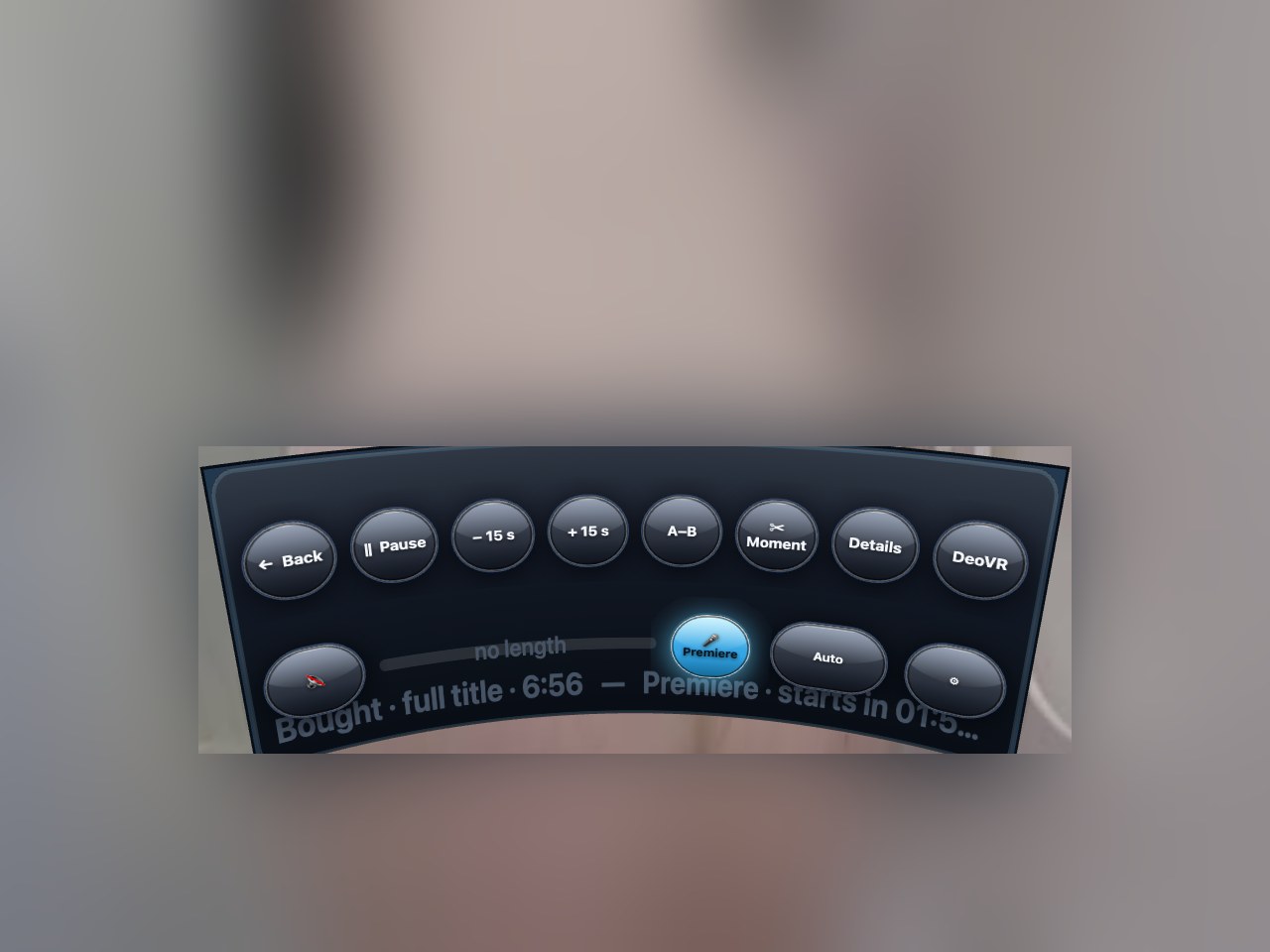
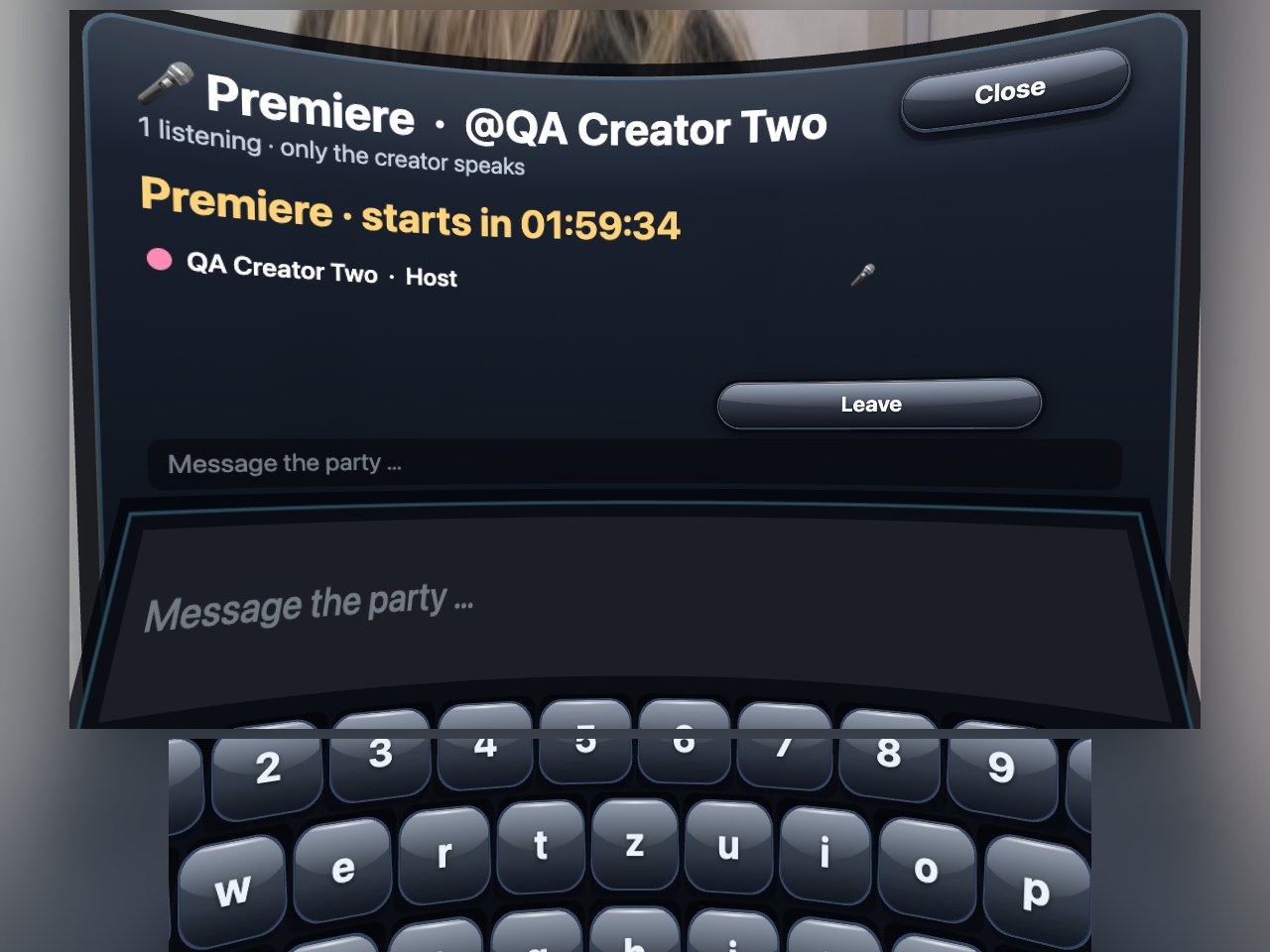
I creator possono aprire una sala premiere per la loro premiere e parlarti lì dal loro computer. Quando la sala è aperta, il pulsante Party di quella clip diventa 🎤 Premiere — su un trailer, dove la barra ha spazio, dice 🎤 Premiere con @creator. Premilo e sei nella sala: senti il creator, vedi quanti ascoltano e puoi scrivere nella chat. Parla solo il creator — in una premiere non c'è un pulsante microfono per te. Quando il creator chiude la sala, l'hub te lo dice.
9. Momenti — porta con te un pezzo di una clip
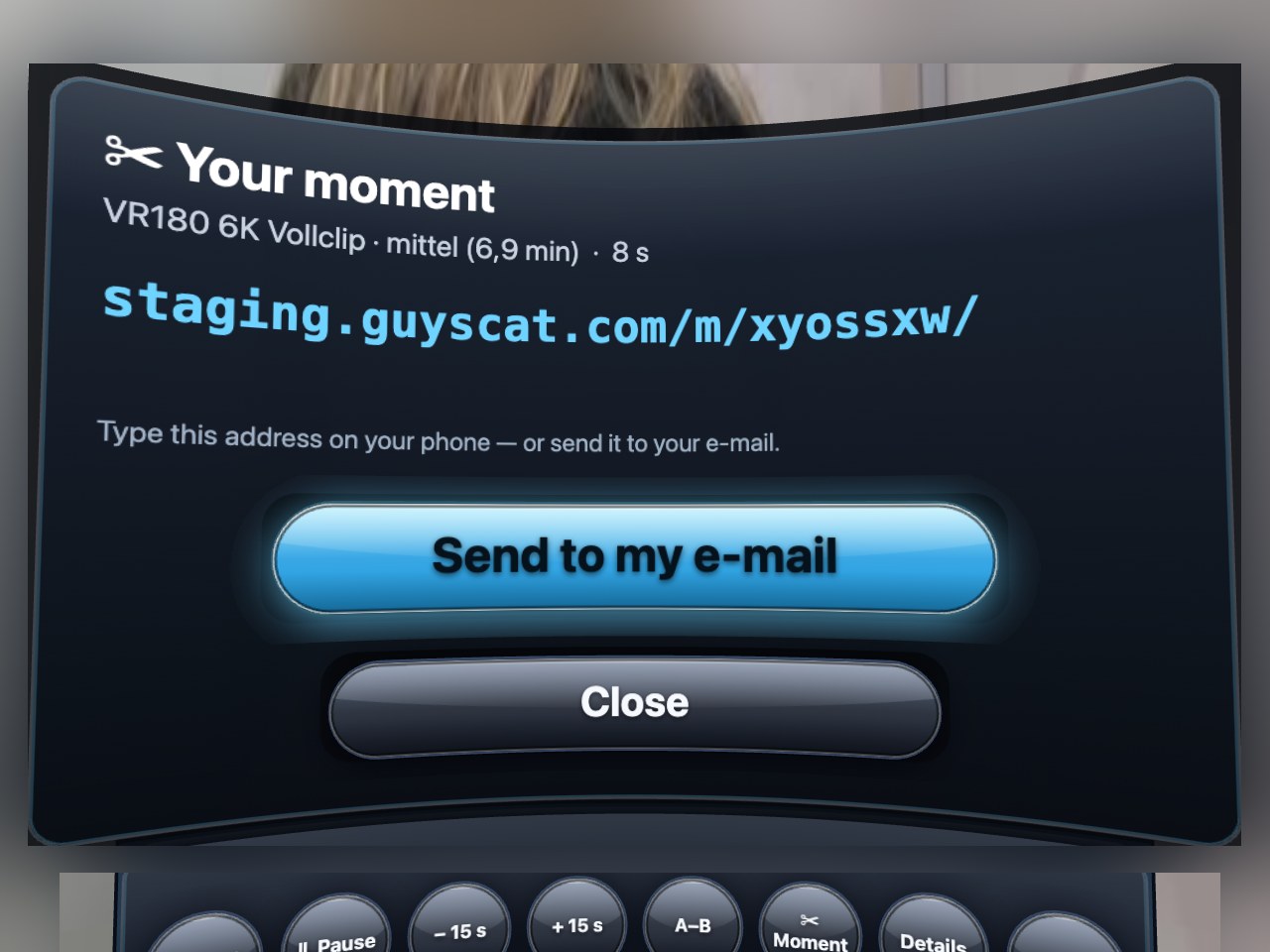
Nella cupola premi ✂ Momento e l'hub taglia dieci secondi dalla posizione attuale (o il tratto A–B, se ne è impostato uno) in una breve clip con il suo link. La finestra mostra l'indirizzo a caratteri grandi così puoi digitarlo sul telefono, e un pulsante Invia alla mia e-mail che lo manda all'indirizzo del tuo account. Non c'è un codice QR di proposito: un codice mostrato dentro un visore non può essere scansionato dal telefono che hai in mano. Il link apre una piccola pagina con il momento e un pulsante verso la clip completa — comodo da mandare a un amico. I creator decidono se i momenti sono consentiti per le loro clip.
10. La tua parete, i badge, Rilassati, Toy — le cose che rendono la stanza tua
La tua parete
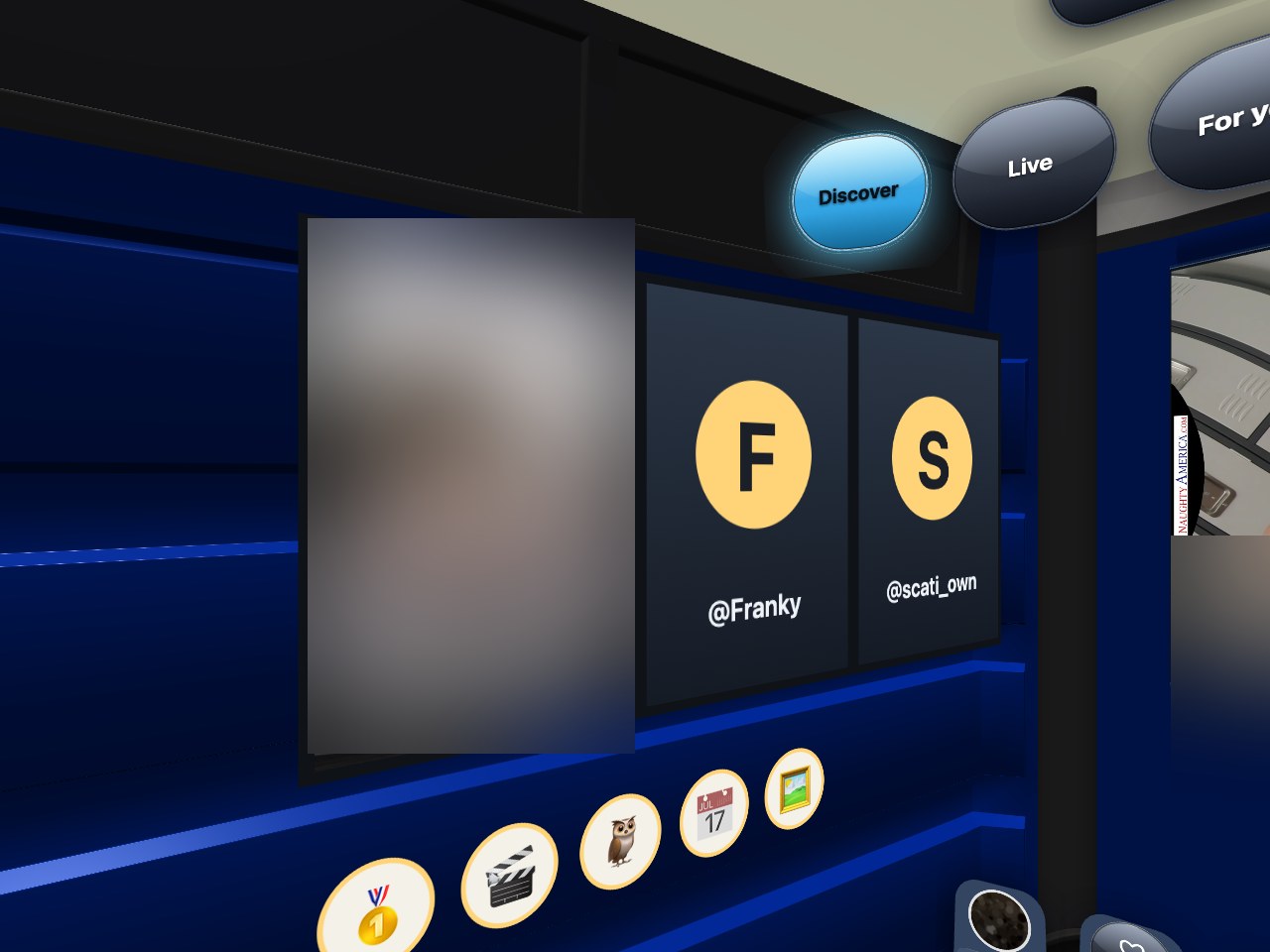
La parete alla tua sinistra è tua. Apri la pagina di un creator nell'hub e premi 📌 Fissa nei chip sopra le schede — da quel momento la sua locandina è appesa alla tua parete, fino a tre, a ogni visita. Un creator che non ha caricato una locandina è appeso lì con la sua immagine del profilo, che riempie la cornice, con il nome sotto. Punta una locandina e premi per saltare a quel creator. Se non hai fissato nessuno, la parete mostra i creator che segui. Sblocca stacca di nuovo una locandina.
Badge
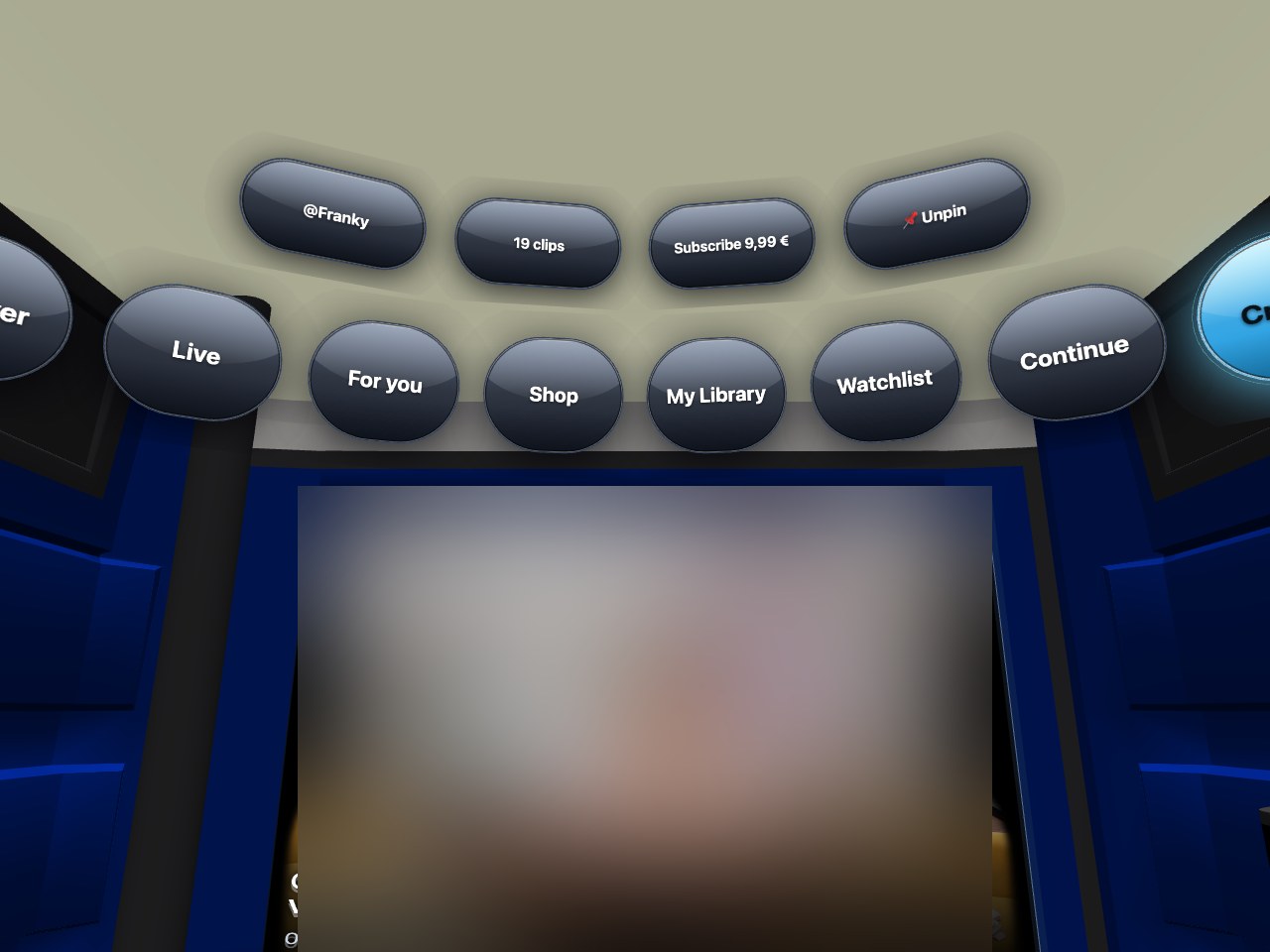
Sotto le locandine ci sono i tuoi badge — adesivi che guadagni usando l'hub: il tuo primo acquisto, cinque e venti clip nella tua libreria, abbonarti, dare una mancia, guardare per tre, sette e trenta giorni di fila, una visita notturna, decorare la tua parete. Un nuovo badge compare come un piccolo cartello sullo schermo. Alcuni portano un piccolo credito nel tuo portafoglio; il cartello te lo dice quando succede.
Decora la mia cabina (Impostazioni → 🏅 Io) vende piccole decorazioni in cambio di token: una cornice dorata o al neon attorno al poster di un creator, un set di colori per la luce della cabina, un pacchetto di adesivi per la parete sotto i tuoi badge, una targhetta con il tuo nome all’interno della porta e una luce da soffitto «Club» che cambia lentamente. Ogni articolo si compra una sola volta con i token del tuo saldo e resta tuo; nello stesso dialogo puoi spegnere e riaccendere ciascuno di essi. Se il saldo non basta, il dialogo propone una ricarica con codice sul telefono, proprio come per l’acquisto di una clip. Il denaro va all’hub, non a un creator.
Rilassati
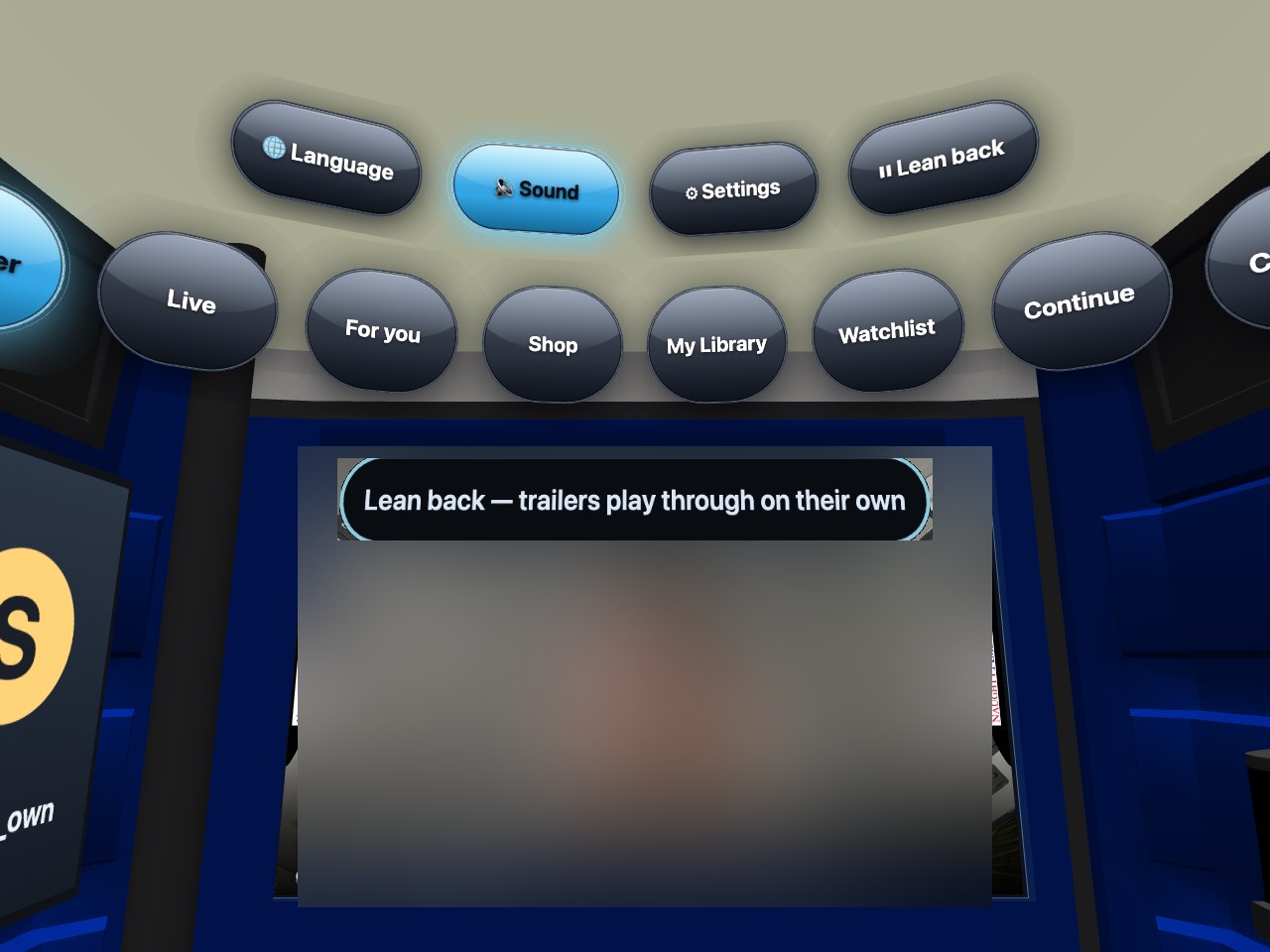
Premi il chip ▶ Rilassati e il feed va come un canale TV: ogni trailer viene riprodotto una volta per intero, poi arriva il successivo, e alla fine ricomincia. Continua anche nella cupola: quando una clip finisce, la successiva si apre da sola — niente scorrimento, niente levetta da cercare; un film non viene mai tagliato, solo la sua fine ti porta avanti. Si ferma mentre una finestra è aperta e continua quando la chiudi. Premi di nuovo il chip (ora ‖) per fermarti. L'hub ricorda l'impostazione.
Toy — senti la clip
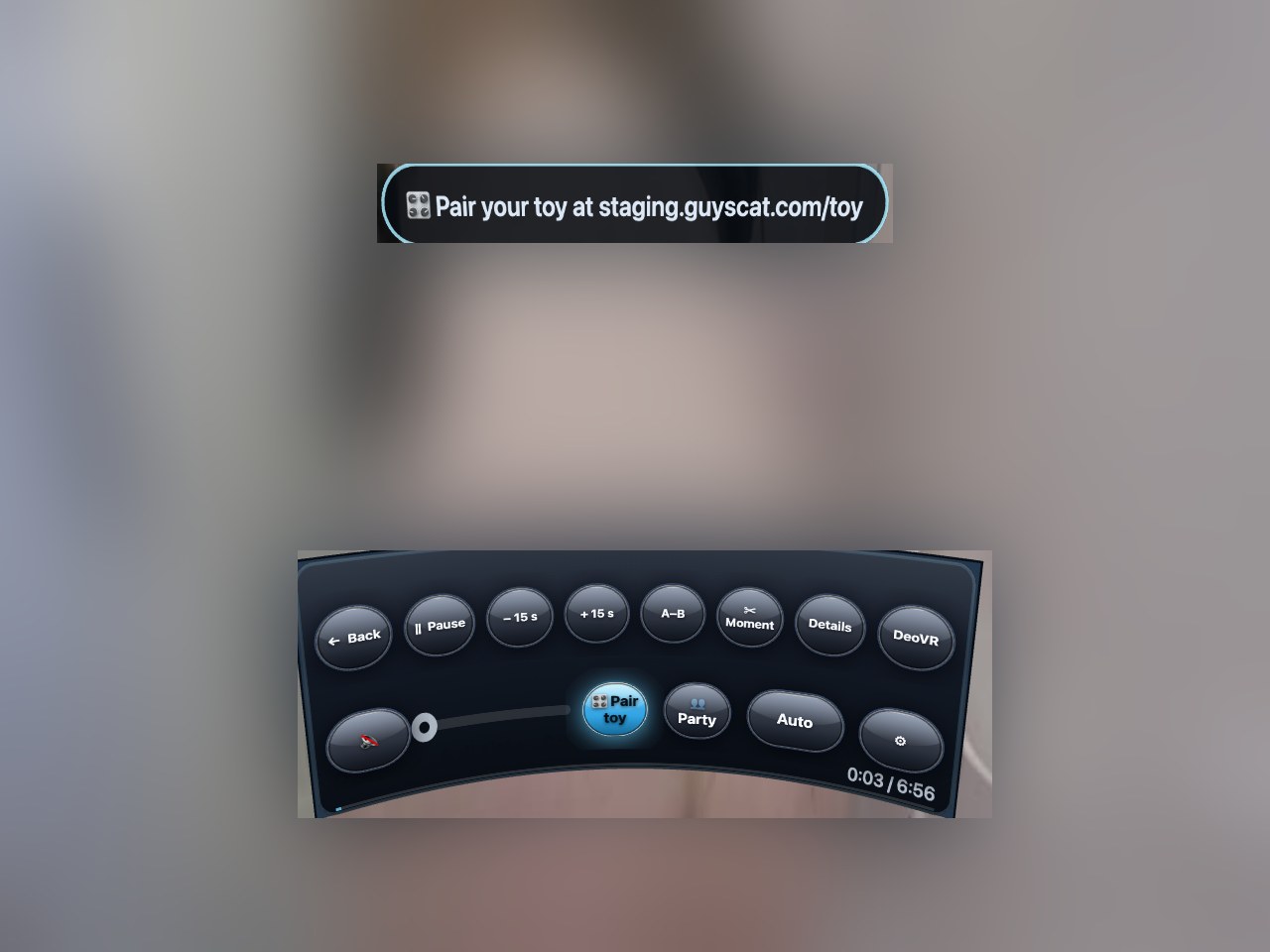
Se possiedi un toy Lovense e il creator ha aggiunto uno script toy alla clip, la clip può guidare il tuo toy: il toy segue il video mentre va e si ferma quando metti in pausa. Funziona così:
- Abbina il toy una volta, sul telefono o sul computer: apri
/toysu questo sito, premi Mostra codice di abbinamento e scansiona il codice con l'app Lovense Remote (pulsante di scansione nell'app). Premi Verifica abbinamento per esserne sicuro; Prova vibrazione dà una breve vibrazione. Abbinare da dentro il visore non è possibile — lì un codice QR non si può scansionare — per questo l'hub ti rimanda a questa pagina. - Nell'hub, apri una clip che ha uno script toy (il pulsante Toy compare solo su quelle, e solo sulla clip completa che possiedi) e premi Toy. Diventa blu: Toy attivo. Non ancora abbinato? Il pulsante dice Abbina toy e un cartello mostra l'indirizzo della pagina insieme a un codice a 6 cifre: digita
/paydi questo sito sul telefono, inserisci il codice e arrivi sulla pagina di abbinamento già connesso (il codice vale 20 minuti e funziona una volta). - Tutto qui. Metti in pausa, salta o chiudi la cupola e il toy si ferma; riprendi la riproduzione e continua nel punto giusto. Premi di nuovo Toy per spegnerlo; l'hub ricorda la tua scelta.
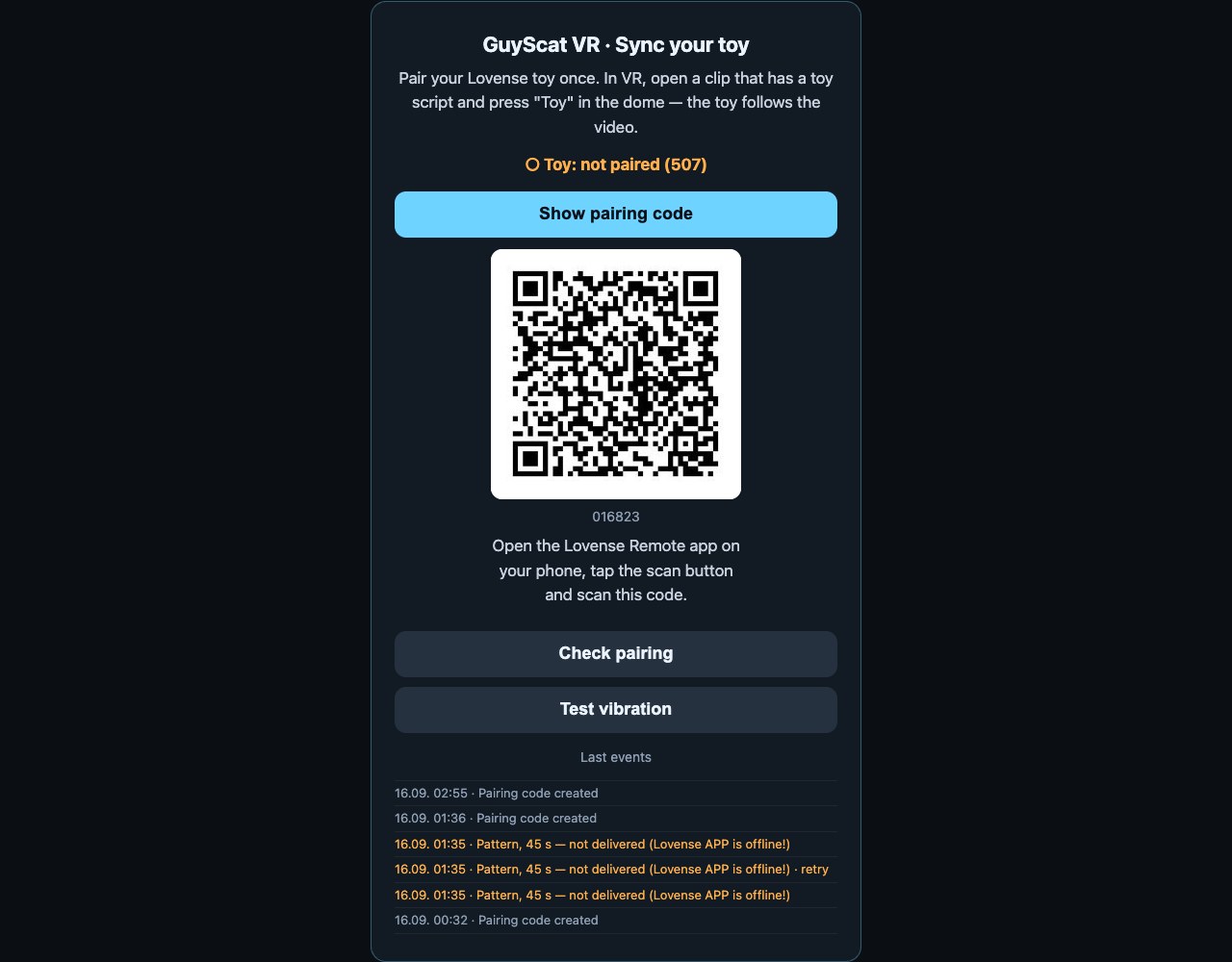
Il toy è controllato tramite il cloud di Lovense, quindi il telefono con l'app Lovense deve essere online mentre guardi. Tieni l'app fuori dal risparmio energetico del telefono — un'app addormentata è il motivo più comune per cui un toy non reagisce.
11. Dirette nell'hub
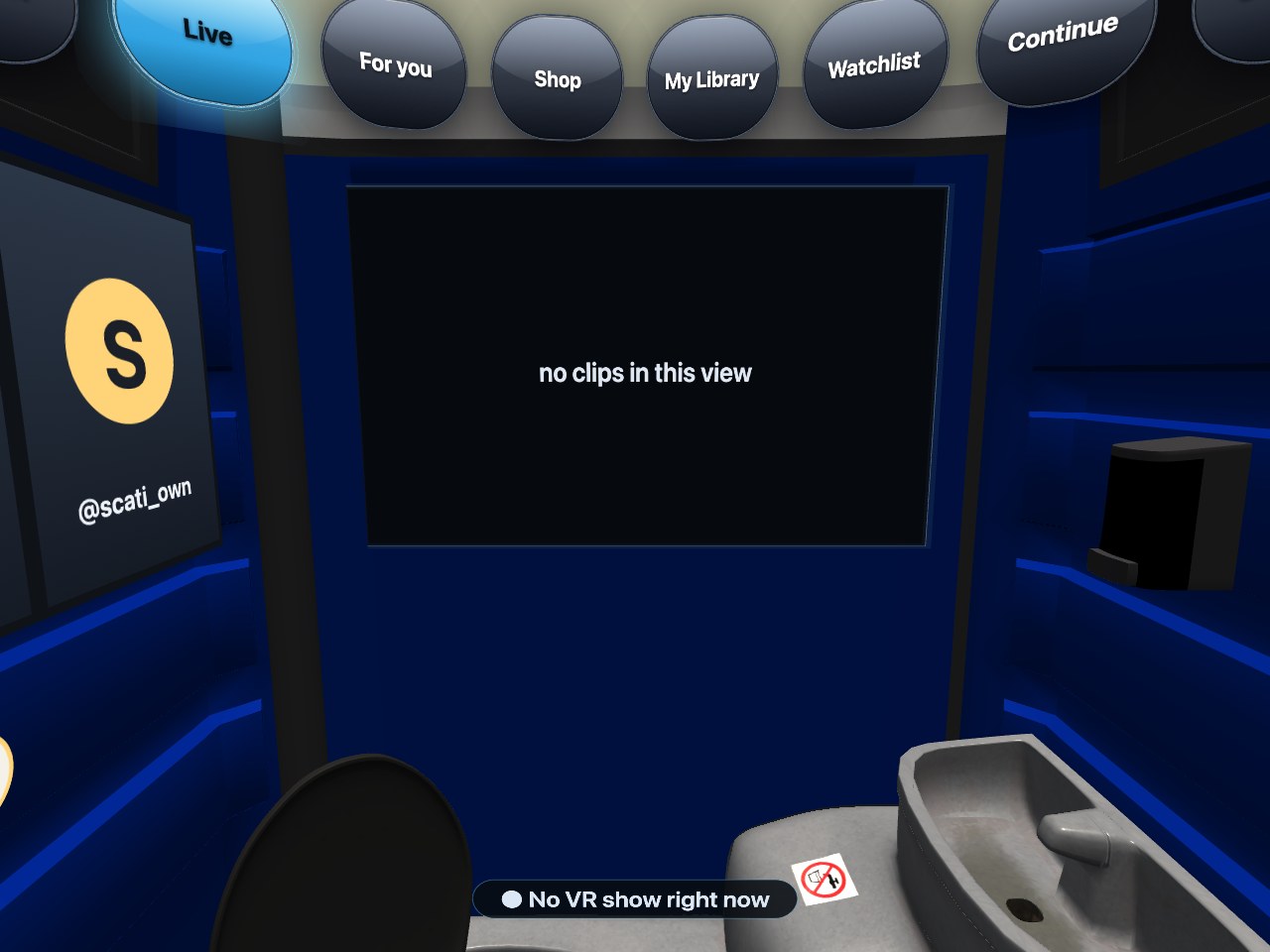
La scheda Live elenca ogni creator che sta trasmettendo in VR180 in questo momento. Aprine uno e la cupola mostra l’immagine dal vivo; la barra ha la chat live come una fascia da leggere, 💬 Chat per scrivere tu stesso alla stanza (la tastiera compare davanti a te, tutti nella stanza possono leggerlo), ★ Mancia e reazioni. Le stanze a pagamento funzionano anche nel visore: uno show con biglietto, una stanza premium addebitata al minuto, uno show privato in corso che puoi guardare come voyeur, e stanze solo per abbonati — la cupola apre una piccola finestra che indica il prezzo, e una pressione compra il biglietto, avvia i minuti o entra come voyeur, pagato con i tuoi token. In una stanza libera il pulsante 🔒 Privato chiede al creator uno show privato o esclusivo; quando accetta, lo show è tuo. Se il saldo non basta, la finestra propone gli importi di ricarica e un codice per il telefono, esattamente come per l’acquisto di un clip; un abbonamento si attiva dal telefono con quel codice, e lo show si apre da solo. In una diretta non c’è una linea temporale. Puoi anche arrivare dalla pagina live del sito — il suo pulsante Guarda in VR porta direttamente nella cupola giusta.
Show in 2D e il tuo badge VR. I creator che trasmettono un normale show 2D compaiono anche nella scheda Live, contrassegnati con 2D. Vengono riprodotti su uno schermo piatto 16:9 davanti a te invece che nella cupola — chat, mance e accesso funzionano esattamente allo stesso modo. Nella chat e nella lista degli spettatori del creator compari con un piccolo badge VR, così tutti vedono che guardi dal visore.
Riconoscere uno show VR prima di mettere il visore. Nella panoramica /live del sito, uno show VR180 in corso porta un badge VR180 · 3D nell'angolo della sua scheda e conta nel segmento VR; la sua pagina live ha il pulsante Watch in VR descritto sopra.
Trovare lo show giusto. La barra della scheda Live ha un pulsante Cerca, come nello shop. Apre la finestra di ricerca e filtro: scrivi il nome di un creator sulla tastiera davanti a te, scegli un tipo di stream — Tutti, VR180 · 3D o 2D — e scegli un performer o una delle categorie e tag del creator dai chip (i profili performer del creator e le categorie delle sue clip; un creator senza clip non mostra chip). Premi Applica e la scheda Live mostra solo gli show corrispondenti; Reimposta riporta tutti gli show. Il filtro è solo tuo — non cambia nulla per gli altri spettatori, e le schede Scopri, Shop e libreria mantengono i propri filtri.
La tua voce in un privato esclusivo. Quando un creator ha accettato il tuo show privato esclusivo e consente il cam2cam, la barra della cupola mostra 🎤 Parla. Premilo e il microfono del visore arriva al creator: ti sente lui, nessun altro. Il pulsante diventa 🎤 Microfono acceso; premilo di nuovo per silenziare. In un privato normale o come voyeur non c’è microfono, proprio come sul sito. Il visore non ha una fotocamera rivolta verso di te, quindi il cam2cam in VR è solo voce.
Se il creator ha impostato un obiettivo mance nel suo studio, la cupola lo mostra: una barra sopra la barra della diretta con l'obiettivo, i token raccolti finora e la percentuale, e a destra una piccola tabella con le top mance di questa diretta (gli stessi nomi che mostra la chat della stanza). Senza obiettivo la barra conta semplicemente le mance della diretta. Quando l'obiettivo è raggiunto la stanza lampeggia, cadono coriandoli, una targa dice Obiettivo raggiunto!, senti il clic e il tuo controller vibra due volte. Tutto arriva dalla stessa stanza live della chat — l'hub non imposta mai un obiettivo proprio.
Alcune dirette tornano come replica: quando un creator registra una trasmissione VR180, può poi trasformarla in una normale clip VR. Le trovi nello Shop e in Discover come qualsiasi altra clip, segnate sulla scheda con ⏺ Replica, e le compri e le guardi allo stesso modo — VR180 completo, la stessa scala di qualità di una clip da studio. Se una diretta avrà una replica lo decide il creator.
12. Impostazioni
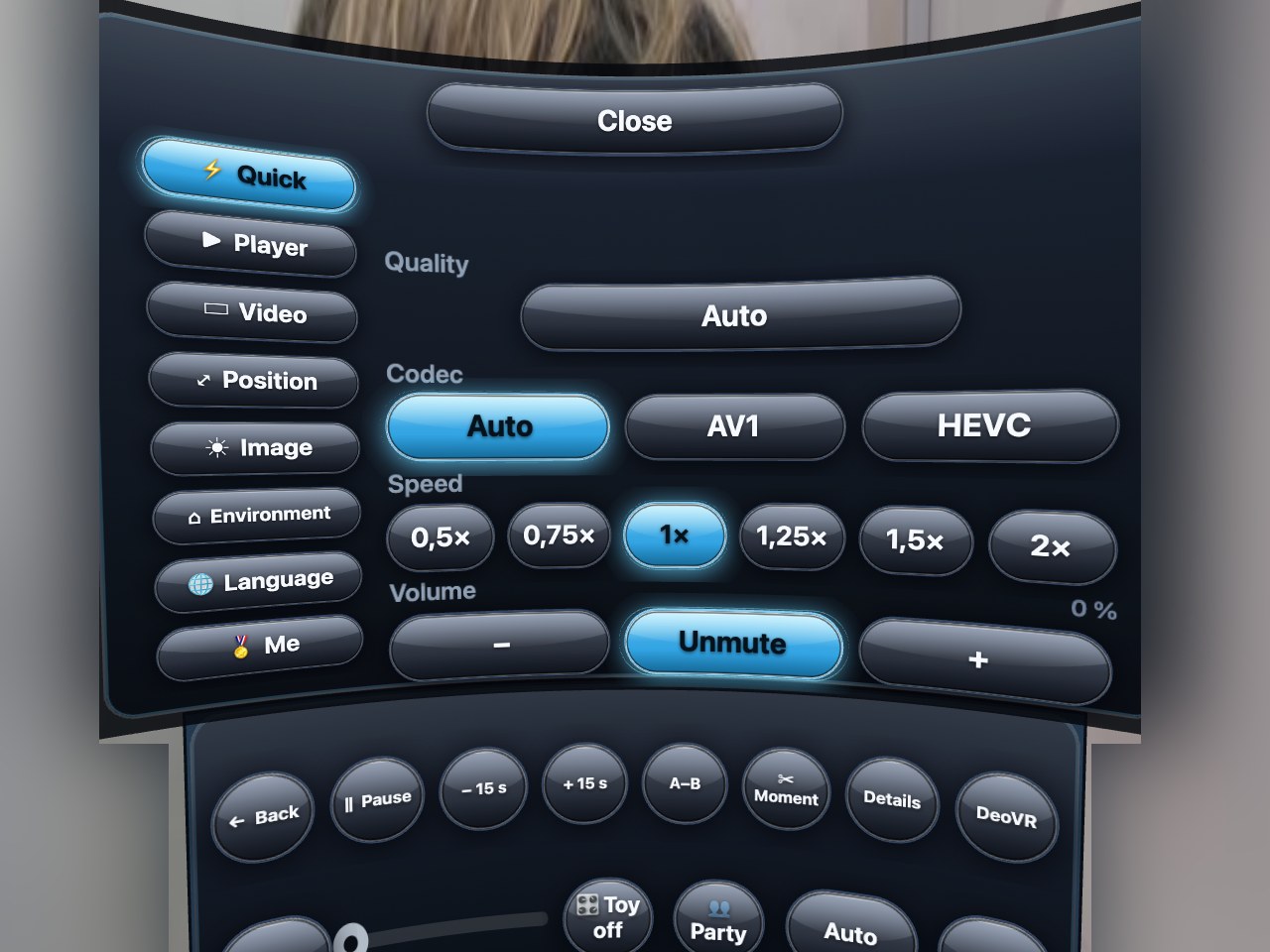
- Rapido — qualità, codec (Auto, AV1, HEVC), velocità 0,5×–2×, volume.
- Lettore — Riprendi la riproduzione da dove ti sei fermato, Pausa quando togli il visore, il passo di salto per − / + (da 5 a 30 s), Loop, Vibrazione del controller, un indicatore della Frequenza fotogrammi, e Ricentra la vista.
- Video — proiezione (cupola 180° o sfera 360°) e disposizione stereo (affiancata, sopra/sotto, mono 2D), per una clip caricata con i tag sbagliati.
- Posizione — sposta l'immagine su o giù e di lato.
- Immagine — Luminosa, oppure attenua l'immagine in due passi.
- Ambiente — la cabina stessa accesa o spenta, Suono della stanza, Distanza del menu (vicino, normale, lontano), le Mosche stesse accese o spente, i suoni Ronzio delle mosche e Clic dei pulsanti, Condividi i dati dello sguardo (spento per impostazione predefinita: un'immagine anonima di dove guarda la gente, per il creator), e Ripristina tutto.
- Lingua — le stesse otto lingue del sito.
- Io — i tuoi badge.
13. Se qualcosa non va
Hai trovato un bug? Premi il chip Segnala un bug sopra le schede, scrivi sulla tastiera cosa è successo (almeno 20 caratteri — cosa hai fatto e cosa ti aspettavi) e premi Invia. L'hub allega da solo la scheda, la clip e i dettagli del visore, e la segnalazione arriva allo stesso team che gestisce le segnalazioni di bug dal sito.
Un breve blocco, una volta, poco dopo l'inizio di una clip — immagine e controller si fermano per circa un secondo, poi tutto riprende: è l'unico passo di qualità di Auto (sezione 5), il visore che passa il decoder al gradino superiore. Succede al massimo una volta per clip. Se preferisci non vederlo mai, scegli un gradino fisso nel pulsante della qualità della barra della cupola appena la clip parte.
| Cosa vedi | Cosa fare |
|---|---|
| Lo schermo dice nessuna clip in questa vista | Quella scheda per te è vuota in questo momento — nessuno in diretta, niente salvato, niente da continuare. Scegli un'altra scheda. |
| L'immagine è sfocata e non diventa nitida | Dagli dieci secondi — Auto parte basso e sale. Usa il Wi-Fi a 5 GHz; l'8K ha bisogno di una connessione stabile. Oppure scegli un gradino fisso nel pulsante qualità. |
| L'immagine sembra doppia o schiacciata | Impostazioni → Video: scegli Affiancata, Sopra/sotto o Mono, e 180° o 360°, in base a come è stata girata la clip. |
| La barra è sparita | Punta nel vuoto e premi il grilletto. Torna anche quando muovi il controller. |
| “La tua sessione è terminata” oppure il browser esce dalla VR | Premi di nuovo Avvia VR. Il tuo punto nella clip viene conservato. |
| Il toy non reagisce | Apri /toy sul telefono e premi Verifica abbinamento; assicurati che l'app Lovense Remote sia aperta e non in risparmio energetico. |
| Un watch party non si connette | Entrambi dovete avere il codice esatto; un party scade dopo qualche ora. Avviane uno nuovo. |
Domande, o qualcosa non funziona come descritto qui? Scrivi al supporto dal sito — una riga su quale visore e quale clip aiuta molto.







