
Guia em vídeo
Prefere assistir? Este vídeo mostra o fluxo inteiro, de abrir o formulário até enviar seu clipe para revisão.
Este guia mostra passo a passo como colocar um clipe novo na sua loja, desde escolher o arquivo no computador até vê-lo no ar. Você não precisa de nenhum conhecimento técnico: todos os botões mencionados aqui estão no seu Store Manager.
Há três formas de enviar seu vídeo para o Lewdden:
- Enviar pelo navegador: a opção mais simples. Funciona para quase todo mundo e aceita arquivos de até 26 GB.
- Enviar muitos arquivos de uma vez: arraste vários clipes e trailers para a página Enviar vários arquivos (o botão azul acima do formulário). Eles são enviados um por um e depois aparecem nas listas “selecionar um clipe / trailer já enviado” desta página.
- Enviar por FTP: para arquivos maiores que 26 GB ou um catálogo antigo grande. Você arrasta os arquivos para uma pasta com um app gratuito e eles aparecem sozinhos no formulário do clipe. Mais detalhes abaixo; pule esta parte se for fazer só um envio normal.
Você pode combinar as opções. Alguns criadores enviam um arquivo grande por FTP durante a noite, voltam na manhã seguinte, preenchem os dados e adicionam um trailer com um clique.
1. Antes de começar
Você precisa de três coisas:
- Um vídeo pronto. MP4, MOV, M4V e WEBM funcionam. Gravou em VR180? Também funciona: veja “Clipes VR” no passo 3.
- Uma conta pronta para começar. Você precisa estar conectado, com a identidade verificada e pelo menos um performer aprovado na sua conta. Se o botão Adicionar clipe estiver cinza, conclua essas etapas primeiro: veja o guia Primeiros passos como criador.
- Um título e uma descrição curta para o clipe. Você digita os dois no formulário.
Dica — preencha seu perfil primeiro. Antes dos seus primeiros clipes, reserve alguns minutos para o seu perfil: país, idiomas, tipo físico, cabelo, olhos, altura, piercings, tatuagens e assim por diante. Os fãs filtram as páginas de clipes por esses dados, então cada campo que você preenche é mais uma forma de encontrarem seus clipes.
2. Abra o formulário de novo clipe
- Entre no Lewdden.
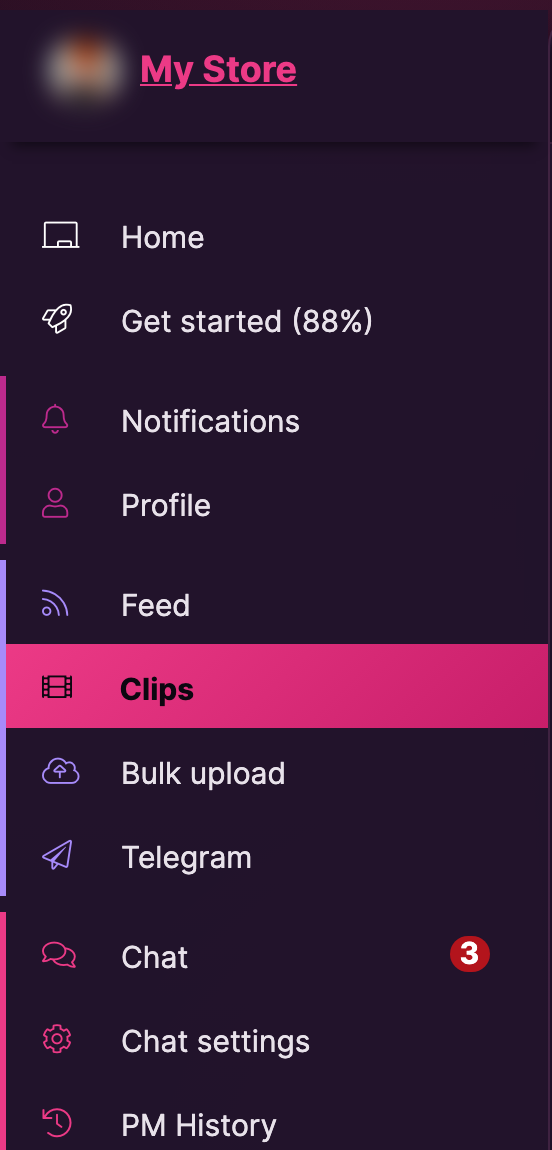
- No menu do Store Manager, à esquerda, clique em Clips. Você vê a lista de todos os seus clipes.
- Clique no botão Adicionar clipe. O formulário de novo clipe se abre.
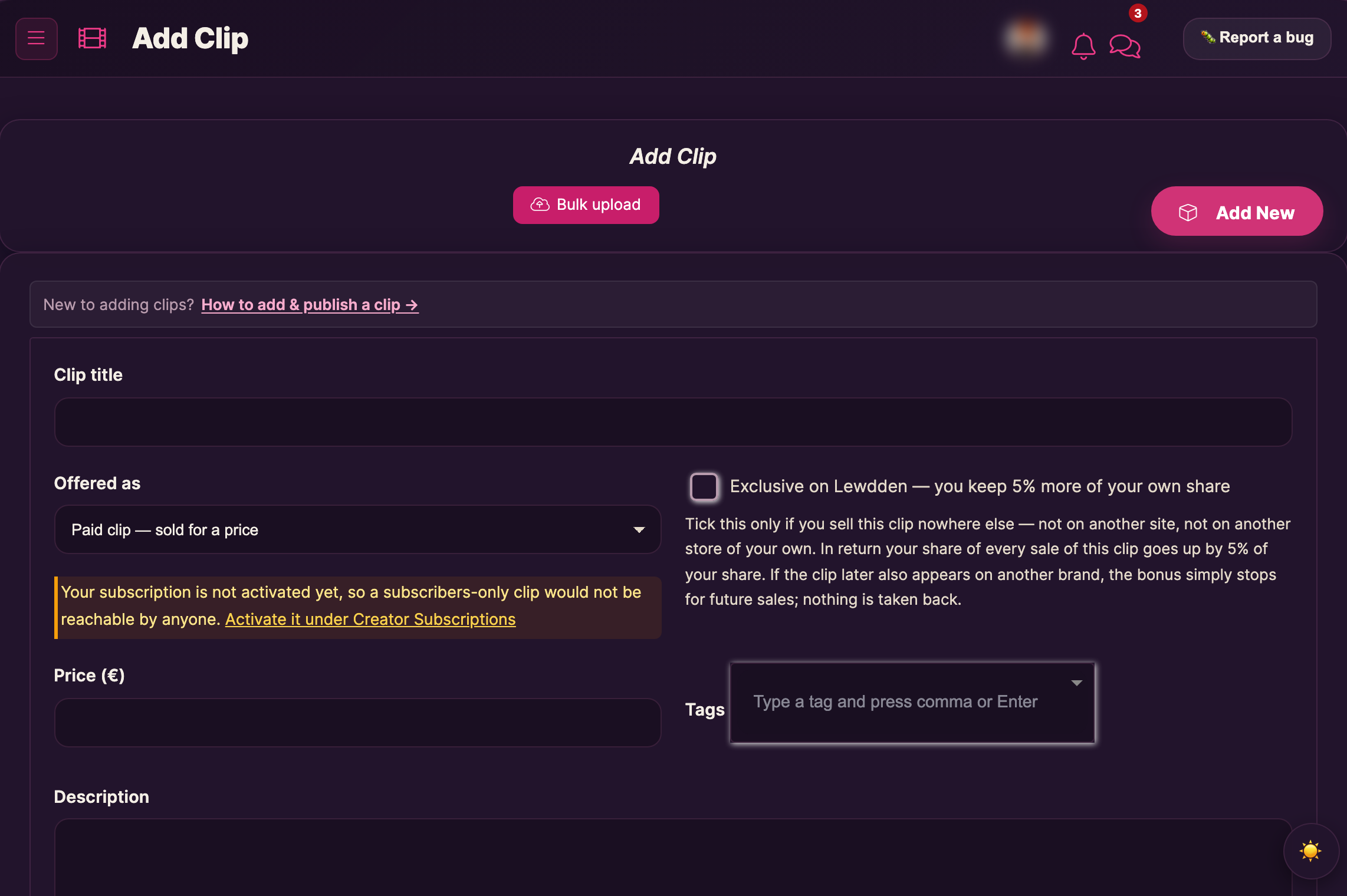
É uma única página longa. De cima para baixo: um link para este guia, os dados do clipe, a chave VR, as caixas de envio e o trailer, os performers e alguns extras opcionais, o agendamento do lançamento e, bem no final, o botão de salvar com uma checklist do que ainda falta.
3. Preencha os dados
A primeira caixa tem o básico. Nada fica fixo: você pode mudar tudo depois, até o momento de enviar.
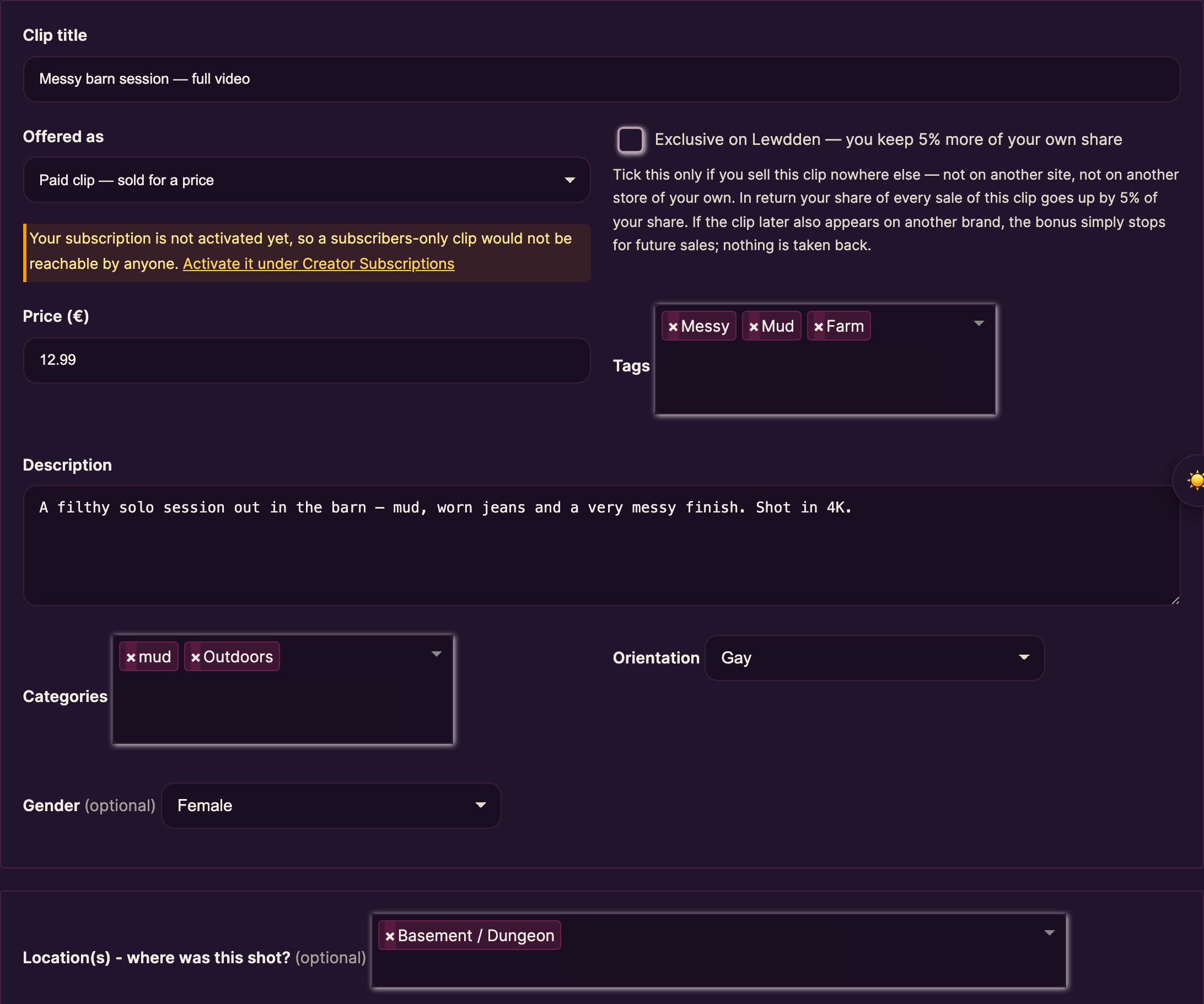
- Título do clip: o que os fãs veem na sua loja e na busca. Obrigatório.
- Oferecido como: como os fãs recebem o clipe (compra, incluído na sua assinatura ou só streaming). As quatro opções são explicadas logo abaixo.
- Exclusivo no Lewdden: marque só se o clipe não for vendido em nenhum outro lugar. Explicado mais abaixo.
- Preço (€): o mínimo que você pode definir é 4,99 €. Ele não é usado quando o clipe está como “Somente para assinantes – não está à venda”.
- Etiquetas: digite uma palavra e pressione Enter ou vírgula para adicioná-la. Adicione pelo menos uma: as etiquetas ajudam os fãs a encontrar seu clipe.
- Descrição: algumas frases sobre o que tem no clipe.
- Categorias: escolha pelo menos uma. Obrigatório.
- Orientação — escolha a que se encaixa. Obrigatório.
- Gênero (opcional) — deixe em Usar o gênero do meu perfil, ou escolha outro se este clipe for diferente.
- Local(is) — onde essa foto foi tirada? (opcional). Escolha um ou mais lugares, por exemplo Celeiro / Fazenda ou Banheiro. Os fãs podem filtrar os clipes por local.
Oferecido como: quatro formas de vender um clipe
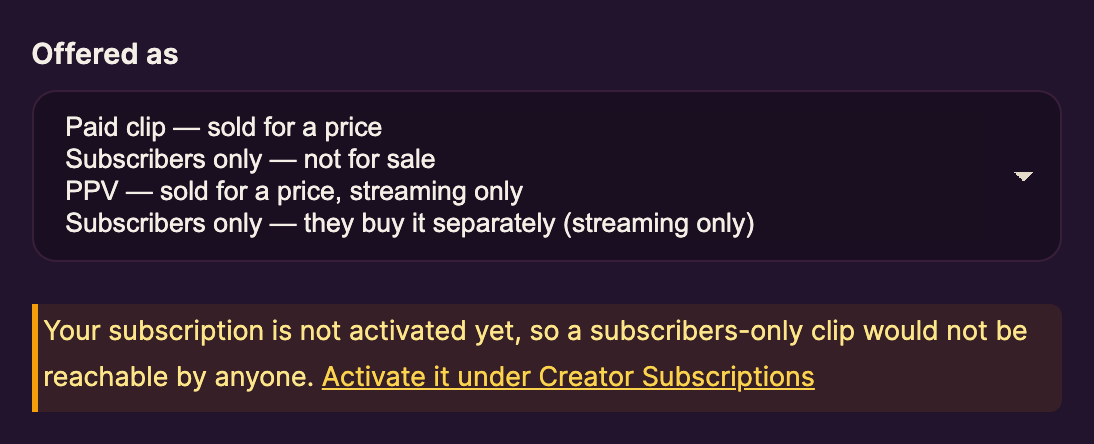
O menu Oferecido como define quem pode assistir ao clipe, se ele é vendido e se os compradores podem baixar o arquivo. A nota curta abaixo do menu sempre explica a opção escolhida.
| Opção no menu | Quem pode assistir | Preço | Os compradores recebem |
|---|---|---|---|
| Clip pago – vendido por um preço (padrão) | Qualquer pessoa que comprar | Obrigatório, no mínimo 4,99 € | Streaming e download |
| Somente para assinantes – não está à venda | Seus assinantes ativos, como parte da assinatura | Não é usado | Streaming, enquanto continuarem assinantes |
| PPV – vendido por um preço, somente streaming | Qualquer pessoa que comprar | Obrigatório, no mínimo 4,99 € | Somente streaming: sem arquivo |
| Somente para assinantes – eles compram à parte (somente streaming) | Somente seus assinantes ativos, e só depois de comprar | Obrigatório, no mínimo 4,99 € | Somente streaming: sem arquivo |
- Clip pago é o caso normal. Os fãs compram pelo seu preço e podem assistir em streaming e baixar. Você ainda pode incluí-lo na sua assinatura em Assinaturas de criadores.
- Somente para assinantes – não está à venda não é vendido de jeito nenhum. O clipe está sempre incluído na sua assinatura e é publicado automaticamente no seu feed. Quem não é assinante é convidado a assinar para assistir.
- PPV é vendido pelo seu preço, mas os compradores só podem assistir em streaming: nunca recebem um arquivo para baixar. Bom para material que você não quer que saia da plataforma.
- Somente para assinantes – eles compram à parte só pode ser comprado pelos seus assinantes ativos, que pagam o seu preço além da assinatura. Ser assinante não libera o clipe: só permite comprá-lo. Somente streaming.
As opções só para assinantes precisam de uma assinatura ativa. Se a sua ainda não estiver ativada, uma nota abaixo do menu avisa, com um link para Assinaturas de criadores, onde você a ativa.
Dicas de preço, descontos para assinantes e exemplos de cada opção estão em Definir o preço dos seus clipes.
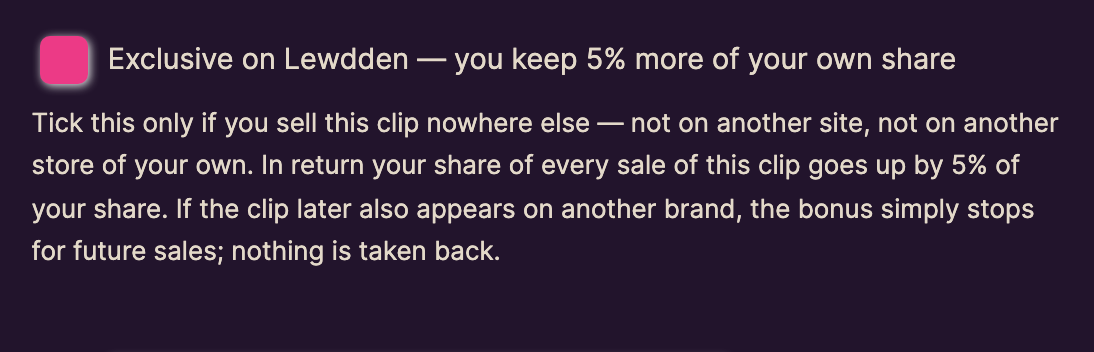
Exclusivo no Lewdden – você fica com 5% a mais da sua parte
Ao lado de Oferecido como fica a caixa de seleção Exclusivo no Lewdden – você fica com 5% a mais da sua parte.
- Só marque se este clipe não for vendido em nenhum outro lugar: nem em outro site, nem em outra loja sua.
- O que você ganha em troca: sua parte em cada venda deste clipe aumenta em 5% da sua própria parte. O bônus vem além da sua parte normal e é pago junto com ela.
- Se depois o clipe também aparecer em outra marca, o bônus simplesmente para nas vendas futuras. Nada do que você já ganhou é tirado de volta.
- Nossa equipe confere. Se um clipe marcado como exclusivo também estiver à venda em outro lugar, a moderação pode remover a marcação ou bloqueá-la para esse clipe.
- Os fãs veem: o card e a página do clipe mostram que ele é exclusivo do Lewdden. Na sua própria lista de clipes, o clipe mostra Exclusivo no Lewdden ou, se o bônus não estiver sendo pago, Exclusividade não ativa, com o motivo.
Clipes VR – “Este é um clip VR (VR180 lado a lado)”
Abaixo dos dados fica a chave Este é um clip VR (VR180 lado a lado). Deixe desligada para vídeos normais.
- Ligue antes de enviar. Um arquivo VR é preparado para óculos VR assim que o envio termina, então a chave precisa estar ligada antes.
- O arquivo precisa ser VR180 lado a lado: olho esquerdo à esquerda e duas vezes mais largo do que alto (por exemplo, 5760 × 2880 ou 7680 × 3840). Se um arquivo marcado como VR tiver outro formato, o envio é interrompido com uma explicação.
- Um clipe VR precisa de um trailer VR. É o teaser grátis que vende o clipe. Você pode gerá-lo automaticamente como qualquer outro trailer; em VR leva cerca de 2–3 minutos.
- Nas listas de arquivos enviados, os arquivos VR têm um selo VR180 com a resolução, por exemplo VR180 8K.
- Dois campos VR opcionais aparecem mais abaixo no formulário quando a chave está ligada: Estreia (VR) (até essa data e hora, os fãs podem comprar o clipe na pré-venda; a partir daí o clipe completo roda em VR, e antes disso o card do clipe mostra uma contagem regressiva) e Script para brinquedo (.funscript), que permite aos fãs com um brinquedo Lovense pareado sentir o clipe em VR.

Câmera, enquadramento, resolução e tudo o mais sobre gravar em VR: Gravar e vender VR.
4. Adicione seu clipe principal
Role até a caixa Upload do clip principal.
O jeito simples: enviar pelo navegador
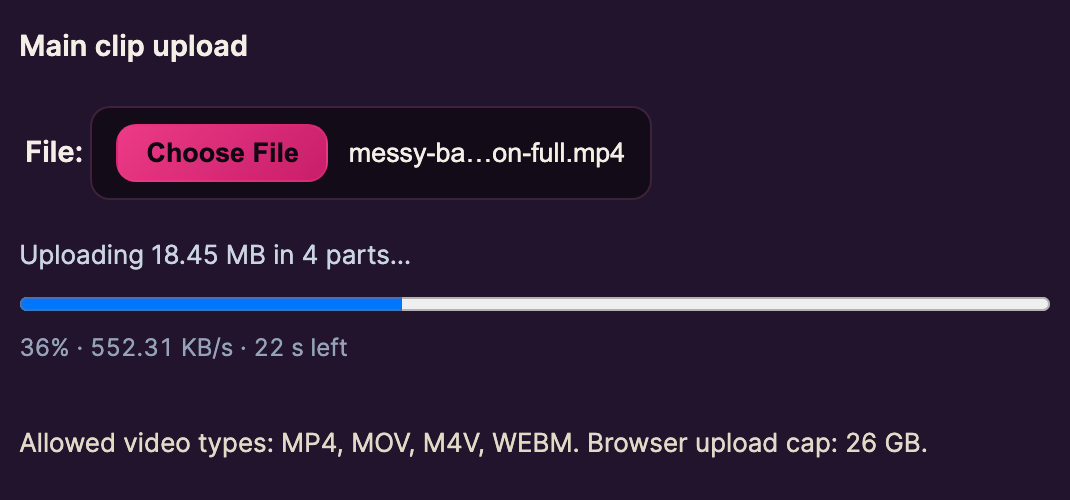
- Clique em Escolher arquivo e selecione seu vídeo. O envio começa sozinho.
- Uma barra mostra quanto já foi, a velocidade e quanto tempo ainda falta. Deixe a aba aberta até terminar: fechá-la cancela o envio.
- Quando o envio termina, seu arquivo está salvo. Depois ele é preparado para streaming em segundo plano; quando isso acaba, a checklist no fim do formulário marca O clip principal terminou a codificação.
São aceitos MP4, MOV, M4V e WEBM, de até 26 GB.
Já enviou? Escolha na lista
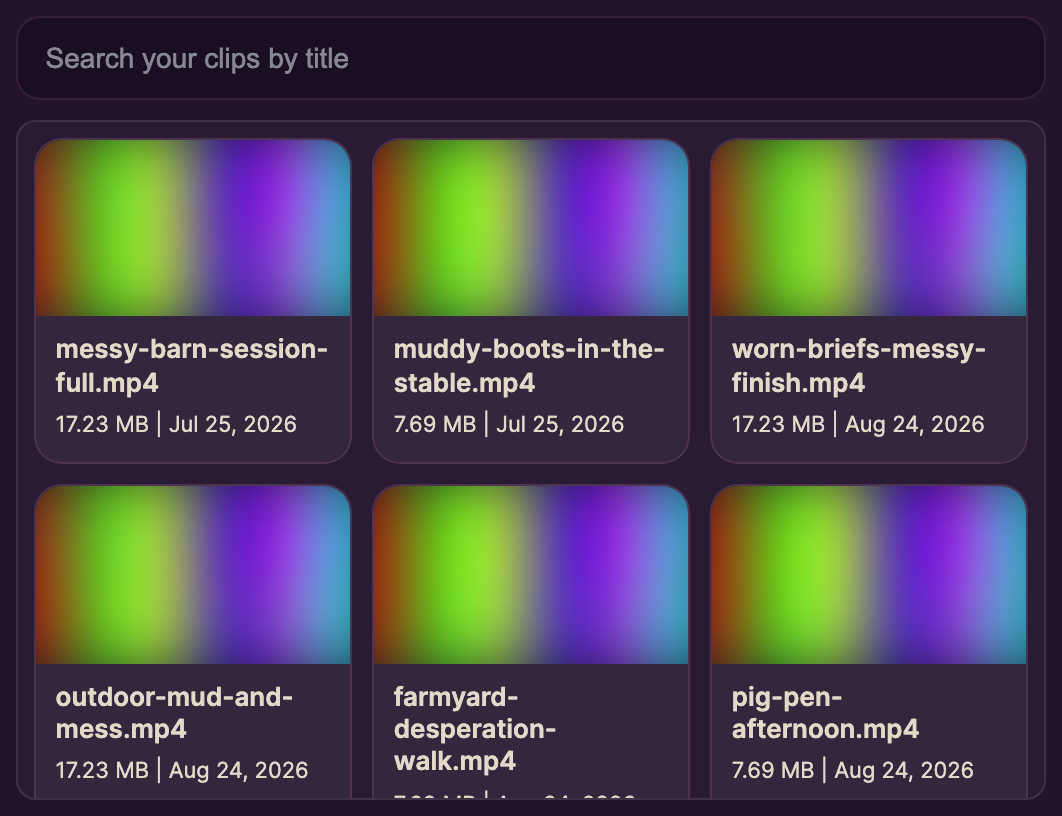
Tudo o que você já enviou antes (pelo navegador, com Enviar vários arquivos ou por FTP) aparece em Ou seleciona um clip principal já enviado: uma grade de cards com uma caixa de busca. Digite algumas letras do nome do arquivo e clique no card dele. Sem enviar de novo.
O jeito avançado: enviar por FTP
Isto é para arquivos maiores que 26 GB ou muitos arquivos de uma vez. Se não tiver certeza, use simplesmente o envio pelo navegador ou Enviar vários arquivos.
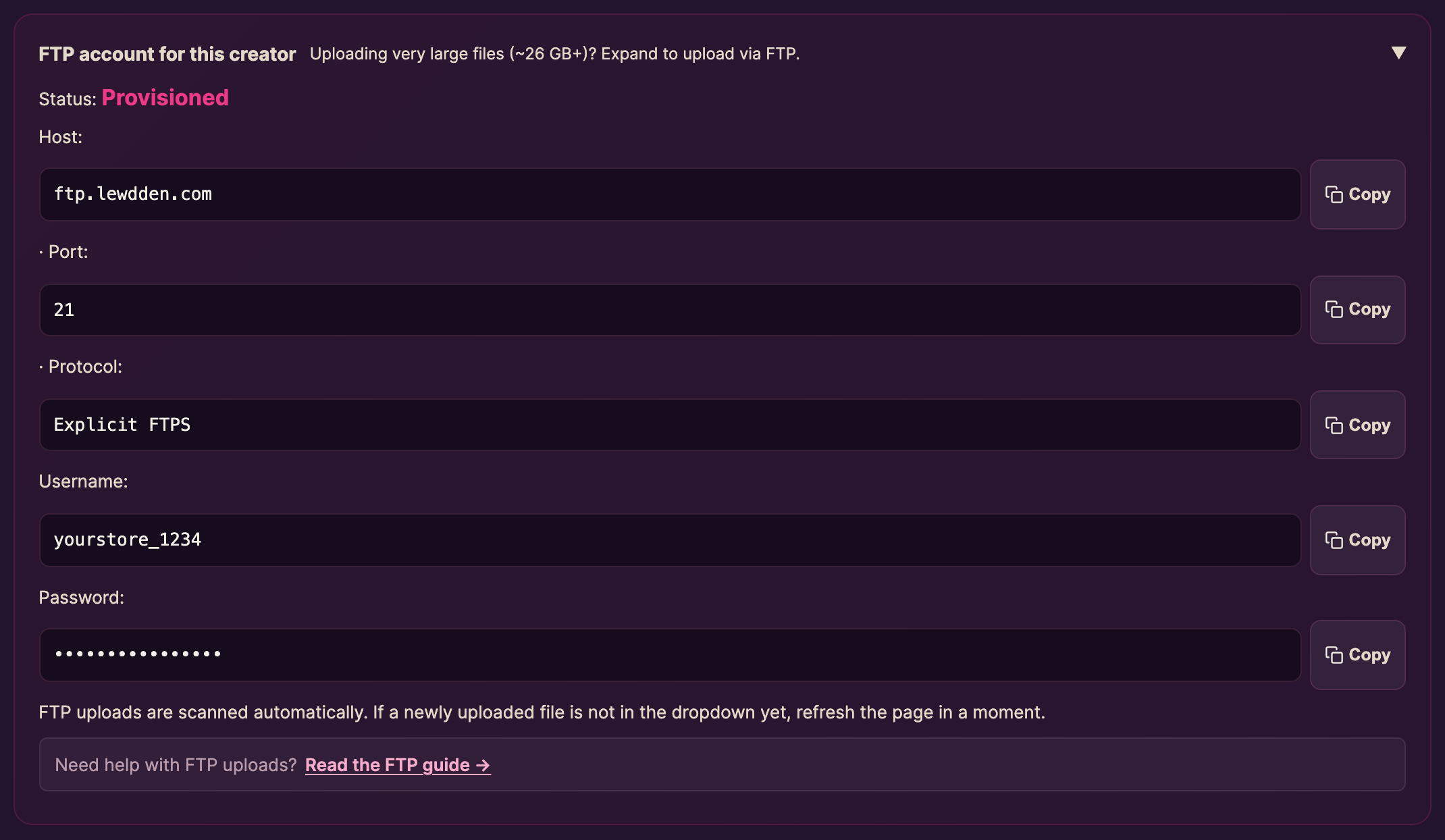
1. Encontre seus dados de FTP. Mais abaixo no formulário há uma barra chamada Conta FTP desse Creator. Clique nela para abrir. Depois que sua conta for verificada, seus dados já estão lá automaticamente: Host, Porta, Protocolo, Nome de usuário e Senha, cada um com um botão Copiar. Não precisa pedir nada.
2. Baixe um app de FTP gratuito. FileZilla é grátis e funciona no Windows e no Mac.
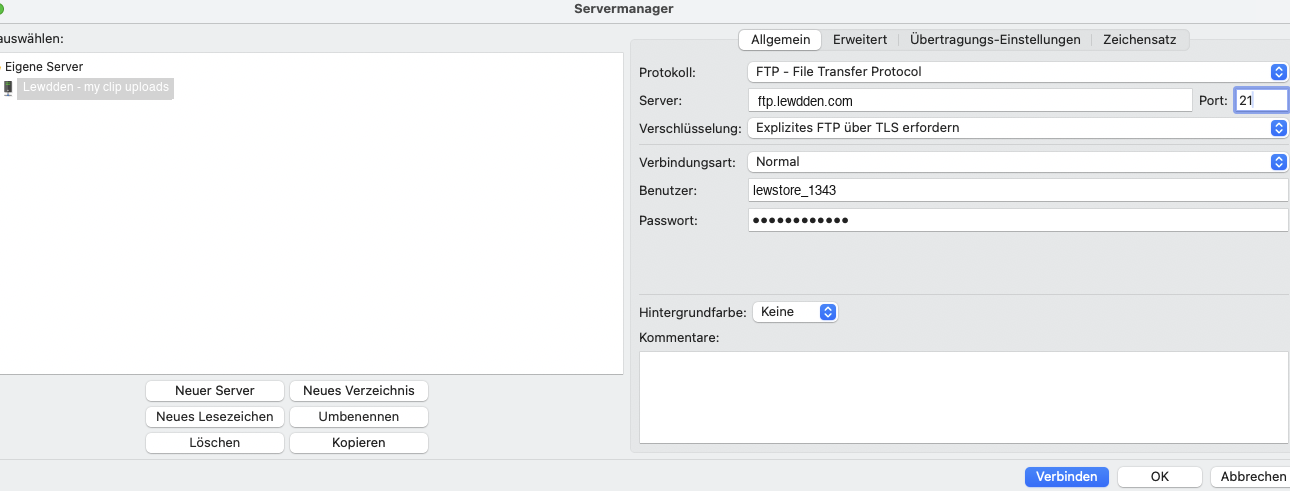
3. Conecte-se. No FileZilla, abra Arquivo → Gerenciador de Sites → Novo site e copie seus dados:
| No FileZilla | O que preencher |
|---|---|
| Protocolo | FTP — Protocolo de Transferência de Arquivos |
| Anfitrião | o Host do formulário |
| Porta | 21 |
| Criptografia | Requer FTP explícito sobre TLS |
| Tipo de logon | Normal |
| Usuário | o Nome de usuário do formulário |
| Senha | a Senha do formulário |
Clique em Conectar e aceite o certificado de segurança se for solicitado.
Atenção: não escolha “SFTP” — parece parecido, mas não funciona. Use FTP — Protocolo de Transferência de Arquivos com Requer FTP explícito sobre TLS.
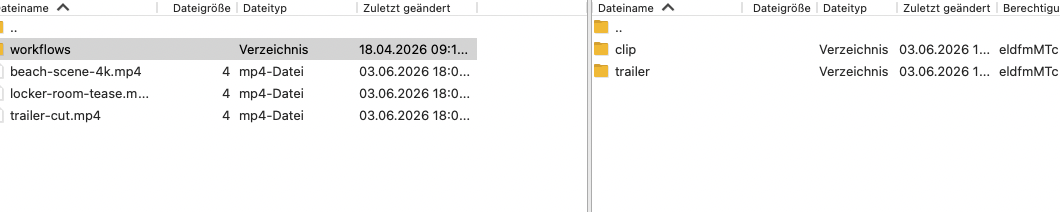
4. Solte seus arquivos. No lado direito do FileZilla você vê duas pastas: clip/ para os clipes principais e trailer/ para os trailers. Arraste seus vídeos da esquerda (seu computador) para a pasta correspondente.
5. De volta à página Adicionar clipe, atualize a página. Os envios por FTP são detectados automaticamente e seu arquivo aparece em Ou seleciona um clip principal já enviado. Ainda não apareceu? Espere um pouco e atualize de novo.
5. Adicione um trailer
Todo clipe precisa de um trailer curto: a prévia grátis que os fãs assistem antes de comprar. Há três formas de ter um: deixar o Lewdden criar com um clique, escolher você mesmo o trecho exato no gerador de trailer ou enviar o seu. Para um clipe VR, use um trailer VR.
Com um clique: geração automática
Assim que seu clipe principal é enviado, aparece um banner: Não quer mexer em detalhes? Gerar trailer automático de 20s. Clique e o Lewdden escolhe um bom trecho do seu clipe e monta o trailer para você: sem linha do tempo, sem marcadores. Normalmente leva uns 20–30 segundos, e você pode continuar preenchendo o resto do formulário enquanto isso.
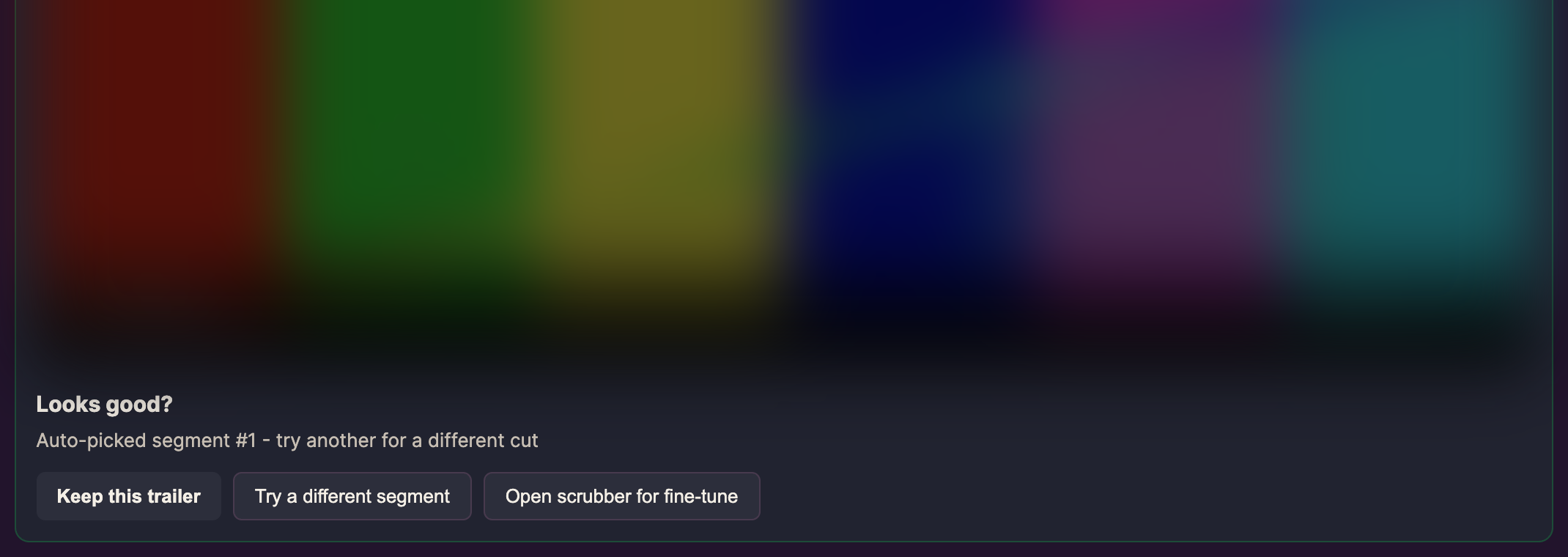
Quando a prévia aparecer, assista:
- Gostou? Clique em Manter este trailer e pronto.
- Quer outro corte? Clique em Tentar outro trecho e o Lewdden escolhe outra parte do clipe.
- Quase lá? Clique em Abrir editor para ajuste fino e ajuste no gerador de trailer.
É o jeito mais rápido de publicar: a maioria dos criadores nunca precisa de mais nada.
Escolha o trecho exato: o gerador de trailer
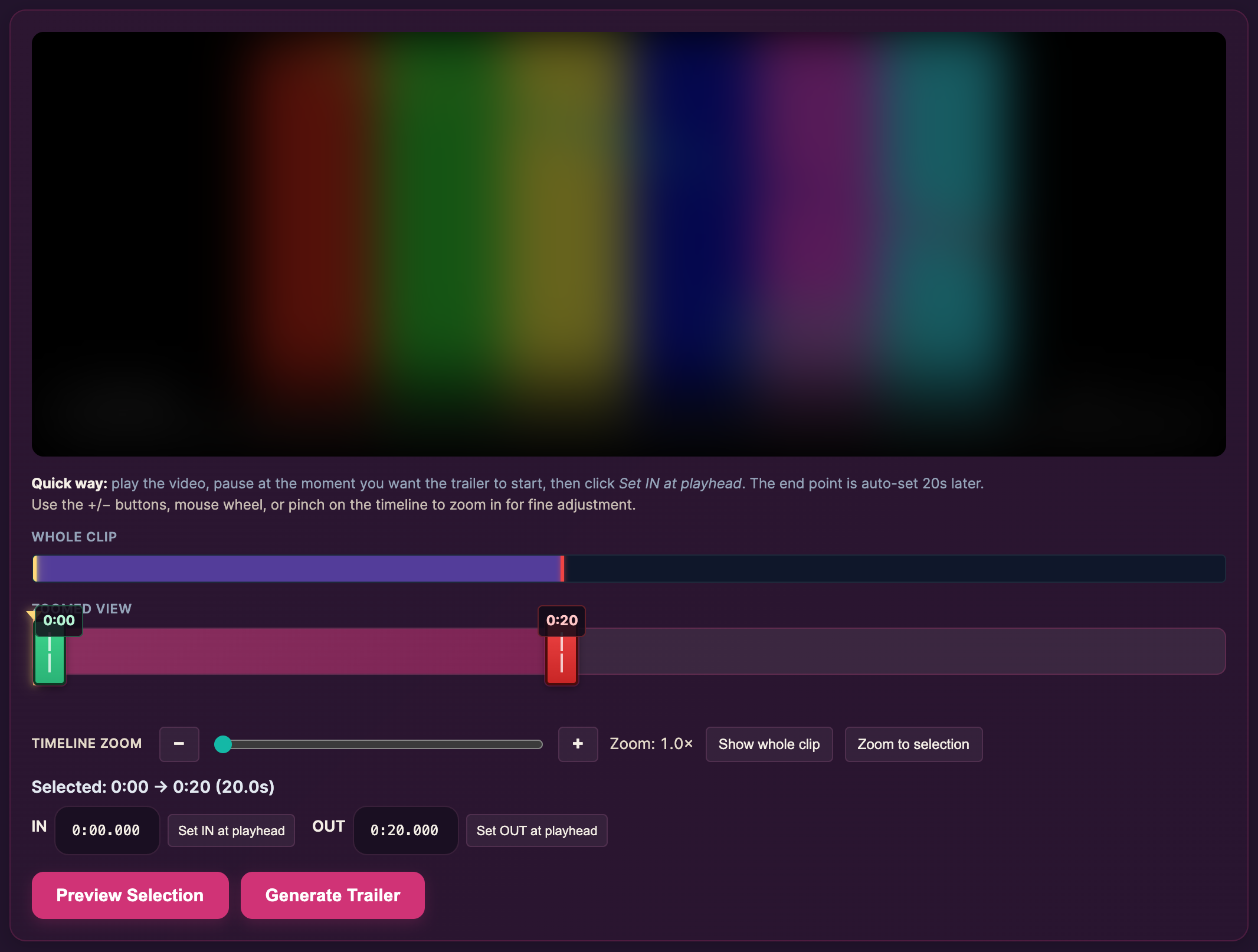
Assim que seu clipe principal for enviado, clique em Abrir gerador de trailer. Seu clipe carrega numa linha do tempo.
- Escolha o trecho que você quer. Arraste o marcador verde até onde o trailer deve começar e o marcador vermelho até onde termina, até 20 segundos. Ou reproduza o clipe, pause onde quer que ele comece e clique em Definir IN no cursor de reprodução: o fim é definido automaticamente 20 segundos depois.
- Clique em Pré-visualizar seleção para ver exatamente o que você escolheu.
- Gostou? Clique em Gerar trailer.
Pronto: o Lewdden cria o trailer e uma imagem de prévia a partir do trecho escolhido. No celular funciona do mesmo jeito: arraste os marcadores com o dedo e use o movimento de pinça para dar zoom, como no app de fotos.
Ou envie o seu
Já fez um trailer no seu app de edição? Na caixa Upload do trailer, clique em Escolher arquivo e selecione-o (até 150 MB). Ou encontre um que você enviou antes em Ou seleciona um trailer já enviado, igual à lista do clipe principal: digite o nome e clique no card.
6. Performers e extras opcionais
- Artistas (você sempre está incluído): você conta automaticamente como performer no seu próprio clipe. Se mais alguém aparece no vídeo, adicione aqui. Essa pessoa precisa antes ser um performer aprovado na sua conta: o link abaixo do campo leva você até lá.
- Duração detectada do clip: é preenchida sozinha assim que seu clipe principal é enviado.
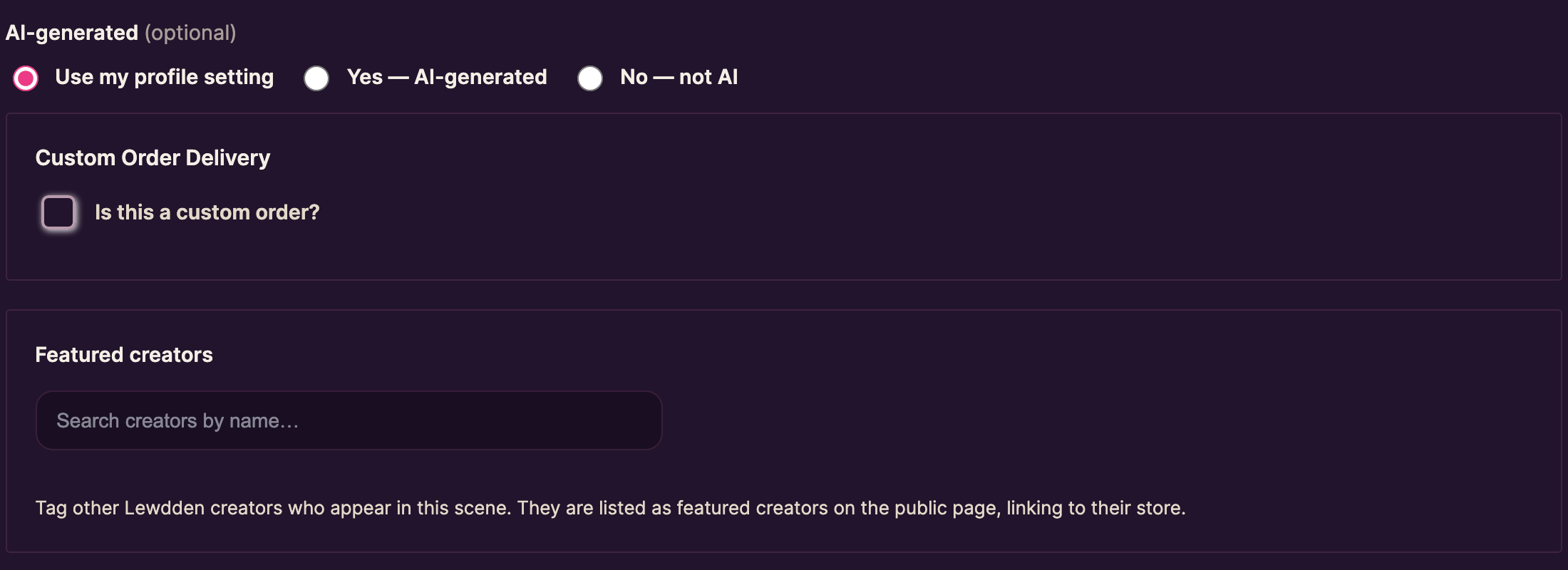
- Gerado por IA (opcional): deixe em Usar as configurações do meu perfil, a não ser que este clipe específico seja diferente. Sim — gerado por IA dá ao clipe o selo “IA”; Não — não é IA deixa este clipe sem o selo, mesmo que seu perfil esteja definido como conteúdo de IA.
- Entrega de pedidos personalizados — só aparece enquanto você tiver pedidos personalizados em aberto. Marque Esse é um pedido personalizado?, escolha o pedido em Selecionar pedido personalizado e marque Personalizado exclusivo (somente o cliente recebe esse clipe) se ninguém mais deve recebê-lo. Mais em Como funcionam os pedidos personalizados.
- Telegram — se você tem um canal de vendas no Telegram, marque os canais em que este clipe também deve ser publicado, ou Não publicar no Telegram. Sem nada marcado, você decide depois na caixa de entrada do Telegram. Clipes só para assinantes só podem ir para um canal privado.
- Creators em destaque: marque outros criadores do Lewdden que aparecem nesta cena. Eles aparecem na página do clipe com um link para a loja deles e são avisados de que você os destacou. Mais em Destacar outros criadores.

7. Opcional: agende o lançamento
Quer que o clipe entre à venda num horário definido? Preencha Data de publicação prevista e Hora de publicação prevista: qualquer horário exato funciona, por exemplo 18:07. Se deixar os dois vazios, o clipe entra à venda assim que for aprovado.
Agendar não pula a revisão — seu clipe é verificado primeiro mesmo assim. Depois de aprovado, nós o seguramos até o horário escolhido e então o colocamos à venda automaticamente.

8. Salve um rascunho ou envie para revisão
No fim do formulário há uma checklist, Complete estes passos para publicar o seu clip. Ela vai contando conforme você avança (por exemplo, 5 / 8):
- Envie ou selecione um clip principal
- O clip principal terminou a codificação
- Adicione um trailer (envie, escolha ou gere)
- Adicione um título
- Defina um preço (mínimo 4,99) – marcado automaticamente com “Somente para assinantes – não está à venda”
- Escolha a sexualidade do clip
- Escolha pelo menos uma categoria
- Adicione pelo menos uma tag
Enquanto ainda faltar algo, o botão diz Guardar como rascunho. Ele salva o que você fez até agora: você pode voltar depois, adicionar ou gerar o trailer e enviar nessa hora.
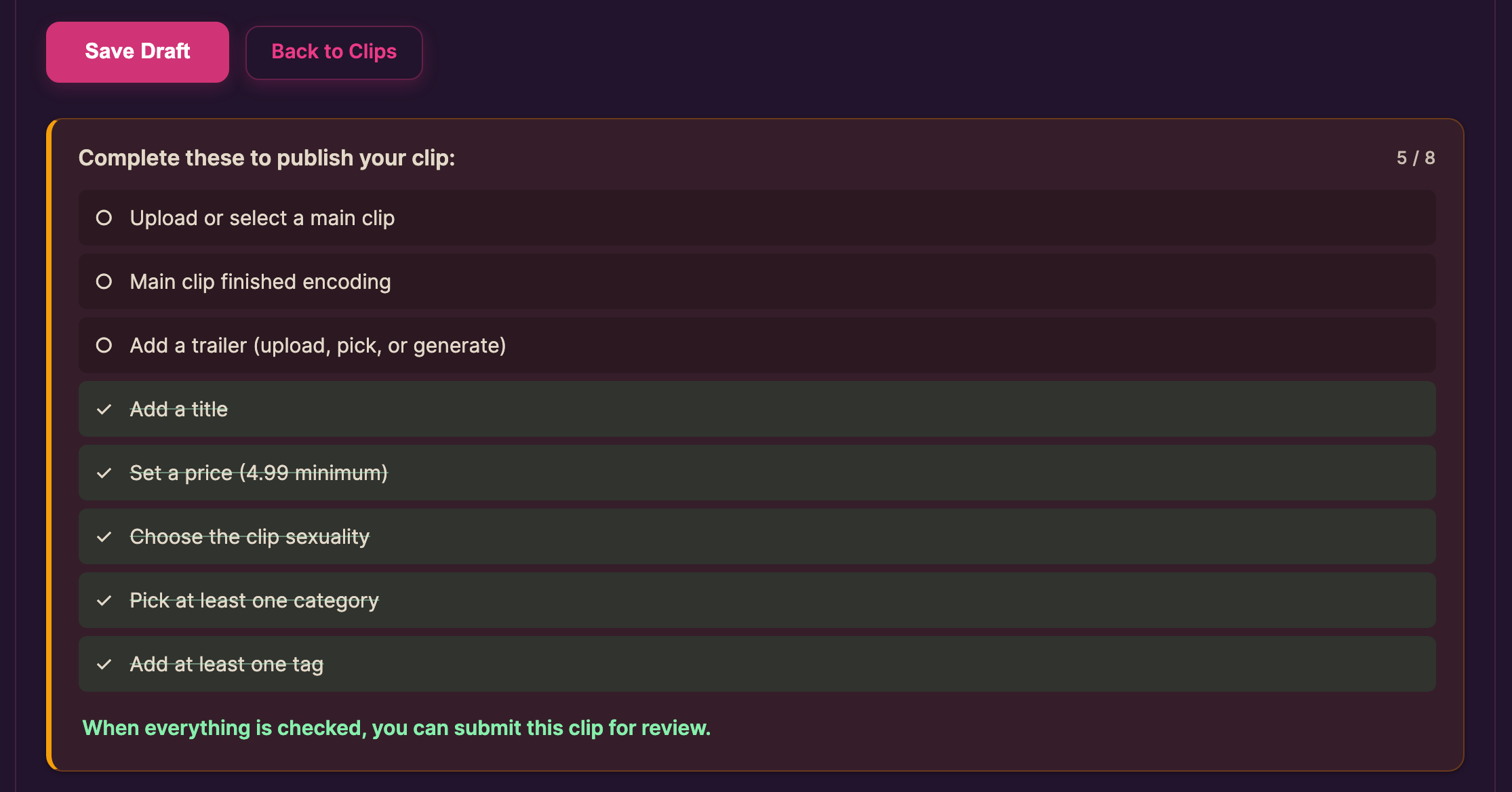
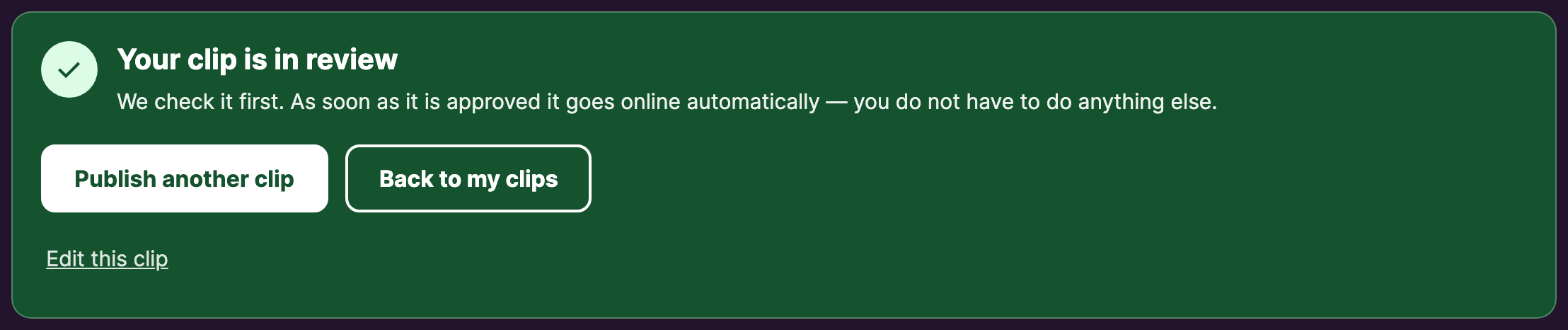
Assim que os oito itens estiverem marcados, o botão muda para Enviar clip para revisão. Clique e uma caixa verde confirma Seu clipe está em revisão — assim que for aprovado, ele entra no ar automaticamente. Pronto: comece o próximo com Publicar outro clipe ou volte com Voltar para meus clipes. (Quer segurar um clipe pronto por enquanto? Então aparece um botão Guardar como rascunho ao lado do botão de envio.)
Se nossa equipe marcou sua conta como confiável, o botão diz Publicar clip (ou Publicar clip agendado quando você definiu um horário de lançamento): seu clipe entra no ar sem esperar a revisão.
9. O que acontece depois
- Alguém revisa seu clipe para conferir se ele segue nossas regras e se todos os performers estão aprovados.
- Acontece uma destas três coisas:
- Approved — your clip goes on sale, or waits for your scheduled time if you set one.
- Mudanças necessárias: você recebe uma mensagem curta dizendo o que corrigir. Faça a alteração e envie de novo.
- Não aprovado: o clipe não pode entrar no ar, e a mensagem explica por quê.
- Você vê essa mensagem no topo da página de edição do clipe na próxima vez que abri-la, e também enviamos um e-mail, então você não precisa ficar conferindo.

10. Editar um clipe depois
Você sempre pode atualizar as coisas menores (preço, descrição, tags, categorias, performers, horário de lançamento) e o clipe volta para uma checagem rápida. Como isso funciona em detalhe: Editar ou excluir um clipe.
Uma coisa que você não pode mudar: depois que um clipe é aprovado, o vídeo principal e o trailer ficam travados, para que os clientes sempre recebam exatamente o que foi aprovado. Se você realmente precisar trocar o vídeo, fale com o suporte e a gente resolve.

11. Perguntas frequentes
Em quanto tempo posso mandar para revisão depois do upload?
Assim que o clipe principal terminar a codificação (normalmente alguns minutos) e a checklist mostrar 8 / 8. Você não precisa esperar na página: clique em Guardar como rascunho e volte depois.
Qual opção de “Oferecido como” devo escolher?
Se estiver em dúvida, mantenha o padrão, Clip pago. Escolha Somente para assinantes – não está à venda para conteúdo que deve fazer sua assinatura valer a pena, e as opções só de streaming quando os compradores não devem poder baixar o arquivo.
Posso marcar “Exclusivo” se o clipe também está no meu próprio site?
Não. Exclusivo significa que o clipe não é vendido em nenhum outro lugar: nem em outro site, nem em outra loja sua.
Meu envio VR para com uma mensagem sobre o tamanho.
Um arquivo VR180 lado a lado é exatamente duas vezes mais largo do que alto, porque contém uma imagem quadrada para cada olho. Confira se sua câmera estava configurada em 180° lado a lado, exporte de novo e envie o novo arquivo.
Meu envio pelo navegador falhou no meio. E agora?
Atualize a página e tente de novo. Se continuar falhando, Enviar vários arquivos ou FTP são mais confiáveis para arquivos muito grandes.
Posso enviar vários clipes de uma vez?
Sim: com Enviar vários arquivos no navegador, ou arrastando para clip/ por FTP. Todos aparecem na lista Ou seleciona um clip principal já enviado. Você preenche um formulário Adicionar clipe para cada clipe.
Meu arquivo de FTP não aparece na lista.
Atualize a página depois de um instante. Confira se você colocou o arquivo na pasta certa (clip/ para clipes principais, trailer/ para trailers) e se é um tipo de vídeo aceito. Ainda não aparece? Abra um ticket de suporte.
Posso excluir um clipe?
Sim: abra o clipe, role até o fim e clique em Eliminar clip. Os fãs que já compraram perdem o acesso, então pense bem antes de excluir.
Qual é a diferença entre o clipe principal e o trailer?
O clipe principal é o que os fãs recebem depois de pagar (ou assinar). O trailer é a prévia grátis que qualquer pessoa pode assistir. Os dois são obrigatórios.
Por que existe um mínimo de 4,99 €?
Assim seus ganhos continuam valendo a pena depois das taxas. Você pode cobrar mais sempre que quiser.
Precisa de mais ajuda?
Se travar em alguma etapa, abra um ticket de suporte em Store Manager → Suporte e ajudamos você a terminar.







