
Guia em vídeo
Prefere assistir? Este guia curto percorre a página de edição de um clipe que já está no ar: o que continua editável (título, preço, descrição, tags, categorias, agendamento), por que o arquivo principal e o trailer ficam travados depois da primeira aprovação, a nova revisão quando você salva com “Atualizar clipe e reenviar” e o que excluir um clipe significa para quem já o comprou.
Um clipe no Lewdden passa por poucos estados, de Rascunho até no ar. Depois de publicado, você ainda pode atualizar quase todo o anúncio (preço, descrição, tags, categorias, agendamento, performers) e uma revisão rápida o coloca de volta na fila. Duas coisas ficam travadas no momento em que o clipe é aprovado pela primeira vez: o arquivo principal do clipe e o arquivo do trailer. Este guia explica o que dá para editar em cada estado, o que fica travado e por quê, como funciona a nova revisão, o que retirar ou excluir um clipe significa para quem já comprou e como fazer uma mudança com cuidado sem estragar a compra de ninguém.
Para a parte de envio do mesmo fluxo (criar um clipe do zero), veja Como adicionar um clipe: do envio à publicação.
1. Os status de clipe que você vai ver
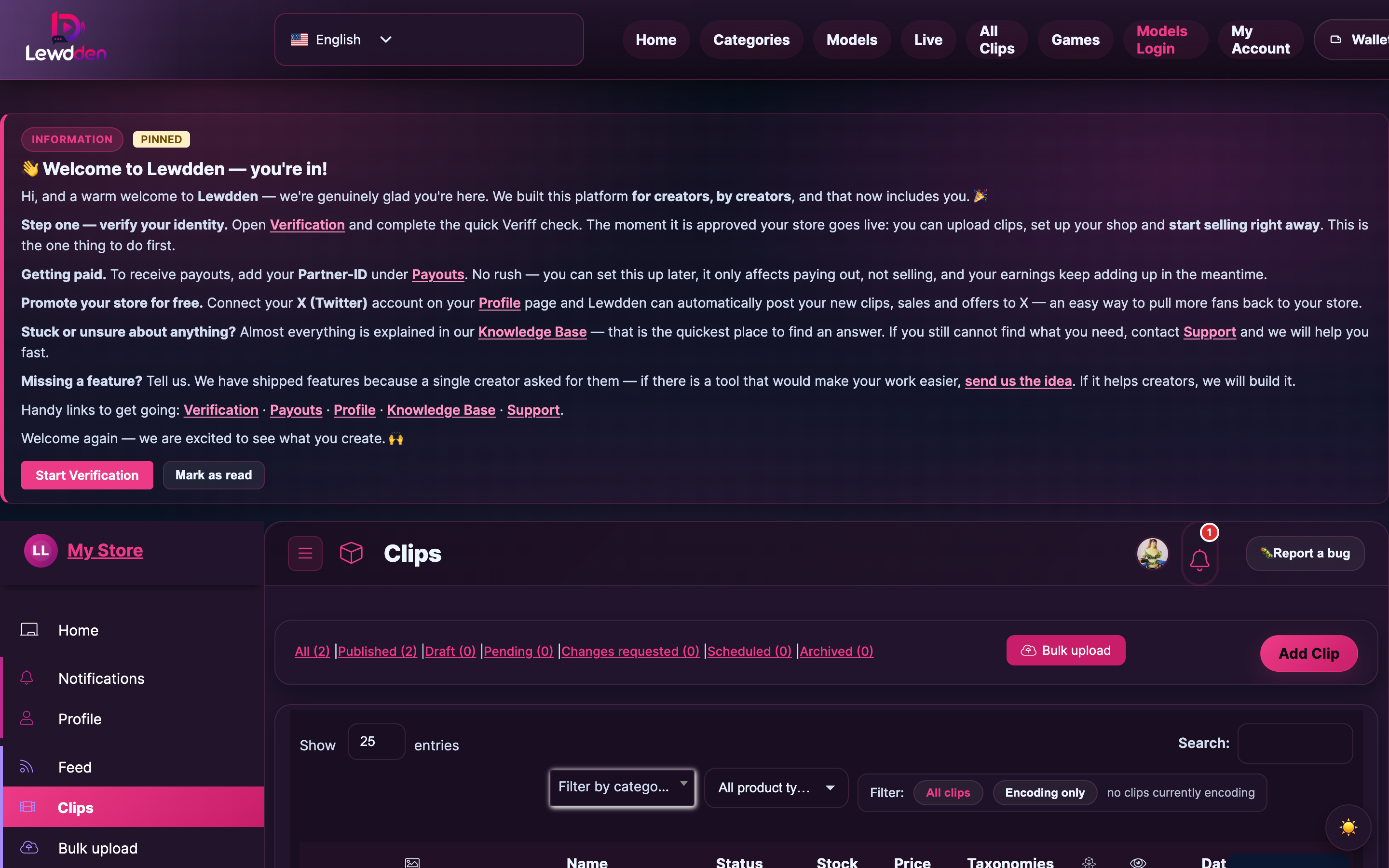
Todo clipe que você cria passa por um destes estados. O selo de status aparece ao lado do clipe em /clips-manage/ e no topo da página de edição dele.
- Rascunho: salvo, mas não enviado. Nenhum fã consegue ver. Dá para editar tudo, sem revisão.
- Pendente: você enviou e um moderador está revisando. Você ainda pode editar os dados, mas salvar manda o clipe de volta para o fim da fila.
- Aprovado: passou na revisão. Ou já está no ar, ou está agendado para uma data futura.
- Agendado: aprovado e segurado até o horário de lançamento que você definiu. Entra no ar automaticamente nesse horário.
- Alterações solicitadas: o moderador quer ajustes antes de aprovar. O clipe não está no ar; você pode corrigir e reenviar.
- Desativado: a equipe de moderação ou um admin tirou o clipe do ar. Os fãs não conseguem vê-lo. Quem já comprou perde o acesso.
- Suspenso: sua loja está suspensa e os clipes dela herdam esse estado. Voltam ao status anterior quando a suspensão é retirada.
Os estados formam uma rede, não uma linha rígida: um clipe Pendente pode ser aprovado, receber pedido de alterações ou ser rejeitado; um clipe Aprovado pode ser desativado depois se for encontrada uma violação; um clipe com Alterações solicitadas volta a Pendente assim que você salva.
2. O que você pode editar em cada estado
A resposta curta: quase todos os dados podem ser editados sempre. A plataforma guarda o arquivo de vídeo principal e o trailer originais como a referência do “que foi aprovado”; esses ficam travados depois da primeira aprovação (veja §3). Todo o resto continua aberto.
Editável em qualquer estado (Rascunho, Pendente, Aprovado, Agendado, Alterações solicitadas, Desativado e até Suspenso):
- Título e descrição.
- Preço (preço normal, preço promocional, período da promoção).
- Tags e categorias.
- Performers vinculados ao clipe.
- Inclusão na assinatura: escolha se o clipe faz parte do seu pacote de assinatura.
- Desconto do clipe para assinantes: substitui sua porcentagem de desconto global só para este clipe (veja Oferecer descontos em clipes para seus assinantes).
- Horário de lançamento agendado: adie ou antecipe; ou tire o agendamento para lançar assim que for aprovado.
- Miniatura: escolha outro quadro do trailer ou envie uma própria.
Salvar enquanto o clipe está Aprovado ou com Alterações solicitadas o manda de volta para a fila de moderação com o selo Pendente até um moderador confirmar a mudança. O status de publicação (no ar, agendado) é mantido antes e depois da nova revisão: se sua edição for aprovada, ele volta ao ar; se pedirem alterações, o mesmo ciclo de corrigir e salvar se repete.
3. As duas coisas que você não pode mudar depois da primeira aprovação: arquivo principal e trailer
Depois que um clipe foi aprovado pelo menos uma vez, dois arquivos específicos ficam travados:
- Arquivo principal do clipe. O vídeo que os compradores pagam e assistem.
- Arquivo do trailer. A prévia grátis da sua loja.
Se tentar enviar um arquivo substituto, o formulário mostra o erro:
“O arquivo principal não pode mais ser substituído depois que o clipe já foi aprovado uma vez.”
ou, para o trailer:
“O trailer não pode mais ser substituído depois que o clipe já foi aprovado uma vez.”
O motivo é simples: o moderador aprovou um arquivo específico e os compradores pagaram por esse arquivo. Deixar você trocar depois significaria que (a) os compradores receberiam um clipe diferente do aprovado, ou (b) a moderação teria de rechecar cada edição contra o original; nenhuma das duas coisas funciona em escala.
Um aviso amarelo no topo do formulário de edição mostra quando um clipe está nesse estado travado, com um texto como “A substituição do arquivo principal e do trailer está travada.” Você vai vê-lo toda vez que abrir a página de edição de um clipe Aprovado.
Se você realmente precisa trocar o vídeo (por exemplo, enviou a edição errada, o arquivo tem um defeito real ou você quer uma recodificação de maior qualidade do mesmo conteúdo), não tente contornar a trava: abra um ticket de suporte na categoria Administração da conta com a URL do clipe e o motivo. O suporte pode:
- Substituir o arquivo diretamente, se a nova versão tiver basicamente o mesmo conteúdo; ou
- Orientar você a excluir o clipe atual e enviar um novo, se a nova versão for bem diferente.
4. O ciclo de nova revisão: o que acontece depois de cada salvamento
Salvar uma edição num clipe Aprovado ou com Alterações solicitadas o devolve à fila de moderação. O selo muda para Pendente, o clipe continua no ar na loja (de Aprovado para Pendente, os fãs continuam vendo a versão atual) e um moderador revisa de novo os campos alterados.
O botão no fim do formulário se chama Atualizar clipe e reenviar num clipe existente e Enviar clipe para revisão num novo; nos dois casos, clicar salva a edição e a coloca na fila.
Três resultados possíveis da nova revisão:
- Aprovado de novo. A nova versão substitui a anterior na loja. Quem já comprou vê os dados atualizados na próxima vez que recarregar a biblioteca.
- Alterações solicitadas. O moderador quer mais ajustes. No topo da página de edição aparece um painel roxo com a nota dele. Salvar de novo recomeça o ciclo.
- Desativado. O moderador tirou o clipe do ar. Aparece um painel vermelho com o motivo. Os fãs não conseguem ver o clipe, nem quem já comprou. Veja §6 para saber o que acontece com esses compradores.
A maioria das edições que só mexem em dados é aprovada em poucos minutos: ninguém precisa assistir ao vídeo inteiro de novo para confirmar uma mudança de preço.
5. O painel de retorno da moderação na página de edição
Quando um moderador deixa uma nota, ela aparece no topo do formulário de edição num painel colorido com o título “Última mensagem da moderação” e o horário em que foi salva. Você vê a mensagem e um indicador se ela também foi enviada por e-mail para sua conta.
A cor mostra num relance o que o moderador fez:
- Painel roxo: alterações solicitadas. Leia a nota, corrija os pontos indicados e salve para reenviar.
- Painel verde: aprovado. O clipe está no ar (ou agendado). A nota pode estar vazia ou trazer um breve comentário de aprovação.
- Painel azul (padrão): uma atualização neutra da moderação, geralmente informativa, sem ação necessária.
Se o moderador marcou seu clipe como Desativado, você vê um aviso vermelho ao lado do painel. Veja Por que meu clipe foi rejeitado para o fluxo completo de rejeição e recurso.
As notas de moderação anteriores do clipe ficam num registro de notas de admin abaixo do painel; útil quando o clipe passou por várias rodadas de edição.
6. Excluir um clipe: o que acontece com quem já comprou
O botão Excluir clipe fica no fim da página de edição. Clicar pede uma confirmação; assim que você confirma, o clipe vai para a lixeira e:
- Os fãs que já compraram o clipe perdem o acesso. Ele some da aba Minha biblioteca → Clipes.
- O pedido em si é mantido no histórico
/my-account/orders/do comprador (e no seu, pelo painel) como registro da compra. - Sem reembolso automático. Compras de clipes são bens digitais e definitivas na entrega. Excluir um clipe vendido significa que os compradores pagaram por algo que não existe mais, mas a política padrão da plataforma é não reembolsar; veja Comprar um clipe §5 para o texto do lado do cliente.
- Assinantes que tinham acesso pela inclusão também perdem. O clipe simplesmente deixa de aparecer na aba Assinados.
- Tags, categorias e vínculos com performers são removidos do clipe, mas continuam existindo para outros clipes que os usam.
Pense bem antes de excluir um clipe vendido: se você só quer corrigir algo no anúncio, edite (§2). Se o problema é o próprio arquivo, peça ao suporte para trocá-lo em vez de excluir (§3). Excluir só é o caminho certo quando você quer mesmo tirar o clipe da loja de vez.
7. Retirar sem excluir: três alternativas mais suaves
Se você quer “tirar da loja”, mas não “perder quem já comprou”, há opções mais suaves:
- Deixar o clipe só para assinantes. Ative a inclusão na assinatura, coloque um preço público alto (ou tire do catálogo público) e o clipe fica grátis para os assinantes atuais e indisponível para os demais. Quem comprou avulso mantém o acesso; fãs novos precisam assinar para ver.
- Agendar para o futuro. Defina a data de lançamento agendada para bem longe no futuro. Enquanto isso, o clipe fica oculto na loja. Quem já comprou mantém o acesso. Você pode trazê-lo de volta ao presente quando quiser.
- Excluir só o anúncio, não o arquivo. Na verdade isso não é uma opção embutida: o mais próximo é abrir um ticket de suporte e pedir à equipe que marque o clipe como “privado só para quem já comprou”, o que mantém as cópias compradas visíveis para os fãs que já pagaram, mas tira o clipe da busca e das listagens da loja daí em diante.
Se você decidiu sair da plataforma, veja Pausar ou fechar sua loja (um artigo separado para criadores, em breve) para a limpeza em massa.
8. Perguntas frequentes
P: Editei um clipe e o selo mudou de Aprovado para Pendente. O clipe deixou de estar disponível?
Não. O clipe continua visível na loja na última versão aprovada até a nova edição ser aprovada. O selo Pendente só avisa que a nova versão está na fila de moderação; ele não tira a versão antiga do ar. Depois que a edição é aprovada, a nova versão substitui a antiga na loja. Se o moderador pedir alterações, a última versão aprovada continua no ar até você corrigir e reenviar.
P: Posso desfazer uma exclusão?
Se o clipe foi excluído há pouco tempo (cerca de 30 dias), sim: abra um ticket de suporte com o título do clipe e a equipe pode restaurá-lo. Passado esse prazo, o clipe some de vez e a única forma de trazê-lo de volta é enviá-lo de novo como clipe novo (ele vai ganhar um novo ID de produto).
P: Quero mudar o preço para uma promoção e depois voltar. Todos os fãs vão ser cobrados de novo?
Não. Mudanças de preço não cobram ninguém de novo. Quem já comprou pagou o que pagou; o novo preço só vale para compras novas. Use os campos preço normal + preço promocional em vez de sobrescrever o preço normal: a loja mostra o preço original riscado + o promocional, e voltar atrás é mudar um único campo.
P: Mudei o título e as tags de um clipe. As entradas na biblioteca dos compradores são atualizadas?
Sim. Título, descrição, tags e categorias passam para as entradas da biblioteca de quem já comprou: eles veem os dados novos na próxima vez que abrirem a biblioteca. O arquivo em si (pelo qual pagaram) não muda, porque está travado (§3).
P: O selo do meu clipe diz Suspenso. O que isso significa?
Sua loja está suspensa (provavelmente um bloqueio da moderação ou uma medida no status da conta), e cada clipe herda esse estado automaticamente. Os fãs não conseguem comprar nem assistir enquanto a suspensão estiver ativa. Abra um ticket de suporte na categoria Administração da conta com a URL da sua loja: a equipe vai dizer o motivo e o que é preciso para retirar a suspensão. Depois disso, seus clipes voltam ao estado que tinham antes (Aprovado, Agendado etc.).
P: Enviei o arquivo errado. O clipe agora está Aprovado. Como resolvo?
Abra um ticket de suporte na categoria Administração da conta com a URL do clipe e “enviei o arquivo errado” como motivo. O suporte pode substituir o arquivo diretamente. Não tente contornar a trava excluindo o clipe e enviando de novo: você faria quem já comprou perder o acesso (§6), enquanto uma troca rápida de arquivo o mantém.
P: O trailer fica travado mesmo que nenhum fã tenha comprado o clipe?
Sim. O trailer é o que a loja vinha mostrando como prévia grátis, e a partir daí a plataforma trata a versão aprovada como a prévia de referência. O caminho é o mesmo: o suporte pode trocar um trailer por um motivo bem específico. Se você nunca teve comprador e só quer refazer o trailer porque não gostou, também pode excluir o clipe e enviar do zero: nenhum comprador é perdido.
P: Pediram alterações no meu clipe, mas não vejo nenhuma nota do moderador. Onde ela está?
Abra a página de edição do clipe e role até o topo: o painel de retorno da moderação fica ali. Se estiver vazio ou não aparecer, o moderador pode ter marcado a alteração sem nota (raro, mas possível), ou a notificação por e-mail está a caminho e ainda não sincronizou com o painel. Recarregue a página de edição; se continuar vazio depois de alguns minutos, abra um ticket de suporte com a URL do clipe.
P: Posso editar em massa preços, tags ou categorias de muitos clipes?
Não pelo gerenciador de clipes: cada clipe é editado individualmente. Para catálogos muito grandes, o caminho prático é um ticket de suporte: envie um CSV com os clipes e as mudanças que você quer, e a equipe pode fazer uma atualização em massa para você.
Precisa de mais ajuda?
- Como adicionar um clipe: do envio à publicação
- Por que meu clipe foi rejeitado: o fluxo de moderação quando um clipe não pode ir ao ar do jeito que está
- Definir o preço dos seus clipes
- Oferecer descontos em clipes para seus assinantes
- Conteúdo proibido: as regras que a moderação confere
- Falar com o suporte







