
Guida video
Preferisci guardare? Questa breve guida mostra la pagina di modifica di un clip già pubblicato: cosa resta modificabile (titolo, prezzo, descrizione, tag, categorie, programmazione), perché il file principale e il trailer si bloccano dopo la prima approvazione, la nuova revisione quando salvi con «Aggiorna clip e reinvia» e cosa comporta eliminare un clip per chi l’ha già comprato.
Un clip su Lewdden passa per pochi stati, dalla bozza alla pubblicazione. Una volta pubblicato, puoi ancora aggiornare quasi tutta la scheda (prezzo, descrizione, tag, categorie, programmazione, performer) e una rapida revisione lo rimette in coda. Due cose si bloccano nel momento in cui un clip viene approvato per la prima volta: il file principale del clip e il file del trailer. Questa guida spiega cosa puoi modificare in ogni stato, cosa è bloccato e perché, come funziona la nuova revisione, cosa comporta ritirare o eliminare un clip per chi l’ha già comprato e come fare una modifica con garbo senza rovinare l’acquisto a nessuno.
Per la parte di caricamento dello stesso flusso (creare un clip da zero), vedi Come aggiungere un clip: dal caricamento alla pubblicazione.
1. Gli stati del clip che vedrai
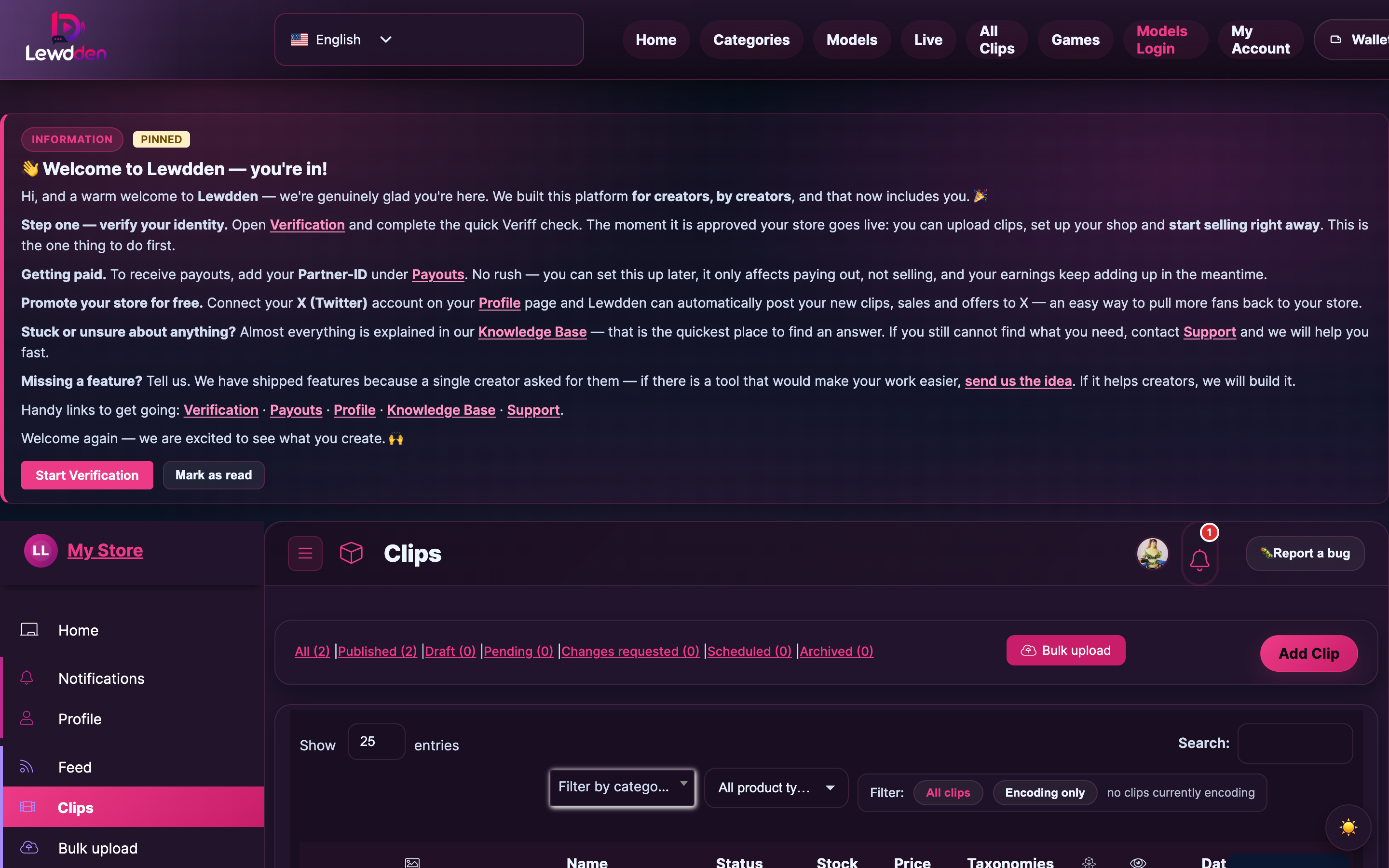
Ogni clip che crei passa per uno di questi stati. Il badge di stato compare accanto al clip in /clips-manage/ e in cima alla sua pagina di modifica.
- Bozza: salvato ma non inviato. Nessun fan può vederlo. Puoi modificare tutto, senza revisione.
- In attesa: l’hai inviato e un moderatore lo sta controllando. Puoi ancora modificare i dati, ma ogni salvataggio lo rimanda in fondo alla coda.
- Approvato: ha superato la revisione. È già pubblicato oppure programmato per un’uscita futura.
- Programmato: approvato e trattenuto fino all’orario di uscita che hai impostato. A quell’ora va online automaticamente.
- Modifiche richieste: il moderatore vuole delle modifiche prima di approvarlo. Il clip non è online; puoi correggerlo e reinviarlo.
- Disattivato: il team di moderazione o un admin ha rimosso il clip. I fan non possono vederlo. Chi l’ha già comprato perde l’accesso.
- Sospeso: il tuo store è sospeso e i suoi clip ereditano questo stato. Tornano allo stato precedente quando la sospensione viene revocata.
Gli stati formano una rete più che una linea fissa: un clip In attesa può essere approvato, ricevere richieste di modifica o essere rifiutato; un clip Approvato può essere disattivato in seguito se si trova una violazione; un clip con Modifiche richieste torna In attesa appena salvi.
2. Cosa puoi modificare in ogni stato
In breve: quasi tutti i dati sono sempre modificabili. La piattaforma conserva il file video principale e il trailer originali come riferimento di «ciò che è stato approvato»: questi si bloccano dopo la prima approvazione (vedi §3). Tutto il resto resta aperto.
Modificabile in ogni stato (Bozza, In attesa, Approvato, Programmato, Modifiche richieste, Disattivato, perfino Sospeso):
- Titolo e descrizione.
- Prezzo (prezzo normale, prezzo scontato, periodo di sconto).
- Tag e categorie.
- Performer collegati al clip.
- Inclusione nell’abbonamento: scegli se il clip fa parte del tuo pacchetto di abbonamento.
- Sconto sul clip per gli abbonati: sostituisce la tua percentuale di sconto globale solo per questo clip (vedi Offrire sconti sui clip ai tuoi abbonati).
- Orario di uscita programmato: posticipalo o anticipalo; oppure togli la programmazione per farlo uscire appena approvato.
- Miniatura: scegli un altro fotogramma del trailer o caricane una tua.
Se salvi mentre il clip è Approvato o con Modifiche richieste, torna nella coda di moderazione con il badge In attesa finché un moderatore non conferma la modifica. Lo stato di pubblicazione (online, programmato) resta invariato prima e dopo la nuova revisione: se la modifica viene approvata, è di nuovo online; se vengono richieste modifiche, si ripete lo stesso ciclo di correzione e salvataggio.
3. Le due cose che non puoi cambiare dopo la prima approvazione: file principale e trailer
Una volta che un clip è stato approvato almeno una volta, due file specifici vengono bloccati:
- File principale del clip. Il video che gli acquirenti pagano e guardano.
- File del trailer. L’anteprima gratuita nel tuo store.
Se provi a caricare un file sostitutivo, il modulo mostra l’errore:
«Il file principale non può più essere sostituito dopo che il clip è stato approvato una volta.»
oppure, per il trailer:
«Il trailer non può più essere sostituito dopo che il clip è stato approvato una volta.»
Il motivo è semplice: il moderatore ha approvato un file specifico e gli acquirenti hanno pagato quel file. Permetterti di sostituirlo a posteriori significherebbe che (a) gli acquirenti ricevono un clip diverso da quello approvato, oppure (b) la moderazione deve ricontrollare ogni modifica rispetto all’originale: nessuna delle due cose è sostenibile su larga scala.
Un avviso giallo in cima al modulo di modifica ti segnala quando un clip è in questo stato bloccato, con un testo come «La sostituzione del file principale e del trailer è bloccata.» Lo vedrai ogni volta che apri la pagina di modifica di un clip Approvato.
Se devi davvero sostituire il video (per esempio hai caricato il montaggio sbagliato, il file ha un difetto reale o vuoi una ricodifica di qualità migliore dello stesso contenuto), non cercare di aggirare il blocco: apri un ticket di supporto nella categoria Gestione account con l’URL del clip e il motivo. Il supporto può:
- Sostituire direttamente il file se la nuova versione ha sostanzialmente lo stesso contenuto; oppure
- Guidarti nell’eliminare il clip esistente e caricarne uno nuovo se la nuova versione è sostanzialmente diversa.
4. Il ciclo di nuova revisione: cosa succede dopo ogni salvataggio
Salvare una modifica su un clip Approvato o con Modifiche richieste lo rimanda nella coda di moderazione. Il badge passa a In attesa, il clip resta online nello store (da Approvato a In attesa i fan continuano a vedere la versione esistente) e un moderatore ricontrolla i campi modificati.
Il pulsante in fondo al modulo si chiama Aggiorna clip e reinvia per un clip esistente e Invia clip per la revisione per uno nuovo: in entrambi i casi, un clic salva la modifica e la mette in coda.
Tre esiti possibili della nuova revisione:
- Approvato di nuovo. La nuova versione sostituisce la precedente nello store. Chi l’ha già comprato vede i dati aggiornati la prossima volta che ricarica la libreria.
- Modifiche richieste. Il moderatore vuole altre modifiche. In cima alla pagina di modifica compare un pannello viola con la sua nota. Salvando di nuovo il ciclo ricomincia.
- Disattivato. Il moderatore ha rimosso il clip. Compare un pannello rosso con il motivo. I fan non possono vederlo, nemmeno chi l’ha già comprato. Vedi §6 per cosa succede a questi acquirenti.
La maggior parte delle modifiche ai soli dati viene approvata in pochi minuti: nessuno deve rivedere tutto il video per confermare un cambio di prezzo.
5. Il pannello dei commenti di moderazione nella pagina di modifica
Quando un moderatore lascia una nota, compare in cima al modulo di modifica in un pannello colorato con il titolo «Ultimo messaggio della moderazione» e l’orario del salvataggio. Vedrai il messaggio e un’indicazione se è stato inviato anche via email al tuo account.
Il colore ti dice a colpo d’occhio cosa ha fatto il moderatore:
- Pannello viola: modifiche richieste. Leggi la nota, correggi i punti indicati e salva per reinviare.
- Pannello verde: approvato. Il clip è online (o programmato). La nota può essere vuota o contenere un breve commento di approvazione.
- Pannello blu (predefinito): un aggiornamento neutro della moderazione, di solito informativo, nessuna azione richiesta.
Se il moderatore ha disattivato il tuo clip, vedrai un banner rosso accanto al pannello. Vedi Perché il mio clip è stato rifiutato per l’intero percorso di rifiuto e ricorso.
Le note di moderazione precedenti del clip si trovano in un registro delle note admin sotto il pannello: utile quando un clip ha avuto diversi giri di modifiche.
6. Eliminare un clip: cosa succede a chi l’ha già comprato
Il pulsante Elimina clip si trova in fondo alla pagina di modifica. Cliccandolo ti viene chiesta una conferma; una volta confermato, il clip finisce nel cestino e:
- I fan che hanno già comprato il clip ne perdono l’accesso. Scompare dalla loro scheda La mia libreria → Clip.
- L’ordine in sé resta nella cronologia
/my-account/orders/dell’acquirente (e nella tua tramite la dashboard) come traccia dell’acquisto. - Nessun rimborso automatico. Gli acquisti di clip sono beni digitali e definitivi alla consegna. Eliminare un clip venduto significa che gli acquirenti hanno pagato per qualcosa che non c’è più, ma la regola standard della piattaforma è nessun rimborso: vedi Acquistare un clip §5 per il testo lato cliente.
- Anche gli abbonati che vi accedevano tramite l’inclusione perdono l’accesso. Il clip smette di comparire nella loro scheda Abbonati.
- Tag, categorie e collegamenti ai performer vengono rimossi dal clip, ma restano disponibili per gli altri clip che li usano.
Pensaci bene prima di eliminare un clip venduto: se vuoi solo correggere qualcosa nella scheda, modificala (§2). Se il problema è il file stesso, chiedi al supporto di sostituirlo invece di eliminare (§3). Eliminare è la scelta giusta solo quando vuoi davvero togliere il clip dal tuo store per sempre.
7. Ritirare senza eliminare: tre alternative più morbide
Se vuoi «toglierlo dallo store» ma non «perdere gli acquirenti», hai opzioni più morbide:
- Riservare il clip agli abbonati. Attiva l’inclusione nell’abbonamento, imposta un prezzo pubblico alto (o toglilo dal catalogo pubblico) e il clip diventa gratuito in streaming per gli abbonati attuali e non disponibile per gli altri. Chi l’ha comprato singolarmente mantiene l’accesso; i nuovi fan devono abbonarsi per vederlo.
- Programmarlo nel futuro. Imposta la data di uscita programmata molto avanti nel futuro. Nel frattempo il clip è nascosto nello store. Chi l’ha già comprato mantiene l’accesso. Puoi riportarlo al presente in qualsiasi momento.
- Eliminare solo la scheda, non il file. Non è davvero un’opzione integrata: la cosa più vicina è aprire un ticket di supporto e chiedere al team di segnare il clip come «privato solo per chi l’ha già acquistato», così le copie acquistate restano visibili ai fan che hanno già pagato, ma il clip sparisce da ricerca ed elenchi dello store da quel momento in poi.
Se hai deciso di lasciare la piattaforma, vedi Mettere in pausa o chiudere il tuo store (un articolo separato per creator, in arrivo) per la pulizia in blocco.
8. Domande frequenti
D: Ho modificato un clip e il badge è passato da Approvato a In attesa. Il clip non è più disponibile?
No, è ancora disponibile. Il clip resta visibile nello store nella sua ultima versione approvata finché la nuova modifica non viene approvata. Il badge In attesa ti dice solo che la nuova versione è nella coda di moderazione: non mette offline quella vecchia. Una volta approvata la modifica, la nuova versione sostituisce la vecchia nello store. Se il moderatore chiede modifiche, l’ultima versione approvata resta online finché non correggi e reinvii.
D: Posso annullare un’eliminazione?
Se il clip è stato eliminato da poco (entro circa 30 giorni), sì: apri un ticket di supporto con il titolo del clip e il team può ripristinarlo. Trascorso quel periodo, il clip è perso definitivamente e l’unico modo per riaverlo è caricarlo di nuovo come nuovo clip (avrà un nuovo ID prodotto).
D: Voglio cambiare il prezzo per una promozione e poi ripristinarlo. A ogni fan verrà riaddebitato qualcosa?
No. I cambi di prezzo non riaddebitano nessuno. Chi ha già comprato ha pagato quello che ha pagato; il nuovo prezzo vale solo per i nuovi acquisti. Usa i campi prezzo normale + prezzo scontato invece di sovrascrivere il prezzo normale: lo store mostra il prezzo originale barrato + quello scontato, e tornare indietro è una modifica di un solo campo.
D: Ho cambiato titolo e tag di un clip. Le voci nella libreria degli acquirenti si aggiornano?
Sì. Titolo, descrizione, tag e categorie si propagano alle voci della libreria di chi ha già comprato: vedranno i nuovi dati la prossima volta che caricano la libreria. Il file in sé (quello che hanno pagato) non cambia, perché è bloccato (§3).
D: Il badge del mio clip dice Sospeso. Cosa significa?
Il tuo store è sospeso (probabilmente un blocco di moderazione o un provvedimento sullo stato dell’account) e i singoli clip ereditano automaticamente questo stato. I fan non possono comprarli né guardarli finché la sospensione è attiva. Apri un ticket di supporto nella categoria Gestione account con l’URL del tuo store: il team ti dirà il motivo e cosa serve per revocare la sospensione. Una volta risolta, i tuoi clip tornano allo stato precedente (Approvato, Programmato, ecc.).
D: Ho caricato il file sbagliato. Il clip ora è Approvato. Come rimedio?
Apri un ticket di supporto nella categoria Gestione account con l’URL del clip e «caricato il file sbagliato» come motivo. Il supporto può sostituire il file direttamente. Non cercare di aggirare il blocco eliminando il clip e ricaricandolo: faresti perdere l’accesso a chi l’ha già comprato (§6), mentre una rapida sostituzione del file lo conserva.
D: Il trailer è bloccato anche se nessun fan ha mai comprato il clip?
Sì. Il trailer è ciò che lo store ha mostrato come anteprima gratuita, e da quel momento la piattaforma considera la versione approvata come l’anteprima di riferimento. Stessa soluzione: il supporto può sostituire un trailer per un motivo ben preciso. Se non hai mai avuto acquirenti e vuoi solo rifare il trailer perché non ti piace, puoi anche eliminare il clip e ricaricarlo da zero: non perdi nessun acquirente.
D: Sul mio clip sono state richieste modifiche, ma non vedo nessuna nota del moderatore. Dov’è?
Apri la pagina di modifica del clip e scorri in cima: il pannello dei commenti di moderazione è lì. Se è vuoto o manca, il moderatore potrebbe aver segnalato la modifica senza nota (raro ma possibile), oppure la notifica email è in arrivo e non si è ancora sincronizzata con il pannello. Ricarica la pagina di modifica; se dopo qualche minuto è ancora vuoto, apri un ticket di supporto con l’URL del clip.
D: Posso modificare in blocco prezzi, tag o categorie di molti clip?
Non dal gestore dei clip: ogni clip si modifica singolarmente. Per cataloghi molto grandi, la via pratica è un ticket di supporto: invia un CSV con i clip e le modifiche che vuoi, e il team può fare un aggiornamento in blocco al posto tuo.
Ti serve altro aiuto?
- Come aggiungere un clip: dal caricamento alla pubblicazione
- Perché il mio clip è stato rifiutato: il flusso di moderazione quando un clip non può andare online così com’è
- Dare un prezzo ai tuoi clip
- Offrire sconti sui clip ai tuoi abbonati
- Contenuti vietati: le regole che la moderazione controlla
- Contattare il supporto







