
Poradnik wideo
Wolisz obejrzeć? Ten krótki poradnik omawia stronę edycji klipu, który jest już opublikowany: co da się dalej edytować (tytuł, cena, opis, tagi, kategorie, harmonogram), dlaczego główny plik i zwiastun blokują się po pierwszym zatwierdzeniu, ponowną weryfikację po zapisaniu przyciskiem „Zaktualizuj klip i wyślij ponownie” oraz co usunięcie klipu oznacza dla osób, które już go kupiły.
Klip na Lewdden przechodzi przez kilka stanów, od szkicu do publikacji. Po publikacji nadal możesz zmieniać większość ogłoszenia — cenę, opis, tagi, kategorie, harmonogram, wykonawców — a szybka ponowna weryfikacja wstawia go z powrotem do kolejki. Dwie rzeczy blokują się w chwili pierwszego zatwierdzenia klipu: główny plik klipu i plik zwiastuna. Ten poradnik wyjaśnia, co możesz edytować w każdym stanie, co jest zablokowane i dlaczego, jak działa ponowna weryfikacja, co wycofanie lub usunięcie klipu oznacza dla dotychczasowych kupujących i jak wprowadzić zmianę łagodnie, nie psując nikomu zakupu.
Część dotyczącą przesyłania (tworzenie klipu od zera) opisuje artykuł Jak dodać klip — od przesłania do publikacji.
1. Statusy klipu, które zobaczysz
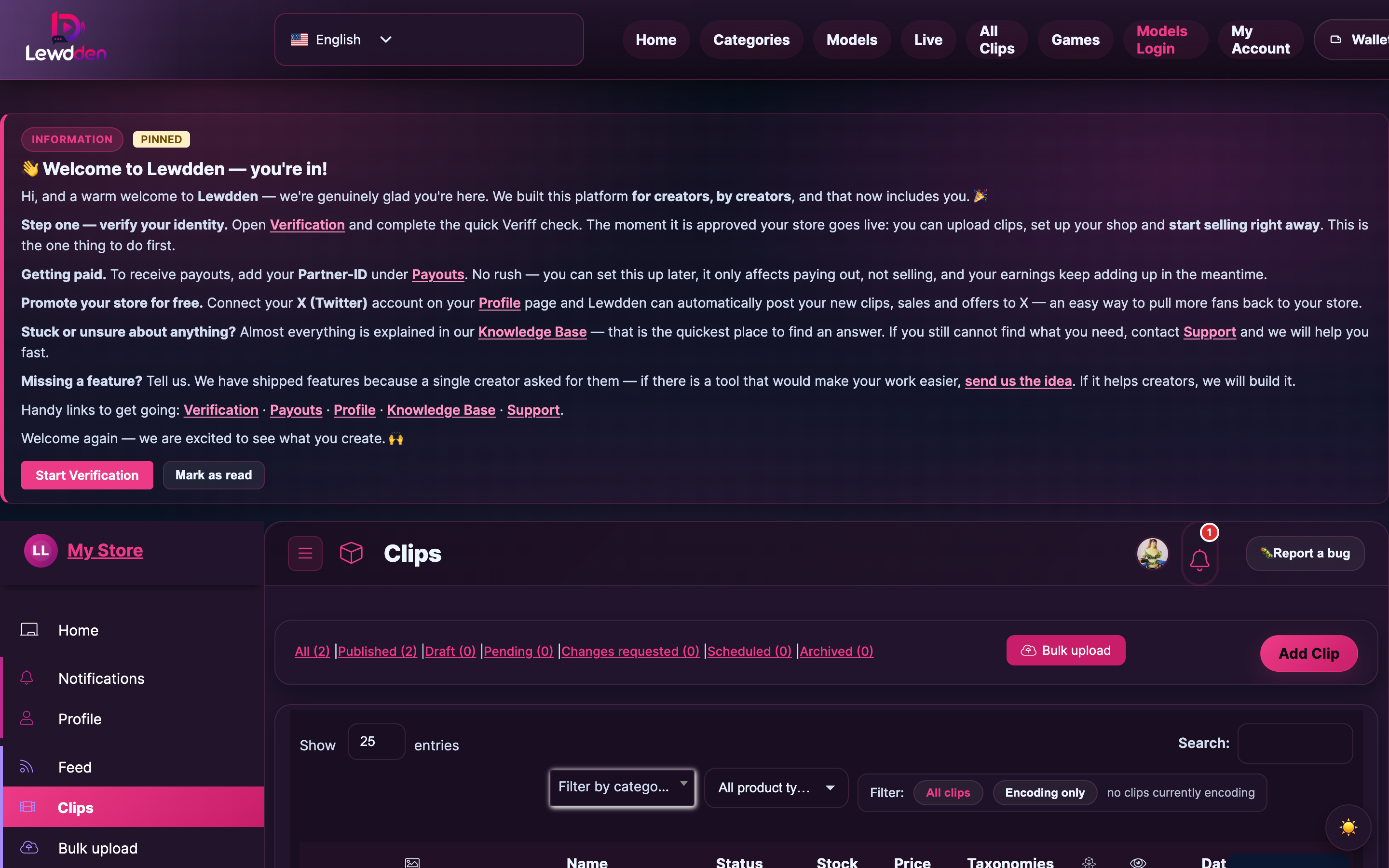
Każdy utworzony klip jest w jednym z tych stanów. Znacznik statusu widać przy klipie na /clips-manage/ i na górze strony edycji klipu.
- Szkic — zapisany, ale niewysłany. Żaden fan go nie widzi. Możesz edytować wszystko bez weryfikacji.
- Oczekujący — wysłałeś go; moderator go sprawdza. Nadal możesz edytować dane, ale każdy zapis przesuwa go na koniec kolejki.
- Zatwierdzony — przeszedł weryfikację. Jest już opublikowany albo zaplanowany na później.
- Zaplanowany — zatwierdzony i wstrzymany do ustawionej przez ciebie godziny publikacji. Wtedy publikuje się automatycznie.
- Wymagane zmiany — moderator chce poprawek przed zatwierdzeniem. Klip nie jest opublikowany; możesz go poprawić i wysłać ponownie.
- Wyłączony — zespół moderacji lub administrator zdjął klip. Fani nie mogą go oglądać. Dotychczasowi kupujący tracą dostęp.
- Zawieszony — twój sklep jest zawieszony, a klipy w nim dziedziczą ten stan. Po zdjęciu zawieszenia wracają do poprzedniego statusu.
Stany tworzą raczej sieć niż sztywną linię — klip Oczekujący może zostać zatwierdzony, dostać prośbę o zmiany albo zostać odrzucony; klip Zatwierdzony może później zostać wyłączony, jeśli wykryje się naruszenie; klip z Wymaganymi zmianami znowu staje się Oczekujący w chwili zapisu.
2. Co możesz edytować w każdym stanie
W skrócie: prawie wszystkie dane można edytować zawsze. Platforma trzyma oryginalny główny plik wideo i plik zwiastuna jako wzorcową wersję „tego, co zatwierdzono” — te blokują się po pierwszym zatwierdzeniu (zob. §3). Cała reszta pozostaje otwarta.
Do edycji w każdym stanie (Szkic, Oczekujący, Zatwierdzony, Zaplanowany, Wymagane zmiany, Wyłączony — nawet Zawieszony):
- Tytuł i opis.
- Cena (cena regularna, cena promocyjna, okres promocji).
- Tagi i kategorie.
- Wykonawcy powiązani z klipem.
- Włączenie do subskrypcji — decydujesz, czy klip wchodzi w skład pakietu subskrypcji.
- Rabat na klip dla subskrybentów — zastępuje twój globalny procent rabatu tylko dla tego klipu (zob. Rabaty na klipy dla subskrybentów).
- Zaplanowana godzina publikacji — przesuń ją na później lub wcześniej; albo usuń harmonogram, by klip ukazał się zaraz po zatwierdzeniu.
- Miniatura — wybierz inną klatkę ze zwiastuna albo prześlij własną.
Zapis w czasie, gdy klip jest Zatwierdzony lub ma Wymagane zmiany, odsyła go z powrotem do kolejki moderacji ze znacznikiem Oczekujący, dopóki moderator nie potwierdzi zmiany. Status publikacji (opublikowany, zaplanowany) zostaje zachowany przed i po ponownej weryfikacji — jeśli zmiana zostanie zatwierdzona, klip znów jest opublikowany; jeśli moderator poprosi o zmiany, powtarza się ta sama pętla poprawek i zapisu.
3. Dwie rzeczy, których nie zmienisz po pierwszym zatwierdzeniu — główny plik klipu i zwiastun
Gdy klip zostanie zatwierdzony choć raz, blokują się dwa konkretne pliki:
- Główny plik klipu. Wideo, za które kupujący płacą i które oglądają.
- Plik zwiastuna. Darmowy podgląd w twoim sklepie.
Gdy spróbujesz przesłać plik zastępczy, formularz pokaże błąd:
„Głównego pliku klipu nie można już zastąpić po jego pierwszym zatwierdzeniu.”
albo, w przypadku zwiastuna:
„Zwiastuna nie można już zastąpić po pierwszym zatwierdzeniu klipu.”
Powód jest prosty: moderator zatwierdził konkretny plik, a kupujący zapłacili właśnie za ten plik. Gdybyś mógł go potem podmienić, to albo (a) kupujący dostaliby inny klip niż zatwierdzony, albo (b) moderacja musiałaby porównywać każdą zmianę z oryginałem — żadne z tych rozwiązań nie działa przy dużej skali.
Żółty komunikat na górze formularza edycji informuje, że klip jest w tym zablokowanym stanie, np. tekstem „Zastąpienie głównego pliku i zwiastuna jest zablokowane.” Zobaczysz go za każdym razem, gdy otworzysz stronę edycji zatwierdzonego klipu.
Jeśli naprawdę musisz podmienić wideo (np. przesłałeś zły montaż, plik ma prawdziwą wadę albo chcesz lepiej zakodowaną wersję tego samego materiału), nie próbuj obchodzić blokady — otwórz zgłoszenie do pomocy technicznej w kategorii Administracja kontem, podając URL klipu i powód. Pomoc techniczna może:
- Podmienić plik bezpośrednio, jeśli nowa wersja ma zasadniczo tę samą treść; albo
- Przeprowadzić cię przez usunięcie obecnego klipu i przesłanie nowego, jeśli nowa wersja znacząco się różni.
4. Pętla ponownej weryfikacji — co się dzieje po każdym zapisie
Zapisanie zmiany w klipie Zatwierdzonym lub z Wymaganymi zmianami odsyła go z powrotem do kolejki moderacji. Znacznik zmienia się na Oczekujący, klip pozostaje opublikowany w sklepie (przy przejściu Zatwierdzony → Oczekujący fani nadal widzą dotychczasową wersję), a moderator ponownie sprawdza zmienione pola.
Przycisk na dole formularza nazywa się Zaktualizuj klip i wyślij ponownie przy istniejącym klipie oraz Wyślij klip do weryfikacji przy zupełnie nowym — w obu przypadkach kliknięcie zapisuje zmianę i wstawia ją do kolejki.
Trzy możliwe wyniki ponownej weryfikacji:
- Ponownie zatwierdzony. Nowa wersja zastępuje poprzednią w sklepie. Dotychczasowi kupujący zobaczą zaktualizowane dane przy następnym odświeżeniu biblioteki.
- Wymagane zmiany. Moderator chce kolejnych poprawek. Na górze strony edycji pojawia się fioletowy panel z jego notatką. Ponowny zapis zaczyna pętlę od nowa.
- Wyłączony. Moderator zdjął klip. Pojawia się czerwony panel z powodem. Fani nie mogą go oglądać, także ci, którzy już go kupili. Co dzieje się z tymi kupującymi, opisuje §6.
Większość zmian dotyczących tylko danych zostaje zatwierdzona w ciągu kilku minut — nikt nie musi oglądać całego filmu, żeby potwierdzić zmianę ceny.
5. Panel uwag moderatora na stronie edycji
Gdy moderator zostawi notatkę, pojawia się ona na górze formularza edycji w kolorowym panelu z tytułem „Ostatnia wiadomość od moderacji” i czasem zapisu. Widzisz treść wiadomości oraz oznaczenie, jeśli została też wysłana e-mailem na twoje konto.
Kolor od razu pokazuje, co zrobił moderator:
- Fioletowy panel — wymagane zmiany. Przeczytaj notatkę, popraw wskazane rzeczy i zapisz, aby wysłać ponownie.
- Zielony panel — zatwierdzony. Klip jest opublikowany (lub zaplanowany). Notatka może być pusta albo zawierać krótki komentarz.
- Niebieski panel (domyślny) — neutralna informacja od moderacji, zwykle tylko do wiadomości, bez potrzeby działania.
Jeśli moderator wyłączył twój klip, obok panelu zobaczysz czerwony baner. Pełną ścieżkę odrzucenia i odwołania opisuje artykuł Dlaczego mój klip został odrzucony.
Starsze notatki moderacji do klipu znajdują się w dzienniku notatek administracyjnych pod panelem — przydatne, gdy klip przeszedł kilka rund poprawek.
6. Usuwanie klipu — co dzieje się z dotychczasowymi kupującymi
Przycisk Usuń klip znajduje się na dole strony edycji. Po kliknięciu pojawia się prośba o potwierdzenie; gdy potwierdzisz, klip trafia do kosza i:
- Fani, którzy już kupili klip, tracą do niego dostęp. Znika z ich karty Moja biblioteka → Klipy.
- Samo zamówienie zostaje zachowane w historii
/my-account/orders/kupującego (i u ciebie w panelu) jako dowód zakupu. - Brak automatycznego zwrotu. Zakupy klipów to dobra cyfrowe, ostateczne z chwilą dostarczenia. Usunięcie sprzedanego klipu oznacza, że kupujący zapłacili za coś, czego już nie ma, ale standardowa zasada platformy to brak zwrotu — zob. Kupowanie klipu §5, gdzie jest opis od strony klienta.
- Subskrybenci, którzy mieli dostęp dzięki włączeniu do subskrypcji, również go tracą. Klip po prostu znika z ich karty Subskrybowane.
- Tagi, kategorie i powiązania z wykonawcami są usuwane z klipu, ale pozostają w systemie dla innych klipów, które ich używają.
Zastanów się dobrze, zanim usuniesz sprzedany klip — jeśli chcesz tylko coś poprawić w ogłoszeniu, edytuj je (§2). Jeśli problemem jest sam plik, poproś pomoc techniczną o jego podmianę zamiast usuwać (§3). Usunięcie ma sens tylko wtedy, gdy naprawdę chcesz na stałe zdjąć klip ze sklepu.
7. Wycofanie bez usuwania — trzy łagodniejsze sposoby
Jeśli chcesz „zdjąć klip ze sklepu”, ale nie „stracić dotychczasowych kupujących”, masz łagodniejsze opcje:
- Ogranicz klip do subskrybentów. Włącz go do subskrypcji, ustaw wysoką cenę publiczną (albo usuń z publicznego katalogu), a klip będzie dostępny za darmo dla obecnych subskrybentów i niedostępny dla pozostałych. Dotychczasowi kupujący pojedynczo zachowują dostęp; nowi fani muszą wykupić subskrypcję.
- Zaplanuj publikację daleko w przyszłości. Ustaw datę publikacji na odległy termin. Do tego czasu klip jest ukryty w sklepie. Dotychczasowi kupujący zachowują dostęp. W każdej chwili możesz przywrócić go do teraźniejszości.
- Usuń tylko ogłoszenie, a nie plik. To właściwie nie jest wbudowana opcja — najbliżej jest zgłoszenie do pomocy technicznej z prośbą o oznaczenie klipu jako „prywatny, tylko dla dotychczasowych kupujących”. Kupione kopie pozostają wtedy dostępne dla fanów, którzy już zapłacili, ale klip znika z wyszukiwania i list w sklepie.
Jeśli zdecydowałeś się odejść z platformy, zbiorcze porządki opisze artykuł Wstrzymanie lub zamknięcie sklepu (osobny artykuł dla twórców — wkrótce).
8. Najczęstsze pytania
P: Edytowałem klip i znacznik zmienił się z Zatwierdzony na Oczekujący. Czy klip przestał być dostępny?
Nie. Klip pozostaje widoczny w sklepie w ostatniej zatwierdzonej wersji, dopóki nowa zmiana nie zostanie zatwierdzona. Znacznik Oczekujący mówi tylko, że nowa wersja jest w kolejce moderacji — nie wyłącza starej. Po zatwierdzeniu zmiany nowa wersja zastępuje starą w sklepie. Jeśli moderator poprosi o zmiany, ostatnia zatwierdzona wersja pozostaje opublikowana, dopóki nie poprawisz i nie wyślesz ponownie.
P: Czy mogę cofnąć usunięcie?
Jeśli klip usunięto niedawno (w ciągu około 30 dni), tak — otwórz zgłoszenie do pomocy technicznej z tytułem klipu, a zespół może go przywrócić. Po tym czasie klip znika na stałe i jedynym sposobem jest przesłanie go ponownie jako nowego klipu (dostanie nowe ID produktu).
P: Chcę zmienić cenę na czas promocji, a potem ją przywrócić. Czy każdy fan zostanie obciążony ponownie?
Nie. Zmiana ceny nikogo ponownie nie obciąża. Dotychczasowi kupujący zapłacili tyle, ile zapłacili; nowa cena dotyczy tylko nowych zakupów. Używaj pól cena regularna + cena promocyjna zamiast nadpisywać cenę regularną — sklep pokaże przekreśloną cenę pierwotną + promocyjną, a powrót to zmiana jednego pola.
P: Zmieniłem tytuł i tagi klipu. Czy wpisy w bibliotekach kupujących się zaktualizują?
Tak. Tytuł, opis, tagi i kategorie przenoszą się do wpisów w bibliotekach dotychczasowych kupujących — zobaczą nowe dane przy następnym otwarciu biblioteki. Sam plik (za który zapłacili) się nie zmienia, bo jest zablokowany (§3).
P: Znacznik mojego klipu pokazuje Zawieszony. Co to znaczy?
Twój sklep jest zawieszony (zwykle blokada moderacji lub działanie dotyczące statusu konta), a poszczególne klipy automatycznie dziedziczą ten stan. Fani nie mogą ich kupować ani oglądać, dopóki zawieszenie trwa. Otwórz zgłoszenie do pomocy technicznej w kategorii Administracja kontem, podając URL sklepu — zespół wyjaśni powód i co trzeba zrobić, by zdjąć zawieszenie. Potem klipy wracają do stanu sprzed zawieszenia (Zatwierdzony, Zaplanowany itd.).
P: Przesłałem zły plik. Klip jest już Zatwierdzony. Jak to naprawić?
Otwórz zgłoszenie do pomocy technicznej w kategorii Administracja kontem, podając URL klipu i powód „przesłano zły plik”. Pomoc techniczna może podmienić plik bezpośrednio. Nie próbuj obchodzić blokady przez usunięcie klipu i ponowne przesłanie — dotychczasowi kupujący straciliby dostęp (§6), a szybka podmiana pliku go zachowuje.
P: Czy zwiastun jest zablokowany, nawet jeśli żaden fan nie kupił klipu?
Tak. Zwiastun to to, co sklep pokazywał jako darmowy podgląd, a platforma od tej chwili traktuje zatwierdzoną wersję jako wzorcowy podgląd. Rozwiązanie jest to samo — pomoc techniczna może podmienić zwiastun z konkretnego powodu. Jeśli nigdy nie miałeś kupującego i chcesz tylko zrobić zwiastun od nowa, bo ci się nie podoba, możesz też usunąć klip i przesłać go od zera — nie tracisz żadnych kupujących.
P: Mój klip dostał prośbę o zmiany, ale nie widzę notatki moderatora. Gdzie ona jest?
Otwórz stronę edycji klipu i przewiń na samą górę — tam jest panel uwag moderatora. Jeśli jest pusty lub go brak, moderator mógł oznaczyć zmianę bez notatki (rzadko, ale się zdarza) albo powiadomienie e-mail jest w drodze i jeszcze nie trafiło do panelu. Odśwież stronę edycji; jeśli po kilku minutach nadal jest pusto, otwórz zgłoszenie do pomocy technicznej z URL klipu.
P: Czy mogę zbiorczo zmienić ceny, tagi lub kategorie wielu klipów?
Nie w samym menedżerze klipów — każdy klip edytuje się osobno. Przy bardzo dużych katalogach praktycznym rozwiązaniem jest zgłoszenie do pomocy technicznej: prześlij plik CSV z klipami i zmianami, a zespół wykona zbiorczą aktualizację za ciebie.
Potrzebujesz więcej pomocy?
- Jak dodać klip — od przesłania do publikacji
- Dlaczego mój klip został odrzucony — proces moderacji, gdy klip nie może zostać opublikowany w obecnej postaci
- Ustalanie cen klipów
- Rabaty na klipy dla subskrybentów
- Treści zabronione — zasady, według których sprawdza moderacja
- Kontakt z pomocą techniczną







