
Poradnik wideo
Wolisz obejrzeć? Ten film pokazuje cały proces — od otwarcia formularza aż po wysłanie klipu do oceny.
Ten poradnik przeprowadzi cię przez dodanie nowego klipu do sklepu — od wybrania pliku na komputerze aż po jego publikację. Nie potrzebujesz żadnej wiedzy technicznej — każdy przycisk, o którym tu mowa, znajdziesz w panelu Store Manager.
Wideo możesz dodać na Lewdden na trzy sposoby:
- Przesyłanie z przeglądarki — najprostsza opcja. Działa prawie u każdego i obsługuje pliki do 26 GB.
- Przesyłanie wielu plików naraz — wrzuć cały stos klipów i zwiastunów na stronę Przesyłanie zbiorcze (niebieski przycisk nad formularzem). Przesyłają się po kolei, a potem pojawiają się na tej stronie na listach już przesłanych klipów i zwiastunów, z których możesz wybierać.
- Przesyłanie przez FTP — dla plików większych niż 26 GB albo dużego archiwum starszych klipów. Wrzucasz pliki do folderu w darmowej aplikacji, a one same pojawiają się w formularzu klipu. Więcej o tym niżej — pomiń tę część, jeśli po prostu przesyłasz plik w zwykły sposób.
Możesz te sposoby łączyć. Niektórzy twórcy wrzucają duży plik przez FTP na noc, a rano wracają, uzupełniają dane i jednym kliknięciem dodają zwiastun.
1. Zanim zaczniesz
Potrzebujesz trzech rzeczy:
- Gotowego wideo. Działają MP4, MOV, M4V i WEBM. Nagrywasz w VR180? To też działa — zob. „Klipy VR” w kroku 3.
- Konta gotowego do pracy. Musisz być zalogowany, mieć zweryfikowaną tożsamość i co najmniej jednego zatwierdzonego wykonawcę na koncie. Jeśli przycisk Dodaj Clip jest wyszarzony, najpierw dokończ te kroki — zob. poradnik Pierwsze kroki twórcy.
- Tytułu i krótkiego opisu klipu. Oba wpiszesz w formularzu.
Wskazówka — najpierw uzupełnij profil. Przed pierwszymi klipami poświęć kilka minut na swój profil: kraj, języki, budowa ciała, włosy, oczy, wzrost, piercing, tatuaże i tak dalej. Fani filtrują strony z klipami według tych danych, więc każde wypełnione pole to kolejny sposób, by znaleźli twoje klipy.
2. Otwórz formularz nowego klipu
- Zaloguj się na Lewdden.
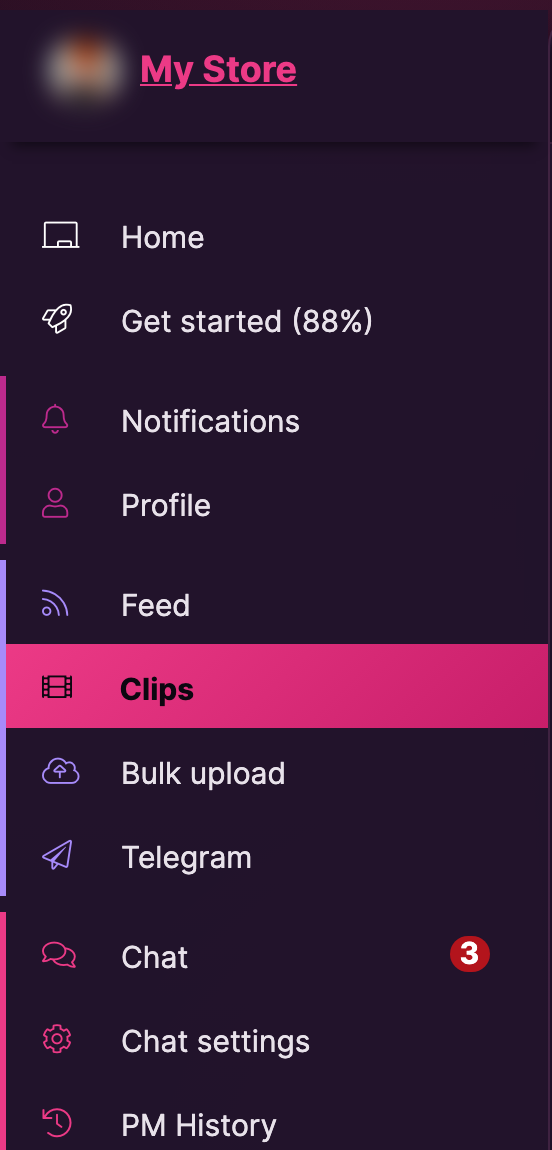
- W menu Store Manager po lewej kliknij Klipy. Zobaczysz listę wszystkich swoich klipów.
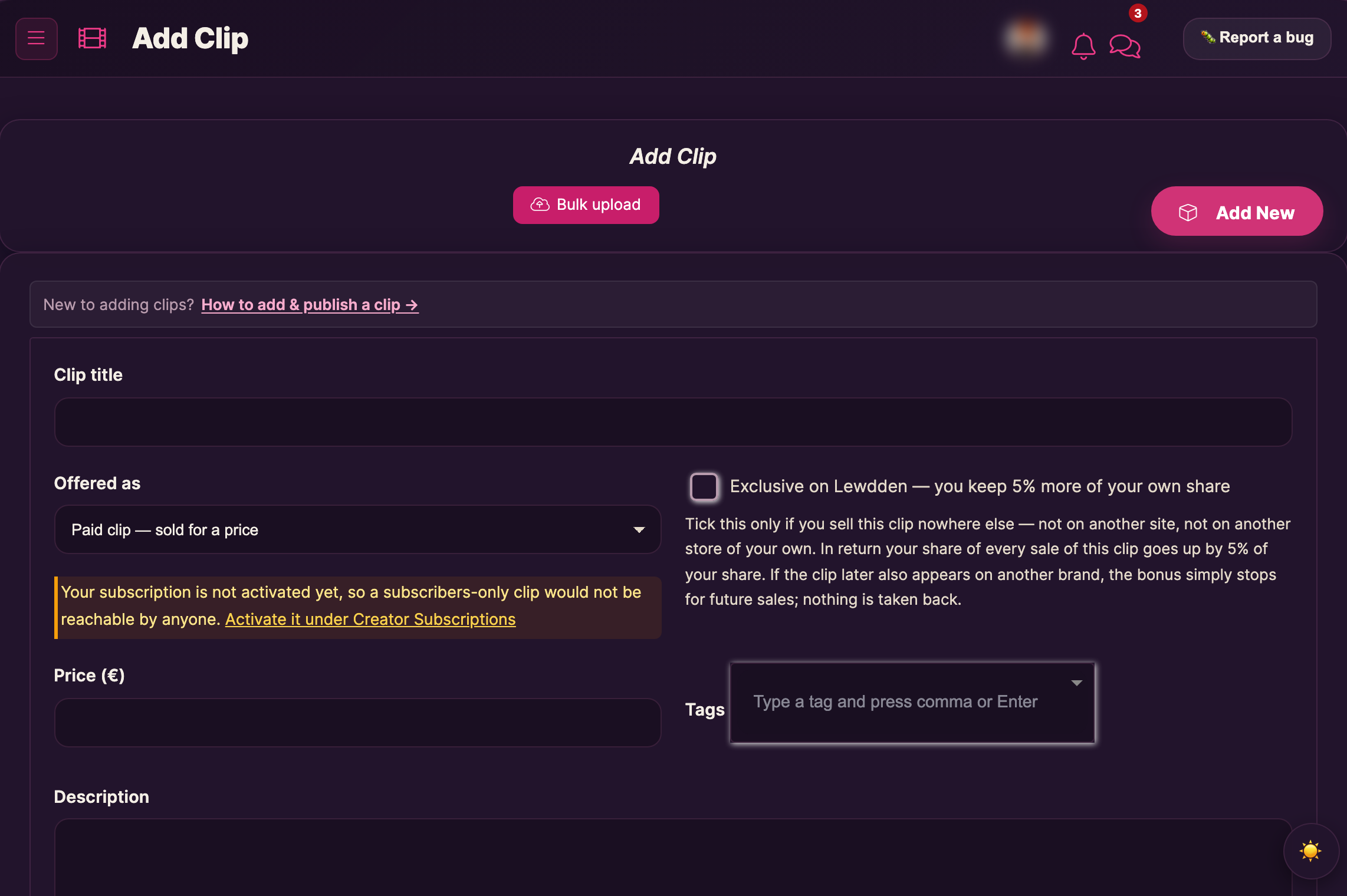
- Kliknij przycisk Dodaj Clip. Otworzy się formularz nowego klipu.
To jedna długa strona. Od góry: link do tego poradnika, dane klipu, przełącznik VR, pola przesyłania i zwiastun, wykonawcy i kilka opcjonalnych dodatków, harmonogram publikacji, a na samym dole przycisk zapisu z listą tego, czego jeszcze brakuje.
3. Uzupełnij dane
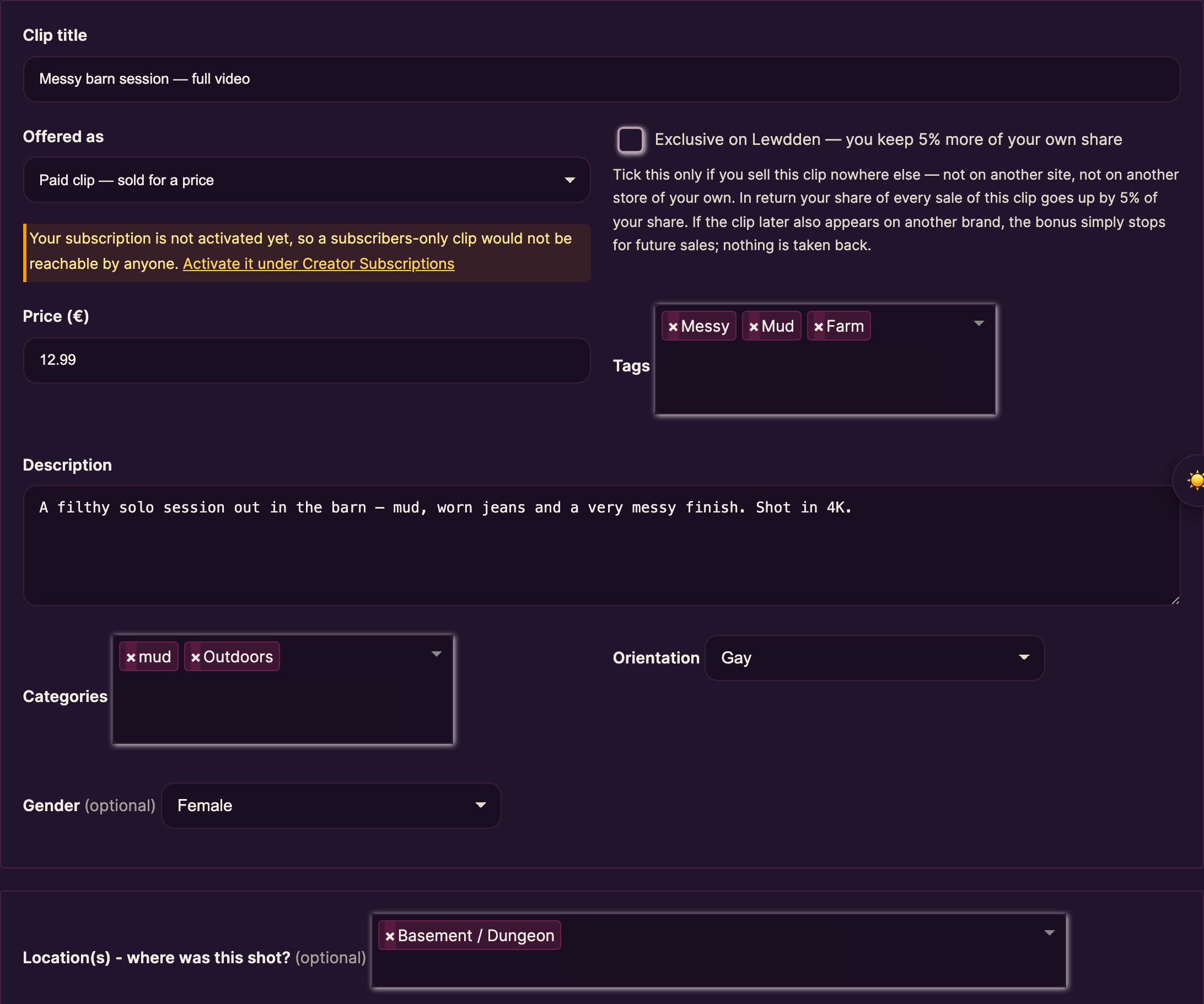
Pierwsza sekcja zawiera podstawowe informacje. Nic nie jest ostateczne — wszystko możesz zmienić później, aż do chwili wysłania.
- Tytuł Clip — to, co fani widzą w twoim sklepie i w wyszukiwarce. Wymagane.
- Oferowany jako — w jaki sposób fani dostają klip: kupują go, mają go w ramach subskrypcji albo mogą go tylko streamować. Cztery opcje wyjaśniamy poniżej.
- Wyłącznie na Lewdden — zaznacz tylko wtedy, gdy klip nie jest sprzedawany nigdzie indziej. Wyjaśnienie poniżej.
- Cena (€) — najniższa możliwa to 4,99 €. Nie jest używana, gdy klip ma opcję „Tylko dla subskrybentów – nie na sprzedaż”.
- Tagi — wpisz słowo i naciśnij Enter albo przecinek, żeby je dodać. Dodaj co najmniej jeden — tagi pomagają fanom znaleźć twój klip.
- Opis — kilka zdań o tym, co jest w klipie.
- Kategorie — wybierz co najmniej jedną. Wymagane.
- Orientacja — wybierz pasującą. Pole wymagane.
- Płeć (opcjonalnie) — zostaw Użyj płci z mojego profilu albo wybierz inną, jeśli ten klip się różni.
- Miejsce (miejsca) – gdzie zrobiono to zdjęcie? — opcjonalne. Wybierz jedno lub kilka miejsc, np. Stodoła / Farma albo Łazienka. Fani mogą filtrować klipy według miejsca.
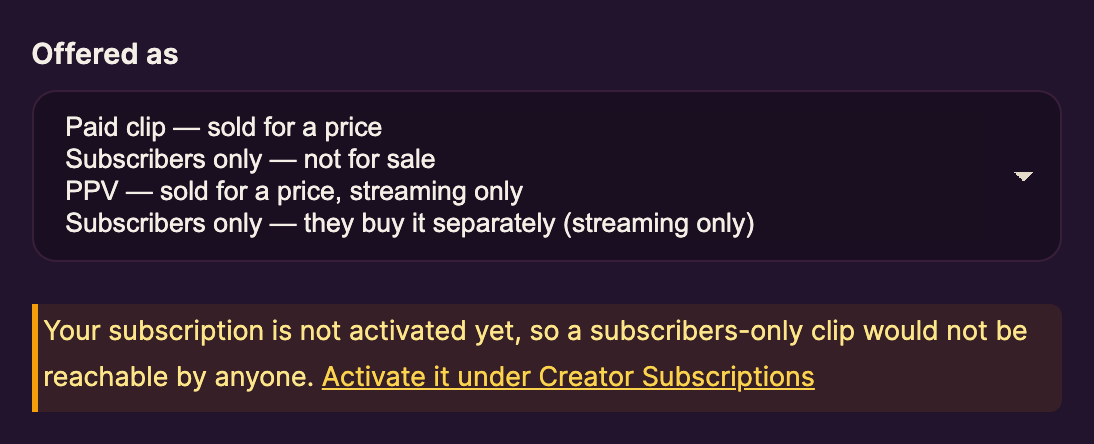
Oferowany jako — cztery sposoby sprzedaży klipu
Menu Oferowany jako decyduje, kto może oglądać klip, czy jest on sprzedawany i czy kupujący mogą pobrać plik. Krótka notka pod menu zawsze wyjaśnia wybraną opcję.
| Opcja w menu | Kto może oglądać | Cena | Co dostają kupujący |
|---|---|---|---|
| Klip płatny – sprzedawany za określoną cenę (ustawienie domyślne) | Każdy, kto go kupi | Wymagana, co najmniej 4,99 € | Streaming i pobieranie |
| Tylko dla subskrybentów – nie na sprzedaż | Twoi aktywni subskrybenci, w ramach subskrypcji | Nie jest używana | Streaming, dopóki mają aktywną subskrypcję |
| PPV – sprzedawany za określoną cenę, tylko streaming | Każdy, kto go kupi | Wymagana, co najmniej 4,99 € | Tylko streaming – bez pliku |
| Tylko dla subskrybentów – kupują go osobno (tylko streaming) | Tylko twoi aktywni subskrybenci, i dopiero po zakupie | Wymagana, co najmniej 4,99 € | Tylko streaming – bez pliku |
- Klip płatny to typowy przypadek. Fani kupują go za twoją cenę i mogą go streamować oraz pobrać. Nadal możesz dodać go do swojej subskrypcji w sekcji Subskrypcje Creator.
- Klip z opcją Tylko dla subskrybentów – nie na sprzedaż w ogóle nie jest sprzedawany. Zawsze wchodzi w skład twojej subskrypcji i automatycznie pojawia się w twoim feedzie. Wszyscy pozostali zobaczą zachętę do wykupienia subskrypcji, żeby go obejrzeć.
- Klip PPV jest sprzedawany za twoją cenę, ale kupujący mogą go tylko streamować — nigdy nie dostają pliku do pobrania. Dobre rozwiązanie dla materiałów, które nie powinny opuszczać platformy.
- Klip z opcją Tylko dla subskrybentów – kupują go osobno mogą kupić tylko twoi aktywni subskrybenci, płacąc twoją cenę niezależnie od subskrypcji. Sama subskrypcja go nie odblokowuje — tylko pozwala go kupić. Tylko streaming.
Opcje tylko dla subskrybentów wymagają aktywnej subskrypcji. Jeśli twoja nie jest jeszcze włączona, informuje o tym notka pod menu, z linkiem do Subskrypcje Creator, gdzie ją aktywujesz.
Wskazówki dotyczące cen, rabaty dla subskrybentów i przykłady dla każdej opcji znajdziesz w artykule Ustalanie cen klipów.
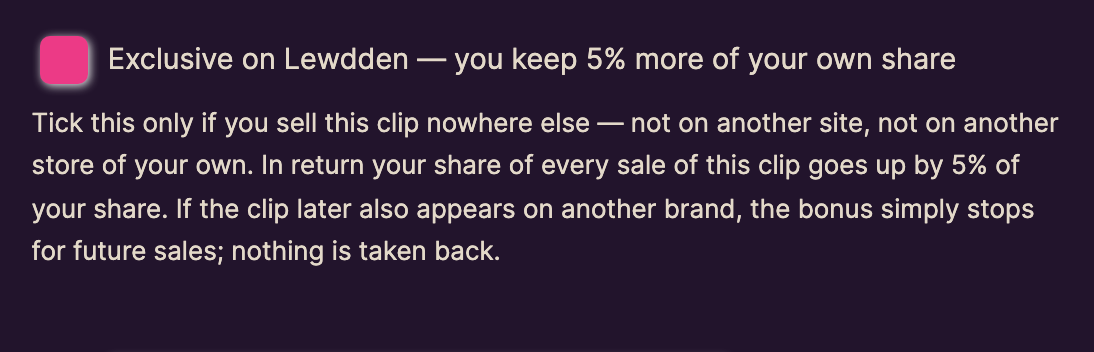
Wyłącznie na Lewdden — twój udział rośnie o 5%
Obok pola Oferowany jako znajduje się pole wyboru Wyłącznie na Lewdden — twój udział rośnie o 5%.
- Zaznacz je tylko wtedy, gdy ten klip nie jest sprzedawany nigdzie indziej — ani na innej stronie, ani w innym twoim sklepie.
- Co dostajesz w zamian: twój udział w każdej sprzedaży tego klipu rośnie o 5% (liczone od twojego udziału). Premia dochodzi do twojego zwykłego udziału i jest wypłacana razem z nim.
- Jeśli klip pojawi się później także pod inną marką, premia po prostu przestaje być naliczana od kolejnych sprzedaży. Nic, co już zarobiłeś, nie zostanie ci odebrane.
- Nasz zespół to sprawdza. Jeśli klip oznaczony jako wyłączny jest sprzedawany także gdzie indziej, moderacja może usunąć oznaczenie albo je zablokować dla tego klipu.
- Fani to widzą: karta klipu i strona klipu pokazują, że klip jest dostępny wyłącznie na Lewdden. Na twojej własnej liście klipów przy klipie widać Wyłącznie na Lewdden — albo Wyłączność nieaktywna z podaniem powodu, jeśli premia nie jest wypłacana.
Klipy VR — „To jest klip VR (VR180 side-by-side)”
Pod danymi klipu znajduje się przełącznik To jest klip VR (VR180 side-by-side). Przy zwykłych filmach zostaw go wyłączonego.
- Włącz go przed przesłaniem. Plik VR jest przygotowywany dla gogli VR zaraz po zakończeniu przesyłania, więc przełącznik musi być włączony wcześniej.
- Plik musi być w formacie VR180 side-by-side: lewe oko po lewej stronie, a szerokość dwa razy większa niż wysokość (np. 5760 × 2880 lub 7680 × 3840). Jeśli plik oznaczony jako VR ma inne proporcje, przesyłanie zostanie przerwane z wyjaśnieniem.
- Klip VR potrzebuje zwiastuna VR. To właśnie darmowa zapowiedź go sprzedaje. Możesz wygenerować go automatycznie jak każdy inny zwiastun — w przypadku VR trwa to ok. 2–3 minuty.
- Na listach przesłanych plików pliki VR mają etykietę VR180 z rozdzielczością, np. VR180 8K.
- Dwa opcjonalne pola VR pojawiają się niżej w formularzu, gdy przełącznik jest włączony: Premiera (VR) — do tej daty i godziny fani mogą zamówić klip w przedsprzedaży; od tego momentu pełny klip odtwarza się w VR, a wcześniej na karcie klipu widać odliczanie — oraz Skrypt do zabawki (.funscript), dzięki któremu fani ze sparowaną zabawką Lovense mogą poczuć klip w VR.

Kamera, kadrowanie, rozdzielczość i wszystko inne o nagrywaniu VR: Nagrywanie i sprzedaż VR.
4. Dodaj główny klip
Przewiń do sekcji Główny plik clip do przesłania.
Prosty sposób — przesyłanie z przeglądarki
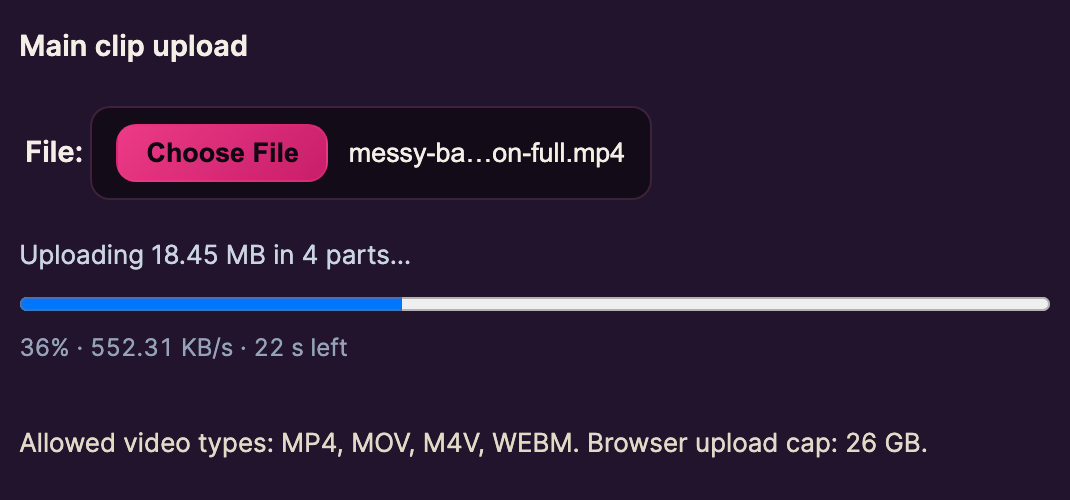
- Kliknij Wybierz plik i wskaż swoje wideo. Przesyłanie rusza samo.
- Pasek pokazuje, ile już przesłano, z jaką prędkością i ile czasu jeszcze zostało. Nie zamykaj karty, dopóki przesyłanie się nie skończy — zamknięcie jej anuluje przesyłanie.
- Gdy przesyłanie się zakończy, twój plik jest zapisany. Następnie w tle jest przygotowywany do streamingu; gdy to się skończy, lista kontrolna na dole formularza odhaczy punkt Główny plik clip – kodowanie zakończone.
Dozwolone są MP4, MOV, M4V i WEBM, do 26 GB.
Już przesłany? Wybierz go z listy
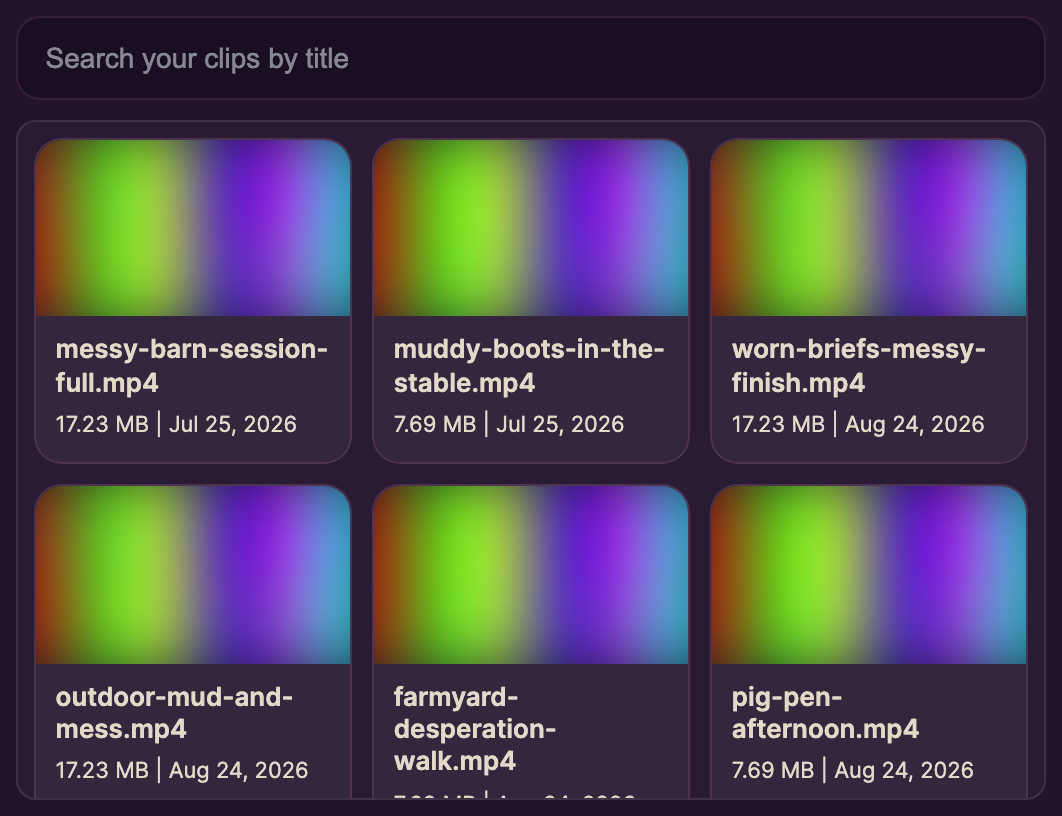
Wszystko, co wcześniej przesłałeś — w przeglądarce, przez Przesyłanie zbiorcze albo przez FTP — pojawia się w sekcji Albo wybierz już załadowany plik główny clip: to siatka kart z polem wyszukiwania. Wpisz kilka liter nazwy pliku i kliknij jego kartę. Bez ponownego przesyłania.
Zaawansowany sposób — przesyłanie przez FTP
To opcja dla plików większych niż 26 GB albo dla wielu plików naraz. Jeśli nie masz pewności, po prostu prześlij plik w przeglądarce albo użyj Przesyłania zbiorczego.
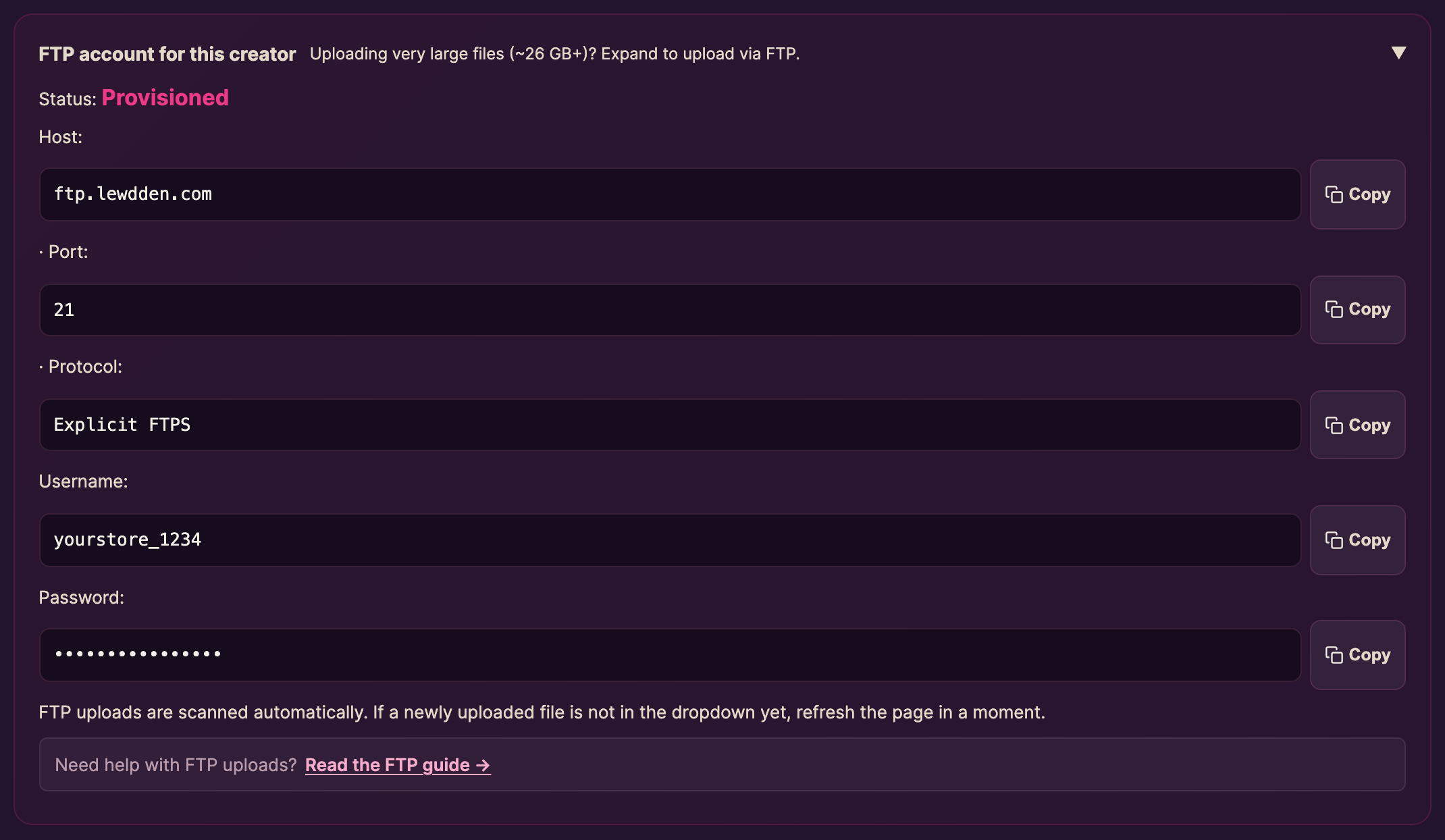
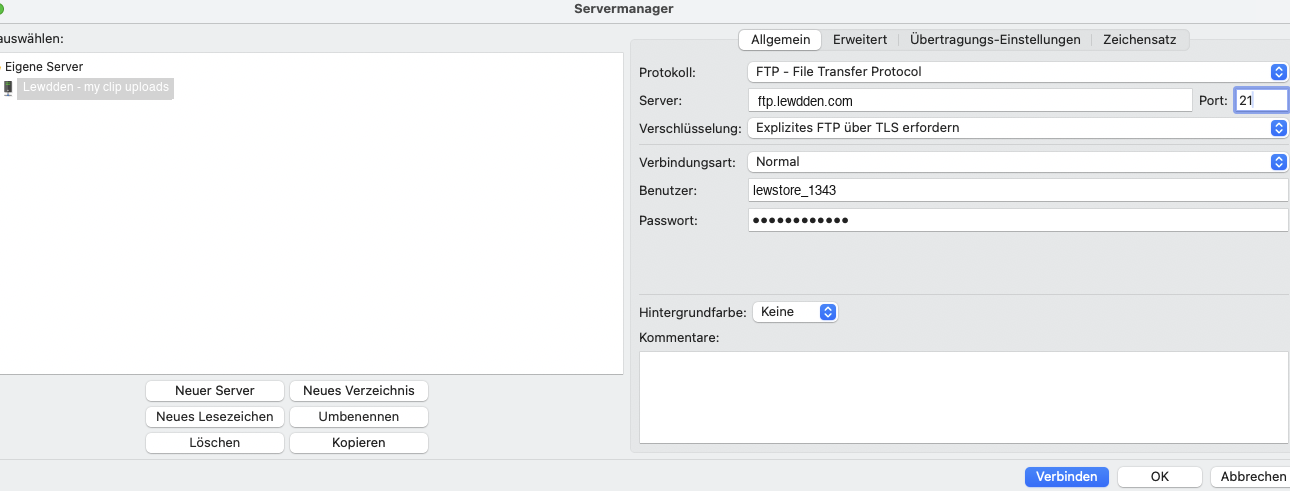
1. Znajdź swoje dane FTP. Niżej w formularzu jest pasek Konto FTP tego Creatora. Kliknij go, żeby go rozwinąć. Gdy twoje konto jest zweryfikowane, dane są tam automatycznie — Host, Port, Protokół, Nazwa użytkownika i Hasło, każde z przyciskiem Kopiuj. Nie musisz o nic prosić.
2. Pobierz darmową aplikację FTP. FileZilla jest darmowa i działa na Windows i Macu.
3. Połącz się. W programie FileZilla otwórz Plik → Menedżer Stron → Nowy adres i przepisz swoje dane:
| W programie FileZilla | Co wpisać |
|---|---|
| Protokół | FTP — protokół transferu plików |
| Gospodarz | Host z formularza |
| Port | 21 |
| Szyfrowanie | Wymagaj bezpośredniego FTP przez TLS |
| Tryb logowania | Normalne |
| Użytkownik | Nazwa użytkownika z formularza |
| Hasło | Hasło z formularza |
Kliknij Połącz i zaakceptuj certyfikat bezpieczeństwa, jeśli pojawi się takie pytanie.
Uwaga: nie wybieraj „SFTP” — wygląda podobnie, ale nie zadziała. Wybierz FTP — protokół transferu plików z opcją Wymagaj bezpośredniego FTP przez TLS.
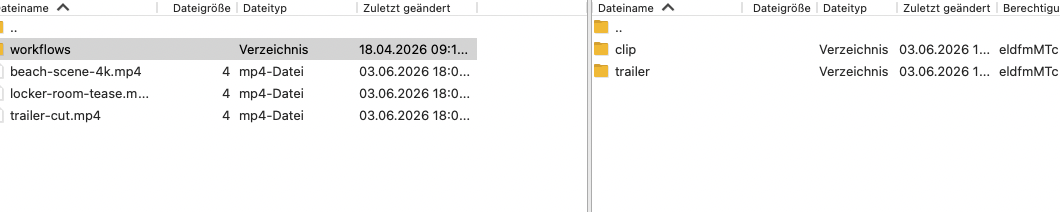
4. Wrzuć pliki. Po prawej stronie programu FileZilla widzisz dwa foldery: clip/ na główne klipy i trailer/ na zwiastuny. Przeciągnij filmy z lewej strony (twój komputer) do odpowiedniego folderu.
5. Wróć na stronę Dodaj Clip i odśwież ją. Pliki przesłane przez FTP są wykrywane automatycznie, a twój plik pojawi się w sekcji Albo wybierz już załadowany plik główny clip. Jeszcze go nie ma? Poczekaj chwilę i odśwież ponownie.
5. Dodaj zwiastun
Każdy klip potrzebuje krótkiego zwiastuna — darmowego podglądu, który fani oglądają przed zakupem. Możesz go przygotować na trzy sposoby: pozwolić Lewdden zrobić go jednym kliknięciem, samodzielnie wybrać dokładny fragment w generatorze zwiastunów albo przesłać własny. Do klipu VR użyj zwiastuna VR.
Sposób na jedno kliknięcie — automatyczne generowanie
Gdy główny klip zostanie przesłany, pojawi się baner: Nie chcesz bawić się w szczegóły? Automatyczne wygenerowanie 20-sekundowego zwiastuna. Kliknij go, a Lewdden wybierze dobry fragment klipu i zrobi z niego zwiastun — bez osi czasu i bez znaczników. Zwykle trwa to ok. 20–30 sekund, a w tym czasie możesz dalej wypełniać resztę formularza.
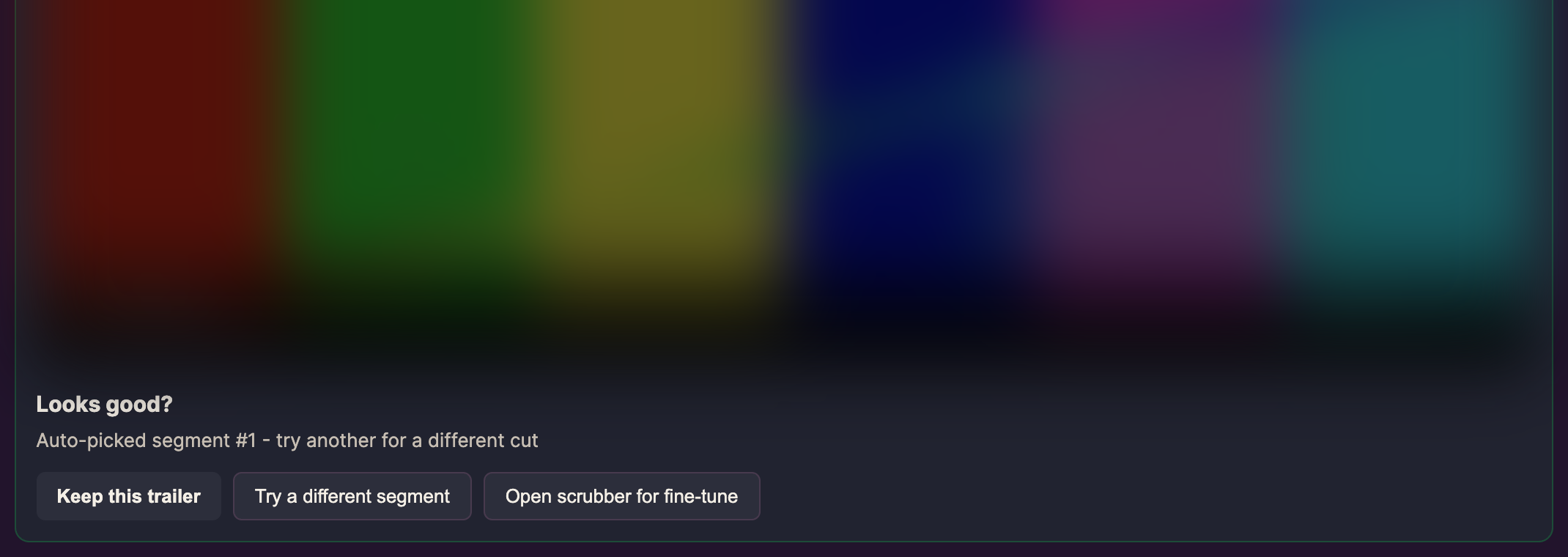
Gdy pojawi się podgląd, obejrzyj go:
- Podoba ci się? Kliknij Zachowaj ten Trailer — gotowe.
- Chcesz inne ujęcie? Kliknij Wypróbuj inny fragment, a Lewdden wybierze inną część klipu.
- Prawie dobrze? Kliknij Otwórz edytor, aby dopracować i popraw zwiastun w generatorze zwiastunów.
To najszybsza droga do publikacji — większości twórców nic więcej nie jest potrzebne.
Wybierz dokładny fragment — generator zwiastunów
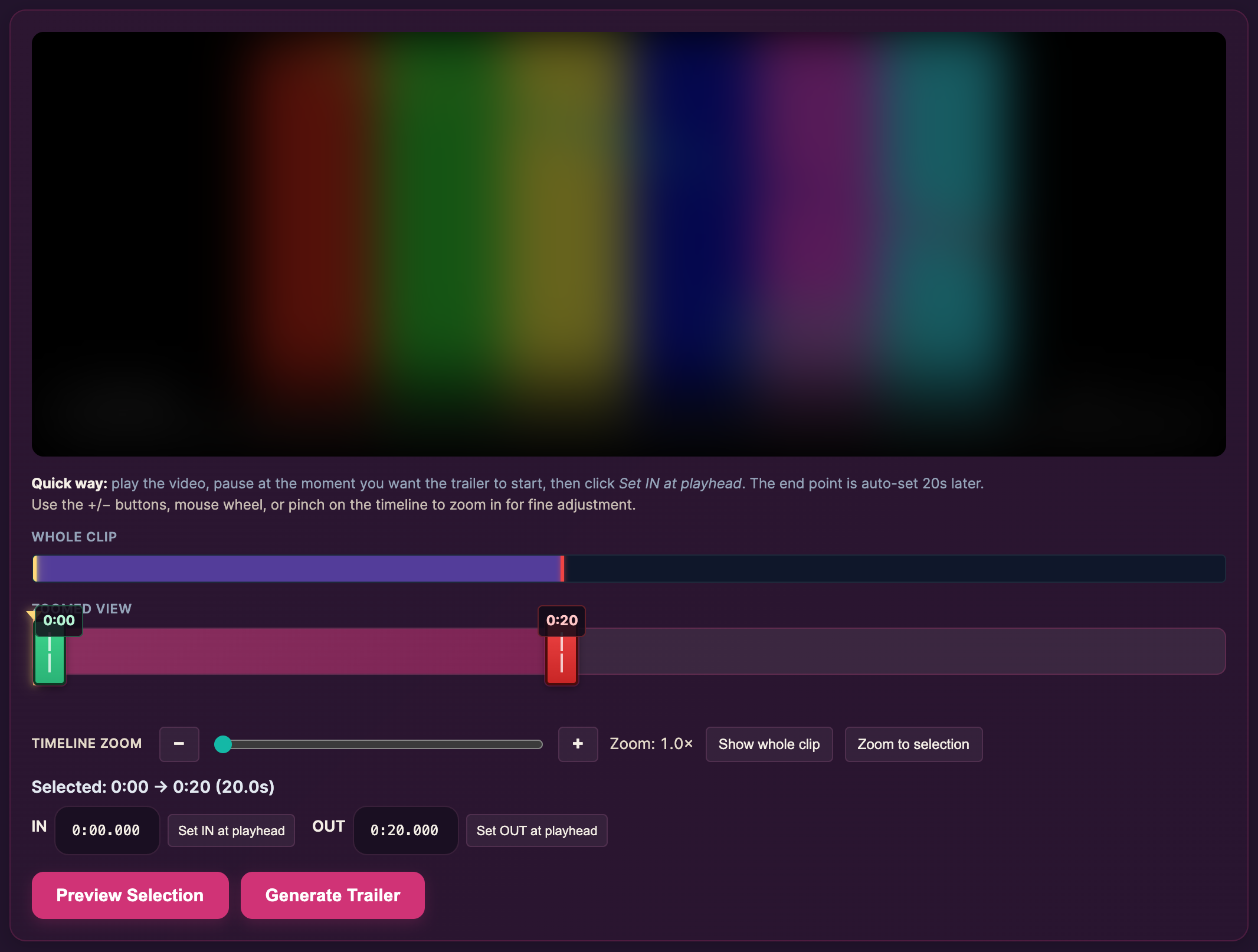
Gdy główny klip zostanie przesłany, kliknij Uruchom generator trailer. Twój klip wczyta się na osi czasu.
- Wybierz fragment, który chcesz. Przeciągnij zielony znacznik tam, gdzie zwiastun ma się zaczynać, a czerwony tam, gdzie ma się kończyć — maksymalnie 20 sekund. Możesz też odtworzyć klip, zatrzymać go w miejscu, w którym zwiastun ma się zacząć, i kliknąć Ustaw IN na pozycji głowicy odtwarzającej — koniec zostanie ustawiony automatycznie 20 sekund później.
- Kliknij Podgląd zaznaczenia, żeby obejrzeć dokładnie to, co wybrałeś.
- Podoba ci się? Kliknij Wygeneruj Trailer.
To wszystko — Lewdden zrobi zwiastun i obrazek podglądu z wybranego fragmentu. Na telefonie działa to tak samo: przeciągaj znaczniki palcem i powiększaj gestem dwóch palców, jak w aplikacji ze zdjęciami.
Albo prześlij własny
Masz już zwiastun zrobiony w programie do montażu? W sekcji Przesyłanie pliku Trailer kliknij Wybierz plik i wskaż go (do 150 MB). Możesz też znaleźć wcześniej przesłany zwiastun w sekcji Albo wybierz już przesłany plik trailer — tak samo jak na liście głównych klipów: wpisz nazwę, kliknij kartę.
6. Wykonawcy i opcjonalne dodatki
- Performers (ty też zawsze jesteś w tym) — w swoim własnym klipie automatycznie liczysz się jako wykonawca. Jeśli w filmie występuje ktoś jeszcze, dodaj go tutaj. Najpierw musi być zatwierdzonym wykonawcą na twoim koncie — link pod polem prowadzi do tego miejsca.
- Wykryty czas trwania clip — uzupełnia się sam po przesłaniu głównego klipu.
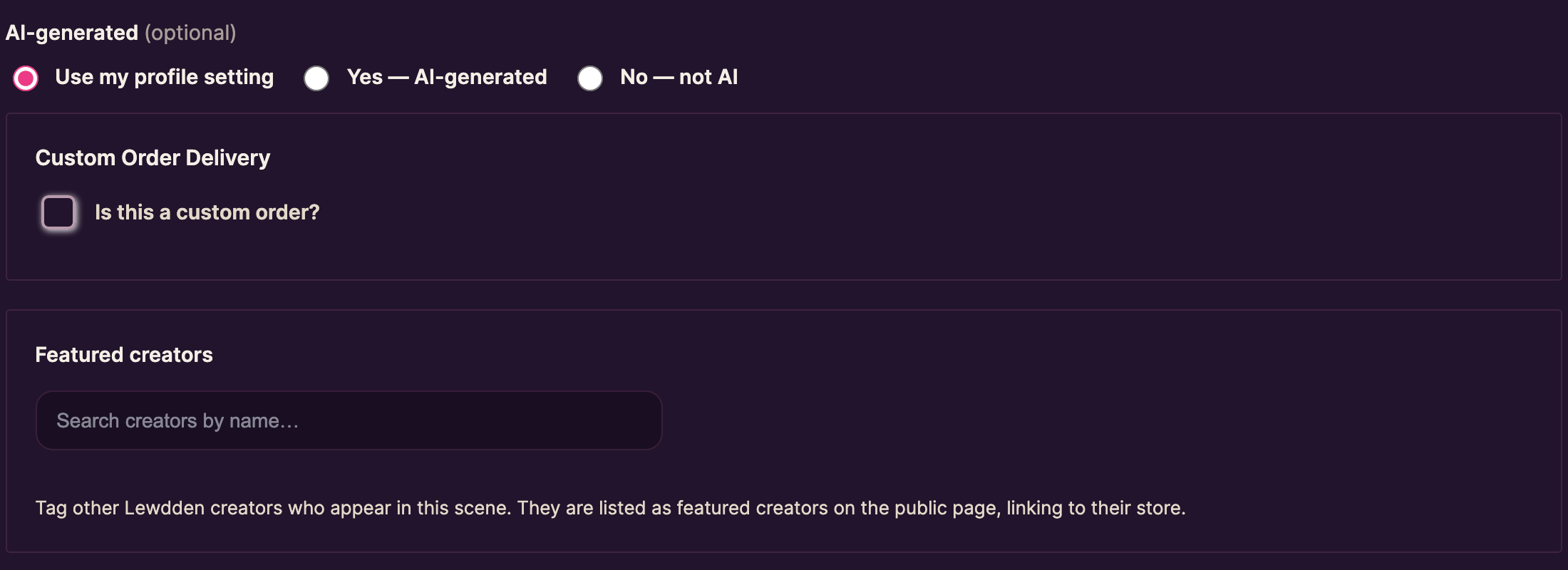
- Wygenerowane przez sztuczną inteligencję (opcjonalnie) — zostaw Skorzystaj z ustawień mojego profilu, chyba że akurat ten klip jest inny. Tak — stworzone przez sztuczną inteligencję daje klipowi etykietę „AI”; Nie — to nie sztuczna inteligencja nie nadaje tej etykiety temu klipowi, nawet jeśli twój profil jest ustawiony na treści AI.
- Dostawa zamówienia na życzenie — pojawia się tylko wtedy, gdy masz otwarte zamówienia na życzenie. Zaznacz Czy to zamówienie na specjalne życzenie?, wybierz zamówienie w Wybierz zamówienie niestandardowe i zaznacz Ekskluzywny klip na zamówienie (tylko ten klient go dostanie), jeśli nikt inny nie powinien go dostać. Więcej w Jak działają zamówienia na życzenie.
- Telegram — jeśli prowadzisz kanał sprzedażowy na Telegramie, zaznacz kanały, na których ten klip ma się też pojawić, albo Nie publikuj na Telegramie. Jeśli nic nie zaznaczysz, zdecydujesz później w skrzynce Telegrama. Klipy tylko dla subskrybentów mogą trafić tylko na kanał prywatny.
- Wyróżnieni twórcy — oznacz innych twórców z Lewdden, którzy występują w tej scenie. Będą wymienieni na stronie klipu z linkiem do ich sklepu i dostaną powiadomienie, że ich wyróżniłeś. Więcej w artykule Wyróżnianie innych twórców.

7. Opcjonalnie: zaplanuj publikację
Chcesz, żeby klip trafił do sprzedaży o określonej porze? Wypełnij pola Planowana data premiery i Planowana godzina premiery — działa każda dokładna godzina, np. 18:07. Jeśli zostawisz oba puste, klip trafi do sprzedaży zaraz po zatwierdzeniu.
Harmonogram nie pomija weryfikacji — twój klip i tak jest najpierw sprawdzany. Po zatwierdzeniu wstrzymujemy go do wybranej godziny, a potem automatycznie wystawiamy na sprzedaż.

8. Zapisz szkic lub wyślij klip do oceny
Na dole formularza jest lista kontrolna Wypełnij te pola, żeby opublikować swój clip. Licznik rośnie w miarę postępów (np. 5 / 8):
- Prześlij lub wybierz główny plik clip
- Główny plik clip – kodowanie zakończone
- Dodaj trailer (prześlij, wybierz lub wygeneruj)
- Dodaj tytuł
- Ustal cenę (minimum 4,99) — zaznacza się samo przy opcji „Tylko dla subskrybentów – nie na sprzedaż”
- Wybierz orientację seksualną clip
- Wybierz przynajmniej jedną kategorię
- Dodaj co najmniej jeden tag
Dopóki coś jest jeszcze do zrobienia, przycisk ma napis Zapisz wersję roboczą. Zapisuje on wszystko, co masz do tej pory — możesz wrócić później, dodać lub wygenerować zwiastun i dopiero wtedy wysłać klip.
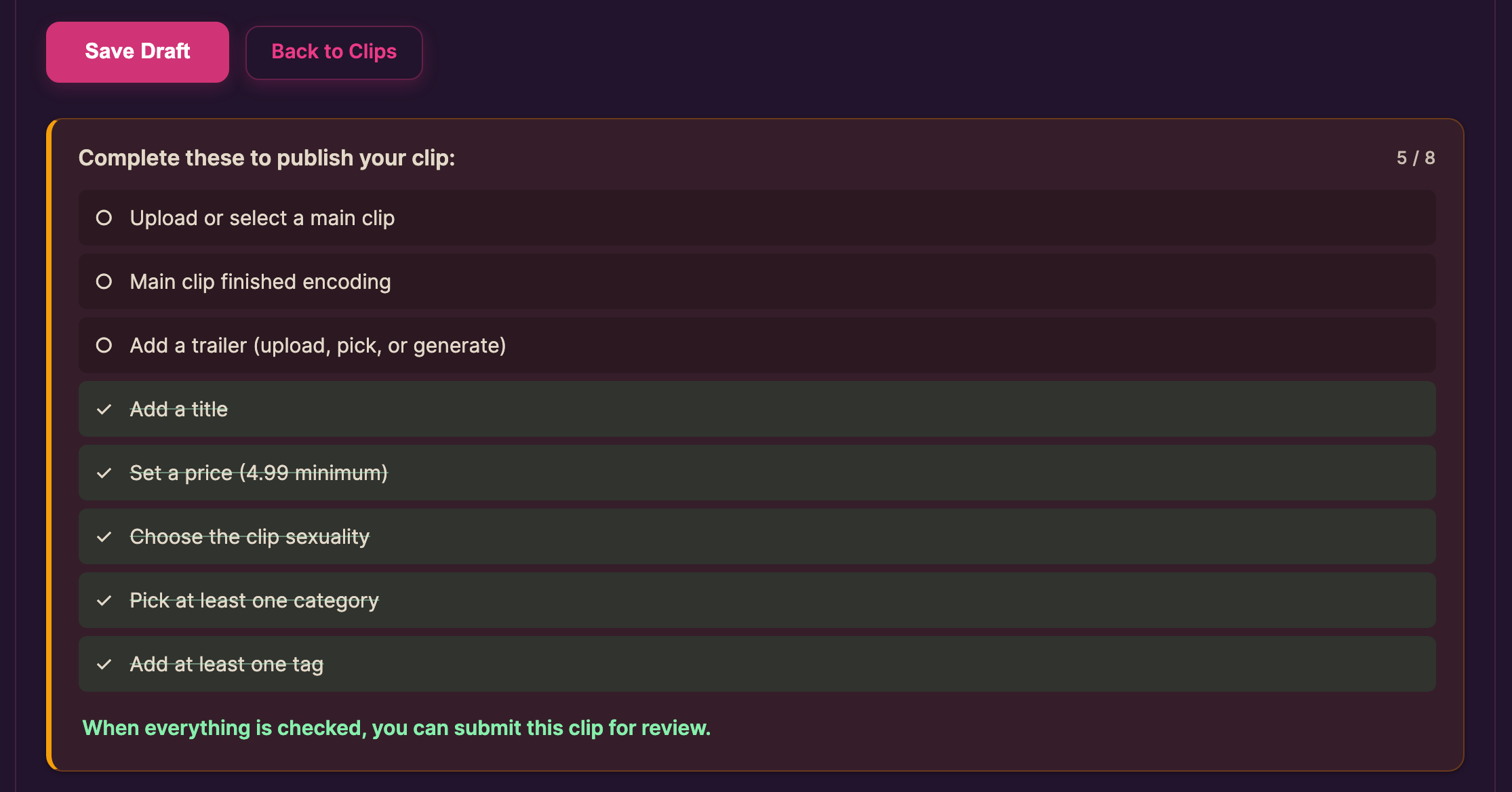
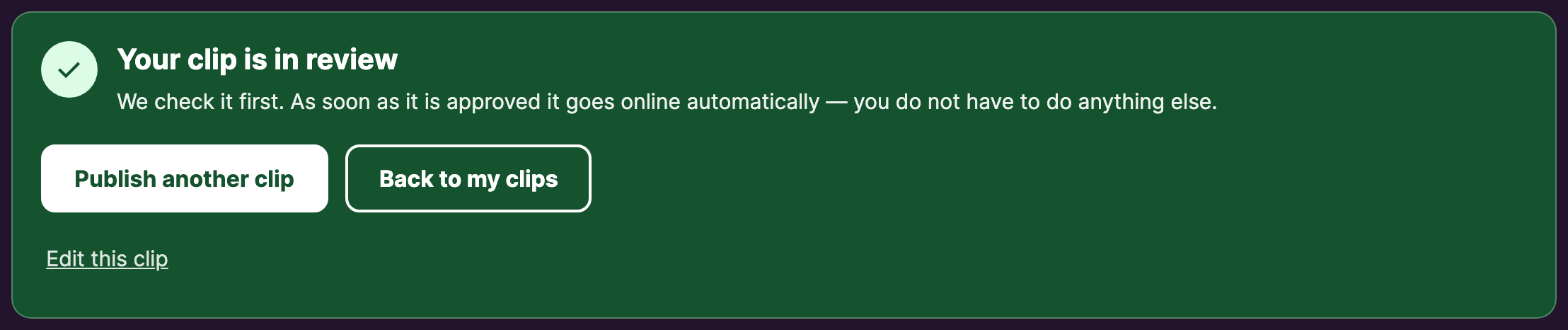
Gdy tylko wszystkie osiem punktów jest odhaczonych, przycisk zmienia się na Prześlij clip do oceny. Kliknij go, a zielone pole potwierdzi Twój klip jest sprawdzany — gdy tylko zostanie zatwierdzony, pojawi się online automatycznie. To wszystko: następny zaczniesz przyciskiem Opublikuj kolejny klip, albo wróć przyciskiem Wróć do moich klipów. (Chcesz na razie wstrzymać gotowy klip? Wtedy obok przycisku wysyłania pojawia się przycisk Zapisz jako szkic.)
Jeśli nasz zespół oznaczył twoje konto jako zaufane, przycisk ma zamiast tego napis Opublikuj Clip (albo Opublikuj zgodnie z harmonogramem Clip, jeśli ustawiłeś godzinę publikacji) — wtedy klip jest publikowany bez czekania na ocenę.
9. Co dalej
- Ktoś sprawdza twój klip pod kątem zgodności z naszymi zasadami i tego, czy wszyscy wykonawcy są zatwierdzeni.
- Może się zdarzyć jedna z trzech rzeczy:
- Approved — your clip goes on sale, or waits for your scheduled time if you set one.
- Potrzebne zmiany — dostajesz krótką wiadomość, co trzeba poprawić. Wprowadź zmianę i wyślij klip ponownie.
- Nie zatwierdzono — klip nie może zostać opublikowany, a wiadomość wyjaśnia dlaczego.
- Tę wiadomość zobaczysz na górze strony edycji klipu, gdy następnym razem ją otworzysz, a do tego wyślemy ci e-mail — nie musisz więc ciągle sprawdzać.

10. Późniejsza edycja klipu
Drobne rzeczy — cenę, opis, tagi, kategorie, wykonawców, godzinę publikacji — możesz zmienić zawsze, a klip wraca wtedy do szybkiego ponownego sprawdzenia. Jak to działa w szczegółach: Edycja lub usunięcie klipu.
Jednej rzeczy nie zmienisz: gdy klip zostanie zatwierdzony, główne wideo i zwiastun są zablokowane, żeby klienci zawsze dostawali dokładnie to, co zatwierdzono. Jeśli naprawdę musisz podmienić wideo, skontaktuj się z pomocą techniczną, a my się tym zajmiemy.

11. Najczęstsze pytania
Jak szybko po przesłaniu mogę wysłać klip do oceny?
Gdy tylko główny klip skończy się kodować — zwykle po kilku minutach — a lista kontrolna pokaże 8 / 8. Nie musisz czekać na stronie: kliknij Zapisz wersję roboczą i wróć później.
Którą opcję „Oferowany jako” wybrać?
Jeśli nie masz pewności, zostaw domyślną opcję Klip płatny. Wybierz Tylko dla subskrybentów – nie na sprzedaż dla treści, dzięki którym subskrypcja ma być warta swojej ceny, a opcje tylko ze streamingiem wtedy, gdy kupujący nie powinni móc pobrać pliku.
Czy mogę zaznaczyć „Wyłącznie na Lewdden”, jeśli klip jest też na mojej własnej stronie?
Nie. Wyłączność oznacza, że klip nie jest sprzedawany nigdzie indziej — ani na innej stronie, ani w innym twoim sklepie.
Przesyłanie pliku VR zatrzymuje się z komunikatem o rozmiarze.
Plik VR180 side-by-side jest dokładnie dwa razy szerszy niż wysoki, bo zawiera po jednym kwadratowym obrazie na każde oko. Sprawdź, czy kamera była ustawiona na 180° side-by-side, wyeksportuj plik ponownie i prześlij nowy.
Przesyłanie w przeglądarce przerwało się w połowie. Co teraz?
Odśwież stronę i spróbuj ponownie. Jeśli nadal się nie udaje, przy bardzo dużych plikach Przesyłanie zbiorcze albo FTP działają pewniej.
Czy mogę przesłać kilka klipów naraz?
Tak — przez Przesyłanie zbiorcze w przeglądarce albo wrzucając je przez FTP do clip/. Wszystkie pojawią się na liście Albo wybierz już załadowany plik główny clip. Dla każdego klipu wypełniasz osobny formularz Dodaj Clip.
Mojego pliku z FTP nie ma na liście.
Odczekaj chwilę i odśwież stronę. Sprawdź, czy plik trafił do właściwego folderu (clip/ na główne klipy, trailer/ na zwiastuny) i czy ma dozwolony format wideo. Nadal go nie ma? Otwórz zgłoszenie do pomocy technicznej.
Czy mogę usunąć klip?
Tak — otwórz go, przewiń na dół i kliknij Usuń clip. Fani, którzy już go kupili, tracą do niego dostęp, więc zastanów się, zanim go usuniesz.
Czym różni się główny klip od zwiastuna?
Główny klip to to, co fani dostają po zapłacie (albo w ramach subskrypcji). Zwiastun to darmowy podgląd, który każdy może obejrzeć. Oba są wymagane.
Dlaczego minimum to 4,99 €?
Dzięki temu po odliczeniu opłat nadal zarabiasz rozsądne pieniądze. Cenę możesz ustawić wyżej, kiedy tylko chcesz.
Potrzebujesz więcej pomocy?
Jeśli utkniesz na którymkolwiek etapie, otwórz zgłoszenie do pomocy technicznej w Store Manager → Pomoc, a pomożemy ci dokończyć.







