
Guía en vídeo
¿Prefieres verlo? Este vídeo recorre todo el proceso, desde abrir el formulario hasta enviar tu clip a revisión.
Esta guía te acompaña paso a paso para poner un clip nuevo en tu tienda, desde elegir el archivo en tu ordenador hasta verlo publicado. No necesitas conocimientos técnicos: todos los botones que se mencionan aquí están en tu panel Gerente de la tienda.
Hay tres formas de subir tu vídeo a Lewdden:
- Subir desde el navegador: la opción más sencilla. Funciona para casi todo el mundo y admite archivos de hasta 26 GB.
- Subir muchos archivos a la vez: arrastra un montón de clips y tráileres a la página Subir varios archivos (el botón azul encima del formulario). Se suben uno tras otro y luego aparecen en las listas «selecciona un clip / tráiler ya subido» de esta página.
- Subir por FTP: para archivos de más de 26 GB o un catálogo antiguo grande. Arrastras los archivos a una carpeta con una aplicación gratuita y aparecen solos en tu formulario de clip. Más detalles abajo; sáltatelo si solo vas a hacer una subida normal.
Puedes combinarlas. Algunos creadores suben un archivo grande por FTP durante la noche, vuelven a la mañana siguiente, rellenan los datos y añaden un tráiler con un solo clic.
1. Antes de empezar
Necesitas tres cosas:
- Un vídeo terminado. Sirven MP4, MOV, M4V y WEBM. ¿Lo grabaste en VR180? También sirve: consulta «Clips VR» en el paso 3.
- Una cuenta lista para empezar. Tienes que haber iniciado sesión, tener tu identidad verificada y al menos un intérprete aprobado en tu cuenta. Si tu botón Añade Clip aparece en gris, termina antes esos pasos: consulta la guía Primeros pasos como creador.
- Un título y una breve descripción para el clip. Los escribirás en el formulario.
Consejo: completa primero tu perfil. Antes de tus primeros clips, dedica unos minutos a tu perfil: país, idiomas, complexión, pelo, ojos, estatura, piercings, tatuajes, etc. Los fans filtran las páginas de clips por estos datos, así que cada campo que rellenas es una forma más de que encuentren tus clips.
2. Abre el formulario de clip nuevo
- Inicia sesión en Lewdden.
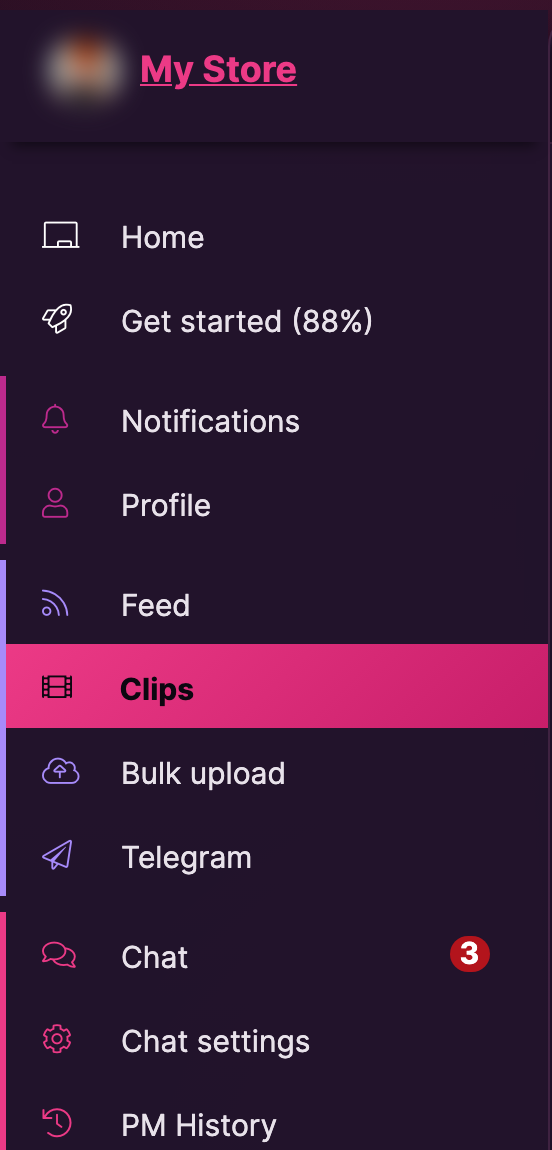
- En el menú de la izquierda de tu Gerente de la tienda, haz clic en Clips. Verás la lista de todos tus clips.
- Haz clic en el botón Añade Clip. Se abre el formulario de clip nuevo.
Es una sola página larga. De arriba abajo: un enlace a esta guía, los datos del clip, el interruptor VR, los recuadros de subida y el tráiler, los intérpretes y algunos extras opcionales, la programación de la publicación y, al final del todo, el botón de guardar con una lista de lo que aún falta.
3. Rellena los datos
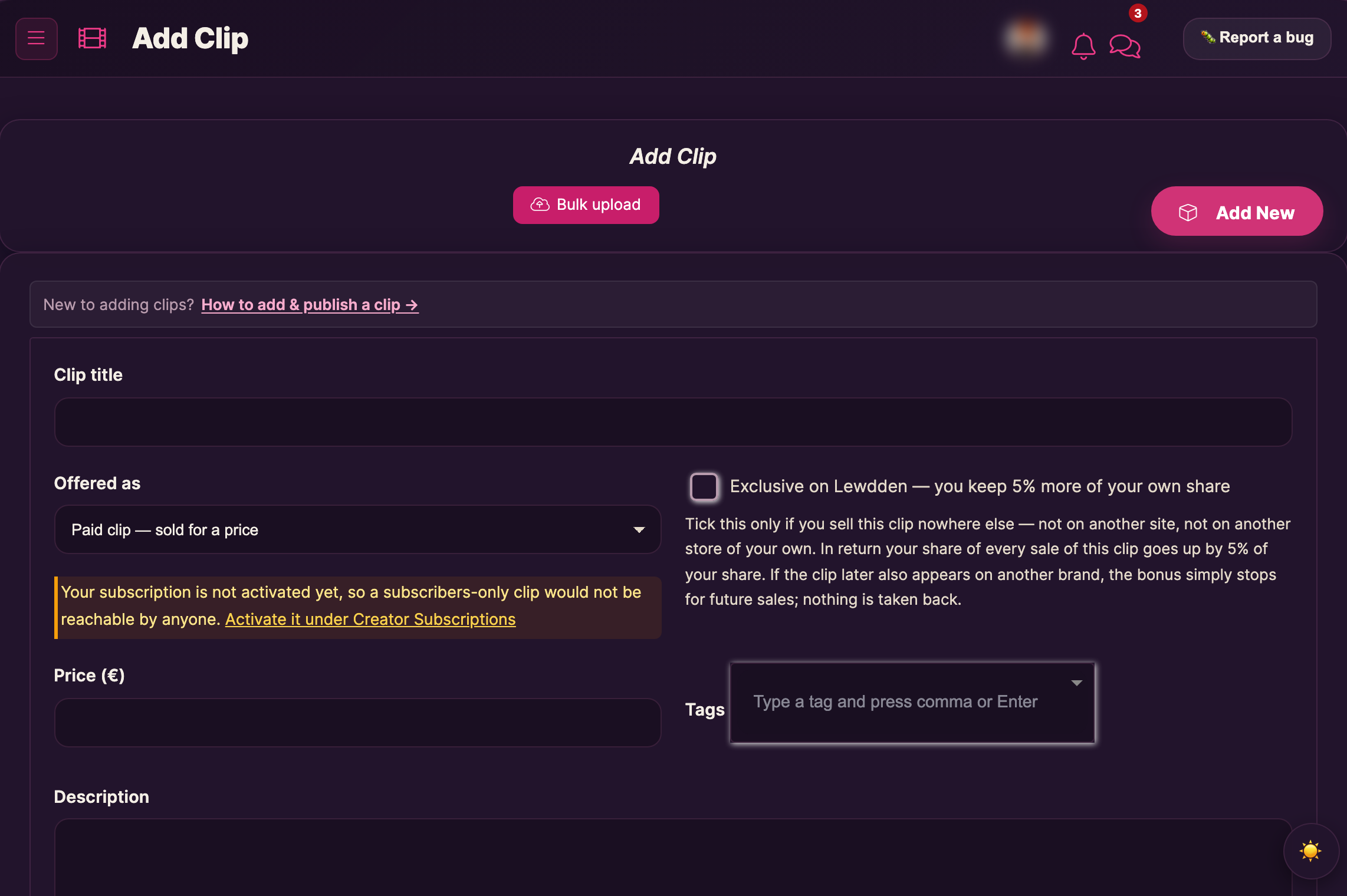
El primer recuadro tiene lo básico. Nada es definitivo: puedes cambiarlo todo más tarde, hasta el momento de enviarlo.
- Título del clip: lo que ven los fans en tu tienda y en la búsqueda. Obligatorio.
- Se ofrece como: cómo consiguen los fans el clip (comprándolo, incluido en tu suscripción o solo en streaming). Las cuatro opciones se explican justo debajo.
- Exclusivo en Lewdden: márcalo solo si el clip no se vende en ningún otro sitio. Se explica más abajo.
- Precio (€): el mínimo que puedes poner es 4,99 €. No se usa cuando el clip es «Sólo suscriptores: no está a la venta».
- Etiquetas: escribe una palabra y pulsa Intro o una coma para añadirla. Añade al menos una: las etiquetas ayudan a los fans a encontrar tu clip.
- Descripción: unas frases sobre lo que hay en el clip.
- Categorías: elige al menos una. Obligatorio.
- Orientación: elige la que corresponda. Obligatorio.
- Género (opcional): déjalo en Usar el género de mi perfil o elige otro si este clip es distinto.
- Lugar(es): ¿dónde se tomó esta foto? (opcional). Elige uno o varios lugares, por ejemplo Granero / Granja o Baño. Los fans pueden filtrar los clips por lugar.
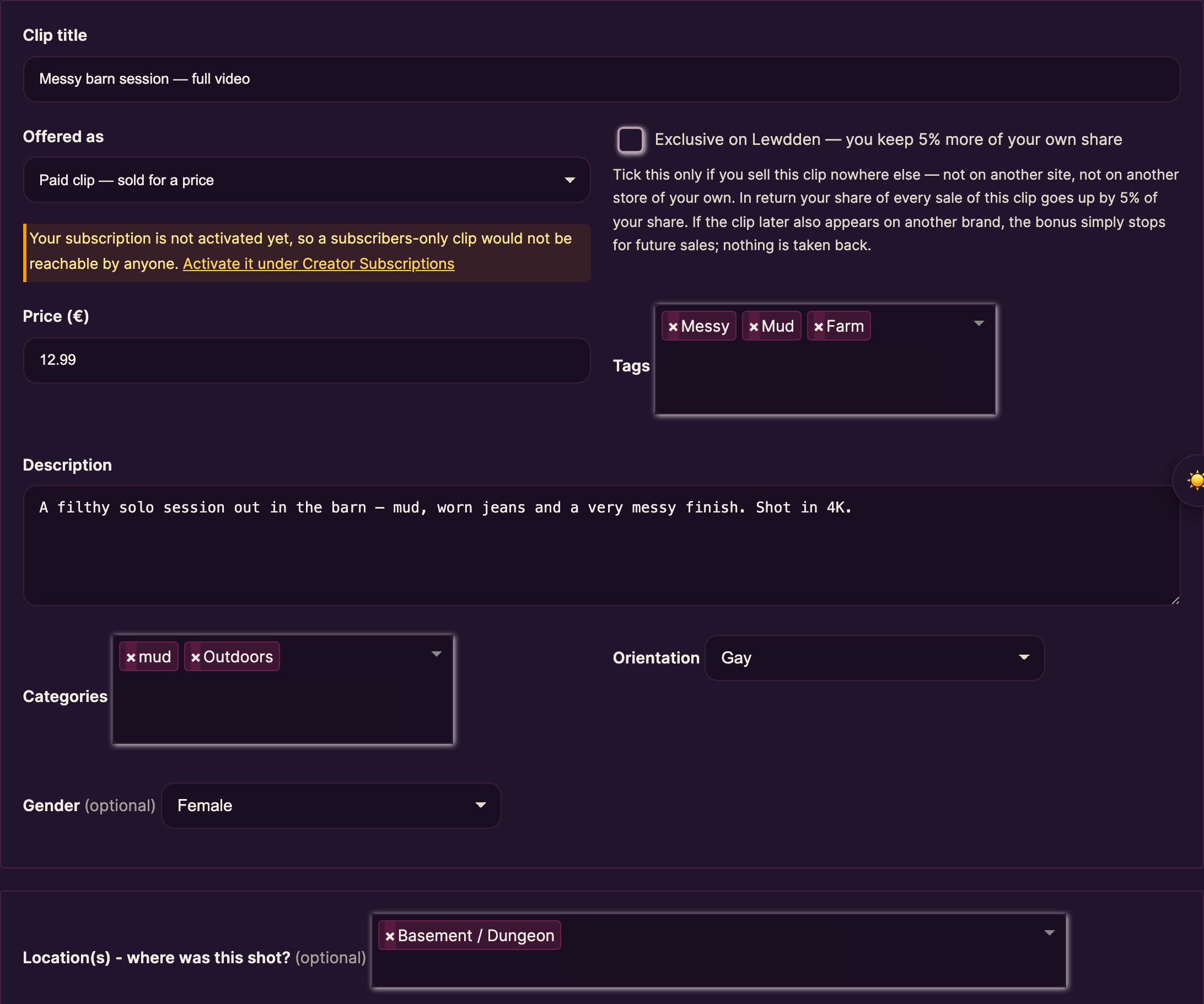
Se ofrece como: cuatro formas de vender un clip
El menú Se ofrece como decide quién puede ver el clip, si se vende y si los compradores pueden descargar el archivo. La breve nota debajo del menú siempre explica la opción que has elegido.
| Opción del menú | Quién puede verlo | Precio | Los compradores reciben |
|---|---|---|---|
| Clip de pago: se vende a un precio (opción por defecto) | Cualquiera que lo compre | Obligatorio, mínimo 4,99 € | Streaming y descarga |
| Sólo suscriptores: no está a la venta | Tus suscriptores activos, como parte de la suscripción | No se usa | Streaming, mientras sigan suscritos |
| PPV: se vende a un precio, solo streaming | Cualquiera que lo compre | Obligatorio, mínimo 4,99 € | Sólo streaming: sin archivo |
| Sólo suscriptores: lo compran por separado (solo streaming) | Sólo tus suscriptores activos, y sólo después de comprarlo | Obligatorio, mínimo 4,99 € | Sólo streaming: sin archivo |
- Clip de pago es el caso normal. Los fans lo compran al precio que pongas y pueden verlo en streaming y descargarlo. Aun así, puedes añadirlo a tu suscripción en Suscripciones a creadores.
- Sólo suscriptores: no está a la venta no se vende en absoluto. El clip siempre está incluido en tu suscripción y se publica automáticamente en tu feed. A todos los demás se les pide que se suscriban para verlo.
- PPV se vende a tu precio, pero los compradores solo pueden verlo en streaming: nunca reciben un archivo descargable. Ideal para material que no quieres que salga de la plataforma.
- Sólo suscriptores: lo compran por separado solo pueden comprarlo tus suscriptores activos, y pagan tu precio además de la suscripción. Estar suscrito no lo desbloquea: solo les permite comprarlo. Solo streaming.
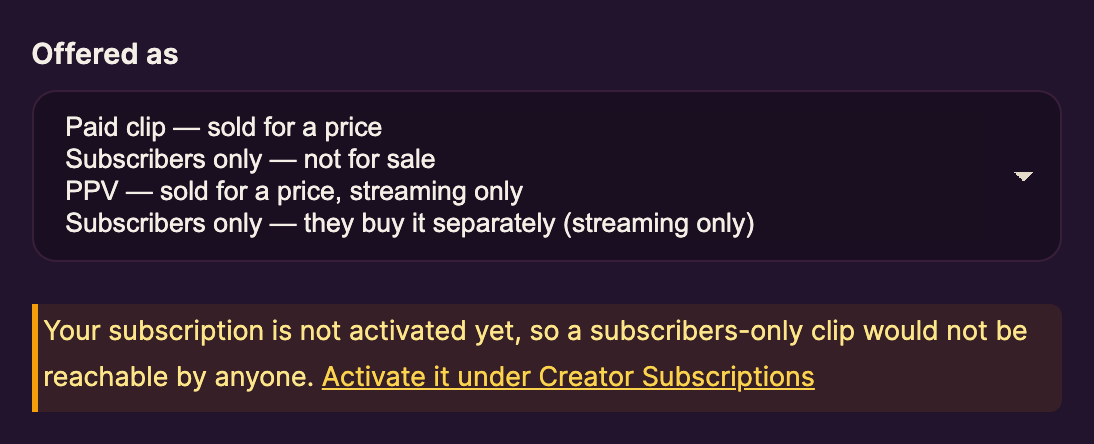
Las opciones solo para suscriptores necesitan una suscripción activa. Si la tuya aún no está activada, una nota bajo el menú te lo indica, con un enlace a Suscripciones a creadores, donde la activas.
Encontrarás consejos de precios, descuentos para suscriptores y ejemplos de cada opción en Poner precio a tus clips.
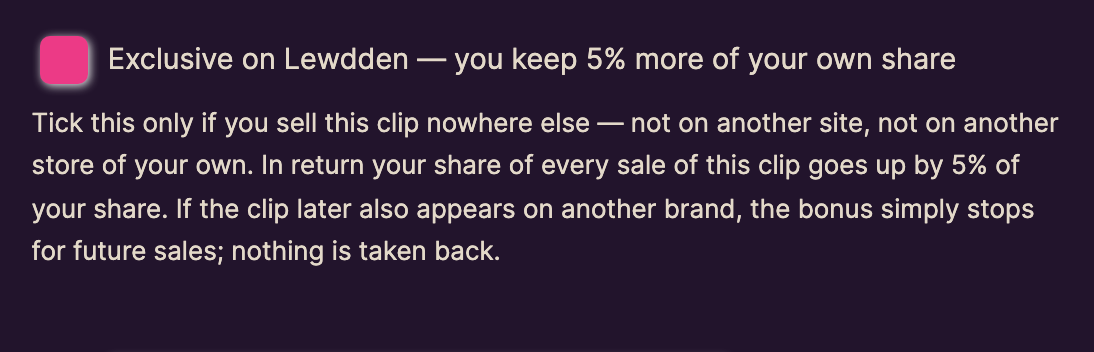
Exclusivo en Lewdden: te quedas un 5 % más de tu parte
Junto a Se ofrece como está la casilla Exclusivo en Lewdden: te quedas un 5 % más de tu parte.
- Márcala solo si este clip no se vende en ningún otro sitio: ni en otra web ni en otra tienda tuya.
- Lo que recibes a cambio: tu parte de cada venta de este clip aumenta un 5 % de tu propia parte. La bonificación se suma a tu parte normal y se paga junto con ella.
- Si más adelante el clip aparece también en otra marca, la bonificación simplemente se detiene para las ventas futuras. No se te quita nada de lo que ya hayas ganado.
- Nuestro equipo lo comprueba. Si un clip marcado como exclusivo también está a la venta en otro sitio, la moderación puede quitar la marca o bloquearla para ese clip.
- Los fans lo ven: la tarjeta y la página del clip muestran que es exclusivo de Lewdden. En tu propia lista de clips, el clip muestra Exclusivo en Lewdden o, si no se está pagando la bonificación, Exclusividad no activa con el motivo.
Clips VR: «Este es un clip VR (VR180 side-by-side)»
Debajo de los datos está el interruptor Este es un clip VR (VR180 side-by-side). Déjalo desactivado para los vídeos normales.
- Actívalo antes de subir el archivo. Un archivo VR se prepara para los visores en cuanto termina la subida, así que el interruptor tiene que estar activado antes.
- El archivo tiene que ser VR180 side-by-side: el ojo izquierdo a la izquierda y el doble de ancho que de alto (por ejemplo, 5760 × 2880 o 7680 × 3840). Si un archivo marcado como VR tiene otras proporciones, la subida se detiene con una explicación.
- Un clip VR necesita un tráiler VR. El adelanto gratuito es lo que lo vende. Puedes generarlo automáticamente como cualquier otro tráiler; en VR tarda unos 2–3 minutos.
- En las listas de archivos subidos, los archivos VR llevan una etiqueta VR180 con su resolución, por ejemplo VR180 8K.
- Dos campos VR opcionales aparecen más abajo en el formulario cuando el interruptor está activado: Estreno (VR) —hasta esa fecha y hora los fans pueden reservar el clip; a partir de entonces el clip completo se reproduce en VR, y antes se ve una cuenta atrás en la tarjeta del clip— y Script para juguete (.funscript), que permite a los fans con un juguete Lovense emparejado sentir el clip en VR.

Cámara, encuadre, resolución y todo lo demás sobre grabar en VR: Grabar y vender VR.
4. Añade tu clip principal
Desplázate hasta el recuadro Subida del clip principal.
La forma sencilla: subir desde el navegador
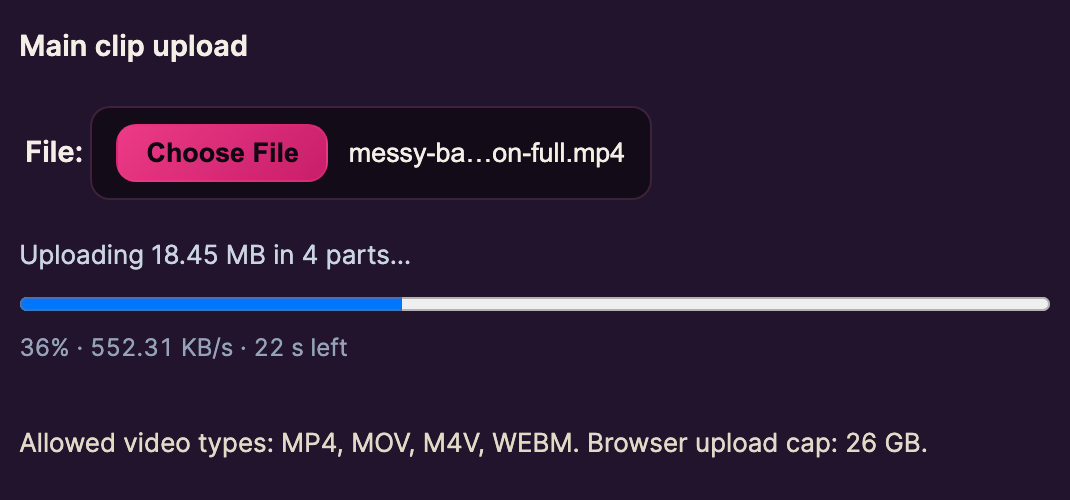
- Haz clic en Seleccionar archivo y elige tu vídeo. La subida empieza sola.
- Una barra muestra cuánto lleva, a qué velocidad va y cuánto le falta. Deja la pestaña abierta hasta que termine: si la cierras, se cancela la subida.
- Cuando termina la subida, tu archivo queda guardado. Después se prepara para streaming en segundo plano; la lista de comprobación del final del formulario marca El clip principal ha terminado de codificarse cuando está listo.
Se admiten MP4, MOV, M4V y WEBM, de hasta 26 GB.
¿Ya lo has subido? Elígelo de la lista
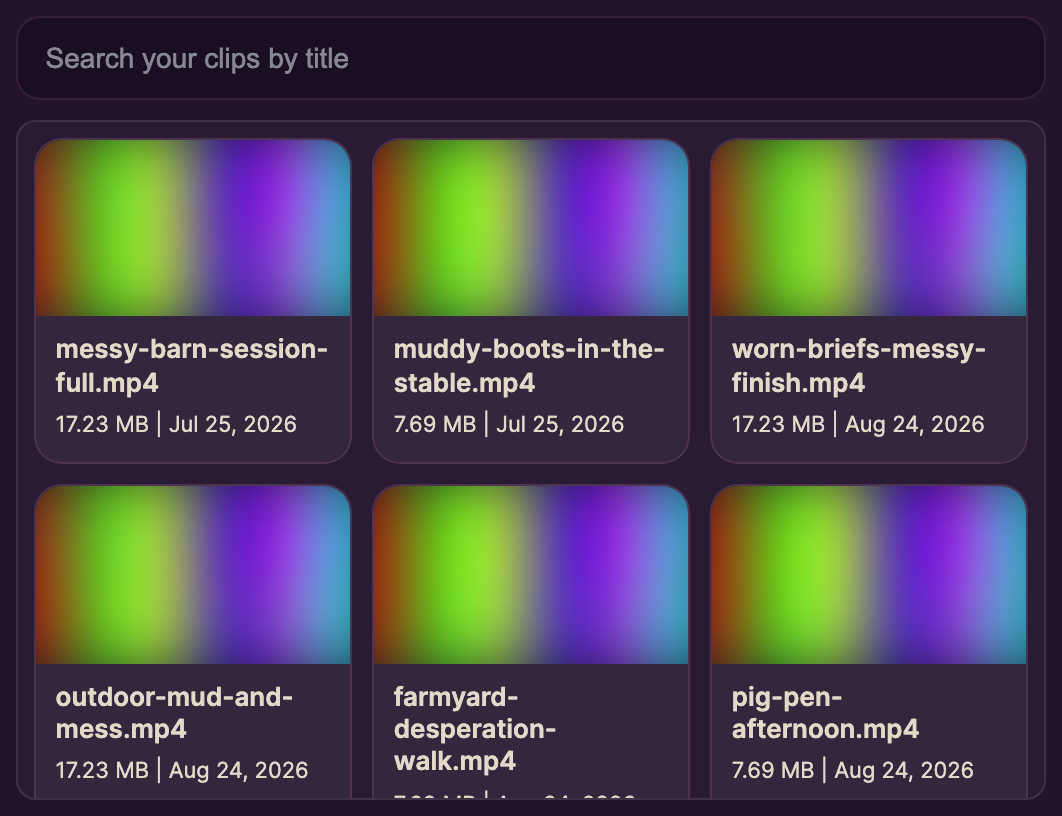
Todo lo que hayas subido antes —en el navegador, con Subir varios archivos o por FTP— aparece en O selecciona un clip principal ya subido: una cuadrícula de tarjetas con un buscador. Escribe unas letras del nombre del archivo y haz clic en su tarjeta. Sin volver a subir nada.
La forma avanzada: subir por FTP
Esto es para archivos de más de 26 GB o para muchos archivos a la vez. Si no lo tienes claro, usa simplemente la subida desde el navegador o Subir varios archivos.
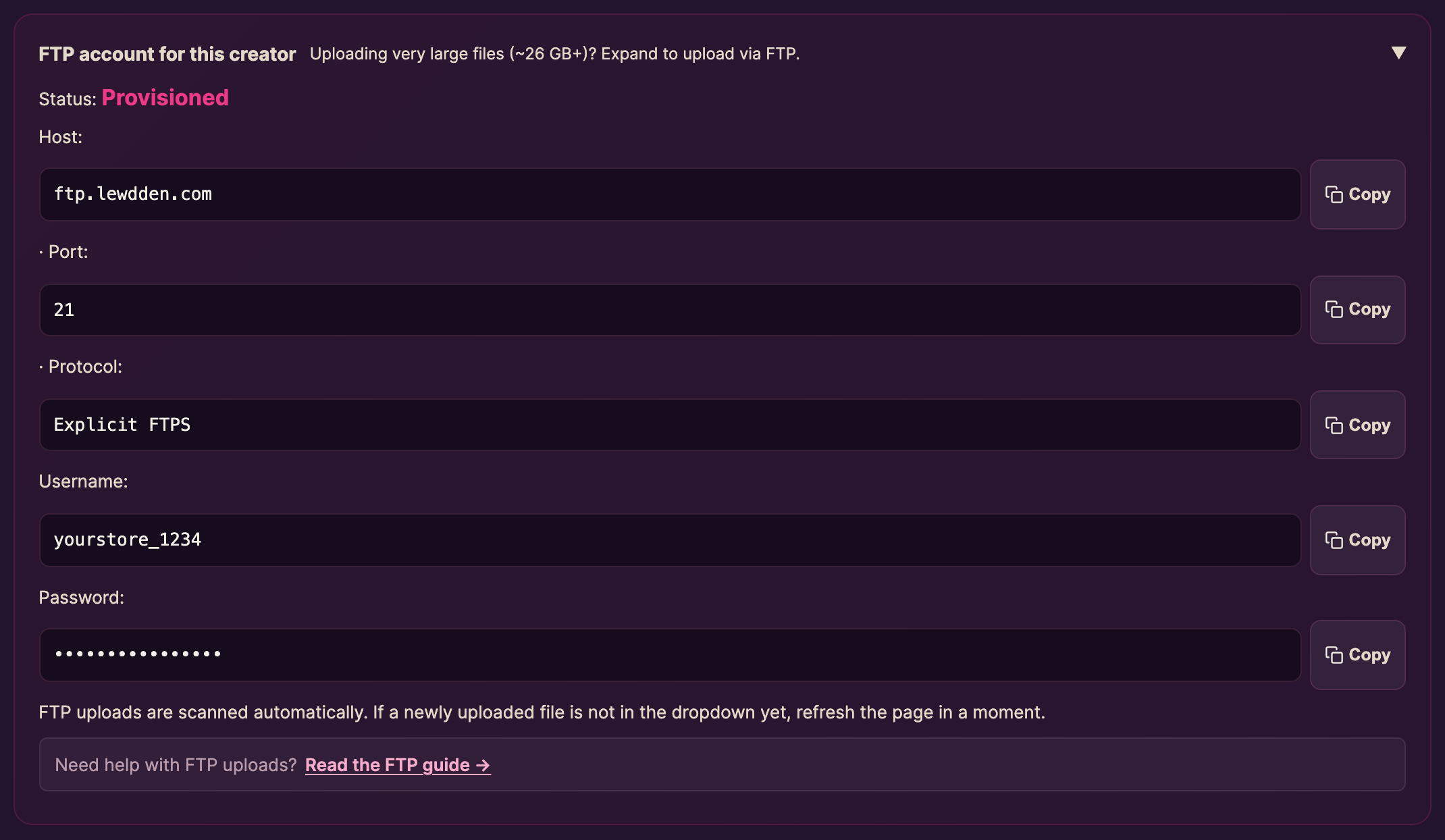
1. Busca tus datos FTP. Más abajo en el formulario hay una barra llamada Cuenta FTP de este creador. Haz clic en ella para abrirla. En cuanto tu cuenta está verificada, tus datos aparecen ahí automáticamente: Host, Puerto, Protocolo, Usuario y Contraseña, cada uno con un botón Copiar. No hace falta pedir nada.
2. Consigue una aplicación FTP gratuita. FileZilla es gratis y funciona en Windows y Mac.
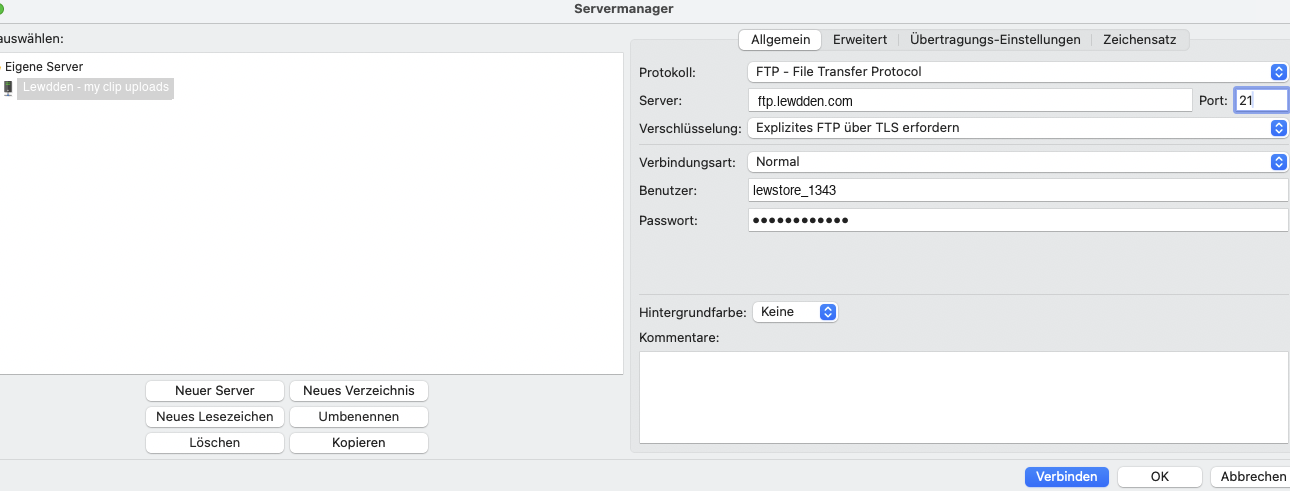
3. Conéctate. En FileZilla, abre Archivo → Gestor de sitios → Nuevo sitio y copia tus datos:
| En FileZilla | Qué escribir |
|---|---|
| Protocolo | FTP — Protocolo de transferencia de archivos |
| Anfitrión | el Host del formulario |
| Puerto | 21 |
| Cifrado | Requiere FTP explícito sobre TLS |
| Modo de acceso | Normal |
| Usuario | el Usuario del formulario |
| Contraseña | la Contraseña del formulario |
Haz clic en Conectar y acepta el certificado de seguridad si te lo pide.
Atención: no elijas «SFTP»: se parece, pero no funciona. Usa FTP — Protocolo de transferencia de archivos con Requiere FTP explícito sobre TLS.
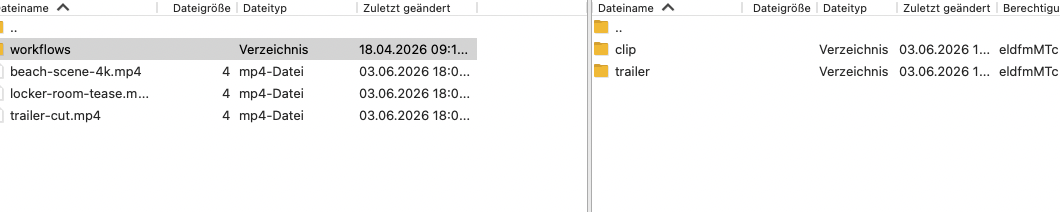
4. Suelta tus archivos. En el lado derecho de FileZilla ves dos carpetas: clip/ para los clips principales y trailer/ para los tráileres. Arrastra tus vídeos desde la izquierda (tu ordenador) a la carpeta que corresponda.
5. De vuelta en la página Añade Clip, recárgala. Las subidas por FTP se detectan automáticamente y tu archivo aparece en O selecciona un clip principal ya subido. ¿Todavía no está? Espera un momento y vuelve a recargar.
5. Añade un tráiler
Cada clip necesita un tráiler corto: la vista previa gratuita que ven los fans antes de comprar. Hay tres formas de conseguirlo: dejar que Lewdden lo haga con un clic, elegir tú mismo el fragmento exacto en el generador de tráileres o subir el tuyo. Para un clip VR, usa un tráiler VR.
Con un clic: generación automática
En cuanto tu clip principal está subido, aparece un aviso: ¿No quieres complicarte? Generar tráiler automático de 20 s. Haz clic y Lewdden elige un buen fragmento de tu clip y monta el tráiler por ti: sin línea de tiempo ni marcadores. Suele tardar unos 20–30 segundos y puedes seguir rellenando el resto del formulario mientras tanto.
Cuando aparezca la vista previa, mírala:
- ¿Te gusta? Haz clic en Quedarme con este tráiler y listo.
- ¿Quieres otro corte? Haz clic en Probar otro segmento y Lewdden elige otra parte del clip.
- ¿Casi perfecto? Haz clic en Abrir editor para ajuste fino y ajústalo en el generador de tráileres.
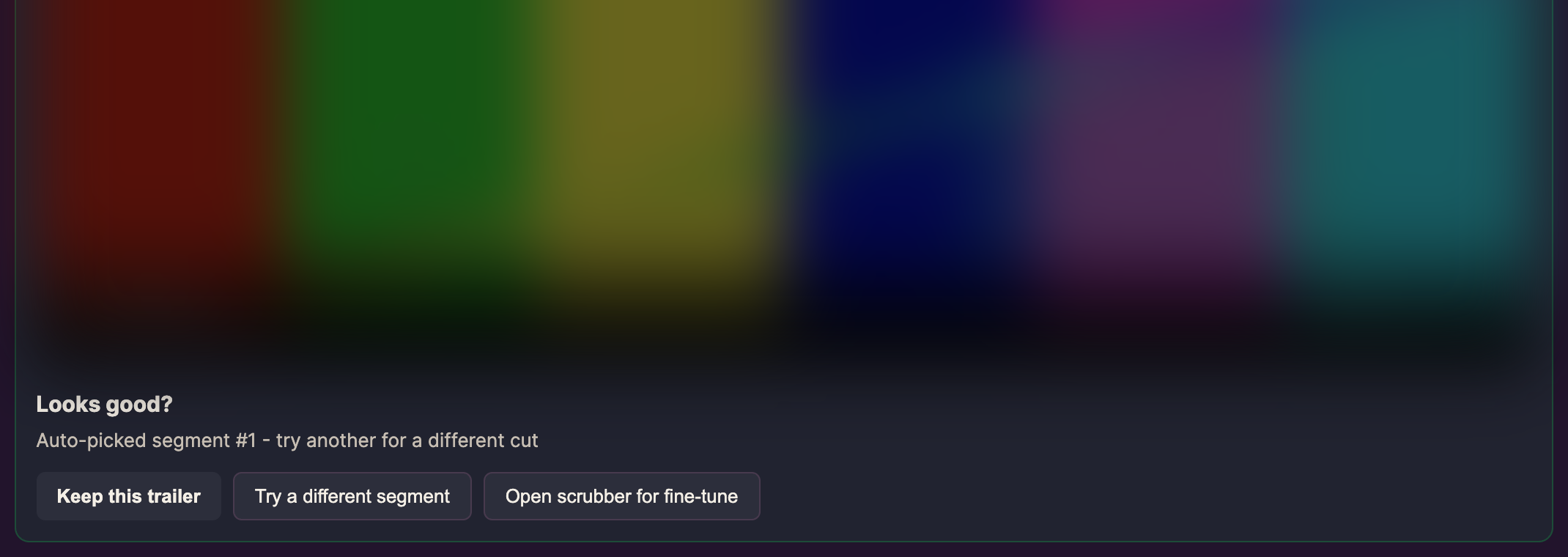
Es la forma más rápida de publicar: la mayoría de los creadores nunca necesitan nada más.
Elige el fragmento exacto: el generador de tráileres
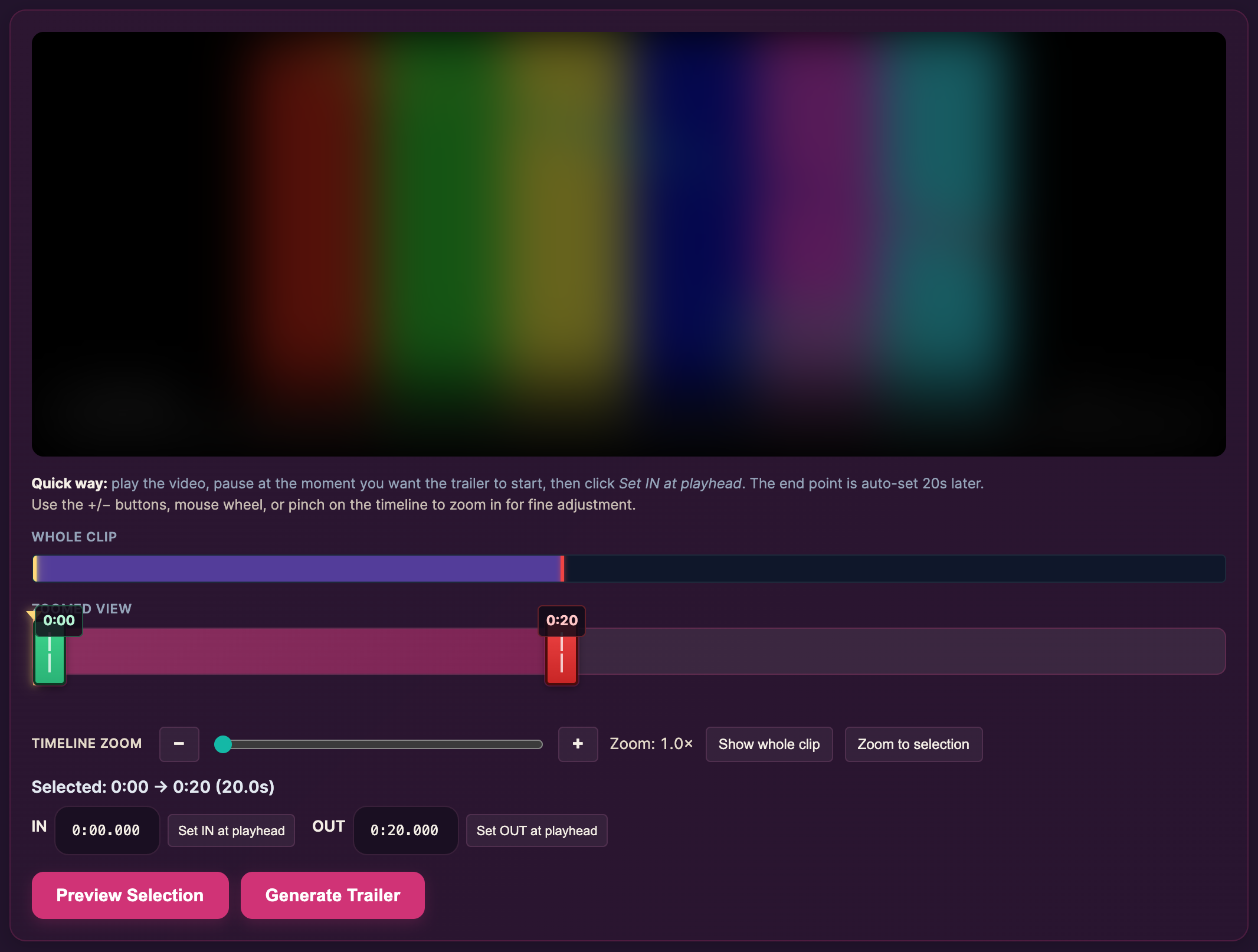
En cuanto tu clip principal está subido, haz clic en Abrir generador de tráileres. Tu clip se carga en una línea de tiempo.
- Elige el fragmento que quieras. Arrastra el marcador verde a donde debe empezar el tráiler y el marcador rojo a donde termina, hasta 20 segundos. O reproduce el clip, páusalo donde quieras que empiece y haz clic en Establece el valor de IN en el cursor de reproducción: el final se fija automáticamente 20 segundos después.
- Haz clic en Vista previa de la selección para ver exactamente lo que has elegido.
- ¿Te gusta? Haz clic en Generar tráiler.
Y ya está: Lewdden crea el tráiler y una imagen de vista previa a partir del fragmento que elegiste. En el móvil funciona igual: arrastra los marcadores con el dedo y pellizca para hacer zoom, como en tu app de fotos.
O sube el tuyo
¿Ya hiciste un tráiler en tu programa de edición? En el recuadro Subida del tráiler, haz clic en Seleccionar archivo y elígelo (hasta 150 MB). O busca uno que hayas subido antes en O selecciona un tráiler ya subido, igual que en la lista del clip principal: escribe el nombre y haz clic en la tarjeta.
6. Intérpretes y extras opcionales
- Artistas (tú siempre estás incluido): cuentas automáticamente como intérprete de tu propio clip. Si sale alguien más en el vídeo, añádelo aquí. Antes tiene que ser un intérprete aprobado en tu cuenta: el enlace debajo del campo te lleva allí.
- Duración detectada del clip: se rellena sola en cuanto tu clip principal está subido.
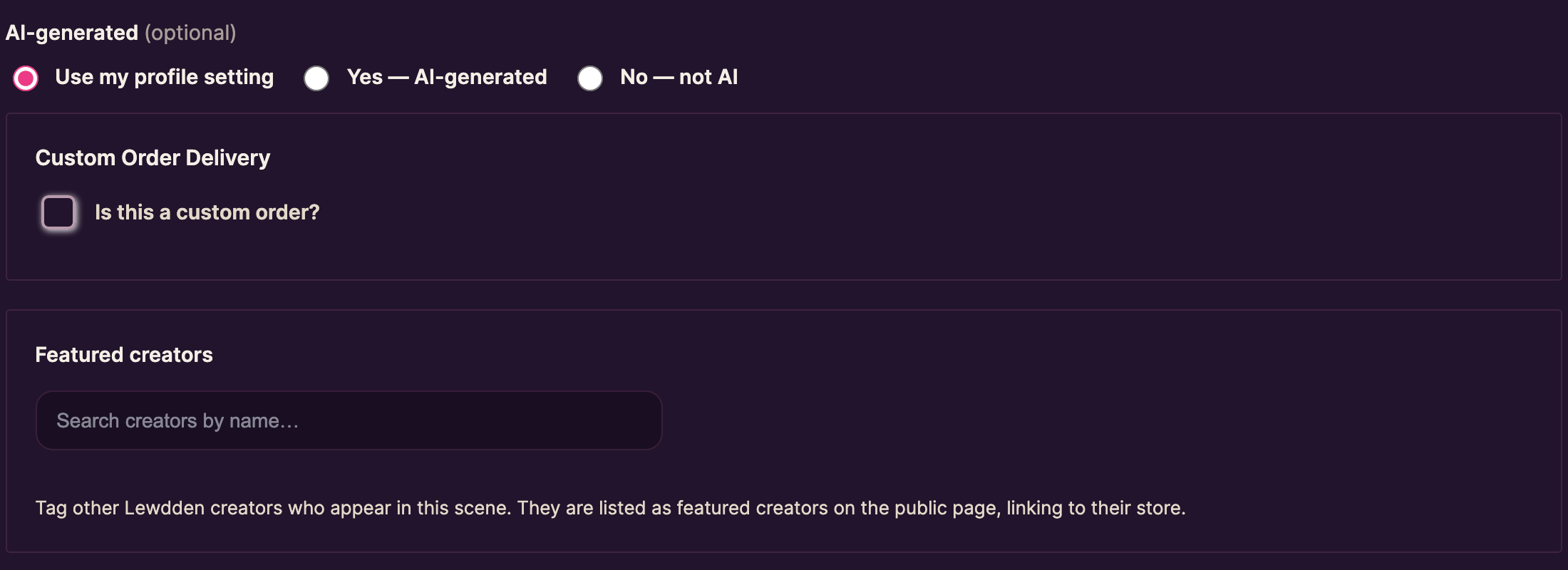
- Generado por IA (opcional): déjalo en Usa la configuración de mi perfil, salvo que este clip en concreto sea distinto. Sí — Generado por IA pone al clip la etiqueta «IA»; No, no es la IA deja este clip sin la etiqueta aunque tu perfil esté configurado como contenido de IA.
- Entrega de pedidos personalizados: solo aparece mientras tengas pedidos personalizados abiertos. Marca ¿Es un pedido personalizado?, elige el pedido en Selecciona Pedido personalizado y marca Personalización exclusiva (sólo el cliente recibe este clip) si nadie más debe recibirlo. Más en Cómo funcionan los pedidos personalizados.
- Telegram: si tienes un canal de ventas en Telegram, marca los canales en los que también se publicará este clip, o No publicar esto en Telegram. Si no marcas nada, lo decides más tarde en la bandeja de Telegram. Los clips solo para suscriptores solo pueden ir a un canal privado.
- Destacados Creatores: etiqueta a otros creadores de Lewdden que aparecen en esta escena. Se muestran en la página del clip con un enlace a su tienda y reciben un aviso de que los has destacado. Más información en Destacar a otros creadores.

7. Opcional: programa la publicación
¿Quieres que el clip salga a la venta a una hora concreta? Rellena Fecha de publicación prevista y Hora de publicación prevista; vale cualquier hora exacta, por ejemplo 18:07. Si dejas los dos vacíos, el clip sale a la venta en cuanto se aprueba.
Programar no se salta la revisión: tu clip se revisa primero igualmente. Una vez aprobado, lo guardamos hasta tu hora y luego lo ponemos a la venta automáticamente.

8. Guarda un borrador o envíalo a revisión
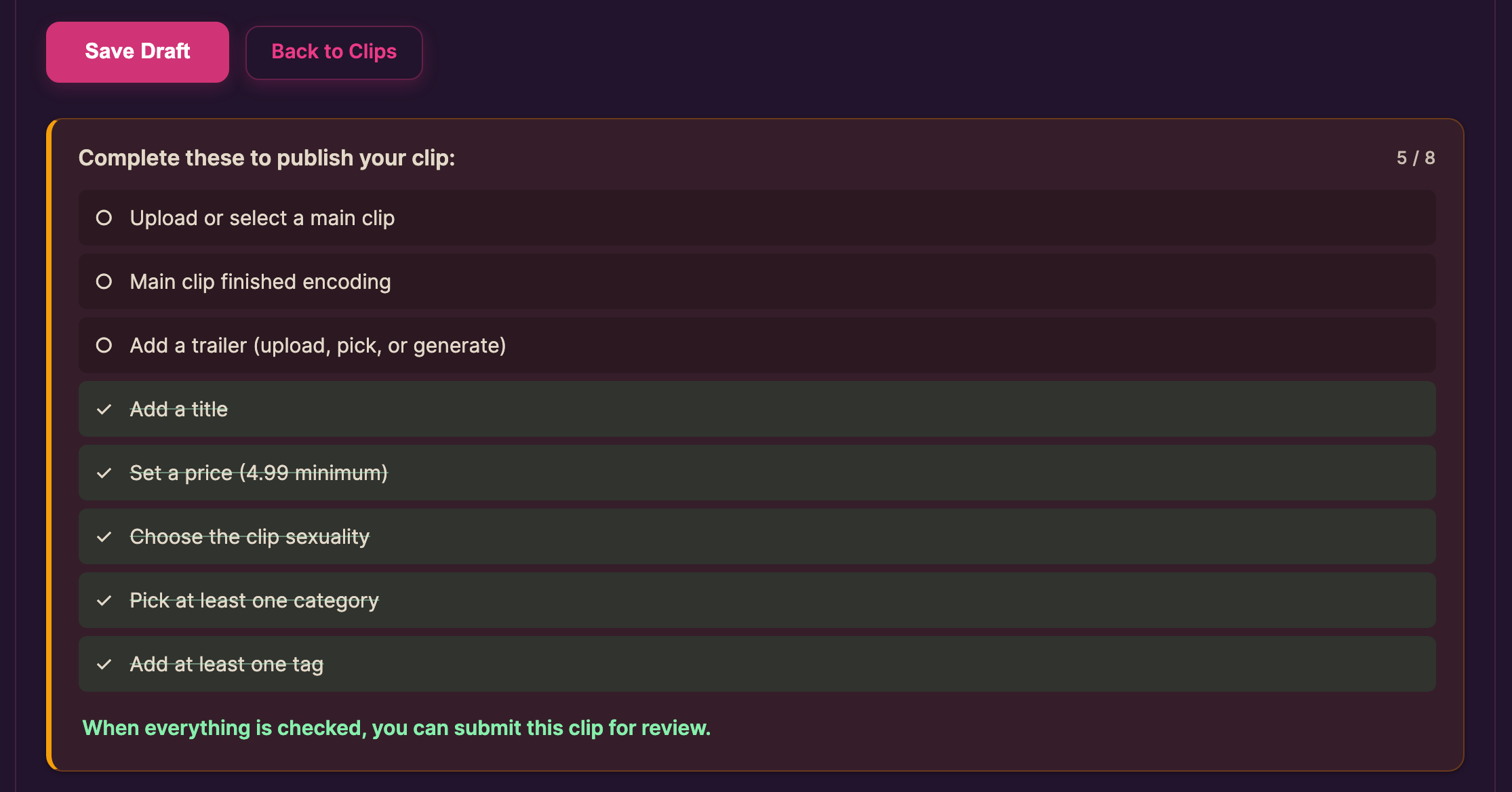
Al final del formulario hay una lista de comprobación, Completa estos pasos para publicar tu clip. Va sumando a medida que avanzas (por ejemplo, 5 / 8):
- Sube o selecciona un clip principal
- El clip principal ha terminado de codificarse
- Añade un tráiler (sube, elige o genera)
- Añade un título
- Establece un precio (mínimo 4,99): se marca automáticamente con «Sólo suscriptores: no está a la venta»
- Elige la sexualidad del clip
- Elige al menos una categoría
- Añade al menos una etiqueta
Mientras quede algo pendiente, el botón dice Guardar borrador. Guarda lo que llevas hasta ahora: puedes volver más tarde, añadir o generar el tráiler y enviarlo entonces.
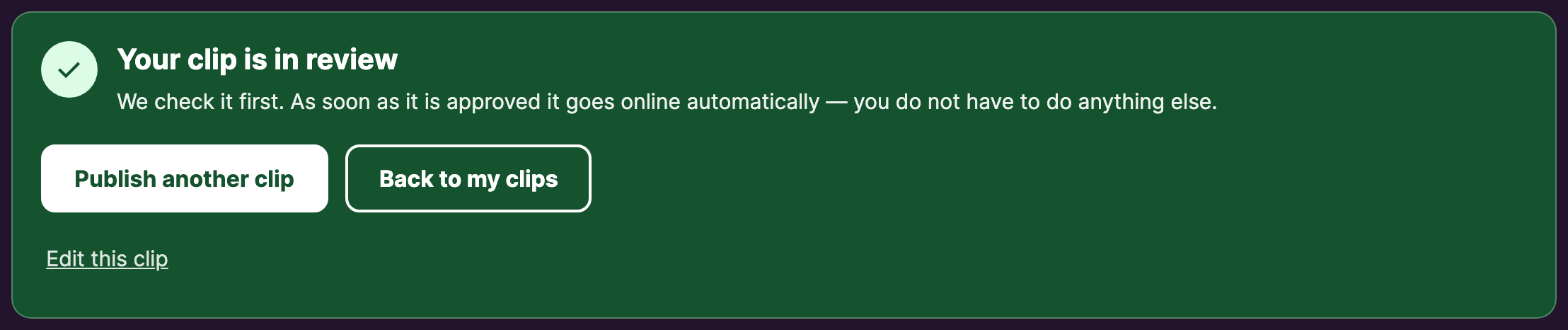
En cuanto las ocho estén marcadas, el botón cambia a Enviar clip a revisión. Haz clic y un recuadro verde confirma Tu clip está en revisión: en cuanto se apruebe, se publica automáticamente. Ya está: empieza el siguiente con Publicar otro clip o vuelve con Volver a mis clips. (¿Quieres guardar por ahora un clip terminado? Entonces aparece un botón Guardar como borrador junto al botón de envío).
Si nuestro equipo ha marcado tu cuenta como de confianza, el botón dice en su lugar Publicar clip (o Publicar clip programado si has fijado una hora de publicación): tu clip se publica sin esperar a la revisión.
9. Qué pasa después
- Alguien revisa tu clip para comprobar que cumple nuestras normas y que todos los intérpretes están aprobados.
- Ocurre una de estas tres cosas:
- Approved — your clip goes on sale, or waits for your scheduled time if you set one.
- Cambios necesarios: recibes un mensaje corto que dice qué corregir. Haz el cambio y vuelve a enviarlo.
- No aprobado: el clip no puede publicarse y el mensaje explica por qué.
- Ves ese mensaje arriba en la página de edición del clip la próxima vez que la abras, y además te lo enviamos por correo, así que no tienes que estar pendiente.

10. Editar un clip más adelante
Siempre puedes actualizar los detalles —precio, descripción, etiquetas, categorías, intérpretes, hora de publicación— y el clip vuelve a pasar una revisión rápida. Cómo funciona en detalle: Editar o borrar un clip.
Lo único que no puedes cambiar: una vez aprobado un clip, el vídeo principal y el tráiler quedan bloqueados, para que los clientes reciban siempre exactamente lo que se aprobó. Si de verdad necesitas cambiar el vídeo, contacta con soporte y lo solucionamos.

11. Preguntas frecuentes
¿Cuánto tengo que esperar para enviarlo después de subirlo?
En cuanto tu clip principal termine de codificarse (normalmente unos minutos) y la lista de comprobación marque 8 / 8. No tienes que esperar en la página: haz clic en Guardar borrador y vuelve más tarde.
¿Qué opción de «Se ofrece como» debo elegir?
Si tienes dudas, deja la opción predeterminada, Clip de pago. Elige Sólo suscriptores: no está a la venta para el contenido que debe hacer que tu suscripción valga la pena, y las opciones de solo streaming cuando los compradores no deban poder descargar el archivo.
¿Puedo marcar «Exclusivo» si el clip también está en mi propia web?
No. Exclusivo significa que el clip no se vende en ningún otro sitio: ni en otra web ni en otra tienda tuya.
Mi subida VR se detiene con un mensaje sobre el tamaño.
Un archivo VR180 side-by-side es exactamente el doble de ancho que de alto, porque contiene una imagen cuadrada por cada ojo. Comprueba que tu cámara estaba configurada en 180° side-by-side, vuelve a exportar y sube el archivo nuevo.
Mi subida desde el navegador falló a mitad. ¿Qué hago?
Recarga la página e inténtalo de nuevo. Si sigue fallando, Subir varios archivos o FTP son más fiables para archivos muy grandes.
¿Puedo subir varios clips a la vez?
Sí: con Subir varios archivos en tu navegador, o arrastrándolos a clip/ por FTP. Todos aparecen en la lista O selecciona un clip principal ya subido. Rellenas un formulario Añade Clip por cada clip.
Mi archivo FTP no aparece en la lista.
Recarga la página pasado un momento. Comprueba que lo pusiste en la carpeta correcta (clip/ para clips principales, trailer/ para tráileres) y que es un tipo de vídeo admitido. ¿Sigue sin aparecer? Abre un ticket de soporte.
¿Puedo borrar un clip?
Sí: ábrelo, baja hasta el final y haz clic en Eliminar clip. Los fans que ya lo compraron pierden el acceso, así que piénsalo antes de borrarlo.
¿Qué diferencia hay entre el clip principal y el tráiler?
El clip principal es lo que reciben los fans después de pagar (o suscribirse). El tráiler es la vista previa gratuita que cualquiera puede ver. Los dos son obligatorios.
¿Por qué hay un mínimo de 4,99 €?
Así tus ganancias siguen mereciendo la pena después de las comisiones. Puedes poner un precio más alto siempre que quieras.
¿Necesitas más ayuda?
Si te atascas en algún paso, abre un ticket de soporte desde tu Gerente de la tienda → Ayuda y te ayudamos a terminar.







