
Guida video
Preferisci guardare un video? Questo video ti spiega come impostare il prezzo di una Clip: il prezzo minimo, come scegliere un importo e come organizzare una vendita a tempo nella schermata "Vendite".
Lewdden ti permette di fissare il prezzo che vuoi per ogni Clip che pubblichi, con un'unica regola: il prezzo minimo è €4.99. Non ci sono limiti massimi, né autorizzazioni per livello, né controlli. Questa guida ti spiega come la piattaforma gestisce i prezzi dei Clip, quali strumenti hai a disposizione (prezzo standard, offerte a tempo, prezzi per gli abbonati) e alcuni modelli pratici che usano altri Creators.
Se questo è il tuo primo Clip, leggi anche Come aggiungere un clip per la guida passo passo su come caricare e pubblicare, e Come funzionano i pagamenti dell'creator per capire quanto vale la tua quota in termini concreti.
1. La soglia minima di 4,99 € e perché esiste
Ogni clip su Lewdden ha un prezzo minimo di €4.99. La piattaforma applica questa regola a ogni modulo che crea o modifica un clip: il campo del prezzo non accetta valori inferiori e il sistema rifiuta qualsiasi prezzo inferiore a 4,99 € con il messaggio “Il prezzo minimo del clip è 4,99 €”. Questo vale per:
- Nuove Clip caricate tramite il modulo “Aggiungi Clip”.
- Pubblicazione di VOD come Clip (quando pubblichi una registrazione livestream come Clip a pagamento dal gestore VOD).
- Fasi di montaggio e pubblicazione.
Perché il pavimento: L’elaborazione dei pagamenti ha un costo fisso per transazione (qualche centesimo con le carte, qualche centesimo in più con SEPA, più la commissione per transazione del gateway). A un prezzo inferiore a 4,99 €, il costo fisso assorbe una quota sproporzionata del ricavato, lasciando ben poco sia al Creator che alla piattaforma. Il prezzo minimo di 4,99 € garantisce che il modello economico sia sostenibile su ogni transazione, senza eccezioni per singolo Clip.
C'è nessun limite massimo. Puoi fissare il prezzo di una Clip a 9,99 €, 19,99 €, 49,99 €, 199 € — qualsiasi cifra il mercato sia disposto a pagare per il tuo lavoro. La piattaforma non ti mette i bastoni tra le ruote.
2. Scegliere un prezzo
Sta proprio a te decidere il prezzo. Ecco alcuni esempi pratici che usano altri Creators:
- La scala da 4,99 € / 7,99 € / 9,99 € per Clip di breve-media durata (5–15 min). La maggior parte di chi acquista per la prima volta si trova a proprio agio in questa fascia e il tasso di conversione è più alto rispetto ai livelli superiori.
- €14.99 / €19.99 / €24.99 per Clip più lunghi, produzioni multicamera o contenuti di nicchia molto specifici, dove il pubblico è disposto a pagare per la loro specificità.
- €39.99+ per produzioni personalizzate a lungometraggio, collaborazioni tra più Creatori o registrazioni complete in formato show (ad esempio, un show di un’ora a pagamento pubblicato come VOD).
- Fai in modo che il valore della Clip corrisponda, non la sua durata. Una scena di 5 minuti ben mirata e con un gancio efficace può avere più successo di un Clip di 25 minuti che serve soprattutto a preparare il terreno. La durata non è un buon indicatore del valore.
Qualche dettaglio in più sull'inserimento del prezzo:
- Il prezzo è espresso in EUR e ha due cifre decimali (incremento
0.01). 4,99 €, 7,50 € e 19,95 € vanno tutti bene. - Il prezzo è di prezzo lordo che paga il cliente. La ripartizione 50/50 viene applicata automaticamente: tu ti tieni il 50 %; la piattaforma si fa carico della gestione dei pagamenti, dell’infrastruttura e della moderazione, oltre a finanziare il programma di affiliazione da 20 % (per un totale di fino a 70 %* per te). L’IVA nell’UE è a carico della piattaforma, non tuo.
- Puoi modificare il prezzo dopo che una Clip è stata pubblicata. Chi l'ha già acquistato mantiene l'accesso al prezzo che ha pagato; il nuovo prezzo si applica ai nuovi acquirenti dal momento in cui salvi la modifica.
Se non sai bene da dove cominciare, 7,99 € per i Clips brevi e 14,99 € per quelli più lunghi è un'opzione di default giustificabile: riadatta il prezzo al rialzo o al ribasso in base all'andamento delle prime 10 vendite.
3. Organizzare una vendita a tempo
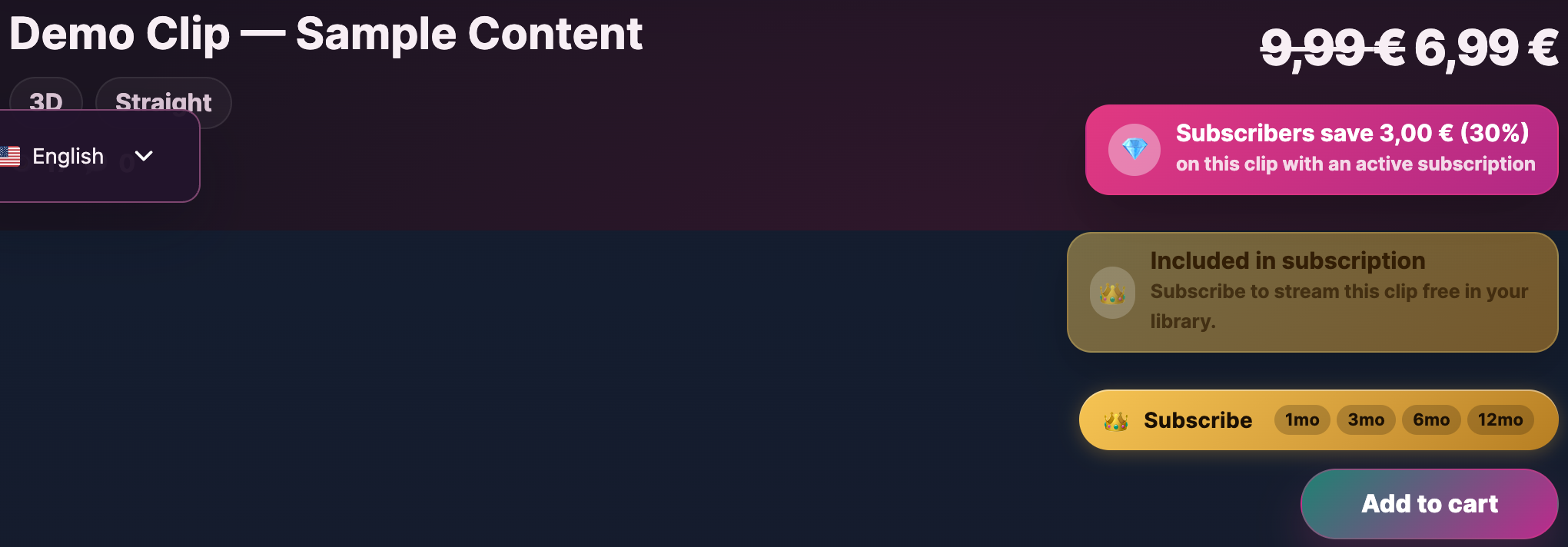
Oltre al prezzo normale, ogni Clip sostiene un prezzo di vendita a tempo limitato — un prezzo scontato valido per un periodo che decidi tu. Il cliente vede il prezzo normale barrato e il prezzo scontato accanto, con un badge che indica l'offerta.
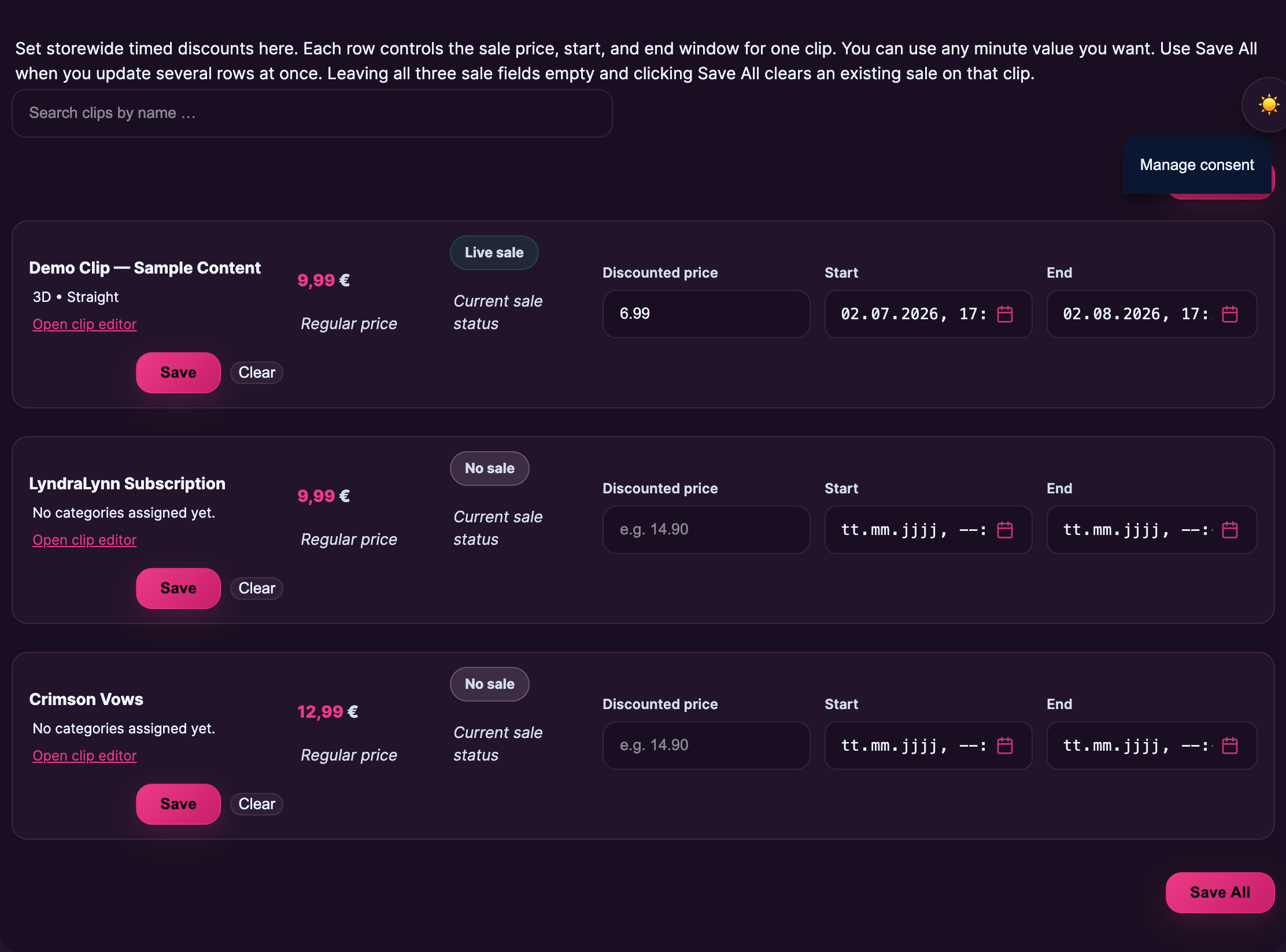
Le vendite a tempo sono gestite da Vendite schermo del tuo store manager. Ogni riga controlla una Clip:
- Prezzo in offerta. Il prezzo scontato che viene addebitato al cliente durante il periodo dei saldi. Deve comunque essere ≥ 4,99 € (anche in questo caso si applica il prezzo minimo).
- Inizia. Quando la vendita diventa attiva. Se lo lasci vuoto, il valore predefinito è “ora”.
- Fine. Quando l'offerta scade, il prezzo del video torna automaticamente a quello normale.
Puoi usare qualsiasi valore di minuto quelli che vuoi per l'inizio e la fine — non ci sono limiti minimi o massimi di durata. Una vendita lampo di 24 ore, una promozione di 7 giorni legata a una campagna, un “aggiornamento del catalogo storico” di 30 giorni: funzionano tutte allo stesso modo. Lascia vuoti tutti e tre i campi relativi alla vendita e clicca su Salva tutto per annullare una vendita già effettuata su una Clip.
Sulla piattaforma compaiono anche le Clip in sconto attualmente disponibili /vendite archivio — la pagina che raccoglie tutti i Clips attualmente in sconto di tutti i Creators. Se fai una promozione, il tuo Clip apparirà lì per tutta la durata dell'offerta, il che significa traffico aggiuntivo oltre a quello del tuo storefront.
Idee pratiche per i saldi:
- Offerta di lancio. Pubblica una nuova Clip al prezzo normale. Lancia subito un’offerta di 48 ore su 30 % per chi lo acquista subito.
- Vendita lampo del fine settimana. Scegli 2-3 Clips di vecchia stagione e mettili in saldo da venerdì pomeriggio a domenica sera con uno sconto del 25-40% su %.
- Saldi per l'anniversario. Una volta all'anno, organizza una vendita con un catalogo più ampio in occasione dell'anniversario della tua piattaforma o di un traguardo specifico.
- Vendita basata sugli abbonati. Abbina la promozione a tempo limitato a un post su feed in cui informi i tuoi iscritti che è in corso: sono il tuo pubblico più coinvolto e hanno tassi di conversione più alti rispetto ai visitatori occasionali.
4. Includere i Clips nel tuo abbonamento
Agli abbonati al tuo storefront puoi offrire accesso gratis e illimitato ai Clips che scegli di includere nel pacchetto dell'abbonamento. Non si tratta di uno sconto sul prezzo delle Clip, ma di un accesso gratis tramite streaming alle Clip inclusi per tutta la durata dell'abbonamento. Sulle Clip inclusi nel tuo storefront compare un badge “Incluso nell'abbonamento”, così chi non è abbonato può vedere cosa sbloccherebbe abbonandosi.
L'inclusione viene configurata per Creator (non in base al prezzo di ogni singola Clip). Nella pagina delle impostazioni dell'abbonamento, puoi scegliere una delle due modalità:
- Sono inclusi tutti i Clips. Ogni Clip che pubblichi è automaticamente gratis per gli abbonati attivi: sia quelli passati, sia quelli attuali, sia quelli futuri che caricherai. Questa è l'impostazione predefinita ed è la più semplice da gestire.
- Solo clip selezionate. Crei una lista: solo le Clip che contrassegni esplicitamente sono gratis per gli abbonati; tutto il resto rimane al prezzo normale (o in offerta). È utile se vuoi tenere i contenuti premium o personalizzati fuori dal pacchetto di abbonamento.
In ogni caso, gli abbonati hanno accesso gratis a streaming per i Clips inclusi e la scheda video sul tuo storefront shows con il badge “Incluso nell’abbonamento”, così chi non è abbonato può rendersi conto dei vantaggi dell’abbonamento.
Vuoi offrire sconti sui video agli abbonati senza però regalarli gratis? Quella è una funzione diversa — vedi il §5 qui sotto. L’inclusione (questa sezione) crea una Clip Gratis per gli abbonati attivi; la tariffa per gli abbonati (§5) offre agli abbonati un più economico il prezzo dei Clips che non includi nel pacchetto. La maggior parte dei Creators usa entrambe le opzioni: i Clips migliori vanno nel pacchetto completo, mentre sugli altri si applica uno sconto percentuale.
Abbina l'inserimento della Clip ai post feed riservati agli iscritti e protetti da password (vedi Abbonamento a un creator (dal punto di vista del cliente) — insieme rendono tangibile il valore dell’abbonamento.
5. Prezzi per gli abbonati — uno sconto che segue l'acquirente
Se vuoi che gli abbonati paghino meno Per i tuoi video — senza renderli gratis, come invece succede con l’inclusione — puoi impostare uno sconto per gli abbonati. Gli abbonati attivi vedono automaticamente e pagano il prezzo scontato su tutto il tuo storefront, nell’archivio dei video e nella pagina della Clip stessa. Chi non è abbonato vede il prezzo normale (o in offerta). Lo sconto si applica non appena l’abbonamento dell’acquirente diventa attivo e cessa nel momento in cui viene annullato o scade.
Lo configuri nella stessa pagina in cui imposti l'abbonamento stesso: Store Manager → Impostazioni abbonamento. Due leve, entrambe opzionali:
- Una percentuale di sconto globale — un cursore che si applica a tutti i Clips che pubblichi. Impostalo su 30 % e un Clip da 19,99 € costerà agli abbonati 13,99 €. Impostalo su 0 % per spegnere lo sconto.
- Un'impostazione personalizzata per ogni Clip — Una piccola tabella nella stessa pagina ti permette di impostare un prezzo specifico per gli abbonati su singoli Clips, sovrascrivendo la percentuale globale per quei Clips. È utile quando vuoi applicare un prezzo fisso di X € a un singolo Clip invece di uno sconto percentuale.
Per ogni Clip, l’abbonato paga l’importo minore tra la percentuale globale e la sovrascrittura per Clip. Il prezzo minimo di 4,99 € rimane valido: uno sconto per gli abbonati non può mai far scendere il prezzo di un Clip al di sotto di 4,99 €. Se la tua percentuale globale dovesse risultare inferiore a 4,99 € su un Clip economico, l'abbonato pagherà comunque 4,99 €.
Come si confronta con le offerte a tempo limitato
Se una Clip è attiva in una promozione a tempo limitato (§3) e l'acquirente è anche un abbonato, l'abbonato paga il prezzo più basso tra i due — l’offerta speciale o lo sconto per gli abbonati. Non pagano mai più di un cliente non abbonato. Quindi, se metti un Clip da 23 € su un’offerta da 50 % (11,50 €) e il tuo sconto per gli abbonati è di 30 % (16,10 €), gli abbonati pagano il prezzo in offerta di 11,50 €; lo sconto non si somma a quello in promozione.
Come si concilia con l'inclusione
L'inclusione vince sempre. Se una Clip fa parte del tuo pacchetto di abbonamento (vedi §4) E ha uno sconto per gli abbonati, gli abbonati la ricevono gratis — lo sconto non conta per quella Clip. L'inclusione e i prezzi per gli abbonati sono pensati per funzionare insieme: raggruppa le Clip che vuoi regalare e applica uno sconto sugli altri.
Cosa vedono gli abbonati
Sulle schede delle Clip (storefront, archivio Clip, ricerca, il tuo storefront): una piccola icona verde con la scritta “Prezzo abbonati €X,XX” nell’angolo di ogni scheda a cui si applica lo sconto. Sulla pagina delle clip stessa: una riga verde “Prezzo abbonati applicato — risparmi €X.XX (sconto X%)” proprio accanto al prezzo. Chi non è abbonato vede invece un messaggio in verde acqua “Gli abbonati risparmiano X%”, così capisce che vale la pena abbonarsi.
E che ne dici della ripartizione 65/35?
I tuoi guadagni vengono calcolati in base a quanto l’acquirente ha effettivamente pagato. Se un abbonato acquista una Clip in sconto, tu guadagni 50 % sull’importo scontato, non 50 % sul prezzo normale. È la stessa logica delle offerte a tempo: dai un’occhiata al §6 qui sotto per capire come viene ripartita la somma nel tuo pagamento.
Per un'analisi approfondita dedicata ai prezzi per gli abbonati — con altri esempi pratici e casi limite — dai un'occhiata a Offri sconti clip ai tuoi iscritti.
Per quanto riguarda gli abbonamenti dal punto di vista del cliente, dai un'occhiata a Abbonamento a un creator e Acquistare un clip.
6. Come la vendita di un Clip si riflette sul tuo guadagno
Quando un fan compra un Clip:
- Pagano il prezzo di shown (a prezzo normale o in saldo, in euro).
- The payment processor takes the gross amount.
- 50 % viene registrato immediatamente nel tuo registro dei guadagni. L'altro importo, 35 %, è la quota della piattaforma.
- I tuoi guadagni si accumulano nel corso del periodo (di solito un mese di calendario).
- Alla fine del periodo, la piattaforma trasferisce la tua quota tramite un pagamento SEPA, che arriva sul tuo conto corrente tra il 4 e il 7 del mese (al più tardi il 7).
Non ci sono costi per singolo Clip, né commissioni di elaborazione per singola vendita oltre alla ripartizione 65/35, e non c'è una soglia minima di pagamento: ti paghiamo anche i saldi più piccoli. Vedi Come funzionano i pagamenti dell'creator per conoscere l'intero processo, compreso cosa succede in caso di rimborsi, chargeback e transazioni contestate.
Se un Clip viene esaminato e rifiutato dopo la vendita (cosa rara, ma possibile se un moderatore o un segnalatore lo segnala in base a Contenuti vietati), i guadagni associati vengono bloccati in attesa di verifica — dai un'occhiata all'articolo sui contenuti vietati per i dettagli dei livelli di applicazione delle misure.
7. Errori comuni nella definizione dei prezzi — cosa non fare
Ecco alcuni schemi che non funzionano bene, come si è potuto notare tra i Creators:
- Fissare il prezzo minimo per ogni Clip. 4,99 € è il prezzo massimo per le tue Clip più brevi e accessibili, non quello predefinito. Fissare tutti i prezzi al minimo fa capire che non dai valore al tuo lavoro e abitua gli acquirenti ad aspettare i saldi.
- Stabilire i prezzi senza fare dei test. Un Clip che non vende nulla a 19,99 € potrebbe andare bene a 12,99 € — e viceversa. Prova un prezzo; se le prime ~10 visualizzazioni non portano a nessuna vendita, cambia prezzo per il Clip successivo invece di aspettare sei mesi.
- Saldi permanenti. Un Clip che è “sempre in offerta” ti fa aspettare e il badge dell’offerta perde di efficacia. Mantieni le offerte entro dei limiti precisi con orari di inizio e fine reali.
- Fissare prezzi troppo alti per il tuo catalogo storico. I video più vecchi spesso vanno meglio a prezzi più bassi: sono il punto di accesso che trasforma chi compra per la prima volta in abbonati. Un prezzo di partenza tra 4,99 € e 7,99 € per i contenuti più vecchi è una scelta di marketing voluta, non uno sconto.
- I prezzi degli ordini personalizzati sono gli stessi delle Clips a catalogo. Gli ordini personalizzati sono lavori su misura; stabilisci il prezzo di conseguenza (in genere 2–4 volte il prezzo di una Clip da catalogo della stessa durata).
Domande comuni
D: Posso vendere un Clip a meno di 4,99 € — diciamo a 2,99 €?
No. Il limite minimo di 4,99 € vale ovunque: il campo del prezzo non accetta importi inferiori e qualsiasi prezzo inferiore a 4,99 € viene rifiutato con il messaggio “Il prezzo minimo del Clip è 4,99 €”. Non ci sono eccezioni.
D: C'è un limite massimo di prezzo?
No. La piattaforma non mette in discussione i prezzi che fissi. Clips da 99 € o 299 € sono normali in alcune nicchie; le produzioni personalizzate per nicchie ultra-specifiche arrivano a cifre più alte.
D: Ho modificato il prezzo di un Clip dopo la pubblicazione. Cosa succede agli acquirenti che l'hanno già comprato?
Il loro accesso non subisce alcuna modifica. Mantengono ciò che hanno acquistato al prezzo che hanno pagato. Il nuovo prezzo si applica ai nuovi acquirenti dal momento in cui salvi la modifica.
D: L'IVA viene detratta dai miei 50 %?
No. L'IVA nell'UE è a carico della piattaforma, non tuo. Il prezzo che vedi (il prezzo lordo a cui è esposto il cliente) è quello su cui basi la tua quota del 50 %.
D: Come faccio a fare i saldi senza sminuire il valore percepito del Clip?
Dai alla promozione un inizio e una fine ben definiti. Un periodo di 48 ore o 7 giorni con il banner che dice “scade domenica alle 23:00” crea un senso di urgenza. Un prezzo che è sempre 30 % in meno dà l’impressione che la promozione sia il prezzo normale.
D: Posso raggruppare più Clips in un unico acquisto?
Il raggruppamento delle Clips non è una funzione integrata: ogni Clip viene venduta singolarmente. Se vuoi proporre un'offerta del tipo “compra 3, risparmia 5 €”, la soluzione più pratica è organizzare una promozione a tempo limitato sui tre Clips contemporaneamente, oppure pubblicare un clip “compilation” più lungo con tutte e tre le scene una dopo l’altra a un prezzo unico.
D: Le vendite a tempo funzionano sul storefront e nell'archivio /sales a livello di piattaforma?
Sì, entrambe le cose. Finché l'offerta è attiva, la Clip compare sul tuo storefront con il badge dell'offerta E sulla piattaforma /vendite archivio (una pagina che raggruppa tutti i Creators con vendite attive). Si tratta di traffico aggiuntivo oltre al tuo pubblico abituale.
D: Vorrei offrire a un acquirente specifico un prezzo personalizzato. Posso farlo?
Usa il tasto flusso degli ordini personalizzati anziché applicare uno sconto alle Clip pubbliche. Gli ordini personalizzati ti permettono di negoziare il prezzo direttamente con chi lo richiede, senza influire sul prezzo pubblico per tutti gli altri.
D: L'offerta 50 % vale anche per i prezzi in saldo e quelli riservati agli abbonati?
Sì — a qualunque sia l'importo effettivamente pagato dal cliente. Prezzo in offerta €4,99 → €2,50 per te (50 %). Prezzo normale 19,99 € → 10,00 € per te. Clip da 23 € con uno sconto per abbonati del 30 % → l’abbonato paga 16,10 €, tu guadagni 8,05 € (50 % su 16,10 €). Per i Clips inclusi nel tuo pacchetto di abbonamento, gli abbonati non pagano nulla in più (il Clip fa parte del loro canone mensile), quindi la ripartizione 65/35 si applica invece al prezzo mensile dell’abbonamento.
D: Il mio sconto da abbonato risulta inferiore a 4,99 € su un Clip economico. Cosa succede?
L’abbonato paga 4,99 €. Il prezzo minimo di 4,99 € si applica alle tariffe per gli abbonati proprio come si applica alle tariffe normali: uno sconto percentuale non può far scendere il prezzo di un Clip al di sotto del minimo previsto dalla piattaforma. Se il prezzo normale di una Clip è già pari o inferiore a 4,99 € (cosa che può succedere durante una vendita a tempo, dato che le vendite sono consentite al di sotto del prezzo minimo), gli abbonati pagano lo stesso prezzo di tutti gli altri per quella Clip.
D: È meglio usare la percentuale globale o l'impostazione personalizzata per ogni Clip?
Usa la percentuale globale per “ogni Clip ha uno sconto di X % per gli iscritti”: la imposti una volta e non ci pensi più, e si applica automaticamente alle Clip che caricherai in futuro. Usa l’impostazione personalizzata per singolo Clip quando vuoi che un Clip specifico abbia un prezzo preciso — per esempio, un Clip da 25 € che vuoi che gli abbonati paghino esattamente 15 € invece di uno sconto di 40 % e qualcosa. Puoi usare entrambe le opzioni contemporaneamente: l’impostazione personalizzata ha la precedenza sulle Clips a cui si applica; la percentuale globale si applica a tutto il resto.







