
Guia em vídeo
Prefere assistir? Este vídeo mostra o envio em massa passo a passo — as duas abas, a escolha entre clipes principais e trailers, arquivos VR, a fila de envio e a sua biblioteca de mídia.
Você pode enviar muitos clipes e trailers de uma vez, direto do navegador — sem programa de FTP, sem configuração. Solte uma pilha de arquivos, deixe a aba aberta e cada um é enviado sozinho. Quando terminarem, você os escolhe nos menus de sempre ao adicionar um clipe ou uma publicação. Este guia mostra onde fica o envio em massa, como usá-lo para clipes, trailers e arquivos VR, como funciona a sua biblioteca de mídia e o que acontece se um envio for interrompido — até um que dura vários dias.
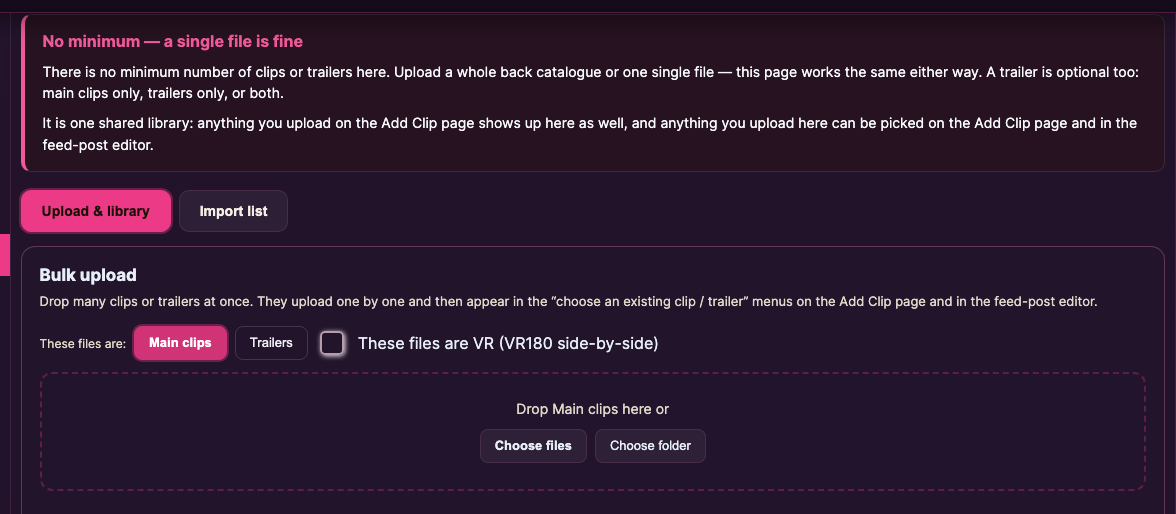
Sem mínimo — um arquivo basta
Aqui não existe um número mínimo de clipes ou trailers. Envie um catálogo inteiro ou um único arquivo — a página funciona exatamente igual nos dois casos, e nada é recusado por ser pouco. O trailer também é opcional: você pode enviar só clipes principais, só trailers ou os dois.
Também é uma única biblioteca compartilhada, não uma pilha separada. Tudo o que você envia na página de adicionar clipe aparece aqui também, e tudo o que você envia aqui pode ser escolhido na página de adicionar clipe e no editor de publicações. Então não importa qual das duas páginas você usou — todos os seus envios vão para o mesmo lugar.
1) Onde encontrá-lo
Há três maneiras de abrir o envio em massa — use a que você notar primeiro:
- O item Enviar vários arquivos no menu do seu gerenciador da loja, logo abaixo de Clipes.
- O botão Enviar vários arquivos ao lado de Adicionar novo na sua página de clipes, e ao lado de Nova publicação na página do feed.
- A caixa Envio em massa pelo navegador — sem FTP com o botão Abrir o envio em massa na página de adicionar clipe e no editor de publicações.
Todos abrem a mesma página: /store-manager/bulk-upload/.
2) Duas abas: Envio e biblioteca e Importar lista
A página tem duas abas. Em Envio e biblioteca você envia arquivos e gerencia tudo o que enviou — é disso que trata este guia. Importar lista é para o passo seguinte: depois de enviar os arquivos, você carrega uma planilha com títulos, preços e datas e transforma muitos envios em clipes de uma vez. Essa aba tem o seu próprio guia: Importar clipes de uma planilha.
3) Escolha Clipes principais ou Trailers
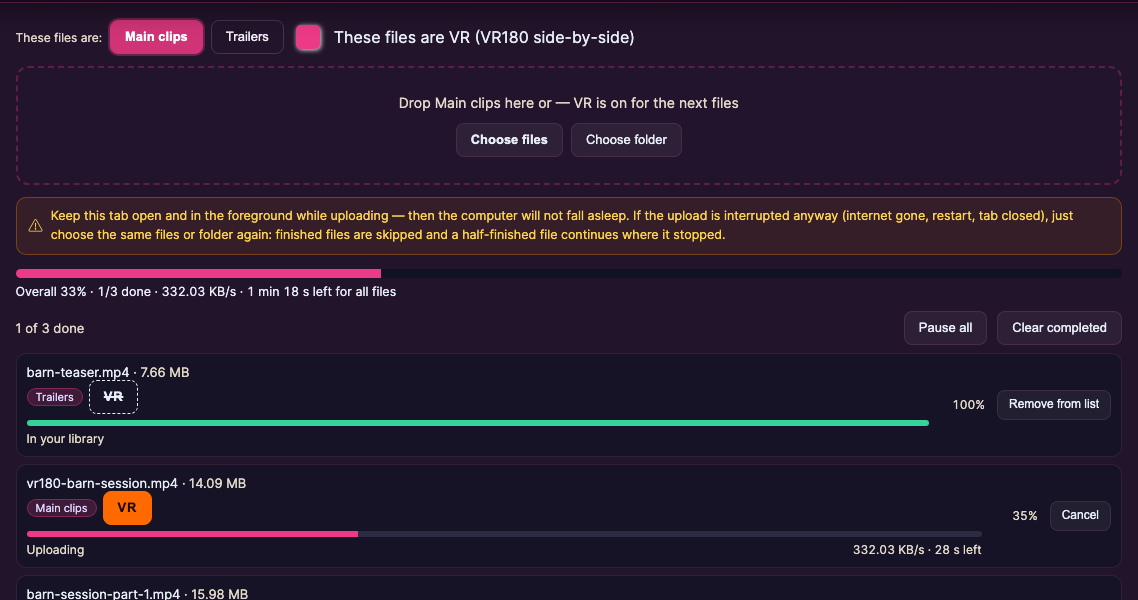
Ao lado de Estes arquivos são:, escolha o tipo de arquivo que você vai soltar: Clipes principais ou Trailers. O botão escolhido fica destacado, e o texto da área de soltar muda junto («Solte Clipes principais aqui ou» / «Solte Trailers aqui ou»). Envie primeiro os vídeos principais, depois mude para Trailers e solte esses.
Aqui você não precisa escolher entre Clipes e Feed — os seus envios são compartilhados. Cada arquivo concluído pode ser usado em um clipe e em uma publicação, então você decide depois para onde vai cada um, quando realmente criar o clipe ou a publicação.
4) Arquivos VR
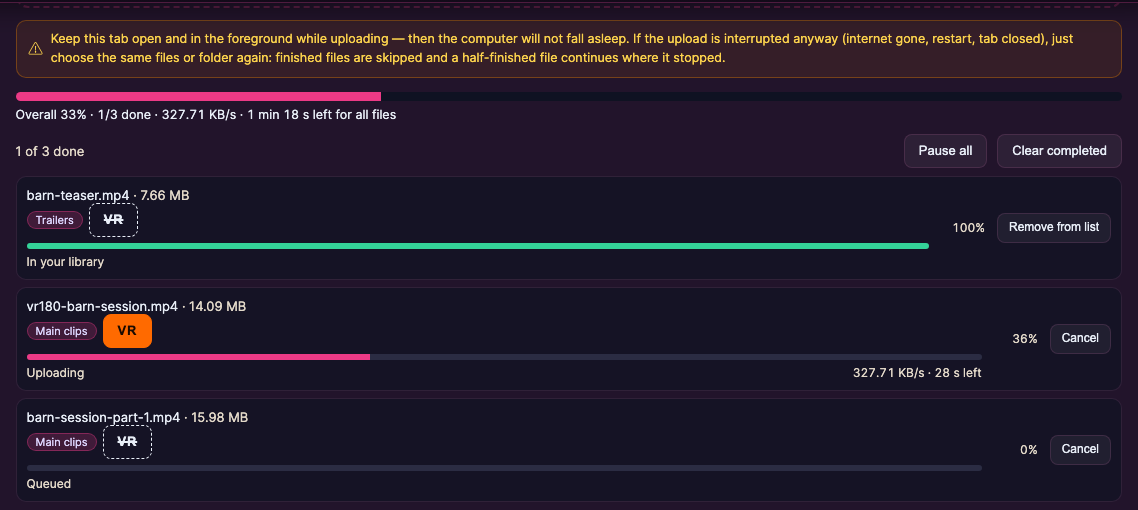
Filmou em VR? Ative Estes arquivos são VR (VR180 side-by-side) antes de escolher os arquivos. A área de soltar então lembra que o VR está ativado para os próximos arquivos, e cada arquivo adicionado enquanto ele estiver ativo recebe uma etiqueta VR laranja na fila (um VR riscado significa que o arquivo é enviado como vídeo normal, plano). Um arquivo VR é side-by-side: olho esquerdo à esquerda, duas vezes mais largo que alto. Ele é preparado para óculos de VR logo após o envio.
Colocou um arquivo plano por engano? Enquanto um arquivo ainda estiver esperando na fila, clique na etiqueta VR dele para alternar só esse arquivo entre VR e plano. Se um arquivo marcado como VR não tiver o formato VR, a fila mostra o motivo em vez de salvá-lo.
5) Solte seus arquivos
Arraste arquivos para a área de soltar ou use Escolher arquivos / Escolher pasta. Os arquivos são enviados um de cada vez, então cada um usa toda a banda e tem uma barra de progresso estável. Cada linha mostra a própria velocidade e o tempo restante, e a barra Total mostra o progresso e o tempo restante de todos os arquivos.
- Pausar tudo / Retomar tudo para e reinicia a fila inteira.
- Cancelar para um arquivo; Repetir (ou Tentar novamente para todos) inicia de novo um arquivo que falhou.
- Remover da lista e Remover concluídos só arrumam a lista — os arquivos enviados continuam na sua biblioteca.
Antes de cada arquivo começar, a página verifica se você já o enviou. Um arquivo que já está na sua biblioteca não é enviado duas vezes — a linha dele simplesmente diz Já enviado — ignorado.
6) Onde seus envios aparecem depois
O envio em massa só envia — ele não cria clipes nem publicações para você e nunca pede títulos ou preços. Em vez disso, seus envios ficam disponíveis para escolher:
- Para clipes: na página de adicionar clipe, os seus arquivos enviados aparecem em «Ou seleciona um clip principal já enviado» e «Ou seleciona um trailer já enviado». Escolha um, adicione título, preço e detalhes e envie.
- Para o feed: no editor de publicações, os seus envios aparecem em «Escolha um vídeo já existente» (clipes principais) e «Escolher um trailer existente» (trailers), assim que terminarem de codificar.
- Para muitos clipes de uma vez: a aba Importar lista (veja acima).
Uma linha concluída diz Na sua biblioteca. Cada envio mantém o nome original do arquivo, assim você reconhece cada arquivo depois nos menus.
7) Sua biblioteca de mídia — na mesma página
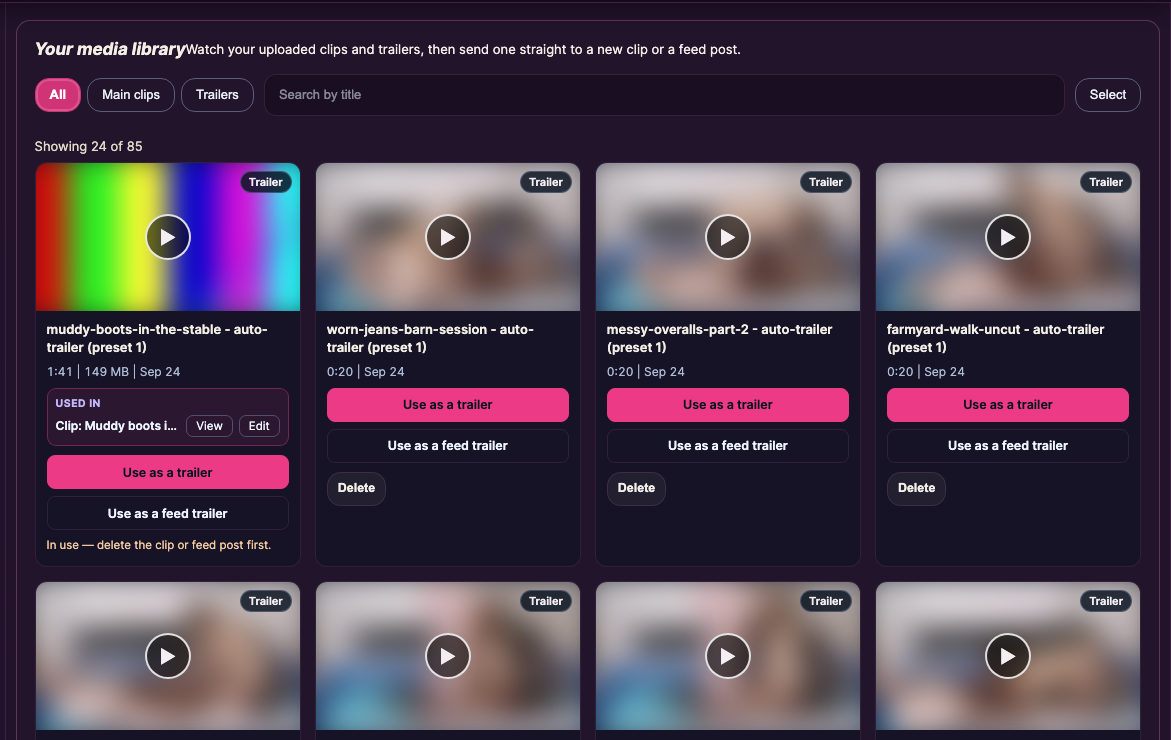
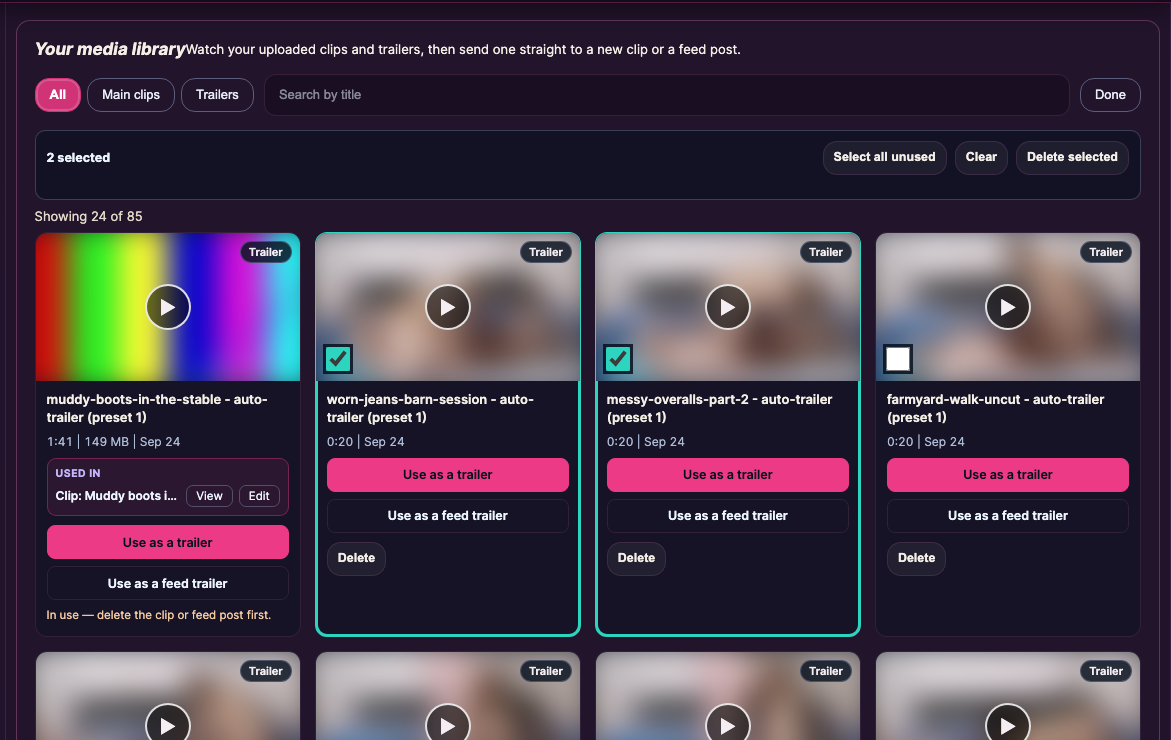
Abaixo do envio você encontra Sua biblioteca de mídia: cada clipe e trailer que você enviou, como um cartão com imagem de prévia e um pequeno player.
- Todos / Clipes principais / Trailers filtram a lista, e Buscar por título encontra um arquivo pelo nome. A página mostra 24 de cada vez — Mostrar mais carrega os próximos.
- Cada cartão mostra o tipo (Clipe principal ou Trailer, e também VR para arquivos VR), o nome, a duração, o tamanho e a data de envio. Trailers feitos com o gerador levam o nome gerado, por exemplo «
my-clip - auto-trailer (preset 1)». - Enquanto um arquivo ainda está codificando, o cartão avisa e mostra mais ou menos quanto falta.
- Usar como clipe, Usar em uma publicação, Usar como trailer ou Usar como trailer do feed levam você ao formulário certo com o arquivo já selecionado.
- Se um arquivo já é usado, o cartão mostra Usado em com o clipe ou a publicação e os botões Ver e Editar.
8) Excluir envios
Você pode excluir envios de que não precisa mais. Só podem ser excluídos arquivos que não são usados em nenhum clipe ou publicação — um arquivo em uso mostra Em uso — exclua primeiro o clipe ou a publicação.
- Um arquivo: Excluir no cartão dele e depois confirmar.
- Vários arquivos: clique em Selecionar, marque os vídeos (ou Selecionar todos os não usados) e depois Excluir selecionados. Limpar tira as marcações.
Excluir é definitivo e não pode ser desfeito, por isso a página sempre pergunta antes.
9) Envios longos e interrupções
Os envios podem ser retomados — nenhuma parte concluída é perdida. Deixe a aba aberta e em primeiro plano durante o envio; assim o computador não entra em repouso.
- Internet cai por um momento (troca de Wi-Fi, reinício do roteador): a página mostra que não há conexão e continua sozinha assim que a internet volta.
- Sessão encerrada: entre novamente em outra aba e depois clique em Retomar tudo na página de envio em massa.
- Aba fechada, recarga, reinício ou travamento: abra a página de novo e escolha novamente os mesmos arquivos ou a mesma pasta. Arquivos já concluídos são ignorados automaticamente, e um arquivo pela metade continua de onde parou — só as partes que faltam são enviadas.
Isso funciona também com lotes muito grandes que levam vários dias: basta escolher a mesma pasta de novo sempre que o envio for interrompido.
10) Quando usar FTP em vez disso
O envio em massa no navegador é a opção mais fácil para a maioria dos catálogos. O FTP ainda vale a pena se você transfere arquivos muito grandes (vários GB cada) direto de um computador de edição ou NAS, ou quer uma transferência de servidor para servidor. Veja Enviar um catálogo inteiro por FTP.







