
Guide vidéo
Tu préfères regarder ? Cette vidéo te montre l’outil d’envoi groupé pas à pas — les deux onglets, le choix entre clips principaux et bandes-annonces, les fichiers VR, la file d’envoi et ta médiathèque.
Tu peux envoyer plein de clips et de bandes-annonces en une fois, directement depuis ton navigateur — sans logiciel FTP, sans configuration. Dépose une pile de fichiers, laisse l’onglet ouvert, et chacun s’envoie tout seul. Une fois terminés, tu les choisis dans les menus habituels quand tu ajoutes un clip ou une publication. Ce guide te montre où se trouve l’outil d’envoi groupé, comment l’utiliser pour les clips, les bandes-annonces et les fichiers VR, comment fonctionne ta médiathèque et ce qui se passe si un envoi est interrompu — même un envoi qui dure plusieurs jours.
Aucun minimum — un seul fichier suffit
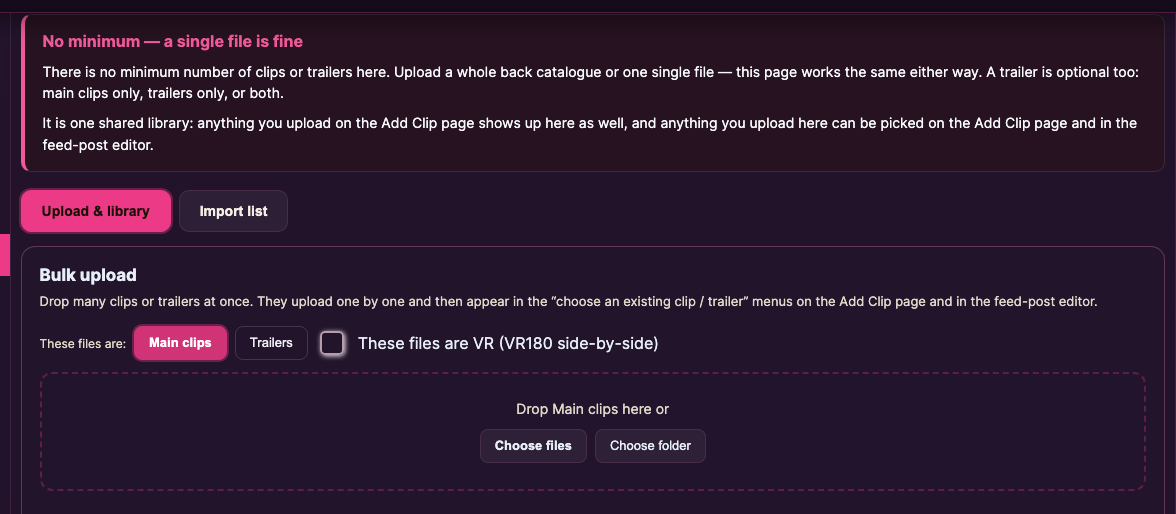
Il n’y a ici aucun nombre minimum de clips ou de bandes-annonces. Envoie tout un catalogue ou un seul fichier — la page fonctionne exactement de la même façon dans les deux cas, et rien n’est jamais refusé parce qu’il y en a trop peu. La bande-annonce est facultative aussi : tu peux envoyer seulement des clips principaux, seulement des bandes-annonces, ou les deux.
C’est aussi une seule bibliothèque partagée, pas une pile à part. Tout ce que tu envoies sur la page d’ajout de clip apparaît aussi ici, et tout ce que tu envoies ici peut être choisi sur la page d’ajout de clip et dans l’éditeur de publication. Peu importe donc laquelle des deux pages tu as utilisée — tous tes envois arrivent au même endroit.
1) Où le trouver
Il y a trois façons d’ouvrir l’outil d’envoi groupé — utilise celle que tu remarques en premier :
- L’élément Téléverser plusieurs fichiers dans le menu de ton gestionnaire de boutique, juste sous Clips.
- Le bouton Téléverser plusieurs fichiers à côté de Ajouter sur ta page Clips, et à côté de Nouvelle publication sur la page Feed.
- L’encadré Téléversement groupé dans le navigateur — sans FTP avec le bouton Ouvrir le téléversement groupé sur la page d’ajout de clip et dans l’éditeur de publication.
Tous ouvrent la même page : /store-manager/bulk-upload/.
2) Deux onglets : Envoi et bibliothèque et Importer une liste
La page a deux onglets. Envoi et bibliothèque sert à envoyer des fichiers et à gérer tout ce que tu as envoyé — c’est le sujet de ce guide. Importer une liste sert à l’étape suivante : une fois tes fichiers envoyés, tu charges un tableau avec les titres, les prix et les dates et tu transformes beaucoup d’envois en clips d’un coup. Cet onglet a son propre guide : Importer des clips depuis un tableau.
3) Choisir Clips principaux ou Bandes-annonces
À côté de Ces fichiers sont:, choisis le type de fichiers que tu vas déposer : Clips principaux ou Bandes-annonces. Le bouton choisi est mis en évidence, et le texte de la zone de dépôt s’adapte (« Déposez Clips principaux ici ou » / « Déposez Bandes-annonces ici ou »). Envoie d’abord tes vidéos principales, puis passe à Bandes-annonces et dépose-les.
Tu n’as pas à choisir ici entre Clips et Feed — tes envois sont partagés. Chaque fichier terminé peut servir pour un clip et pour une publication ; tu décides donc plus tard où va chacun, quand tu crées vraiment le clip ou la publication.
4) Fichiers VR
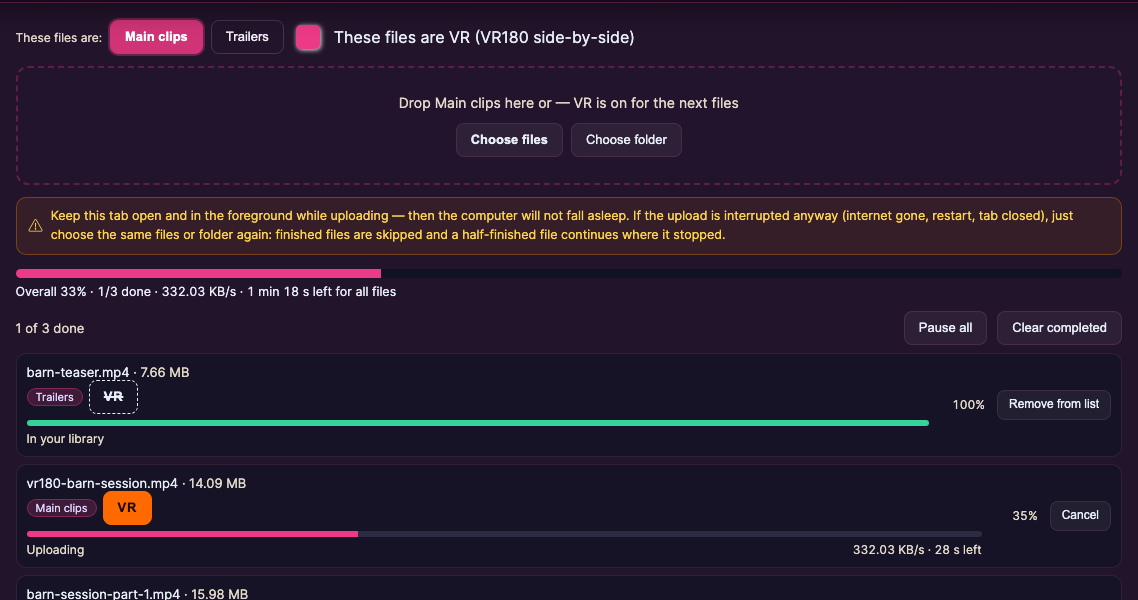
Tu as filmé en VR ? Active Ces fichiers sont en VR (VR180 côte à côte) avant de choisir les fichiers. La zone de dépôt te rappelle alors que la VR est activée pour les prochains fichiers, et chaque fichier ajouté tant que c’est activé reçoit une étiquette VR orange dans la file (un VR barré signifie que le fichier est envoyé comme vidéo normale, plate). Un fichier VR est côte à côte : l’œil gauche à gauche, deux fois plus large que haut. Il est préparé pour les casques juste après l’envoi.
Un fichier plat s’est glissé par erreur ? Tant qu’un fichier attend encore dans la file, clique sur son étiquette VR pour basculer ce seul fichier entre VR et plat. Si un fichier marqué VR n’a pas le format VR, la file affiche la raison au lieu de l’enregistrer.
5) Dépose tes fichiers
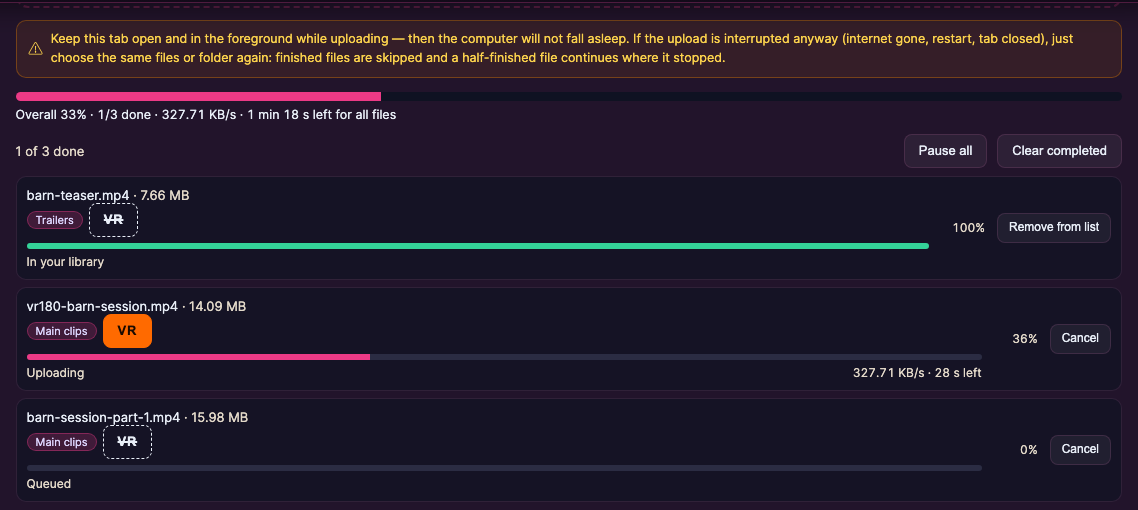
Fais glisser des fichiers sur la zone de dépôt, ou utilise Choisir des fichiers / Choisir un dossier. Les fichiers s’envoient un par un : chacun profite de toute la bande passante et d’une barre de progression régulière. Chaque ligne affiche sa propre vitesse et son temps restant, et la barre Total montre la progression et le temps restant pour tous les fichiers.
- Tout suspendre / Tout reprendre arrête puis relance toute la file.
- Annuler arrête un fichier ; Réessayer (ou Réessayer les échecs pour tous) relance un fichier qui a échoué.
- Retirer de la liste et Retirer les terminés ne font que ranger la liste — les fichiers envoyés restent dans ta bibliothèque.
Avant que chaque fichier démarre, la page vérifie si tu l’as déjà envoyé. Un fichier qui est déjà dans ta bibliothèque n’est pas envoyé deux fois — sa ligne indique simplement Déjà envoyé — ignoré.
6) Où retrouver tes envois ensuite
L’outil d’envoi groupé ne fait qu’envoyer — il ne crée pas de clips ni de publications pour toi et ne demande jamais de titre ni de prix. Tes envois deviennent simplement disponibles au choix :
- Pour les clips : sur la page d’ajout de clip, tes fichiers envoyés apparaissent sous « Ou sélectionner un clip principal déjà téléversé » et « Ou sélectionner un trailer déjà téléversé ». Choisis-en un, ajoute titre, prix et détails, puis envoie-le.
- Pour le feed : dans l’éditeur de publication, tes envois apparaissent sous « Choisis une vidéo existante » (clips principaux) et « Choisir une bande-annonce existante » (bandes-annonces), une fois l’encodage terminé.
- Pour beaucoup de clips à la fois : l’onglet Importer une liste (voir plus haut).
Une ligne terminée indique Dans ta bibliothèque. Chaque envoi garde son nom de fichier d’origine, pour que tu reconnaisses chaque fichier plus tard dans les menus.
7) Ta médiathèque — sur la même page
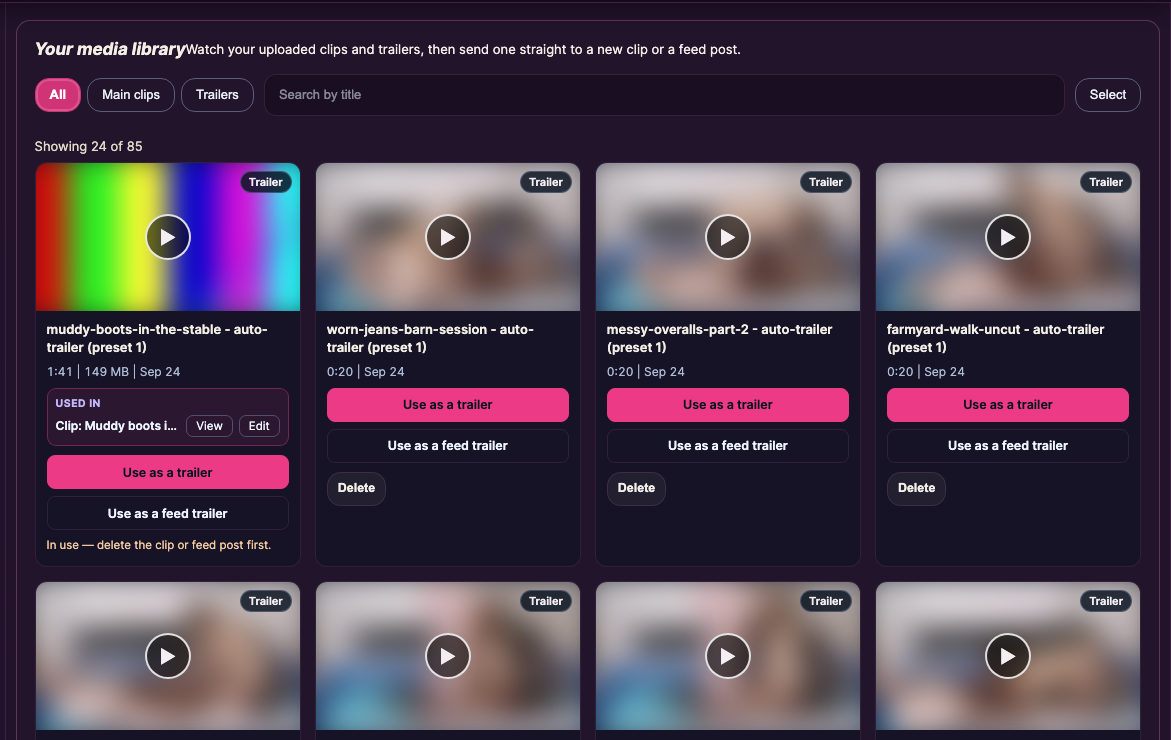
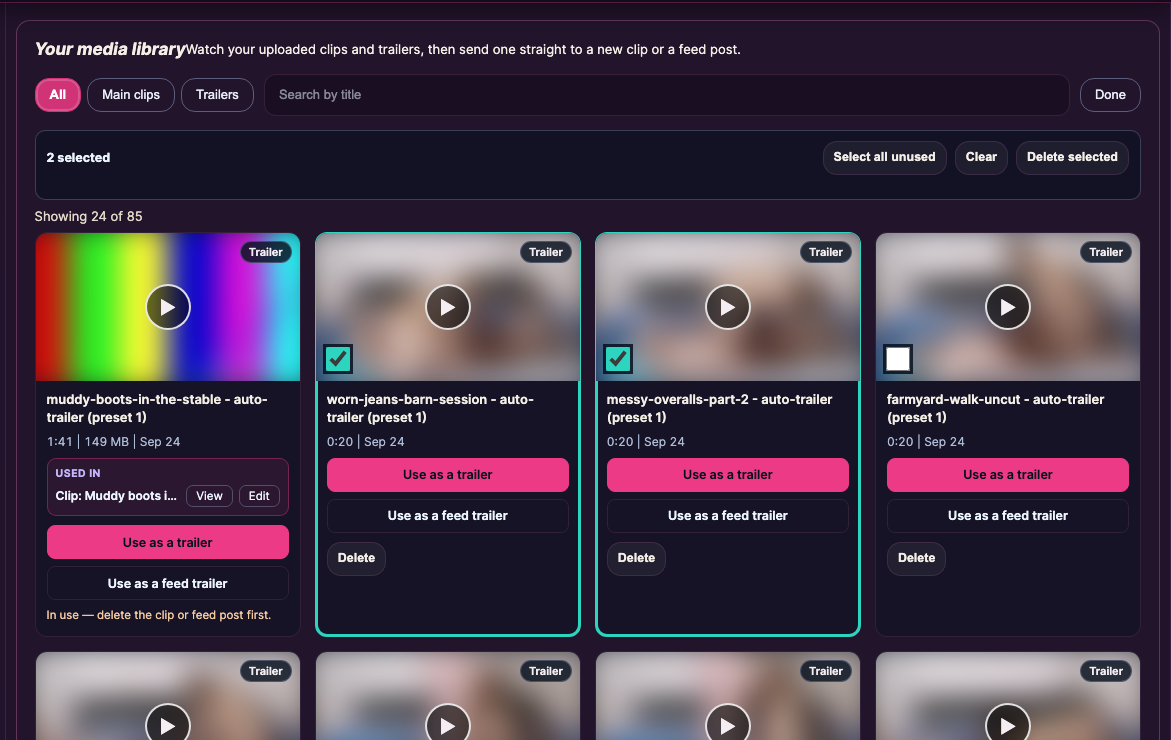
Sous l’outil d’envoi, tu trouves Votre médiathèque : chaque clip et chaque bande-annonce que tu as envoyés, sous forme de carte avec une image d’aperçu et un petit lecteur.
- Tous / Clips principaux / Bandes-annonces filtrent la liste, et Rechercher par titre trouve un fichier par son nom. La page en affiche 24 à la fois — Afficher plus charge les suivants.
- Chaque carte indique le type (Clip principal ou Bande-annonce, plus VR pour les fichiers VR), le nom, la durée, la taille et la date d’envoi. Les bandes-annonces faites avec le générateur portent le nom généré, par exemple «
my-clip - auto-trailer (preset 1)». - Tant qu’un fichier est encore en cours d’encodage, la carte l’indique avec la durée approximative.
- Utiliser comme clip, Utiliser dans une publication, Utiliser comme bande-annonce ou Utiliser comme bande-annonce de feed t’emmènent au bon formulaire avec le fichier déjà sélectionné.
- Si un fichier est déjà utilisé, la carte affiche Utilisé dans avec le clip ou la publication et les boutons Voir et Modifier.
8) Supprimer des envois
Tu peux supprimer les envois dont tu n’as plus besoin. Seuls les fichiers qui ne sont utilisés dans aucun clip ni aucune publication peuvent être supprimés — un fichier utilisé affiche Utilisé — supprimez d’abord le clip ou la publication.
- Un fichier : Supprimer sur sa carte, puis confirmer.
- Plusieurs fichiers : clique sur Sélectionner, coche les vidéos (ou Sélectionner tous les inutilisés), puis Supprimer la sélection. Effacer retire les coches.
La suppression est définitive et ne peut pas être annulée, c’est pourquoi la page demande toujours d’abord.
9) Longs envois et interruptions
Les envois peuvent reprendre — aucune partie terminée n’est jamais perdue. Garde l’onglet ouvert et au premier plan pendant l’envoi ; ainsi ton ordinateur ne se met pas en veille.
- Internet coupé un instant (changement de Wi-Fi, redémarrage du routeur) : la page indique qu’il n’y a pas de connexion et reprend toute seule dès le retour d’internet.
- Déconnecté : reconnecte-toi dans un nouvel onglet, puis clique sur Tout reprendre sur la page d’envoi groupé.
- Onglet fermé, rechargement, redémarrage ou plantage : rouvre la page et choisis à nouveau les mêmes fichiers ou le même dossier. Les fichiers déjà terminés sont ignorés automatiquement, et un fichier à moitié envoyé reprend là où il s’était arrêté — seules les parties manquantes sont envoyées.
Ça marche aussi pour de très gros lots qui prennent plusieurs jours : choisis simplement à nouveau le même dossier chaque fois que l’envoi a été interrompu.
10) Quand utiliser plutôt le FTP
L’envoi groupé dans le navigateur est l’option la plus simple pour la plupart des catalogues. Le FTP reste utile si tu transfères de très gros fichiers (plusieurs Go chacun) directement depuis un ordinateur de montage ou un NAS, ou si tu veux un transfert de serveur à serveur. Voir Envoyer tout un catalogue par FTP.







