
Guide vidéo
Tu préfères regarder ? Cette vidéo montre « Importer une liste » — charger ton tableur, comment les clips sont trouvés automatiquement, et publier clip par clip.
Avec Importer une liste, tu publies de nombreux clips depuis un seul tableur. Tu charges une liste Excel ou CSV avec tes titres et descriptions, le site retrouve pour chaque ligne la vidéo téléversée qui correspond, tu complètes ce qui manque, puis tu publies clip par clip — ou tous d’un coup. Ta liste est enregistrée automatiquement, tu peux donc la traiter sur plusieurs jours.
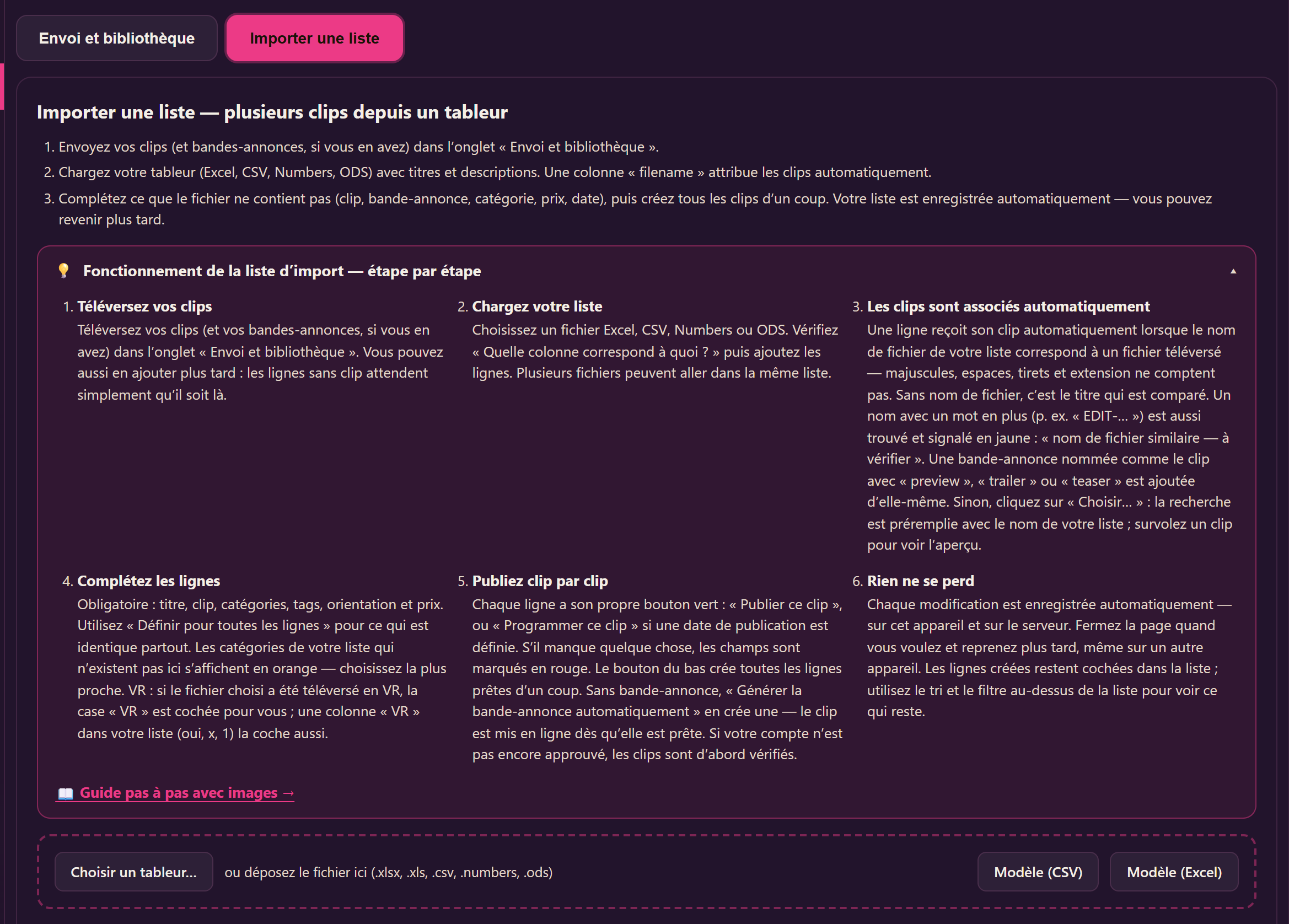
Tu la trouves sous Téléverser plusieurs fichiers dans ton menu de créateur, dans l’onglet Importer une liste. Les fichiers vidéo eux-mêmes se téléversent comme avant dans l’onglet Envoi et bibliothèque — voir Téléverser clips et bandes-annonces dans le navigateur.
1. Avant de commencer
- Téléverse tes clips (et tes bandes-annonces, si tu en as) dans l’onglet Envoi et bibliothèque. Inutile de tout téléverser d’abord — les lignes sans clip attendent simplement qu’il soit là.
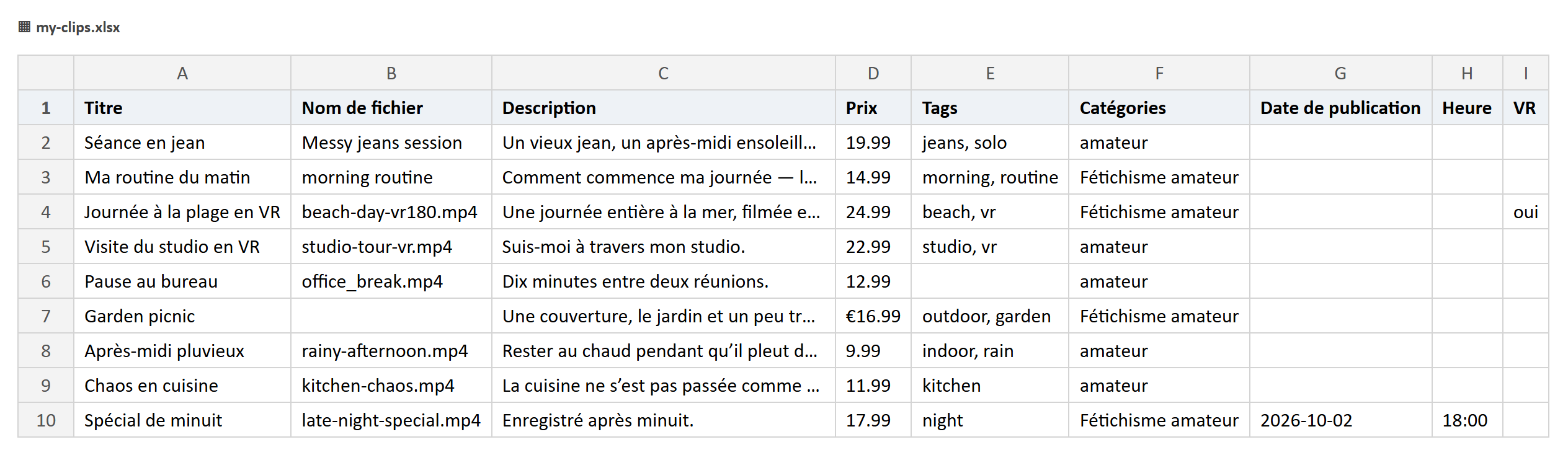
- Ton tableur a besoin d’une ligne par clip. Colonnes utiles : titre, nom de fichier de la vidéo, description, prix, tags, catégories, date de publication, heure et VR (oui, x ou 1 pour un clip VR). Seul le titre est vraiment nécessaire ; tout le reste peut aussi se remplir sur le site.
- Plusieurs colonnes de catégories côte à côte, c’est parfait — elles sont lues ensemble.
- Tu ne sais pas par où commencer ? Les boutons Modèle (CSV) et Modèle (Excel) te donnent une liste vide avec les bonnes colonnes.
2. Charger ta liste
- Appuie sur Choisir un tableur… ou dépose le fichier sur la zone en pointillés. Excel (.xlsx, .xls), CSV, Numbers et ODS fonctionnent.
- Si le fichier a plusieurs feuilles, choisis la bonne — la feuille avec le plus de lignes est déjà sélectionnée.
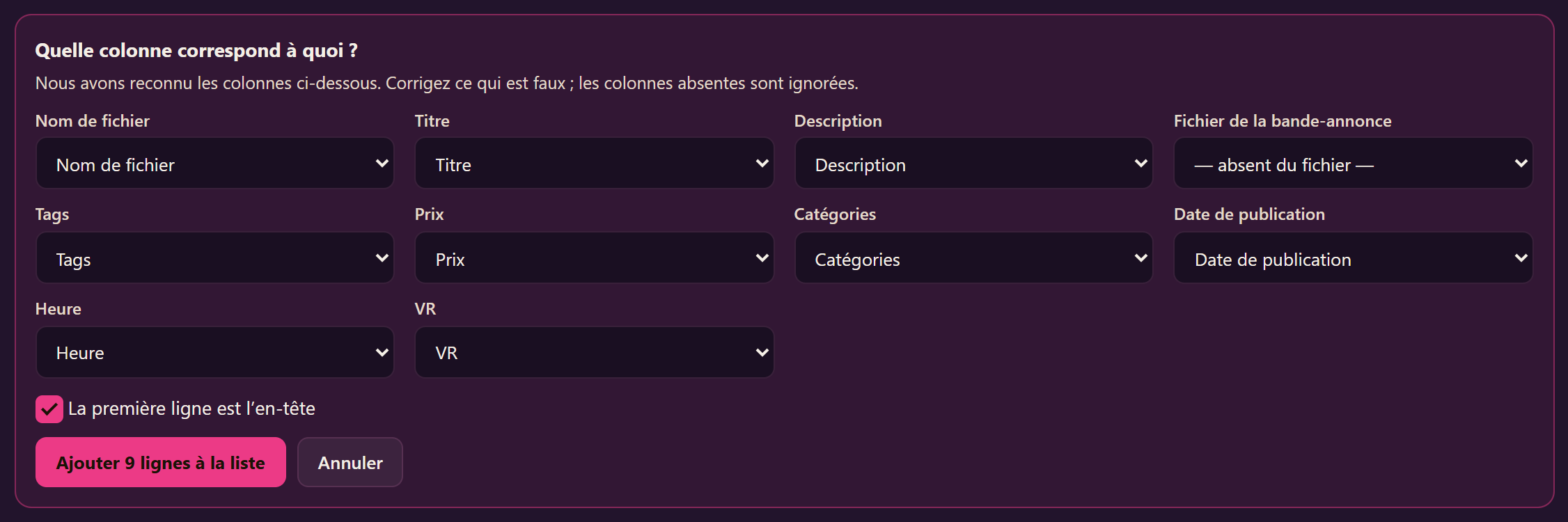
- Sous Quelle colonne correspond à quoi ?, le site montre quelle colonne il a reconnue pour chaque champ. Corrige ce qui ne va pas ; les colonnes que tu n’attribues pas sont ignorées.
- Appuie sur Ajouter … lignes à la liste. Tu peux charger d’autres fichiers plus tard — leurs lignes rejoignent la même liste.
3. Comment les clips sont retrouvés automatiquement
Pour chaque ligne, le site cherche la vidéo téléversée qui lui correspond. Il compare le nom de fichier de ta liste avec les noms de tes fichiers téléversés. Majuscules, espaces, tirets et extension ne comptent pas.
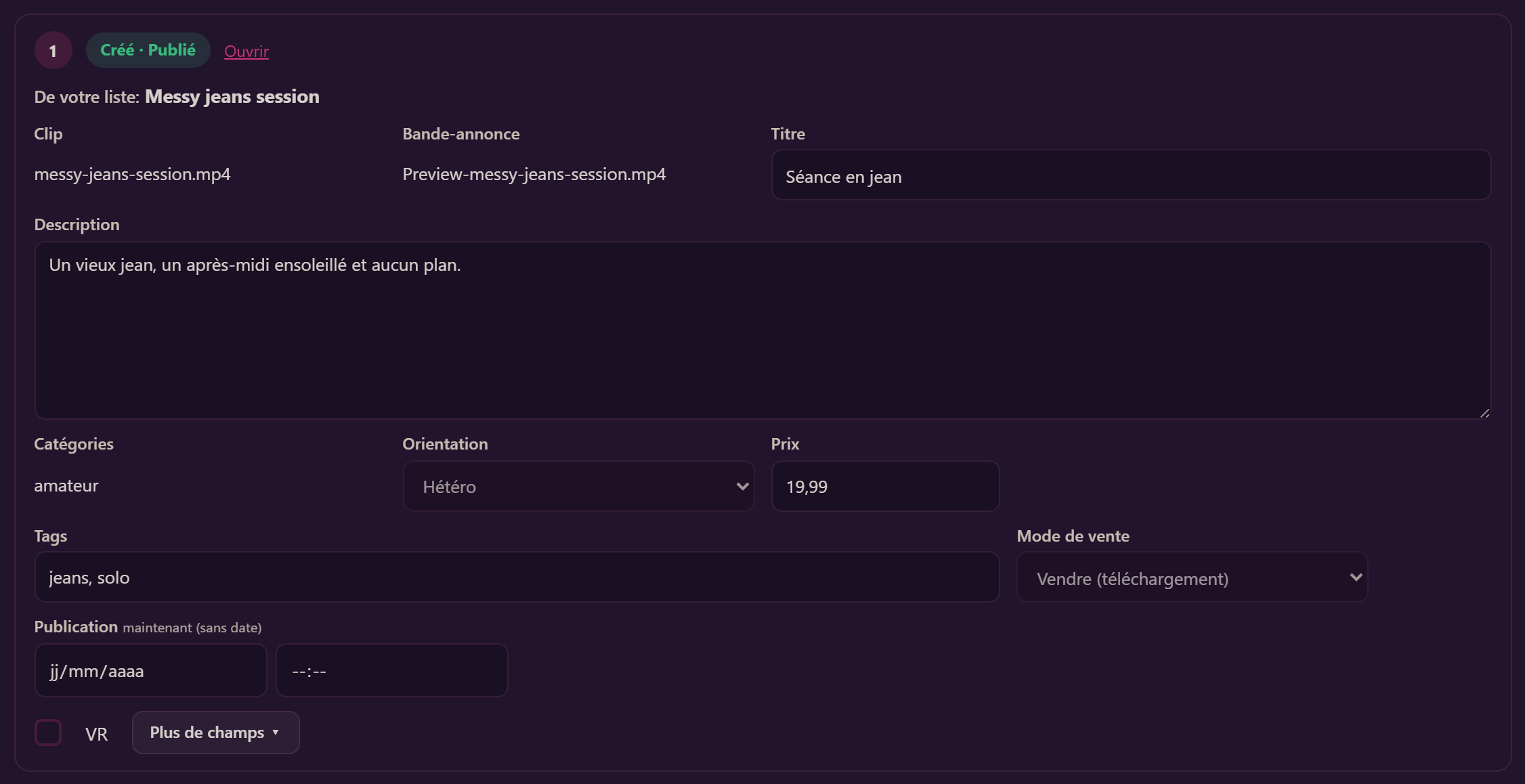
- Même nom : Messy jeans session dans ta liste trouve messy-jeans-session.mp4. La ligne indique associé par nom de fichier.
- Pas de nom de fichier dans la ligne : c’est alors le titre qui est comparé. La ligne indique associé par titre.
- Nom avec un mot en plus : Morning routine dans ta liste trouve aussi EDIT-morning-routine.mp4. Comme c’est une supposition, la ligne affiche en jaune nom de fichier similaire — à vérifier. Jette un œil avant de publier.
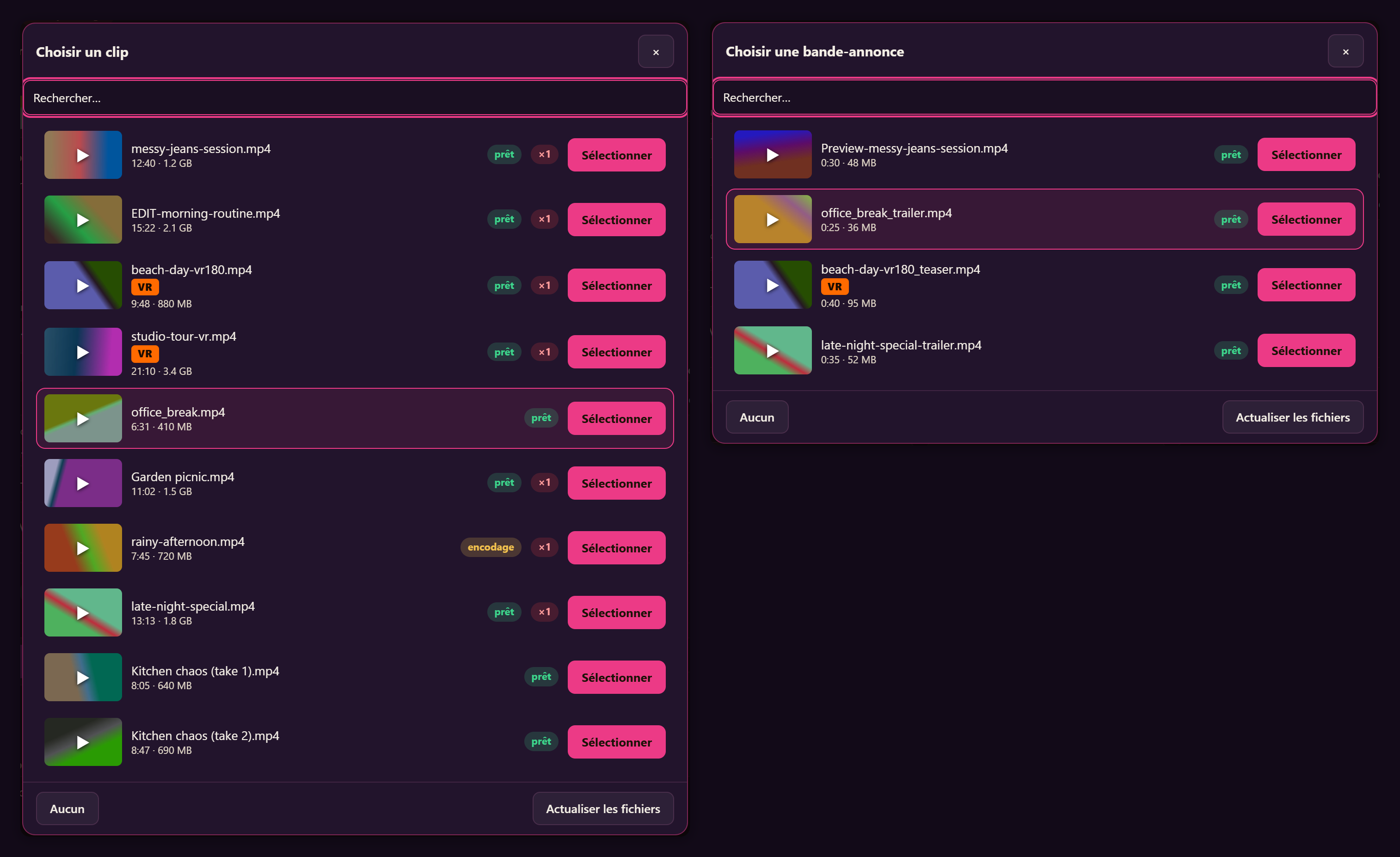
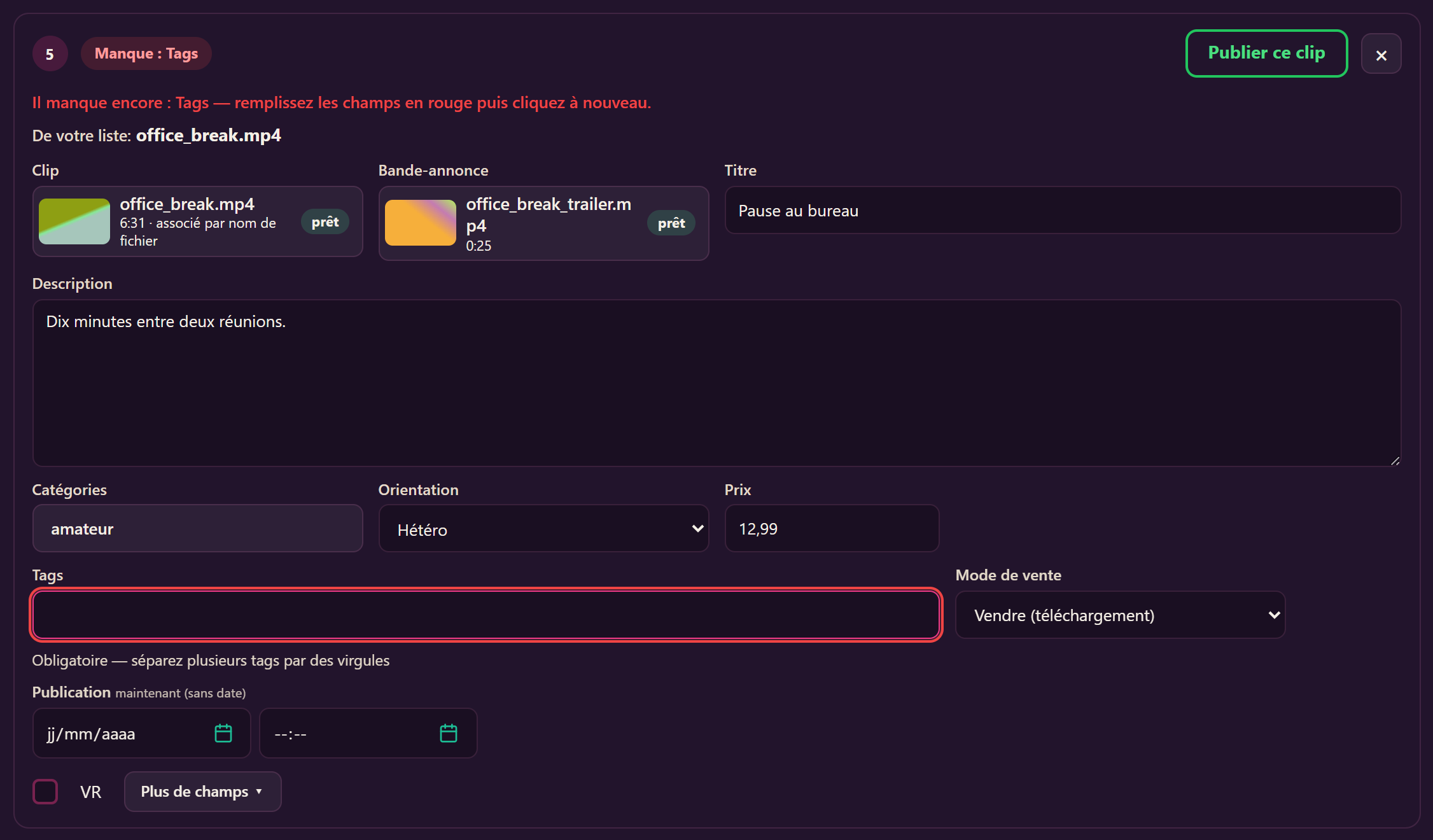
- Les bandes-annonces sont trouvées de la même façon : une bande-annonce nommée comme le clip avec preview, trailer ou teaser avant ou après le nom — par exemple Preview-messy-jeans-session.mp4 ou office_break_trailer.mp4 — arrive toute seule dans la ligne.
Un fichier n’est attribué que si exactement un fichier correspond et qu’aucune autre ligne n’en a besoin. Si tu as téléversé deux fichiers du même nom, ou si deux lignes peuvent désigner le même fichier, rien n’est attribué et tu choisis toi-même. Rien n’est donc deviné.
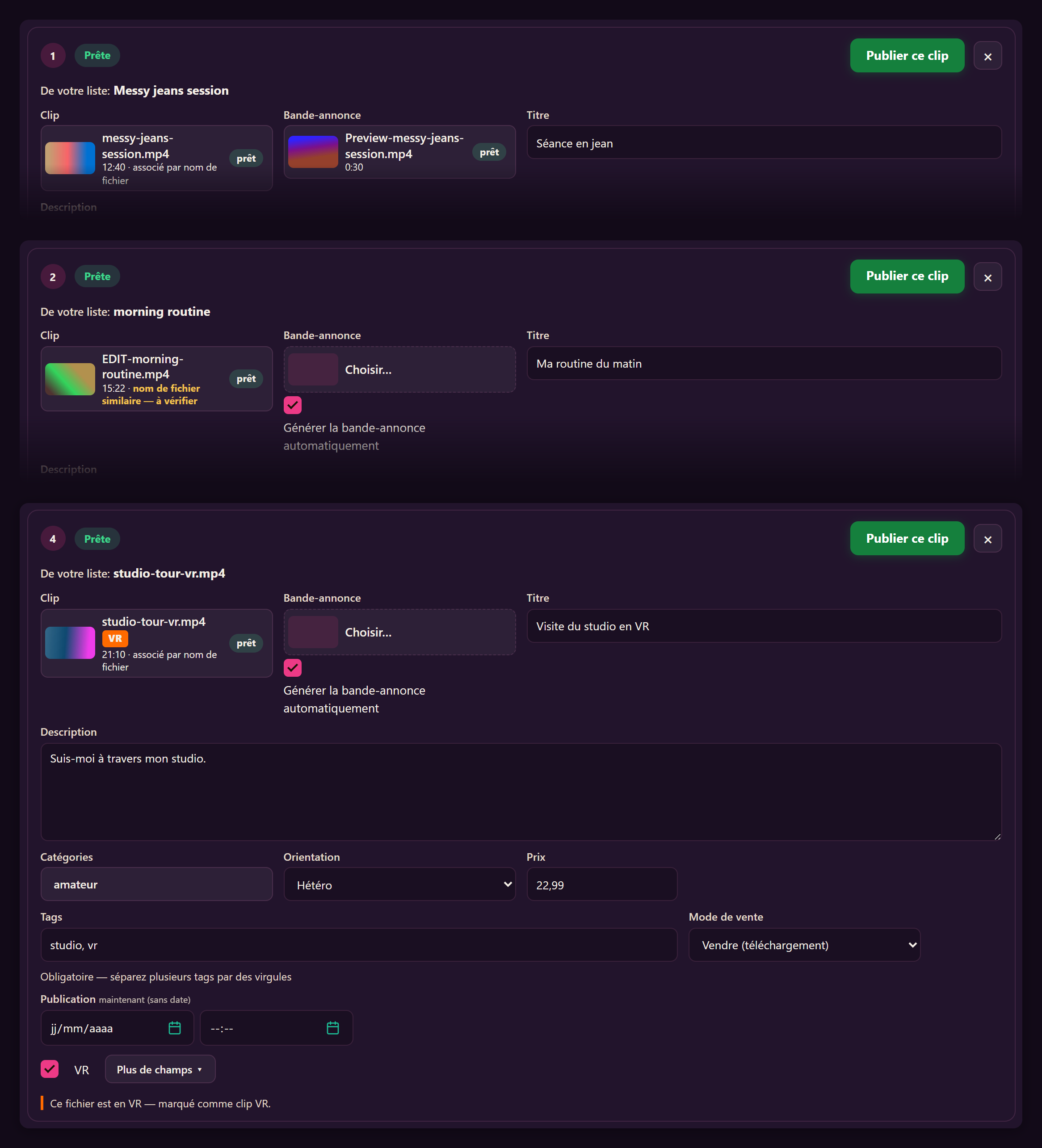
Au-dessus de chaque ligne, tu vois le nom de ta liste en grand, et en dessous le fichier choisi — avec la mention associé par nom de fichier, associé par titre ou nom de fichier similaire — à vérifier. Compare les deux avant de publier.
4. Choisir un clip toi-même
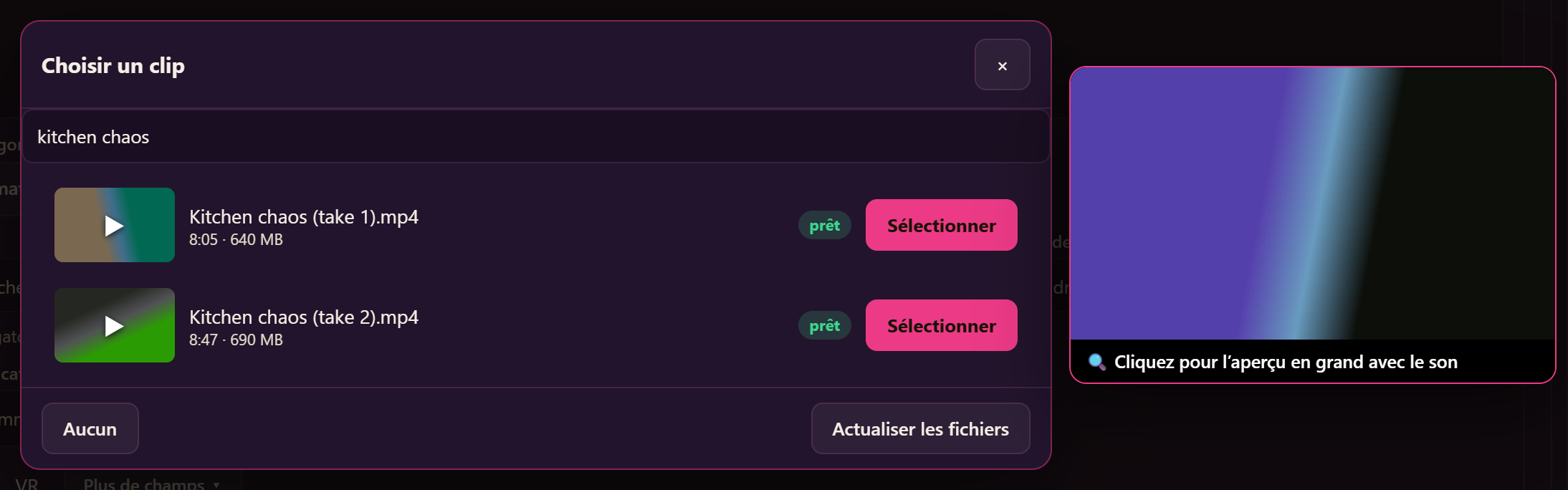
- Appuie sur Choisir… dans le champ du clip. La recherche est déjà remplie avec le nom de ta liste, les fichiers les plus probables sont donc en haut.
- Survole un clip avec la souris : un aperçu plus grand s’ouvre à côté de la liste et se lit sans le son. Clique sur l’aperçu pour le voir en grand, avec le son. Sur téléphone, touche plutôt le ▶ de la petite image.
- Appuie sur Sélectionner. Les fichiers téléversés en VR portent un badge orange VR. Un petit ×1 à côté d’un fichier signifie qu’il est déjà utilisé dans une autre ligne.
- Les fichiers encore en traitement affichent encodage. Tu peux déjà les choisir ; la ligne pourra être créée dès que le fichier sera prêt.
5. Compléter les lignes
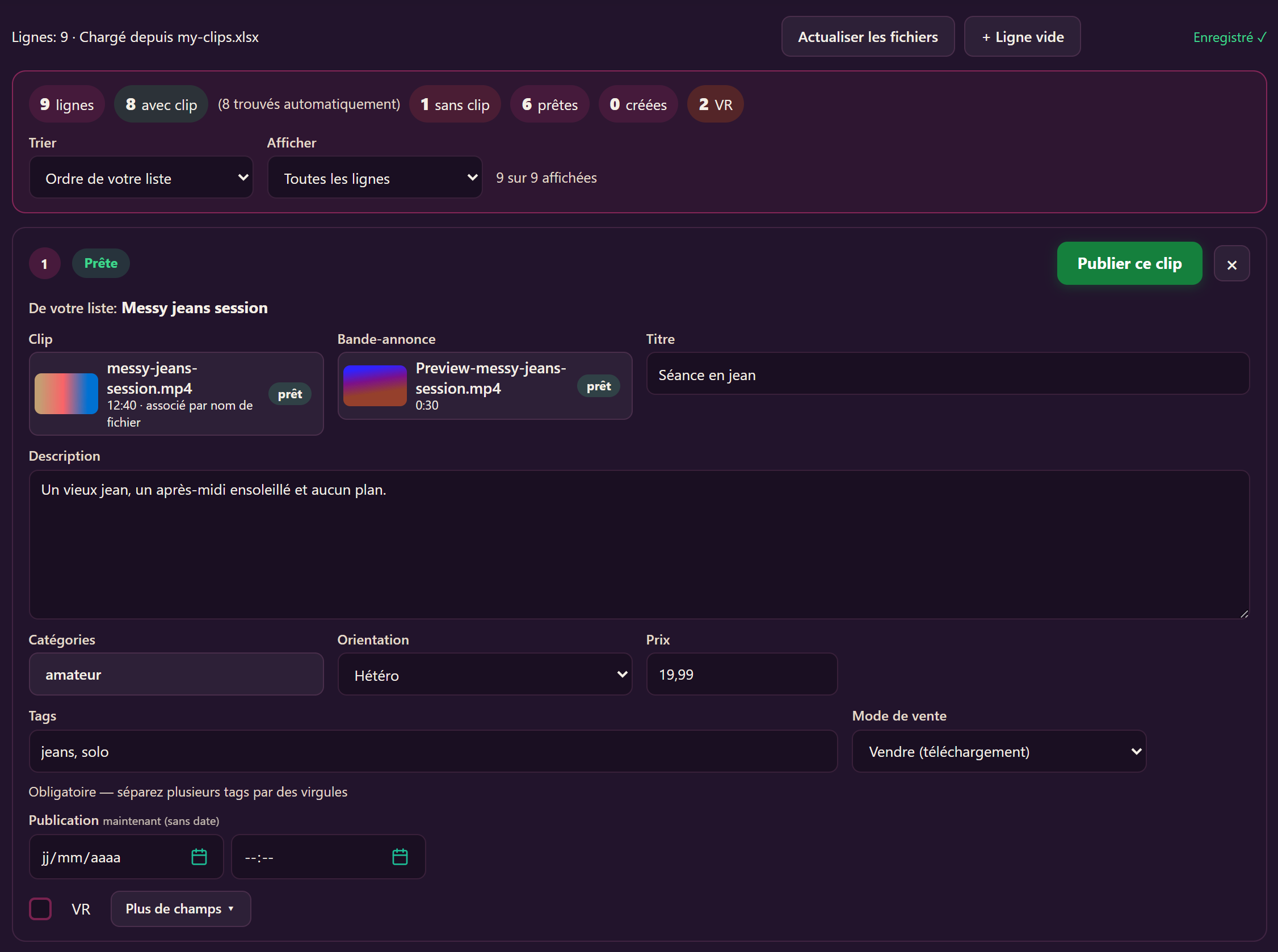
- Chaque clip a besoin d’un titre, d’un clip, d’au moins une catégorie, de tags, de l’orientation et d’un prix. Sépare plusieurs tags par des virgules.
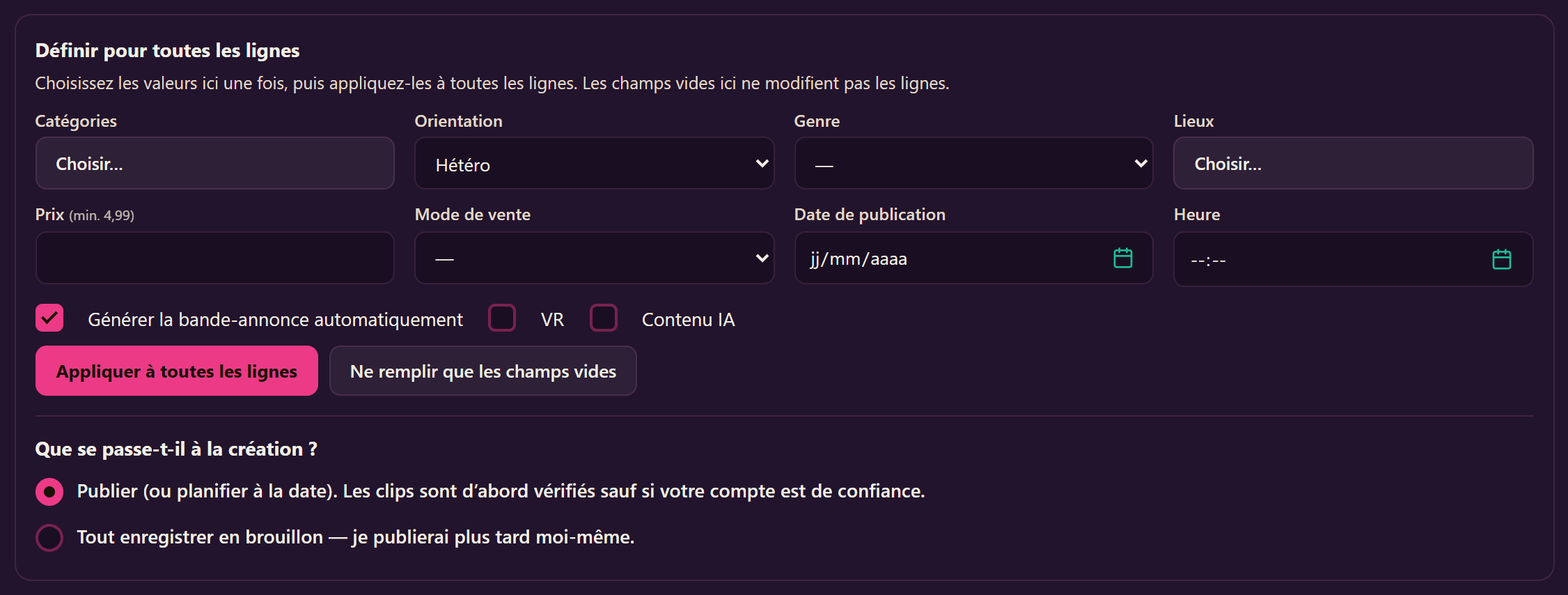
- Ce qui est identique pour tous les clips se définit une fois sous Définir pour toutes les lignes. Appliquer à toutes les lignes écrase les lignes ; Ne remplir que les champs vides garde ce qui est déjà rempli.
- Les catégories de ta liste qui n’existent pas ici s’affichent en orange sous le champ catégorie — choisis la plus proche.
- Un prix avec un symbole monétaire est repris comme montant en euros ; la ligne montre ce qu’indiquait ta liste.
- Une date de publication (et une heure) fait du clip un clip programmé. Sans date, il est mis en ligne dès que tu le publies.
- VR : la case VR se trouve dans chaque ligne à côté de Plus de champs. Si le fichier choisi a été téléversé en VR, elle est déjà cochée et la ligne indique Ce fichier est en VR — marqué comme clip VR. Une colonne VR dans ta liste la coche aussi. Tu peux toujours la décocher.
- Si VR est coché mais que le fichier n’a pas été téléversé en VR, une mention jaune te prévient : dans un casque, il serait plat. Décoche VR ou choisis le fichier VR. Si un fichier ressemble à de la VR (deux fois plus large que haut) sans avoir été téléversé en VR, une mention te le signale aussi — téléverse-le à nouveau avec la case VR cochée.
- Plus de champs ouvre les autres performeurs, les lieux et le contenu IA pour une ligne.
- Le champ de description s’agrandit en tirant son coin inférieur droit ; la taille est gardée pour toutes les lignes.
6. Publier clip par clip
- Chaque ligne a son propre bouton vert : Publier ce clip, Programmer ce clip si une date de publication est définie, ou Enregistrer en brouillon si tu as choisi les brouillons. Pas besoin de finir toute la liste d’abord.
- S’il manque quelque chose, le bouton n’est que contouré. Appuie quand même : les champs manquants sont marqués en rouge, une ligne t’indique ce qui reste à faire et la page saute au premier champ manquant. Rien n’est créé tant que la ligne n’est pas complète.
- Le bouton en bas de la liste crée d’un coup toutes les lignes prêtes.
- Pas de bande-annonce ? Laisse Générer la bande-annonce automatiquement coché. La bande-annonce est tirée de ton clip, et le clip est mis en ligne dès qu’elle est prête — en général en quelques minutes.
- Si ton compte n’est pas encore approuvé, notre équipe vérifie d’abord les nouveaux clips ; ils sont mis en ligne après la vérification.
7. Reprendre plus tard — rien ne se perd
- Chaque modification est enregistrée automatiquement : un instant après que tu as fini de taper ou de choisir, quand tu quittes la page ou changes d’onglet, et juste après chaque clip créé. Le petit Enregistré ✓ à côté de la liste l’indique.
- La liste est conservée sur cet appareil et sur notre serveur. Ferme la page quand tu veux et reprends plus tard — aussi sur un autre ordinateur.
- Le statut des lignes créées se met à jour tout seul — par exemple de En vérification à Publié, ou de Planifié à Publié dès que l’heure de publication est arrivée.
- Les lignes créées restent cochées dans la liste. Avec Trier, tu fais remonter les lignes avec clip ou les lignes prêtes, ou tu tries par date de publication ; avec Afficher, tu masques ce qui est déjà créé.
- Retirer les lignes créées fait le ménage dans la liste ; Vider la liste repart de zéro (on te le demande d’abord).
8. Bon à savoir
- Une longue liste (plusieurs centaines de lignes) ne pose aucun problème. Traite-la dans l’ordre que tu veux.
- Si une ligne ne peut pas être créée, la raison s’affiche sur la ligne ; corrige-la et appuie à nouveau sur le bouton. Appuyer deux fois ne crée jamais deux fois le même clip.
- L’import fonctionne aussi sur téléphone ; pour les longues listes, un ordinateur est plus confortable.







