
Guía en vídeo
¿Prefieres verlo? Este vídeo muestra «Importar lista»: cargar tu hoja, cómo se encuentran los clips automáticamente y publicar clip a clip.
Con Importar lista publicas muchos clips desde una sola hoja de cálculo. Cargas una lista de Excel o CSV con tus títulos y descripciones, la web encuentra para cada fila el vídeo subido que corresponde, completas lo que falte y luego publicas clip a clip, o todos a la vez. Tu lista se guarda automáticamente, así que puedes trabajarla a lo largo de varios días.
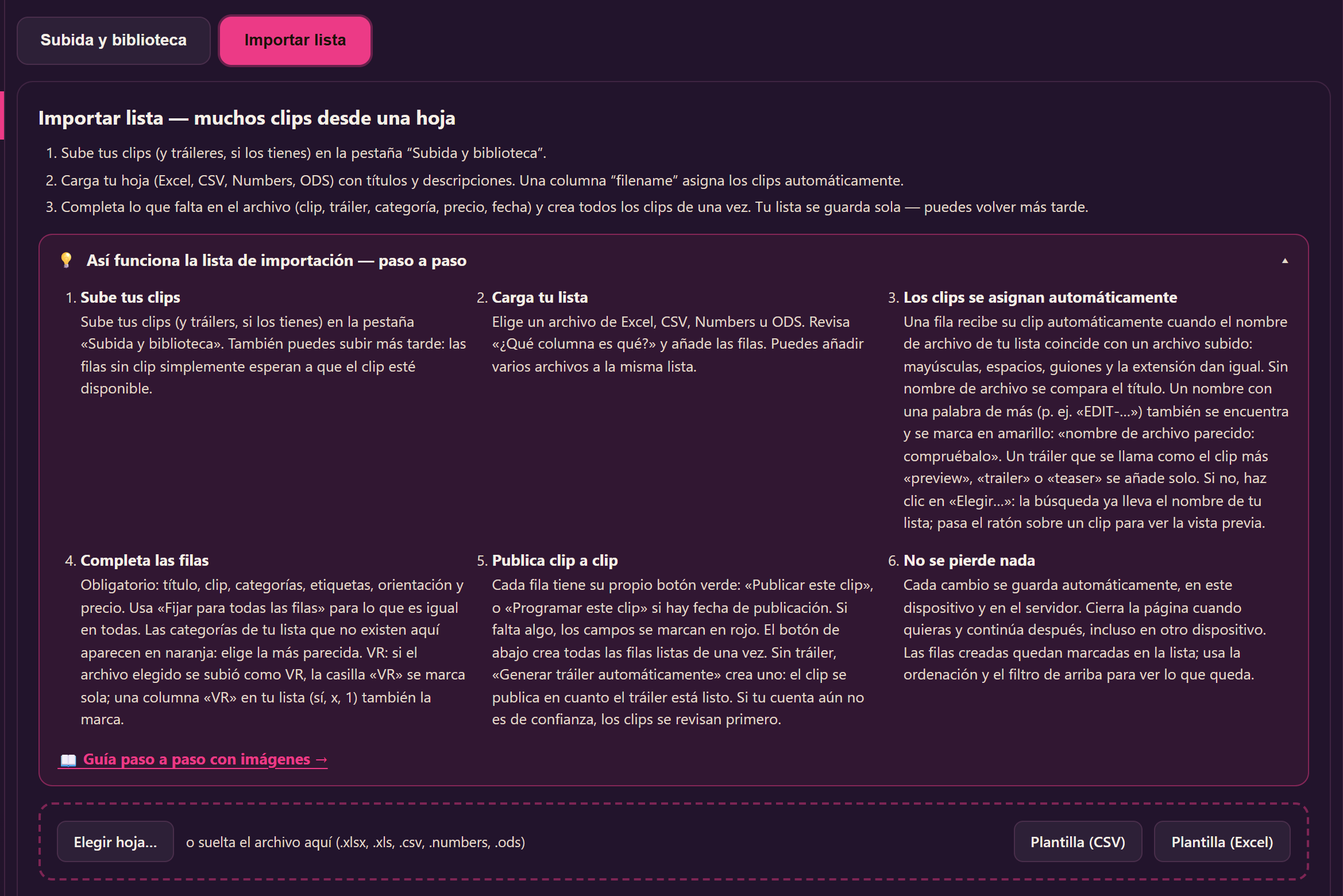
La encontrarás en Subir varios archivos, en tu menú de creador, en la pestaña Importar lista. Los archivos de vídeo se siguen subiendo como antes en la pestaña Subida y biblioteca; consulta Subir clips y tráilers desde el navegador.
1. Antes de empezar
- Sube tus clips (y tráilers, si los tienes) en la pestaña Subida y biblioteca. No hace falta subirlo todo antes: las filas sin clip simplemente esperan a que el clip esté disponible.
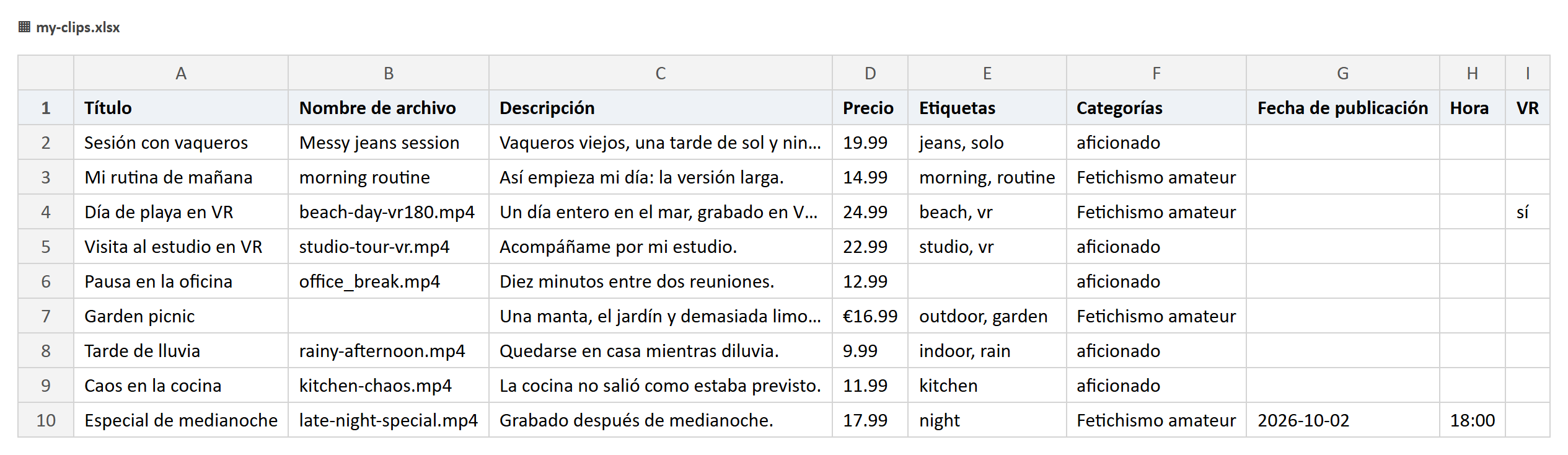
- Tu hoja necesita una fila por clip. Columnas útiles: título, nombre de archivo del vídeo, descripción, precio, etiquetas, categorías, fecha de publicación, hora y VR (sí, x o 1 para un clip VR). Solo el título es realmente necesario; todo lo demás también puedes rellenarlo en la web.
- Varias columnas de categorías una al lado de otra están bien: se leen juntas.
- ¿No sabes por dónde empezar? Los botones Plantilla (CSV) y Plantilla (Excel) te dan una lista vacía con las columnas correctas.
2. Cargar tu lista
- Pulsa Elegir hoja… o arrastra el archivo a la zona discontinua. Funcionan Excel (.xlsx, .xls), CSV, Numbers y ODS.
- Si el archivo tiene varias hojas, elige la correcta; la hoja con más filas ya viene seleccionada.
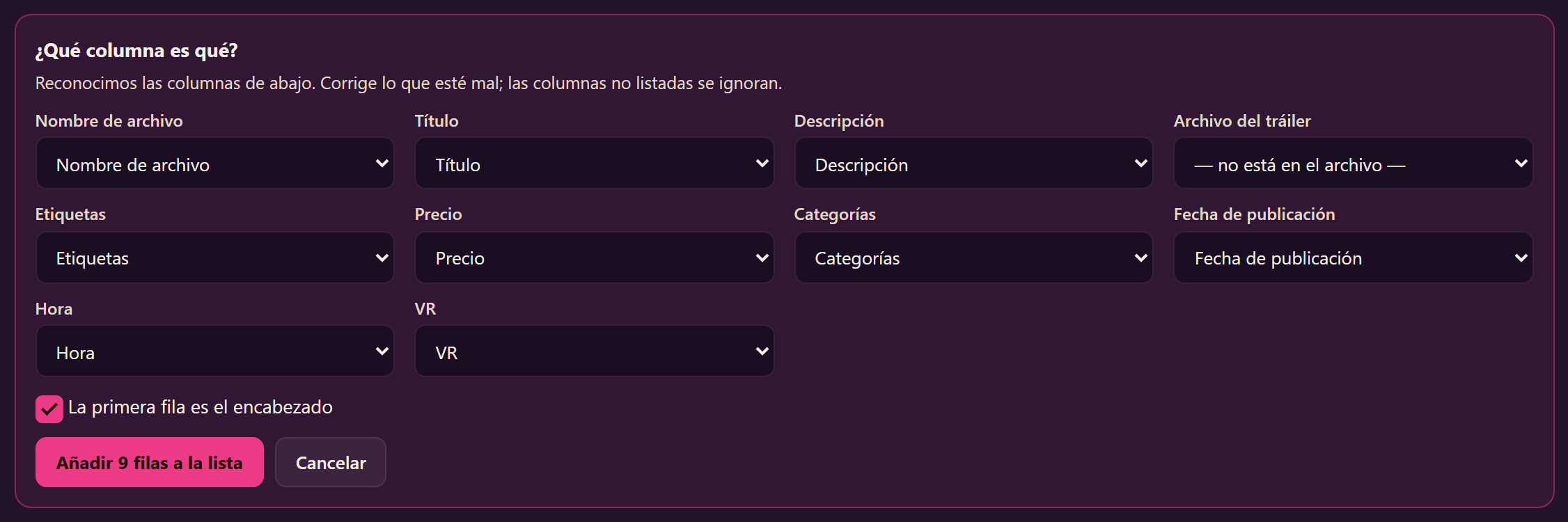
- En ¿Qué columna es qué? la web muestra qué columna ha reconocido para cada campo. Corrige lo que no esté bien; las columnas que no asignes se ignoran.
- Pulsa Añadir … filas a la lista. Más adelante puedes cargar más archivos: sus filas se añaden a la misma lista.
3. Cómo se encuentran los clips automáticamente
Para cada fila, la web busca el vídeo subido que le corresponde. Compara el nombre de archivo de tu lista con los nombres de tus archivos subidos. Mayúsculas y minúsculas, espacios, guiones y la extensión no importan.
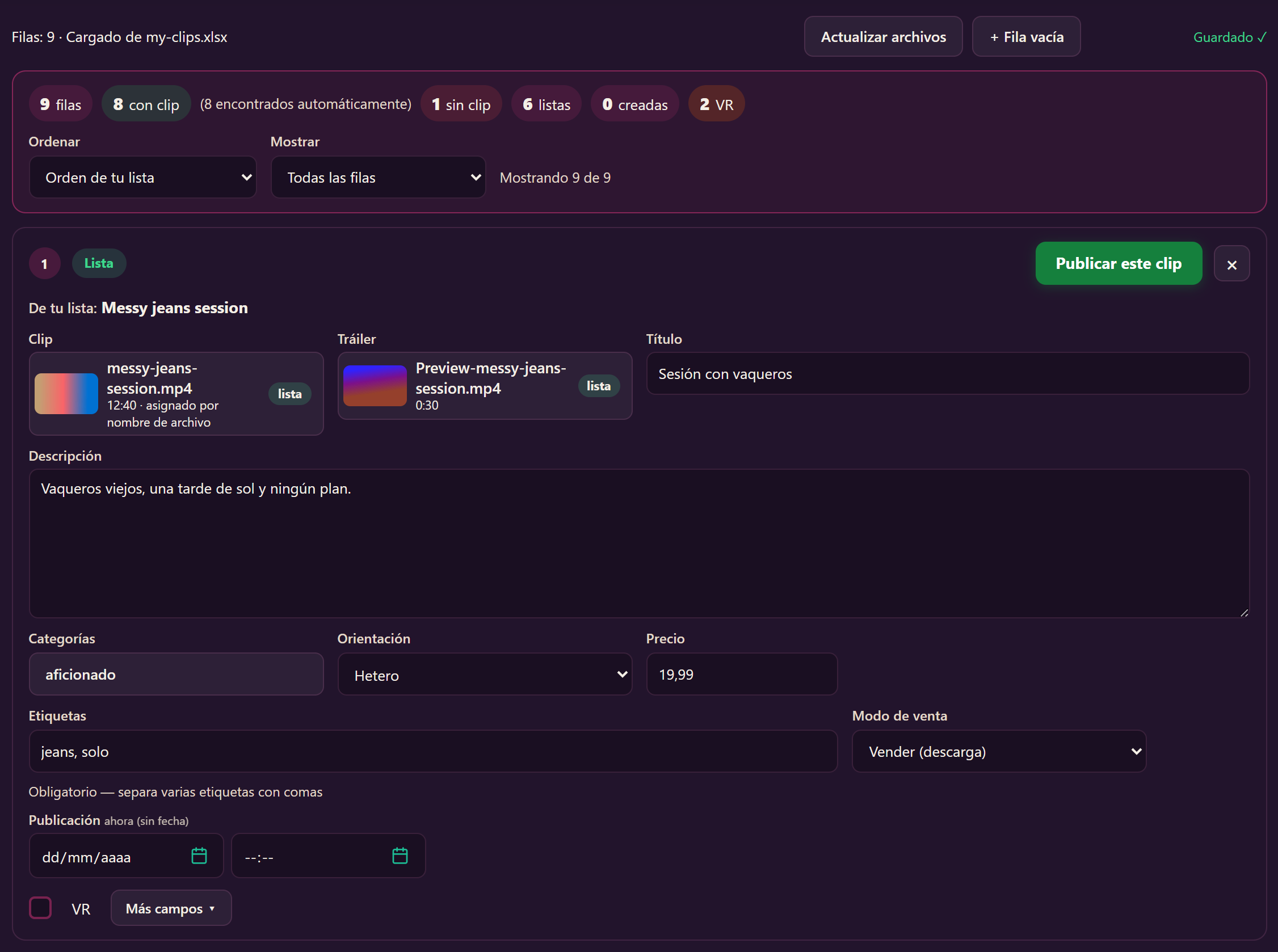
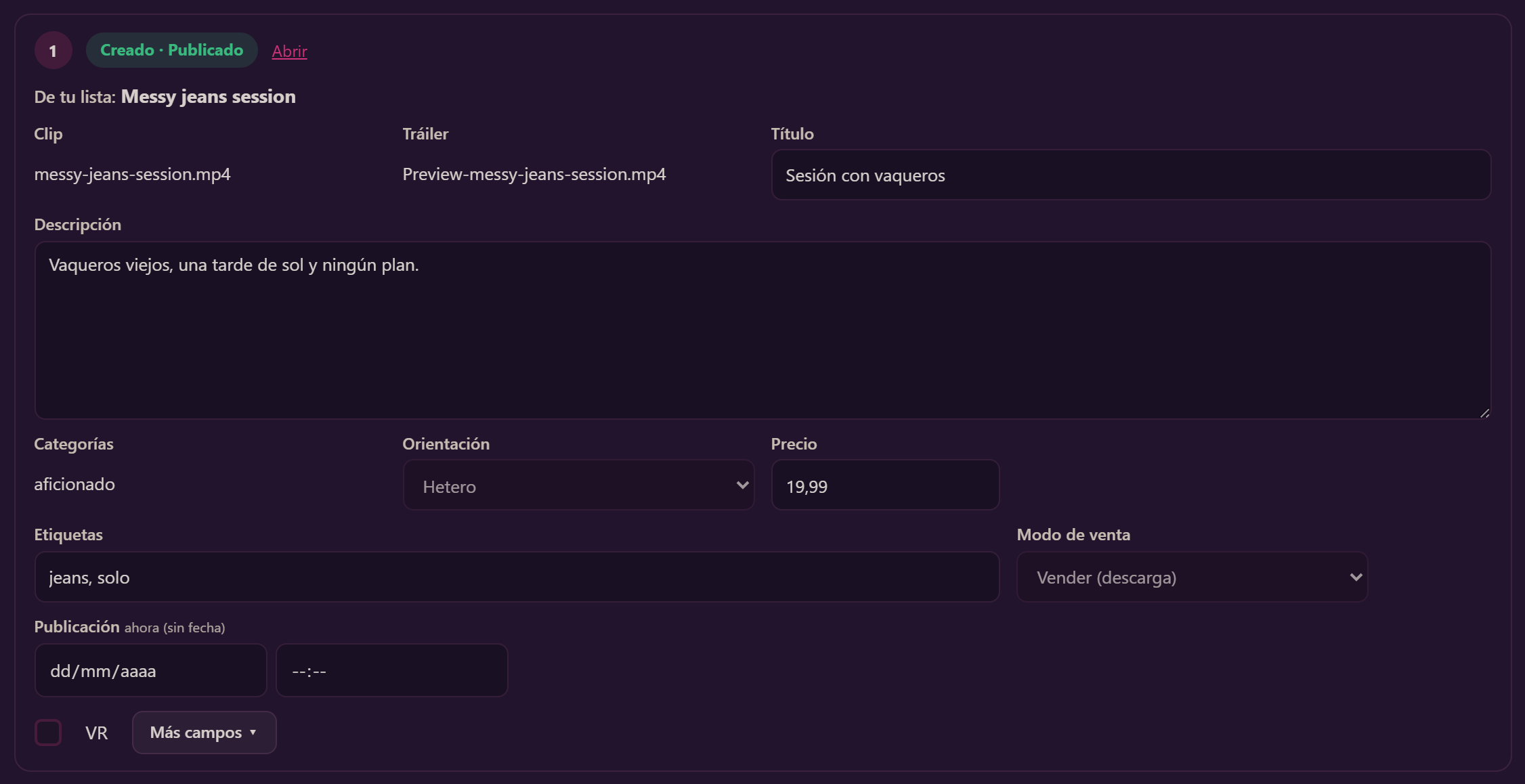
- Mismo nombre: Messy jeans session en tu lista encuentra messy-jeans-session.mp4. En la fila pone asignado por nombre de archivo.
- Sin nombre de archivo en la fila: entonces se compara el título. En la fila pone asignado por título.
- Nombre con una palabra de más: Morning routine en tu lista también encuentra EDIT-morning-routine.mp4. Como es una suposición, en la fila aparece en amarillo nombre de archivo parecido: compruébalo. Échale un vistazo antes de publicar.
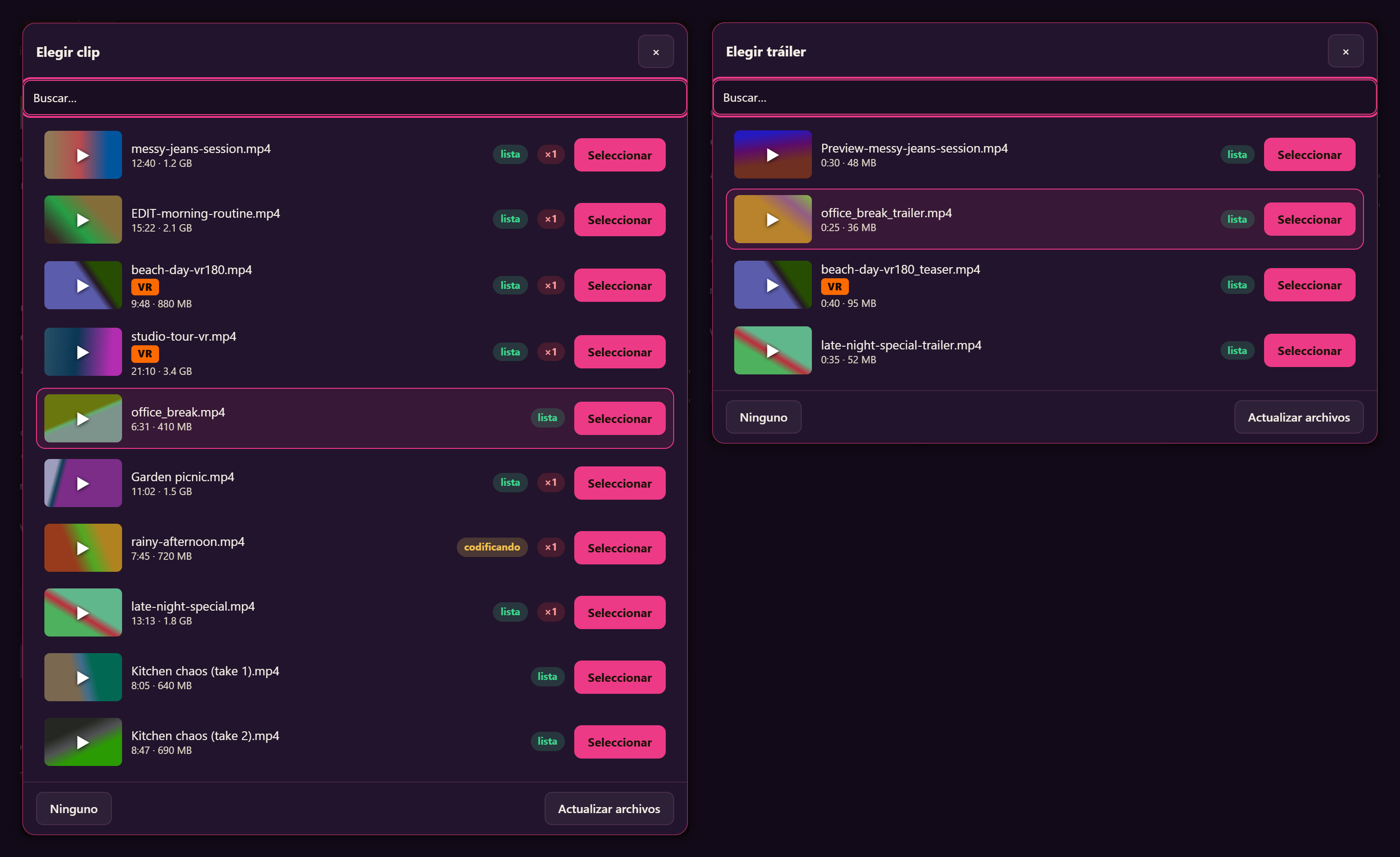
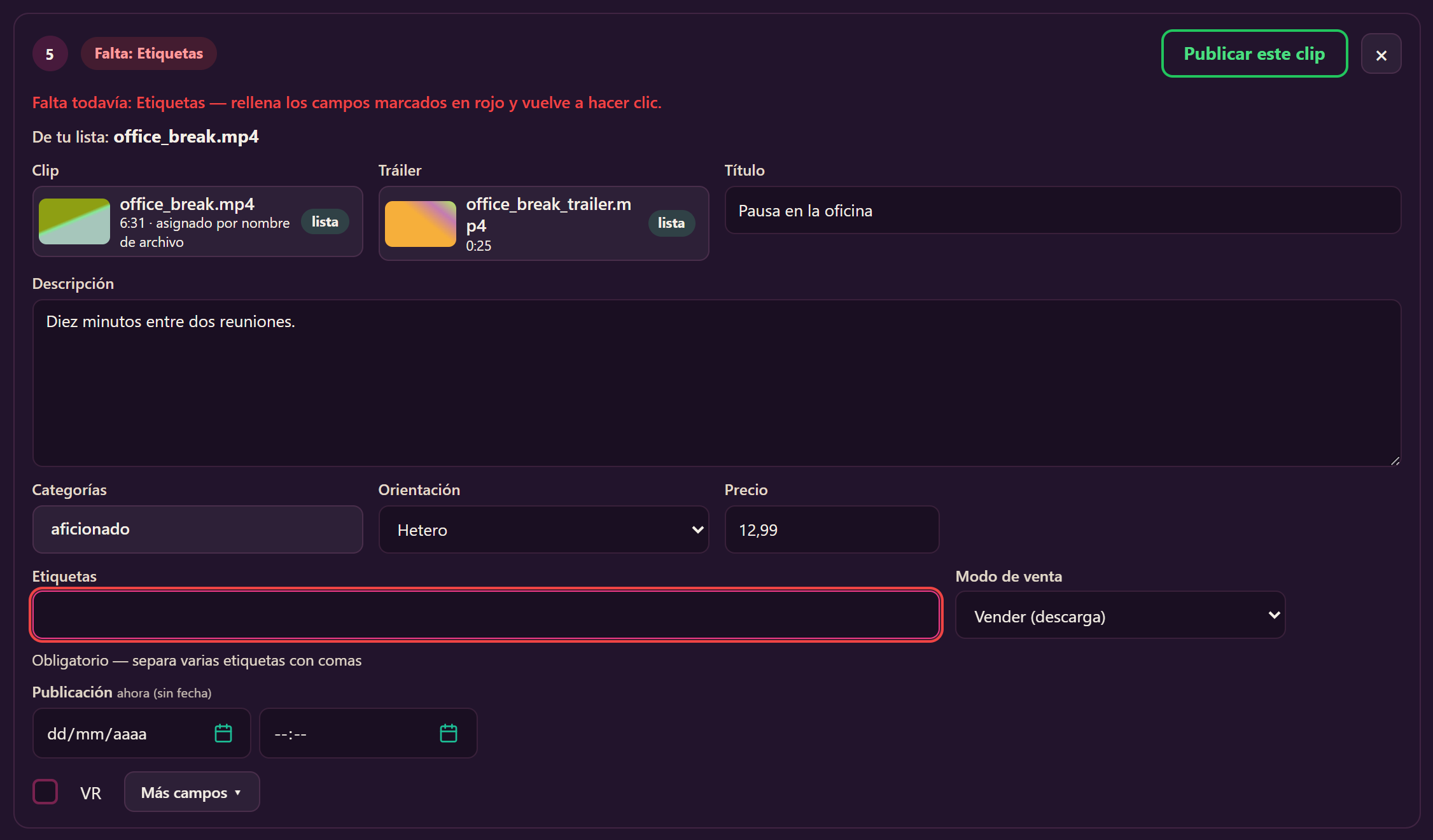
- Los tráileres se encuentran igual: un tráiler que se llama como el clip con preview, trailer o teaser delante o detrás —por ejemplo Preview-messy-jeans-session.mp4 o office_break_trailer.mp4— entra solo en la fila.
Un archivo solo se asigna cuando encaja exactamente uno y ninguna otra fila lo necesita. Si subiste dos archivos con el mismo nombre, o dos filas podrían referirse al mismo archivo, no se asigna nada y eliges tú. Así nada se asigna a ciegas.
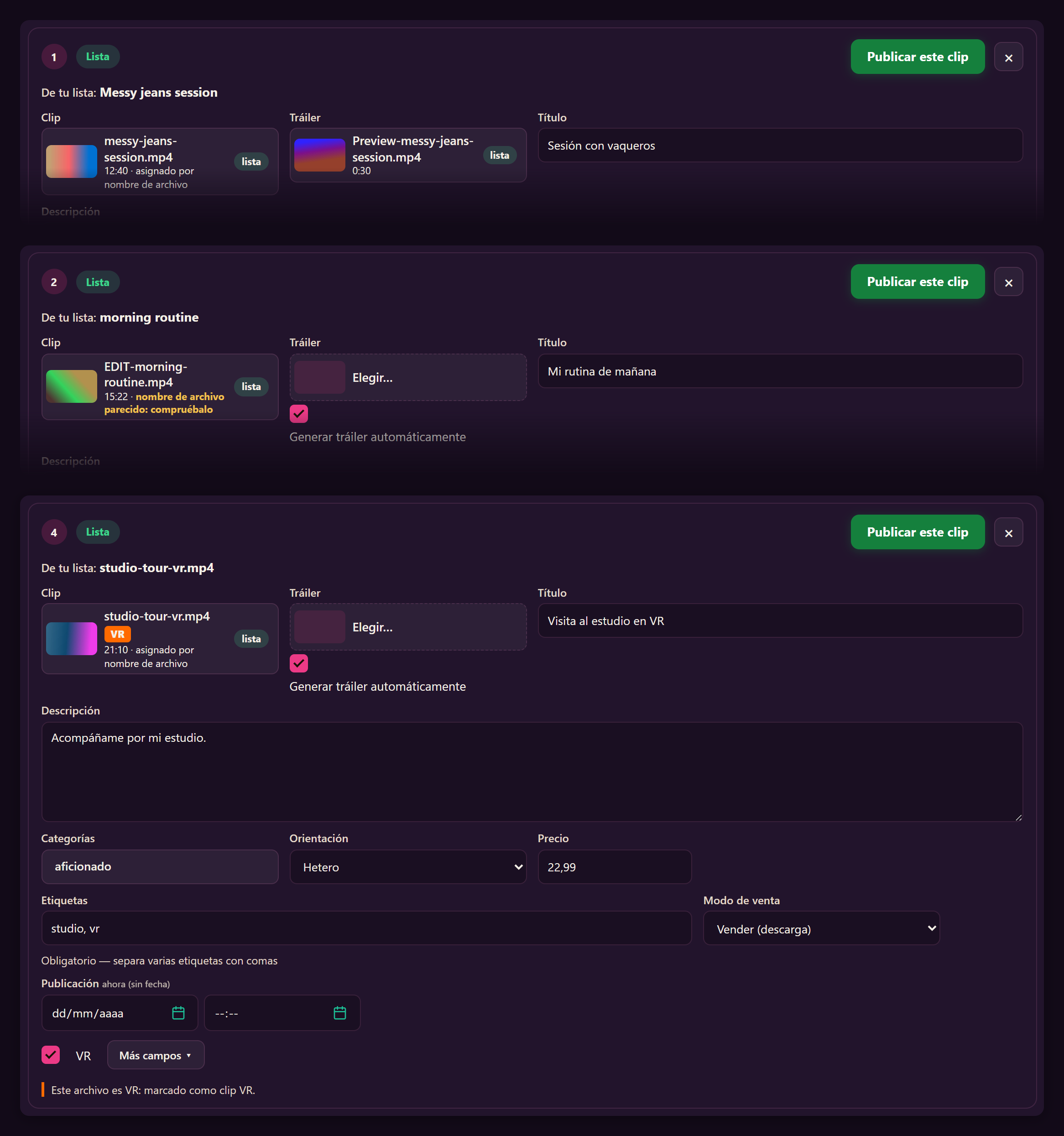
Encima de cada fila ves el nombre de tu lista en letra grande y, debajo, el archivo elegido, con la nota asignado por nombre de archivo, asignado por título o nombre de archivo parecido: compruébalo. Compara ambos antes de publicar.
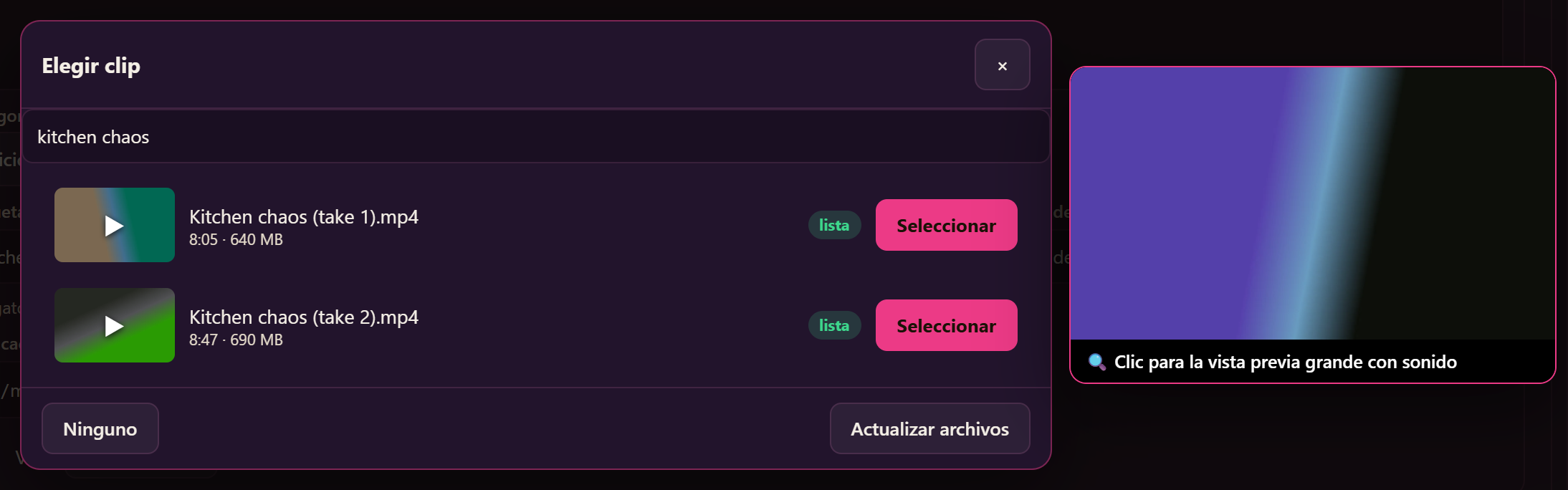
4. Elegir un clip tú mismo
- Pulsa Elegir… en el campo del clip. La búsqueda ya lleva el nombre de tu lista, así que los archivos más probables aparecen arriba.
- Pasa el ratón sobre un clip: junto a la lista se abre una vista previa más grande que se reproduce sin sonido. Haz clic en la vista previa para verla en grande, con sonido. En el móvil, toca el ▶ de la imagen pequeña.
- Pulsa Seleccionar. Los archivos subidos como VR llevan una etiqueta naranja VR. Un pequeño ×1 junto a un archivo indica que ya se usa en otra fila.
- Los archivos que aún se están procesando muestran codificando. Ya puedes elegirlos; la fila se podrá crear en cuanto el archivo esté listo.
5. Completar las filas
- Cada clip necesita un título, un clip, al menos una categoría, etiquetas, la orientación y un precio. Separa varias etiquetas con comas.
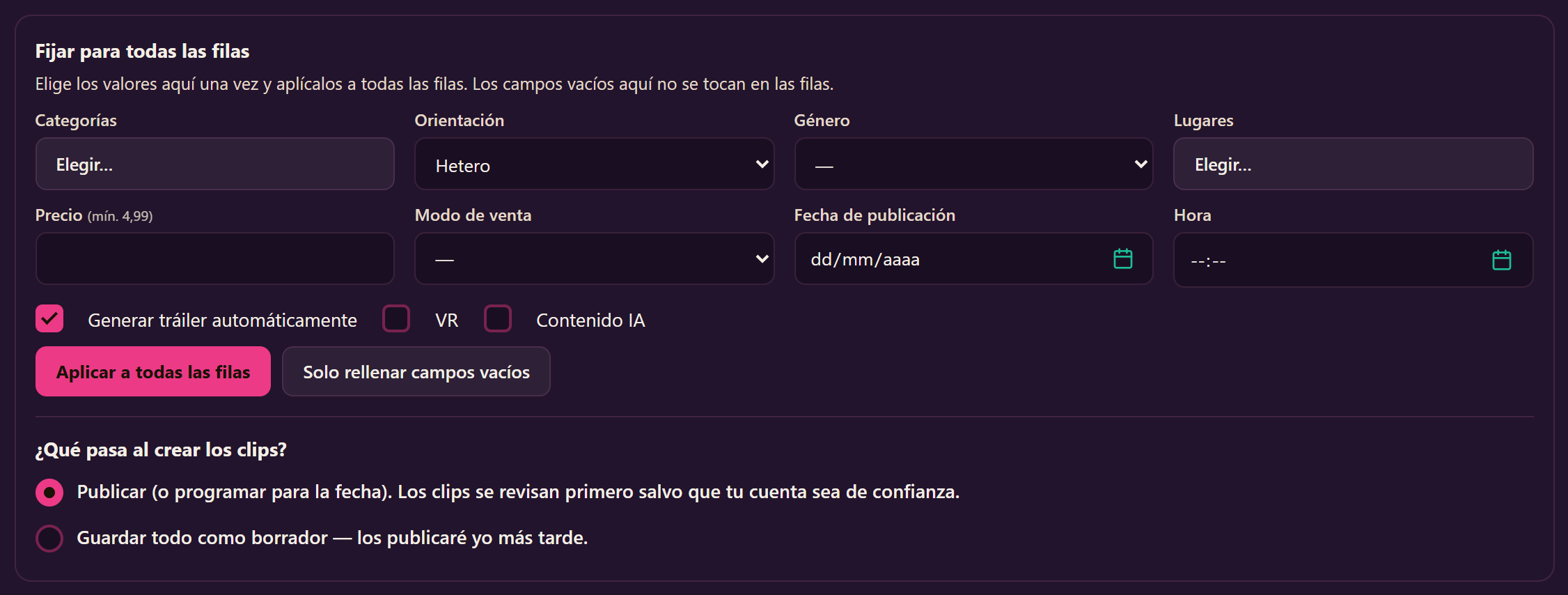
- Lo que es igual para todos los clips lo fijas una vez en Fijar para todas las filas. Aplicar a todas las filas sobrescribe las filas; Solo rellenar campos vacíos respeta lo que ya está relleno.
- Las categorías de tu lista que no existen aquí aparecen en naranja bajo el campo de categoría: elige la más parecida.
- Un precio con símbolo de moneda se toma como importe en euros; la fila muestra lo que ponía tu lista.
- Una fecha de publicación (y una hora) convierte el clip en un clip programado. Sin fecha, se publica en cuanto lo publiques.
- VR: la casilla VR está en cada fila junto a Más campos. Si el archivo elegido se subió como VR, ya viene marcada y la fila dice Este archivo es VR: marcado como clip VR. Una columna VR en tu lista también la marca. Siempre puedes desmarcarla.
- Si VR está marcado pero el archivo no se subió como VR, una nota amarilla te avisa: en unas gafas se vería plano. Desmarca VR o elige el archivo VR. Si un archivo parece VR (el doble de ancho que de alto) pero no se subió como VR, también recibes una nota: súbelo de nuevo con la casilla VR marcada.
- Más campos abre otros intérpretes, lugares y contenido IA para una fila.
- El campo de descripción se puede agrandar tirando de su esquina inferior derecha; el tamaño se mantiene en todas las filas.
6. Publicar clip a clip
- Cada fila tiene su propio botón verde: Publicar este clip, Programar este clip si hay una fecha de publicación, o Guardar como borrador si elegiste borradores. No hace falta terminar antes toda la lista.
- Si falta algo, el botón aparece solo con contorno. Púlsalo igualmente: los campos que faltan se marcan en rojo, una línea te dice qué queda pendiente y la página salta al primer campo que falta. No se crea nada hasta que la fila está completa.
- El botón al final de la lista crea de una vez todas las filas listas.
- ¿Sin tráiler? Deja marcado Generar tráiler automáticamente. El tráiler se crea a partir de tu clip y el clip se publica en cuanto el tráiler está listo, normalmente en pocos minutos.
- Si tu cuenta aún no es de confianza, nuestro equipo revisa primero los clips nuevos; se publican después de la revisión.
7. Continuar más tarde: no se pierde nada
- Cada cambio se guarda automáticamente: un momento después de dejar de escribir o elegir, al salir de la página o cambiar de pestaña, y justo después de crear cada clip. El pequeño Guardado ✓ junto a la lista lo indica.
- La lista se guarda en este dispositivo y en nuestro servidor. Cierra la página cuando quieras y continúa más tarde, también en otro ordenador.
- El estado de las filas creadas se actualiza solo, por ejemplo de En revisión a Publicado, o de Programado a Publicado en cuanto llega la hora de publicación.
- Las filas creadas se quedan en la lista, marcadas. Con Ordenar puedes llevar arriba las filas con clip o las listas, u ordenar por fecha de publicación; con Mostrar ocultas lo que ya está creado.
- Quitar filas creadas ordena la lista; Vaciar lista empieza de cero (se te pregunta antes).
8. Conviene saber
- Una lista larga (varios cientos de filas) no es problema. Trabájala en el orden que quieras.
- Si una fila no se puede crear, el motivo aparece en la fila; corrígelo y vuelve a pulsar el botón. Pulsar dos veces nunca crea el mismo clip dos veces.
- La importación también funciona en el móvil; para listas largas es más cómodo un ordenador.







