
動画ガイド
動画で見たい方へ。この動画では「リストをインポート」の流れ — 表の読み込み、クリップの自動検出、クリップごとの公開 — を説明します。
リストをインポートを使うと、1つの表から多数のクリップを公開できます。タイトルと説明が入ったExcelまたはCSVのリストを読み込むと、サイトが各行に合うアップロード済みの動画を見つけます。足りない項目を埋めたら、1本ずつ — またはまとめて — 公開します。リストは自動で保存されるので、何日かに分けて進められます。
クリエイターメニューの一括アップロードにあるリストをインポートタブで使えます。動画ファイル自体は、これまでどおりアップロードとライブラリタブでアップロードします — ブラウザでクリップと予告編をアップロードするをご覧ください。
1. 始める前に
- アップロードとライブラリタブでクリップ(あれば予告編も)をアップロードします。先に全部をアップロードする必要はありません — クリップのない行は、クリップが揃うまで待機します。
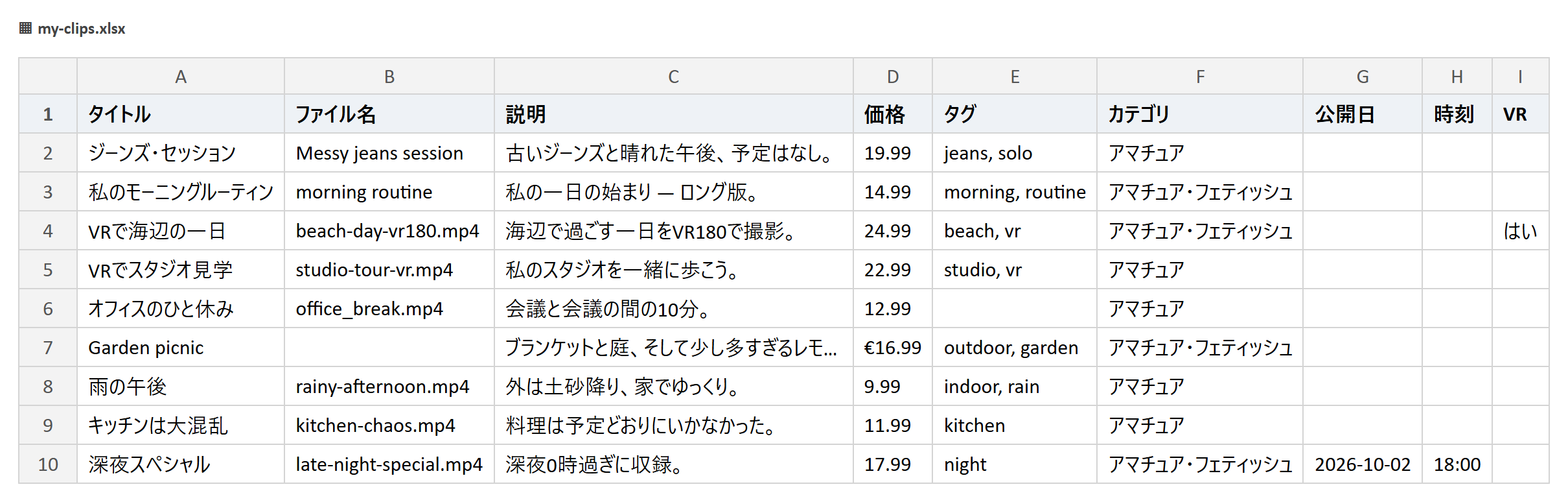
- 表には1クリップにつき1行が必要です。役立つ列:タイトル、動画のファイル名、説明、価格、タグ、カテゴリ、公開日、時刻、VR(VRクリップなら yes・x・1)。本当に必要なのはタイトルだけで、それ以外はサイト上でも入力できます。
- カテゴリの列が複数並んでいても問題ありません — まとめて読み込まれます。
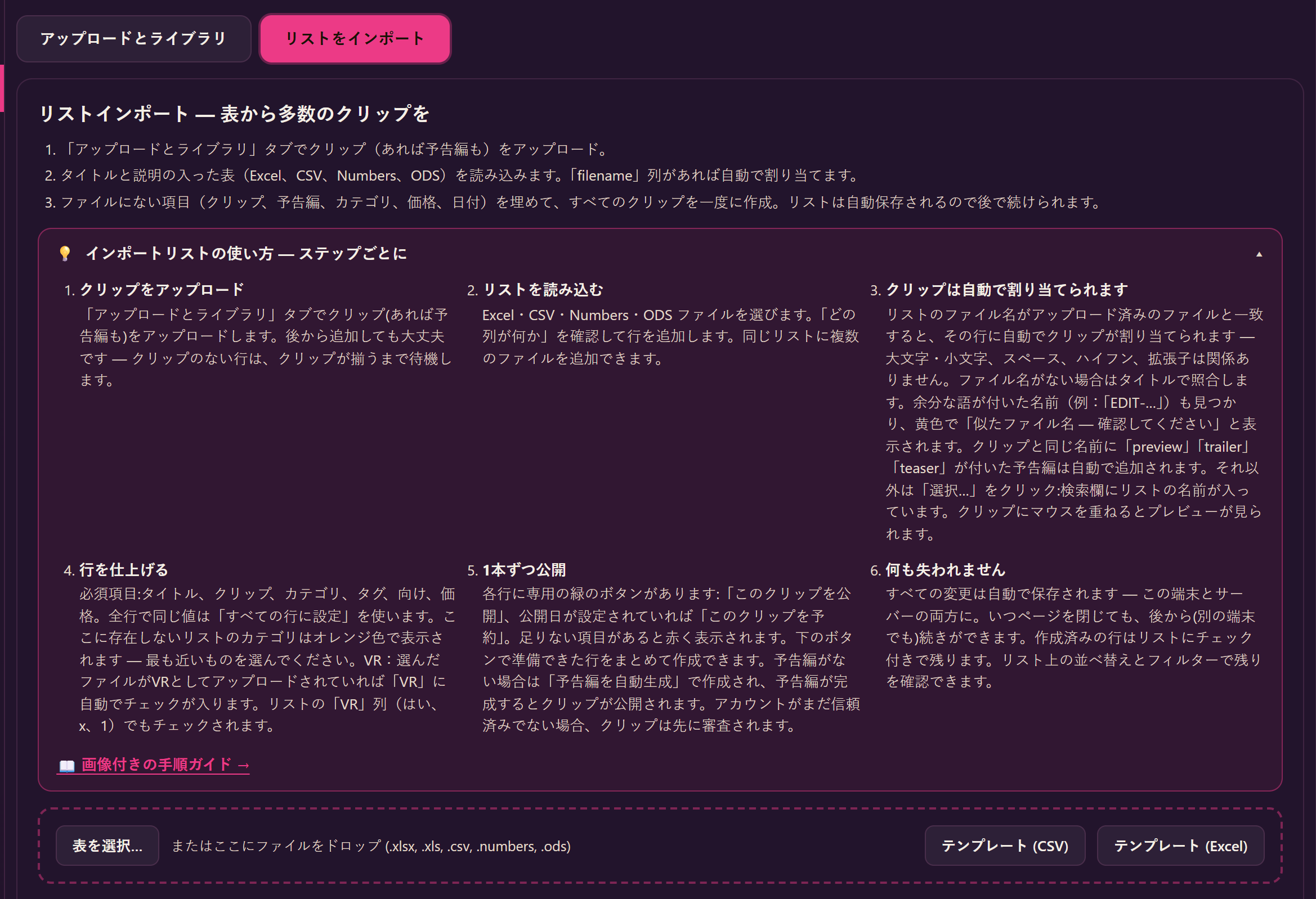
- 何から始めればいいか迷ったら、テンプレート (CSV)とテンプレート (Excel)のボタンで、正しい列の入った空のリストを入手できます。
2. リストを読み込む
- 表を選択…を押すか、点線の枠にファイルをドロップします。Excel(.xlsx、.xls)、CSV、Numbers、ODSに対応しています。
- ファイルに複数のシートがある場合は、正しいものを選んでください — 行数の最も多いシートが最初から選ばれています。
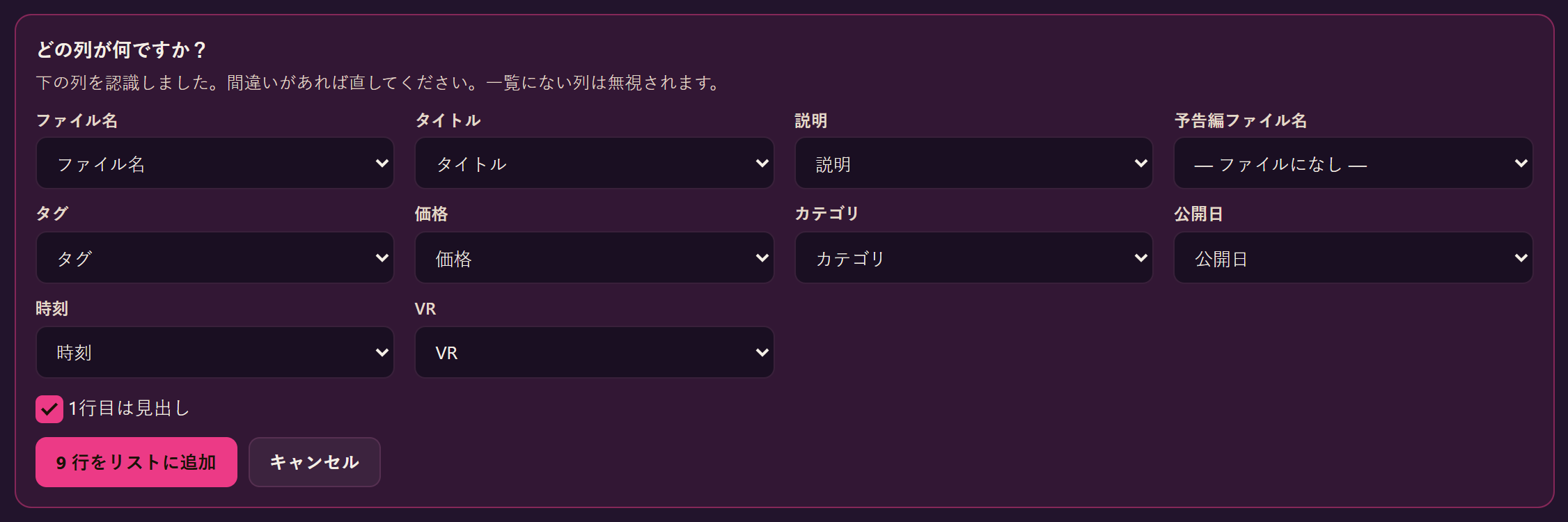
- どの列が何ですか?で、サイトが各項目にどの列を認識したかが表示されます。違っていれば直してください。割り当てなかった列は無視されます。
- … 行をリストに追加を押します。後から別のファイルを読み込むこともでき、その行は同じリストに追加されます。
3. クリップが自動で見つかるしくみ
サイトは各行について、その行に属するアップロード済み動画を探します。リストのファイル名を、アップロードしたファイルの名前と照合します。大文字・小文字、スペース、ハイフン、拡張子は関係ありません。
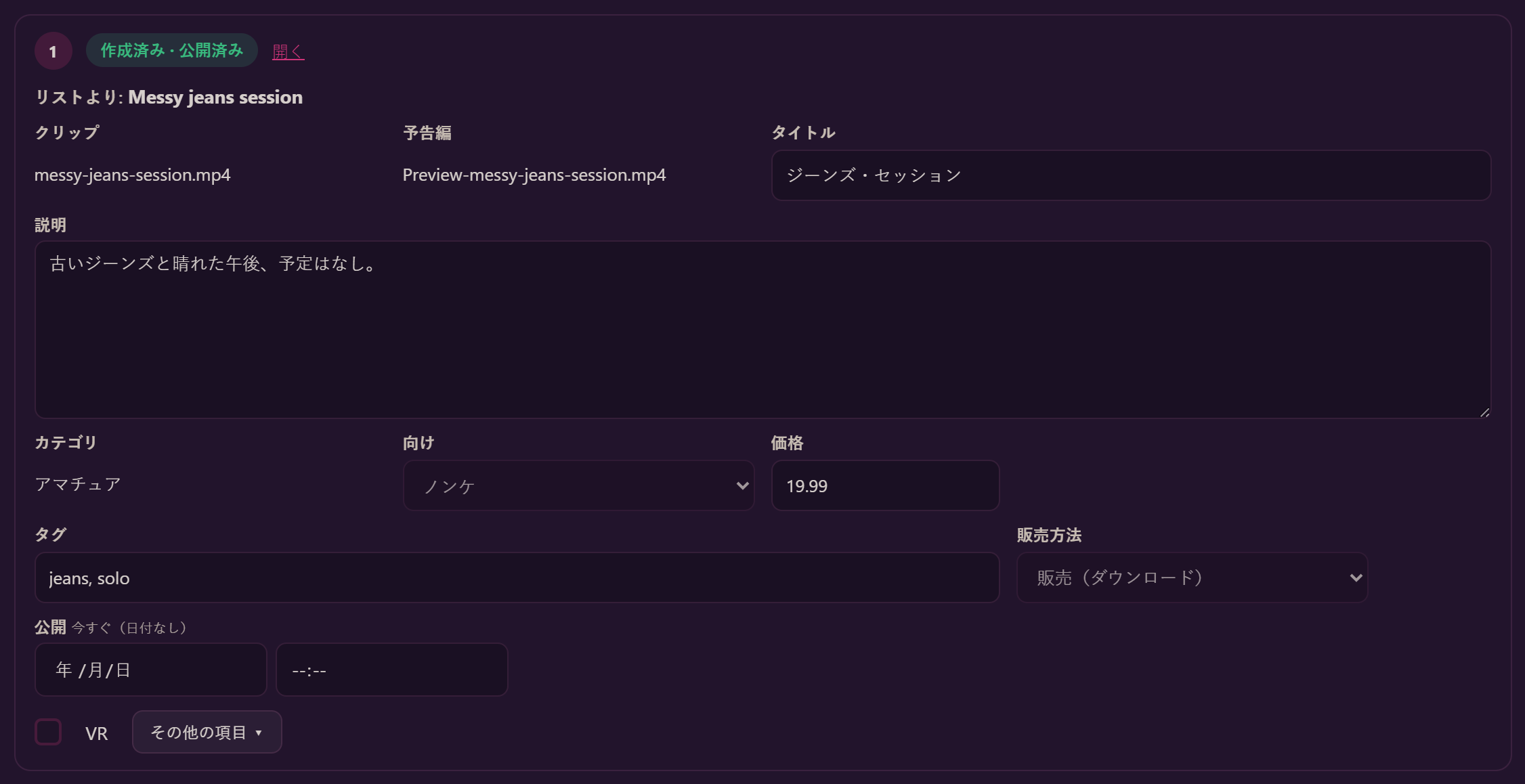
- 同じ名前:リストのMessy jeans sessionはmessy-jeans-session.mp4を見つけます。行にはファイル名で一致と表示されます。
- 行にファイル名がない場合:代わりにタイトルで照合します。行にはタイトルで一致と表示されます。
- 余分な語が付いた名前:リストのMorning routineはEDIT-morning-routine.mp4も見つけます。推測なので、行には黄色で似たファイル名 — 確認してくださいと表示されます。公開する前に確認してください。
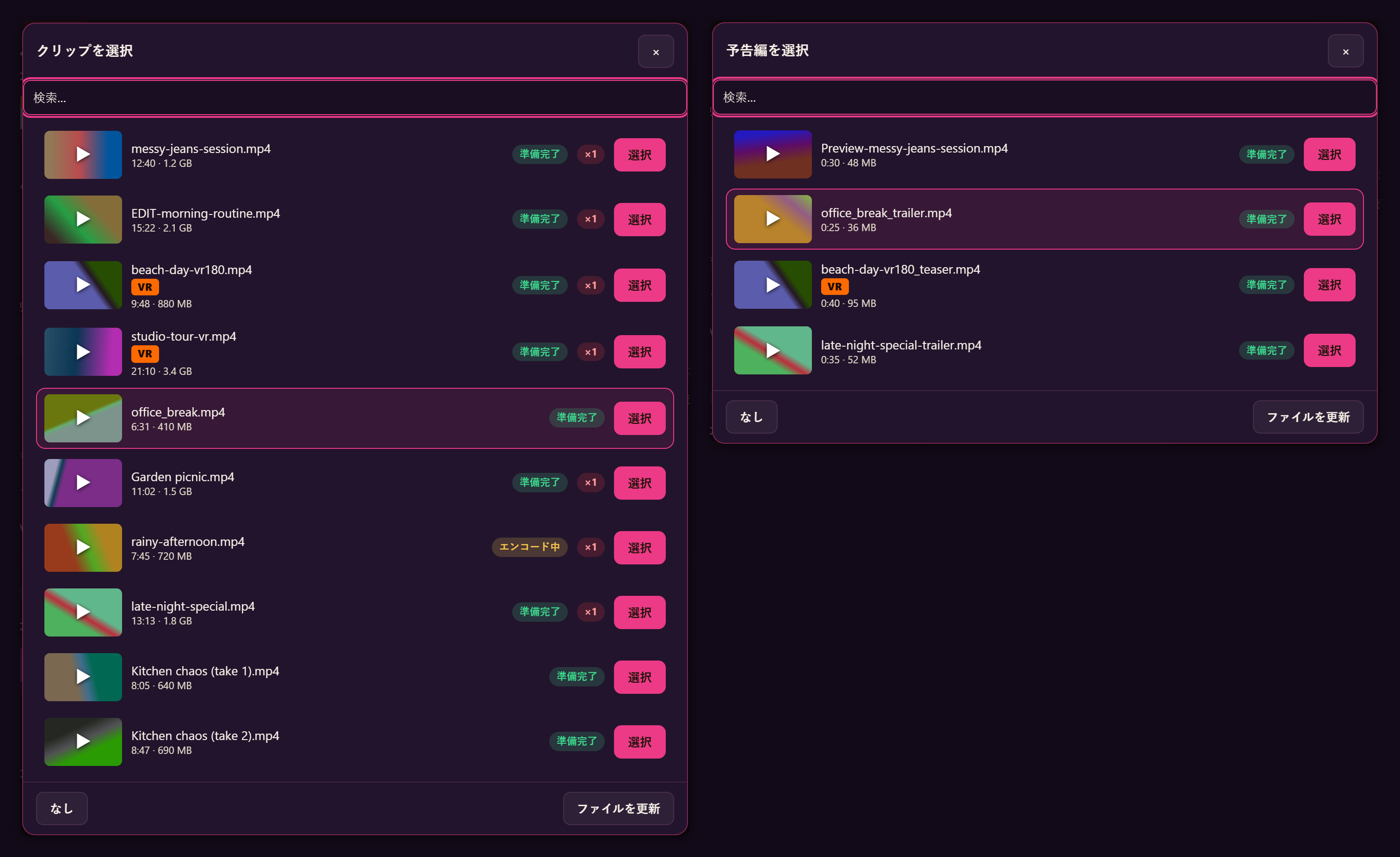
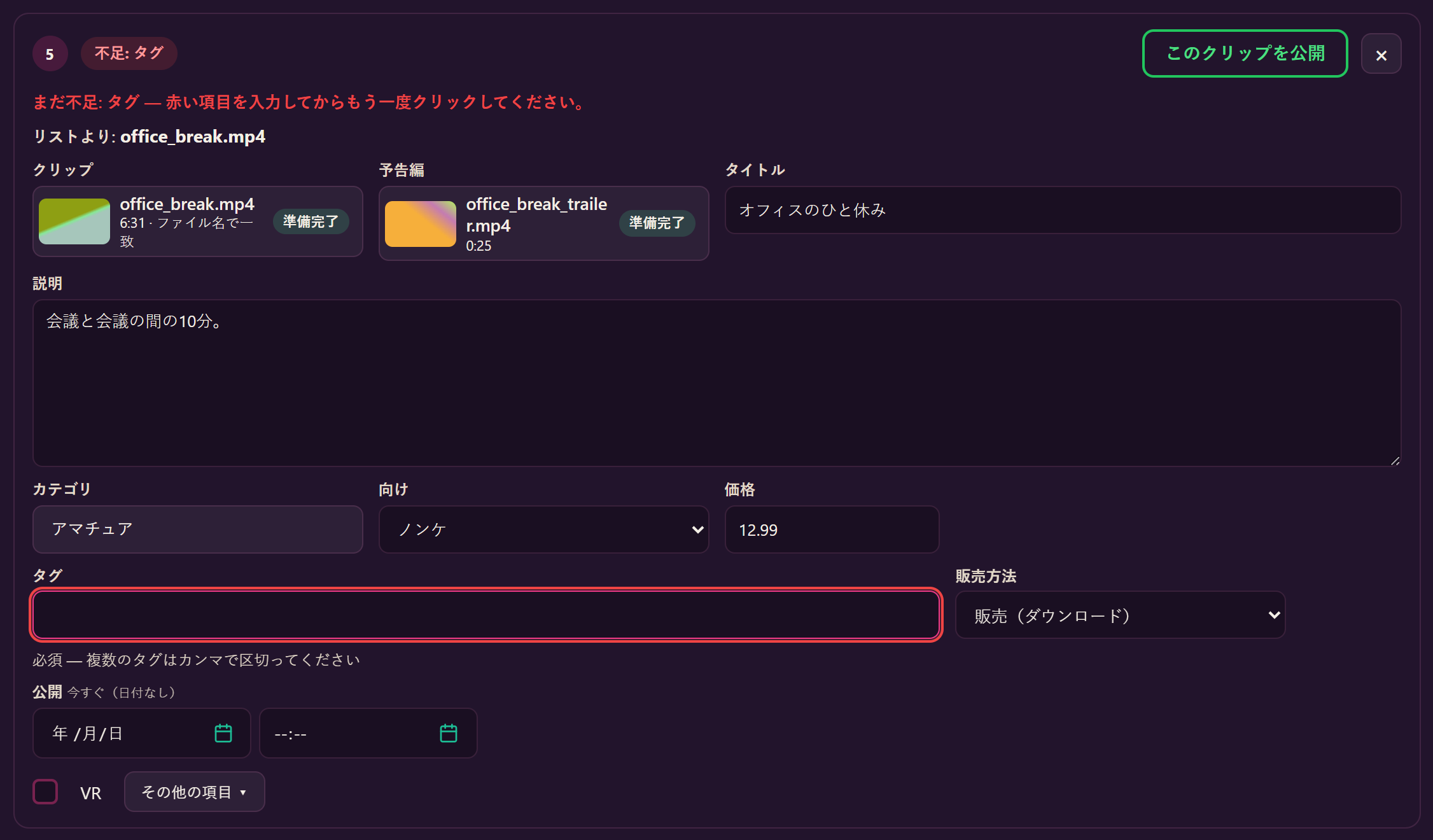
- 予告編も同じように見つかります。クリップと同じ名前の前後にpreview、trailer、teaserが付いた予告編(例:Preview-messy-jeans-session.mp4、office_break_trailer.mp4)は、自動的に行に入ります。
ファイルは、一致するものがちょうど1つで、ほかの行が必要としていないときだけ割り当てられます。同じ名前のファイルを2つアップロードした場合や、2つの行が同じファイルを指しうる場合は何も割り当てず、あなたが選びます。あて推量で割り当てられることはありません。
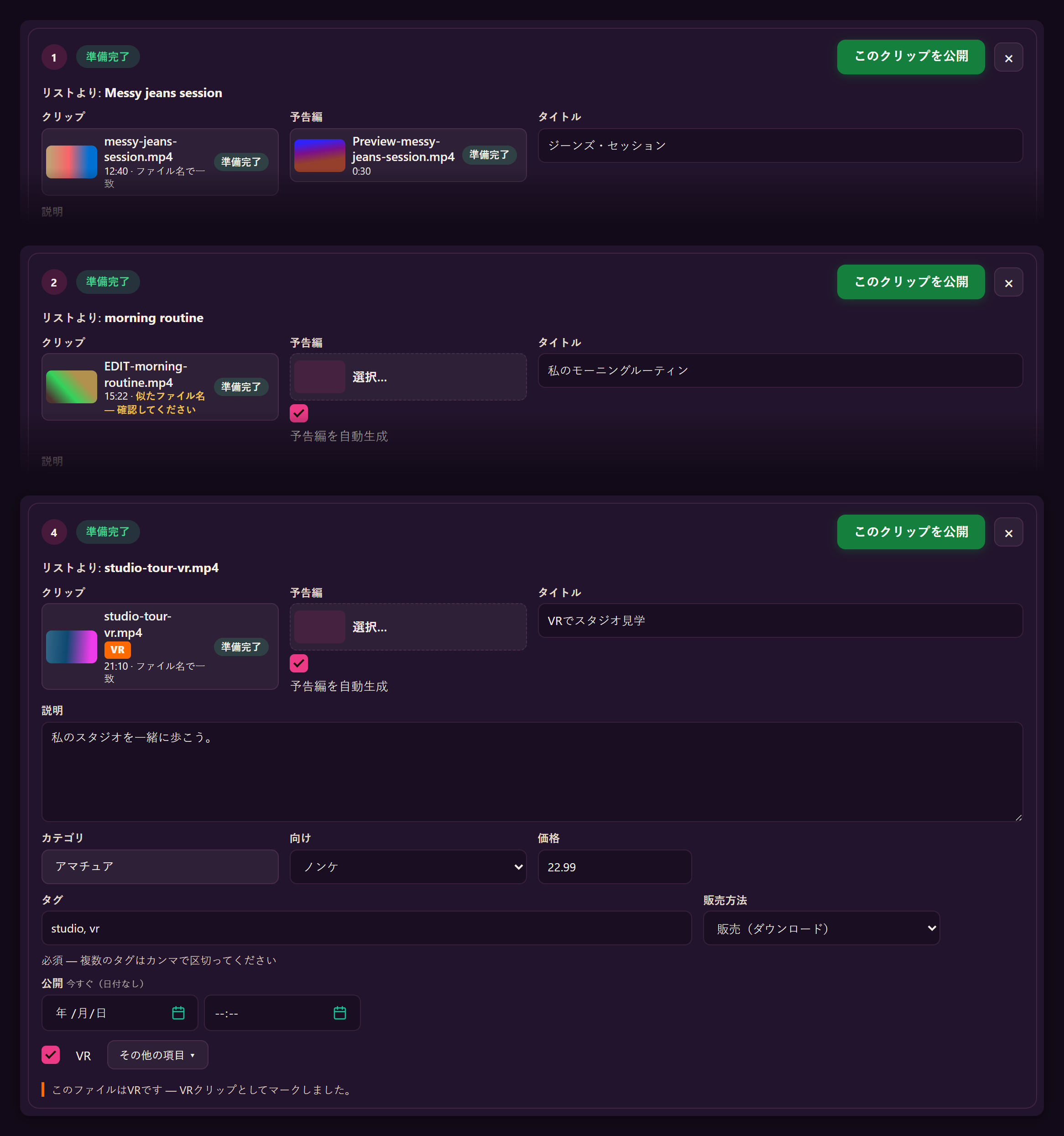
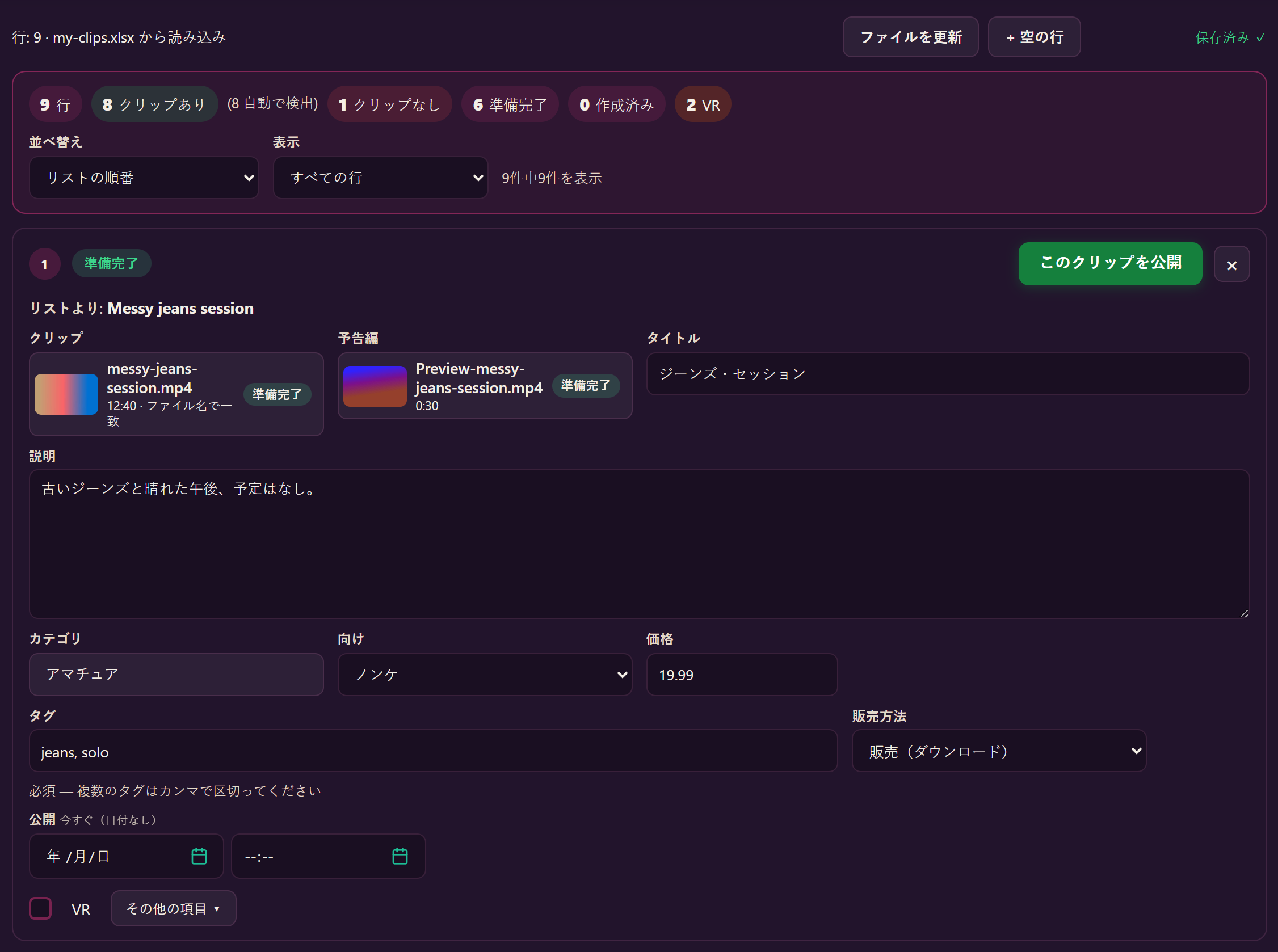
各行の上にはリストの名前が大きく表示され、その下に選ばれたファイルとファイル名で一致、タイトルで一致、または似たファイル名 — 確認してくださいという表示が出ます。公開する前に両方を見比べてください。
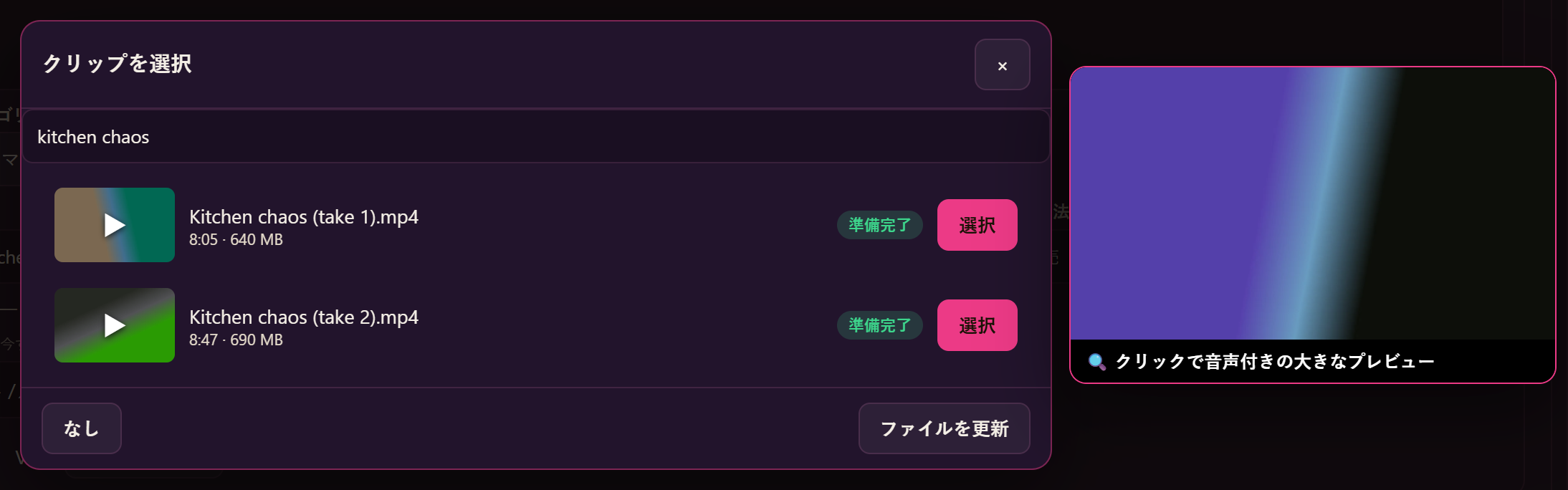
4. 自分でクリップを選ぶ
- クリップ欄の選択…を押します。検索欄にはリストの名前がすでに入っているので、可能性の高いファイルが上に並びます。
- クリップにマウスを重ねると、リストの横に大きめのプレビューが開き、音声なしで再生されます。プレビューをクリックすると、大きな画面で音声付きで見られます。スマートフォンでは、小さな画像の▶をタップしてください。
- 選択を押します。VRとしてアップロードしたファイルにはオレンジ色のVRマークが付きます。ファイルの横の小さな×1は、そのファイルがすでに別の行で使われていることを示します。
- まだ処理中のファイルにはエンコード中と表示されます。この段階でも選べます。ファイルの準備ができしだい、その行を作成できます。
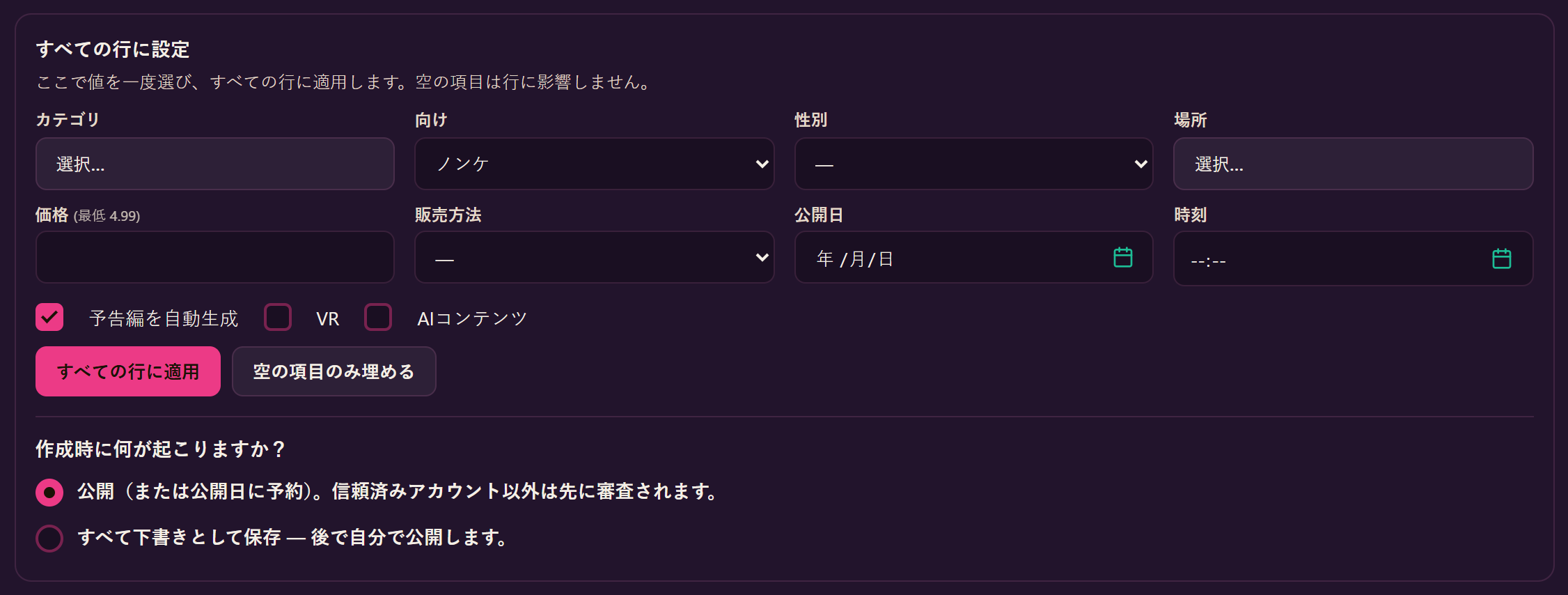
5. 行を仕上げる
- 各クリップにはタイトル、クリップ、1つ以上のカテゴリ、タグ、向け、価格が必要です。複数のタグはカンマで区切ります。
- すべてのクリップで同じ値は、すべての行に設定で一度だけ設定します。すべての行に適用は各行を上書きし、空の項目のみ埋めるは入力済みの内容を残します。
- ここに存在しないリストのカテゴリは、カテゴリ欄の下にオレンジ色で表示されます — 最も近いものを選んでください。
- 通貨記号付きの価格はユーロの金額として取り込まれます。行には、リストに書かれていた値が表示されます。
- 公開日(と時刻)を入れると、そのクリップは予約公開になります。日付がなければ、公開したときにすぐ公開されます。
- VR:VRのチェックは、各行のその他の項目の横にあります。選んだファイルがVRとしてアップロードされていれば自動でチェックが入り、行にこのファイルはVRです — VRクリップとしてマークしました。と表示されます。リストのVR列でもチェックが入ります。チェックはいつでも外せます。
- VRにチェックが入っているのにファイルがVRとしてアップロードされていない場合は、黄色の表示で警告します。ヘッドセットでは平面で再生されてしまいます。VRのチェックを外すか、VRファイルを選んでください。VRのように見える(幅が高さの2倍)のにVRとしてアップロードされていないファイルにも表示が出ます。その場合はVRにチェックを入れてアップロードし直してください。
- その他の項目で、その行の追加の出演者、場所、AIコンテンツを開けます。
- 説明欄は右下の角を引っぱって大きくできます。その大きさはすべての行に適用されます。
6. 1本ずつ公開する
- 各行には専用の緑のボタンがあります:このクリップを公開、公開日が設定されていればこのクリップを予約、下書きを選んだ場合は下書きとして保存。リスト全体を先に終わらせる必要はありません。
- 足りない項目があると、ボタンは枠線だけで表示されます。それでも押してみてください:足りない項目が赤く示され、何が残っているかを1行で知らせ、最初の足りない項目までページが移動します。行が揃うまで何も作成されません。
- リストの一番下のボタンで、準備のできた行をまとめて作成できます。
- 予告編がない場合は、予告編を自動生成にチェックを入れたままにしてください。予告編はクリップから作られ、予告編ができしだいクリップが公開されます — 通常は数分以内です。
- アカウントがまだ信頼済みでない場合、新しいクリップは先にチームが確認し、確認後に公開されます。
7. 後から続ける — 何も失われません
- すべての変更は自動で保存されます:入力や選択をやめた少し後、ページを離れたりタブを切り替えたりしたとき、そして各クリップを作成した直後です。リストの横の小さな保存済み ✓がその目印です。
- リストはこの端末と当社のサーバーに保存されます。いつページを閉じても、後から — 別のコンピューターでも — 続きができます。
- 作成済みの行のステータスは自動で更新されます。たとえば審査中から公開済みへ、あるいは公開時刻になると予約済みから公開済みへ変わります。
- 作成した行はチェック付きでリストに残ります。並べ替えで、クリップのある行や準備完了の行を上に集めたり、公開日順に並べたりできます。表示で、作成済みの行を隠せます。
- 作成済みの行を削除でリストを整理し、リストをクリアで最初からやり直せます(先に確認があります)。
8. 知っておくと便利なこと
- 長いリスト(数百行)でも問題ありません。好きな順番で進めてください。
- 行を作成できなかった場合は、その理由が行に表示されます。直してからもう一度ボタンを押してください。2回押しても同じクリップが2つ作られることはありません。
- インポートはスマートフォンでも使えますが、長いリストにはコンピューターのほうが快適です。







