
Poradnik wideo
Wolisz obejrzeć? Ten film pokazuje „Importuj listę” — wczytanie arkusza, automatyczne wyszukiwanie klipów i publikowanie klip po klipie.
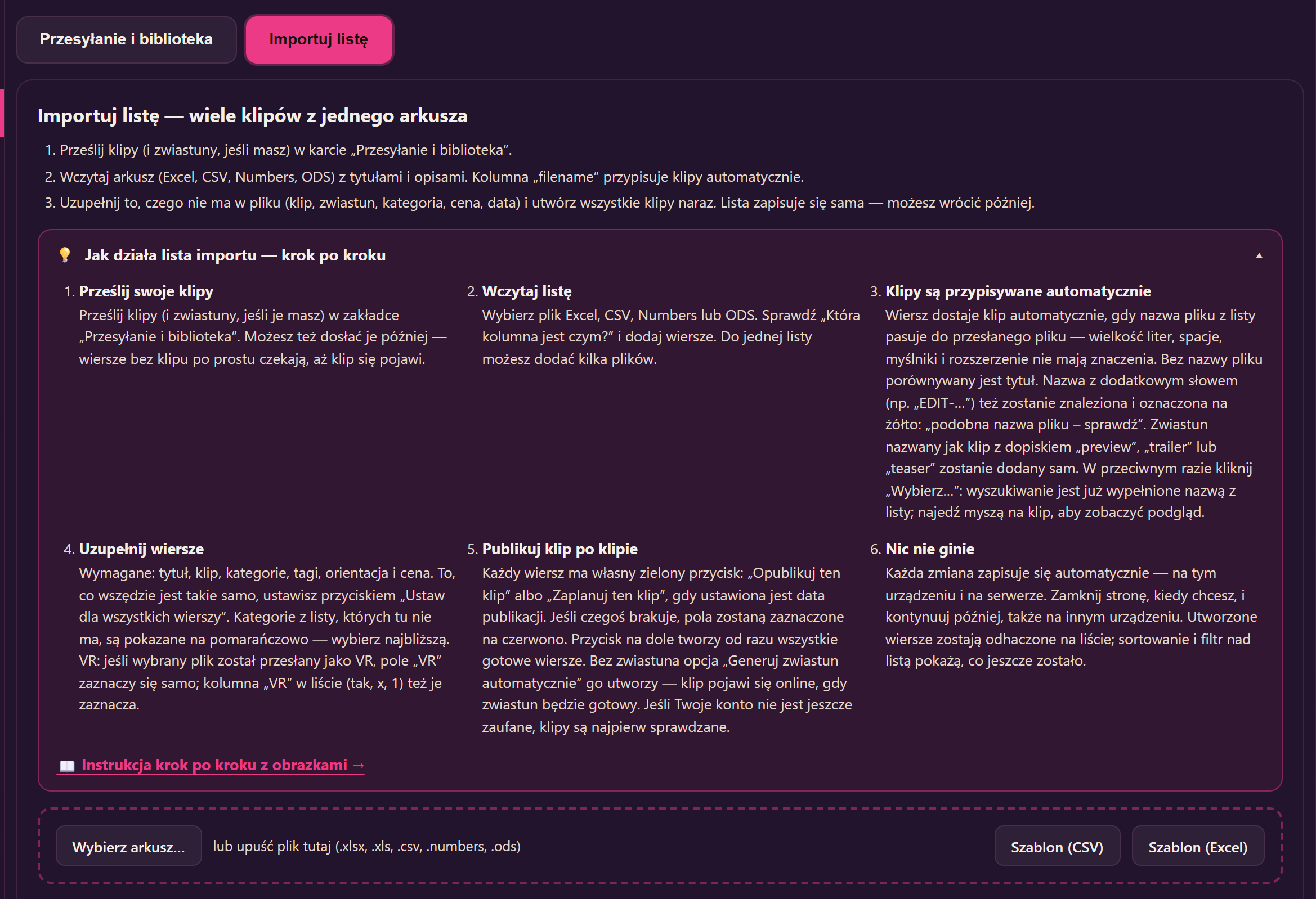
Dzięki Importuj listę publikujesz wiele klipów z jednego arkusza. Wczytujesz listę z Excela lub CSV z tytułami i opisami, strona znajduje dla każdego wiersza pasujące przesłane wideo, uzupełniasz to, czego brakuje, a potem publikujesz klip po klipie — albo wszystkie naraz. Lista zapisuje się automatycznie, więc możesz nad nią pracować przez kilka dni.
Znajdziesz ją pod pozycją Prześlij wiele plików w menu twórcy, w zakładce Importuj listę. Same pliki wideo przesyłasz jak dotąd w zakładce Przesyłanie i biblioteka — zobacz Przesyłanie klipów i zwiastunów w przeglądarce.
1. Zanim zaczniesz
- Prześlij klipy (i zwiastuny, jeśli je masz) w zakładce Przesyłanie i biblioteka. Nie musisz przesyłać wszystkiego wcześniej — wiersze bez klipu po prostu czekają, aż klip się pojawi.
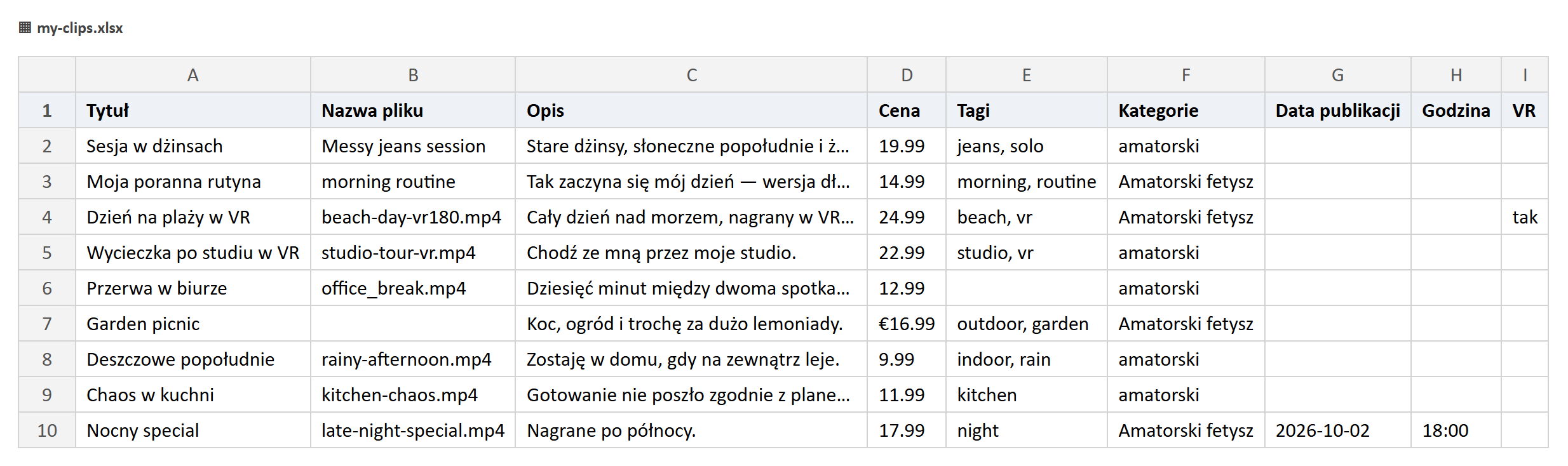
- Arkusz potrzebuje jednego wiersza na klip. Przydatne kolumny: tytuł, nazwa pliku wideo, opis, cena, tagi, kategorie, data publikacji, godzina i VR (tak, x lub 1 dla klipu VR). Naprawdę potrzebny jest tylko tytuł; resztę możesz uzupełnić także na stronie.
- Kilka kolumn z kategoriami obok siebie to żaden problem — są czytane razem.
- Nie wiesz, od czego zacząć? Przyciski Szablon (CSV) i Szablon (Excel) dają ci pustą listę z właściwymi kolumnami.
2. Wczytywanie listy
- Naciśnij Wybierz arkusz… albo upuść plik na obszar z przerywaną ramką. Działają Excel (.xlsx, .xls), CSV, Numbers i ODS.
- Jeśli plik ma kilka arkuszy, wybierz właściwy — arkusz z największą liczbą wierszy jest już zaznaczony.
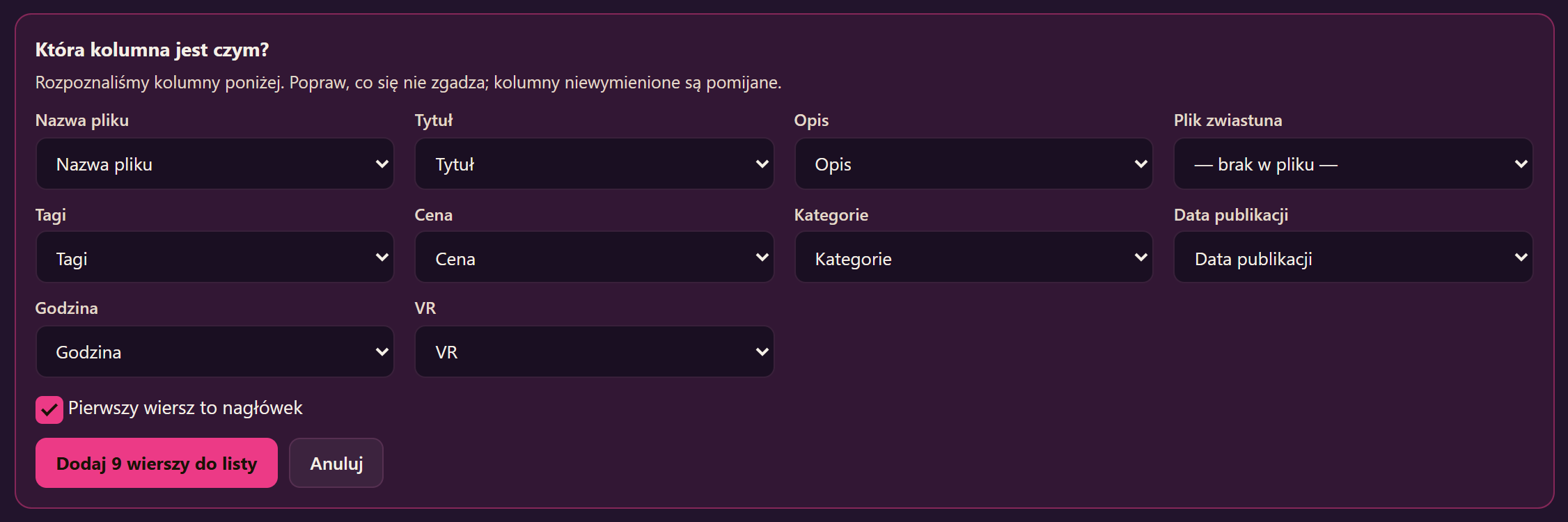
- W Która kolumna jest czym? strona pokazuje, którą kolumnę rozpoznała dla każdego pola. Popraw to, co się nie zgadza; kolumny, których nie przypiszesz, są pomijane.
- Naciśnij Dodaj … wierszy do listy. Później możesz wczytać kolejne pliki — ich wiersze trafią do tej samej listy.
3. Jak klipy są znajdowane automatycznie
Dla każdego wiersza strona szuka przesłanego wideo, które do niego należy. Porównuje nazwę pliku z twojej listy z nazwami przesłanych plików. Wielkość liter, spacje, myślniki i rozszerzenie nie mają znaczenia.
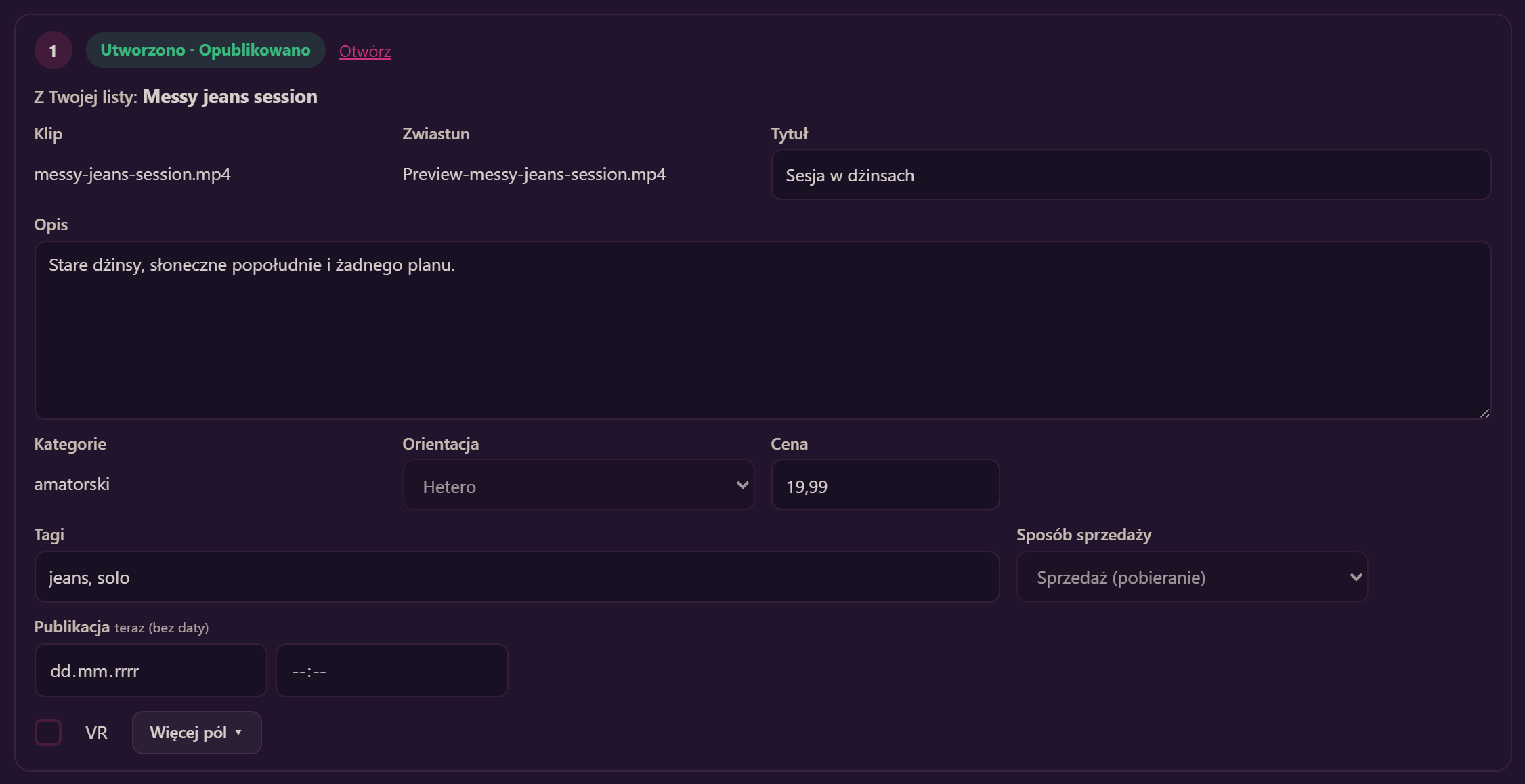
- Ta sama nazwa: Messy jeans session z listy znajdzie messy-jeans-session.mp4. W wierszu widać dopasowano po nazwie pliku.
- Brak nazwy pliku w wierszu: wtedy porównywany jest tytuł. W wierszu widać dopasowano po tytule.
- Nazwa z dodatkowym słowem: Morning routine z listy znajdzie też EDIT-morning-routine.mp4. Ponieważ to przypuszczenie, w wierszu pojawia się na żółto podobna nazwa pliku – sprawdź. Sprawdź to przed publikacją.
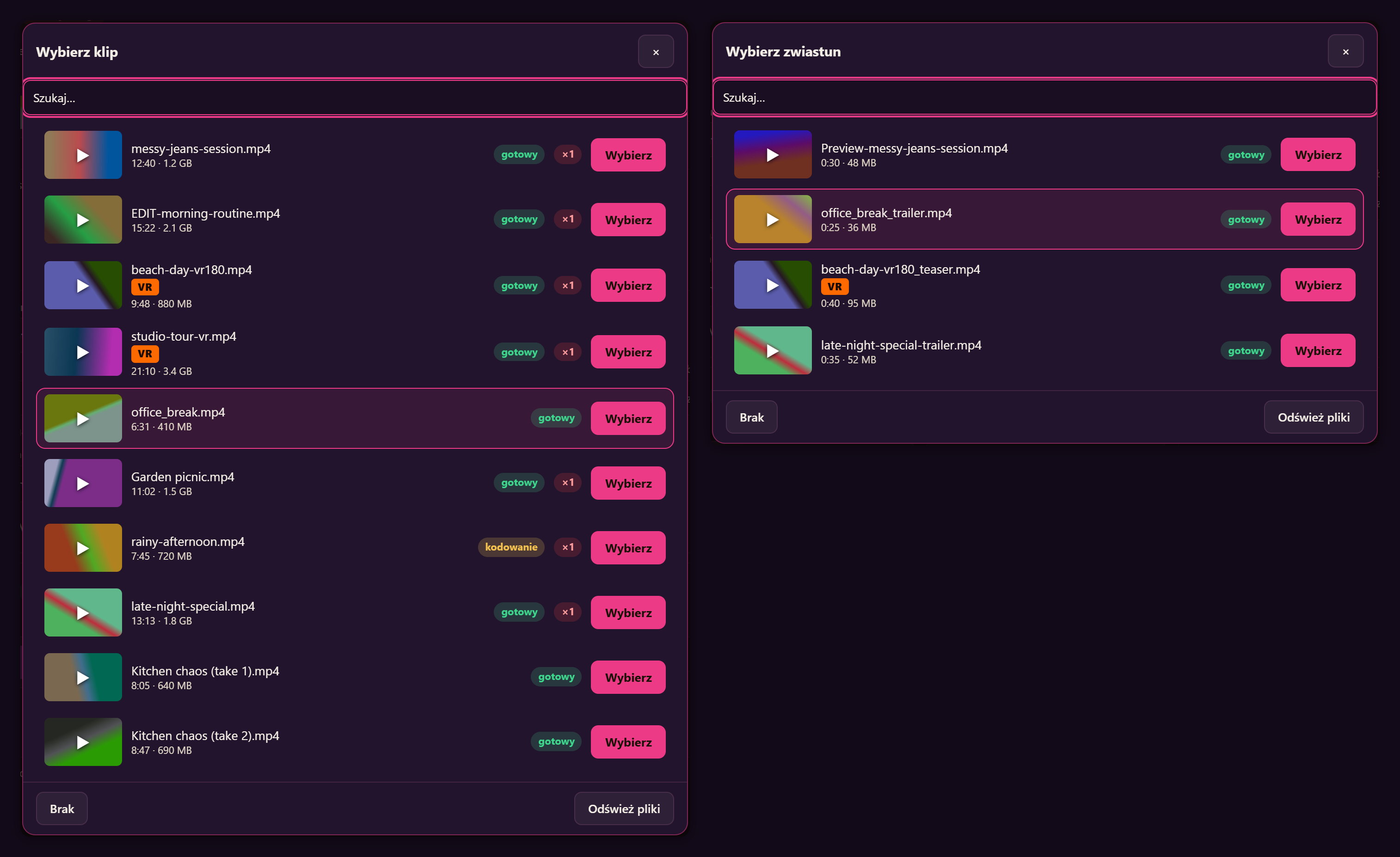
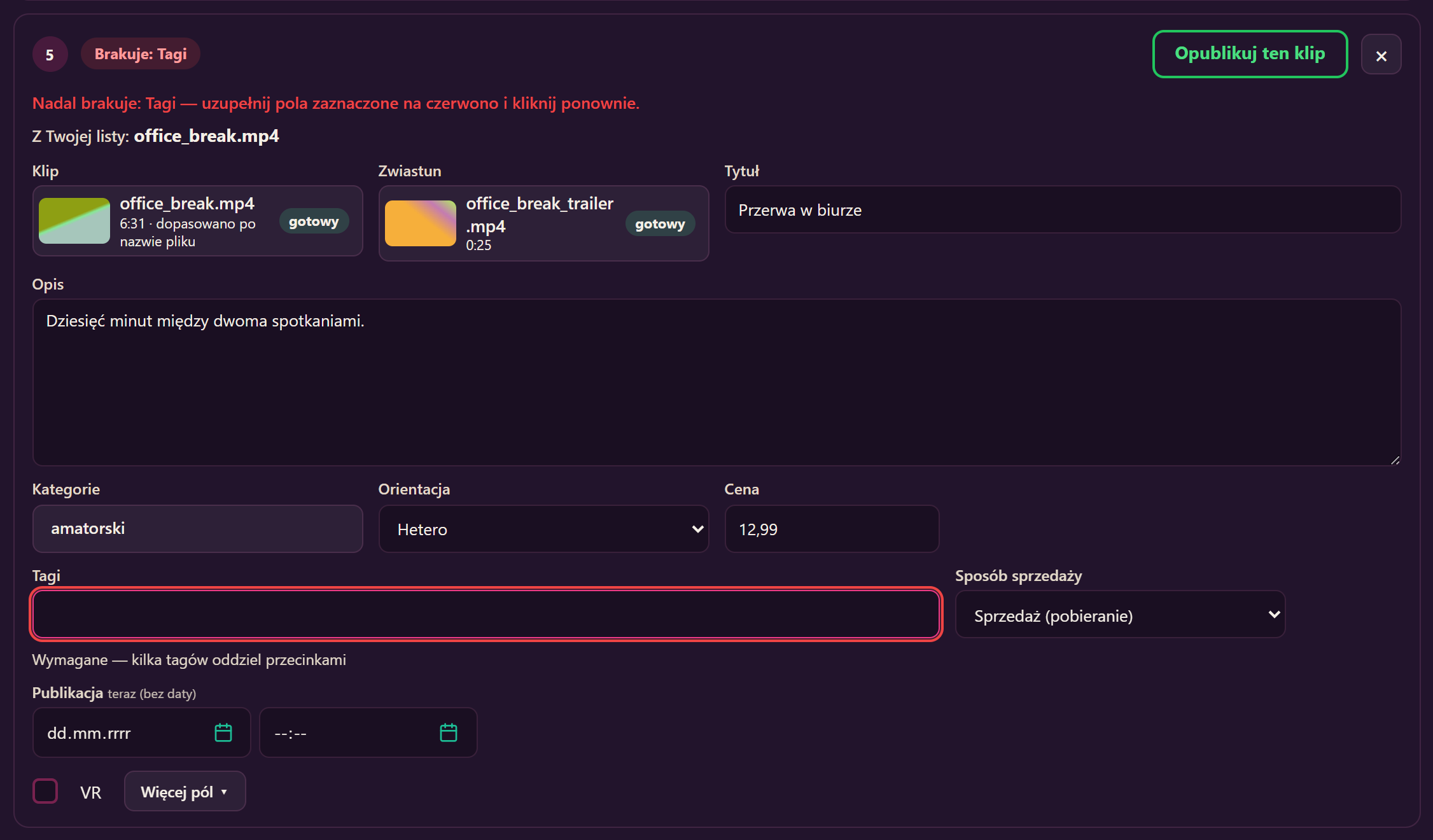
- Zwiastuny są znajdowane tak samo: zwiastun nazwany jak klip z preview, trailer lub teaser przed nazwą lub po niej — na przykład Preview-messy-jeans-session.mp4 albo office_break_trailer.mp4 — sam trafia do wiersza.
Plik jest przypisywany tylko wtedy, gdy pasuje dokładnie jeden i żaden inny wiersz go nie potrzebuje. Jeśli przesłałeś dwa pliki o tej samej nazwie albo dwa wiersze mogą oznaczać ten sam plik, nic nie zostaje przypisane i wybierasz sam. Nic więc nie jest zgadywane.
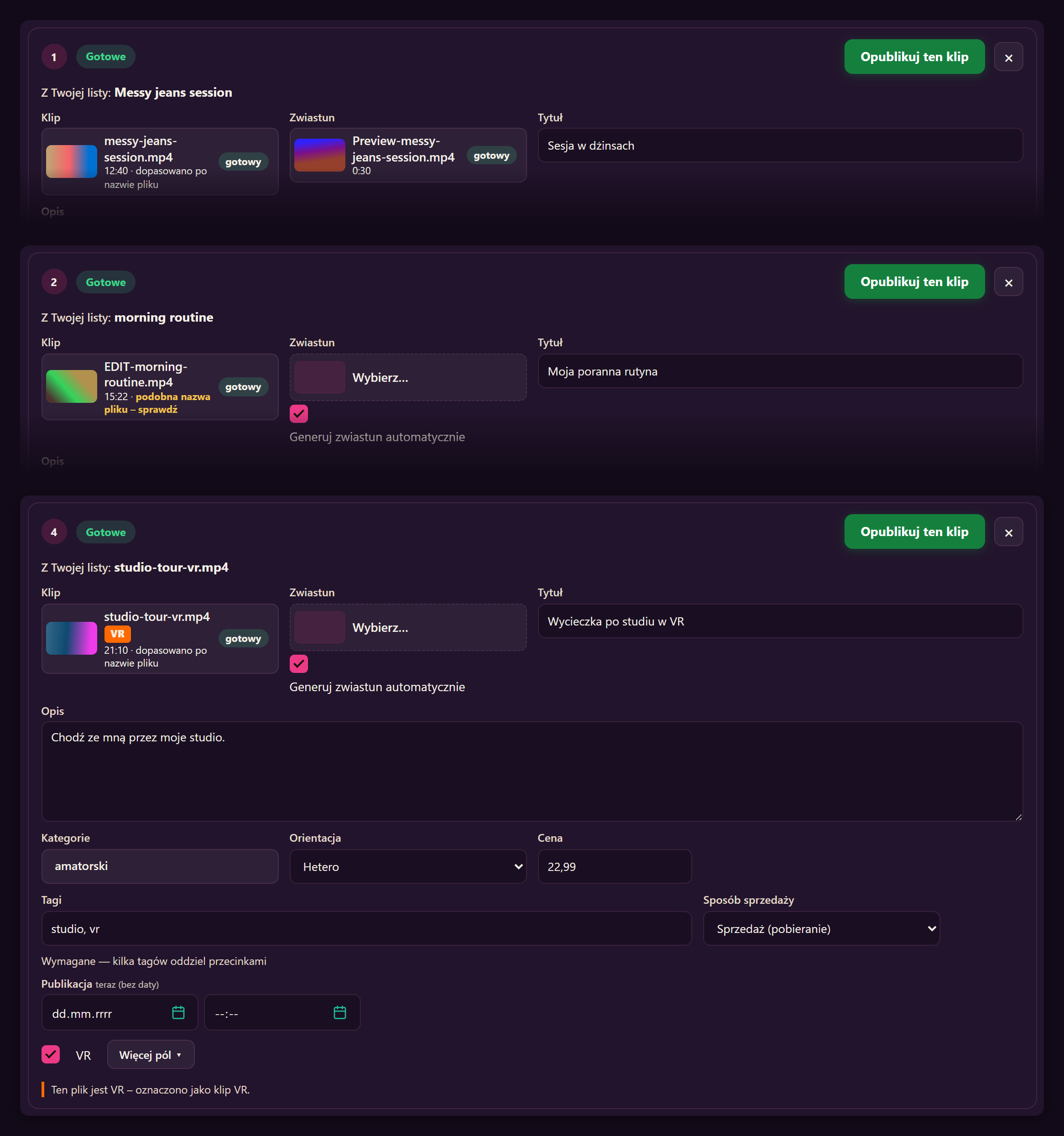
Nad każdym wierszem widzisz dużą czcionką nazwę z listy, a pod nią wybrany plik — z dopiskiem dopasowano po nazwie pliku, dopasowano po tytule lub podobna nazwa pliku – sprawdź. Porównaj jedno z drugim przed publikacją.
4. Samodzielny wybór klipu
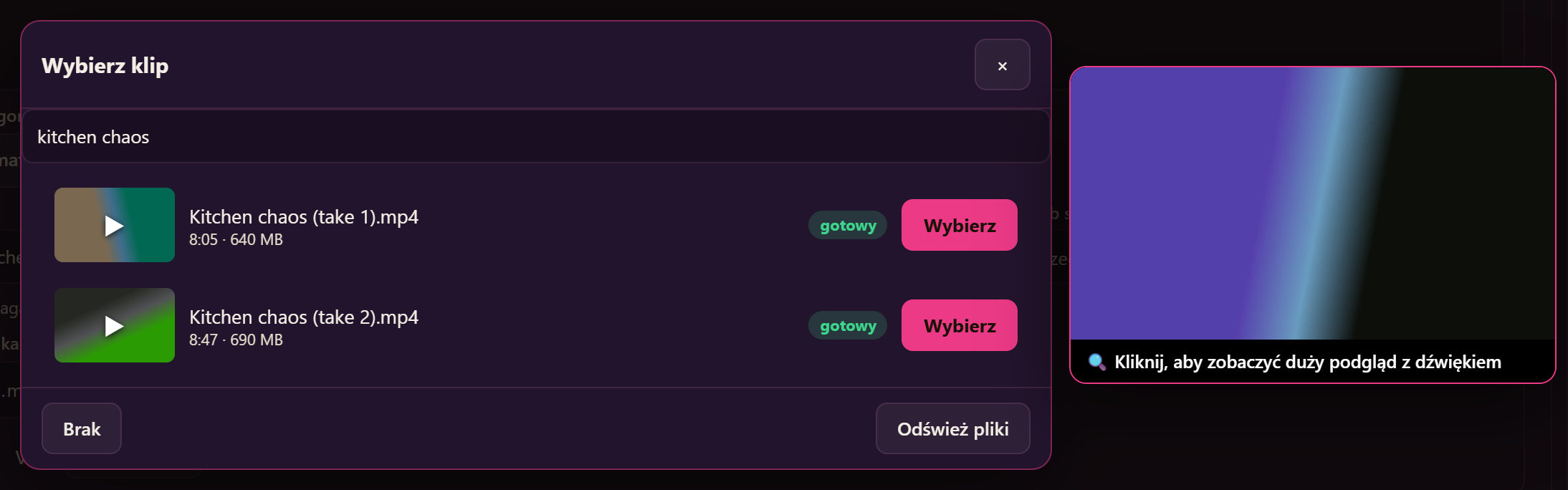
- Naciśnij Wybierz… w polu klipu. Wyszukiwanie jest już wypełnione nazwą z listy, więc najbardziej prawdopodobne pliki są na górze.
- Najedź myszą na klip: obok listy otwiera się większy podgląd, który odtwarza się bez dźwięku. Kliknij podgląd, aby obejrzeć go w dużym oknie, z dźwiękiem. Na telefonie dotknij zamiast tego ▶ na małym obrazku.
- Naciśnij Wybierz. Pliki przesłane jako VR mają pomarańczowy znaczek VR. Małe ×1 przy pliku oznacza, że jest już użyty w innym wierszu.
- Pliki, które są jeszcze przetwarzane, pokazują kodowanie. Możesz je już wybrać; wiersz da się utworzyć, gdy tylko plik będzie gotowy.
5. Uzupełnianie wierszy
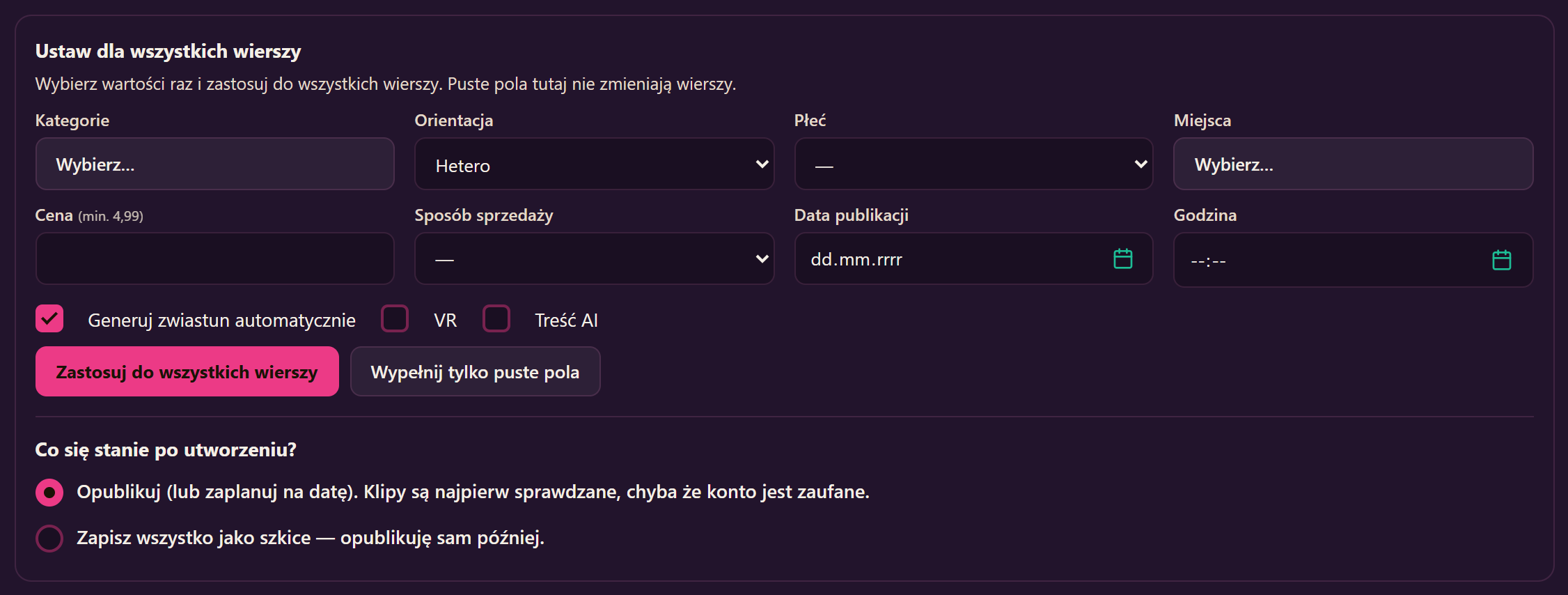
- Każdy klip potrzebuje tytułu, klipu, co najmniej jednej kategorii, tagów, orientacji i ceny. Kilka tagów oddziel przecinkami.
- To, co jest takie samo dla wszystkich klipów, ustawiasz raz w Ustaw dla wszystkich wierszy. Zastosuj do wszystkich wierszy nadpisuje wiersze; Wypełnij tylko puste pola zostawia to, co już jest wpisane.
- Kategorie z twojej listy, których tu nie ma, są pokazane na pomarańczowo pod polem kategorii — wybierz najbliższą.
- Cena ze znakiem waluty jest przyjmowana jako kwota w euro; wiersz pokazuje, co było na twojej liście.
- Data publikacji (i godzina) sprawia, że klip jest zaplanowany. Bez daty trafia online, gdy tylko go opublikujesz.
- VR: pole VR jest w każdym wierszu obok Więcej pól. Jeśli wybrany plik przesłano jako VR, pole jest już zaznaczone, a w wierszu widać Ten plik jest VR – oznaczono jako klip VR. Kolumna VR w twojej liście też je zaznacza. Zawsze możesz je odznaczyć.
- Jeśli VR jest zaznaczone, a plik nie został przesłany jako VR, ostrzega cię żółta uwaga: w goglach byłby płaski. Odznacz VR albo wybierz plik VR. Jeśli plik wygląda na VR (dwa razy szerszy niż wyższy), ale nie został przesłany jako VR, też dostajesz uwagę — prześlij go ponownie z zaznaczonym polem VR.
- Więcej pól otwiera innych wykonawców, miejsca i treść AI dla wiersza.
- Pole opisu możesz powiększyć, ciągnąc za jego prawy dolny róg; rozmiar zostaje dla wszystkich wierszy.
6. Publikowanie klip po klipie
- Każdy wiersz ma własny zielony przycisk: Opublikuj ten klip, Zaplanuj ten klip, gdy ustawiona jest data publikacji, albo Zapisz jako szkic, jeśli wybrano szkice. Nie musisz najpierw kończyć całej listy.
- Jeśli czegoś brakuje, przycisk ma tylko obrys. Naciśnij go mimo to: brakujące pola zostaną zaznaczone na czerwono, jedna linijka powie, czego jeszcze brakuje, a strona przeskoczy do pierwszego brakującego pola. Nic nie zostanie utworzone, dopóki wiersz nie będzie kompletny.
- Przycisk na dole listy tworzy naraz wszystkie gotowe wiersze.
- Nie masz zwiastuna? Zostaw zaznaczone Generuj zwiastun automatycznie. Zwiastun powstaje z twojego klipu, a klip trafia online, gdy tylko zwiastun jest gotowy — zwykle w ciągu kilku minut.
- Jeśli twoje konto nie jest jeszcze zaufane, nasz zespół najpierw sprawdza nowe klipy; trafiają online po sprawdzeniu.
7. Powrót później — nic nie ginie
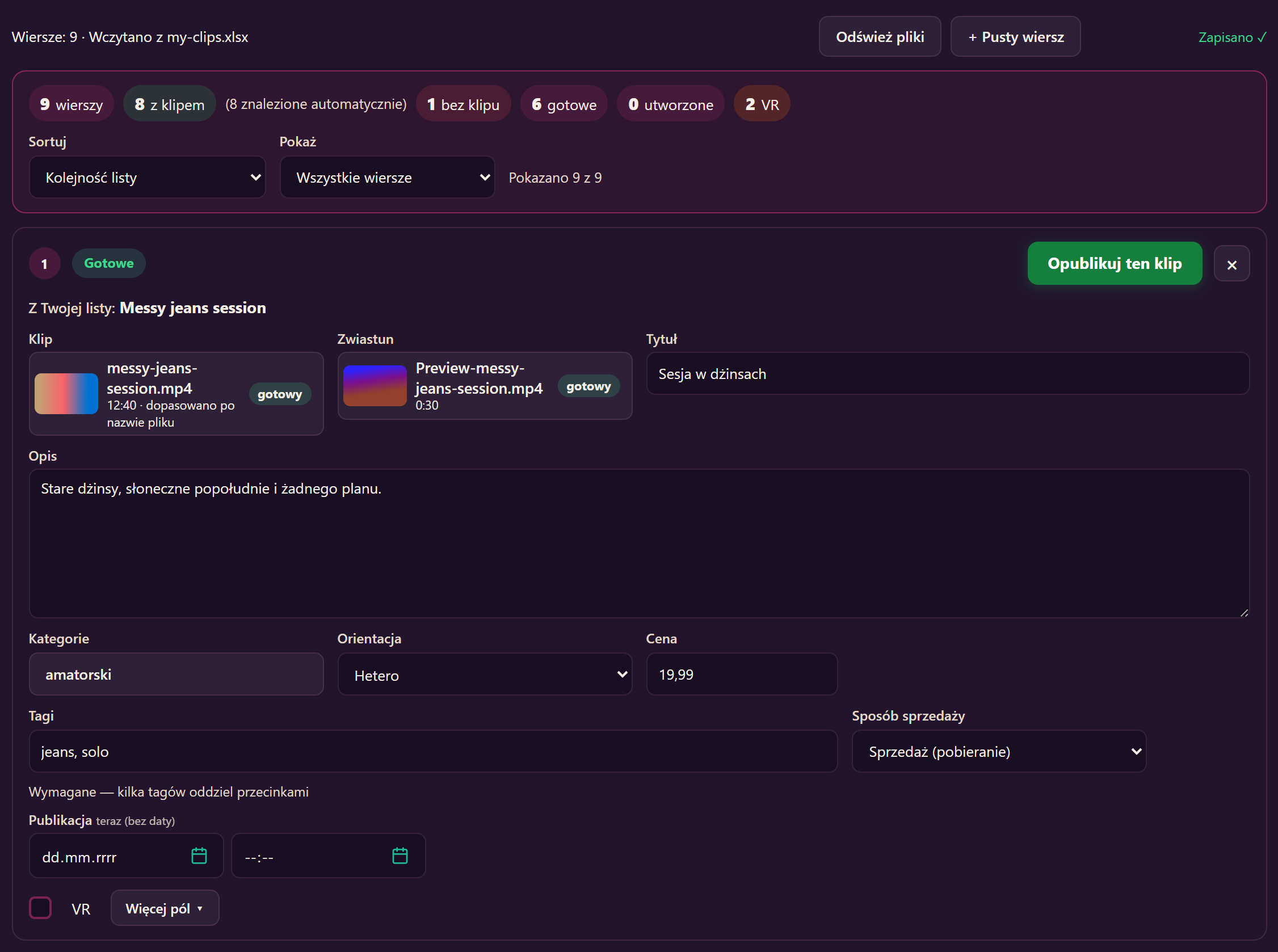
- Każda zmiana zapisuje się automatycznie: chwilę po tym, jak przestaniesz pisać lub wybierać, gdy opuszczasz stronę lub zmieniasz kartę, i zaraz po utworzeniu każdego klipu. Pokazuje to małe Zapisano ✓ obok listy.
- Lista jest przechowywana na tym urządzeniu i na naszym serwerze. Zamknij stronę, kiedy chcesz, i wróć później — także na innym komputerze.
- Status utworzonych wierszy aktualizuje się sam — na przykład z W recenzji na Opublikowano albo z Zaplanowano na Opublikowano, gdy nadejdzie godzina publikacji.
- Utworzone wiersze zostają na liście, odhaczone. Przez Sortuj przeniesiesz na górę wiersze z klipem albo gotowe, lub posortujesz po dacie publikacji; przez Pokaż ukryjesz to, co już utworzone.
- Usuń utworzone wiersze porządkuje listę; Wyczyść listę zaczyna od nowa (najpierw zostaniesz zapytany).
8. Dobrze wiedzieć
- Długa lista (kilkaset wierszy) to żaden problem. Pracuj nad nią w dowolnej kolejności.
- Jeśli wiersza nie da się utworzyć, powód pojawia się przy wierszu; popraw go i naciśnij przycisk ponownie. Podwójne naciśnięcie nigdy nie utworzy tego samego klipu dwa razy.
- Import działa też na telefonie; przy długich listach wygodniejszy jest komputer.







