
動画ガイド
動画で見てみたいですか?この動画では、カスタムオーダーの設定手順――サービスの有効化、商品説明、パッケージ、追加オプション、および限定オプションの設定――について詳しく解説しています。
カスタムオーダーでは、ファンから報酬を受け取り、彼らが指定した通りの方法でclipを1回限り撮影することができます。提供するパッケージの種類、追加オプションの料金、納期など、ルールはあなたが設定し、顧客はあなたのstorefront上のフォームに必要事項を入力します。 各リクエストを受け入れるかどうかはあなたが決定し、顧客が支払いを済ませたら、撮影して動画をアップロードするだけで、動画は自動的に配信されます。.
この記事では、セットアップからdeliveryまでの全手順を順を追って解説します。.
1. 設定が live の場合
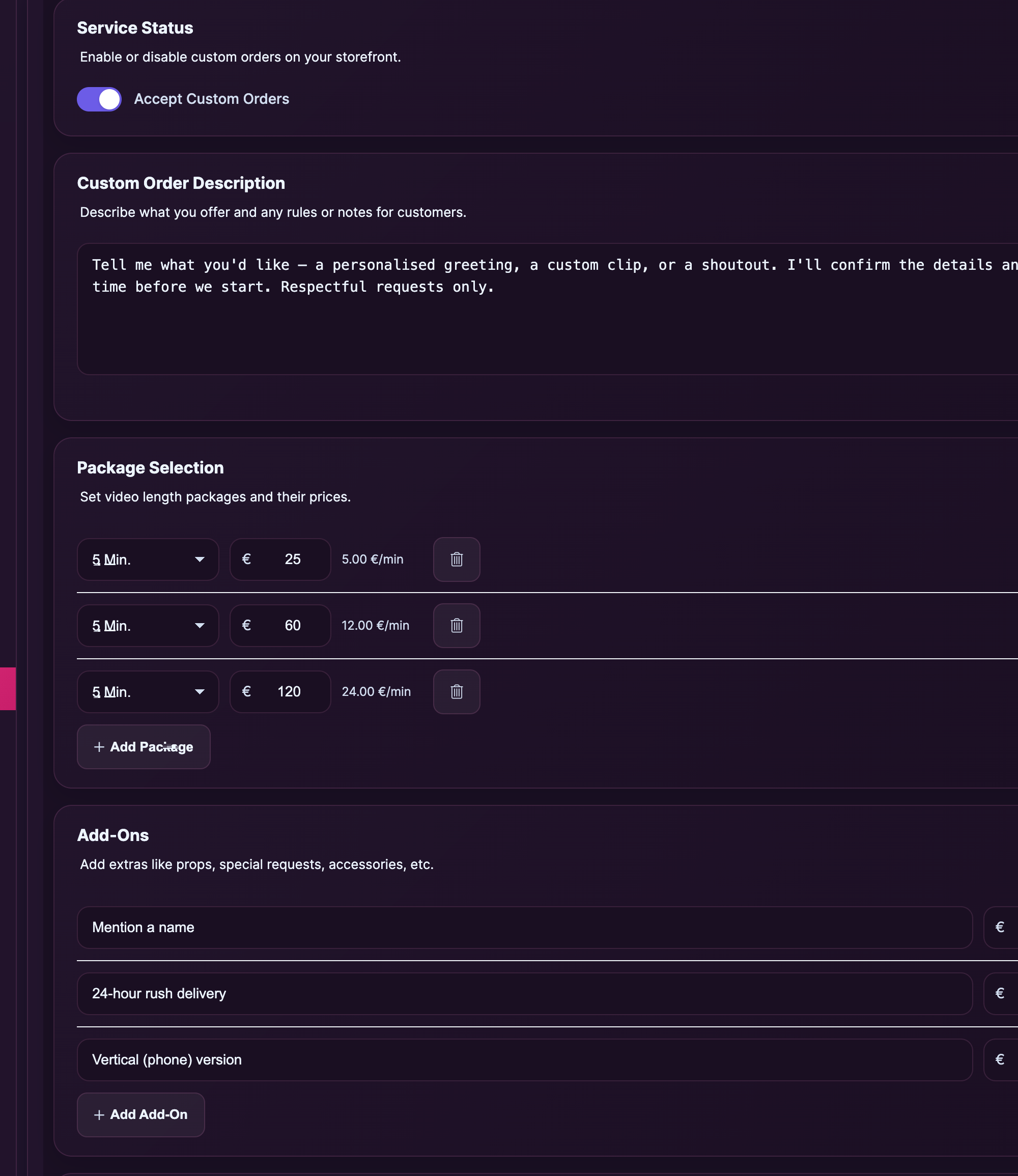
開く Store Manager → カスタム設定. このページでは、サービスの有効化や、パッケージ、アドオン、解像度、試行回数、および専用オプションの設定を行うことができます。.
そのすぐ下に、「」という2ページ目があります。 特注品 — これがあなたの受信トレイです。ファンからshowsに送信されるすべてのリクエストがここに表示され、ステータス、顧客のストーリー、そして「承諾」「拒否」「メッセージ送信」「deliver」を行うためのボタンが用意されています。.
2. サービスの有効化
「カスタム設定」ページの上部には、 サービスの状況 カード。「」と書かれたトグルを切り替えます。 特注注文を受け付けています そして、クリックして 設定を保存.
そのトグルがオフになっている間は、 オーダーメイドを注文する storefrontおよびshowsファンのユーザーの皆様へ、簡単なメッセージです: “「このcreatorは、現在、特注の注文を受け付けておりません。」” リクエストフォームも注文ボタンもありません。電源をオンにして保存すると、フォームはliveの状態になります。.
いつでもこの機能をオフにできます。たとえば、休暇に行く場合や、受注が満杯の場合、あるいは単に今週は新しい依頼を受けたくない場合などです。既存の注文には影響ありません。.
3. 説明文の書き方
「サービス状況」の下には、 特注品の説明 ボックス。最大3,000文字まで。これはファンが注文フォームで最初に目にする部分ですので、効果的に活用してください。.
みんなにこう伝えてください:
- どのような習慣を実践しているか――そして、どのような習慣を実践していないか。.
- 送っていただく必要があるもの(参考用の写真、カメラの前で言及する名前など)。.
- いつもの納期です。.
- 価格を押し上げる要因(急ぎの注文、追加の小道具、衣装が複数ある場合など)。.
- 絶対にやってはいけないこと。.
説明文が約200文字を超える場合は、フォームshows a Show もっと見る ボタンで、ファンが展開できるようにします。.
4. パッケージの設定
その パッケージの選択 このカードでは、顧客のclipの利用時間と料金を設定します。各行には、利用時間の選択項目(5、10、15、20、30、45、または60分)と、ユーロ建ての価格という2つのフィールドがあります。.
使用方法 パッケージを追加 行を追加するには、ゴミ箱アイコンをクリックして行を削除します。フォームでは、各行の横に「€/分」という単価が自動的に表示されるため、価格設定の妥当性を確認することができます。.
パッケージは少なくとも1つ必要です。ファンは注文フォームからその中から選ぶことになります。.
5. アドオン、解像度、およびdeliveryの試行回数
さらに3枚のカードを使えば、顧客がパッケージの上に積み重ねることができる追加アイテムを追加できます:
- アドオン — 何でもお好きなものを:小道具、衣装替え、エッチなセリフ、名前を呼ぶこと、ロールプレイのヒントなど。各行には名前と価格が記載されています。価格を €0 無料の特典として。.
- 決議 — 通常は 720p、1080p、4K です。各行には、名称、価格、および機能を有効にするための切り替えボタンが表示されています。価格を 0 無料のデフォルトティアとして設定したいティアを選択し、その他のティアは有料で有効にします。.
- Delivery — ティア。一般的な設定例:「1週間」は0ユーロ(標準納期)、「3日」は+10ユーロ、「24時間」は+25ユーロ(急ぎ)。「解決」と同じ切り替え/価格設定のロジックです。.
ファンは注文時に、1つの抱負と1つのdeliveryティアを選択します。追加オプションはチェックボックス形式となっており、選択しない、1つだけ、あるいは複数選ぶことができます。.
6. 「エクスクルーシブ」オプション
その 独占オプション このカードは、clipを自分だけのものにしたいお客様向けです。プラットフォーム上の他の誰にも、このカードは決して表示されません。.
を反転させる 限定アップグレードのご案内 トグルを切り替えて価格を設定します。注文フォームでは、ファンには「Exclusive」と表示された独立したセクションが表示されます。 “「あなただけのための、プライベートで特別なオーダーメイドへアップグレード」” チェックボックス付き 特別感を出そう.
顧客がチェックボックスにチェックを入れると、その価格が注文合計額に加算されます。liverをclipとして登録し、審査を通過すると、その顧客のみがアクセスできるようになります。clipは、公開カタログや検索結果、他のユーザーのマイライブラリには一切表示されません。.
これを提供する必要はありません。多くのcreatorは提供していません。しかし、もし提供するなら、clipを永久に手放すことによる実際のコストに見合った価格を設定してください。通常、それは通常のパッケージ価格の何倍もの額になります。.
7. 依頼が届く — 受信トレイ
ファンが注文フォームを送信すると、次の3つのことが起こります:
- の上部に新しい行が表示されます Store Manager → オーダーメイド, ステータス付き 審査中.
- 顧客のアカウントに注文が作成されますが、これは保留状態となっており、顧客はまだ支払いを済ませることができません。その注文に関するシステムの注記には、次のように記載されています: “「特注のご依頼を受け付けました。creatorがこれを受諾した後、お支払いの手続きが可能になります。」”
- 顧客には確認メッセージが表示されます: “「お客様のご注文は、注文番号 #X として登録されました。お支払いが開始される前に、creator が内容を確認いたします。」”
「カスタム注文(未処理)」です。行をクリックすると展開されます。2つのパネルが表示されます: お客様の事例 (フォームに入力された内容、最大10,000文字)および 注文の詳細 (パッケージ、アドオン、解像度、delivery、排他フラグ、合計)。.
指値注文に対して行える操作:
- 注文を受諾する — 請求が支払対象となります。ステータスが 支払待ち すると、顧客には次のようなメッセージが表示されます: “「お客様のご注文は受理されました。creatorが作業を開始できるよう、お支払い手続きを完了してください。」”
- 減少 — リクエストは閉じられました。ステータスが キャンセル, 注文の状態が「キャンセル」となり、以下の備考が付きます “「Creatorはこの特注依頼を断りました。」”, 、そして顧客は “「creatorは、この特注依頼を断りました。」”
- お客様へのメッセージ — 通常のメッセージページで、そのファンとのDMスレッドを開きます。決定する前に何か確認したいことがある場合は、こちらをご利用ください。.
- カスタム手数料を追加する — 次のセクションを参照してください。.
8. 特別な要望に対する手数料の追加
ストーリーによっては、標準パッケージでは有料とする予定ではなかった要素が含まれることがあります。例えば、追加の小道具や、珍しいロケーション、通常の「3ティア」プランでは対応しきれない急な依頼などです。注文は依然として 審査中, 、拒否する代わりに、1回限りの手数料を追加することができます。.
展開された注文パネル内で、[ ] をクリックします。 カスタム手数料を追加する. 2つのフィールドが表示されます:
- 手数料額 — ユーロ。小数点を含む値も可。.
- 理由(任意) — 例:. “「特別な小道具、追加シーン、ラッシュ delivery…」” お客様は注文書でこれをご覧になります。ですから、これを説明の材料として活用してください。.
クリック 手数料を追加 (または 更新手数料 (すでに追加済みで、その内容を調整している場合)。この手数料は、顧客に支払いを求められる前に、注文合計額に加算されます。使用方法 削除 再度変更することはできません。お客様が支払いを済ませると、手数料は確定し、それ以降は変更できません。.
ヒント:DMは常に手短に送るようにしましょう 以前 顧客が支払いのために注文画面を開いた際に驚かないよう、手数料を追加する。.
9. 支払い完了後 — 実際の撮影とdelivering
お客様がお支払いを完了すると、注文ステータスは 有料. システムは自動的にそれを次の段階へ進めます。 進行中 そのようにマークしたとき、またはclipをアップロードしたとき。.
作業を開始するには2つの方法があります。受信トレイから、[クリック] してください。 作業を開始する 注文について。これにより、ステータスが切り替わり、顧客には作業が開始されたことが表示されます。顧客には次のような通知が届きます: “「creatorが、お客様のご注文品の製作を開始しました。」”
clipの撮影が完了し、準備が整ったら、[クリック]してください アップロード & Deliver(Clipを追加). これをクリックすると、直接 Store Manager → Clipを追加 — 他のclipと同じフォームを使用します。.
「Add Clip」フォームには、「」という追加のセクションがあります。 特注品 Delivery. チェックボックスにチェックを入れてください これは特注品ですか?. 2つ目のフィールドが表示されます: 「カスタムオーダー」を選択. ドロップダウンメニューから適切なものを選択してください。そこには、顧客名、プラン、合計金額とともに、未処理のリクエストがすべて一覧表示されています。.
お客様が「エクスクルーシブ」オプションをご注文された場合、 限定特注品(このclipはお客様のみにお届けします) チェックボックスには自動的にチェックが入っており、その下にある小さな注記には次のように書かれています: “「このチェックボックスにチェックを入れると、審査・承認が完了した後、注文したお客様のみがアクセスできるようになります。」” 通常、このチェックを外さないようにしてください。.
clipフォームの残りの項目は、いつものように入力してください。タイトル、説明、価格(顧客はすでに支払いを済ませているため、これは主に税関向けの形式上のものです)、サムネイル、performer、そしてメインの動画ファイルです。審査のために送信してください。アップロードの手順の全容については、 クリップの追加方法 — アップロードから公開まで, 、また、後でそのファイルを編集または置き換える際のルールについては、 公開後のclipの編集または削除.
10. 確認、delivery、および顧客に表示される内容
clipは、ユーザーがアップロードする他のclipと同様に、通常の審査を経ます。モデレーターが承認すると、自動的に次の2つの処理が行われます:
- 特注品は次のように切り替わります Delivered. 顧客には注文内容に次のような注記が記載されます: “「ご注文の特注品が完成しました。注文ページを開き、deliveredの動画をダウンロードしてください。」”
- clipは、既存の有料注文にダウンロード商品として追加されます。お客様は以下から再生できます。 マイライブラリ そして、何度でもダウンロードできます。.
注文が「独占」設定の場合、clipはプラットフォーム上の他のユーザーからは非表示となります。つまり、公開カタログや検索結果、他のユーザーのマイライブラリには表示されません。その特定の顧客のみが、このアイテムを閲覧・ダウンロードできます。.
delivery の確認と支払いの完了後、注文は次の段階に進みます。 完了 そして、あなたの収益は、その注文の「手数料」欄に、売上レポートに表示されます。これ以外の手続きは必要ありません。.
モデレーターから修正を求められたり、clipが却下されたりした場合は、他のclipと同様の「修正して再提出」の手順が適用されます。詳しくは以下を参照してください。 なぜ私のclipは却下されたのですか. 特注注文は 進行中 再提出されたclipが承認されるまで。.
よくある質問
Q: ファンから、私が絶対にやらないようなことを頼まれました。どうすればいいですか?
クリック 減少. 顧客には明確に “「creatorは、この特注依頼を断りました。」” メッセージが届き、注文がキャンセルされた場合、請求されることはありません。判断に迷う場合は、まずDMで お客様へのメッセージ じっくり話し合ってみましょう。その後でも、断る(あるいは承諾する)ことは可能です。.
Q: 今すぐ注文を受け付けて、支払いは後回しにすることはできますか?
はい、その通りです。承認されると、支払いの手続きが開始されます。お客様はご自分のペースで進めることができます。ステータスは 支払待ち 実際に支払いが行われるまでは。もし支払いが一切ない場合は、単に作業を開始しないだけです。.
Q: 撮影を開始しましたが、お客様が気が変わりました。返金は可能ですか?
これはサポートチームでの対応となります。サポートチケットを開いてください。そうすれば、ご注文内容、お客様の作業内容、およびお客様からの理由を確認させていただきます。カスタムオーダーの受信トレイを通じての返金は、設計上行われておりません。これは手動での処理となるため、双方に急かされるような感覚を与えないようにしています。.
Q: 顧客がすでに支払いを済ませているのに、なぜ新しいclipでは価格の入力を求められるのですか?
「Add Clip」フォームは、他のあらゆる用途でも使用するのと同じフォームであり、価格の入力が必要とされているからです。通関手続きにおいて、価格欄は主に形式的なものです。支払いはすでに通関注文を通じて決済済みです。妥当な金額(その長さのclipの通常価格)を入力して、次の手順に進んでください。.
Q: 顧客は支払いを済ませたのに、まだ「支払い待ち」と表示されています。.
ページを更新してください。支払いが完了次第、ステータスが更新されます。数分以上も更新されない場合は、サポートチケットをご提出ください。支払いの遅延が発生している可能性があり、当社で調査いたします。.
Q: 関税に対してプロモーションを実施することはできますか?
このページから直接行うことはできません。各パッケージは定額制となっています。特定のご依頼に対して割引を適用したい場合は、お客様に個別に割引を提案するか、一時的にパッケージの価格を引き下げるのが最も適切な対処法です。「カスタム料金」欄は合計金額に上乗せするためのものなので、そこから差し引くことはできません。.
Q: 関税でいくら収入があったかを確認するにはどうすればよいですか?
カスタムオーダーは、他の注文と同様に通常の売上ダッシュボードに記録されます。各注文は、そのカスタムオーダー番号に紐付けられた手数料行として「shows」と表示されます。.
Q: ある顧客から、私がやりたくない依頼が繰り返し送られてきます。その顧客をブロックすることはできますか?
「カスタムオーダー」ページから直接は行えません。相手から送られてきたリクエストは拒否してください。もしそれが嫌がらせの域に達した場合は、最新のリクエストのスクリーンショットを撮り、サポートチケットを開いてください。ブロック処理は当方で対応いたします。.
さらにサポートが必要な場合
ここで取り上げられていない問題(支払いが完了しない、delivered clipが顧客のライブラリにshowingされない、払い戻しに関する問題など)でお困りの場合は、store managerからサポートチケットを発行し、以下の項目を選択してください。 特注品 カテゴリ。注文番号を明記していただければ、確認させていただきます。.







