
Jeśli masz już na dysku twardym starsze wersje clips, FTP to najszybszy sposób, żeby je przenieść na Lewdden. Ten przewodnik pokaże ci, jak złożyć wniosek o konto FTP, połączyć się za pomocą wybranego klienta, uporządkować przesyłane pliki oraz przekształcić każdy przesłany plik w opublikowany plik clip.
1) Kiedy warto używać FTP zamiast narzędzia do przesyłania plików przez stronę internetową
- Przesyłasz bardzo duże pliki (każdy o wielkości wielu GB) prosto ze stacji montażowej lub serwera NAS albo chcesz przesłać pliki między serwerami. W przypadku zwykłego archiwum utworów nowa narzędzie do zbiorczego przesyłania plików w przeglądarce to prostsze — wystarczy wrzucić od razu sporo clips i trailer, bez konieczności konfiguracji po stronie klienta.
- Twoje pliki są spore (kilka GB). W przypadku plików większych niż kilka GB FTP jest bardziej niezawodny niż przesyłanie przez przeglądarkę.
- Chcesz przesłać pliki z serwera (np. przesyłając dane bezpośrednio z twojego stanowiska montażowego lub serwera NAS). Prawie każde narzędzie obsługujące protokół FTP może połączyć się z naszym punktem końcowym.
- Przesyłasz to w nocy i chcesz, żeby transfer trwał dalej, nawet gdy laptop przejdzie w tryb uśpienia. Większość klientów FTP wznawia przerwane transfery.
Jeśli chodzi o jeden lub kilka egzemplarzy clips, narzędzie do przesyłania plików przez internet na stronie Dodaj Clip ta strona działa najszybciej. Jeśli chcesz mieć dostęp do całego archiwum bez FTP, skorzystaj z narzędzie do zbiorczego przesyłania plików w przeglądarce (clips i trailers, z możliwością wznowienia).
2) Jak założyć konto FTP
Konta FTP są aktywowane co creator po zatwierdzeniu weryfikacji tożsamości. Aktywacja nie następuje automatycznie — otwórz zgłoszenie, żeby o nią poprosić:
- Zweryfikuj swoją tożsamość, jeśli jeszcze tego nie zrobiłeś (zobacz Jakie są procedury weryfikacji tożsamości (i dlaczego)).
- Zgłoś sprawę na stronie Kontakt z pomocą techniczną pod Clips z tematem “Aktywuj moje konto do przesyłania plików przez FTP”.
- Aktywujemy konto i damy znać, jak tylko będzie gotowe (zazwyczaj w ciągu jednego dnia roboczego).
Gdy konto zostanie skonfigurowane, twoje Dodaj clip Strona shows zawiera panel “Konto FTP dla tego creator” z danymi logowania zapisanymi w postaci zwykłego tekstu. Do tego momentu w panelu widnieje następujący tekst: “Dane logowania do FTP pojawią się tutaj, gdy dział wsparcia aktywuje konto do przesyłania plików creator.”
3) Panel danych uwierzytelniających — co oznaczają poszczególne pola
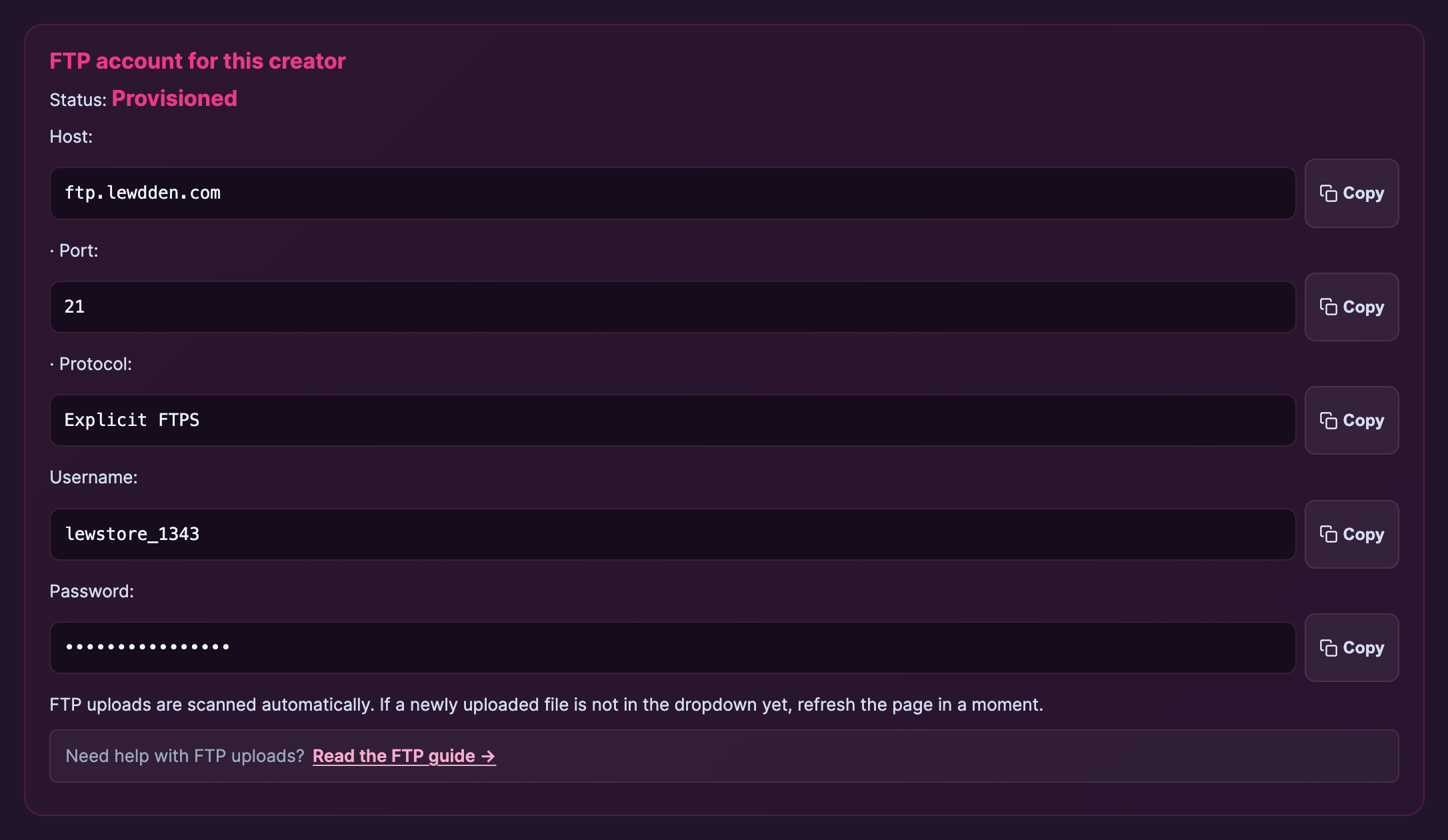
Po włączeniu panel shows:
- Status — “Przygotowane” (zielone światło, wszystko gotowe), “Oczekuje na przygotowanie” (wciąż czekasz) albo “Zawieszone” (konto tymczasowo zablokowane — zgłoś sprawę do pomocy technicznej, żeby dowiedzieć się, dlaczego).
- Gospodarz — nazwa hosta serwera FTP. Wygląda na to, że
ftp.lewdden.com. - Port — port połączenia. Domyślnie jest to standardowy port, którego oczekuje twój klient FTP.
- Protokół — zazwyczaj
FTPS(FTP przez TLS, czyli bezpieczna wersja). Ustaw to w opcjach połączenia swojego klienta, a nie zwykły, niezaszyfrowany FTP. - Nazwa użytkownika — przypisana ci nazwa użytkownika do serwera FTP. Zazwyczaj pochodzi od twojej nazwy użytkownika w serwisie storefront.
- Hasło — unikalne, losowe hasło wygenerowane dla twojego konta. Skopiuj je raz do swojego klienta FTP; panel przechowuje je w celu odniesienia, ale traktuj je jak każde inne hasło.
W podpowiedzi na planszy jest napisane: “Pliki przesyłane przez FTP są automatycznie skanowane. Jeśli nowo przesłanego pliku jeszcze nie ma na liście rozwijanej, odśwież stronę za chwilę.” — właśnie po tym poznasz, że plik przesłany przez FTP jest gotowy do przekształcenia w clip.
4) Łączenie się za pomocą klienta FTP
Sprawdzi się każdy klient obsługujący protokół FTPS. Najczęściej wybierane to:
- FileZilla (Windows / Mac / Linux, za darmo) — to po prostu najlepszy wybór dla większości creator. Plik → Menedżer witryn → Nowa witryna, wpisz: Serwer / Port / Protokół “FTP – File Transfer Protocol” → Szyfrowanie “Wymagaj wyraźnego FTP przez TLS” / Użytkownik / Hasło.
- Cyberduck (Mac / Windows, za darmo) — prostszy interfejs użytkownika, obsługa przeciągania i upuszczania. Otwórz połączenie → wybierz “FTP-SSL (Explicit AUTH TLS)” → wypełnij cztery pola.
- Prześlij (Mac, płatna) — szybka, dopracowana, świetnie radzi sobie z przetwarzaniem partii danych.
- WinSCP (Windows, za darmo) — popularne w systemie Windows. W oknie dialogowym “Nowa witryna” wybierz opcję “FTP” + „TLS Explicit”.
- lftp z wiersza poleceń (dowolny system operacyjny, terminal) — do pisania skryptów / transferów w nocy.
lftp ftps://USER:PASS@HOST -e "set ssl:verify-certificate yes; put -O / *.mp4; bye".
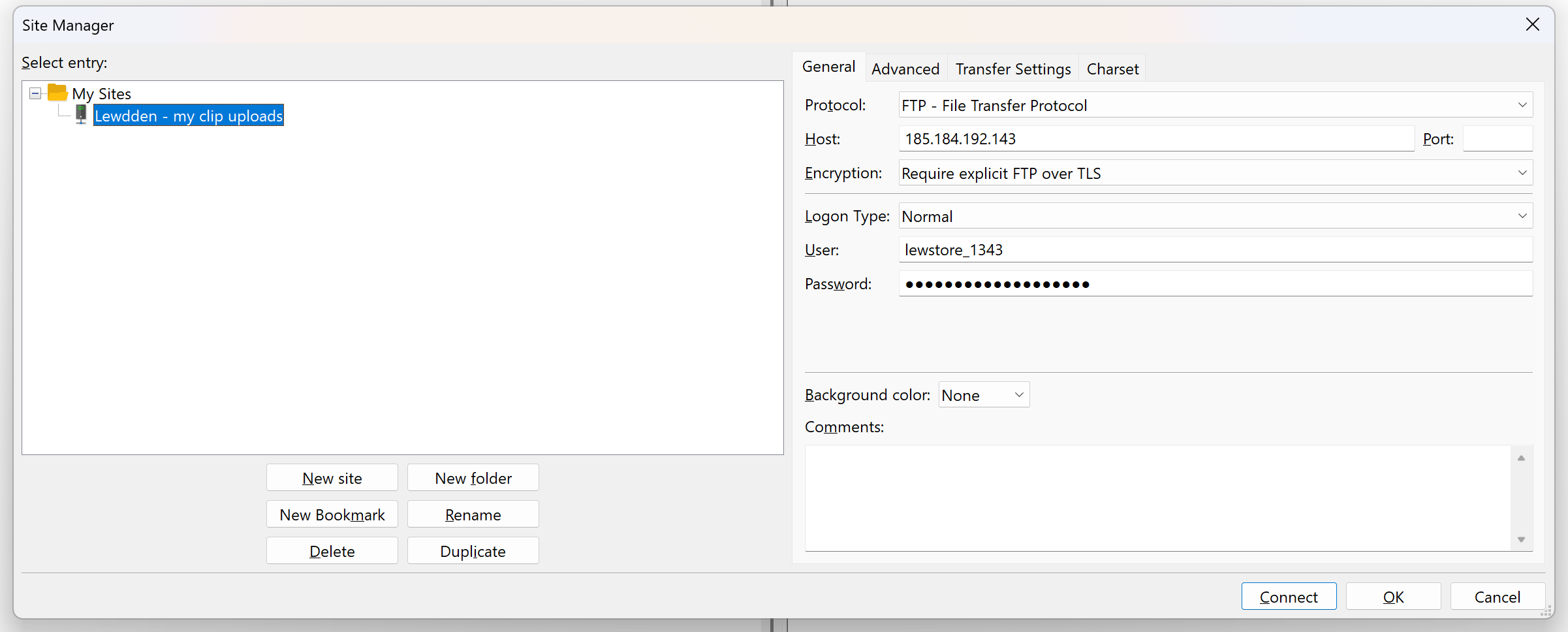
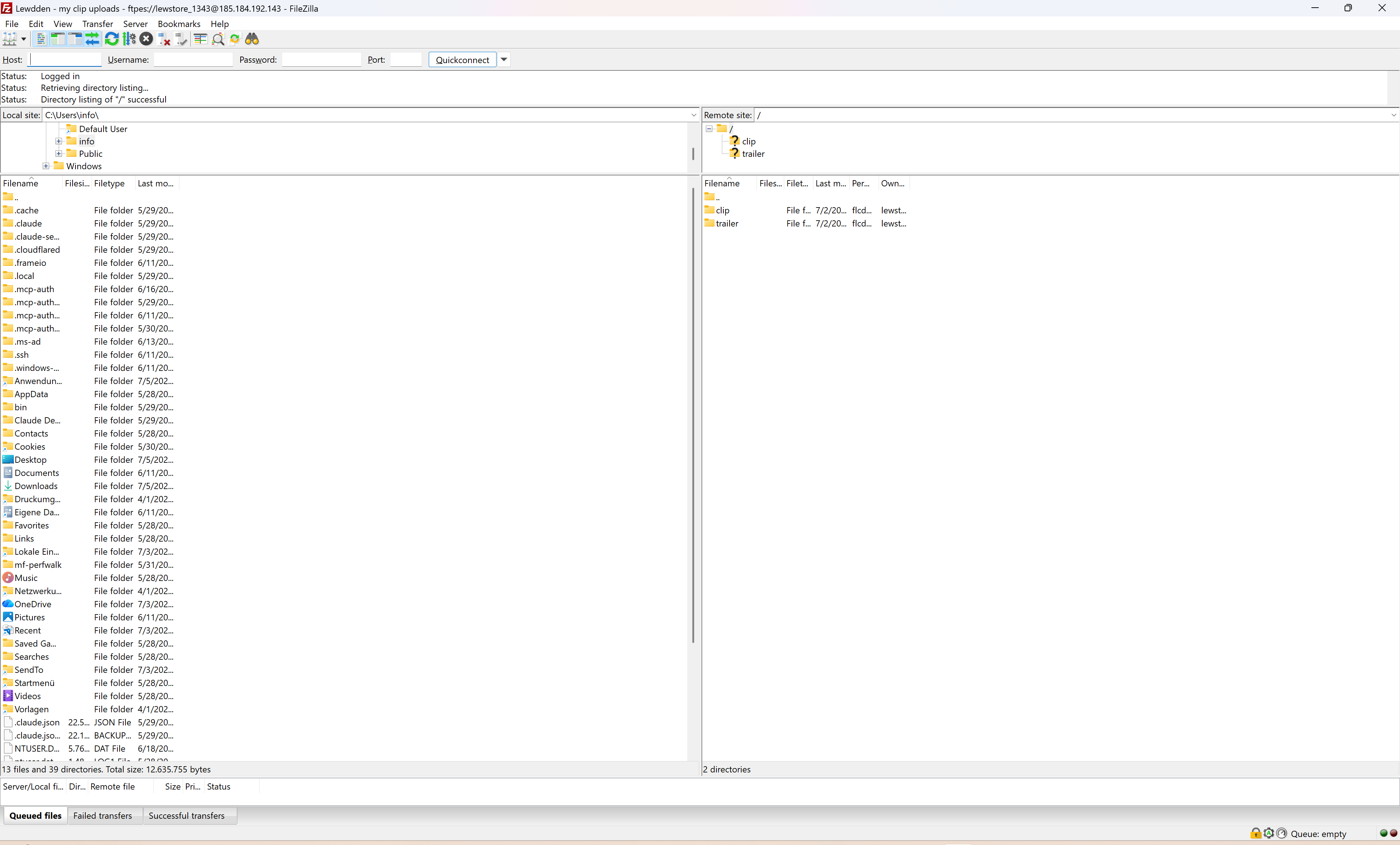
Jeśli Twój klient oferuje osobne opcje “FTP” i “SFTP”, użyj FTP z jawnym TLS branch — to właśnie ten protokół FTPS działa na naszym serwerze. SFTP (który korzysta z SSH na porcie 22) to inny protokół i nie da się przez niego połączyć.
5) Co wrzucić i jak nazwać pliki
- Główna clips — MP4 / MOV / WebM / M4V / ogólne pliki wideo. Po prostu wrzuć je do katalogu głównego na serwerze FTP.
- Trailers / zapowiedzi — te same formaty. Niektóre modele creator mają je jasno oznaczone (np.
trailer-clip-001.mp4), żeby później łatwo było je znaleźć. Maksymalny rozmiar pliku trailer to 150 MB. - Nazewnictwo. Nazwy plików nie muszą trzymać się żadnego konkretnego schematu, ale warto używać nazw opisowych (
2024-08-vegas-bedroom.mp4, a nieIMG_8392.mov) sprawia, że listy rozwijane są potem o wiele łatwiejsze w użyciu. - Foldery. Możesz tworzyć podfoldery, jeśli to ułatwi ci porządkowanie plików. Funkcja automatycznego skanowania przeszukuje cały katalog, więc pliki w podfolderach też zostaną uwzględnione.
- Pliki, które mają zostać pominięte. Nie wrzucaj plakatów, surowych zdjęć, które dodasz później, ani filmików niezwiązanych z tematem — pojawią się one w rozwijanym menu jako propozycje i zagracą ci widok.
6) Po przesłaniu — konwersja plików do formatu clips
- Pliki przesłane przez FTP są automatycznie skanowane co 5 minut. Po zakończeniu przesyłania poczekaj maksymalnie 5 minut, aż plik pojawi się w rozwijanym menu platformy.
- Otwórz Dodaj clip. W oknie wyboru “Główny plik clip” wyświetlane są teraz wszystkie pliki przesłane przez FTP obok przycisku przesyłania.
- Wybierz plik z listy rozwijanej dla Główny plik clip. Jeśli wrzuciłeś osobny plik trailer, wybierz go z Trailer / plik zapowiedziowy i zbieracz też.
- Wpisz tytuł, opis, cenę, kategorie i tagi tak jak zwykle.
- Kliknij Prześlij clip do oceny. Zaczyna działać standardowa moderacja.
- Powtórz tę czynność dla każdego pliku. Ten sam plik przesłany przez FTP można wykorzystać tylko dla jednego egzemplarza clip — po przesłaniu zostaje on przypisany do tego konkretnego egzemplarza clip i znika z listy rozwijanej.
Oczywiście, że możesz wrzucić 50 plików podczas jednej sesji FTP, a potem w ciągu następnej godziny stworzyć 50 szkiców clip za pomocą menu rozwijanego – właśnie do takiego sposobu pracy zostało to stworzone.
7) Typowe problemy i sposoby ich rozwiązania
- Jeśli twój klient FTP zgłasza błąd „odmowa połączenia” lub „niepowodzenie uwierzytelnienia” — sprawdź dokładnie te cztery pola, porównując je z panelem danych logowania. W nazwie użytkownika rozróżniana jest wielkość liter. Jeśli hasło ciągle się nie zgadza, wygeneruj nowe przez dział wsparcia (możemy je zmienić bez wpływu na twój storefront).
- Jeśli twój klient FTP zgłasza błąd nawiązania połączenia SSL/TLS — może być ustawione na zwykły FTP. Przełącz na “FTPS explicit” / “Wymagaj wyraźnego FTP przez TLS”.
- Przesyłanie się zatrzymuje w połowie — może to być twoja sieć, twój klient albo nasz punkt końcowy. Większość klientów ma opcję „Wznów” — skorzystaj z niej. Jeśli transfer konkretnego pliku zawsze się nie udaje, spróbuj przesłać go dwa razy (prawie zawsze to tylko chwilowa awaria sieci).
- Plik został przesłany, ale nie pojawia się w rozwijanym menu — odczekaj 5 minut (częstotliwość skanowania), a potem odśwież stronę Add-clip. Jeśli po 15 minutach nadal jej nie ma, zgłoś sprawę do pomocy technicznej, podając nazwę pliku, a my sprawdzimy dziennik skanowania.
- Trailer przesłał ponad 150 MB — funkcja automatycznego skanowania to akceptuje, ale formularz odrzuca to jako plik trailer. Przekoduj plik trailer tak, żeby miał mniej niż 150 MB, albo użyj go jako głównego pliku clip i nagraj osobny plik trailer.
- Jeśli twój klient FTP zgłasza, że limit miejsca na dysku został przekroczony — istnieje miękki limit na creator, który jest znacznie większy niż typowe zużycie (kilkaset GB). Jeśli naprawdę go osiągnąłeś, poproś obsługę klienta o podwyższenie tego limitu dla twojego konta.
8) Uwagi dotyczące bezpieczeństwa
- Traktuj swoje hasło do FTP tak samo jak każde inne hasło — nie udostępniaj tego, nie wklejaj tego na czatach, nie wrzucaj tego do repozytoriów. Jeśli ktoś jeszcze to widział, poproś obsługę o zmianę tego.
- FTPS jest szyfrowany od początku do końca; zwykły FTP tego nie zapewnia. Zawsze korzystaj w swoim kliencie z opcji FTPS / “explicit TLS”.
- Skorzystaj z solidnego klienta. Programy za darmo dostępne do obsługi serwerów FTP są w porządku, ale trzymaj się tych znanych (FileZilla, Cyberduck, WinSCP, Transmit). Unikaj programów, o których nigdy nie słyszałeś.
9) Często zadawane pytania
P: Czy mogę uzyskać dostęp do FTP przed weryfikacją tożsamości?
Nie. Cały sens tej bramki weryfikacyjnej polega na tym, że zasoby związane z creator (FTP, wypłaty, publiczne storefront) są odblokowywane dopiero po zatwierdzeniu weryfikacji.
P: Czy korzystanie z FTP wiąże się z dodatkowymi kosztami?
Nie. Dostęp przez FTP jest wliczony w cenę dla zweryfikowanych użytkowników creator bez dodatkowych opłat.
Pytanie: Czy mogę mieć wielu użytkowników FTP dla jednego konta storefront?
Jedno konto FTP na jedno konto creator. Jeśli w Twoim zespole jest kilka osób zajmujących się przesyłaniem plików, udostępnij dane logowania w bezpieczny sposób (np. za pomocą menedżera haseł) — i pamiętaj, żeby zmienić hasło, jeśli ktoś odejdzie z zespołu.
Pytanie: Muszę usunąć pliki z katalogu FTP.
Twój klient FTP może usuwać pliki tak samo jak dowolny folder. Pliki użyte do już opublikowanego clips nie muszą być przechowywane na serwerze FTP po utworzeniu clip — możesz je usunąć, żeby utrzymać porządek w katalogu.
Pytanie: Czy pliki clips przesłane przez FTP ominą moderację?
Nie. Każdy plik clip przechodzi przez moderację, niezależnie od sposobu przesłania. FTP zmienia jedynie sposób dostarczenia plików multimedialnych — gdy już znajdą się one w menu rozwijanym, dalszy przebieg procesu jest identyczny jak w przypadku przesyłania przez stronę internetową.
P: Czy mogę przesłać pliki na serwer FTP z telefonu?
Technicznie rzecz biorąc, tak (są takie aplikacje jak FTPManager), ale jeśli chodzi o starsze pliki, prawie na pewno będziesz potrzebować klienta na komputer.
Pytanie: Moje konto FTP zostało zablokowane. Co się stało?
Zgłoś sprawę do pomocy technicznej — blokujemy dostęp do FTP tylko wtedy, gdy występuje jakiś problem (zazwyczaj: zbyt wiele nieudanych prób logowania, co powoduje automatyczną blokadę, albo problem z zasadami dotyczącymi treści w przypadku niedawno przesłanego pliku). Zazwyczaj możemy przywrócić dostęp w ciągu jednego dnia roboczego po szybkiej weryfikacji.
Potrzebujesz dodatkowej pomocy?
Jeśli chcesz założyć konto FTP, poprosić o zmianę hasła lub rozwiązać problem z połączeniem, zgłoś zgłoszenie w sekcji Clips w Kontakt z pomocą techniczną. Podaj swoją nazwę użytkownika w serwisie storefront (lub adres e-mail powiązany z kontem creator) oraz krótki opis tego, co chcesz zrobić — zazwyczaj odpowiadamy w ciągu jednego dnia roboczego.
Gdy już opublikujesz swoje starsze utwory, prawdopodobnie następne rzeczy, które będziesz chciał zrobić, to Planowanie modelu clip (stopniowe udostępnianie w ciągu tygodnia), Jak ustalić cenę modelu clips, oraz Dlaczego odrzucono mój wniosek clip? jeśli coś przejdzie przez moderację.







