
Guida video
Preferisci guardare? Questo video mostra tutto il percorso, da quando apri il modulo fino all’invio del clip per la revisione.
Questa guida ti accompagna passo passo nel mettere un nuovo clip nel tuo store, dalla scelta del file sul computer fino a vederlo online. Non ti servono conoscenze tecniche: tutti i pulsanti citati qui si trovano nel tuo Store Manager.
Ci sono tre modi per caricare il tuo video su Lewdden:
- Caricare dal browser: l’opzione più semplice. Funziona per quasi tutti e gestisce file fino a 26 GB.
- Caricare molti file in una volta: trascina un bel po’ di clip e trailer nella pagina Carica più file (il pulsante blu sopra il modulo). Vengono caricati uno alla volta e poi compaiono negli elenchi «seleziona un clip / trailer già caricato» di questa pagina.
- Caricare via FTP: per file più grandi di 26 GB o un grande catalogo arretrato. Trascini i file in una cartella con un’app gratuita e compaiono da soli nel modulo del clip. Più dettagli sotto: saltali se fai solo un caricamento normale.
Puoi combinarli. Alcuni creator caricano un file grande via FTP durante la notte, poi tornano la mattina dopo, compilano i dati e aggiungono un trailer con un clic.
1. Prima di iniziare
Ti servono tre cose:
- Un video finito. Vanno bene MP4, MOV, M4V e WEBM. Hai girato in VR180? Va bene anche così: vedi «Clip VR» al passaggio 3.
- Un account pronto per partire. Devi aver effettuato l’accesso, con l’identità verificata e almeno un performer approvato sul tuo account. Se il pulsante Aggiungi Clip è grigio, completa prima questi passaggi: vedi la guida Primi passi da creator.
- Un titolo e una breve descrizione per il clip. Li scriverai entrambi nel modulo.
Consiglio — compila prima il tuo profilo. Prima dei tuoi primi clip, dedica qualche minuto al profilo: paese, lingue, corporatura, capelli, occhi, altezza, piercing, tatuaggi e così via. I fan filtrano le pagine dei clip in base a questi dati, quindi ogni campo che compili è un modo in più per trovare i tuoi clip.
2. Apri il modulo per un nuovo clip
- Accedi a Lewdden.
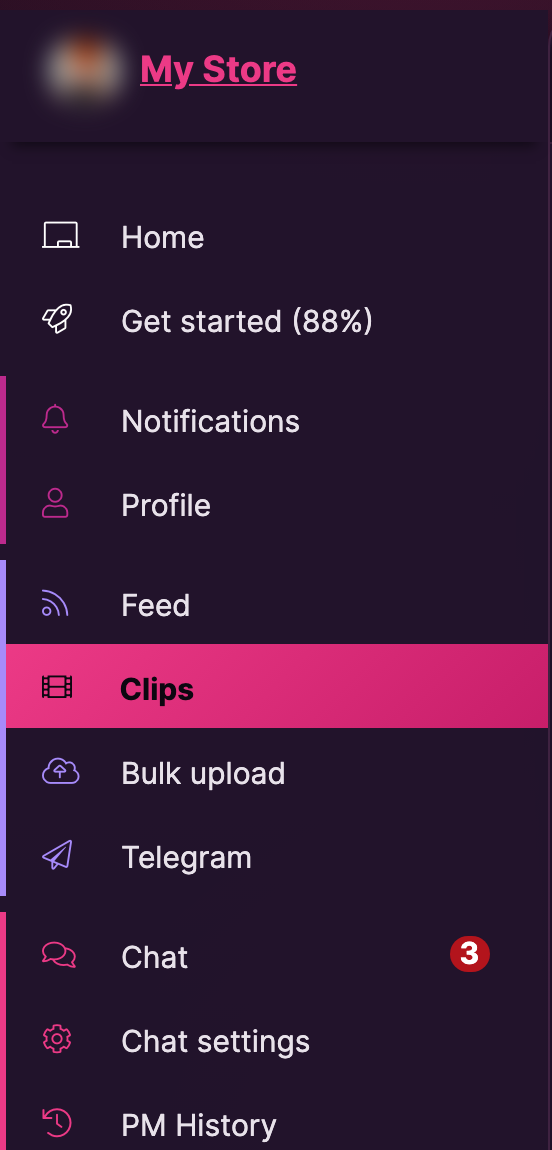
- Nel menu dello Store Manager a sinistra, clicca su Clip. Vedi l’elenco di tutti i tuoi clip.
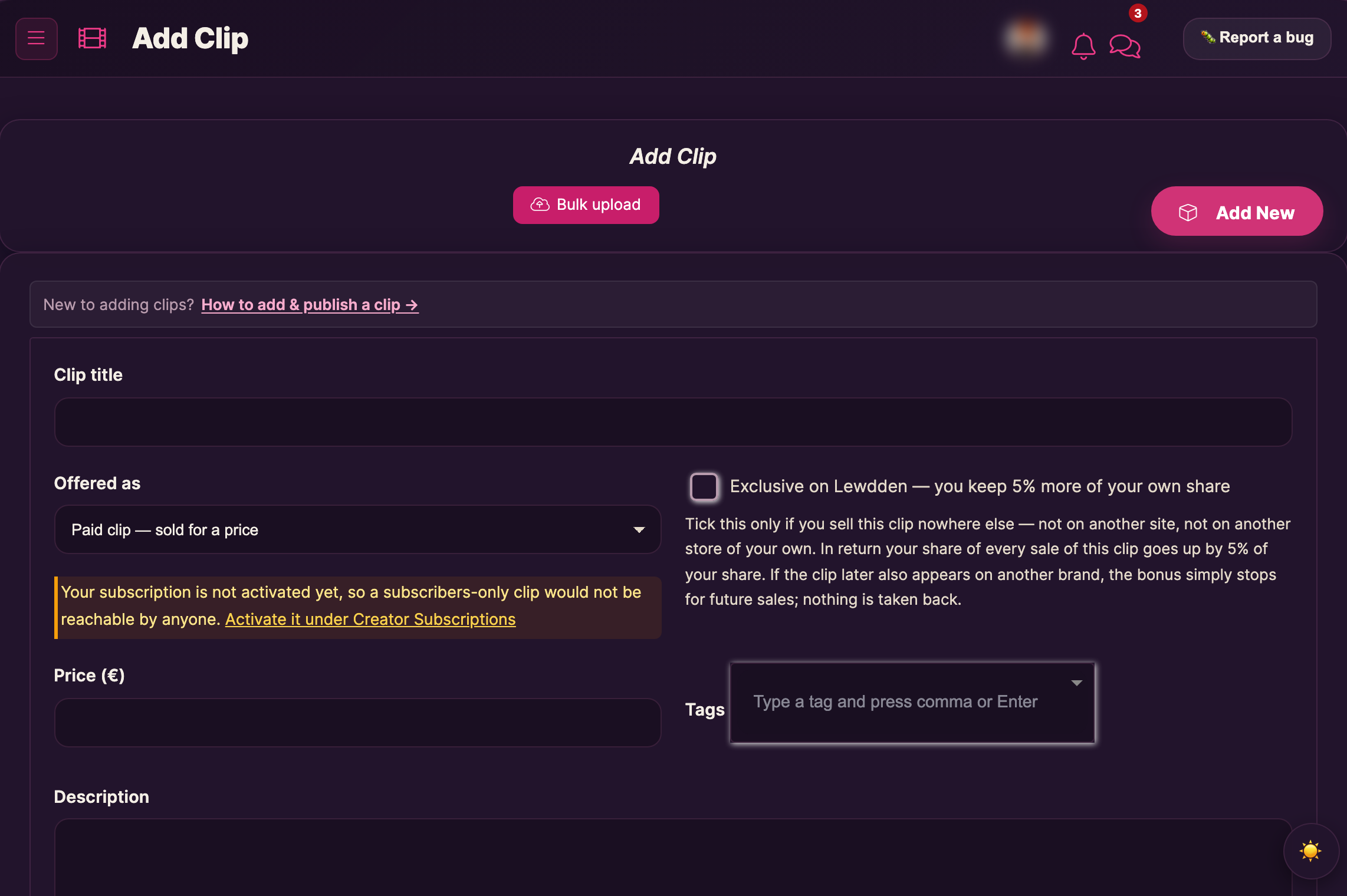
- Clicca sul pulsante Aggiungi Clip. Si apre il modulo per un nuovo clip.
È un’unica pagina lunga. Dall’alto: un link a questa guida, i dati del clip, l’interruttore VR, i riquadri di caricamento e il trailer, i performer e alcuni extra facoltativi, la programmazione dell’uscita e, in fondo, il pulsante di salvataggio con una checklist di ciò che manca ancora.
3. Compila i dati
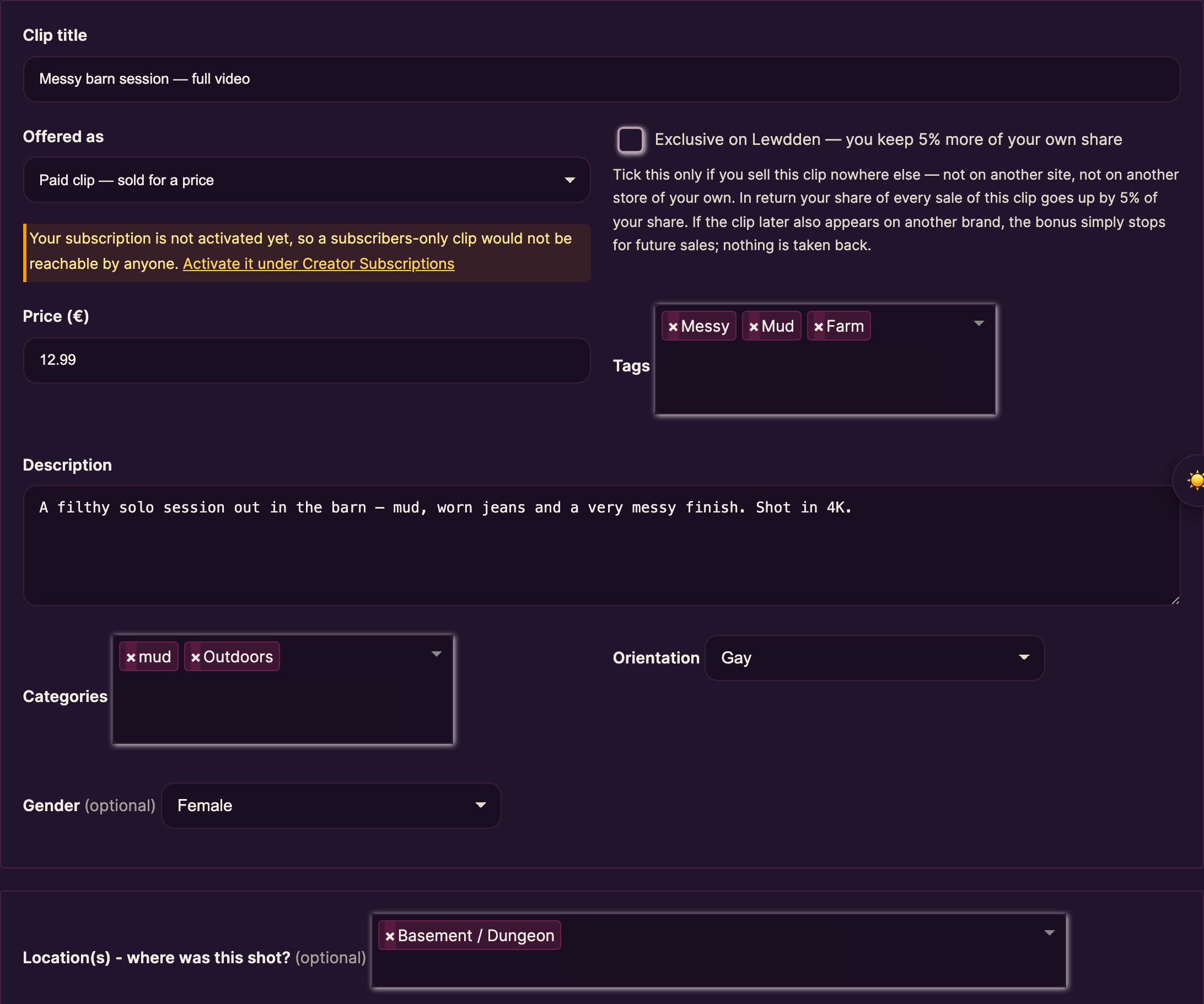
Il primo riquadro contiene le informazioni di base. Niente è definitivo: puoi cambiare tutto in seguito, fino al momento dell’invio.
- Titolo del clip: ciò che i fan vedono nel tuo store e nella ricerca. Obbligatorio.
- Offerto come: come i fan ottengono il clip (acquisto, incluso nel tuo abbonamento o solo streaming). Le quattro opzioni sono spiegate subito sotto.
- Esclusivo su Lewdden: spuntalo solo se il clip non è in vendita da nessun’altra parte. Spiegato più sotto.
- Prezzo (€): il minimo che puoi impostare è 4,99 €. Non viene usato quando il clip è «Solo per gli abbonati – non in vendita».
- Tag: scrivi una parola e premi Invio o una virgola per aggiungerla. Aggiungine almeno uno: i tag aiutano i fan a trovare il tuo clip.
- Descrizione: qualche frase su cosa c’è nel clip.
- Categorie: scegline almeno una. Obbligatorio.
- Orientamento: scegli quello adatto. Obbligatorio.
- Genere (facoltativo): lascialo su Usa il genere del mio profilo, oppure scegline un altro se questo clip è diverso.
- Luogo/i — dove è stata scattata questa foto? (facoltativo). Scegli uno o più luoghi, per esempio Fienile / Fattoria o Bagno. I fan possono filtrare i clip per luogo.
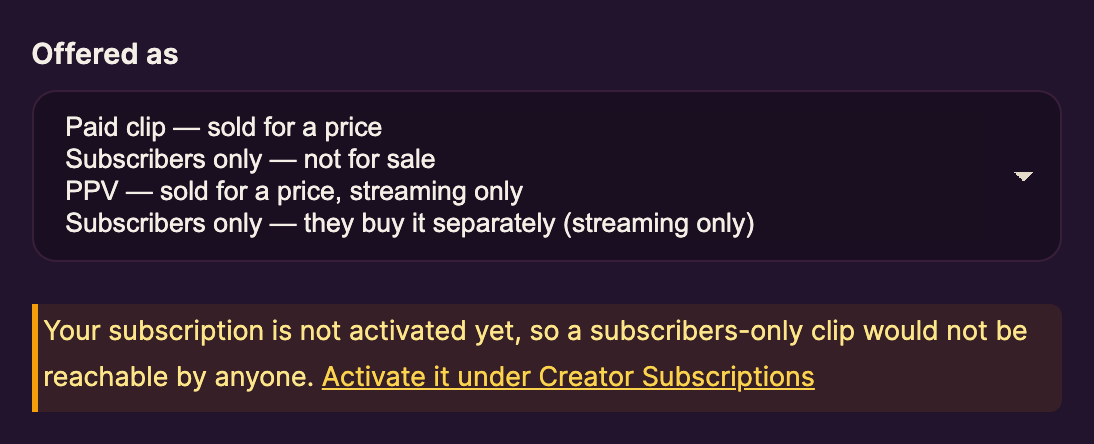
Offerto come: quattro modi per vendere un clip
Il menu Offerto come decide chi può guardare il clip, se viene venduto e se gli acquirenti possono scaricare il file. La breve nota sotto il menu spiega sempre l’opzione che hai scelto.
| Opzione nel menu | Chi può guardarlo | Prezzo | Gli acquirenti ricevono |
|---|---|---|---|
| Clip a pagamento – venduto a un prezzo (impostazione predefinita) | Chiunque lo acquisti | Obbligatorio, almeno 4,99 € | Streaming e download |
| Solo per gli abbonati – non in vendita | I tuoi abbonati attivi, come parte dell’abbonamento | Non viene usato | Streaming, finché restano abbonati |
| PPV – venduto a un prezzo, solo streaming | Chiunque lo acquisti | Obbligatorio, almeno 4,99 € | Solo streaming: nessun file |
| Solo per gli abbonati – lo acquistano a parte (solo streaming) | Solo i tuoi abbonati attivi, e solo dopo averlo acquistato | Obbligatorio, almeno 4,99 € | Solo streaming: nessun file |
- Clip a pagamento è il caso normale. I fan lo comprano al tuo prezzo e possono guardarlo in streaming e scaricarlo. Puoi comunque aggiungerlo al tuo abbonamento in Abbonamenti ai Creatori.
- Solo per gli abbonati – non in vendita non viene venduto affatto. Il clip è sempre incluso nel tuo abbonamento e viene pubblicato automaticamente nel tuo feed. A tutti gli altri viene chiesto di abbonarsi per guardarlo.
- PPV viene venduto al tuo prezzo, ma gli acquirenti possono solo guardarlo in streaming: non ricevono mai un file scaricabile. Ideale per materiale che non vuoi far uscire dalla piattaforma.
- Solo per gli abbonati – lo acquistano a parte può essere acquistato solo dai tuoi abbonati attivi, che pagano il tuo prezzo in aggiunta all’abbonamento. Essere abbonati non lo sblocca: permette solo di comprarlo. Solo streaming.
Le opzioni riservate agli abbonati richiedono un abbonamento attivo. Se il tuo non è ancora attivo, una nota sotto il menu te lo segnala, con un link ad Abbonamenti ai Creatori, dove lo attivi.
Consigli sui prezzi, sconti per gli abbonati ed esempi per ogni opzione sono in Dare un prezzo ai tuoi clip.
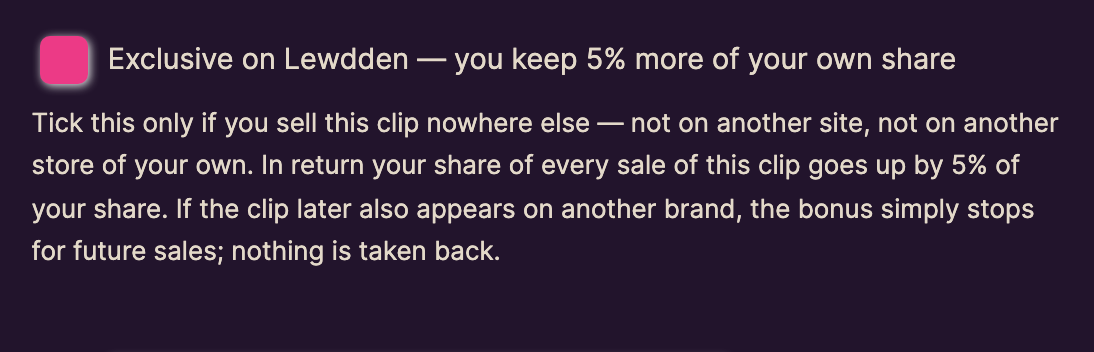
Esclusivo su Lewdden – tieni il 5% in più della tua quota
Accanto a Offerto come c’è la casella Esclusivo su Lewdden – tieni il 5% in più della tua quota.
- Spuntala solo se questo clip non è in vendita da nessun’altra parte: né su un altro sito, né in un altro tuo store.
- Cosa ottieni in cambio: la tua quota su ogni vendita di questo clip aumenta del 5% della tua quota. Il bonus si aggiunge alla tua quota normale e viene pagato insieme a essa.
- Se in seguito il clip compare anche su un altro brand, il bonus si interrompe semplicemente per le vendite future. Niente di ciò che hai già guadagnato ti viene tolto.
- Il nostro team lo verifica. Se un clip segnato come esclusivo è in vendita anche altrove, la moderazione può rimuovere il contrassegno o bloccarlo per quel clip.
- I fan lo vedono: la card e la pagina del clip mostrano che il clip è un’esclusiva Lewdden. Nel tuo elenco dei clip compare Esclusivo su Lewdden oppure, se il bonus non viene pagato, Esclusività non attiva con il motivo.
Clip VR – «Questo è un clip VR (VR180 side-by-side)»
Sotto i dati c’è l’interruttore Questo è un clip VR (VR180 side-by-side). Lascialo spento per i video normali.
- Accendilo prima di caricare. Un file VR viene preparato per i visori appena finisce il caricamento, quindi l’interruttore deve essere acceso prima.
- Il file deve essere VR180 side-by-side: occhio sinistro a sinistra e largo il doppio di quanto è alto (per esempio 5760 × 2880 o 7680 × 3840). Se un file segnato come VR ha proporzioni diverse, il caricamento viene interrotto con una spiegazione.
- Un clip VR ha bisogno di un trailer VR. È il teaser gratuito a venderlo. Puoi generarlo automaticamente come qualsiasi altro trailer: per il VR ci vogliono circa 2–3 minuti.
- Negli elenchi dei file caricati, i file VR hanno un’etichetta VR180 con la loro risoluzione, per esempio VR180 8K.
- Due campi VR facoltativi compaiono più in basso nel modulo quando l’interruttore è acceso: Première (VR) (fino a quella data e ora i fan possono preordinare il clip; da quel momento il clip completo si riproduce in VR, e prima la card del clip mostra un conto alla rovescia) e Script per sex toy (.funscript), che permette ai fan con un sex toy Lovense collegato di sentire il clip in VR.

Videocamera, inquadratura, risoluzione e tutto il resto sulle riprese in VR: Girare e vendere VR.
4. Aggiungi il tuo clip principale
Scorri fino al riquadro Upload del clip principale.
Il modo semplice: caricare dal browser
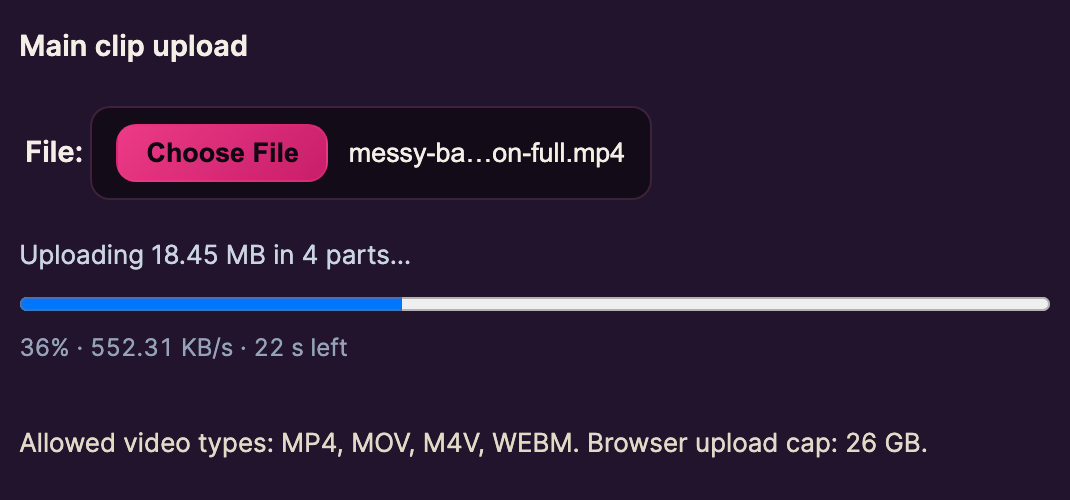
- Clicca su Scegli file e seleziona il tuo video. Il caricamento parte da solo.
- Una barra mostra a che punto è, quanto va veloce e quanto manca. Lascia la scheda aperta finché non finisce: chiuderla annulla il caricamento.
- Quando il caricamento è completo, il file è salvato. Poi viene preparato per lo streaming in background; quando ha finito, la checklist in fondo al modulo spunta Il clip principale ha terminato la codifica.
Sono ammessi MP4, MOV, M4V e WEBM, fino a 26 GB.
Già caricato? Sceglilo dall’elenco
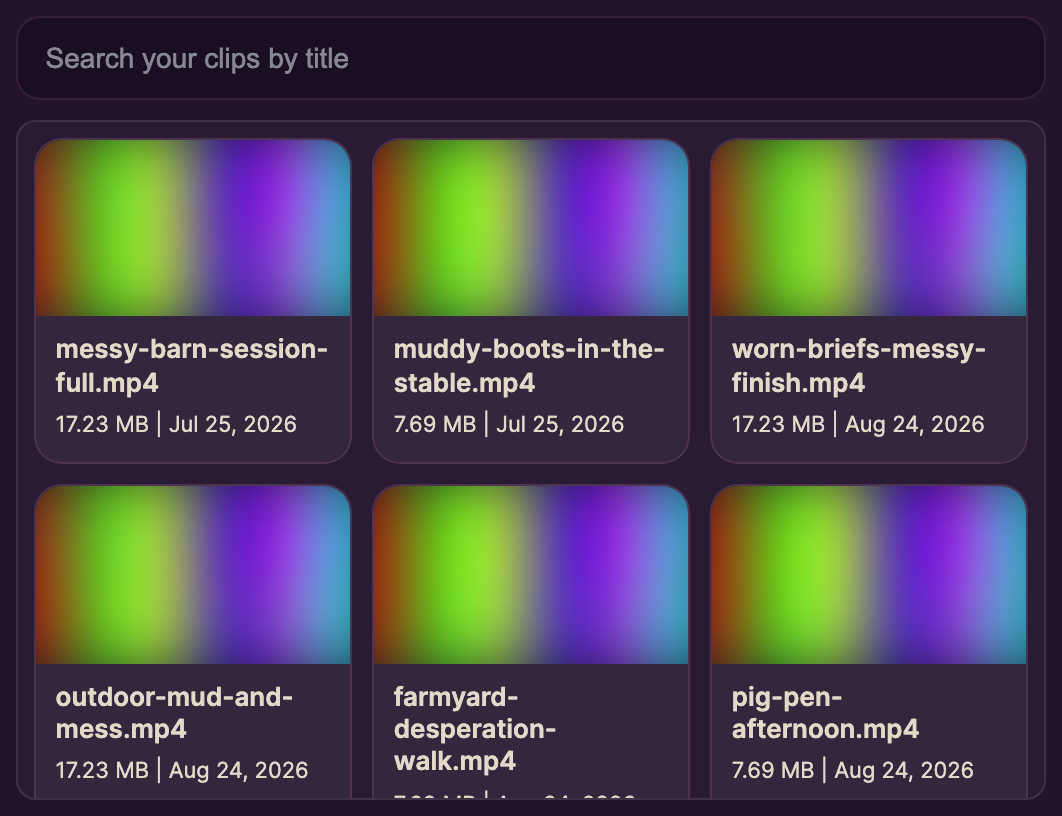
Tutto ciò che hai caricato in precedenza (dal browser, con Carica più file o via FTP) compare sotto Oppure seleziona un clip principale già caricato: una griglia di card con una casella di ricerca. Scrivi qualche lettera del nome del file e clicca sulla sua card. Niente da ricaricare.
Il modo avanzato: caricare via FTP
Serve per file più grandi di 26 GB o per tanti file in una volta. Se non sei sicuro, usa semplicemente il caricamento dal browser o Carica più file.
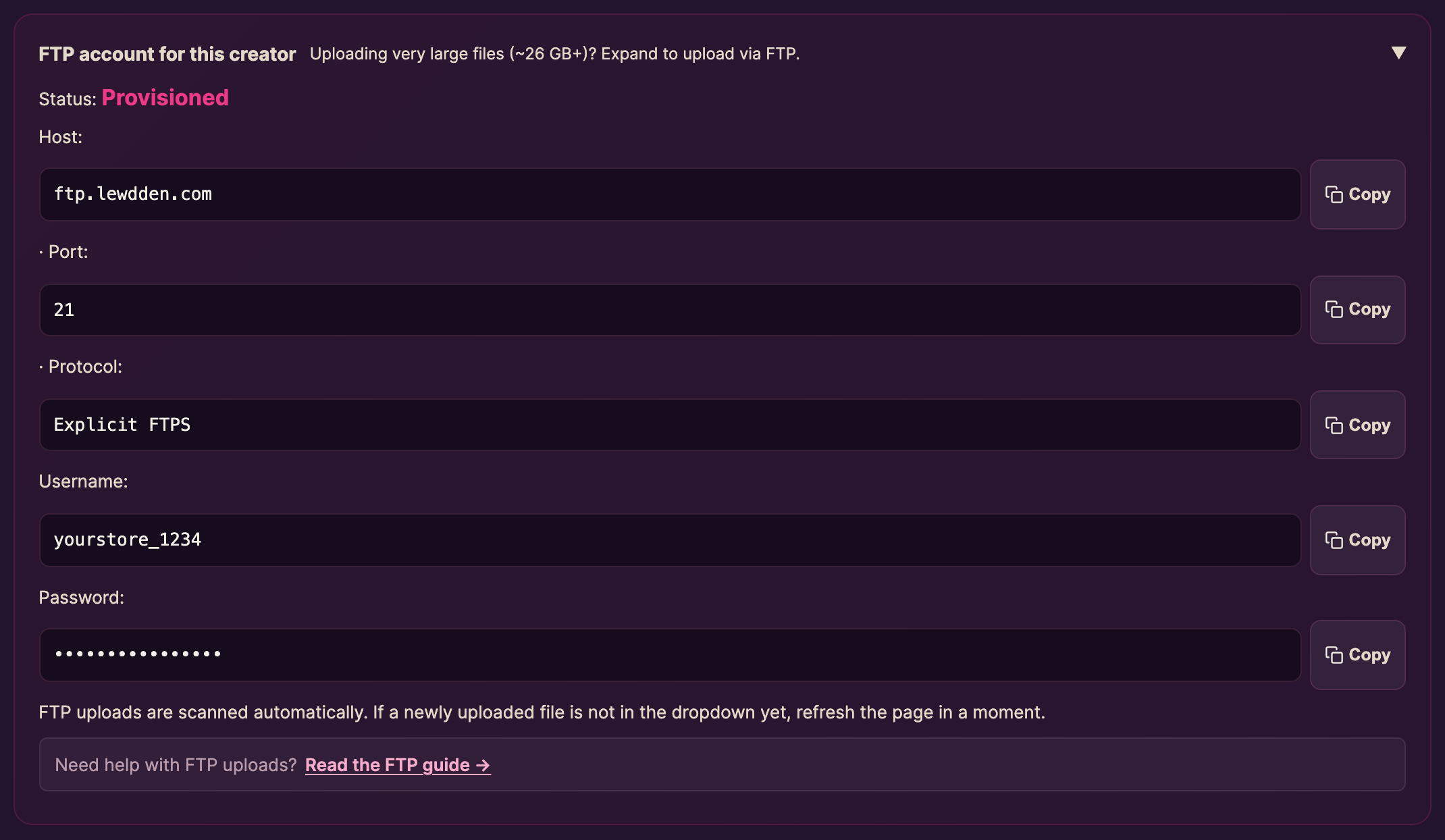
1. Trova i tuoi dati FTP. Più in basso nel modulo c’è una barra chiamata Account FTP per questo Creator. Cliccaci sopra per aprirla. Una volta verificato il tuo account, i tuoi dati sono lì automaticamente: Host, Porta, Protocollo, Nome utente e Password, ognuno con un pulsante Copia. Non devi richiedere nulla.
2. Scarica un’app FTP gratuita. FileZilla è gratuito e funziona su Windows e Mac.
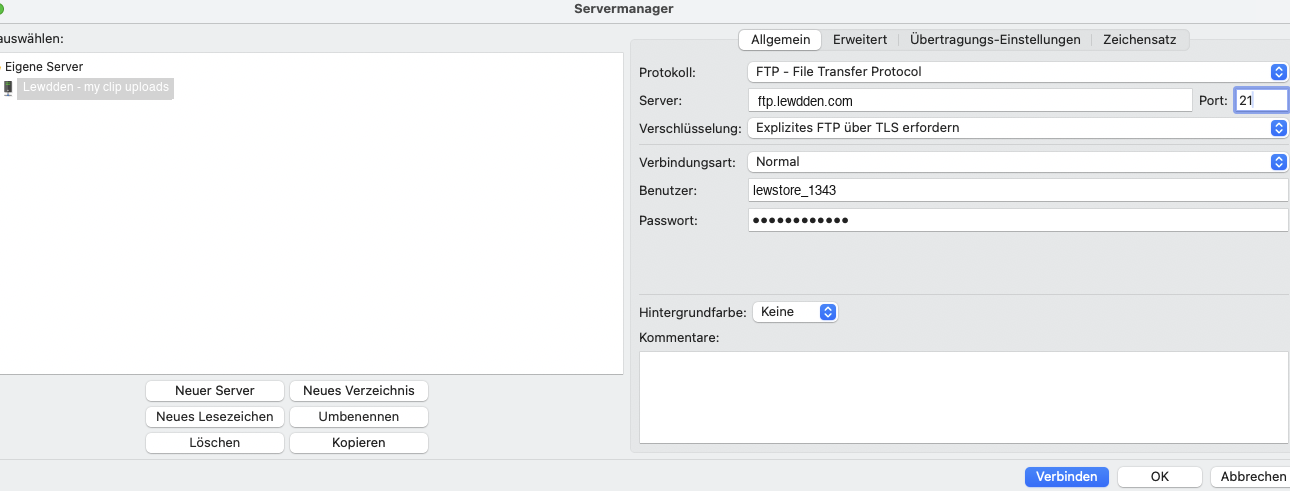
3. Connettiti. In FileZilla, apri File → Gestore siti → Nuovo sito e copia i tuoi dati:
| In FileZilla | Cosa inserire |
|---|---|
| Protocollo | FTP — Protocollo di trasferimento file |
| Host | l’Host del modulo |
| Porta | 21 |
| Crittografia | Richiedi FTP esplicito su TLS |
| Tipo di accesso | Normale |
| Utente | il Nome utente del modulo |
| Password | la Password del modulo |
Clicca su Connetti e accetta il certificato di sicurezza se ti viene chiesto.
Attenzione: non scegliere «SFTP» — sembra simile, ma non funziona. Usa FTP — Protocollo di trasferimento file con Richiedi FTP esplicito su TLS.
4. Trascina dentro i file. Sul lato destro di FileZilla vedi due cartelle: clip/ per i clip principali e trailer/ per i trailer. Trascina i tuoi video da sinistra (il tuo computer) nella cartella giusta.
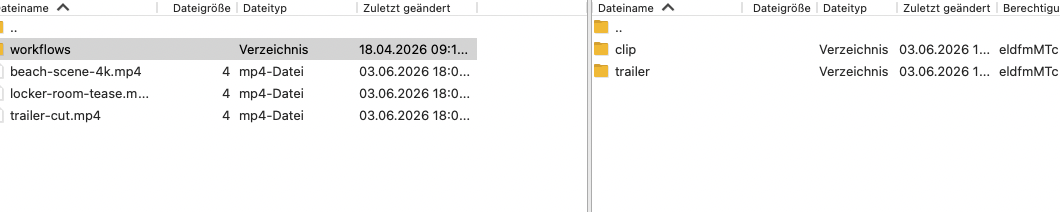
5. Tornato sulla pagina Aggiungi Clip, ricaricala. I caricamenti via FTP vengono rilevati automaticamente e il tuo file compare sotto Oppure seleziona un clip principale già caricato. Non c’è ancora? Aspetta un attimo e ricarica di nuovo.
5. Aggiungi un trailer
Ogni clip ha bisogno di un breve trailer: l’anteprima gratuita che i fan guardano prima di comprare. Ci sono tre modi per averlo: lasciare che Lewdden lo crei con un clic, scegliere tu la parte esatta nel generatore di trailer oppure caricarne uno tuo. Per un clip VR, usa un trailer VR.
Con un clic: generazione automatica
Appena il clip principale è caricato, compare un banner: Non hai voglia di smanettare? Genera trailer automatico da 20 s. Cliccaci e Lewdden sceglie un buon segmento del tuo clip e crea il trailer per te: niente timeline, niente marcatori. Di solito ci vogliono circa 20–30 secondi e intanto puoi continuare a compilare il resto del modulo.
Quando compare l’anteprima, guardala:
- Ti piace? Clicca su Tieni questo trailer: fatto.
- Vuoi un altro taglio? Clicca su Prova un altro segmento e Lewdden sceglie un’altra parte del clip.
- Quasi perfetto? Clicca su Apri editor per regolazione fine e sistemalo nel generatore di trailer.
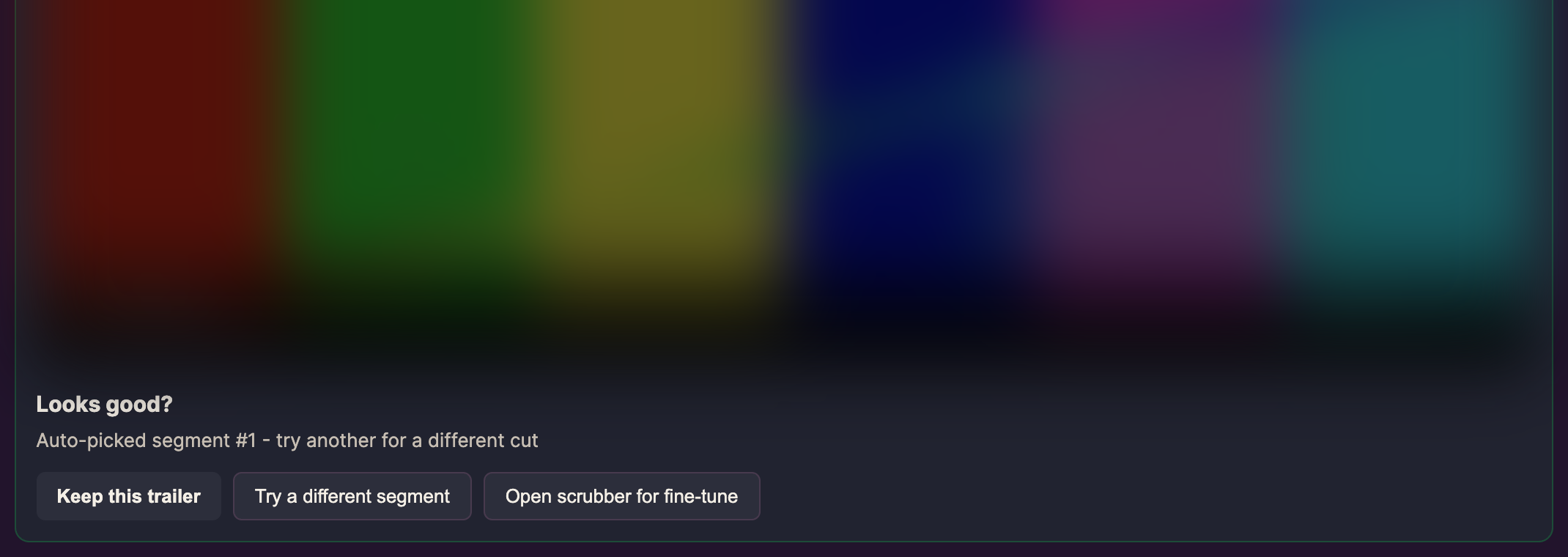
È il modo più veloce per pubblicare: alla maggior parte dei creator non serve altro.
Scegli la parte esatta: il generatore di trailer
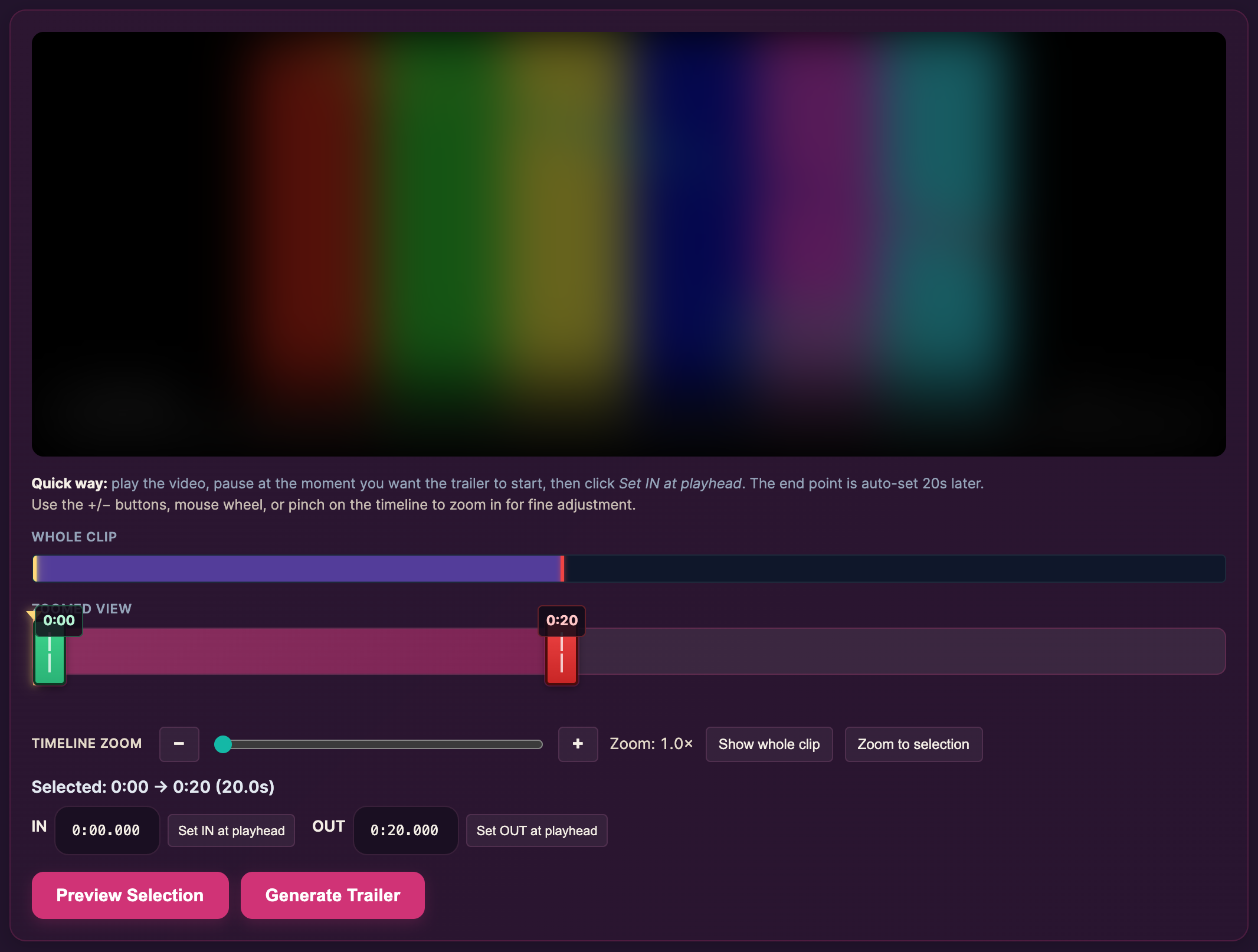
Appena il clip principale è caricato, clicca su Apri il generatore di trailer. Il tuo clip si carica su una timeline.
- Scegli la parte che vuoi. Trascina il marcatore verde dove deve iniziare il trailer e quello rosso dove finisce, fino a 20 secondi. Oppure avvia il clip, metti in pausa dove vuoi che inizi e clicca su Imposta IN sul cursore di riproduzione: la fine viene impostata per te 20 secondi dopo.
- Clicca su Anteprima della selezione per vedere esattamente cosa hai scelto.
- Ti piace? Clicca su Genera trailer.
Fatto: Lewdden crea il trailer e un’immagine di anteprima dalla parte che hai scelto. Sul telefono funziona allo stesso modo: trascina i marcatori con il dito e allarga due dita per lo zoom, come nell’app delle foto.
Oppure caricane uno tuo
Hai già fatto un trailer con il tuo programma di montaggio? Nel riquadro Upload del trailer, clicca su Scegli file e selezionalo (fino a 150 MB). Oppure trovane uno che hai caricato prima sotto Oppure seleziona un trailer già caricato, come nell’elenco del clip principale: scrivi il nome e clicca sulla card.
6. Performer ed extra facoltativi
- Artisti (ci sei sempre anche tu): sei conteggiato automaticamente come performer nel tuo clip. Se nel video c’è qualcun altro, aggiungilo qui. Prima deve essere un performer approvato sul tuo account: il link sotto il campo ti porta lì.
- Durata clip rilevata: si compila da sola appena il clip principale è caricato.
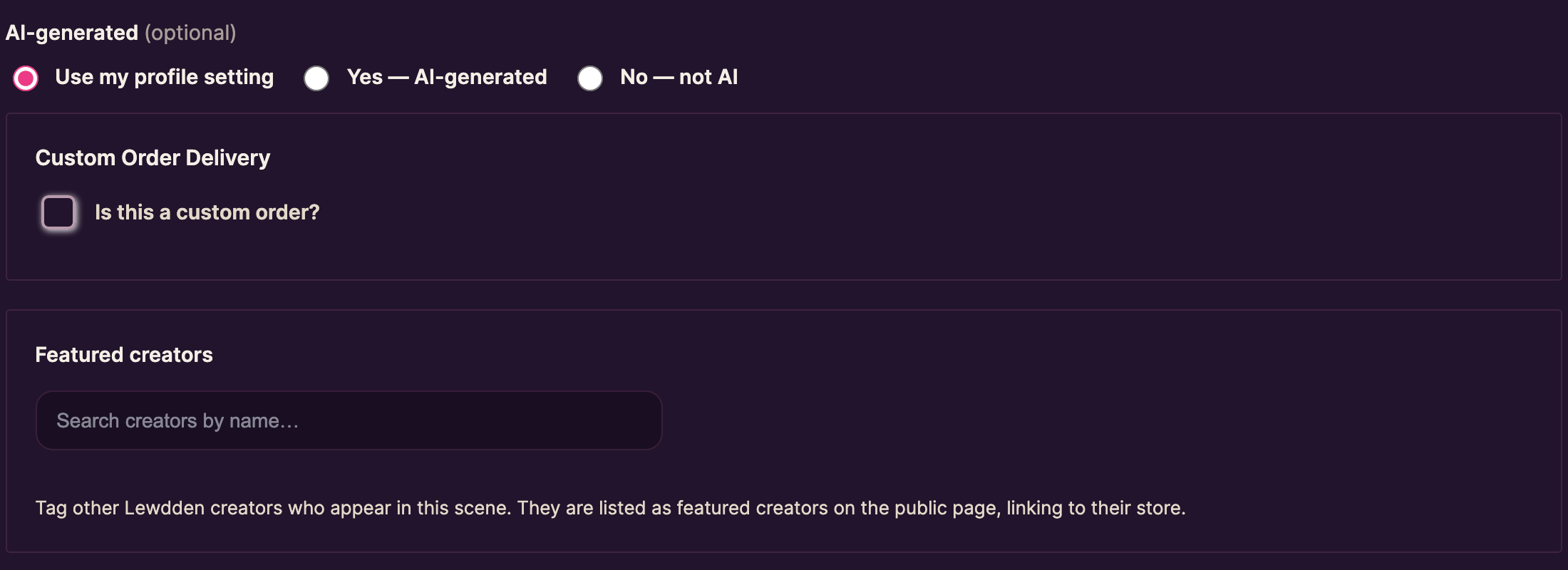
- Generato dall'IA (facoltativo): lascialo su Usa le impostazioni del mio profilo, a meno che proprio questo clip sia diverso. Sì — generato dall'IA dà al clip l’etichetta «IA»; No — non l'IA toglie l’etichetta da questo clip anche se il tuo profilo è impostato su contenuti IA.
- Consegna degli ordini personalizzati: compare solo finché hai ordini personalizzati aperti. Spunta Si tratta di un ordine personalizzato?, scegli l’ordine in Seleziona l’ordine personalizzato e spunta Personalizzato in esclusiva (solo il cliente riceve questo clip) se nessun altro deve riceverlo. Di più in Come funzionano gli ordini personalizzati.
- Telegram: se hai un canale di vendita su Telegram, spunta i canali in cui pubblicare anche questo clip, oppure Non pubblicare su Telegram. Se non spunti nulla, decidi più tardi nella casella di Telegram. I clip riservati agli abbonati possono andare solo in un canale privato.
- Creators in primo piano: tagga altri creator di Lewdden che compaiono in questa scena. Vengono elencati nella pagina del clip con un link al loro store e ricevono un avviso che li hai messi in evidenza. Maggiori dettagli in Mettere in evidenza altri creator.

7. Facoltativo: programma l’uscita
Vuoi che il clip vada in vendita a un orario preciso? Compila Data di pubblicazione prevista e Ora di pubblicazione prevista: va bene qualsiasi orario esatto, per esempio 18:07. Se li lasci entrambi vuoti, il clip va in vendita appena viene approvato.
La programmazione non salta la revisione: il tuo clip viene comunque controllato prima. Una volta approvato, lo teniamo fino al tuo orario e poi lo mettiamo in vendita automaticamente.

8. Salva una bozza o invia per la revisione
In fondo al modulo c’è una checklist, Completa questi passaggi per pubblicare il tuo clip. Il conteggio sale man mano che procedi (per esempio 5 / 8):
- Carica o seleziona un clip principale
- Il clip principale ha terminato la codifica
- Aggiungi un trailer (carica, scegli o genera)
- Aggiungi un titolo
- Imposta un prezzo (minimo 4,99) – si spunta da solo con «Solo per gli abbonati – non in vendita»
- Scegli la sessualità del clip
- Scegli almeno una categoria
- Aggiungi almeno un tag
Finché c’è ancora qualcosa in sospeso, il pulsante dice Salva come bozza. Salva quello che hai fatto finora: puoi tornare più tardi, aggiungere o generare il trailer e inviare allora.
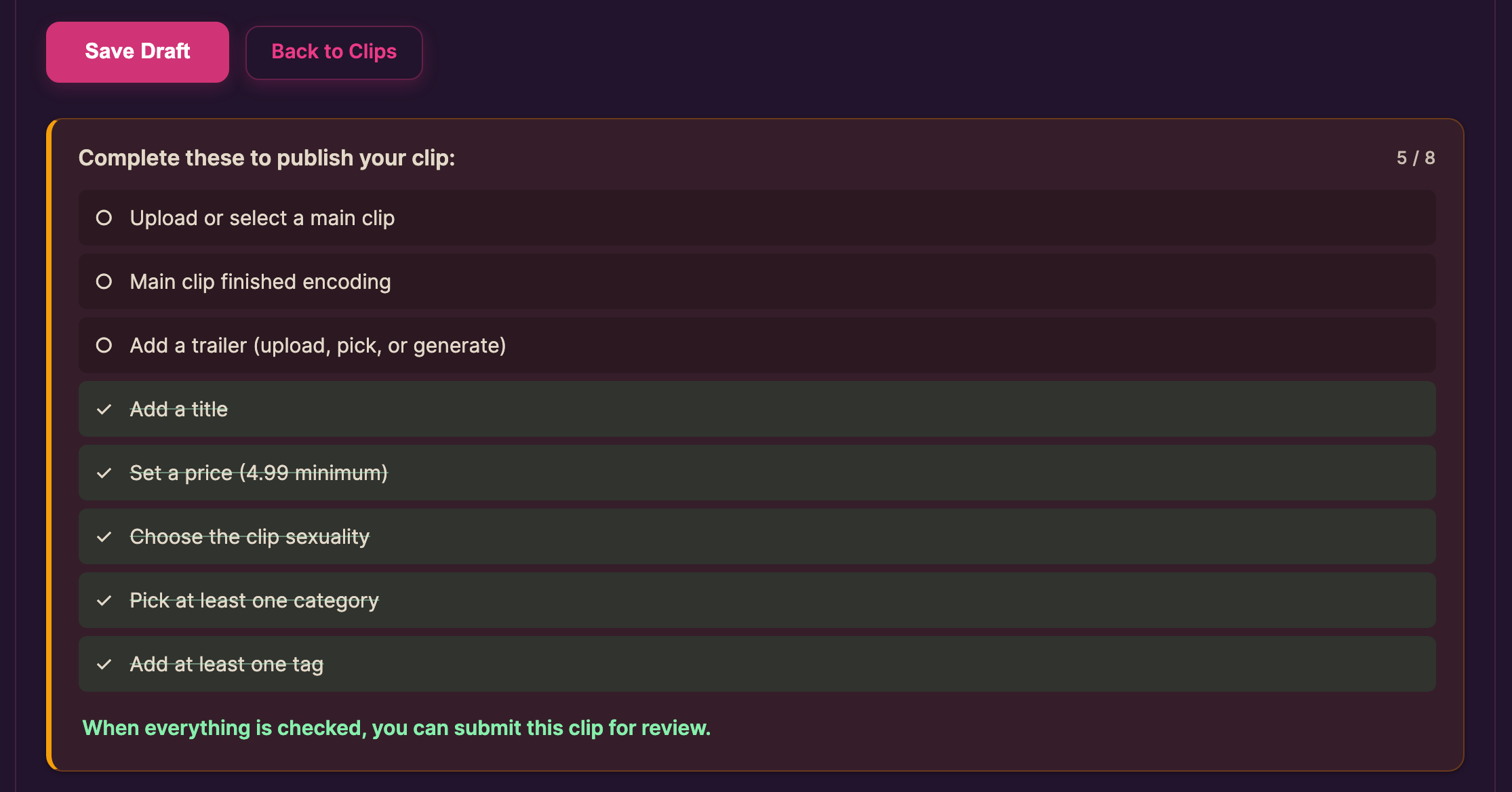
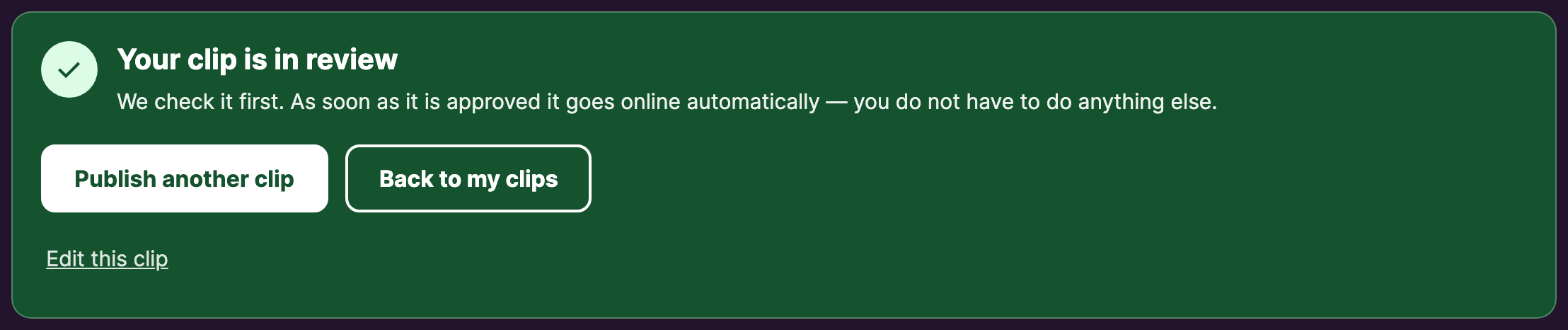
Appena sono spuntate tutte e otto, il pulsante diventa Invia clip per la revisione. Cliccaci e un riquadro verde conferma Il tuo clip è in revisione: appena viene approvato, va online automaticamente. Fatto: inizia il prossimo con Pubblica un altro clip oppure torna con Torna ai miei clip. (Vuoi tenere da parte per ora un clip finito? Allora accanto al pulsante di invio compare un pulsante Salva come bozza.)
Se il nostro team ha segnato il tuo account come affidabile, il pulsante dice invece Pubblica clip (o Pubblica clip programmato se hai impostato un orario di uscita): il tuo clip va online senza attendere la revisione.
9. Cosa succede dopo
- Qualcuno controlla il tuo clip per verificare che rispetti le nostre regole e che tutti i performer siano approvati.
- Succede una di queste tre cose:
- Approved — your clip goes on sale, or waits for your scheduled time if you set one.
- Modifiche necessarie: ricevi un breve messaggio che dice cosa correggere. Fai la modifica e invia di nuovo.
- Non approvato: il clip non può andare online e il messaggio spiega perché.
- Vedi quel messaggio in cima alla pagina di modifica del clip la prossima volta che la apri, e ti mandiamo anche un’email: così non devi continuare a controllare.

10. Modificare un clip in seguito
Puoi sempre aggiornare le cose piccole (prezzo, descrizione, tag, categorie, performer, orario di uscita) e il clip torna a un rapido ricontrollo. Come funziona nel dettaglio: Modificare o eliminare un clip.
L’unica cosa che non puoi cambiare: una volta approvato un clip, il video principale e il trailer sono bloccati, così i clienti ricevono sempre esattamente ciò che è stato approvato. Se devi davvero sostituire il video, contatta il supporto e lo sistemiamo noi.

11. Domande frequenti
Quanto presto posso inviare dopo il caricamento?
Appena il clip principale ha terminato la codifica (di solito qualche minuto) e la checklist segna 8 / 8. Non devi aspettare sulla pagina: clicca su Salva come bozza e torna più tardi.
Quale opzione di «Offerto come» devo scegliere?
Se non sei sicuro, lascia l’opzione predefinita Clip a pagamento. Scegli Solo per gli abbonati – non in vendita per i contenuti che devono rendere conveniente il tuo abbonamento, e le opzioni solo streaming quando gli acquirenti non devono poter scaricare il file.
Posso spuntare «Esclusivo» se il clip è anche sul mio sito?
No. Esclusivo significa che il clip non è in vendita da nessun’altra parte: né su un altro sito né in un altro tuo store.
Il mio caricamento VR si interrompe con un messaggio sulle dimensioni.
Un file VR180 side-by-side è largo esattamente il doppio di quanto è alto, perché contiene un’immagine quadrata per ogni occhio. Controlla che la videocamera fosse impostata su 180° side-by-side, esporta di nuovo e carica il nuovo file.
Il caricamento dal browser si è interrotto a metà. E ora?
Ricarica la pagina e riprova. Se continua a non funzionare, Carica più file o l’FTP sono più affidabili per i file molto grandi.
Posso caricare più clip in una volta?
Sì: con Carica più file nel browser, oppure trascinandoli in clip/ via FTP. Compaiono tutti nell’elenco Oppure seleziona un clip principale già caricato. Compili un modulo Aggiungi Clip per ogni clip.
Il mio file FTP non compare nell’elenco.
Ricarica la pagina dopo un attimo. Controlla di averlo messo nella cartella giusta (clip/ per i clip principali, trailer/ per i trailer) e che sia un formato video ammesso. Non c’è ancora? Apri un ticket di supporto.
Posso eliminare un clip?
Sì: aprilo, scorri fino in fondo e clicca su Elimina clip. I fan che l’hanno già comprato perdono l’accesso, quindi pensaci prima di eliminarlo.
Qual è la differenza tra il clip principale e il trailer?
Il clip principale è ciò che i fan ricevono dopo aver pagato (o essersi abbonati). Il trailer è l’anteprima gratuita che chiunque può guardare. Sono obbligatori entrambi.
Perché c’è un minimo di 4,99 €?
Così i tuoi guadagni restano vantaggiosi anche dopo le commissioni. Puoi mettere un prezzo più alto quando vuoi.
Ti serve altro aiuto?
Se ti blocchi in qualsiasi passaggio, apri un ticket di supporto da Store Manager → Supporto e ti aiutiamo a finire.







