
Guía en vídeo
¿Prefieres verlo en vídeo? En este vídeo te explicamos paso a paso cómo rellenar el formulario de un artículo físico: imágenes, conceptos básicos, categoría y tabla de tallas, precio, stock, extras opcionales, envío y publicación.
Los artículos físicos son cualquier cosa que le envíes a un fan: ropa usada, atrezo de tus sesiones fotográficas, láminas firmadas, jabones o velas personalizados, fotos Polaroid, comida, lencería e incluso recuerdos únicos. El formulario de Lewdden se basa en la palabra artículo — no merchandising — porque los Creators venden todo tipo de cosas, y la plataforma no da por hecho que estés vendiendo una camiseta store. Este artículo te guía paso a paso por el formulario de publicación para que puedas publicar tu primer artículo con confianza.
La configuración de envíos y los flujos de gestión de pedidos correspondientes live en Configurar el envío y Cumplimiento de pedidos físicos — Una vez que se publica un artículo, esos dos artículos explican lo que pasa cuando alguien lo compra.
1. Cuando el formulario lives
Abre Gerente de tienda → Productos. Haz clic en Añadir un producto nuevo. La página se carga con el título Crear artículo físico en la parte superior: esa es la forma correcta. Si estás editando un elemento ya existente, el título dice Editar artículo físico.
Es necesario verificar tu identidad antes de poder enviar un artículo físico. Si aún no has completado la verificación, aparecerá la página shows con una tarjeta titulada “La creación de productos físicos está bloqueada” con un botón para volver a la lista de tus productos. Termina primero la verificación; el formulario se desbloqueará automáticamente.
2. Imágenes del artículo
La primera carta es Imágenes del artículo. Subes una foto de portada y hasta tres imágenes de la galería. El formulario explica la norma claramente: “Vista previa: los compradores ven 1 imagen de portada y hasta 3 imágenes de la galería en la ficha del artículo”.”
Haz clic en Subir foto de portada para la toma principal, y luego Subir en los tres espacios de la galería para mostrar más ángulos. Usa la imagen de portada para tu foto más favorecedora y mejor iluminada del artículo; esa es la que aparecerá en shows en la búsqueda y en tu storefront. La galería sirve para fotos de detalles: etiquetas, textura del tejido, firma, la parte trasera, la suela, cualquier cosa específica de ese artículo.
Recorta la portada para que quede más o menos cuadrada si puedes; así quedan mejor las tarjetas. Evita las fotos borrosas hechas con el móvil; la luz natural y un fondo sencillo ayudan mucho.
3. Datos básicos: nombre, descripción, estado
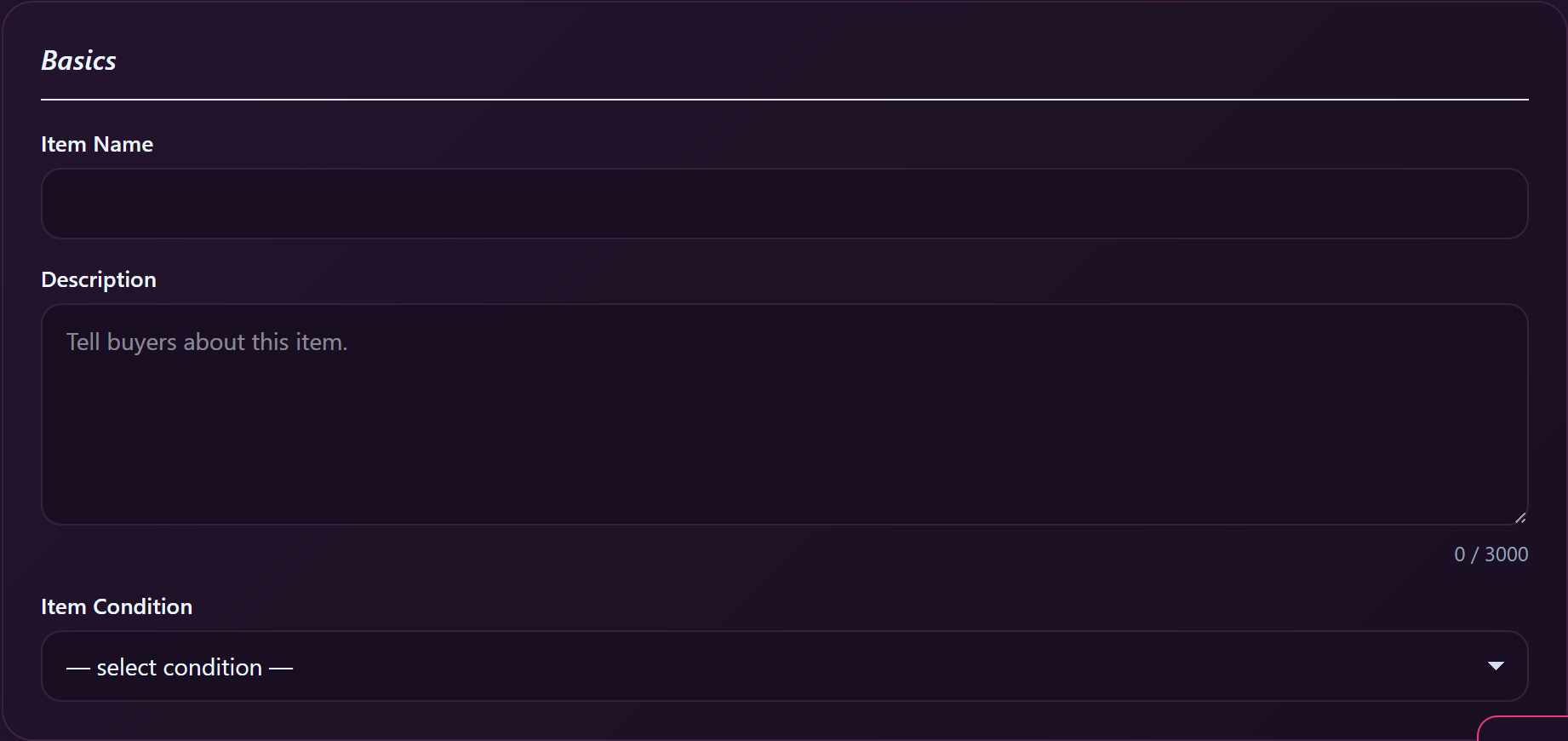
En Conceptos básicos La tarjeta tiene tres campos:
- Nombre del artículo — Breve y concreto. “Braguitas de malla negra (talla M)” es mejor que “Ropa interior sexy”. Los compradores echan un vistazo al nombre y luego a la foto.
- Descripción — hasta 3.000 caracteres. El marcador de posición es “Cuéntales a los compradores sobre este artículo”.” Cuenta todo lo que una foto no puede mostrar: cuánto tiempo lo has llevado puesto, el tejido o material, notas sobre el ajuste, el olor (si es relevante) y qué lo hace interesante. Ser sincero ahora te ahorrará solicitudes de devolución más adelante.
- Estado del artículo — elige en el menú desplegable (la opción vacía dice “— condición seleccionada —”). Las categorías incluyen «Nuevo», «Usado», «De segunda mano», «Vintage», etc., dependiendo del tipo de artículo. Si ninguna te encaja, elige la que más se acerque y acláralo en la descripción.
4. Elige una categoría
En Elige una categoría La ficha tiene un único menú desplegable con un texto de lugar reservado “— Selecciona una categoría —”. Elige la que mejor te vaya: la categoría determina el resto del formulario. Algunas categorías incluyen una tabla de tallas (ropa, lencería, calzado), otras no (láminas firmadas, atrezo, productos alimenticios). Si eliges una categoría que tiene tallas, aparecerá una nueva ficha llamada Establecer cantidades lo tienes a continuación.
Si no encuentras una categoría que se ajuste del todo, elige la más amplia y usa la descripción para aclarar de qué se trata realmente el artículo.
5. Establecer cantidades (tabla de tallas)
Esta ficha solo aparece para las categorías con un tamaño determinado. Verás ocho columnas a partir de XXS a través de XXXL con un pequeño número debajo de cada uno. Escribe la cantidad que tengas realmente en stock; deja el resto en 0. El total se actualiza en live, en la esquina donde pone Total:.
La configuración recomendada para la ropa es la de «stock por talla»: los compradores solo ven las tallas que realmente tienes disponibles. Si tu artículo es único y solo hay una talla, pon un «1» en la casilla de esa talla y deja las demás en blanco.
Si tu artículo no es realmente algo de “talla X” (por ejemplo, un par de botas únicas), puedes pasar a hacer un seguimiento del stock total; consulta la siguiente sección.
6. Precio del artículo: normal y en oferta
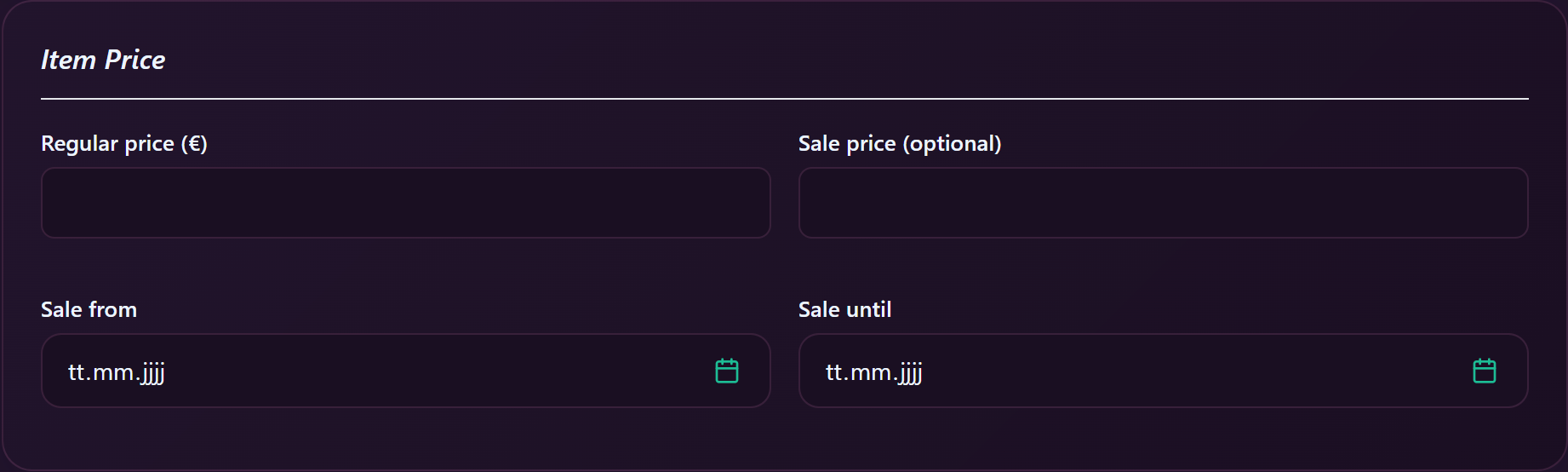
En Precio del artículo La tarjeta tiene cuatro campos:
- Precio habitual (el símbolo de la moneda shows que aparece en la etiqueta, que suele ser el €) — el precio habitual.
- Precio de venta (opcional) — Rellena esto solo si quieres hacer una oferta temporal. Deja en blanco «otherwise».
- Rebajas a partir del / Oferta hasta el — Seleccionadores de fecha. Si fijas un precio de oferta, puedes dejarlo vigente indefinidamente (dejando las fechas en blanco) o vincularlo a fechas concretas.
Consejo: la escasez es más importante que los descuentos en los artículos físicos. Un precio habitual más alto para un artículo único suele dar mejores resultados que una oferta del tipo «30%» en un anuncio genérico.
7. Inventario: existencias totales y SKU
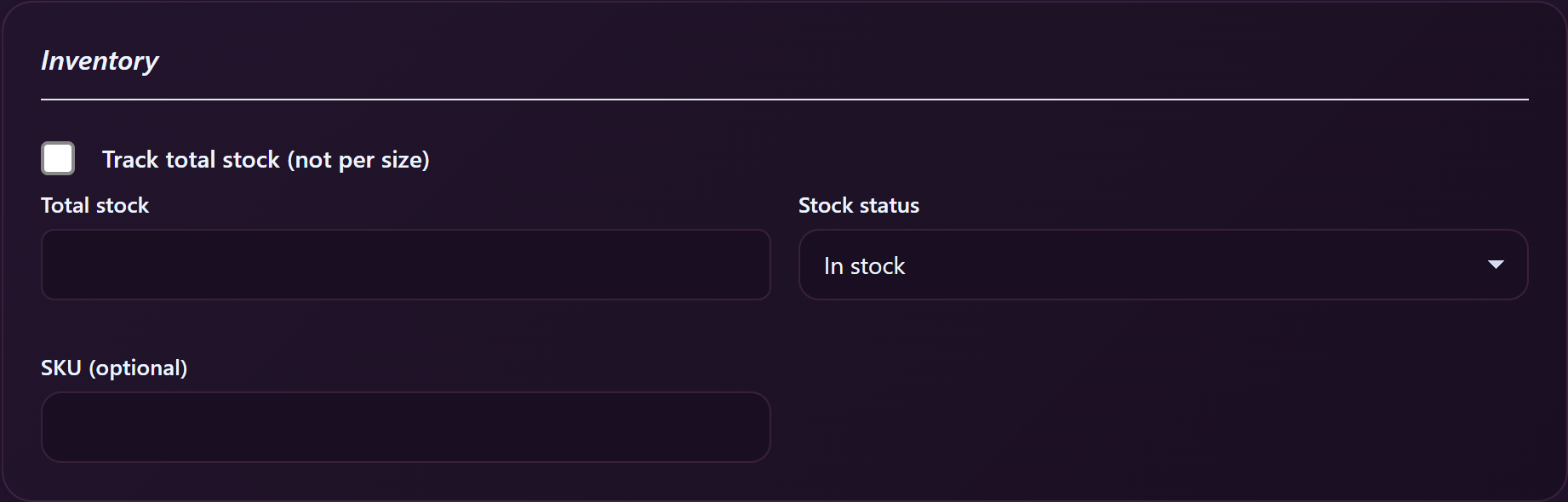
En Inventario Esta tarjeta te permite llevar un control del stock por artículo completo (en lugar de por talla). Tres controles:
- Lleva un control del stock total (no por talla) casilla de selección: cambia entre los modos «por talla» y «stock total».
- Existencias totales — solo shown cuando el seguimiento total está activado. El número de unidades que te quedan.
- Estado de existencias — tres opciones: En stock, Agotado, Agotado, en espera de reposición. Usa Agotado Si se te han agotado las existencias pero quieres que el anuncio siga visible, usa Agotado, en espera de reposición si los compradores pueden hacer el pedido ahora y tú se lo envías más adelante. Te informo de que...
- SKU (opcional) — tu propio código interno de producto. Es útil para cruzar datos con una hoja de cálculo personal. Los compradores no lo ven.
Elige el modo «stock total» para artículos únicos, atrezo, láminas firmadas, comida y cualquier cosa que no venga en tallas. Mantén el modo «por talla» (el predeterminado para las categorías con tallas) para la ropa.
8. Marketing: promocionarlo como «nuevo» o «la mejor relación calidad-precio»
En Marketing La ficha tiene dos casillas de selección:
- Marcar como nuevo — marca el elemento con una insignia de “Nuevo” durante un breve periodo de tiempo para que destaque en tu storefront.
- La mejor relación calidad-precio — marca el artículo con una insignia de “Mejor relación calidad-precio”. Úsala en tu artículo más recomendado, no en todos los anuncios.
Son insignias informativas, no un impulso algorítmico: su única función es llamar la atención del comprador hacia un artículo en lugar de otro. Úsalas con moderación para que no pierdan su impacto visual.
9. Envíos: un consejo rápido
La siguiente carta es Envío — país de origen, modalidad de envío (solo nacional / UE y EEE / resto del mundo), tarifas por región, importe mínimo para envío gratis, recargo por gestión y ajustes específicos por país.
El envío es un tema aparte y tiene su propio artículo. No te saltes esta pestaña —los compradores no pueden finalizar la compra si no se han establecido las tarifas—, pero para ver la guía completa, consulta Configurar el envío.
10. Añade productos adicionales: vende más allá del artículo básico
En Añade extras Esta tarjeta te permite ofrecer complementos opcionales que los compradores pueden marcar al finalizar la compra, y cada uno de ellos aparece como una línea independiente en el carrito. El texto de ayuda dice lo siguiente: “Elige qué complementos pueden añadir los compradores a este producto. Cada uno de ellos aparecerá como una línea independiente en el carrito al finalizar la compra”.”
De forma predeterminada, aparecen cuatro extras integrados con sus precios recomendados:
- Perfumado — 5 € — “El artículo llega recién puesto y con el aroma natural conservado”.”
- Usado un día más — 10 € — “El artículo se usará un día completo más antes del envío”.”
- Nota personalizada firmada — 8 € — “Nota manuscrita y firmada incluida en tu pedido”.”
- Vídeo personalizado clip — 25 € — “Breve vídeo personalizado sobre tu artículo, enviado por correo electrónico después de su envío”.”
Puedes editar los precios de los productos preconfigurados, pero las etiquetas y las descripciones son fijas. Marca la casilla que hay junto a cada uno de los que quieras ofrecer; déjala sin marcar para ocultar ese producto adicional a los compradores.
Si no vendes ropa usada. Los locales fijos se inclinan por los vendedores de ropa de segunda mano, lo cual está bien — son suscripción voluntaria, no es obligatorio. Si vas a poner a la venta láminas firmadas, velas, atrezo, comida o cualquier cosa en la que las opciones “Perfumado” o “Usado un día más” no tengan sentido, simplemente desactiva esas casillas. A continuación, haz clic en + Añadir un extra personalizado en la parte de abajo de la tarjeta y crea el tuyo propio — Nombre adicional, el precio y un breve descripción. Ejemplos que funcionan bien: “Inscripción personalizada en la impresión” (+10 €), “Envoltorio de regalo” (+5 €), “Envío urgente en sobre acolchado” (+8 €), “Añadir una Polaroid” (+15 €).
11. Descuentos: un porcentaje de descuento rápido
En Descuentos La ficha tiene un menú desplegable con el título “Ofrece un descuento porcentual en este artículo”. Las opciones van desde Sin descuento a través de 5% desactivado, 10% desactivado, 15% desactivado, 20% desactivado, 25% desactivado, 30% desactivado, 40% desactivado, hasta 50% desactivado.
Este mecanismo es independiente del campo «Precio de oferta» del apartado 6: se trata de un descuento porcentual fijo que se aplica sobre el precio normal que hayas fijado. Úsalo para campañas cortas o para liquidar existencias; para descuentos más prolongados, el campo «Precio de oferta» con fechas concretas resulta más claro para los compradores.
12. Guardar: «Borrador» frente a «Publicar»
Al final del formulario hay dos botones:
- Guardar como borrador — guarda todo lo que has introducido, pero no muestra el artículo públicamente. Usa esta opción si aún estás recopilando fotos o quieres volver más tarde.
- Publica (o Actualizar (si estás editando un artículo ya existente) — guarda el artículo y lo muestra en tu storefront para que lo vean los compradores.
Puedes cambiar entre el borrador y la versión publicada tantas veces como quieras. Los borradores no caducan y no se publican en ningún sitio.
Preguntas más frecuentes
P: ¿De verdad puedo vender cualquier producto físico?
Cualquier cosa que sea legal. La ropa usada y la lencería son lo más habitual, pero los Creators también venden láminas firmadas, fotos Polaroid, obras de arte, atrezo, jabones y velas personalizados, productos alimenticios (donde la ley lo permita), libros, accesorios… cualquier cosa que se pueda enviar y que un fan esté dispuesto a comprar. Lee el artículo sobre las normas de contenido de la plataforma para saber qué cosas no puedo vender.
P: ¿Qué tamaño deben tener las fotos que suba?
Cualquier tamaño a partir de 800 × 800. El formulario las recodifica automáticamente para la web. Los originales más grandes no suponen ningún problema; solo tendrás que esperar un poco más a que se suban.
P: ¿Tengo que indicar las tallas si mi artículo no es ropa?
No. La tabla de tallas solo aparece cuando la categoría que has elegido está configurada para tallas (ropa, lencería, calzado). Si eliges una categoría sin tallas, la tabla desaparece; usa la ficha de inventario de la Existencias totales campo, en su lugar.
P: ¿Puedo enlazar una prenda que me he puesto con el vídeo en el que la llevaba puesta?
Sí, usa el Selecciona los vídeos en los que se lleva esta prenda tarjeta (entre la tabla de tallas y la etiqueta de precios). Marca Vincula este elemento a vídeos concretos y elige entre Tus vídeos; los vídeos seleccionados pasan a la Vídeos seleccionados columna. Los compradores ven los Clips enlazados en la página del artículo, lo cual es una prueba social estupenda.
P: ¿Cómo encuentran realmente los compradores mis artículos?
Los artículos show aparecen en la pestaña “Productos” de tu storefront, en la búsqueda por nombre y categoría de toda la plataforma, y en feeds para los fans que te siguen. Las primeras 24 horas tras la publicación son las que tienen más visibilidad; es entonces cuando la insignia «Nuevo» tiene mayor impacto.
P: ¿Puedo editar una entrada después de publicarla?
Sí, ábrelo desde Gerente de tienda → Productos y ya verás Editar artículo físico en la parte superior. Fotos, precios, descripción, existencias, extras, descuentos... todo se puede editar. El botón de la parte inferior cambia a Actualizar al editar.
P: ¿Qué pasa si quiero quitar un elemento sin borrarlo?
Configura el Estado de existencias a Agotado. El anuncio sigue siendo visible para los compradores (así que mantienes el posicionamiento en buscadores y las valoraciones), pero no pueden añadirlo al carrito. O haz clic en «Guardar borrador» después de editarlo; así lo retiras de los anuncios públicos sin borrarlo.
P: ¿Cómo se calcula el precio final para el comprador?
Precio normal (o precio de oferta, si está activo) × cantidad, más cualquier extra que el comprador haya marcado, más los gastos de envío al destino elegido. El porcentaje de descuento del §11 se aplica al subtotal del artículo antes de añadir los extras y los gastos de envío. Los compradores ven un desglose completo al finalizar la compra.
P: ¿Qué hago si ninguna categoría se ajusta realmente a mi artículo?
Elige la opción que más se acerque y usa el «Nombre del artículo + Descripción» para ser más específico. Si falta toda una categoría de artículos —por ejemplo, si vendes algo que no aparece en el catálogo—, abre un ticket de asistencia y cuéntanoslo; añadimos categorías regularmente según las peticiones de los Creators.
Desde el punto de vista del comprador
¿Quieres ver lo que ven los compradores cuando buscan tu store? Pedir artículos físicos te guía paso a paso por la experiencia del comprador al ver tu storefront, la página de detalles del producto (PDP), la sección de extras y el proceso de pago. Es muy útil para comprobar que tus anuncios se leen tal y como tú quieres.
¿Necesitas más ayuda?
Si algo no funciona como se describe en este artículo —el formulario no se guarda, las fotos no se suben, falta una categoría que estás seguro de que estaba ahí—, abre un ticket de asistencia desde tu store manager y selecciona la opción Elementos físicos categoría. Pon la URL del formulario y una captura de pantalla de lo que ves, y le echaremos un vistazo.







