
Guide vidéo
Tu préfères regarder une vidéo ? Celle-ci te guide pas à pas à travers tout le formulaire de création d'un article physique : les images, les informations de base, la catégorie et le tableau des tailles, le prix, le stock, les options supplémentaires, la livraison et la publication.
Les objets physiques, c'est tout ce que tu envoies à un fan : des vêtements portés, des accessoires de tes séances photo, des tirages dédicacés, des savons ou des bougies personnalisés, des polaroids, des produits alimentaires, de la lingerie, voire des souvenirs uniques. Le formulaire sur Lewdden s'articule autour du mot article — pas produits dérivés — parce que les Creators vendent toutes sortes de trucs, et que la plateforme ne part pas du principe que tu vends un t-shirt store. Cet article te guide pas à pas à travers le formulaire de mise en vente pour que tu puisses publier ton premier article en toute confiance.
La configuration de l'expédition et les processus de traitement des commandes correspondants live dans Configurer la livraison et Exécuter les commandes physiques — une fois qu'un article est publié, ces deux articles expliquent ce qui se passe quand quelqu'un l'achète.
1. Quand le formulaire lives
Ouvrir Responsable de magasin → Produits. Clique sur Ajouter un nouveau produit. La page s'affiche avec le titre Créer un article physique en haut — c'est comme ça qu'il faut le faire. Si tu modifies un élément existant, le titre indique Modifier un article physique.
Tu dois valider ton identité avant de pouvoir envoyer un objet physique. Si tu n'as pas encore terminé la validation, la page shows affiche une fenêtre intitulée “ La création de produits physiques est bloquée ” avec un bouton pour revenir à la liste de tes produits. Commence par terminer la vérification : le formulaire se déverrouillera automatiquement.
2. Photo(s) de l'article
La première carte, c'est Image(s) du produit. Tu télécharges une photo de couverture et jusqu’à trois photos de galerie. Le formulaire précise clairement la règle : “ Aperçu : les acheteurs voient 1 image de couverture + jusqu'à 3 images de la galerie dans la fiche produit. ”
Clique sur Ajouter une photo de couverture pour le plan principal, puis Téléverser dans les trois emplacements de la galerie pour montrer d'autres angles. Utilise la photo de couverture pour ta photo la plus flatteuse et la mieux éclairée de l'article — c'est celle qui apparaîtra sous la référence shows dans les résultats de recherche et sur ta page storefront. La galerie est réservée aux photos de détail : étiquettes, texture du tissu, signature, dos, semelle, tout ce qui est spécifique à cet article.
Si tu peux, recadre la couverture pour qu'elle soit à peu près carrée : c'est comme ça que les cartes sont les plus jolies. Évite les photos floues prises avec ton portable ; la lumière du jour et un fond uni font toute la différence.
3. Informations de base — nom, description, état
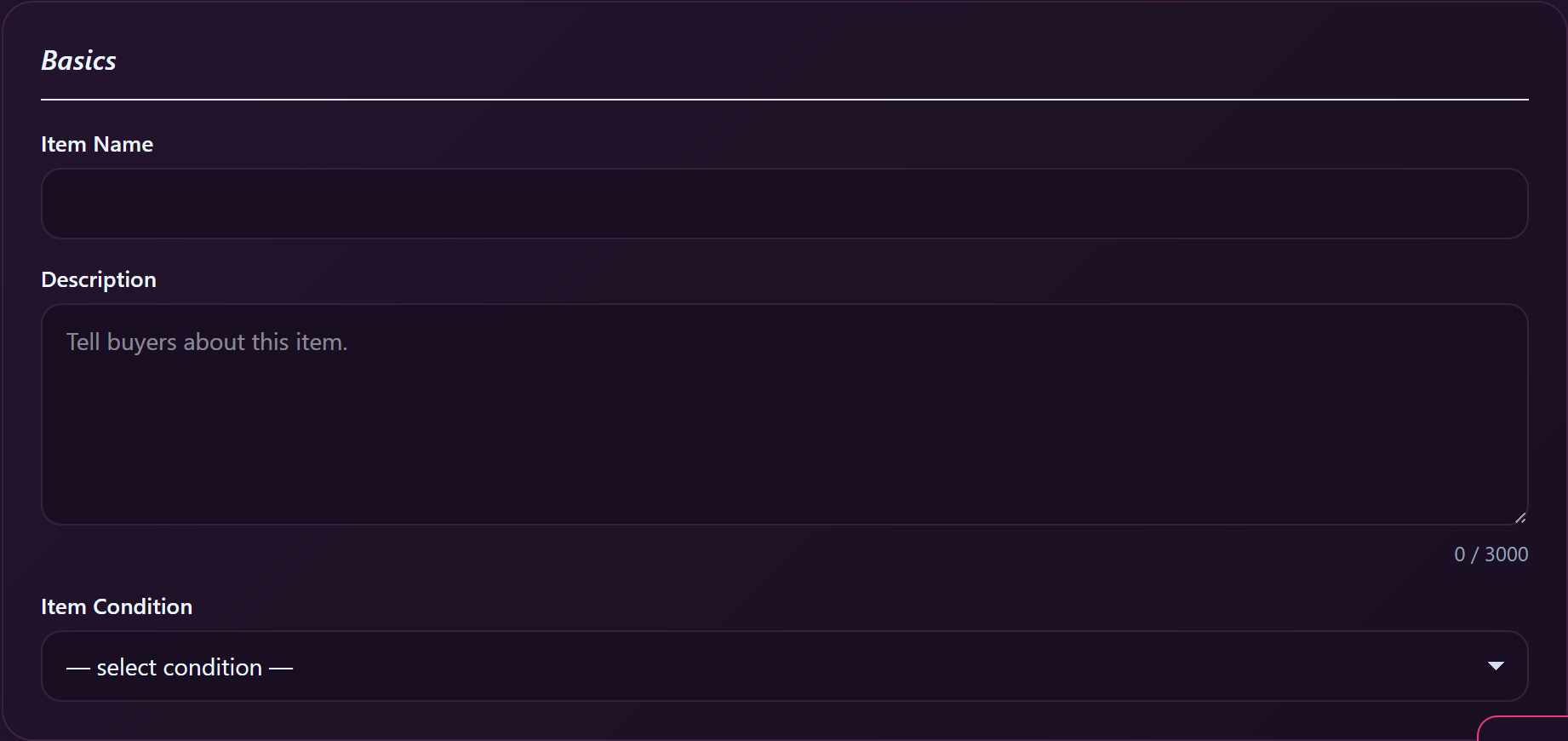
Le Les bases La fiche comporte trois champs :
- Nom de l'article — court et précis. “ Slip en résille noir (taille M) ”, c'est mieux que “ Sous-vêtements sexy ”. Les acheteurs jettent d'abord un coup d'œil au nom, puis à la photo.
- Description — jusqu'à 3 000 caractères. L'espace réservé est “ Parle de cet article aux acheteurs. ” Mentionne tout ce qu'une photo ne peut pas montrer : combien de temps tu l'as porté, le tissu ou la matière, des remarques sur la coupe, l'odeur (si c'est le cas), ce qui le rend intéressant. En étant honnête, tu t'évites des demandes de remboursement plus tard.
- État de l'article — choisis dans le menu déroulant (l'option vide s'intitule “ — condition à sélectionner — ”). Les catégories comprennent « Neuf », « Porté », « D'occasion », « Vintage », etc., selon le type de ton article. Si aucune ne correspond, choisis celle qui s'en rapproche le plus et précise-le dans la description.
4. Choisis une catégorie
Le Choisis une catégorie La fiche comporte un seul menu déroulant avec un texte de remplacement “ — Choisis une catégorie — ”. Choisis celle qui te convient le mieux : la catégorie détermine la suite du formulaire. Certaines catégories proposent une grille de tailles (vêtements, lingerie, chaussures), d'autres non (tirages signés, accessoires, produits alimentaires). Si tu choisis une catégorie avec des tailles, une nouvelle fiche intitulée Définir les quantités tu le trouveras ci-dessous.
Si tu ne trouves pas de catégorie qui corresponde tout à fait, choisis celle qui correspond le mieux et utilise la description pour préciser de quoi il s'agit vraiment.
5. Définir les quantités (grille des tailles)
Cette fiche n'apparaît que pour les catégories classées par taille. Tu verras huit colonnes à partir de XXS à travers XXXL avec un petit chiffre à saisir sous chacune d'elles. Saisis la quantité correspondant aux tailles que tu as réellement en stock ; laisse les autres à 0. Le total s'actualise dans la case live située dans le coin intitulé Total :.
Pour les vêtements, on te conseille de configurer le stock par taille : les acheteurs ne verront que les tailles dont tu disposes réellement. Si ton article est unique et qu’il n’existe qu’en une seule taille, indique simplement « 1 » dans la case correspondante et laisse les autres vides.
Si ton article n'est pas vraiment un produit de “ taille X ” (par exemple, une paire de bottes uniques), tu peux opter pour le suivi du stock total à la place — voir la section suivante.
6. Prix des articles — prix normal et prix soldé
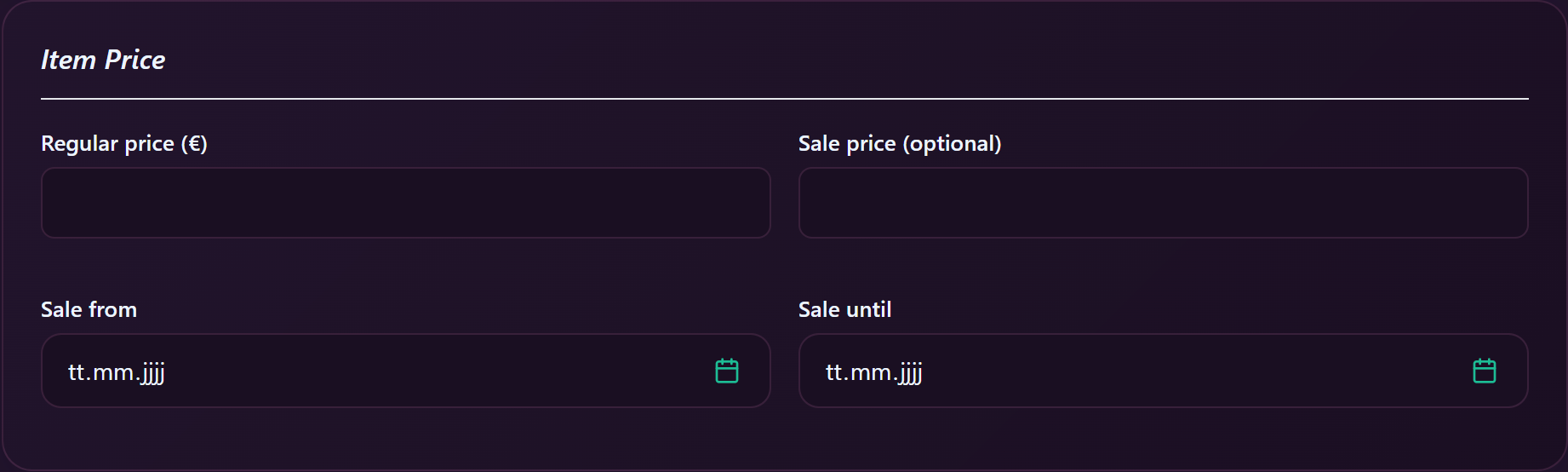
Le Prix de l'article La carte comporte quatre champs :
- Prix normal (le symbole monétaire shows sur l'étiquette, généralement €) — le prix courant.
- Prix de vente (facultatif) — Ne remplis ce champ que si tu veux organiser une promotion temporaire. Sinon, laisse le champ « otherwise » vide.
- Soldes à partir du / En solde jusqu'au — les sélecteurs de dates. Si tu définis un prix soldé, tu peux soit le proposer indéfiniment (en laissant les dates vides), soit le limiter à des dates précises.
Astuce : la rareté compte plus que les réductions sur les articles physiques. Un prix normal plus élevé pour un article unique en son genre donne généralement de meilleurs résultats qu'une promo 30% sur une annonce générique.
7. Stock — stock total et références
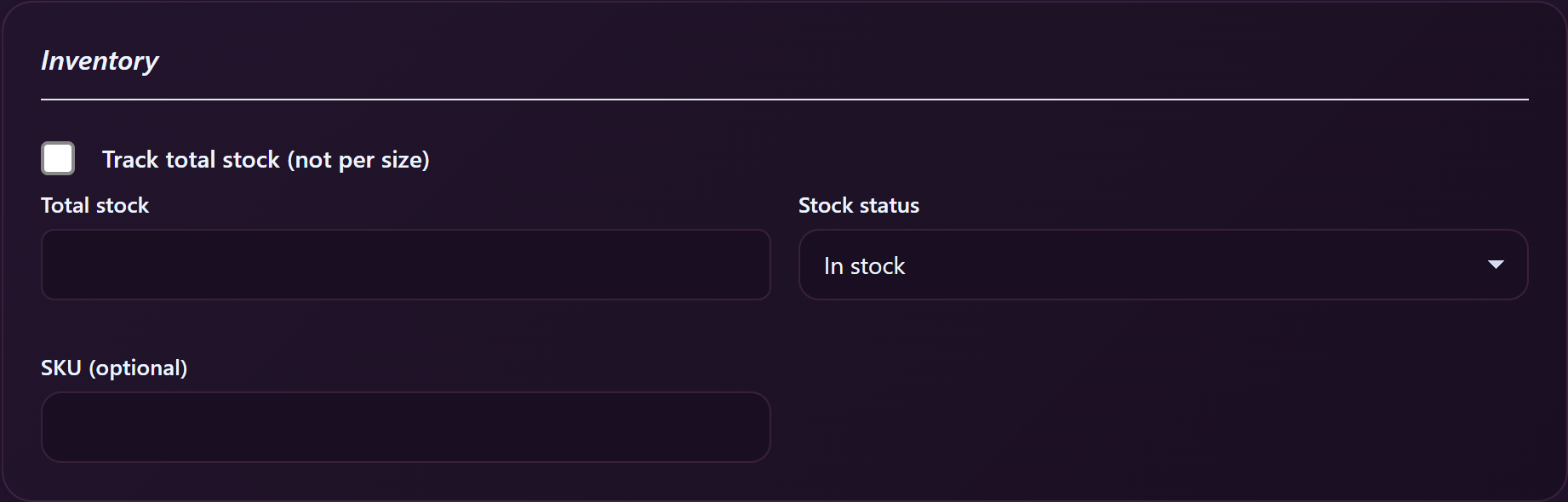
Le Stock Cette fiche te permet de suivre les stocks au niveau de l'article complet (et non par taille). Trois commandes :
- Suivre le stock total (pas par taille) case à cocher — permet de basculer entre le mode « par taille » et le mode « stock total ».
- Stock total — seulement 1 TP55Tn quand le suivi total est activé. Le nombre d'unités qu'il te reste.
- État des stocks — trois options : En stock, En rupture de stock, En rupture de stock. Utilise En rupture de stock Si tu n'as plus de stock mais que tu veux que l'annonce reste visible, utilise En rupture de stock si les acheteurs peuvent passer commande dès maintenant et que tu expédieras plus tard.
- Référence (facultatif) — ton propre code produit interne. Ça sert à faire des recoupements avec un tableau Excel perso. Les acheteurs ne le voient pas.
Choisis le mode « stock total » pour les articles uniques, les accessoires, les tirages signés, la nourriture et tout ce qui n’existe pas en plusieurs tailles. Garde le mode « par taille » (le mode par défaut pour les catégories avec des tailles) pour les vêtements.
8. Marketing — À mettre en avant comme « Nouveau » / « Meilleur rapport qualité-prix »
Le Marketing La fiche comporte deux cases à cocher :
- Afficher comme « Nouveau » — ajoute un badge “ Nouveau ” à l'élément pendant un court instant pour qu'il se démarque sur ton storefront.
- Meilleur rapport qualité-prix — ajoute un badge “ Meilleur rapport qualité-prix ” à l'article. Utilise-le pour l'article que tu recommandes le plus, pas pour toutes tes annonces.
Ce sont des badges indicatifs, pas des mises en avant algorithmiques : ils servent juste à attirer l'attention de l'acheteur sur un article plutôt qu'un autre. Utilise-les avec modération pour qu'ils gardent tout leur impact visuel.
9. Livraison — petit conseil
La carte suivante, c'est Expédition — pays d'origine, mode d'expédition (uniquement en France / UE et EEE / international), tarifs par région, seuil de livraison gratuite, frais de manutention et règles spécifiques par pays.
La livraison, c'est un sujet à part qui fait l'objet d'un article dédié. Ne néglige pas cette fiche : les acheteurs ne peuvent pas valider leur commande sans que les tarifs soient définis. Mais pour un guide complet, consulte Configurer la livraison.
10. Proposer des options supplémentaires — vendre plus que le produit de base
Le Ajoute des extras Cette carte te permet de proposer des options supplémentaires que les acheteurs peuvent cocher lors du paiement, chacune apparaissant comme une ligne distincte dans le panier. Le texte d'aide indique : “ Choisis les options que les acheteurs peuvent ajouter à ce produit. Chacune d'entre elles apparaîtra comme une ligne distincte dans le panier au moment du paiement. ”
Quatre options intégrées sont répertoriées par défaut avec leurs prix conseillés :
- Parfumée — 5 € — “L'article arrive fraîchement porté avec un parfum naturel préservé”.”
- Porté un jour de plus — 10 € — “L'article sera porté un jour complet supplémentaire avant d'être expédié”.”
- Note personnalisée signée — 8 € — “Note manuscrite et signée incluse dans ta commande”.”
- Vidéo personnalisée clip — 25 € — “Courte vidéo personnalisée sur ton article, envoyée par courriel après son expédition”.”
Tu peux modifier les prix des articles intégrés, mais les étiquettes et les descriptions sont fixes. Coche la case à côté de chaque article que tu veux proposer — laisse-la décochée pour masquer cet article aux acheteurs.
Si tu ne vends pas de vêtements usagés. Les boutiques intégrées s'adressent surtout aux vendeurs de friperie, ce qui n'est pas grave — elles sont inscription volontaire, ce n'est pas obligatoire. Si tu mets en vente des tirages signés, des bougies, des accessoires, de la nourriture ou tout autre article pour lequel les mentions “ Parfumé ” ou “ Porté un jour de plus ” n'ont aucun sens, laisse simplement ces cases désactivées. Ensuite, clique sur + Ajouter un supplément personnalisé en bas de la carte et crée le tien — Nom supplémentaire, le prix, et un brève description. Voici quelques exemples qui marchent bien : “ Inscription personnalisée sur le tirage ” (+10 €), “ Emballage cadeau ” (+5 €), “ Envoi express en enveloppe matelassée ” (+8 €), “ Ajouter un Polaroïd ” (+15 €).
11. Réductions — pourcentage de réduction immédiate
Le Réductions La fiche comporte un menu déroulant intitulé “ Propose une remise en pourcentage sur cet article ”. Les options vont de Pas de réduction à travers 5% désactivé, 10% désactivé, 15% désactivé, 20% désactivé, 25% désactivé, 30% désactivé, 40% désactivé, jusqu'à 50% désactivé.
C'est un mécanisme différent du champ « Prix soldé » du §6 : il s'agit d'une remise forfaitaire en pourcentage, appliquée en plus du prix normal, quel qu'il soit. Utilise-le pour des campagnes courtes ou pour écouler des stocks ; pour les remises de plus longue durée, le champ « Prix soldé » avec des dates précises est plus clair pour les acheteurs.
12. Enregistrer — Brouillon ou Publier
Au bas du formulaire, il y a deux boutons :
- Enregistrer comme brouillon — enregistre tout ce que tu as saisi, mais ne publie pas l'annonce. Utilise cette option si tu es encore en train de rassembler des photos ou si tu veux y revenir plus tard.
- Publie (ou Mettre à jour (si tu modifies un article existant) — enregistre l'article et l'affiche sur ton storefront pour les acheteurs.
Tu peux passer du statut « brouillon » à « publié » et inversement autant de fois que tu veux. Les brouillons n'ont pas de date d'expiration et ne sont pas visibles publiquement.
Questions fréquemment posées
Q : Est-ce que je peux vraiment vendre n'importe quel produit physique ?
Tout ce qui est légal. Les vêtements et la lingerie portés sont les articles les plus courants, mais les Creators vendent aussi des tirages dédicacés, des polaroids, des œuvres d’art, des accessoires de tournage, des savons et des bougies personnalisés, des produits alimentaires (là où la loi le permet), des livres, des accessoires… tout ce que tu peux expédier et qu’un fan serait prêt à acheter. Lis l’article sur les règles relatives au contenu de la plateforme pour savoir ce que tu je peux pas vendre.
Q : Quelle taille doivent avoir les photos que je télécharge ?
N'importe quelle résolution à partir de 800 × 800. Le formulaire les réencode automatiquement pour le Web. Les fichiers originaux plus volumineux ne posent aucun problème : tu devras juste attendre un peu plus longtemps pour le téléchargement.
Q : Est-ce que je dois indiquer les tailles si mon article n'est pas un vêtement ?
Non. Le tableau des tailles n'apparaît que si la catégorie que tu as choisie prend en charge les tailles (vêtements, lingerie, chaussures). Si tu choisis une catégorie sans tailles, le tableau disparaît — utilise la fiche « Stock » de la Stock total champ à la place.
Q : Est-ce que je peux associer un vêtement que j'ai porté à la vidéo où je le porte ?
Oui — utilise le Choisis la ou les vidéos dans lesquelles cet article a été porté fiche (entre le tableau des tailles et l'étiquette de prix). Coche Associe cet élément à des vidéos spécifiques et choisis parmi Tes vidéos; les vidéos choisies sont déplacées vers le Vidéos sélectionnées rubrique. Les acheteurs voient les Clips associés sur la page du produit, ce qui constitue une excellente preuve sociale.
Q : Comment les acheteurs trouvent-ils mes articles, au juste ?
Les articles show apparaissent dans l'onglet “ Produits ” de ton storefront, dans la recherche à l'échelle de la plateforme par nom et par catégorie, ainsi que dans les feed destinés aux fans qui te suivent. C’est dans les 24 heures qui suivent la publication que la visibilité est la plus forte — c’est aussi à ce moment-là que le badge « Nouveau » est le plus efficace.
Q : Est-ce que je peux modifier un article après sa publication ?
Oui — ouvre-le depuis Responsable de magasin → Produits et tu verras Modifier un article physique en haut de la page. Photos, prix, description, stock, options, réductions… tout est modifiable. Le bouton en bas de la page change pour afficher Mettre à jour lors de la modification.
Q : Et si je veux retirer un élément sans le supprimer ?
Régle le État des stocks à En rupture de stock. L'annonce reste visible pour les acheteurs (tu conserves ainsi ton référencement et tes avis), mais ils ne peuvent pas l'ajouter à leur panier. Tu peux aussi cliquer sur « Enregistrer le brouillon » après avoir modifié l'annonce : ça la retire des annonces publiques sans la supprimer.
Q : Comment est calculé le prix final pour l'acheteur ?
Prix normal (ou prix soldé s'il est en vigueur) × quantité, plus les options supplémentaires choisies par l'acheteur, plus les frais de port vers la destination choisie. Le pourcentage de réduction mentionné au §11 s'applique au sous-total de l'article avant les options supplémentaires et les frais de port. Les acheteurs voient le détail complet lors du paiement.
Q : Que faire si aucune catégorie ne correspond vraiment à mon article ?
Choisis la correspondance la plus proche et utilise le nom de l'article + la description pour être précis. Si toute une catégorie d'articles manque — par exemple, si tu vends quelque chose qui n'est pas du tout répertorié dans le catalogue —, ouvre un ticket d'assistance et dis-le-nous ; on ajoute régulièrement des catégories en fonction des demandes des Creators.
Du point de vue de l'acheteur
Tu veux voir ce que les acheteurs voient quand ils consultent ton store ? Commander des objets physiques te guide à travers le parcours de l'acheteur : ta page storefront, la page de détails du produit (PDP), la section des options supplémentaires et le processus de paiement. C'est super pratique pour vérifier que tes annonces s'affichent bien comme tu le souhaites.
Besoin d’aide ?
Si quelque chose ne fonctionne pas comme décrit dans cet article — le formulaire ne s'enregistre pas, les photos ne s'envoient pas, une catégorie qui était pourtant bien là a disparu — ouvre un ticket d'assistance depuis ton store manager et sélectionne l'option Objets physiques catégorie. Indique l'URL du formulaire et joins une capture d'écran de ce que tu vois, et on va y jeter un œil.







