
Guida video
Preferisci guardare un video? Questo video ti guida passo passo attraverso l'intero modulo dedicato agli articoli fisici: immagini, nozioni di base, categoria e tabella delle taglie, prezzo, disponibilità, extra opzionali, spedizione e pubblicazione.
Per "oggetti fisici" si intende tutto ciò che spedisci a un fan: vestiti indossati, oggetti di scena delle tue sessioni fotografiche, stampe autografate, saponi o candele personalizzati, polaroid, prodotti alimentari, lingerie e persino cimeli unici nel loro genere. Il modulo su Lewdden è incentrato sulla parola articolo — no merch — perché i Creators vendono ogni genere di cose e la piattaforma non dà per scontato che tu stia vendendo una maglietta store. Questo articolo ti guida passo passo attraverso il modulo di inserzione, sezione per sezione, così potrai pubblicare il tuo primo articolo in tutta tranquillità.
La configurazione delle spedizioni e i flussi di evasione degli ordini corrispondenti live in Configurazione della spedizione e Eseguire gli ordini fisici — una volta che un articolo è stato pubblicato, quei due articoli spiegano cosa succede quando qualcuno lo acquista.
1. Nel caso in cui il modulo lives
Aprire Responsabile di negozio → Prodotti. Clicca su Aggiungi un nuovo prodotto. La pagina si carica con il titolo Crea oggetto fisico in alto — ecco come va scritto. Se stai modificando un elemento esistente, l'intestazione recita Modifica articolo fisico.
Prima di poter spedire un oggetto fisico, devi effettuare la verifica dell'identità. Se non hai ancora completato la verifica, la pagina shows mostra una scheda dal titolo “La creazione di prodotti fisici è bloccata” con un pulsante per tornare all'elenco dei tuoi prodotti. Completa prima la verifica: il modulo si sbloccherà automaticamente.
2. Immagini dell'articolo
La prima carta è Immagini dell'articolo. Carichi una foto di copertina e fino a tre immagini della galleria. Il modulo spiega chiaramente la regola: “Anteprima: gli acquirenti vedono 1 immagine di copertina + fino a 3 immagini della galleria nella scheda dell'articolo.”
Clicca Carica la foto di copertina per la ripresa principale, poi Carica nei tre spazi della galleria per aggiungere altre angolazioni. Usa l'immagine di copertina per la foto più lusinghiera e ben illuminata dell'articolo: è quella che compare come shows nella ricerca e sul tuo storefront. La galleria serve per le foto di dettaglio: etichette, trama del tessuto, firma, retro, suola, qualsiasi cosa specifica di quell'articolo.
Se puoi, ritaglia la copertina in modo che sia più o meno quadrata: le carte vengono meglio così. Evita le foto sfocate scattate con il cellulare; la luce del giorno e uno sfondo semplice fanno davvero la differenza.
3. Informazioni di base — nome, descrizione, stato
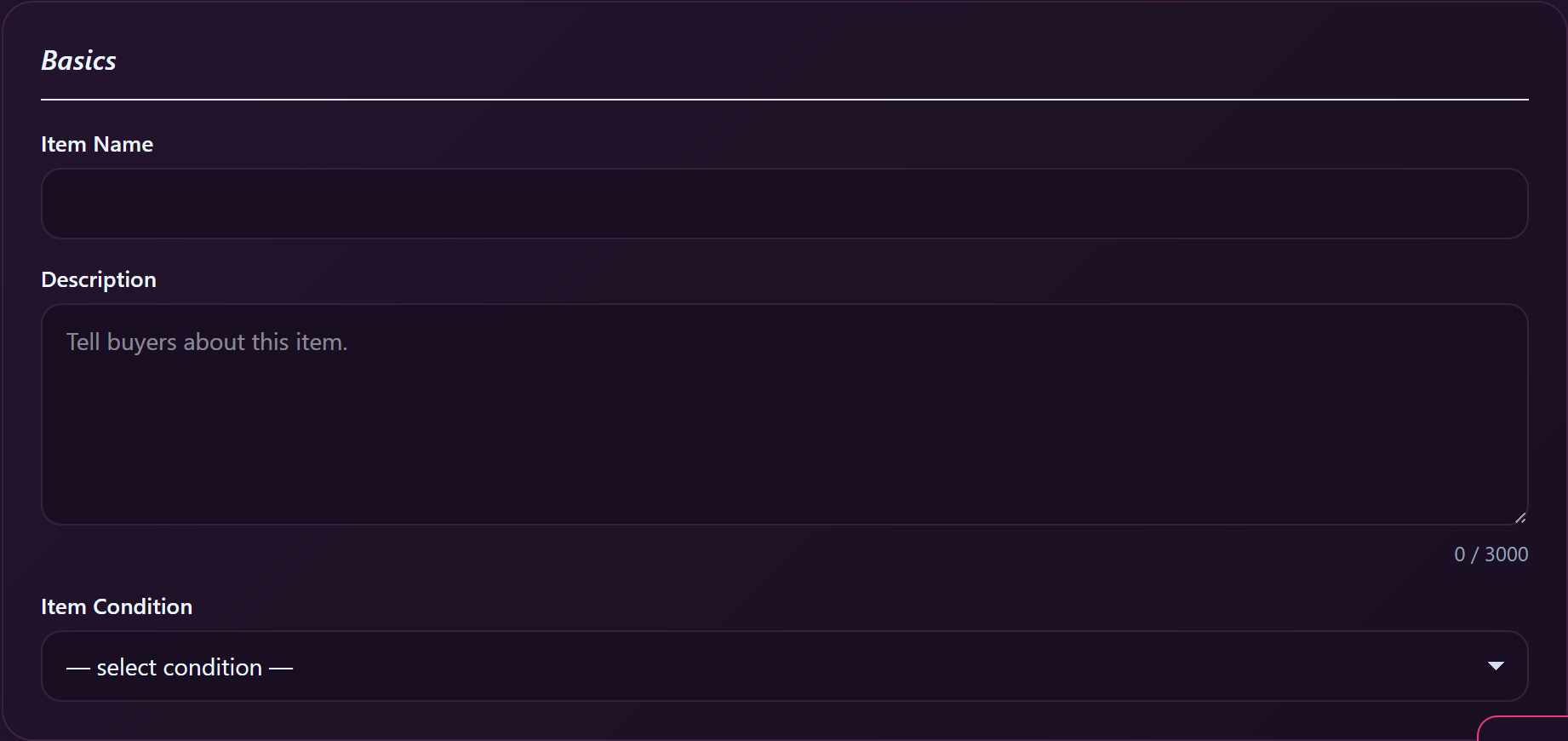
Il Nozioni di base La scheda ha tre campi:
- Nome articolo — breve e specifico. “Slip a rete neri (taglia M)” è meglio di “Biancheria intima sexy”. Chi acquista dà un’occhiata al nome e poi alla foto.
- Descrizione — fino a 3.000 caratteri. Il segnaposto è “Parla agli acquirenti di questo articolo.” Descrivi tutto ciò che una foto non riesce a trasmettere: per quanto tempo l'hai indossato, il tessuto o il materiale, note sulla vestibilità, il profumo (se rilevante), cosa lo rende interessante. Essere sinceri in questo caso ti evita richieste di rimborso in seguito.
- Condizioni dell'articolo — scegli dal menu a tendina (l'opzione vuota recita “— condizione di selezione —”). Le categorie includono Nuovo / Indossato / Usato / Vintage / e così via, a seconda del tipo di articolo. Se nessuna categoria è adatta, scegli quella più simile e precisalo nella descrizione.
4. Scegli una categoria
Il Scegli una categoria La scheda ha un unico menu a tendina con un segnaposto “— scegli la categoria —”. Scegli quella che ti sembra più adatta: la categoria determina il resto del modulo. Alcune categorie prevedono una griglia delle taglie (abbigliamento, lingerie, calzature), altre no (stampe autografate, oggetti di scena, prodotti alimentari). Se scegli una categoria che prevede le taglie, apparirà una nuova scheda chiamata Imposta le quantità lo trovi qui sotto.
Se non riesci a trovare una categoria che ti sembri proprio quella giusta, scegli quella più generica e usa la descrizione per chiarire di cosa si tratta realmente.
5. Imposta le quantità (griglia delle taglie)
Questa scheda compare solo per le categorie con dimensioni specificate. Vedrai otto colonne a partire da XXS attraverso XXXL con un piccolo numero da inserire sotto ciascuna voce. Digita la quantità corrispondente alle taglie che hai effettivamente in magazzino; lascia il resto a 0. Il totale si aggiorna in live nell'angolo contrassegnato con Totale:.
La gestione delle scorte per taglia è la configurazione consigliata per l'abbigliamento: gli acquirenti vedranno solo le taglie che hai effettivamente disponibili. Se il tuo articolo è un pezzo unico e c'è solo una taglia, inserisci semplicemente 1 nella casella corrispondente a quella taglia e lascia vuote le altre.
Se il tuo articolo non rientra proprio nella categoria “taglia X” (ad esempio, un paio di stivali unici), puoi passare al monitoraggio delle scorte totali: dai un’occhiata alla sezione successiva.
6. Prezzo degli articoli — prezzo normale e in offerta
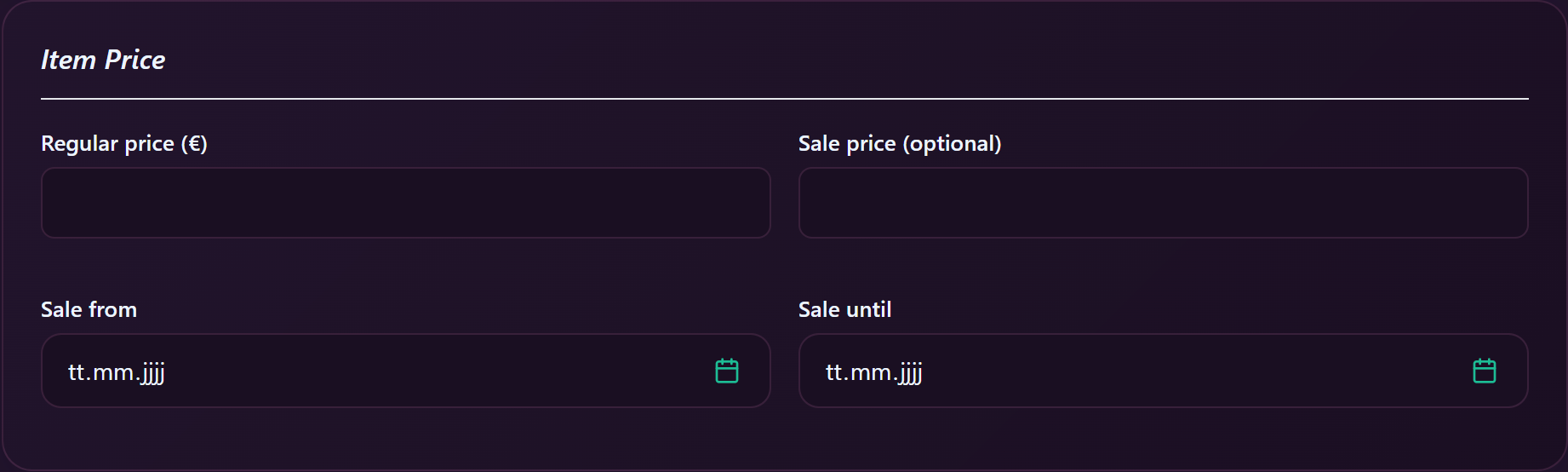
Il Prezzo dell'articolo La scheda ha quattro campi:
- Prezzo normale (il simbolo della valuta shows sull'etichetta, di solito €) — il prezzo di tutti i giorni.
- Prezzo di vendita (facoltativo) — Compila questo campo solo se vuoi fare una promozione temporanea. Lascia vuoto il campo otherwise.
- Saldi a partire da / In saldo fino al — selettori di date. Se imposti un prezzo scontato, puoi lasciarlo attivo a tempo indeterminato (lasciando i campi delle date vuoti) oppure vincolarlo a date specifiche.
Consiglio: la scarsità conta più degli sconti sugli articoli fisici. Un prezzo normale più alto per un articolo unico nel suo genere di solito dà risultati migliori rispetto a un’offerta 30% su un annuncio generico.
7. Inventario — scorte totali e SKU
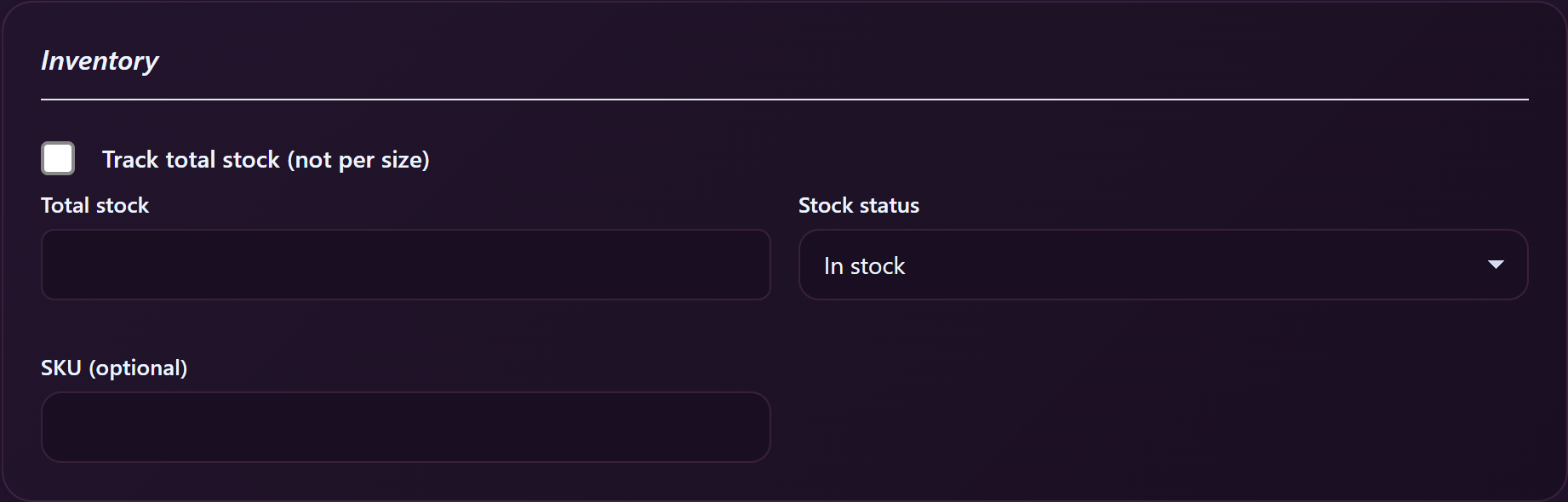
Il Inventario Questa scheda ti permette di tenere traccia delle scorte a livello di singolo articolo (anziché per taglia). Tre controlli:
- Tieni traccia delle scorte totali (non per taglia) casella di selezione — permette di passare dalla modalità "per taglia" a quella "stock totale" e viceversa.
- Stock totale — solo shown quando il tracciamento totale è attivo. Il numero di unità che ti restano.
- Disponibilità delle scorte — tre opzioni: Disponibile, Esaurito, In attesa di rifornimento. Usa Esaurito se hai esaurito le scorte ma vuoi che l'annuncio rimanga visibile, usa In attesa di rifornimento se gli acquirenti possono ordinare adesso e tu spedirai in un secondo momento.
- SKU (facoltativo) — il tuo codice prodotto interno. Utile per fare un riferimento incrociato con un foglio di calcolo personale. Gli acquirenti non lo vedono.
Scegli la modalità “stock totale” per articoli unici, oggetti di scena, stampe autografate, cibo e tutto ciò che non è disponibile in taglie. Mantieni la modalità “per taglia” (l’impostazione predefinita per le categorie con taglie) per l’abbigliamento.
8. Marketing — Promuovilo come novità / Miglior rapporto qualità-prezzo
Il Marketing La scheda ha due caselle di selezione:
- Pubblicizza come nuovo — contrassegna l'elemento con un badge “Nuovo” per un breve periodo, in modo che risalti sulla tua storefront.
- Il miglior rapporto qualità-prezzo — contrassegna l'articolo con il badge “Miglior rapporto qualità-prezzo”. Usalo per l'articolo che consigli di più, non per ogni inserzione.
Questi sono badge indicativi, non potenziamenti algoritmici: servono solo ad attirare l’attenzione dell’acquirente su un articolo piuttosto che su un altro. Usali con moderazione, così mantengono il loro impatto visivo.
9. Spedizione — una breve guida
La prossima carta è Spedizione — paese di origine, modalità di spedizione (solo nazionale / UE e SEE / resto del mondo), tariffe per regione, soglia per la spedizione gratis, supplemento di gestione e eccezioni per singolo paese.
La spedizione è un argomento a sé stante e le è dedicato un articolo a parte. Non ignorare questa scheda — gli acquirenti non possono completare l'ordine senza che siano state impostate le tariffe — ma per una guida completa dai un'occhiata a Configurazione della spedizione.
10. Aggiungi prodotti extra — vendi qualcosa in più oltre al prodotto base
Il Aggiungi gli extra Questa scheda ti permette di proporre dei supplementi opzionali che gli acquirenti possono selezionare al momento del pagamento, ognuno dei quali viene aggiunto come riga separata nel carrello. Il testo di aiuto recita: “Scegli quali extra gli acquirenti possono aggiungere a questo prodotto. Ognuno di essi diventerà una voce separata nel carrello al momento del pagamento.”
Di default sono elencati quattro extra integrati con i relativi prezzi consigliati:
- Profumato — 5 € — “L'articolo arriva appena indossato con il profumo naturale preservato”.”
- Indossato un giorno in più — 10 € — “L'articolo verrà indossato un giorno intero in più prima della spedizione”.”
- Biglietto firmato personalizzato — 8 € — “Biglietto scritto a mano e firmato incluso nell'ordine”.”
- Video personalizzato clip — 25 € — “Breve video personalizzato sul tuo articolo, inviato via e-mail dopo la spedizione”.”
Puoi modificare i prezzi degli articoli predefiniti, ma le etichette e le descrizioni sono fisse. Spunta la casella accanto a ciascuno di quelli che vuoi proporre; lasciala deselezionata per nascondere quell’articolo agli acquirenti.
A meno che tu non stia vendendo vestiti usati. I negozi integrati sono orientati verso chi vende abbigliamento usato, il che va bene — sono opt-in, non è obbligatorio. Se stai mettendo in vendita stampe autografate, candele, oggetti di scena, cibo o qualsiasi altra cosa per cui le diciture “Profumato” o “Indossato un giorno in più” non abbiano senso, lascia semplicemente deselezionate quelle caselle. Poi clicca su + Aggiungi un extra personalizzato in fondo al biglietto e creane uno tuo — Nome aggiuntivo, prezzo e un breve descrizione. Ecco alcuni esempi che funzionano bene: “Dedica personalizzata sulla stampa” (+10 €), “Confezione regalo” (+5 €), “Spedizione espressa con busta imbottita” (+8 €), “Aggiungi una Polaroid” (+15 €).
11. Sconti — uno sconto percentuale immediato
Il Sconti La scheda ha un menu a tendina con l'etichetta “Offri uno sconto percentuale su questo articolo”. Le opzioni vanno da Nessuno sconto attraverso 5% SPENTO, 10% SPENTO, 15% spento, 20% spento, 25% spento, 30% SPENTO, 40% spento, fino a 50% spento.
Si tratta di un meccanismo diverso dal campo “Prezzo in offerta” di cui al §6: è uno sconto percentuale fisso, applicato in aggiunta al prezzo normale impostato. Usalo per campagne brevi o per svuotare le scorte; per sconti di durata più lunga, il campo “Prezzo in offerta” con date esplicite risulta più chiaro per gli acquirenti.
12. Salvataggio — Bozza vs. Pubblica
In fondo al modulo ci sono due pulsanti:
- Salva come bozza — salva tutto quello che hai inserito, ma non rende visibile l'annuncio al pubblico. Usalo se stai ancora raccogliendo le foto o se vuoi tornare più tardi.
- Pubblica (o Aggiorna (se stai modificando un articolo esistente) — salva e inserisce l'articolo nel tuo storefront affinché gli acquirenti possano vederlo.
Puoi passare dalla bozza alla versione pubblicata tutte le volte che vuoi. Le bozze non scadono e non vengono pubblicate da nessuna parte.
Domande frequenti
D: Posso davvero vendere qualsiasi oggetto fisico?
Qualsiasi cosa legale. Abiti usati e lingerie sono i prodotti più comuni, ma i Creators vendono anche stampe autografate, polaroid, opere d’arte, oggetti di scena, saponi e candele personalizzati, prodotti alimentari (dove la legge lo permette), libri, accessori… insomma, qualsiasi cosa che si possa spedire e che un fan sarebbe disposto a comprare. Leggi l’articolo sulle regole relative ai contenuti della piattaforma per sapere cosa non posso vendere.
D: Che dimensioni devono avere le foto che carico?
Qualsiasi dimensione a partire da 800 × 800. Il modulo le ricodifica automaticamente per il web. Gli originali più grandi vanno bene: dovrai solo aspettare un po’ di più per il caricamento.
D: Devo inserire le taglie se il mio articolo non è un capo di abbigliamento?
No. La griglia delle taglie appare solo quando la categoria che hai scelto prevede le taglie (abbigliamento, intimo, calzature). Se scegli una categoria senza taglie, la griglia scompare — usa la scheda “Inventario” Stock totale campo invece.
D: Posso collegare un capo che ho indossato al video in cui l'ho indossato?
Sì — usa il Seleziona i video in cui è stato indossato questo capo scheda (tra la griglia delle taglie e l'etichetta del prezzo). Spunta Collega questo elemento a dei video specifici e scegli tra I tuoi video; i video scelti vengono spostati nella Video in evidenza colonna. Gli acquirenti vedono le Clip collegate nella pagina del prodotto, il che è un'ottima prova sociale.
D: In che modo gli acquirenti trovano effettivamente i miei articoli?
Gli articoli show compaiono nella scheda “Prodotti” del tuo storefront, nella ricerca a livello di piattaforma per nome e categoria e nei feed per i fan che ti seguono. Le prime 24 ore dopo la pubblicazione sono quelle in cui ottieni la massima visibilità: è proprio in quel momento che il badge “Nuovo” fa la differenza.
D: Posso modificare un contenuto dopo averlo pubblicato?
Sì — aprilo da Responsabile di negozio → Prodotti e vedrai Modifica articolo fisico in alto. Foto, prezzi, descrizione, disponibilità, extra, sconti: tutto modificabile. Il pulsante in basso cambia in Aggiorna durante la modifica.
D: E se volessi nascondere un elemento senza cancellarlo?
Imposta il Disponibilità delle scorte a Esaurito. L'annuncio rimane visibile agli acquirenti (così mantieni il posizionamento SEO e le recensioni), ma loro non possono aggiungerlo al carrello. Oppure clicca su “Salva bozza” dopo averlo modificato: in questo modo lo rimuovi dagli annunci pubblici senza cancellarlo.
D: Come viene calcolato il prezzo finale per l'acquirente?
Prezzo normale (o prezzo scontato, se in vigore) × quantità, più eventuali extra selezionati dall'acquirente, più le spese di spedizione per la destinazione scelta. La percentuale di sconto di cui al §11 viene applicata al subtotale dell'articolo prima degli extra e delle spese di spedizione. Gli acquirenti vedono il dettaglio completo al momento del pagamento.
D: Cosa devo fare se una categoria non si adatta proprio al mio articolo?
Scegli la corrispondenza più vicina e usa il nome dell'oggetto + la descrizione per essere più preciso. Se manca un'intera categoria di oggetti — ad esempio, se stai vendendo qualcosa che il catalogo non include affatto — apri un ticket di assistenza e faccelo sapere; aggiungiamo regolarmente nuove categorie in base alle richieste dei Creator.
Dal punto di vista dell'acquirente
Vuoi vedere cosa vedono gli acquirenti quando cercano il tuo store? Ordinare articoli fisici ti guida attraverso il punto di vista dell'acquirente riguardo alla tua scheda prodotto (storefront), alla pagina di dettaglio del prodotto (PDP), alla sezione degli extra e alla procedura di pagamento. È utile per verificare che le tue inserzioni vengano effettivamente visualizzate nel modo in cui desideri.
Ti serve altro aiuto?
Se qualcosa non funziona come descritto in questo articolo — il modulo non si salva, le foto non si caricano, manca una categoria che sei sicuro ci fosse — apri un ticket di assistenza dal tuo store manager e seleziona l’opzione Oggetti fisici categoria. Inserisci l'URL del modulo e uno screenshot di ciò che vedi e daremo un'occhiata.







