
Video-Anleitung
Lust, dir das lieber anzuschauen? In diesem Video wird das gesamte Formular für physische Artikel Schritt für Schritt erklärt – Bilder, die Grundlagen, Kategorie und Größentabelle, Preis, Lagerbestand, optionale Extras, Versand und Veröffentlichung.
Physische Gegenstände sind alles, was du an einen Fan verschickst: getragene Kleidung, Requisiten von deinen Shootings, signierte Drucke, individuelle Seifen oder Kerzen, Polaroids, Lebensmittel, Dessous und sogar einzigartige Andenken. Das Formular auf Lewdden ist um das Wort herum aufgebaut Artikel - nicht merch - denn Creators verkaufen alles Mögliche, und die Plattform geht nicht davon aus, dass du ein T-Shirt Store betreibst. Dieser Artikel führt dich Schritt für Schritt durch das Angebotsformular, damit du deinen ersten Artikel mit Zuversicht einstellen kannst.
Der passende Versandaufbau und die Auftragsabwicklung live in Versand einrichten und Physische Bestellungen ausführen - Sobald ein Artikel veröffentlicht ist, decken diese beiden Artikel ab, was passiert, wenn jemand ihn kauft.
1. Wenn das Formular lives
Öffne Store Manager → Produkte. Klick Neues Produkt hinzufügen. Die Seite wird mit der Überschrift Physisches Objekt erstellen am oberen Rand — das ist das richtige Formular. Wenn du einen bestehenden Artikel bearbeitest, lautet die Überschrift Physisches Objekt bearbeiten.
Bevor du einen physischen Artikel aufgeben kannst, ist eine Identitätsprüfung erforderlich. Wenn du die Verifizierung nicht abgeschlossen hast, wird die Seite shows eine Karte mit dem Titel “Die physische Produktentwicklung ist abgeschlossen” mit einer Schaltfläche zurück zu deiner Produktliste. Beende zuerst die Überprüfung — das Formular wird automatisch freigeschaltet.
2. Artikelbild(er)
Die erste Karte ist Artikelbild(er). Du lädst ein Titelfoto und bis zu drei Galeriebilder hoch. Das Formular gibt die Regel direkt vor: “Vorschau: Käufer sehen 1 Cover + bis zu 3 Galeriebilder in der Artikelkarte.”
Klick Titelfoto hochladen für die Hauptaufnahme, dann Hochladen auf den drei Galerieschlitzen für zusätzliche Blickwinkel. Verwende die Titelseite für dein schönstes, gut beleuchtetes Foto des Artikels — das ist es, was shows in der Suche und auf deinem storefront zeigt. Die Galerie ist für Detailaufnahmen gedacht: Etiketten, Stoffbeschaffenheit, Unterschrift, Rückseite, Sohle, alles, was für den Artikel spezifisch ist.
Schneide das Cover möglichst quadratisch zu — so sehen die Karten am besten aus. Vermeide unscharfe Handyfotos; Tageslicht und ein schlichter Hintergrund reichen völlig aus.
3. Grundlagen — Name, Beschreibung, Zustand
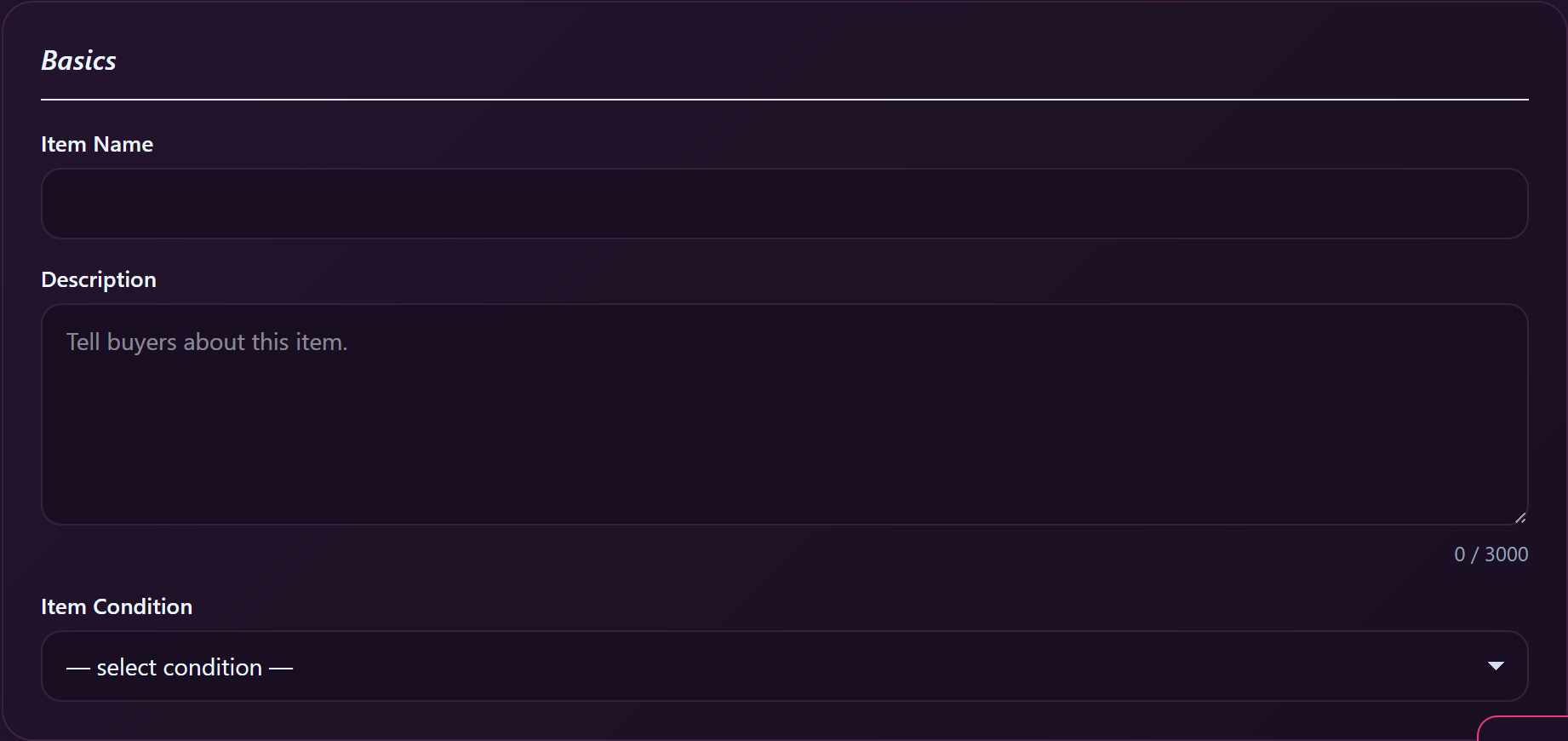
Die Grundlagen Karte hat drei Felder:
- Artikel Name - kurz und bündig. “Schwarze Netzslips (Größe M)” schlägt “Heiße Unterwäsche”. Die Käufer scannen erst den Namen und dann das Foto.
- Beschreibung - bis zu 3.000 Zeichen. Der Platzhalter ist “Erzähle den Käufern von diesem Artikel.” Gehe auf die Dinge ein, die ein Foto nicht zeigen kann: wie lange du es getragen hast, den Stoff oder das Material, die Passform, den Duft (falls relevant), was es interessant macht. Ehrlichkeit erspart dir spätere Rückerstattungsanträge.
- Artikel Zustand - aus dem Dropdown-Menü auswählen (die leere Option lautet “- Bedingung auswählen -”). Zu den Kategorien gehören Neu / Getragen / Gebraucht / Vintage / und so weiter, je nach Art deines Artikels. Wenn nichts passt, wähle das am ehesten Passende aus und gib es in der Beschreibung an.
4. Wähle eine Kategorie
Die Wähle eine Kategorie Karte hat ein einzelnes Dropdown mit Platzhalter “- Kategorie auswählen -”. Wähle aus, was am besten passt — die Kategorie bestimmt den Rest des Formulars. In einigen Kategorien gibt es eine Größentabelle (Kleidung, Unterwäsche, Schuhe), in anderen nicht (signierte Drucke, Requisiten, Lebensmittel). Wenn du eine Kategorie auswählst, die über Größen verfügt, wird eine neue Karte namens Mengen festlegen erscheint unten.
Wenn du keine passende Kategorie findest, wähle die am weitesten gefasste und verwende die Beschreibung, um zu klären, was der Artikel wirklich ist.
5. Mengen festlegen (Größenraster)
Diese Karte erscheint nur bei großen Kategorien. Du siehst acht Spalten von XXS über XXXL und gib unter jeder Größe eine kleine Zahl ein. Gib eine Menge für die Größen ein, die du tatsächlich auf Lager hast; lass den Rest bei 0. Die Gesamtsumme aktualisiert live in der Ecke mit der Bezeichnung Insgesamt:.
Für Kleidung wird empfohlen, den Bestand nach Größen zu sortieren — die Käufer sehen nur die Größen, die du tatsächlich hast. Wenn dein Artikel ein Unikat ist und es nur eine Größe gibt, schreibe einfach 1 in das Feld für diese Größe und lass die anderen leer.
Wenn es sich bei deinem Artikel nicht wirklich um eine “Größe X” handelt (z.B. ein Paar einzigartige Stiefel), kannst du stattdessen auf die Nachverfolgung des Gesamtbestands umstellen — siehe den nächsten Abschnitt.
6. Artikelpreis — regulär und Verkauf
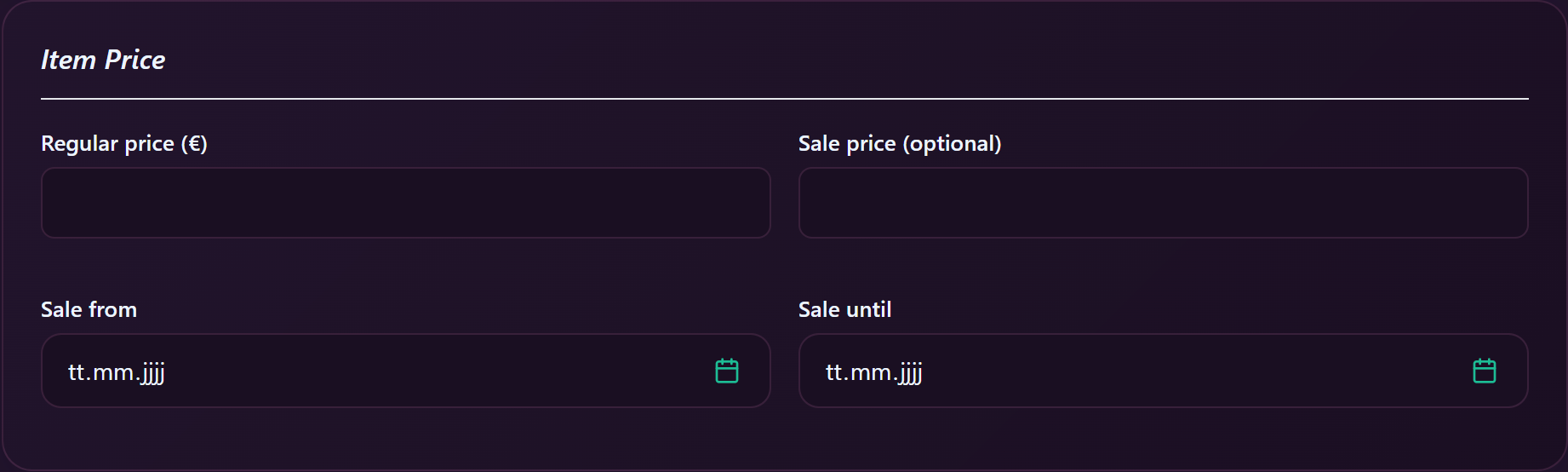
Die Artikel Preis Karte hat vier Felder:
- Regulärer Preis (das Währungssymbol shows auf dem Etikett, normalerweise €) — der Tagespreis.
- Verkaufspreis (optional) - Fülle dieses Feld nur aus, wenn du einen zeitlich begrenzten Verkauf durchführen willst. Lass anderewise leer.
- Verkauf von / Verkauf bis - Datumsauswahlen. Wenn du einen Verkaufspreis festlegst, kannst du ihn entweder auf unbestimmte Zeit laufen lassen (Daten leer lassen) oder an bestimmte Daten binden.
Tipp: Knappheit ist wichtiger als Rabatte auf physische Artikel. Ein höherer regulärer Preis für einen einmaligen Artikel ist in der Regel besser als ein 30%-Ausverkauf bei einem allgemeinen Angebot.
7. Lagerbestand — Gesamtbestand und SKU
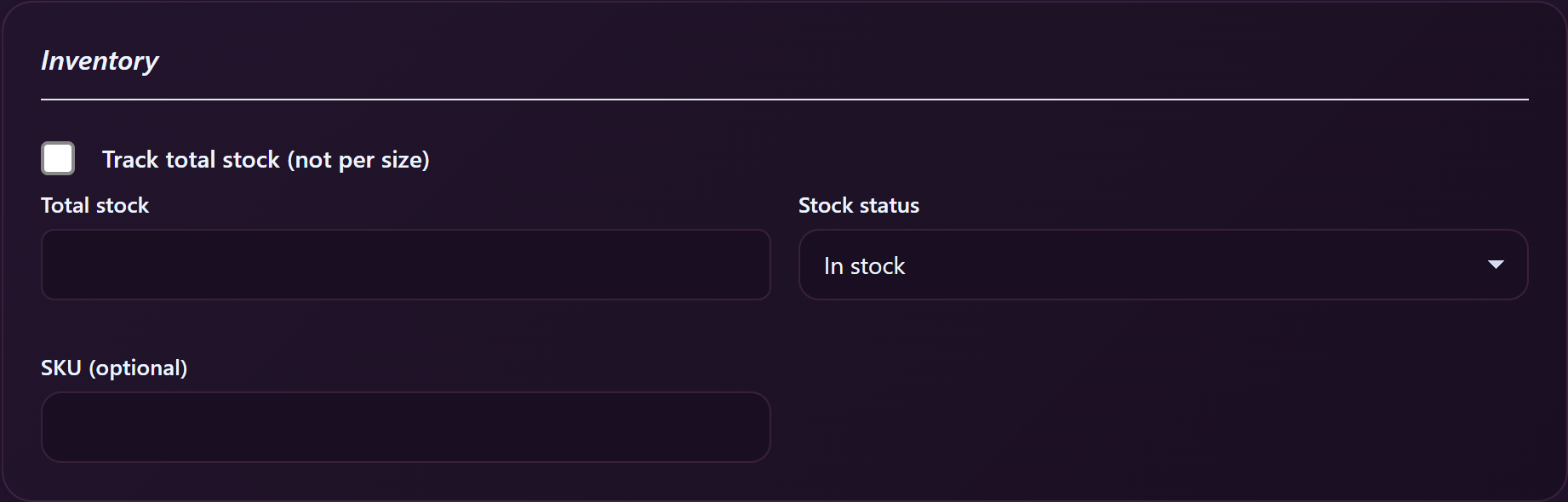
Die Inventar Karte kannst du den Bestand auf der Ebene des gesamten Artikels verfolgen (statt pro Größe). Drei Kontrollen:
- Gesamtbestand verfolgen (nicht pro Größe) Kontrollkästchen — schaltet zwischen den Modi "pro Größe" und "Gesamtbestand" um.
- Gesamtbestand - nur shown, wenn das Total-Tracking eingeschaltet ist. Die Anzahl der Einheiten, die du noch übrig hast.
- Status der Bestände - drei Optionen: Vorrätig, Nicht auf Lager, Ein Rückstand. Verwenden Sie Nicht auf Lager wenn du ausverkauft bist, aber das Angebot sichtbar bleiben soll; verwende Ein Rückstand wenn Käufer jetzt bestellen können und du später lieferst.
- SKU (optional) - deinen eigenen internen Produktcode. Nützlich für den Querverweis mit einer persönlichen Tabelle. Die Käufer sehen das nicht.
Wähle den Modus "Gesamtbestand" für Unikate, Requisiten, signierte Drucke, Lebensmittel und alles, was nicht in Größen erhältlich ist. Behalte den Modus "pro Größe" (die Standardeinstellung für Größenkategorien) für Kleidung bei.
8. Marketing — Als Neuheit/Best Value bewerben
Die Marketing Karte hat zwei Kontrollkästchen:
- Als neu vermarkten - kennzeichnet den Artikel für ein kurzes Zeitfenster mit einem “Neu”-Badge, damit er auf deinem storefront auffällt.
- Bester Wert - kennzeichnet den Artikel mit einem “Best Value”-Abzeichen. Verwende diese Kennzeichnung für deine am meisten empfohlenen Artikel, nicht für jedes Angebot.
Dies sind beratende Abzeichen, keine algorithmischen Booster — sie dienen nur dazu, das Auge des Käufers auf ein Produkt zu lenken. Verwende sie sparsam, damit sie ihre visuelle Kraft behalten.
9. Versand — schneller Zeiger
Die nächste Karte ist Versand - Herkunftsland, Versandart (nur Inland / EU & EWR / Weltweit), Tarife pro Region, kostenloser Versand, Bearbeitungszuschlag und Überschreitungen pro Land.
Der Versand ist eine eigene Sache und bekommt einen eigenen Artikel. Ignoriere diese Karte nicht — Käufer können nicht auschecken, ohne dass die Raten feststehen — aber für die vollständige Anleitung siehe Versand einrichten.
10. Extras hinzufügen — über den Basisartikel hinaus verkaufen
Die Extras hinzufügen Karte kannst du optionale Zusatzoptionen anbieten, die der Käufer an der Kasse ankreuzen kann, und zwar jede in einer eigenen Zeile. Der Hilfetext lautet: “Wähle aus, welche Extras Käufer zu diesem Produkt hinzufügen können. Jedes wird an der Kasse zu einer separaten Position im Warenkorb.”
Vier integrierte Extras sind standardmäßig mit Preisvorschlägen aufgelistet:
- Duftende - €5 - “Der Artikel kommt frisch getragen an und der natürliche Duft bleibt erhalten.”
- Einen Tag länger getragen - €10 - “Der Artikel wird einen weiteren vollen Tag vor dem Versand getragen.”
- Personalisierte und signierte Notiz - €8 - “Handschriftliche, unterschriebene Notiz liegt deiner Bestellung bei.”
- Benutzerdefiniertes Video Clip - €25 - “Ein kurzes, individuelles Video über deinen Artikel, das du nach dem Versand per E-Mail erhältst.”
Du kannst die Preise für die Einbauten bearbeiten, aber die Beschriftungen und Beschreibungen sind fest vorgegeben. Aktiviere das Kontrollkästchen neben jedem Produkt, das du anbieten möchtest — lass es unmarkiert, um dieses Extra vor den Käufern zu verbergen.
Wenn du keine getragene Kleidung verkaufst. Die Einbauten tendieren zu abgenutzten Kleidungsstücken, was in Ordnung ist — sie sind Opt-in, nicht erforderlich. Wenn du signierte Drucke, Kerzen, Requisiten, Lebensmittel oder etwas anderes anbietest, bei dem “Duftend” oder “Einen Tag länger getragen” keinen Sinn macht, lass diese Kästchen einfach aus. Dann klicke + Benutzerdefiniertes Extra hinzufügen am unteren Rand der Karte und definiere deine eigene - Extra Name, Preis, und eine Kurzbeschreibung. Beispiele, die gut funktionieren: “Individuelle Beschriftung auf dem Druck” (+€10), “Geschenkverpackung” (+€5), “Gepolsterter Expressversand” (+€8), “Ein Polaroid hinzufügen” (+€15).
11. Rabatte — schnelles prozentuales Aus
Die Ermäßigungen Karte hat ein Dropdown mit der Bezeichnung “Biete einen prozentualen Rabatt auf diesen Artikel an”. Die Optionen laufen von Kein Rabatt über 5% Rabatt, 10% Rabatt, 15% Rabatt, 20% Rabatt, 25% Rabatt, 30% Rabatt, 40% Rabatt, bis zu 50% Rabatt.
Dies ist ein anderer Mechanismus als das Feld Verkaufspreis in §6 — es handelt sich um einen pauschalen prozentualen Nachlass, der auf den regulären Preis aufgeschlagen wird. Verwende ihn für kurze Kampagnen oder um den Bestand abzubauen; für länger laufende Rabatte ist das Feld für den Verkaufspreis mit expliziten Daten für die Käufer/innen übersichtlicher.
12. Speichern — Entwurf vs. Veröffentlichen
Am unteren Rand des Formulars befinden sich zwei Schaltflächen:
- Entwurf speichern - speichert alles, was du eingegeben hast, zeigt den Artikel aber nicht öffentlich an. Nutze diese Funktion, wenn du noch Fotos sammelst oder später darauf zurückkommen willst.
- veröffentlichen (oder Update wenn du einen bestehenden Artikel bearbeitest) — speichert und listet den Artikel auf deinem storefront für Käufer auf.
Du kannst so oft zwischen Entwurf und Veröffentlichung wechseln, wie du willst. Entwürfe laufen nicht ab und werden nicht show veröffentlicht.
Häufig gestellte Fragen
F: Kann ich wirklich etwas Physisches verkaufen?
Alles, was legal ist. Getragene Kleidung und Unterwäsche sind am häufigsten, aber Creators verkaufen auch signierte Drucke, Polaroids, Kunst, Requisiten, individuelle Seifen und Kerzen, Lebensmittel (wo es das Gesetz erlaubt), Bücher, Accessoires — alles, was du verschicken kannst und ein Fan kaufen würde. Lies den Artikel zu den Inhaltsregeln der Plattform für die Dinge, die du kann nicht verkaufen.
F: In welcher Größe sollte ich Fotos hochladen?
Alles von 800 × 800 aufwärts. Das Formular kodiert sie automatisch für das Web um. Größere Originale sind in Ordnung — du musst nur einen Moment länger auf den Upload warten.
F: Muss ich die Größen angeben, wenn mein Artikel keine Kleidung ist?
Nein. Das Größenraster erscheint nur, wenn die von dir gewählte Kategorie für Größen eingerichtet ist (Kleidung, Unterwäsche, Schuhe). Wenn du eine Kategorie ohne Größen wählst, wird das Raster ausgeblendet — verwende die Gesamtbestand Feld stattdessen.
F: Kann ich einen getragenen Artikel mit dem Video verlinken, in dem ich ihn getragen habe?
Ja - benutze die Wähle Vid(s) aus, in denen dieser Artikel getragen wurde Karte (zwischen dem Größenraster und der Preiskarte). Häkchen Diesen Artikel mit bestimmten Videos verlinken und wähle aus Deine Vids; die ausgewählten Videos werden in den Ausgewählte Vids Spalte. Die Käufer/innen sehen das verlinkte Clips auf der Artikelseite, was ein großartiger sozialer Beweis ist.
F: Wie finden die Käufer meine Artikel eigentlich?
Artikel show auf der Registerkarte “Produkte”, in der plattformweiten Suche nach Name und Kategorie und in Feeds für Fans, die dir folgen. In den ersten 24 Stunden nach der Veröffentlichung ist die Sichtbarkeit am größten — in dieser Zeit ist auch das "Neu"-Badge am wirksamsten.
F: Kann ich einen Artikel nach der Veröffentlichung bearbeiten?
Ja — öffnen Sie es von Store Manager → Produkte und du wirst sehen Physisches Objekt bearbeiten ganz oben. Fotos, Preise, Beschreibung, Bestand, Extras, Rabatte — alles editierbar. Die Schaltfläche am unteren Rand ändert sich in Update beim Bearbeiten.
F: Was ist, wenn ich einen Artikel entfernen möchte, ohne ihn zu löschen?
Setzen Sie die Status der Bestände zu Nicht auf Lager. Das Angebot bleibt für Käufer sichtbar (du behältst also die SEO und die Bewertungen), aber sie können es nicht in den Warenkorb legen. Oder klicke nach der Bearbeitung auf Entwurf speichern — dann wird das Angebot aus den öffentlichen Angeboten entfernt, ohne es zu löschen.
F: Wie wird mein Endpreis für den Käufer berechnet?
Regulärer Preis (oder Verkaufspreis, falls aktiv) × Menge, plus alle Extras, die der Käufer angekreuzt hat, plus Versandkosten für den gewählten Bestimmungsort. Der prozentuale Rabatt aus §11 wird auf die Zwischensumme des Artikels vor Extras und Versand angewendet. Die Käufer/innen sehen eine vollständige Aufschlüsselung an der Kasse.
F: Was mache ich, wenn eine Kategorie wirklich nicht zu meinem Artikel passt?
Wähle die nächstgelegene Übereinstimmung und verwende den Artikelnamen und die Beschreibung, um genau zu sein. Wenn eine ganze Klasse von Artikeln fehlt — zum Beispiel, wenn du etwas verkaufst, das der Katalog gar nicht abdeckt -, öffne ein Support-Ticket und teile uns das mit; wir fügen regelmäßig Kategorien auf der Grundlage von creator-Anfragen hinzu.
Von der Seite des Käufers
Möchtest du sehen, was Käufer sehen, wenn sie dein Store kaufen? Physische Artikel bestellen geht durch die Käuferansicht deines storefront, die PDP, den Extras-Bereich und die Kasse. Nützlich, um zu überprüfen, ob deine Angebote wirklich so aussehen, wie du es willst.
Brauchst du mehr Hilfe?
Wenn sich etwas nicht so verhält, wie in diesem Artikel beschrieben — das Formular wird nicht gespeichert, die Fotos werden nicht hochgeladen, eine Kategorie, von der du überzeugt bist, dass sie vorhanden ist, fehlt — öffne ein Support-Ticket von deinem Store manager und wähle die Physische Gegenstände Kategorie. Füge die URL des Formulars und einen Screenshot von dem, was du siehst, bei und wir werden es uns ansehen.







