
Physische Artikel sind alles, was ein Creator an dich versendet — getragene Kleidung, Requisiten aus seinen Videos, signierte Drucke, individuelle Seifen oder Kerzen, Polaroids. Jeder Artikel wird vom Creator auf seinem Store eingerichtet, mit eigenen Versandregeln, Preisen und optionalen Extras, die du beim Bezahlen hinzufügen kannst. In diesem Artikel erfährst du alles über den Ablauf: wie du einen Artikel findest, die richtige Größe auswählst, Extras hinzufügst, bezahlst und was dich nach der Bestellung erwartet.
Was zwischen der Bestellung und dem Eintreffen des Pakets passiert — wann es versandt wird, wie du es verfolgen kannst und was zu tun ist, wenn etwas schief läuft — erfährst du unter Versandzeiten und Sendungsverfolgung.
1. Auffinden von Elementen auf einem Creator's Store
Öffne die Creator's storefront und suche nach der Registerkarte Artikel. Die meisten Creators zeigen ihren besten Artikel auf dem Hauptbanner an; der Rest live in der Artikelübersicht darunter. Jede Artikelkarte shows ein Titelbild, den Namen, den Preis und (wenn der Creator einen hinzugefügt hat) ein “Neu”- oder “Best Value”-Badge.
Du kannst Artikel auch über die plattformweite Suche nach Namen oder über Kategorien wie “Getragene Kleidung”, “Drucke”, “Requisiten” und so weiter finden. Die Kategorien, die der Creator beim Einstellen des Artikels gewählt hat, bestimmen, in welchen Listen er shows auftaucht.
Wenn du bereits Abonnent der Creator bist, kosten die Artikel immer noch so viel wie in der Creator — es gibt keinen automatischen Abonnentenrabatt auf physische Artikel, wie es ihn bei der Clips gibt. (Siehe Abonnieren eines Creator was das Abonnement beinhaltet und was nicht).
2. Die Artikelseite — was du dir ansiehst
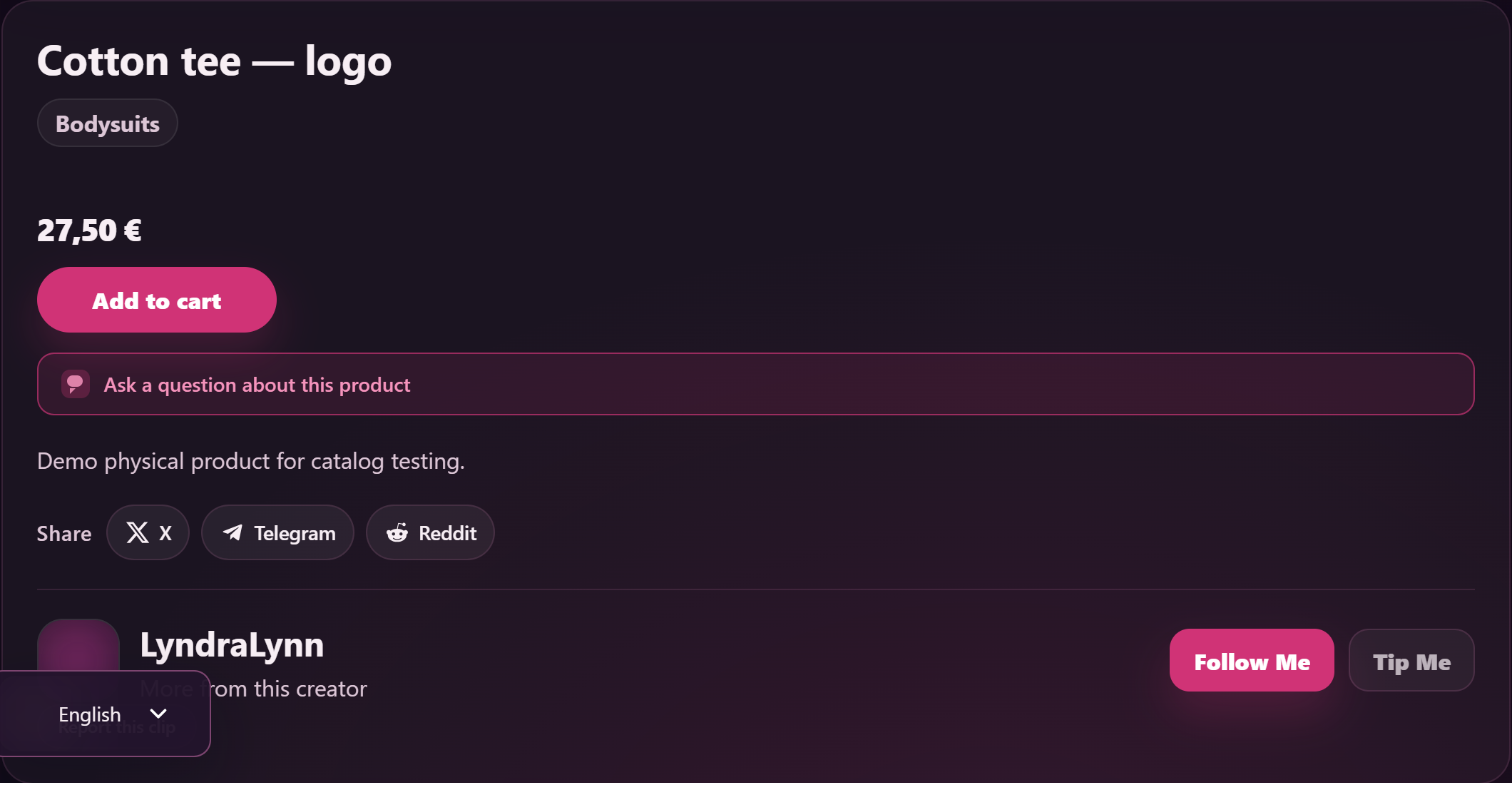
Klicke auf einen Artikel, um seine Produktseite zu öffnen. Von oben nach unten siehst du:
- Fotos - ein Titelfoto und bis zu drei Galeriebilder. Klicke sie an, um sie zu vergrößern.
- Artikelbezeichnung und Preis - den regulären Preis; wenn das Creator im Angebot ist, siehst du außerdem das durchgestrichene Original neben dem Verkaufspreis.
- Beschreibung - die eigenen Worte des Creator über den Artikel: Zustand, Stoff, was ihn interessant macht, wie lange er ihn getragen hat, alles, was spezifisch für dieses Angebot ist. Lies das, bevor du bestellst — die meisten Rückerstattungsanträge kommen von Käufern, die die Beschreibung nicht sorgfältig gelesen haben.
- Zustand - Tags wie Neu, Getragen, Gebraucht, Vintage, je nach Kategorie.
- Größen - Wenn der Artikel eine Größe hat (Kleidung, Unterwäsche, Schuhe), gibt es einen Größenpicker. Es werden nur die Größen angezeigt, die das Creator auf Lager hat; die anderen fehlen oder sind ausgegraut.
- Menge - normalerweise 1 für einzigartige Artikel. Wenn die Creator mehrere Exemplare hat, kannst du eine höhere Zahl wählen.
- Extras hinzufügen - siehe den nächsten Abschnitt.
- In den Warenkorb legen Taste — sobald du deine Größe, Menge und Extras ausgewählt hast.
Wenn der Artikel nicht mehr vorrätig ist, wird die Schaltfläche “Warenkorb” durch einen kleinen Hinweis "Nicht vorrätig" ersetzt. Du kannst das Angebot zwar noch sehen, aber nicht mehr bestellen. Bei einigen Creators gibt es Nachschub, bei anderen nicht — schreibe ihnen eine Nachricht, wenn du einen wiederkehrenden Artikel suchst.
3. Extras hinzufügen — die optionalen Erweiterungen
Die meisten physischen Gegenstände haben eine Extras hinzufügen Abschnitt direkt über der Schaltfläche "Warenkorb". Jedes Extra ist ein Kontrollkästchen mit einem Namen, einem Preis (shown als +€X), und eine kurze Beschreibung, was du davon hast.
Die vier Extras wirst du am häufigsten sehen, wenn das Creator sie aktiviert hat:
- Duftende — “Der Artikel kommt frisch getragen an und der natürliche Duft bleibt erhalten.”
- Einen Tag länger getragen — “Der Artikel wird einen weiteren vollen Tag vor dem Versand getragen.”
- Personalisierte und signierte Notiz — “Handschriftliche, unterschriebene Notiz liegt deiner Bestellung bei.”
- Benutzerdefiniertes Video Clip — “Ein kurzes, individuelles Video über deinen Artikel, das du nach dem Versand per E-Mail erhältst.”
Die genauen Preise werden von jedem Creator festgelegt — es gibt keinen plattformweiten Tarif. Es werden nur die Extras angezeigt, die der Creator angekreuzt hat. Wenn eine Kategorie wie “Duftend” für den Artikel nicht sinnvoll ist (signierte Drucke, Kerzen, Lebensmittel), lässt der Creator sie normalerweise einfach weg.
Kreuze an, welche Extras du möchtest, und sie werden zu deinem Gesamtbetrag hinzugefügt. Jedes Extra erscheint als eigene Zeile an der Kasse — ein einzelner Artikel mit zwei Extras shows also als drei Zeilen im Warenkorb, und die Summen werden sauber addiert.
4. In den Warenkorb legen und zur Kasse gehen
Klick In den Warenkorb legen. Du wirst entweder direkt zum Warenkorb weitergeleitet oder bekommst eine kleine Bestätigung; von dort aus klickst du dich zur Kasse, wenn du bereit bist.
An der Kasse wirst du sehen:
- Der Inhalt deines Warenkorbs — der Artikel, alle Extras, die du angekreuzt hast, und die Zwischensumme.
- A Rechnungsadresse Formular — Name, E-Mail, Telefon, Adresse. Alles Standard.
- A Lieferadresse - ist immer dann erforderlich, wenn sich in deinem Warenkorb ein physischer Artikel befindet. Wenn deine Lieferadresse mit deiner Rechnungsadresse übereinstimmt, kannst du das Häkchen bei “Versand an Rechnungsadresse” setzen, um sie zu übernehmen.
- A Lewdden Versand Zeile in den Bestellsummen — die berechneten Versandkosten für das von dir eingegebene Zielland, basierend auf den creator-Tarifen pro Region und einer eventuell eingestellten Übersteuerung pro Land.
- Der Gesamtbetrag der Bestellung — Artikel + Extras + Versand.
- Zahlungsmethode — dein Guthaben in der Brieftasche oder direkt mit einer Karte oder einer der anderen unterstützten Methoden (siehe Abschnitt 6 unten für die vollständige Liste). Egal, welche Methode du wählst, du zahlst den gesamten Betrag in einem Rutsch.
Wenn du dein Versandland änderst, wird die Lewdden Die Versandlinie wird automatisch aktualisiert, ohne dass du die Seite neu laden musst.
5. Was ist, wenn das Creator nicht in mein Land geliefert wird?
Wenn du eine Adresse in einem Land eingibst, das die Einstellungen des Creator nicht zulassen, wird die Lewdden Die Versandzeile verschwindet und du siehst den Hinweis “Keine Versandoptionen verfügbar”. Du kannst nicht auschecken, bevor du nicht auch:
- Wähle ein anderes Land/eine andere Adresse, das/die im Geltungsbereich liegt.
- Entferne den Artikel aus deinem Warenkorb.
Dafür gibt es in der Regel einen von drei Gründen:
- Das Creator setzt das Element auf Nur im Inland - Sie liefern nur innerhalb ihres eigenen Landes.
- Das Creator setzt das Element auf EU / EWR - sie liefern nur innerhalb Europas.
- Mit dem Creator wurde eine länderspezifische Überbrückungsfunktion hinzugefügt, die dein spezifisches Land blockiert.
Wenn du diesen Artikel unbedingt haben willst und die Creator nicht an dich versendet wird, schreibe ihnen eine Nachricht — manchmal sind sie bereit, für den richtigen Käufer einen Zuschlag pro Land zu erheben. Möglicherweise berechnen sie auch einen individuellen Preis, der die tatsächlichen Portokosten widerspiegelt.
6. Bezahlen
An der Kasse hast du zwei Möglichkeiten:
- Dein Kontostand in der Brieftasche. Wenn du deine Brieftasche aufgestockt hast (siehe Deine Brieftasche auffüllen), wird die Bestellsumme in einem Schritt von deinem Guthaben abgebucht. Die schnellste Option.
- Bezahle direkt an der Kasse. Wenn du die Brieftasche nicht erst aufladen möchtest, kannst du mit der sicheren Zahlungsauswahl den Gesamtbetrag der Bestellung in einem Rutsch bezahlen. Die verfügbaren Methoden hängen von deinem Land ab, umfassen aber in der Regel folgende:
- Kredit- oder Debitkarte (Visa, Mastercard, und andere)
- SEPA Banküberweisung
- Sofort Online Banking
- Giropay (Deutschland)
- iDEAL (Niederlande)
- EPS (Österreich)
- CashtoCode Gutschein
- Bitcoin
- Vorauszahlung (Bank-Überweisung-vorher)
Wähle eine Methode, folge den Anweisungen und du bist wieder dabei Lewdden sobald die Zahlung bestätigt ist. Das Creator sieht nie deine Zahlungsdaten — nur, dass die Bestellung bezahlt wurde.
Wenn deine Brieftasche nicht genug Geld hat, um den Gesamtbetrag zu bezahlen, wirst du aufgefordert, zuerst etwas aufzuladen — oder du kannst zur Direktbezahlung wechseln.
Sobald die Zahlung eingegangen ist, wird die Bestellung an Verarbeitung Status und shows oben in Mein Konto → Bestellungen. Das Creator wird benachrichtigt und beginnt, dein Paket vorzubereiten.
7. Nach der Bestellung — was dich erwartet
Nachdem du bezahlt hast, passieren drei Dinge:
- Du erhältst eine Bestätigungs-E-Mail mit der Bestellnummer und einer Übersicht über deine Einkäufe.
- Die Bestellung erscheint in Mein Konto → Bestellungen mit Status Verarbeitung. Du kannst sie anklicken, um die Einzelposten, die Lieferadresse und den Zahlungseingang zu sehen.
- Das Creator sieht die Bestellung in seiner Warteschlange und verpackt deine Ware.
Die meisten Creators werden innerhalb der angegebenen Lieferzeit versendet — diese variiert je nach Creator, daher solltest du dich in der Anzeige und in der storefront des Creator über die typischen Zeiten informieren. Sobald das Paket verschickt wurde, ändert sich der Status der Bestellung auf Abgeschlossen und du bekommst eine zweite E-Mail.
Wann die Pakete verschickt werden, wie man sie verfolgt und was zu tun ist, wenn unterwegs etwas schiefgeht, erfährst du unter Versandzeiten und Sendungsverfolgung.
Häufig gestellte Fragen
F: Warum hat derselbe Artikel einen anderen Preis als der, den ich letzte Woche gesehen habe?
Die Creator hat möglicherweise einen Verkauf ein- oder ausgeschaltet oder den regulären Preis geändert. Der Preis, den du bezahlst, ist der, der in dem Moment, in dem du klickst, im Angebot steht. In den Warenkorb legen. Wenn du einen Verkaufspreis entdeckst, den du ergattern möchtest, solltest du nicht zögern — der Verkauf endet immer dann, wenn die Creator es sagt.
F: Kann ich einen Artikel bestellen und ihn an eine andere Person als Geschenk versenden?
Ja — gib die Adresse des Empfängers als Lieferadresse an der Kasse ein. Deine Rechnungsadresse kann deine bleiben. Wir drucken weder den Namen noch die Adresse des Empfängers auf den Bestellbeleg, die für das Creator sichtbar sind, außer dem, was für den Versand benötigt wird.
F: Muss ich ein Abonnement für das Creator haben, um einen physischen Artikel zu kaufen?
Nein. Physische Artikel sind für jeden erhältlich, der ein Konto hat. Wenn du ein Abonnement abschließt, erhältst du die Rabatte für das Creator, das Feed, das Clips und das Clip, die nicht für physische Artikel gelten.
F: Kann ich mehrere Artikel desselben Creator in einer Sendung bündeln?
Ja — füge sie alle in einem Rutsch in deinen Warenkorb. An der Kasse kombiniert die Plattform die Versandlinien zu einer einzigen Lewdden Versand Gebühr. Der Gesamtbetrag wird pro Artikel berechnet (so dass ein schwerer Artikel mit einem höheren Tarif nicht den günstigen Tarif eines leichteren Artikels erhält), aber du bekommst eine kombinierte Zahl, die du bezahlen musst.
F: Kann ich Artikel aus zwei verschiedenen Creators in einer Bestellung zusammenfassen?
Jedes Creator versendet seine eigenen Artikel separat. Selbst wenn du also mit mehreren Creators auf einmal eincheckst, berechnet die Plattform die Versandkosten für jedes Creator separat und die Artikel kommen in unterschiedlichen Paketen an. Daran führt kein Weg vorbei — unterschiedliche Artikel, unterschiedliche Adressen, unterschiedliche Postämter.
F: Ich habe Extras hinzugefügt, aber der Warenkorb shows sie als separate Zeilen. Wurden sie mir doppelt berechnet?
Nein — das ist das normale Layout des Warenkorbs. Jedes Extra, das du ankreuzt, wird zu einer eigenen Zeile, sodass die Preisaufteilung ehrlich ist, aber die Summen sich korrekt addieren. Sieh dir die Bestellsumme am Ende an; das ist der Betrag, den du bezahlst.
F: Kann ich eine Bestellung stornieren, nachdem ich bezahlt habe?
Bevor der Creator sie als versandt markiert: Frage den Creator per DM. Die meisten Creators haben kein Problem damit, die Sendung zu stornieren, bevor sie verschickt wird, und erstatten dir das Geld. Nachdem es als versandt markiert wurde: Das Paket ist auf dem Weg und die Rückerstattung erfolgt von Fall zu Fall — siehe Versandzeiten und Sendungsverfolgung für die Szenarien nach der Verschiffung.
F: Was ist der Unterschied zwischen einem physischen Artikel und einer Clip, die ich herunterladen kann?
Ein Clip ist eine digitale Videodatei, die du Stream oder aus deiner Bibliothek herunterlädst. Ein physischer Gegenstand ist etwas, das das Creator tatsächlich an deine Adresse sendet — Kleidung, Drucke, Requisiten, signierte Gegenstände. Beide live auf dem Creator, aber sie gehen in verschiedene Bereiche des Mein Konto: Physische Bestellungen sind unter Bestellungen, während Clips unter Meine Bibliothek. (Siehe Kauf eines Clip für die digitale Seite).
F: Ich habe einen Artikel gekauft, aber die Beschreibung stimmt nicht ganz mit dem überein, was bei mir angekommen ist. Was kann ich tun?
Melde dich zuerst bei der Creator — die meisten Probleme werden auf diese Weise gelöst (sie schicken dir einen Ersatz, ein zusätzliches Produkt oder erstatten dir die Differenz). Wenn die Creator nicht helfen kann und der Artikel wirklich nicht der Beschreibung entspricht, eröffne ein Support-Ticket und wähle den Physische Gegenstände Kategorie. Gib die Bestellnummer an und sag, was falsch war.
F: Wo finde ich meine Quittung oder Rechnung für diese Bestellung?
Öffne Mein Konto → Bestellungen und klicke die Bestellung an. Die Bestellseite ist deine Quittung — sie enthält shows die Einzelposten, die Versandkosten, die Gesamtsumme, die Zahlungsmethode und das Datum. Du kannst sie dort ausdrucken. Wenn du eine formelle Rechnung für Steuerzwecke benötigst, melde dich beim Support, damit wir dir eine Rechnung für deine Bestellung ausstellen können.
Brauchst du mehr Hilfe?
Wenn du nicht auschecken kannst, die Versandlinie shows eine andere Nummer hat als erwartet oder du dir nicht sicher bist, ob ein Creator in dein Land geliefert wird, öffne ein Support-Ticket von deinem Konto aus und wähle die Physische Gegenstände Kategorie. Gib die Artikel-URL und das Land an, in das du versenden möchtest, und wir werden uns darum kümmern.







