
動画ガイド
動画で見てみたいですか?この動画では、実物商品の入力フォーム全体――画像、基本情報、カテゴリ、サイズ表、価格、在庫、オプション、配送、公開――について順を追って解説しています。.
「物理的なアイテム」とは、ファンに発送するあらゆるものを指します。着用済みの衣類、撮影で使用した小道具、サイン入りプリント、特注の石鹸やキャンドル、ポラロイド写真、食品、ランジェリー、さらには世界に一つだけの記念品なども含まれます。フォームは ルードデン は、この単語を軸に構成されています 項目 — ではない グッズ — というのも、creatorsではあらゆる種類の商品が販売されており、このプラットフォームはユーザーがTシャツのstoreを運営していると想定していないからです。この記事では、出品フォームを項目ごとに詳しく解説しますので、自信を持って最初の商品を掲載できるようになります。.
対応する配送設定および注文処理フロー live は、 配送設定 そして 実物商品の注文の履行 — 商品が公開されると、その2つの記事では、誰かがそれを購入した際に何が起こるかが解説されています。.
1. フォームlivesが提出された場合
開く Store Manager → 製品. クリック 新しい商品を追加する. ページは、見出しとともに読み込まれます 実物アイテムを作成する 一番上――これが正しい形式です。既存の項目を編集している場合、見出しには次のように表示されます 実物アイテムを編集する.
実物の商品を投稿するには、本人確認が必要です。本人確認が完了していない場合、showsというタイトルのカードが表示されます。 “「物理的な製品の作成はロックされています」” 商品一覧に戻るボタンがあります。まずは認証を完了させてください。フォームは自動的にロックが解除されます。.
2. 商品の画像
最初のカードは 商品の画像. 表紙写真を1枚、ギャラリー写真を最大3枚アップロードします。フォームにはそのルールが次のように明記されています: “「プレビュー:購入者は、商品カードで表紙画像1枚とギャラリー画像最大3枚を確認できます。」”
クリック カバー写真をアップロードする メインショットについては、それから アップロード 追加のアングル用に用意された3つのギャラリー枠について。表紙には、その商品を最も魅力的に見せ、照明の効いた写真を1枚だけ掲載してください。これが、検索画面やstorefrontページで表示される「shows」です。ギャラリーは、タグ、生地の質感、サイン、裏面、靴底など、その商品特有のディテール写真を掲載するためのものです。.
可能であれば、表紙を大まかに正方形にトリミングしてください。その方がカードの見栄えが良くなります。スマホで撮ったぼやけた写真は避けましょう。日差しのある場所で、無地の背景を使って撮影すると、仕上がりが格段に良くなります。.
3. 基本情報 — 名称、説明、状態
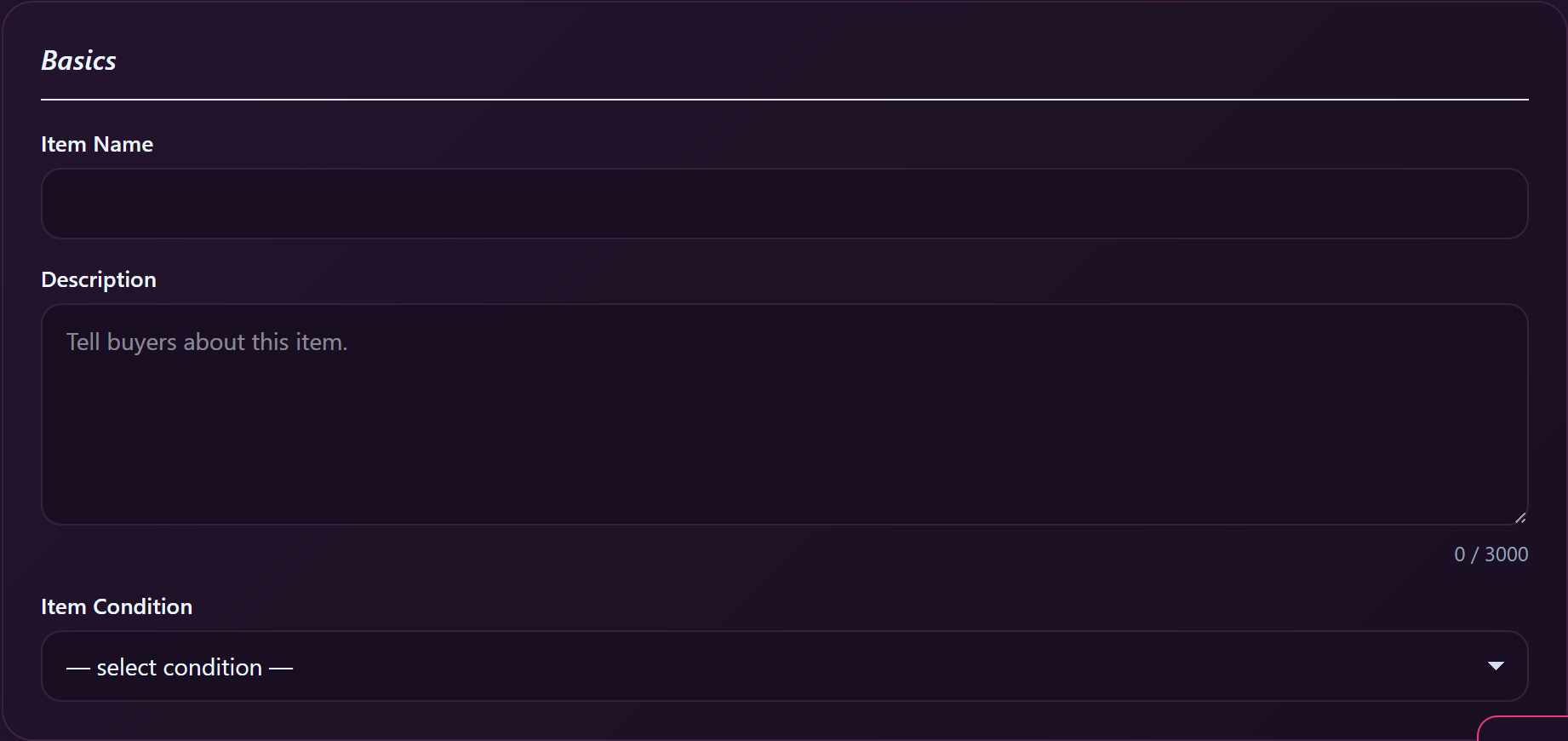
その 基本 このカードには3つのフィールドがあります:
- 商品名 — 短く、具体的に。「黒のメッシュブリーフ(Mサイズ)」の方が、「セクシーな下着」よりも効果的です。購入者はまず商品名に目をやり、次に写真を確認します。.
- 説明 — 最大3,000文字。プレースホルダーは “「この商品について、購入者に説明してください。」” 写真では伝えきれない点――着用期間、生地や素材、着心地に関するメモ、香り(該当する場合)、そのアイテムの魅力など――を記載しましょう。ここで正直に伝えることで、後々の返金請求を防ぐことができます。.
- 商品の状態 — ドロップダウンから選択してください(空欄のオプションには “「— 条件を選択 —」”). カテゴリーには、商品の種類に応じて「新品」「着用済み」「中古」「ヴィンテージ」などが含まれます。該当するものがない場合は、最も近いカテゴリーを選び、説明欄でその旨を明記してください。.
4. カテゴリを選択してください
その カテゴリを選択してください カードには、プレースホルダー付きのドロップダウンが1つあります “「— カテゴリを選択 —」”. 最も適したものを選んでください。カテゴリによって、フォームの残りの部分が決定されます。サイズ選択グリッドが利用可能なカテゴリ(衣類、ランジェリー、靴)もあれば、利用できないカテゴリ(サイン入りプリント、小道具、食品)もあります。サイズ選択可能なカテゴリを選択すると、「 数量の設定 以下に表示されます。.
ぴったりのカテゴリが見つからない場合は、最も範囲の広いカテゴリを選び、説明欄にその商品が実際にどのようなものかを明記してください。.
5. 数量の設定(サイズ表)
このカードは、サイズが指定されたカテゴリでのみ表示されます。以下から8つの列が表示されます。 XXS ~を通じて XXXL それぞれの下に少量の数値が入力されています。実際に在庫があるサイズの数量を入力し、残りは「0」のままにしておいてください。合計は、「live」と表示された隅の欄で更新されます。 合計:.
衣類の販売では、「サイズ別在庫」の設定が推奨されます。購入者には、実際に在庫があるサイズのみが表示されます。商品が一点もので、サイズが1つしかない場合は、そのサイズの欄に「1」と入力し、他の欄は空欄のままにしておいてください。.
商品が厳密には「サイズX」というものではない場合(例:一点もののブーツなど)、代わりに総在庫管理に切り替えることができます。詳細は次のセクションをご覧ください。.
6. 商品の価格 — 通常価格とセール価格
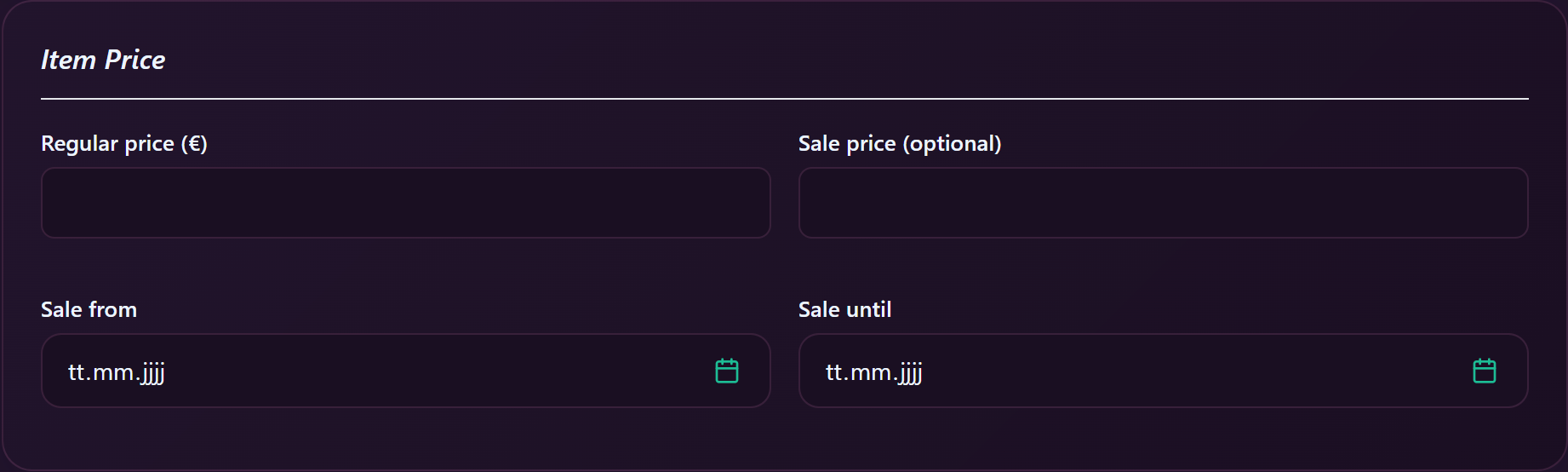
その 商品価格 このカードには4つの欄があります:
- 通常価格 (ラベルに記載されている通貨記号 shows、通常は€)— 通常価格。.
- セール価格(任意) — 一時的なセールを実施する場合のみ、ここに入力してください。それ以外の場合は空欄のままにしてください。.
- セール開始日: / セールは~まで — 日付選択機能。セール価格を設定する場合、無期限に実施する(日付欄を空白のままにする)か、特定の日付に限定して実施するかを選択できます。.
ヒント:実物の商品の場合、割引よりも「希少性」の方が重要です。唯一無二の商品であれば、通常価格を高く設定した方が、ありふれた商品の「30%」セールよりも一般的に成果が上がります。.
7. 在庫 — 総在庫数およびSKU
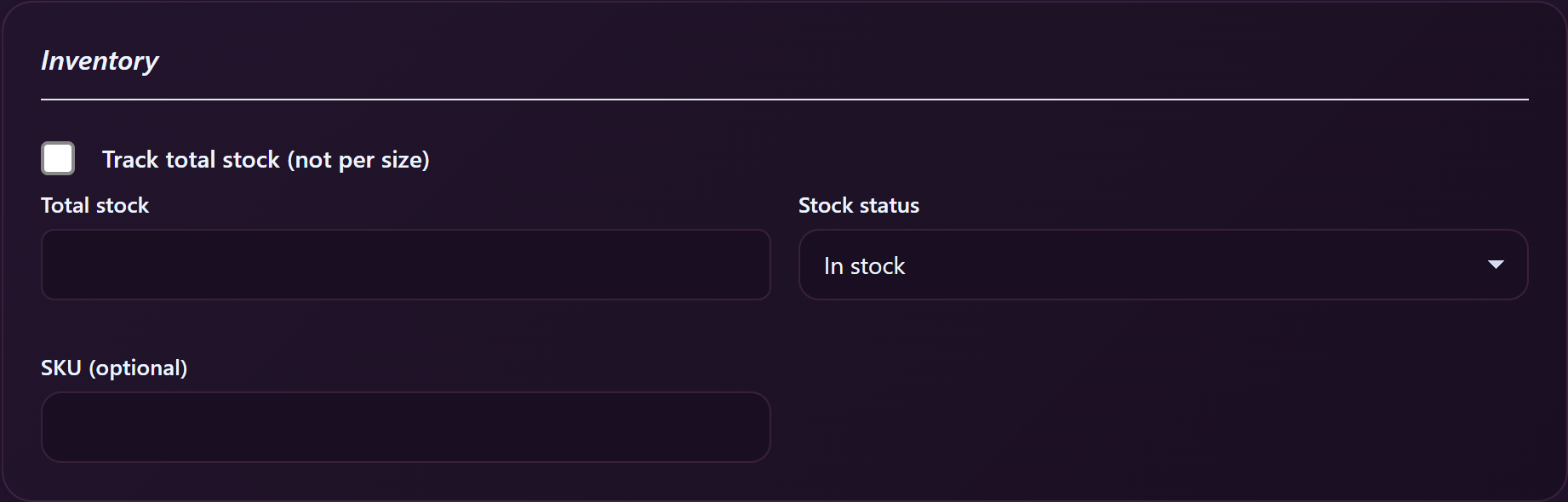
その 在庫 このカードを使えば、サイズごとではなく、商品単位で在庫を追跡できます。操作項目は3つあります:
- 総在庫数を追跡する(サイズ別ではない) チェックボックス — 「サイズ別」モードと「総在庫」モードを切り替えます。.
- 在庫総数 — トータルトラッキングがオンの場合は shown のみ。残りのユニット数。.
- 在庫状況 — 3つの選択肢: 在庫あり, 在庫切れ, 在庫切れ(再入荷待ち). 使用方法 在庫切れ 在庫切れでも出品情報を表示し続けたい場合は、以下を使用してください。 在庫切れ(再入荷待ち) 購入者が今すぐ注文でき、後で発送できる場合。.
- SKU(任意) — 独自の内部製品コード。個人のスプレッドシートとの照合に便利です。購入者には表示されません。.
一点物のアイテム、小道具、サイン入りプリント、食品など、サイズ展開がない商品については「全在庫モード」を選択してください。衣類については、「サイズ別モード」(サイズ展開のあるカテゴリのデフォルト設定)のままにしてください。.
8. マーケティング — 「新商品」/「お買い得」として宣伝する
その マーケティング このカードには2つのチェックボックスがあります:
- 「新品」として宣伝する — 短時間だけそのアイテムに「New」バッジを表示し、storefront上で目立つようにします。.
- 最高のコストパフォーマンス — その商品に「ベストバリュー」バッジを付与します。すべての出品に適用するのではなく、最もおすすめしたい商品にのみ使用してください。.
これらは単なる推奨バッジであり、アルゴリズムによる表示優先順位の上昇ではありません。あくまで、購入者の目を他の商品よりも特定の商品に引きつけることを目的としています。視覚的なインパクトを保つため、使用は控えめにしましょう。.
9. 配送 — 簡単なヒント
次のカードは 配送 — 発送元国、配送方法(国内のみ/EUおよびEEA/全世界)、地域ごとの料金、送料無料の最低注文額、取扱手数料、および国ごとの特例設定。.
配送については別の記事で詳しく解説しています。このカードは無視しないでください。配送料が設定されていないと、購入者はチェックアウトできません。ただし、詳細な手順については以下をご覧ください。 配送設定.
10. 追加商品を販売する — 基本商品以外の販売
その オプションを追加する このカードを使用すると、購入者がチェックアウト時にチェックを入れることができるオプションの追加アイテムを提供でき、それぞれがカート内の別々の行として表示されます。ヘルプテキストには次のように記載されています: “「購入者がこの商品に追加できるオプションを選択してください。各オプションは、決済時にカート内の個別の商品行として表示されます。」”
デフォルトでは、4つの組み込み特典が推奨価格とともに表示されています:
- 香り付き — 5ユーロ — “「商品は、着用したばかりの状態でお届けし、自然な香りがそのまま残っています。」”
- もう1日長く着ていた — 10ユーロ — “「商品は発送前に、あと1日丸々着用されます。」”
- 直筆のメッセージカード — 8ユーロ — “「ご注文品には、手書きの署名入りメッセージカードが同封されています。」”
- カスタム動画 clip — 25ユーロ — “「商品に関する短いオリジナル動画を、発送後にメールでお送りします。」”
組み込み商品の価格は編集できますが、ラベルや説明文は固定されています。販売したい商品の横にあるチェックボックスにチェックを入れてください。購入者にその商品を非表示にしたい場合は、チェックを入れないでください。.
古着を販売していない場合。. このサイトは古着販売業者向けに作られているが、それはそれで構わない――彼らは オプトイン, 、必須ではありません。サイン入りプリント、キャンドル、小道具、食品など、「香り付き」や「もう1日着用済み」といった表記が当てはまらない商品を掲載する場合は、それらのチェックボックスをオフにしてください。その後、[クリック] + カスタム追加項目を追加 カードの下部に、独自のものを定義してください — 別名, 、価格、および 概要. 効果的な例:「プリントへのオリジナルメッセージ」(+10ユーロ)、「ギフトラッピング」(+5ユーロ)、「クッション入り速達便」(+8ユーロ)、「ポラロイド写真の追加」(+15ユーロ)。.
11. 割引 — 即座に適用される割引率
その 割引 このカードには、「」というラベルの付いたドロップダウンが1つあります “「この商品に割引率を適用する」”. オプションは以下の通りです。 割引なし ~を通じて 5% オフ, 10% オフ, 15% オフ, 20% オフ, 25% オフ, 30% オフ, 40% オフ, 最大 50% オフ.
これは、第6項の「セール価格」フィールドとは別の仕組みです。これは、設定された「通常価格」に上乗せされる一律の割引率です。短期のキャンペーンや在庫一掃の際に利用してください。長期にわたる割引の場合は、具体的な日付が明記された「セール価格」フィールドの方が、購入者にとって分かりやすいでしょう。.
12. 保存 — 下書きと公開
フォームの下部には、2つのボタンがあります:
- 下書きを保存 — 入力した内容はすべて保存されますが、そのアイテムは公開されません。まだ写真を集めている最中だったり、後でまた戻ってきたい場合に、この機能をご利用ください。.
- 公開 (または 更新 (既存のアイテムを編集している場合)— アイテムを保存し、storefront上に表示して購入者が閲覧できるようにします。.
下書きと公開状態は、何度でも自由に切り替えることができます。下書きには有効期限がなく、公開されることもありません。.
よくある質問
Q: 本当にどんな実物でも販売できるのですか?
合法なものであれば何でも構いません。古着やランジェリーが最も一般的ですが、creatorsでは、サイン入りプリント、ポラロイド写真、アート作品、小道具、特注の石鹸やキャンドル、食品(法律で許可されている場合)、本、アクセサリーなど、発送可能でファンが購入するであろうあらゆるものが販売されています。 禁止事項については、プラットフォームのコンテンツ規定の記事をご確認ください。 できない 販売する。.
Q: どのサイズの写真をアップロードすればよいですか?
800 × 800 以上のサイズであれば何でも構いません。このフォームが自動的にウェブ用に再エンコードします。元の画像がそれより大きい場合でも問題ありませんが、アップロードに少し時間がかかります。.
Q:衣類以外の商品の場合、サイズを入力する必要がありますか?
いいえ。サイズ一覧は、選択したカテゴリがサイズ設定に対応している場合(衣類、ランジェリー、靴など)にのみ表示されます。サイズ設定のないカテゴリを選択すると、一覧は表示されなくなります。在庫カードの 在庫総数 その代わりにフィールドを。.
Q: 着用したアイテムを、そのアイテムを着用した動画にリンクさせることはできますか?
はい — 以下の このアイテムが着用された動画を選択してください カード(サイズ表と価格カードの間にあります)。チェック このアイテムを特定の動画にリンクする そして、以下から選んでください あなたの動画; 選択された動画は 厳選動画 コラム。購入者は商品ページにリンクされた「clips」を確認でき、これは強力なソーシャルプルーフとなります。.
Q: 購入者は実際にどうやって私の商品を見つけるのですか?
「show」の商品は、あなたの「storefront」の「商品」タブ、プラットフォーム全体の名前・カテゴリ別検索、およびあなたをフォローしているファン向けの「feed」に表示されます。 公開後の最初の24時間は最も注目されやすく、この時期こそ「New」バッジが最大の効果を発揮します。.
Q: 公開後のアイテムを編集することはできますか?
はい――ここから開いてください Store Manager → 製品 そうすれば、わかるでしょう 実物アイテムを編集する 上部。写真、価格、商品説明、在庫状況、特典、割引など、すべて編集可能です。下部のボタンは 更新 編集する際。.
Q: アイテムを削除せずに非表示にしたい場合はどうすればよいですか?
を 在庫状況 ~へ 在庫切れ. 出品情報は購入者には引き続き表示されます(そのため、SEO効果やレビューは維持されます)が、購入者はそれをカートに追加することはできません。また、編集後に「下書きとして保存」をクリックしても、出品情報は削除されることなく公開リストから非表示になります。.
Q: 購入者にとっての最終価格はどのように算出されるのですか?
通常価格(またはセール価格(適用されている場合))×数量に、購入者が選択した追加オプションの合計額、および選択した配送先への送料を加算します。第11項に基づく割引率は、追加オプションおよび送料を加算する前の商品小計に適用されます。購入者は、決済画面で内訳の詳細を確認できます。.
Q: 自分の出品物にぴったりのカテゴリが見つからない場合はどうすればいいですか?
最も近い項目を選び、「商品名+説明」を具体的に記入してください。ある商品カテゴリ全体が欠けている場合(例えば、カタログに全く掲載されていない商品を販売している場合など)は、サポートチケットを開いてお知らせください。creatorからのご要望に基づき、定期的にカテゴリを追加しています。.
買い手の立場から
storeを閲覧している購入者が、どのような画面を見ているのか確認してみませんか? 実物の商品の注文 購入者の視点から、storefront、PDP、追加オプションのセクション、そしてチェックアウトまでの流れを順を追って確認します。出品ページが意図した通りに表示されているかを再確認するのに役立ちます。.
さらにサポートが必要な場合
もし、この記事に記載されている動作と異なる現象が発生した場合(フォームが保存されない、写真がアップロードできない、確かにあったはずのカテゴリが表示されないなど)、store managerからサポートチケットを開き、以下の項目を選択してください。 実物商品 カテゴリ。フォームのURLと、現在表示されている画面のスクリーンショットを添付していただければ、確認させていただきます。.







