
Poradnik wideo
Wolisz obejrzeć filmik? W tym filmiku omówiono cały formularz produktu fizycznego — zdjęcia, podstawowe informacje, kategorię i tabelę rozmiarów, cenę, stan magazynowy, opcjonalne dodatki, wysyłkę i publikację.
Przedmioty fizyczne to wszystko, co wysyłasz fanom: noszona odzież, rekwizyty z sesji zdjęciowych, podpisane wydruki, ręcznie robione mydła lub świeczki, zdjęcia polaroidowe, produkty spożywcze, bielizna, a nawet jedyne w swoim rodzaju pamiątki. Formularz na stronie Lewdden opiera się na słowie pozycja — nie gadżety — bo na creators sprzedaje się najróżniejsze rzeczy, a platforma nie zakłada, że prowadzisz sklep z koszulkami store. W tym artykule omówimy formularz wystawiania aukcji sekcja po sekcji, żebyś mógł bez obaw wystawić swój pierwszy przedmiot.
Odpowiednie ustawienia wysyłki i procesy realizacji zamówień live w Konfiguracja wysyłki i Realizacja zamówień fizycznych — jak tylko produkt zostanie opublikowany, te dwa artykuły opisują, co się dzieje, gdy ktoś go kupi.
1. W przypadku formularza lives
Otwórz Store Manager → Produkty. Kliknij Dodaj nowy produkt. Strona ładuje się z nagłówkiem Utwórz przedmiot fizyczny na górze — tak właśnie powinno wyglądać. Jeśli edytujesz już istniejący wpis, nagłówek brzmi Edytuj pozycję fizyczną.
Zanim będziesz mógł wysłać przedmiot fizyczny, musisz przejść weryfikację tożsamości. Jeśli jeszcze nie zakończyłeś weryfikacji, na stronie shows pojawi się komunikat zatytułowany “Tworzenie produktów fizycznych jest zablokowane” z przyciskiem powrotu do listy produktów. Najpierw zakończ weryfikację — formularz odblokuje się automatycznie.
2. Zdjęcia produktu
Pierwsza karta to Zdjęcia produktu. Wgrywasz jedno zdjęcie na okładkę i maksymalnie trzy zdjęcia do galerii. W formularzu jasno określono tę zasadę: “Podgląd: kupujący widzą 1 zdjęcie tytułowe + maksymalnie 3 zdjęcia z galerii w karcie produktu.”
Kliknij Prześlij zdjęcie na okładkę do ujęcia głównego, a potem Prześlij w trzech miejscach w galerii, żeby pokazać produkt z różnych stron. Na okładkę umieść swoje najlepsze, dobrze oświetlone zdjęcie przedmiotu – to właśnie to zdjęcie pojawi się w wynikach wyszukiwania (shows) i na Twojej stronie (storefront). Galeria służy do pokazania szczegółów: metek, faktury materiału, podpisu, tyłu, podeszwy – wszystkiego, co jest charakterystyczne dla tego konkretnego przedmiotu.
Jeśli to możliwe, przytnij okładkę tak, żeby była mniej więcej kwadratowa – w ten sposób karty wyglądają najlepiej. Unikaj rozmazanych zdjęć z telefonu; światło dzienne i jednolite tło naprawdę robią różnicę.
3. Podstawowe informacje — nazwa, opis, stan
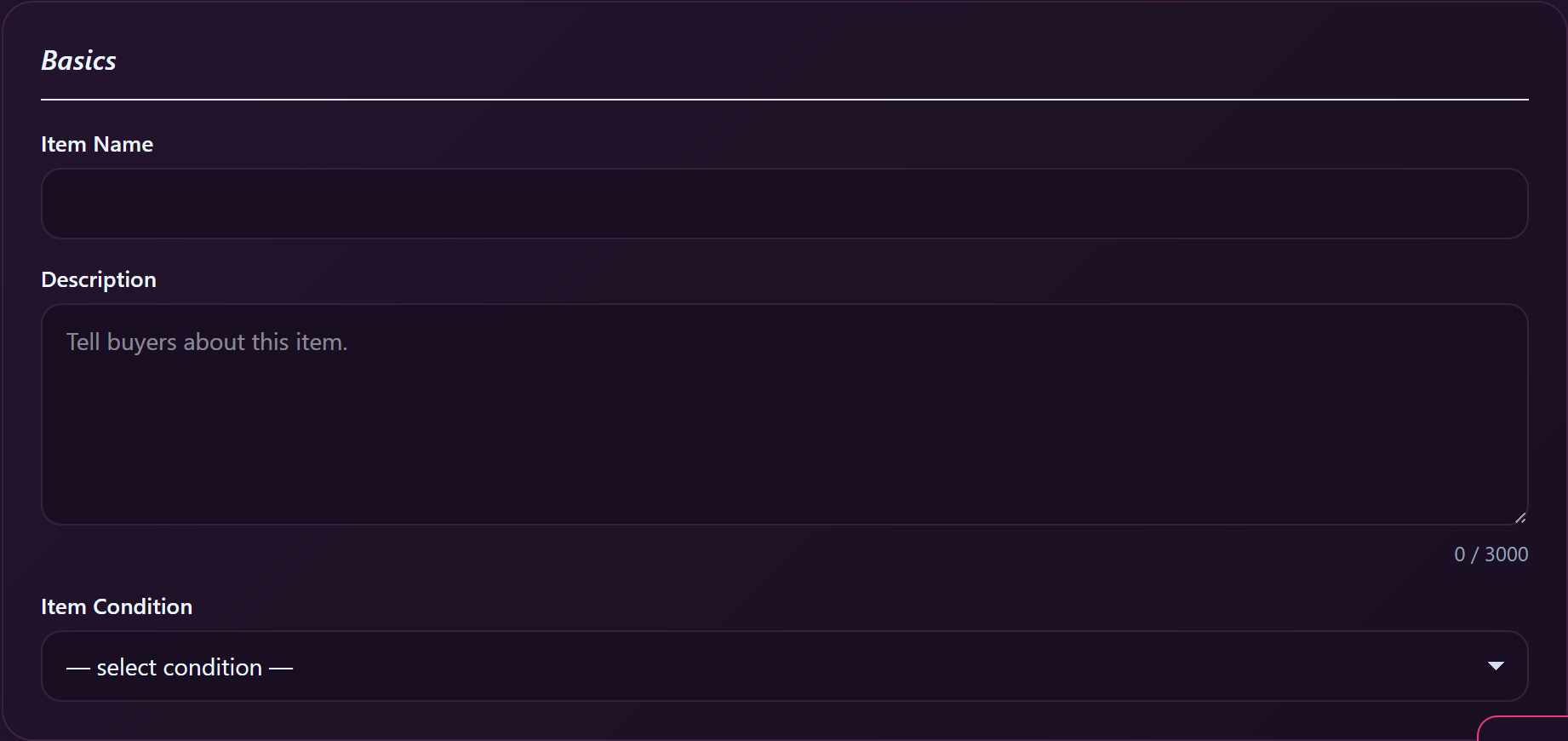
Ten Podstawy Karta ma trzy pola:
- Nazwa produktu — krótko i konkretnie. “Czarne stringi z siateczki (rozmiar M)” brzmi lepiej niż “Seksowna bielizna”. Klienci najpierw rzucają okiem na nazwę, a potem na zdjęcie.
- Opis — maksymalnie 3 000 znaków. Symbol zastępczy to “Opowiedz kupującym o tym produkcie.” Opisz to, czego zdjęcie nie pokaże: jak długo to nosiłeś, z jakiego materiału jest uszyte, uwagi dotyczące kroju, zapach (jeśli ma to znaczenie) oraz co sprawia, że ta rzecz jest ciekawa. Szczerość w tym przypadku uchroni cię przed późniejszymi prośbami o zwrot pieniędzy.
- Stan przedmiotu — wybierz z listy rozwijanej (pusta opcja brzmi “— warunek —”). Kategorie to m.in. „Nowe”, „Noszone”, „Używane”, „Vintage” i tak dalej, w zależności od rodzaju przedmiotu. Jeśli żadna z nich nie pasuje, wybierz tę, która najbardziej się zbliża, i wyjaśnij to w opisie.
4. Wybierz kategorię
Ten Wybierz kategorię Karta ma jedno menu rozwijane z tekstem zastępczym “— wybierz kategorię —”. Wybierz tę, która najbardziej pasuje — kategoria określa wygląd pozostałej części formularza. Niektóre kategorie mają tabelę rozmiarów (odzież, bielizna, obuwie), a inne nie (podpisane grafiki, rekwizyty, produkty spożywcze). Jeśli wybierzesz kategorię z rozmiarami, pojawi się nowa karta o nazwie Ustal ilości znajduje się poniżej.
Jeśli nie możesz znaleźć kategorii, która by idealnie pasowała, wybierz tę, która najbardziej się zbliża, i w opisie wyjaśnij, czym tak naprawdę jest ten przedmiot.
5. Ustaw ilości (tabela rozmiarów)
Ta karta pojawia się tylko w przypadku kategorii z podziałem na rozmiary. Zobaczysz osiem kolumn od XXS przez XXXL z małymi liczbami pod każdą z nich. Wpisz ilość dla rozmiarów, które faktycznie masz na stanie; resztę zostaw na 0. Suma zaktualizuje się w polu live w rogu oznaczonym jako Razem:.
W przypadku odzieży zaleca się ustawienie zapasów według rozmiarów — kupujący widzą tylko te rozmiary, które faktycznie masz na stanie. Jeśli twój produkt jest egzemplarzem unikatowym i dostępny jest tylko w jednym rozmiarze, po prostu wpisz „1” w polu tego rozmiaru, a pozostałe pozostaw puste.
Jeśli twój produkt nie jest typowym towarem w “rozmiarze X” (np. para wyjątkowych butów), możesz zamiast tego przejść na śledzenie całkowitych stanów magazynowych — zobacz następną sekcję.
6. Cena produktu — normalna i promocyjna
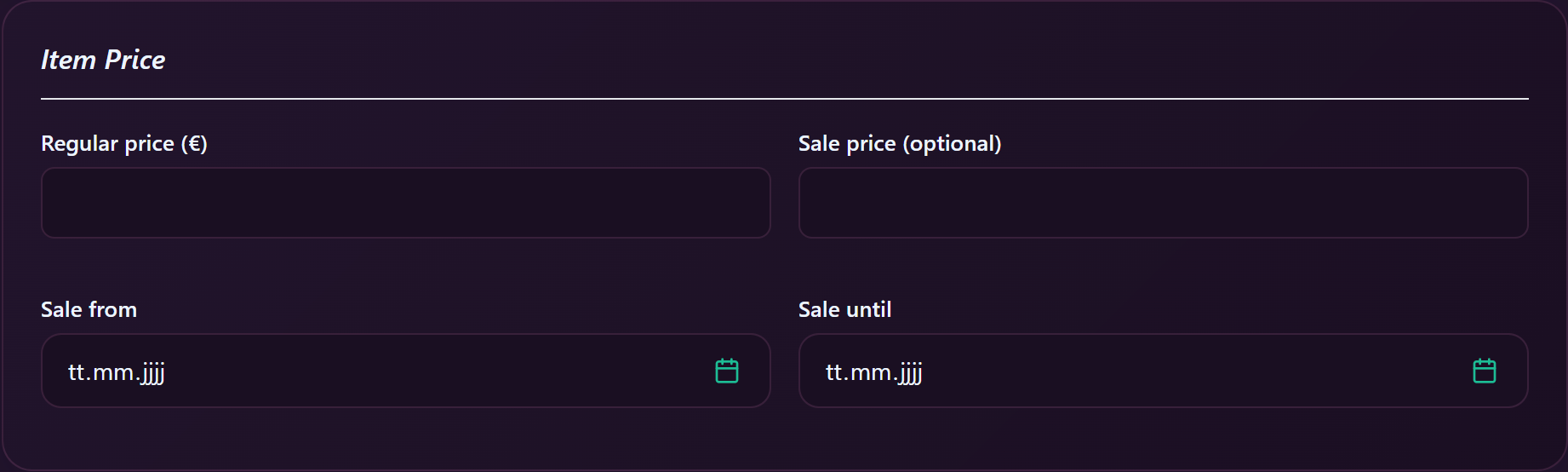
Ten Cena produktu Karta ma cztery pola:
- Cena standardowa (symbol waluty shows na etykiecie, zazwyczaj €) — cena detaliczna.
- Cena promocyjna (opcjonalnie) — Wypełnij to tylko wtedy, gdy chcesz zorganizować tymczasową wyprzedaż. W pozostałych przypadkach pozostaw puste pole otherwise.
- Wyprzedaż od / Wyprzedaż do — selektory dat. Jeśli ustawisz cenę promocyjną, możesz albo prowadzić promocję bezterminowo (pozostawiając pola daty puste), albo powiązać ją z konkretnymi datami.
Wskazówka: w przypadku przedmiotów fizycznych ważniejsza jest ich rzadkość niż zniżki. Wyższa cena regularna za unikalny przedmiot zazwyczaj przynosi lepsze wyniki niż wyprzedaż typu 30% w przypadku zwykłej oferty.
7. Zapasy — całkowita ilość towaru i pozycje asortymentowe (SKU)
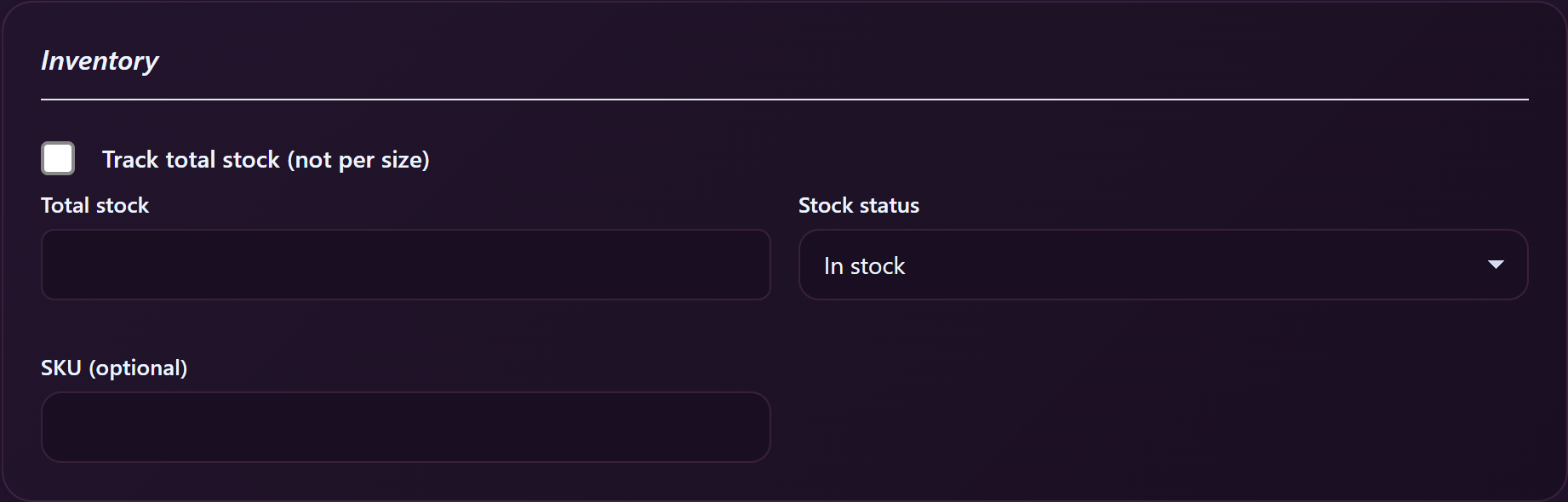
Ten Zapasy Ta karta pozwala śledzić stan magazynowy na poziomie poszczególnych pozycji (a nie według rozmiarów). Trzy elementy sterujące:
- Śledź całkowity stan magazynowy (nie według rozmiarów) pole wyboru — pozwala przełączać się między trybem „według rozmiaru” a trybem „całkowity stan magazynowy”.
- Całkowity stan magazynowy — tylko shown, gdy włączone jest śledzenie całości. Liczba jednostek, które ci pozostały.
- Stan zapasów — trzy opcje: W magazynie, Brak na stanie, Produkt niedostępny. Użyj Brak na stanie jeśli nie masz już towaru, ale chcesz, żeby oferta była nadal widoczna, użyj Produkt niedostępny czy klienci mogą złożyć zamówienie już teraz, a ty wyślesz je później.
- SKU (opcjonalnie) — twój własny wewnętrzny kod produktu. Przydaje się do porównywania z osobistym arkuszem kalkulacyjnym. Kupujący tego nie widzą.
Wybierz tryb „cały asortyment” dla unikatowych przedmiotów, rekwizytów, podpisanych wydruków, jedzenia i wszystkiego, co nie jest dostępne w różnych rozmiarach. W przypadku odzieży pozostań przy trybie „według rozmiaru” (ustawienie domyślne dla kategorii z rozmiarami).
8. Marketing — Promuj jako nowość / Najlepszy stosunek jakości do ceny
Ten Marketing Karta ma dwa pola wyboru:
- Oznacz jako nowe — na krótką chwilę oznaczy ten element plakietką “Nowe”, żeby wyróżniał się na Twoim storefront.
- Najlepszy stosunek jakości do ceny — oznacza produkt odznaką “Najlepsza oferta”. Używaj jej tylko w przypadku produktów, które najbardziej polecasz, a nie w każdym ogłoszeniu.
To są odznaki informacyjne, a nie algorytmiczne wyróżnienia — służą wyłącznie temu, żeby przyciągnąć uwagę kupującego do jednego produktu zamiast do innego. Używaj ich z umiarem, żeby zachowały swoją siłę oddziaływania.
9. Wysyłka — krótka wskazówka
Następna karta to Wysyłka — kraj pochodzenia, sposób wysyłki (tylko krajowa / UE i EOG / na cały świat), stawki dla poszczególnych regionów, próg wysyłki za darmo, opłata manipulacyjna oraz ustawienia nadrzędne dla poszczególnych krajów.
Wysyłka to osobny temat i poświęcimy jej osobny artykuł. Nie ignoruj tej karty – kupujący nie mogą sfinalizować zamówienia bez ustalonych stawek – ale pełny przewodnik znajdziesz pod adresem Konfiguracja wysyłki.
10. Dodaj dodatki — sprzedawaj coś więcej niż tylko podstawowy produkt
Ten Dodaj dodatki Ta karta pozwala Ci oferować opcjonalne dodatki, które kupujący mogą zaznaczyć przy finalizacji zamówienia – każdy z nich to osobna pozycja w koszyku. Tekst pomocy brzmi: “Wybierz, jakie dodatki kupujący mogą dołączyć do tego produktu. Każdy z nich pojawi się jako osobna pozycja w koszyku podczas finalizacji zamówienia.”
Domyślnie wyświetlane są cztery wbudowane dodatki wraz z sugerowanymi cenami:
- Pachnące — 5 € — “Produkt jest w stanie jakby dopiero co noszonym, z zachowanym naturalnym zapachem.”
- Noszone o jeden dzień dłużej — 10 € — “Przed wysyłką produkt będzie noszony jeszcze przez jeden pełny dzień.”
- Spersonalizowana, podpisana notatka — 8 € — “Do zamówienia dołączona jest odręczna, podpisana notatka.”
- Film na zamówienie clip — 25 € — “Krótki, spersonalizowany filmik o twoim produkcie, który wyślemy ci e-mailem po wysłaniu przesyłki.”
Ceny produktów wbudowanych możesz edytować, ale etykiety i opisy są stałe. Zaznacz pole wyboru obok każdego produktu, który chcesz oferować — pozostaw je niezaznaczone, aby ukryć ten produkt przed kupującymi.
O ile nie sprzedajesz używanej odzieży. Te wbudowane rozwiązania są raczej skierowane do sprzedawców odzieży używanej, co jest w porządku — są wyrażenie zgody, nie jest to wymagane. Jeśli wystawiasz podpisane wydruki, świeczki, rekwizyty, jedzenie lub cokolwiek, w przypadku czego określenia “pachnące” czy “noszone o jeden dzień dłużej” nie mają sensu, po prostu pola wyboru wyłącz. Następnie kliknij + Dodaj własny dodatek na dole kartki i wymyśl własny — Dodatkowe imię, cena oraz Krótki opis. Przykłady, które się sprawdzają: “Spersonalizowany napis na wydruku” (+10 €), “Opakowanie prezentowe” (+5 €), “Ekspresowa przesyłka w kopercie wyściełanej” (+8 €), “Dodaj zdjęcie polaroidowe” (+15 €).
11. Rabaty — szybka zniżka procentowa
Ten Rabaty Karta ma jedno menu rozwijane o nazwie “Zaproponuj zniżkę procentową na ten produkt”. Opcje obejmują Bez zniżki przez 5% wyłączone, 10% wyłączone, 15% wyłączone, 20% wyłączone, 25% wyłączone, 30% wyłączone, 40% wyłączone, maksymalnie 50% wyłączone.
To mechanizm niezależny od pola „Cena promocyjna” z §6 — to stała zniżka procentowa, która jest dodawana do dowolnej ustalonej ceny regularnej. Używaj tego do krótkich kampanii lub wyprzedaży zapasów; w przypadku dłuższych promocji pole „Cena promocyjna” z podanymi datami jest bardziej przejrzyste dla kupujących.
12. Zapisywanie — wersja robocza a opublikowanie
Na dole formularza znajdują się dwa przyciski:
- Zapisz wersję roboczą — zapisuje wszystko, co wpisałeś, ale nie udostępnia tego publicznie. Skorzystaj z tej opcji, jeśli wciąż zbierasz zdjęcia albo chcesz wrócić do tego później.
- Opublikuj (lub Aktualizacja (jeśli edytujesz już istniejącą pozycję) — zapisuje ją i wyświetla na Twoim storefront dla kupujących.
Możesz przełączać się między wersją roboczą a opublikowaną tak często, jak chcesz. Wersje robocze nie tracą ważności i nie są nigdzie publicznie widoczne.
Najczęściej zadawane pytania
P: Czy naprawdę mogę sprzedawać dowolne produkty fizyczne?
Wszystko, co jest zgodne z prawem. Najczęściej sprzedaje się używaną odzież i bieliznę, ale na creators można też znaleźć podpisane grafiki, zdjęcia polaroidowe, dzieła sztuki, rekwizyty, mydła i świece na zamówienie, produkty spożywcze (tam, gdzie pozwala na to prawo), książki, akcesoria – wszystko, co da się wysłać i co fani chcieliby kupić. Zapoznaj się z artykułem o zasadach dotyczących treści na platformie, żeby dowiedzieć się, co nie mogę sprzedać.
P: Jakie rozmiary zdjęć powinienem wrzucać?
Wystarczy rozmiar od 800 × 800 w górę. Formularz automatycznie przekodowuje je do formatu internetowego. Większe pliki źródłowe też są w porządku — po prostu trochę dłużej potrwa ich przesłanie.
P: Czy muszę podawać rozmiary, jeśli mój produkt to nie ubranie?
Nie. Tabela rozmiarów pojawia się tylko wtedy, gdy wybrana przez ciebie kategoria obsługuje rozmiary (odzież, bielizna, obuwie). Wybierz kategorię bez rozmiarów, a tabela zniknie — skorzystaj z karty „Zapasy”, Całkowity stan magazynowy zamiast tego w polu.
P: Czy mogę połączyć zdjęcie ubrania, które mam na sobie, z filmikiem, na którym je noszę?
Tak — użyj Wybierz filmy, w których ta rzecz była noszona kartka (między tabelą rozmiarów a kartką z ceną). Zaznacz Powiąż tę pozycję z konkretnymi filmami i wybierz spośród Twoje filmy; wybrane filmy trafiają do Wybrane filmy kolumna. Kupujący widzą na stronie produktu link do clips, co stanowi świetny dowód społeczny.
P: Jak kupujący właściwie znajdują moje produkty?
Produkty oznaczone tagiem show pojawiają się w zakładce “Produkty” na Twoim profilu storefront, w wynikach wyszukiwania na całej platformie według nazwy i kategorii oraz w sekcji feed dla fanów, którzy Cię obserwują. Największą widoczność mają pierwsze 24 godziny po opublikowaniu – właśnie wtedy plakietka „Nowość” działa najlepiej.
P: Czy mogę edytować wpis po opublikowaniu?
Tak — otwórz to z Store Manager → Produkty i zobaczysz Edytuj pozycję fizyczną na górze. Zdjęcia, ceny, opis, stan magazynowy, dodatki, rabaty — wszystko można edytować. Przycisk na dole zmienia się w Aktualizacja podczas edycji.
P: A co, jeśli chcę usunąć element ze strony, ale nie chcę go całkowicie skasować?
Ustaw Stan zapasów do Brak na stanie. Ogłoszenie pozostaje widoczne dla kupujących (więc zachowujesz pozycjonowanie i recenzje), ale nie mogą go dodać do koszyka. Możesz też po edycji kliknąć „Zapisz wersję roboczą” — dzięki temu ogłoszenie zniknie z publicznych wyników wyszukiwania, ale nie zostanie usunięte.
Pytanie: Jak obliczana jest ostateczna cena dla kupującego?
Cena regularna (lub cena promocyjna, jeśli obowiązuje) × ilość, plus wszelkie dodatki zaznaczone przez kupującego, plus koszty wysyłki do wybranego miejsca docelowego. Procentowa zniżka z §11 jest naliczana od sumy częściowej za produkt przed dodaniem dodatków i kosztów wysyłki. Kupujący widzą pełne zestawienie kosztów przy finalizacji zamówienia.
P: Co mam zrobić, jeśli żadna kategoria nie pasuje do mojego przedmiotu?
Wybierz najbardziej pasującą opcję i podaj nazwę przedmiotu oraz opis, żeby było jasne, o co chodzi. Jeśli brakuje całej kategorii przedmiotów – na przykład sprzedajesz coś, czego w ogóle nie ma w katalogu – zgłoś to przez formularz pomocy technicznej i daj nam znać; regularnie dodajemy nowe kategorie na podstawie zgłoszeń creator.
Z punktu widzenia kupującego
Chcesz zobaczyć, co widzą kupujący, kiedy przeglądają Twój produkt store? Zamawianie produktów fizycznych przedstawia, jak kupujący widzi Twój produkt storefront, stronę szczegółów produktu (PDP), sekcję dodatków oraz proces realizacji zamówienia. Przydatne, żeby sprawdzić, czy Twoje oferty rzeczywiście prezentują się tak, jak chcesz.
Potrzebujesz więcej pomocy?
Jeśli coś nie działa tak, jak opisano w tym artykule – formularz się nie zapisuje, zdjęcia się nie przesyłają, brakuje kategorii, której na pewno tam było – otwórz zgłoszenie do pomocy technicznej w swoim store manager i wybierz opcję Przedmioty fizyczne kategoria. Podaj adres URL formularza i załącz zrzut ekranu z tym, co widzisz, a my to sprawdzimy.







