
Video-Anleitung
Lieber schauen? Diese kurze Anleitung geht die Bearbeitungsseite eines Clips durch, der schon live ist: was bearbeitbar bleibt (Titel, Preis, Beschreibung, Tags, Kategorien, Zeitplan), warum Clip-Datei und Trailer nach der ersten Freigabe gesperrt sind, die erneute Prüfung, wenn du mit „Clip aktualisieren und erneut einreichen“ speicherst, und was das Löschen eines Clips für Leute bedeutet, die ihn schon gekauft haben.
Ein Clip auf Lewdden durchläuft einige wenige Zustände vom Entwurf bis live. Ist er live, kannst du den Großteil des Eintrags weiter ändern — Preis, Beschreibung, Tags, Kategorien, Zeitplan, Darsteller — und eine kurze erneute Prüfung reiht ihn wieder ein. Zwei Dinge werden in dem Moment gesperrt, in dem ein Clip zum ersten Mal freigegeben wird: die Haupt-Clipdatei und die Trailerdatei. Diese Anleitung zeigt, was du in welchem Zustand bearbeiten kannst, was gesperrt ist und warum, wie die erneute Prüfung funktioniert, was Zurückziehen oder Löschen für bisherige Käufer bedeutet und wie du etwas behutsam änderst, ohne jemandem den Kauf zu verderben.
Für die Upload-Seite desselben Ablaufs (einen Clip von Grund auf anlegen) siehe Einen Clip hinzufügen — vom Upload bis zur Veröffentlichung.
1. Die Clip-Status, die du sehen wirst
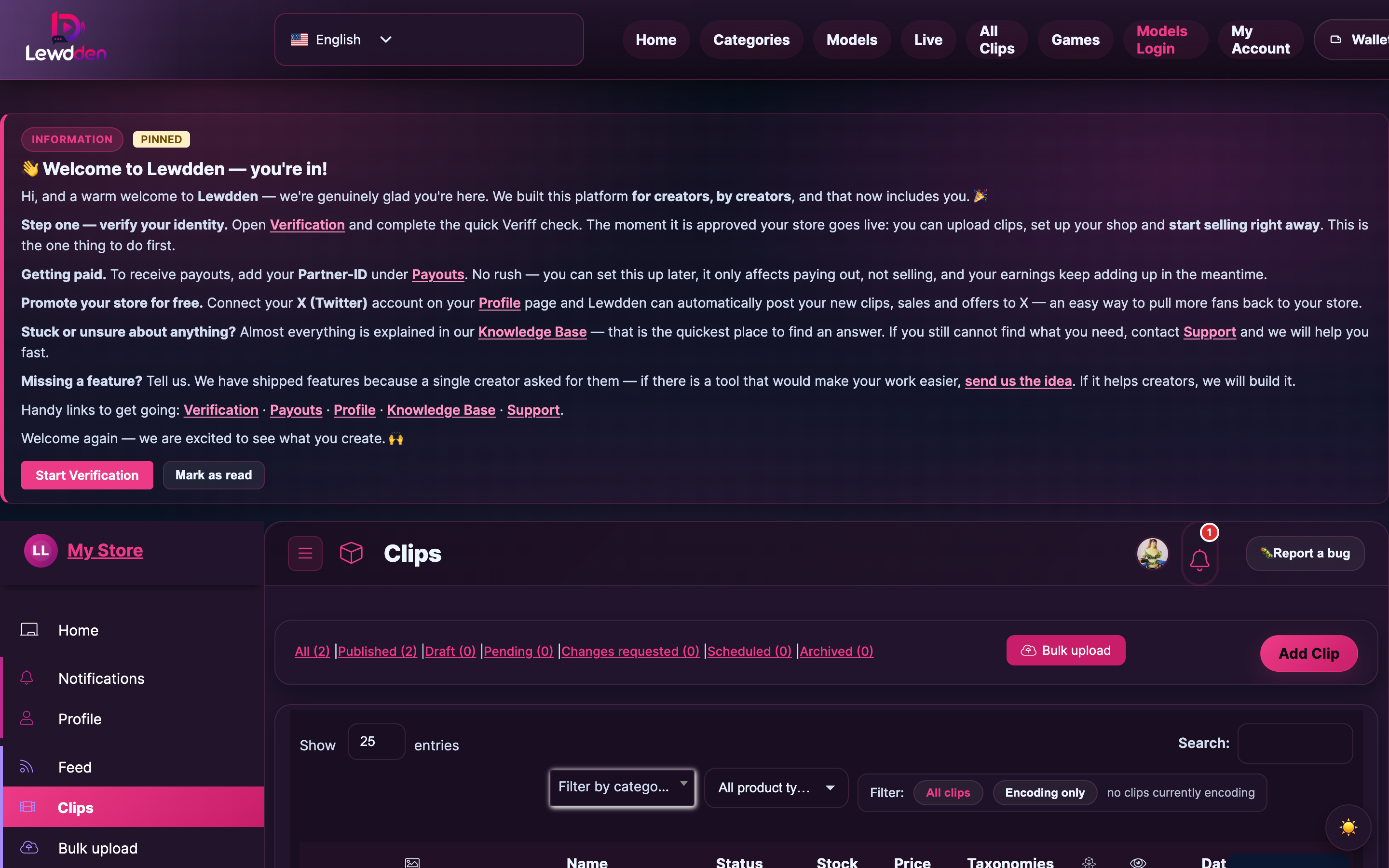
Jeder Clip, den du anlegst, ist in einem dieser Zustände. Das Status-Abzeichen steht neben dem Clip auf /clips-manage/ und oben auf der Bearbeitungsseite des Clips.
- Entwurf — gespeichert, aber nicht eingereicht. Kein Fan kann ihn sehen. Alles bearbeitbar, keine Prüfung nötig.
- Ausstehend — du hast ihn eingereicht; die Moderation prüft ihn. Die Angaben kannst du noch bearbeiten, aber jedes Speichern setzt ihn wieder ans Ende der Warteschlange.
- Freigegeben — hat die Prüfung bestanden. Entweder jetzt live oder für eine spätere Veröffentlichung geplant.
- Geplant — freigegeben und bis zu einem von dir festgelegten Zeitpunkt zurückgehalten. Geht dann automatisch live.
- Änderungen angefordert — die Moderation möchte Änderungen, bevor sie freigibt. Der Clip ist nicht live; du kannst korrigieren und erneut einreichen.
- Deaktiviert — das Moderationsteam oder ein Admin hat den Clip entfernt. Fans können ihn nicht ansehen. Bisherige Käufer verlieren den Zugriff.
- Gesperrt — dein Shop ist gesperrt; die Clips darin übernehmen diesen Zustand. Nach Aufhebung der Sperre kehren sie in ihren vorherigen Status zurück.
Die Zustände bilden eher ein Netz als eine feste Reihenfolge — ein ausstehender Clip kann freigegeben, mit Änderungswünschen versehen oder abgelehnt werden; ein freigegebener Clip kann später deaktiviert werden, wenn ein Verstoß gefunden wird; ein Clip mit angeforderten Änderungen ist in dem Moment wieder ausstehend, in dem du speicherst.
2. Was du in welchem Zustand bearbeiten kannst
Die kurze Antwort: Fast alle Angaben sind immer bearbeitbar. Die Plattform hält die ursprüngliche Haupt-Videodatei und die Trailerdatei als maßgebliche „das wurde freigegeben“-Fassung fest — die sind nach der ersten Freigabe gesperrt (siehe §3). Alles andere bleibt offen.
In jedem Zustand bearbeitbar (Entwurf, Ausstehend, Freigegeben, Geplant, Änderungen angefordert, Deaktiviert — sogar Gesperrt):
- Titel und Beschreibung.
- Preis (regulärer Preis, Angebotspreis, Angebotszeitraum).
- Tags und Kategorien.
- Mit dem Clip verknüpfte Darsteller.
- Aufnahme ins Abo — festlegen, ob der Clip Teil deines Abo-Pakets ist.
- Clip-Rabatt für Abonnenten — Abweichung vom globalen Rabatt-Prozentsatz für diesen einen Clip (siehe Deinen Abonnenten Clip-Rabatte anbieten).
- Geplanter Veröffentlichungszeitpunkt — nach hinten schieben oder vorziehen; oder den Zeitplan ganz entfernen, damit der Clip direkt nach der Freigabe erscheint.
- Vorschaubild — ein anderes Bild aus dem Trailer wählen oder ein eigenes hochladen.
Speicherst du, während der Clip freigegeben ist oder Änderungen angefordert sind, geht er mit dem Abzeichen „Ausstehend“ zurück in die Moderationswarteschlange, bis die Moderation die Änderung bestätigt. Der Veröffentlichungsstatus (live, geplant) bleibt vor und nach der erneuten Prüfung erhalten — wird deine Änderung freigegeben, ist er wieder live; werden Änderungen angefordert, läuft dieselbe Schleife aus Korrigieren und Speichern.
3. Die zwei Dinge, die du nach der ersten Freigabe nicht mehr ändern kannst — Haupt-Clipdatei und Trailerdatei
Sobald ein Clip mindestens einmal freigegeben wurde, sind zwei bestimmte Dateien gesperrt:
- Haupt-Clipdatei. Das Video, für das Käufer tatsächlich bezahlen und das sie ansehen.
- Trailerdatei. Die kostenlose Vorschau in deinem Shop.
Versuchst du, eine Ersatzdatei hochzuladen, zeigt das Formular den Fehler:
„Die Haupt-Clipdatei kann nicht mehr ersetzt werden, nachdem ein Clip einmal freigegeben wurde.“
oder beim Trailer:
„Der Trailer kann nicht mehr ersetzt werden, nachdem ein Clip einmal freigegeben wurde.“
Der Grund ist einfach: Die Moderation hat eine bestimmte Datei freigegeben, und bisherige Käufer haben für genau diese Datei bezahlt. Dürftest du sie nachträglich austauschen, würden entweder (a) Käufer einen anderen Clip bekommen als den, den die Moderation freigegeben hat, oder (b) die Moderation müsste jede Änderung mit dem Original abgleichen — beides ist in großem Umfang nicht machbar.
Ein gelber Hinweis oben im Bearbeitungsformular zeigt dir, wenn ein Clip in diesem gesperrten Zustand ist, etwa mit dem Text „Haupt-Clipdatei und Trailer können nicht mehr ersetzt werden.“ Du siehst ihn jedes Mal, wenn du die Bearbeitungsseite eines freigegebenen Clips öffnest.
Wenn du das Video wirklich austauschen musst (z. B. falscher Schnitt hochgeladen, die Datei hat einen echten Fehler, oder du willst eine hochwertigere Neukodierung desselben Inhalts), versuch nicht, die Sperre zu umgehen — eröffne ein Support-Ticket in der Kategorie Kontoverwaltung mit der Clip-URL und dem Grund. Der Support kann entweder:
- die Datei direkt ersetzen, wenn die neue Fassung inhaltlich im Wesentlichen gleich ist; oder
- dich durch das Löschen des bestehenden Clips und das Hochladen eines neuen führen, wenn die neue Fassung inhaltlich deutlich anders ist.
4. Die erneute Prüfung — was nach jedem Speichern passiert
Speicherst du eine Änderung an einem freigegebenen Clip oder einem Clip mit angeforderten Änderungen, geht er zurück in die Moderationswarteschlange. Das Abzeichen springt auf Ausstehend, der Clip bleibt im Shop live (bei Freigegeben → Ausstehend sehen Fans weiter die bisherige Fassung), und die Moderation prüft die geänderten Felder erneut.
Der Knopf unten im Bearbeitungsformular heißt bei einem bestehenden Clip Clip aktualisieren und erneut einreichen und bei einem ganz neuen Clip zur Prüfung einreichen — in beiden Fällen speichert ein Klick die Änderung und reiht sie ein.
Drei mögliche Ergebnisse der erneuten Prüfung:
- Erneut freigegeben. Die neue Fassung ersetzt die bisherige im Shop. Bisherige Käufer sehen die aktualisierten Angaben, wenn sie ihre Bibliothek das nächste Mal neu laden.
- Änderungen angefordert. Die Moderation möchte weitere Änderungen. Oben auf der Bearbeitungsseite erscheint ein violetter Hinweisbereich mit ihrer Notiz. Erneutes Speichern startet die Schleife von vorn.
- Deaktiviert. Die Moderation hat den Clip entfernt. Ein roter Bereich zeigt den Grund. Fans können den Clip nicht mehr ansehen, auch nicht, wenn sie ihn schon gekauft haben. Was mit diesen Käufern passiert, steht in §6.
Die meisten Änderungen, die nur Angaben betreffen, werden innerhalb weniger Minuten freigegeben — für eine Preisänderung muss niemand das ganze Video noch einmal ansehen.
5. Der Moderationshinweis auf der Bearbeitungsseite
Hinterlässt die Moderation eine Notiz, erscheint sie oben im Bearbeitungsformular als farbiger Bereich mit dem Titel „Letzte Nachricht der Moderation“ und dem Zeitpunkt, zu dem sie gespeichert wurde. Du siehst die Nachricht und einen Hinweis, falls sie zusätzlich per E-Mail an dein Konto ging.
Die Farbe zeigt dir auf einen Blick, was die Moderation getan hat:
- Violetter Bereich — Änderungen angefordert. Notiz lesen, die genannten Punkte korrigieren, speichern, um erneut einzureichen.
- Grüner Bereich — freigegeben. Der Clip ist live (oder geplant). Die Notiz kann leer sein oder einen kurzen Kommentar zur Freigabe enthalten.
- Blauer Bereich (Standard) — eine neutrale Moderationsmitteilung, meist nur zur Information, nichts zu tun.
Hat die Moderation deinen Clip deaktiviert, siehst du neben dem Bereich ein rotes Banner. Den vollständigen Ablauf zu Ablehnung und Einspruch findest du unter Warum wurde mein Clip abgelehnt.
Ältere Notizen der Moderation zu diesem Clip stehen in einem Protokoll der Admin-Notizen unter dem Bereich — praktisch, wenn ein Clip mehrere Bearbeitungsrunden hinter sich hat.
6. Einen Clip löschen — was mit bisherigen Käufern passiert
Der Knopf „Clip löschen“ ist unten auf der Bearbeitungsseite. Ein Klick fragt nach einer Bestätigung; sobald du bestätigst, wandert der Clip in den Papierkorb und:
- Fans, die den Clip schon gekauft haben, verlieren den Zugriff. Er verschwindet aus ihrem Tab Meine Bibliothek → Clips.
- Die Bestellung selbst bleibt erhalten — im Verlauf
/my-account/orders/des Käufers (und bei dir im Dashboard) als Nachweis des Kaufs. - Keine automatische Erstattung. Clip-Käufe sind digitale Güter und mit der Lieferung endgültig. Löschst du einen verkauften Clip, haben Käufer für etwas bezahlt, das es nicht mehr gibt, aber die Standardregel der Plattform ist: keine Erstattung — siehe Einen Clip kaufen §5 für die Formulierung auf Käuferseite.
- Abonnenten, die über die Abo-Aufnahme Zugriff hatten, verlieren ihn ebenfalls. Der Clip taucht in ihrem Tab „Abonniert“ einfach nicht mehr auf.
- Tags, Kategorien und Darsteller-Verknüpfungen werden vom Clip entfernt, bleiben aber für andere Clips, die sie nutzen, im System bestehen.
Überleg gut, bevor du einen verkauften Clip löschst — willst du nur etwas am Eintrag korrigieren, bearbeite ihn stattdessen (§2). Ist die Datei selbst falsch, lass sie vom Support austauschen, statt zu löschen (§3). Löschen ist nur dann richtig, wenn der Clip wirklich dauerhaft aus deinem Shop verschwinden soll.
7. Zurückziehen ohne Löschen — drei sanftere Alternativen
Willst du den Clip „aus dem Shop nehmen“, aber nicht „bisherige Käufer verlieren“, hast du sanftere Möglichkeiten:
- Den Clip auf Abonnenten beschränken. Schalte die Abo-Aufnahme ein, setz den öffentlichen Preis hoch (oder nimm ihn aus dem öffentlichen Katalog), und der Clip ist für aktuelle Abonnenten kostenlos abspielbar und für alle anderen nicht erhältlich. Bisherige Einzelkäufer behalten den Zugriff; neue Fans müssen abonnieren, um ihn zu sehen.
- Weit in die Zukunft planen. Setz den geplanten Veröffentlichungstermin auf ein Datum weit in der Zukunft. Bis dahin ist der Clip im Shop ausgeblendet. Bisherige Käufer behalten den Zugriff. Du kannst ihn jederzeit wieder in die Gegenwart holen.
- Nur den Eintrag löschen, nicht die Datei. Das ist eigentlich keine eingebaute Option — am nächsten kommt ein Support-Ticket mit der Bitte, den Clip als „privat, nur für bisherige Käufer“ zu markieren. Dann bleiben gekaufte Kopien für Fans, die schon bezahlt haben, abspielbar, aber der Clip verschwindet künftig aus Suche und Shop-Listen.
Wenn du dich entschieden hast, die Plattform zu verlassen, findest du den Ablauf zum Aufräumen in einem Rutsch unter Deinen Shop pausieren oder schließen (ein eigener Creator-Artikel — kommt bald).
8. Häufige Fragen
F: Ich habe einen Clip bearbeitet und das Abzeichen wechselte von Freigegeben zu Ausstehend. Ist der Clip jetzt nicht mehr verfügbar?
Doch. Der Clip bleibt im Shop in seiner zuletzt freigegebenen Fassung sichtbar, bis die neue Änderung freigegeben ist. Das Abzeichen „Ausstehend“ sagt dir nur, dass die neue Fassung in der Moderationswarteschlange liegt — die alte wird dadurch nicht offline genommen. Nach der Freigabe ersetzt die neue Fassung die alte im Shop. Fordert die Moderation Änderungen an, bleibt die zuletzt freigegebene Fassung live, bis du korrigierst und erneut einreichst.
F: Kann ich das Löschen rückgängig machen?
Wenn der Clip vor kurzem gelöscht wurde (innerhalb von etwa 30 Tagen), ja — eröffne ein Support-Ticket mit dem Clip-Titel, und das Team kann ihn wiederherstellen. Danach ist der Clip endgültig weg, und du kannst ihn nur als neuen Clip erneut hochladen (er bekommt dann eine neue Produkt-ID).
F: Ich will den Preis für eine Aktion ändern und danach zurücksetzen. Wird jedem Fan erneut etwas berechnet?
Nein. Preisänderungen berechnen niemandem etwas neu. Bisherige Käufer haben bezahlt, was sie bezahlt haben; der neue Preis gilt nur für neue Käufe. Nutze die Felder regulärer Preis + Angebotspreis, statt den regulären Preis zu überschreiben — der Shop zeigt dann den durchgestrichenen Originalpreis + Angebotspreis, und das Zurücksetzen ist nur eine Feldänderung.
F: Ich habe Titel und Tags eines Clips geändert. Aktualisieren sich die Bibliothekseinträge der Käufer?
Ja. Titel, Beschreibung, Tags und Kategorien werden in die Bibliothekseinträge bisheriger Käufer übernommen — sie sehen die neuen Angaben, wenn sie ihre Bibliothek das nächste Mal laden. Die Datei selbst (für die sie bezahlt haben) bleibt unverändert, weil sie gesperrt ist (§3).
F: Mein Clip-Abzeichen zeigt Gesperrt. Was bedeutet das?
Dein Shop ist gesperrt (meist eine Sperre durch die Moderation oder eine Maßnahme am Kontostatus), und einzelne Clips übernehmen diesen Zustand automatisch. Fans können sie während der Sperre weder kaufen noch ansehen. Eröffne ein Support-Ticket in der Kategorie Kontoverwaltung mit deiner Shop-URL — das Team sagt dir, warum und was nötig ist, um die Sperre aufzuheben. Danach kehren deine Clips in den Zustand zurück, den sie vorher hatten (Freigegeben, Geplant usw.).
F: Ich habe die falsche Datei hochgeladen. Der Clip ist jetzt freigegeben. Wie behebe ich das?
Eröffne ein Support-Ticket in der Kategorie Kontoverwaltung mit der Clip-URL und „falsche Datei hochgeladen“ als Grund. Der Support kann die Datei direkt ersetzen. Versuch nicht, die Dateisperre durch Löschen und erneutes Hochladen zu umgehen — du würdest den Zugriff bisheriger Käufer verlieren (§6), obwohl ein schneller Dateitausch ihn erhalten kann.
F: Ist der Trailer auch gesperrt, wenn noch nie ein Fan den Clip gekauft hat?
Ja. Der Trailer ist das, was der Shop als kostenlose Vorschau gezeigt hat, und die Plattform behandelt die freigegebene Fassung ab dann als maßgebliche Vorschau. Derselbe Lösungsweg — der Support kann einen Trailer aus einem klar umrissenen Grund austauschen. Hattest du noch nie einen Käufer und willst den Trailer nur neu machen, weil er dir nicht gefällt, kannst du den Clip auch löschen und von vorn hochladen — es gehen keine Käufer verloren.
F: Bei meinem Clip wurden Änderungen angefordert, aber ich sehe keine Notiz der Moderation. Wo ist sie?
Öffne die Bearbeitungsseite des Clips und scroll nach oben — dort sitzt der Moderationshinweis. Ist er leer oder fehlt er, hat die Moderation die Änderung vielleicht ohne Notiz markiert (selten, aber möglich), oder die E-Mail-Benachrichtigung ist unterwegs und noch nicht im Bereich angekommen. Lade die Bearbeitungsseite neu; ist er nach ein paar Minuten immer noch leer, eröffne ein Support-Ticket mit der Clip-URL.
F: Kann ich Preise, Tags oder Kategorien für viele Clips auf einmal ändern?
Nicht in der Clip-Verwaltung selbst — jeder Clip wird einzeln bearbeitet. Bei sehr großen Katalogen ist ein Support-Ticket der praktische Weg: Schick eine CSV mit den Clips und den gewünschten Änderungen, und das Team kann eine Sammeländerung für dich durchführen.
Brauchst du mehr Hilfe?
- Einen Clip hinzufügen — vom Upload bis zur Veröffentlichung
- Warum wurde mein Clip abgelehnt — der Moderationsablauf, wenn ein Clip nicht so live gehen kann, wie er ist
- Deine Clips bepreisen
- Deinen Abonnenten Clip-Rabatte anbieten
- Verbotene Inhalte — die Regeln, nach denen die Moderation prüft
- Support kontaktieren







