
Poradnik wideo
Wolisz obejrzeć? Ten krótki przewodnik opisuje konfigurację automatycznego szablonu nowego klipu w obszarze roboczym transmisji — selektora odbiorców, treści wiadomości z tokenem {{clip_title}}, opcjonalnej karty odniesienia do klipu oraz dwóch elementów sterujących, które powodują jego automatyczne uruchomienie: pola wyboru Włącz automatyczne wysyłanie oraz opcji Zapisz tylko szablon automatyczny.
Szablony automatyczne wysyłają zapisaną wiadomość broadcast do wszystkich zainteresowanych fanów automatycznie, gdy opublikujesz nowy wpis clip — bez żadnych dodatkowych czynności, bez ręcznego przycisku broadcast. Wystarczy raz skonfigurować szablon, wybrać odbiorców (Followers, poprzednich kupujących, subskrybentów albo wszystkie trzy grupy), a od tej pory każda opublikowana przez ciebie treść clip wyświetli tę samą wiadomość w prywatnych wiadomościach wszystkich odbiorców. W tym poradniku omówimy formę szablonu, co się uruchamia i kiedy, jak wyłączyć funkcję oraz dlaczego nie poruszamy tu wariantu uruchamianego przez live.
1. Jedyne zdarzenie, przy którym obecnie uruchamiają się szablony automatyczne
System automatycznych szablonów obsługuje obecnie jeden wyzwalacz: kiedy opublikujesz nowy clip, może uruchomić się automatyczny broadcast, który umieści zapisaną wiadomość w prywatnych rozmowach wszystkich osób, z którymi się komunikujesz. Wewnętrzna nazwa tego zdarzenia to “Opublikowano nową wersję clip”.
Pierwotny pomysł zakładał drugi warunek wyzwalający — kiedy uruchomisz livestream, uruchamia się automatycznie broadcast z komunikatem “Creator przeszło w live”. Ten drugi wyłącznik nie jest obecnie podłączony. Procesor zdarzeń istnieje w kodzie, ale zdarzenie, które powinno go uruchomić, jest celowo wyłączone. W praktyce każde “automatyczne” zdarzenie broadcast w twoim obszarze roboczym komunikacji to wersja opublikowana jako new-clip. Wspomnimy o wariancie live-started tylko po to, żeby wyjaśnić, że nie jest on dostępny.
Jeśli w przyszłej wersji zostanie dodane połączenie wyzwalacza uruchomionego przez live, zaktualizujemy ten artykuł, a pojawi się on w obszarze roboczym broadcast obok już istniejącego.
2. W przypadku formularza lives
Formularz z automatycznym szablonem jest częścią obszaru roboczego broadcast w ramach Store Manager → Wiadomości — ten sam ekran, którego używasz do jednorazowych wysyłek broadcast.
Aby otworzyć konkretnie edytor szablonów automatycznych, możesz:
- Kliknij baner na stronie startowej z napisem Automatyczne wysłanie nowego clip – gotowe. Pod spodem widnieje podpowiedź: “Nowe modele clip i broadcast mogą nadal działać w trybie ”najpierw recenzja” albo korzystać z jednego sprawdzonego szablonu automatycznego, który wysyła wiadomość od razu po premierze.”
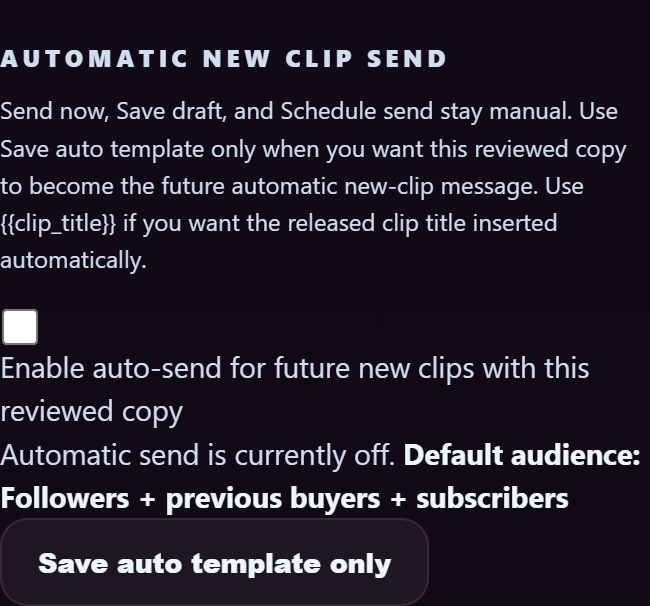
- Albo otwórz obszar roboczy i wybierz “Automatyczne wysłanie nowego clip” sekcja. Wskazówka w środku brzmi: “Opcje ”Wyślij teraz«, »Zapisz wersję roboczą« i »Zaplanuj wysyłkę« pozostają w trybie ręcznym. Użyj opcji »Zapisz automatyczny szablon« tylko wtedy, gdy chcesz, aby ta sprawdzona kopia stała się przyszłą automatyczną wiadomością typu clip. Użyj {{clip_title}}, jeśli chcesz, aby zatwierdzony tytuł clip został wstawiony automatycznie.”
Zrób broadcast tak samo, jak każdy pojedynczy broadcast (odbiorca, treść, opcjonalna karta referencyjna clip), a potem zapisz to jako szablon automatyczny, zamiast wysyłać to od razu.
3. Formularz – pole po polu
Odbiorcy
Ten sam selektor odbiorców, co w przypadku ręcznego ustawienia broadcast (omówionego w Wysyłanie płatnych wiadomości §3). Cztery dostępne grupy odbiorców (nazwy to te z live, wyświetlane na przycisku broadcast / w rozwijanym menu):
- Followers + dotychczasowi klienci + subskrybenci — to domyślne ustawienie dla automatycznych szablonów new-clip. Każdy, kto w jakikolwiek sposób się tobą interesuje.
- Followers — osoby, które obserwują moje konto, ale jeszcze nic nie kupiły ani nie wykupiły subskrypcji.
- Dotychczasowi nabywcy — każdy, kto kupił u ciebie model clip w przeszłości.
- Subskrybenci — tylko twoi aktywni subskrybenci.
Po zapisaniu grupa docelowa szablonu automatycznego to shown jako etykieta w obszarze roboczym — na przykład “Grupa docelowa domyślna: Followers + dotychczasowi klienci + subskrybenci”.
Treść
To samo pole treści o długości 3000 znaków, co w pojedynczych elementach broadcast. Do tego jeden element pomocniczy do szablonów:
- {{clip_title}} — kiedy uruchomi się automatyczny szablon, ten token zostanie zastąpiony tytułem właśnie opublikowanego clip. Przydaje się w wiadomościach typu: “Nowy clip już dostępny: {{clip_title}}. Obejrzyj tutaj →”.
Jeśli nie dodasz {{clip_title}}, treść wiadomości zostanie wysłana bez zmian (bez dołączonego tytułu clip). Większość szablonów creator zawiera ten token, dzięki czemu każda automatyczna wiadomość jest przynajmniej trochę spersonalizowana.
Karta referencyjna Clip (opcjonalna)
Możesz przypisać kartę referencyjną clip do szablonu automatycznego, dzięki czemu każda automatyczna wiadomość będzie zawierała klikalny podgląd opublikowanego modelu clip. Odwołanie to jest dynamiczne: kiedy szablon automatyczny się uruchamia, karta aktualizuje się i wskazuje na właśnie opublikowaną kartę clip, a nie na tę, do której odwoływałeś się pierwotnie podczas zapisywania.
Pole wyboru „Włącz automatyczne wysyłanie”
Pole wyboru, które decyduje o tym, czy automatyczny szablon faktycznie się uruchomi. Jego pełna nazwa brzmi: “Włącz automatyczne wysyłanie przyszłych egzemplarzy clips na podstawie tej recenzowanej kopii”.
- Wyłączone — zapisany szablon to stored, ale się nie uruchamia. Nowa wersja clips publikuje się bez automatycznej wiadomości; broadcast wysyłasz ręcznie.
- Włączone — każde clip, które opublikujesz od tej pory, uruchamia automatyczne broadcast z wykorzystaniem treści i odbiorców z tego szablonu.
Dwa przyciski akcji
- Zapisz tylko szablon automatyczny — zapisał zmiany wprowadzone w treści szablonu i grupie odbiorców bez wysyłania wiadomości broadcast w tej chwili. Skorzystaj z tej opcji, gdy dopracowujesz treść lub po raz pierwszy konfigurujesz szablon automatyczny.
- Wyłącz automatyczne wysyłanie — wyłącza automatyczne wysyłanie, zachowując treść szablonu bez zmian. Kolejny opublikowany przez ciebie clip nie uruchomi broadcast; możesz to później ponownie włączyć, zapisując plik z zaznaczonym polem wyboru.
Pamiętaj, że Wyślij teraz, Zapisz wersję roboczą, oraz Zaplanuj wysyłkę są nadal dostępne w obszarze roboczym broadcast — ale służą one do jednorazowego, ręcznego tworzenia broadcast, a nie do zmiany szablonu automatycznego. Proces związany z szablonem automatycznym to właśnie te dwa przyciski powyżej.
4. Co tak naprawdę oznacza “opublikuj nowy clip”
Auto-broadcast uruchamia się, gdy:
- Element typu clip przechodzi z dowolnego stanu niepublikowanego do stanu opublikowanego (Wersja robocza → Zatwierdzone/Opublikowane, Oczekujące → Zatwierdzone/Opublikowane, Zaplanowane → Zatwierdzone/Opublikowane).
- Grupa odbiorców clip pokrywa się z grupą odbiorców automatycznego szablonu (np. automatyczna wiadomość clip przeznaczona wyłącznie dla subskrybentów trafi do twoich subskrybentów).
- Nie odznaczyłeś pola wyboru „Wysyłaj automatycznie”.
Tak jest nie strzelaj, gdy:
- Edytujesz już opublikowany plik clip (po edycji nie następuje ponowne wysłanie).
- Element typu clip jest automatycznie wyłączany przez moderatorów (stan „Wyłączony” nie jest zdarzeniem publikacji).
- Zaplanowany clip przechodzi ze stanu „Zaplanowany → Przyszły” do stanu „Zaplanowany → Zatwierdzony” (nie — to przejście ze stanu „Zaplanowany” do live JEST zdarzeniem publikacji, więc wyzwala sygnał). Sygnał wyzwala się w momencie, gdy clip staje się widoczny dla fanów, niezależnie od harmonogramu.
Jeśli nie masz pewności, czy Twój automatyczny szablon zadziałał dla konkretnego clip, sprawdź historię broadcast w środku Store Manager → Wiadomości — każdy wysłany komunikat typu auto-broadcast i shows z tagiem “Broadcast” i sygnaturą czasową pasującą do publikacji clip.
5. Co widzą fani — bąbelek „broadcast” w swoim DM
Wiadomość „auto-broadcast” pojawia się w wątku DM każdego fana tak samo, jak w przypadku ręcznego broadcast:
- Wiadomość pojawi się w waszym dotychczasowym wątku (bez osobnego kanału, bez wyskakującego okienka).
- Mały Broadcast w górnej części dymku pojawia się napis showing, a wiadomość trafiła do odbiorców (np. Followers + dotychczasowi klienci + subskrybenci).
- Obudowa, karta referencyjna clip (jeśli jest podłączona) oraz wszelkie nośniki danych działają tak samo jak pojedynczy egzemplarz modelu broadcast.
- Fani mogą odpowiadać na broadcast — odpowiedzi trafią do ciebie w zwykłym DM 1:1 (twoja odpowiedź jest skierowana tylko do tego jednego fana, a nie do wszystkich).
Jeśli chcesz dowiedzieć się więcej o broadcasts z perspektywy fanów w prywatnych wiadomościach, zajrzyj na Wysyłanie wiadomości do creator §6.
6. Typowe pułapki
- Zapomniałem zaznaczyć pole wyboru „Wysyłaj automatycznie”. Po prostu uderzam Zapisz tylko szablon automatyczny stores to treść szablonu, ale nie włącza automatycznego wysyłania. Kolejna publikacja z kodem clip nie spowoduje żadnych działań, dopóki nie otworzysz ponownie formularza, nie zaznaczysz pola wyboru i nie zapiszesz zmian.
- Wysyłanie wiadomości jednorazowych i automatycznych jednocześnie. Jeśli wyślesz ręczną wiadomość broadcast z obszaru roboczego tuż przed opublikowaniem clip, każdy fan dostanie zarówno ręczną wiadomość broadcast, jak i automatyczną broadcast – dwie wiadomości jedna po drugiej. Jeśli chcesz to zrobić celowo (ręczna zapowiedź + automatyczna wiadomość z linkiem), to świetnie. Jeśli nie, spodziewaj się zirytowanych fanów.
- Zapomniałem o {{clip_title}}. Bez tego tokenu wszystkie automatyczne wiadomości brzmią dokładnie tak samo – fani z twojej listy DM zaczynają je ignorować. Dodaj {{clip_title}}, żeby każda wiadomość przynajmniej nawiązywała do nowego clip.
- Niedopasowanie grupy docelowej. clip przeznaczony wyłącznie dla subskrybentów, z automatycznym szablonem skierowanym do “Follower”, nadal się uruchomi – Followers otrzymają wiadomość, ale nie będą mogli odblokować clip. To nie jest błąd; to po prostu niezręczne rozwiązanie z punktu widzenia UX. Dopasuj grupę docelową automatycznego szablonu do odbiorców, dla których przeznaczony jest twój clips: jeśli większość twoich treści jest dostępna tylko dla subskrybentów, ustaw domyślną grupę docelową automatycznego szablonu na „Subskrybenci”.
7. Sprawdzone schematy
- Krótki, z tytułem „clip”. “Nowy filmik clip już jest: {{clip_title}}. Obejrzyj go teraz →”. Trzy krótkie wiadomości są skuteczniejsze w przyciąganiu uwagi niż jedna długa.
- Różne grupy odbiorców wymagają różnych rytmów. Jeśli raz w miesiącu publikujesz swój flagowy clip, a co tydzień mniejszy wydatek, skorzystaj z funkcji „Subskrybenci” do automatycznego broadcast w wydaniu tygodniowym oraz z jednorazowego ręcznego broadcast (z zapowiedzią) dla wydania flagowego.
- Wyłącz to, gdy nie ma zbyt wiele pracy. Jeśli zrobisz sobie przerwę i opublikujesz naraz zaległe treści, wyłącz na chwilę opcję automatycznego wysyłania — inni fani wise dostają pięć automatycznych wiadomości w ciągu pięciu minut.
- W pierwszym wierszu postaw na wartość. Pierwsza linijka wiadomości w DM to to, co fani widzą w podglądzie skrzynki odebranej. “Nowy clip już dostępny 🔥” wypada gorzej niż “Nagrałem dziś rano coś surowego i dziwnego. Oto to →”.
8. Najczęstsze pytania
P: Dlaczego szablon automatyczny uruchamiany przez live nie działa?
Procedura obsługi znajduje się w kodzie, ale wyzwalacz, który powinien ją uruchomić, jest celowo wyłączony. W praktyce “Z Creator przeszło na live” Opcja „auto-broadcast” nie pojawia się w aktywnym obszarze roboczym, a powiadomienia dotyczące live-stream są wysyłane standardowo jako powiadomienia push w aplikacji dla poszczególnych wentylatorów (bez DM „auto-broadcast”). Gdy w przyszłej aktualizacji zostanie dodany odpowiedni wyzwalacz, ten artykuł zostanie zaktualizowany.
P: Czy mogę mieć kilka szablonów automatycznych przeznaczonych dla różnych grup odbiorców?
Na razie nie. Jest jedno miejsce na automatyczny szablon dla nowych publikacji typu „clip”, a jego odbiorcami są ci, którzy zostali zapisani w tym szablonie. Jeśli chcesz mieć różne wiadomości dla różnych typów clip (np. jedną dla clips za darmo, a drugą tylko dla subskrybentów), musisz je ręcznie ustawić jako broadcast.
P: Czy szablon automatyczny jest włączony przy każdym clip, czy tylko przy pierwszym, który opublikuję?
Każde zdarzenie publikacji clip uruchamia tę funkcję (o ile pole wyboru „automatyczne wysyłanie” jest włączone). System nie działa wyłącznie na zasadzie „pierwsze clip”.
Pytanie: Wyłączyłem automatyczne wysyłanie. Czy treść zapisanego szablonu nadal tam będzie, jeśli później znów to włączę?
Tak. Wyłącz automatyczne wysyłanie zatrzymuje wysyłanie, ale zachowuje treść szablonu i listę odbiorców, które zostały zapisane. Żeby ponownie włączyć tę funkcję, otwórz formularz, zaznacz pole wyboru „Wysyłaj automatycznie” i użyj Zapisz tylko szablon automatyczny.
P: Czy fani mogą zrezygnować z moich automatycznych broadcast?
W ustawieniach powiadomień każdego fana uwzględniono wiadomości typu broadcast wysyłane z creator. Fan, który cię zablokował lub wyciszył twoje wiadomości broadcast, nie zobaczy tej wiadomości. Nie ma możliwości rezygnacji z poszczególnych wiadomości – na poziomie pary fan-creator obowiązuje zasada „wszystko albo nic”.
P: Jak sprawdzić, dla którego zdarzenia clips uruchomił się automatyczny szablon?
W środku Store Manager → Wiadomości W historii broadcast znajdziesz listę wszystkich wysłanych wiadomości broadcast wraz z datą i godziną, grupą odbiorców oraz liczbą odbiorców. Wiadomości broadcast wysłane automatycznie są oznaczone tak samo jak te wysłane ręcznie.
Pytanie: Wysłałem automatyczny szablon, ale liczba odbiorców wydaje się niska. Dlaczego?
Zestaw odbiorców jest obliczany w momencie uruchomienia funkcji auto-broadcast — wiadomość otrzymują tylko fani, którzy w tym momencie pasują do tagu odbiorców. Jeśli na twojej liście są nieaktywni Followers lub wygasłe subskrypcje, są one pomijane. Liczba odzwierciedla aktywną grupę odbiorców spełniających kryteria, a nie twoją historyczną liczbę Followersów czy subskrybentów.
P: Czy mogę ustawić szablon automatyczny tak, żeby pomijał niektóre operacje clips (np. testowe przesłania)?
Nie da się tego zrobić przez formularz z automatycznym szablonem. Najbliższe obejście: ustaw clip na “Wersja robocza” zamiast „Opublikuj”, dokończ go, a potem albo przełącz na „Opublikuj” (uruchomi się automatycznie), albo wybierz „Odrzuć”. Nie ma osobnego przełącznika dla każdego clip, który wyłączałby automatyczne generowanie broadcast.
Potrzebujesz dodatkowej pomocy?
Podstawowe informacje o środowisku pracy broadcast znajdziesz tutaj Wysyłanie płatnych wiadomości. Jeśli chcesz zgłosić błąd w działaniu jakiejś funkcji, otwórz zgłoszenie na stronie Kontakt z pomocą techniczną pod Feed z identyfikatorami broadcast i clip, jeśli to dotyczy.







