
Poradnik wideo
Wolisz obejrzeć? Ten krótki przewodnik omawia płatne wiadomości — wysyłanie treści PPV w wątku, wysyłkę masową, notatki głosowe i ustawianie ceny dla wątku.
System wiadomości to jedno z większych źródeł przychodów na Lewdden. Są cztery rzeczy, które tu zrobisz, żeby zarobić (albo zaoszczędzić) pieniądze: wyślij wiadomość typu „pay-per-view” (PPV) do jednego fana z dołączonym obrazkiem, krótkim filmikiem lub notatką głosową + ceną odblokowania; broadcast jedna aktualizacja wysłana jednocześnie do wielu fanów (Followers, dawni nabywcy, subskrybenci lub wszystkie trzy grupy) z opcjonalnym załącznikiem PPV lub odniesieniem clip; skonfiguruj ustawienia domyślne o tym, co dają nowe czaty dla fanów; oraz nadpisanie na poziomie wątku dla VIP-ów, wielorybów czy fanów, których wolisz traktować inaczej niż wynika to z globalnych ustawień domyślnych.
Subskrybenci mogą zostać zwolnieni z opłat za poszczególne wiadomości, po prostu przełączając jedną opcję w ustawieniach subskrypcji — większość creator ma tę funkcję włączoną, żeby subskrypcja była postrzegana jako dodatkowa korzyść, a nie podwójne obciążenie. W tym poradniku omówiono każdy etap tego procesu – gdzie pojawiają się poszczególne elementy live, jakie pola faktycznie trzeba wypełnić i co widzą fani po drugiej stronie.
1. Gdzie wiadomości lives
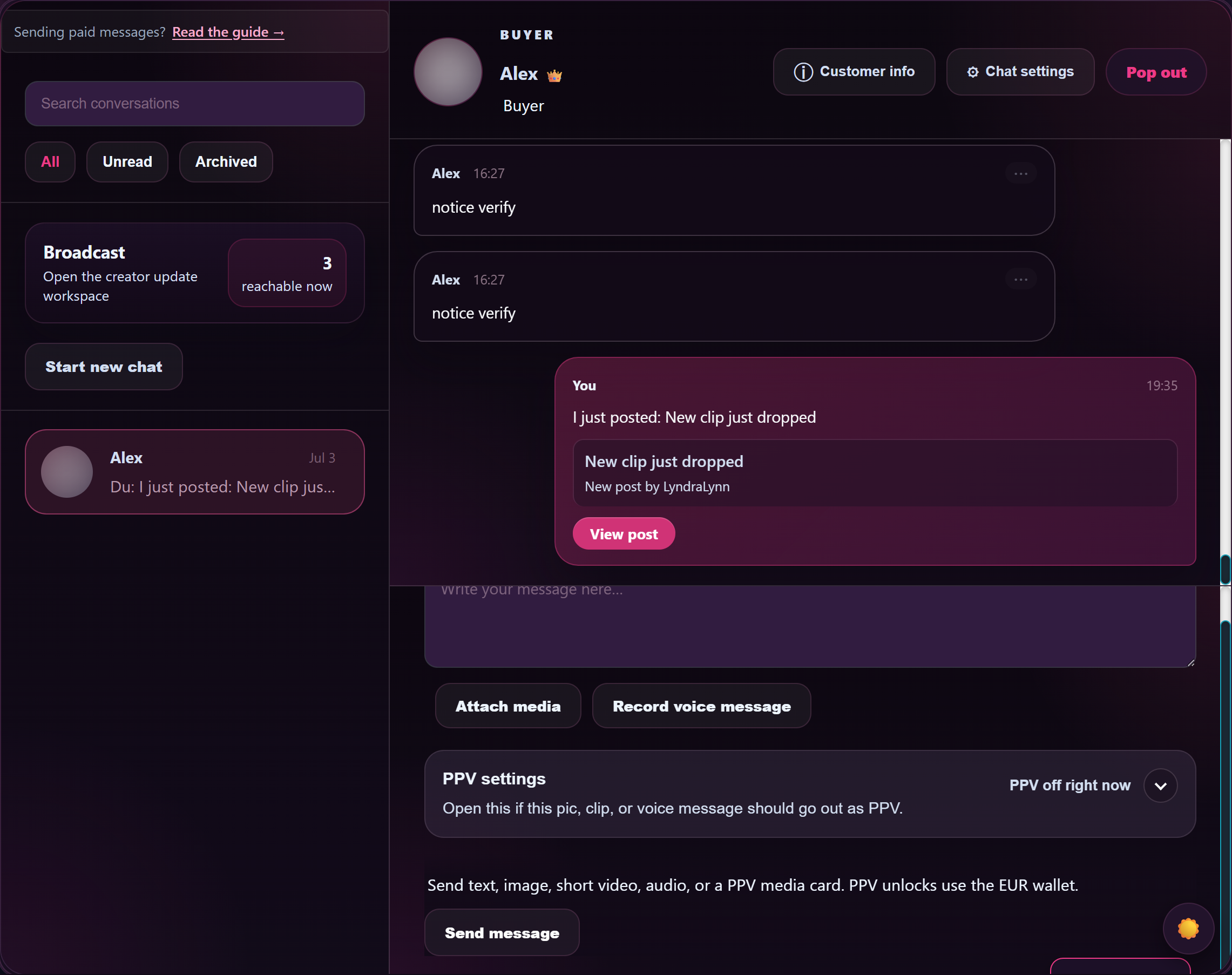
Dwa adresy URL, z których każdy służy do czego innego:
- /store-manager/Wiadomości/ — twój panel wiadomości creator. W lewym panelu shows rozmowy z ikoną statusu i polem wyszukiwania; w prawym panelu shows otwarty wątek z polem do pisania wiadomości. A Broadcast Ikona programu uruchamiającego znajduje się nad paskiem i otwiera obszar roboczy broadcast (zobacz §3).
- /store-manager/mój-profil/ — twoja strona profilowa, z Jak zaczynają się nowe czaty z fanami sekcja (zobacz §4), która określa, co jest domyślnie dozwolone w każdym nowym wątku, który fani otwierają razem z tobą.
Każdy wątek, który otwierasz, ma swój własny Ustawienia czatu szufladka (ikona koła zębatego w nagłówku panelu), która pozwala zmienić globalne ustawienia domyślne dla tej konkretnej rozmowy — przydaje się w przypadku VIP-ów, którym chcesz umożliwić wysyłanie wiadomości za darmo, albo w sytuacjach jednorazowych, gdy chcesz podkręcić ceny dla konkretnego fana.
2. Wysyłanie wiadomości typu „pay-per-view” (PPV)
PPV to sposób, w jaki sprzedajesz pojedynczą treść jednemu fanowi przez czat – spersonalizowaną notatkę głosową, pojedyncze zdjęcie, krótki plik clip, którego nie dodajesz do publicznego katalogu. (Jeśli chcesz sprzedawać z szerokiego katalogu, umieść clip na swoim storefront – zobacz Jak ustalić cenę modelu clips.)
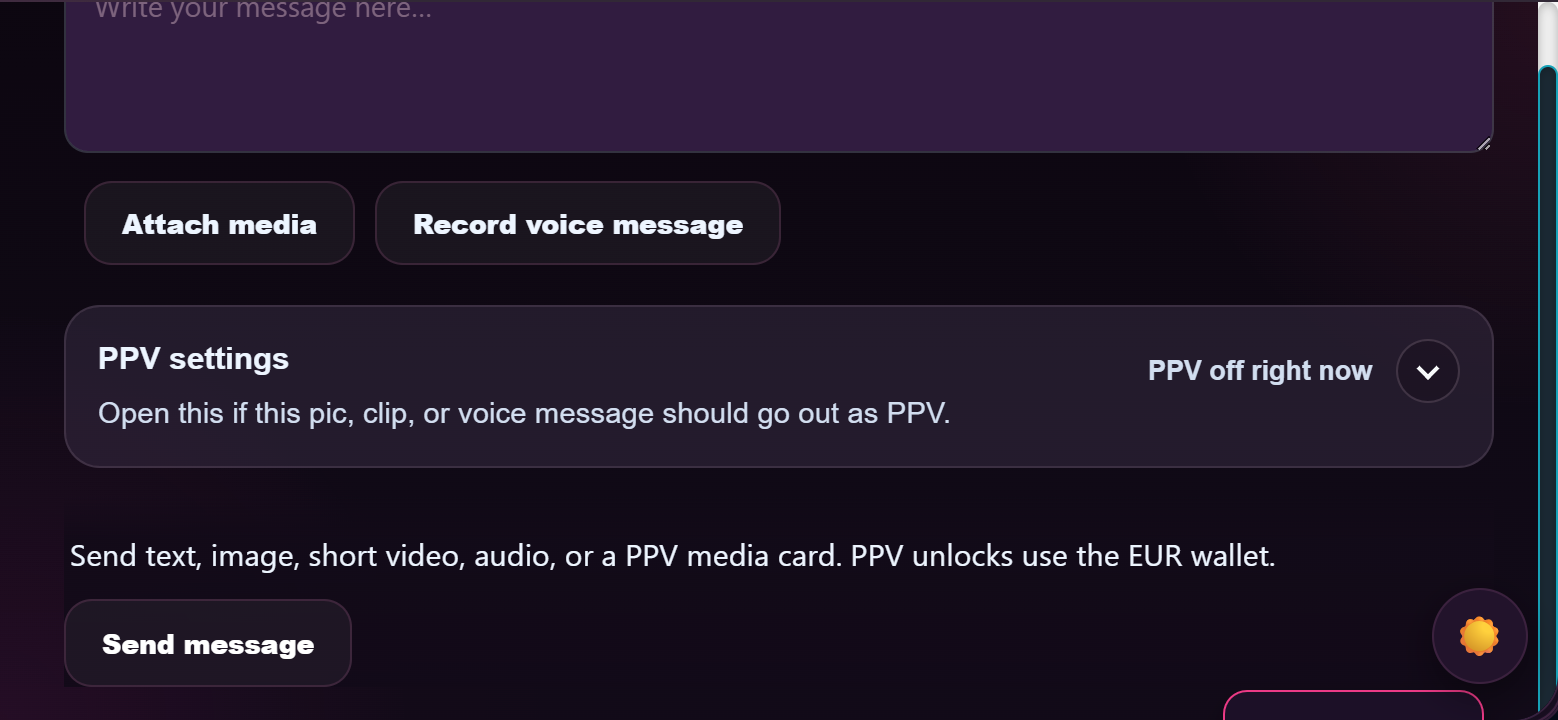
Pole tworzenia wiadomości na dole otwartego wątku ma cztery narzędzia:
- Załącz plik multimedialny — narzędzie do wybierania plików: obrazów, krótkich filmików lub plików audio.
- Nagraj wiadomość głosową — nagraj notatkę głosową bezpośrednio na czacie (przy pierwszym użyciu przeglądarka poprosi o uprawnienia do mikrofonu; dostępne opcje to: Nagraj / Zatrzymaj / Nagraj ponownie / Odrzuć).
- Ustawienia PPV — otwiera panel z cenami odblokowania (zobacz poniżej).
- Wyślij wiadomość — wysyła to, co napisałeś.
Jak wysłać nośnik danych PPV
- Zacznij rozmowę z fanem.
- Możesz wpisać podpis w polu treści wiadomości (“Notatka głosowa dla ciebie, pełna wersja audio w środku.”).
- Albo kliknij Załącz plik multimedialny i wybierz plik LUB kliknij Nagraj wiadomość głosową i nagraj notatkę głosową.
- Kliknij Ustawienia PPV. Panel się otwiera.
- Zaznacz Użyj PPV dla tej wiadomości.
- Wpisz cenę odblokowania w EUR w Cena odblokowania (EUR) (np.
4.99). - Kliknij Wyślij wiadomość.
Fan widzi w swoim wątku zablokowaną kafelkę z twoim opisem, ceną i przyciskiem „Odblokuj”. Naciska „Odblokuj”; kwota zostaje pobrana z jego portfela; plik staje się widoczny w jego wątku. Odblokowanie jest trwałe dla tego fana – po dokonaniu płatności kafelka shows plik od tej pory. A Wiadomość PPV odblokowana. W wątku pojawia się wiadomość systemowa potwierdzająca odblokowanie.
Dopuszczalne typy plików
- Zdjęcie — JPG, PNG, WebP, GIF (selektor plików filtruje według
obraz/*). - Krótki filmik — MP4, MOV, WebM (przefiltrowane do
wideo/*). - Dźwięk — MP3, M4A, AAC, OGG (przefiltrowane do
audio/*). Notatki głosowe nagrane w czacie też zaliczają się do plików audio.
Jeden plik na jedną wiadomość. Jeśli chodzi o pełną wersję treści, umieść ją na swoim storefront i tam ustal cenę — DM PPV najlepiej nadaje się do jednorazowych sprzedaży konkretnemu fanowi.
Zasady ustalania cen
- Ceny podane są w euro, minimalna wartość to 1 cent (nie ma dolnej granicy 4,99 € dla storefront w wiadomościach prywatnych — ta dolna granica dotyczy tylko pozycji clips wymienionych w twoim publicznym katalogu).
- Nie ma ogólnej górnej granicy cenowej na całej platformie, ale fani zazwyczaj się wzdrygają, gdy ceny przekraczają poziom odpowiadający clip.
- Każda wiadomość typu PPV ma swoją własną cenę; zmiana pola ceny w kolejnej wiadomości w tym samym wątku nie ma wpływu na wiadomości, które zostały już odblokowane.
Czego nie wolno robić w modelu PPV
Obowiązują te same zasady dotyczące treści, co wszędzie indziej — nie wolno ujawniać prawdziwych nazwisk, nawiązywać kontaktów poza platformą w celu świadczenia płatnych usług ani publikować treści zabronionych. Zobacz Treści zabronione – czego nie wolno publikować Aby zobaczyć pełną listę. Moderacja na PPV opiera się na sprawdzaniu zgłoszeń, a nie na kontroli przed publikacją; naruszenie zasad w prywatnych wiadomościach traktowane jest tak samo jak to na storefront.
3. Broadcasts — jedna aktualizacja, wielu odbiorców
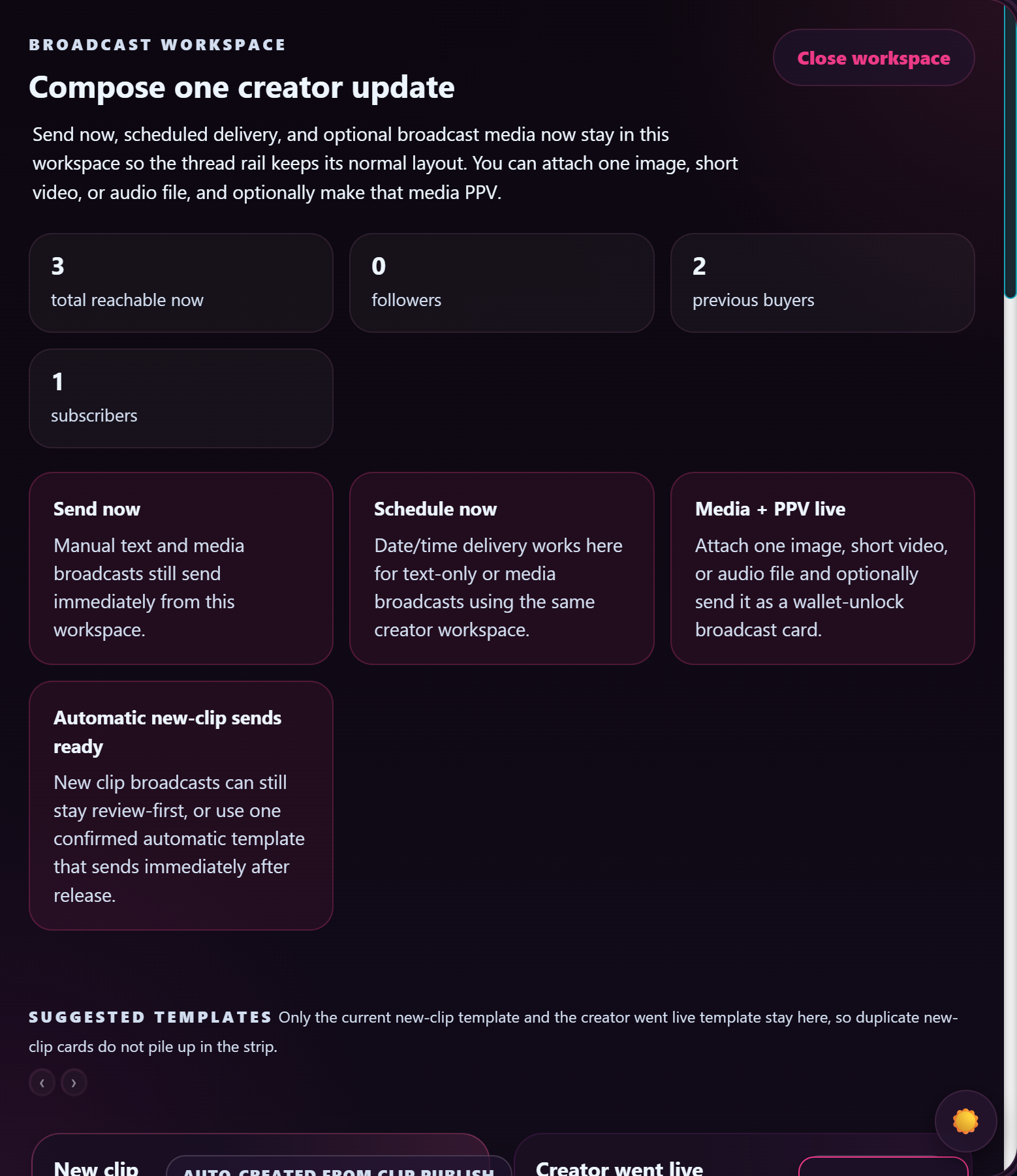
Otwórz /store-manager/Wiadomości/ i kliknij przycisk Broadcast ikona programu uruchamiającego, żeby otworzyć Środowisko pracy Broadcast. Dzięki temu możesz napisać jedną wiadomość, która pojawi się w istniejącym wątku bezpośredniej rozmowy każdego odbiorcy z wybranej przez ciebie grupy.
Opcje dotyczące odbiorców
Cztery wzajemnie wykluczające się opcje, z liczbami w formacie live określającymi, ilu fanów można dotrzeć w każdej z nich:
- Followers + dotychczasowi klienci + subskrybenci — wszystkich, z którymi możesz się skontaktować.
- Tylko Followers — fani, którzy śledzą wasz profil store, ale jeszcze nic nie kupili.
- Tylko dla dotychczasowych nabywców — fani, którzy kiedykolwiek coś u ciebie kupili.
- Tylko dla subskrybentów — obecni aktywni subskrybenci.
W obszarze roboczym shows wyświetla się liczba odbiorców według wybranych kryteriów (np. “20 osób dostępnych teraz / 12 Followers / 9 osób, które wcześniej dokonały zakupu / 6 subskrybentów”), dzięki czemu możesz oszacować wielkość wysyłki, zanim ją zatwierdzisz.
Tryby wysyłania
- Wyślij teraz — Wiadomość broadcast trafia od razu do istniejącej wymiany wiadomości z każdym odbiorcą, a w przypadku fanów, z którymi jeszcze nie pisałeś, otwiera nową wymianę.
- Zaplanuj wysyłkę — wybierz datę i godzinę, a broadcast wyśle to w tym terminie. W wierszu harmonogramu shows wpisz swoją lokalną strefę czasową obok pola (np. “Ustaw +02:00 jako planowaną godzinę wysłania”) — jeśli chcesz wysłać wiadomość od razu, nie wpisuj daty ani godziny.
- Zapisz wersję roboczą — zachowaj broadcast jako wersję roboczą bez wysyłania. Wersja robocza pozostaje widoczna po prawej stronie obszaru roboczego i możesz do niej wrócić z dowolnej strony z wiadomościami.
Długość tekstu głównego jest ograniczona do 3 000 znaków. Wszystko, co przekracza ten limit, zostanie skrócone podczas zapisywania lub wysyłania.
Co możesz dodać
- Treść tekstu — działa samodzielnie (tylko tekst broadcast) albo w połączeniu z materiałami multimedialnymi.
- Jeden plik multimedialny — obraz, krótki filmik lub plik audio (te same dozwolone typy, co w przypadku PPV). Maksymalnie jeden plik na broadcast.
- PPV jako broadcast — zaznacz Wyślij załączone pliki multimedialne jako PPV + ustaw cenę odblokowania (EUR). Odbiorcy widzą zablokowany kafelek, który odblokowują indywidualnie za tę cenę. Każde odblokowanie daje Ci 50% kwoty odblokowania — taka sama prowizja jak przy PPV 1:1.
- Numer referencyjny Clip — opcjonalnie dołącz jedną zatwierdzoną kartę clip ze swojego zestawu store. Odbiorcy otrzymają w swoim wątku kartę clip, która po dotknięciu otwiera standardową stronę clip.
Odbiorcy widzą twoją wiadomość broadcast jako nieprzeczytaną wiadomość oznaczoną tagiem broadcast w ramach istniejącej już bezpośredniej rozmowy z tobą. Z ich perspektywy wygląda to jak zwykła wiadomość, tylko z dopiskiem “Broadcast · Followers + poprzedni nabywcy” (lub inna grupa odbiorców, którą wybrałeś).
Najnowszy panel broadcasts
Pasek po prawej stronie obszaru roboczego to twój Najnowsze modele broadcast widok — zawiera listę twoich szkiców, zaplanowanych wysyłek i ostatnich prób. Jeśli nie masz nic w toku, wyświetla się komunikat “Na razie nie ma żadnych wpisów — twoje szkice, zaplanowane wysyłki i najnowsze próby pojawią się tutaj po pierwszym dniu miesiąca.”
Kliknij dowolną wiadomość broadcast w stanie „szkic”, „zaplanowana” lub „nieudana” w tym panelu, żeby ponownie załadować ją do edytora, edytować treść / odbiorców / multimedia / ustawienia PPV, a następnie ponownie zapisać lub wysłać. Wiadomości broadcast, które zostały już wysłane, są tylko do odczytu – możesz je przeglądać, ale nie edytować. Skorzystaj z tej opcji, jeśli zmienisz zdanie co do zaplanowanej wiadomości przed jej wysłaniem lub chcesz odzyskać szkic, który zacząłeś wcześniej.
Proponowane szablony
W tym środowisku pracy znajdziesz dwa gotowe szablony, dzięki którym nie musisz nic wpisywać:
- Opublikowano nowy model clip — utworzone automatycznie na podstawie twojej ostatniej publikacji clip. Zawiera kartę clip z linkiem do clip. Użyj tego ręcznie, gdy chcesz opublikować konkretny wpis clip; albo — jeśli włączyłeś opcję automatyczną — każdy nowy zatwierdzony wpis clip sam uruchamia ten wpis broadcast.
- Creator zmieniło się na live — Komunikat ostrzegawczy live + grupa odbiorców domyślnie ograniczona tylko do Follower. Jedno kliknięcie i twoi Followerzy wiedzą, że robisz stream.
Funkcja „auto-broadcast” w publikacji clip jest włączona na zasadzie „opt-in” — jeśli nie chcesz, żeby każdy clip wysyłał sygnał do każdego wentylatora, wyłącz ten szablon automatyczny i użyj przycisku ręcznego, gdy chcesz, żeby konkretny clip wysłał sygnał.
Obok edytora szablonów znajdują się dwa dodatkowe przyciski:
- Zapisz tylko szablon automatyczny — store pozwala edytować treść szablonu bez konieczności umieszczania go w kolejce jako broadcast. Przydaje się do dostosowywania gotowych sformułowań, które będą używane w automatycznych wiadomościach, bez ryzyka wysłania wiadomości w trakcie edycji.
- Wyłącz automatyczne wysyłanie — wyłącza automatyczne uruchamianie broadcast po wystąpieniu zdarzenia (np. “każdy nowy clip wysyła sygnał do wszystkich wentylatorów”), zachowując jednocześnie treść szablonu, dzięki czemu możesz później ponownie włączyć tę funkcję.
- Pełny przewodnik po formularzu z automatycznym szablonem (wybór odbiorców, token {{clip_title}}, co się uruchamia i kiedy, typowe pułapki) znajdziesz pod adresem Szablony automatyczne dla modeli new-clip i broadcasts.
4. Konfiguracja domyślnych ustawień czatu — ile fani płacą za wysłanie ci wiadomości
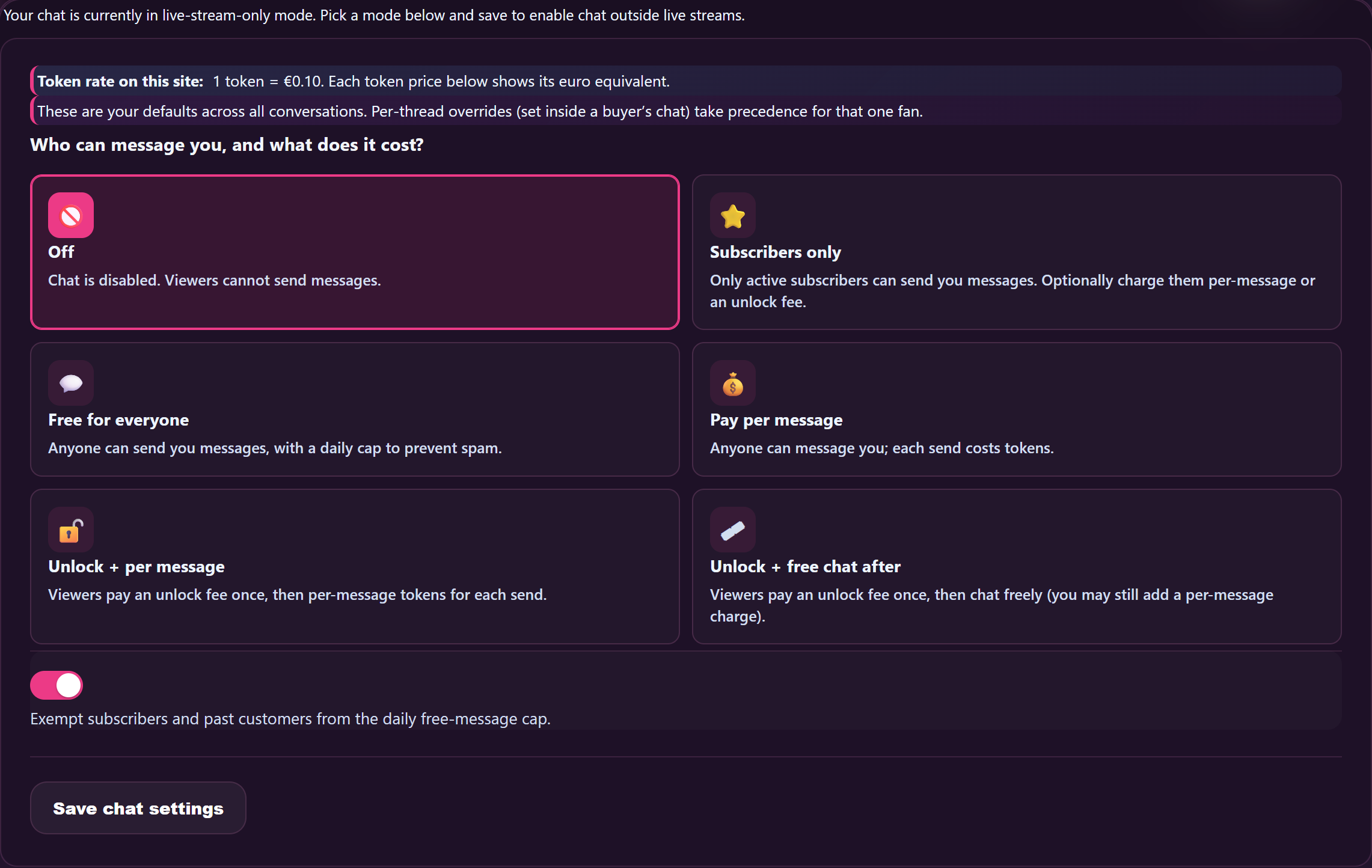
Ten Jak zaczynają się nowe czaty z fanami sekcja pod adresem /store-manager/mój-profil/ określa, co fani mogą robić w zupełnie nowym czacie z tobą. Przewiń do Jak zaczynają się nowe czaty z fanami nagłówek między Linki do mediów społecznościowych i Wygląd modelu Store. Składa się z trzech grup pól:
Wiadomości za darmo (bez opłat dla fana)
Cztery przełączniki, po jednym dla każdego typu treści:
- Fani mogą wysyłać SMS-y — jeśli ta opcja jest włączona, fani mogą wysyłać ci wiadomości w zupełnie nowym czacie za darmo.
- Fani mogą wysyłać zdjęcia — jeśli ta opcja jest włączona, fani mogą dodawać zdjęcia za darmo.
- Fani mogą wysyłać wiadomości głosowe — jeśli ta opcja jest włączona, fani mogą za darmo dołączać nagrania głosowe lub pliki audio. (Fani nie mają przycisku nagrywania — mogą tylko dołączyć istniejący plik audio ze swojego urządzenia.)
- Fani mogą wysyłać krótkie filmiki — jeśli ta opcja jest włączona, użytkownicy mogą dodawać krótkie filmiki za darmo.
Ustawienie domyślne dla większości urządzeń creator: wiadomości tekstowe włączone, wszystkie multimedia wyłączone (żeby spamerskie załączniki w pierwszych wiadomościach nie zapełniały skrzynki odbiorczej).
Opłata za wiadomość (fan płaci ci za każdą wiadomość)
Dwa pola:
- Opłata za każdy tekst na fanpage’u — włącz tę opcję, żeby naliczać opłatę za każdego wysłanego przez fana SMS-a. Włączenie tej opcji wyklucza jednoczesne włączenie opcji “Fani mogą wysyłać wiadomości” — wybierz jeden z tych modeli dla nowych rozmów.
- Cena za tekst na wentylatorze (EUR) — ile z portfela fana jest pobierane za każdym razem, gdy kliknie „Wyślij”.
Gdy opcja “per-text” jest włączona, fani widzą na czacie baner z napisem „Tutaj opcje pisania tekstu za darmo są wyłączone. Odpowiedzi tekstowe w tym czacie kosztują po X euro za sztukę, a kwota zostanie pobrana z twojego portfela po naciśnięciu przycisku „Wyślij”.“
Płatne odblokowanie odpowiedzi na posty w mediach dla fanów
Oferta polegająca na jednorazowej opłacie zamiast rozliczania za każdą wiadomość. Pięć pól:
- Płatne odblokowanie odpowiedzi na posty w mediach dla fanów — główny przełącznik.
- W pakiecie „Unlock” są zdjęcia od fanów — dodaje odpowiedzi w formie obrazków do odblokowania.
- Odblokowanie obejmuje wiadomości głosowe od fanów — dodaje głos / dźwięk.
- W pakiecie „Unlock” znajdziesz krótkie filmiki od fanów — dodaje film.
- Cena oferty dostępu do płatnych mediów (EUR) — kwota, którą fan płaci jednorazowo, żeby odblokować te rodzaje multimediów na czacie.
Jeśli fan zaakceptuje ofertę, od tego momentu będzie mógł dołączać odblokowane typy; jeśli nie, przycisk „Dołącz” pozostanie nieaktywny, a obok pojawi się podpowiedź odsyłająca do oferty.
Nastawienia dla poszczególnych wątków (ikona koła zębatego)
Otwórz dowolny wątek, kliknij ⚙ Ustawienia czatu w nagłówku panelu. W wysuwanej sekcji znajdziesz te same trzy grupy (uprawnienia / ceny tekstowe / dostęp do płatnych mediów), ale ograniczone tylko do tego jednego wątku. Ustawienia, które tu zmienisz, zastąpią globalne ustawienia domyślne – ale tylko dla tego jednego fana.
Jest też Wysuń opcja w nagłówku panelu, która wyświetla wątek w osobnym oknie — przydatne, gdy chcesz mieć na oku czat, robiąc jednocześnie coś innego w panelu.
5. Subskrybenci i oświadczenie w formie tekstu za darmo
Jeśli włączyłeś subskrypcje creator (zobacz Konfiguracja poziomu subskrypcji), w ustawieniach subskrypcji jest przełącznik o nazwie Abonenci mogą wysyłać SMS-y za darmo. Gdy jest włączone:
- Aktywni abonenci w ogóle nie płacą za poszczególne SMS-y. Ich wiadomości tekstowe nic ich nie kosztują.
- Aktywni subskrybenci to nie Obejście odblokowań PPV (gdy wysyłasz im płatne treści) lub ofert dostępu do płatnych treści. Subskrypcje to przepustka na dowolne treści, a nie przepustka na wszystko za darmo.
- Zwolnienie z opłaty obowiązuje tak długo, jak długo subskrypcja jest aktywna; jeśli fan ją anuluje i okres ten się skończy, znów zacznie obowiązywać standardowa cena za SMS-a.
Większość operatorów creator ma tę opcję włączoną w ramach pakietu korzyści dla abonentów – abonenci i tak płacą ci stałą opłatę, a dodatkowa opłata za każdą wiadomość SMS może sprawiać wrażenie podwójnego obciążenia.
6. Ile zarabiasz + kiedy dostajesz wypłatę
Do każdej transakcji dotyczącej płatnych wiadomości ma zastosowanie standardowa prowizja w wysokości creator:
- 50% dla ciebie, 50% dla platformy, obliczone na podstawie kwoty brutto zapłaconej przez fana (a nie kwoty przed rabatem). Zobacz Jak działają wypłaty w systemie creator żeby poznać formalną definicję.
- Odblokowanie PPV za 4,99 € → zarabiasz 2,50 € (50%), platforma pobiera 2,49 €.
- Opłata za SMS-a w wysokości 0,50 € → zarabiasz 0,32 €, a platforma pobiera 0,18 €.
- Broadcast PPV po 10–12 euro za odblokowacze → 12 × 6,50 € = 78 € dla ciebie, 12 × 3,50 € = 42 € dla platformy.
Wpływy z wiadomości są wypłacane w tym samym cyklu, co Twoje zarobki z storefront — są one show wraz ze sprzedażą clip, opłatami za subskrypcję i napiwkami stream na Twoim Wypłaty strona. Zobacz Jak działają wypłaty w systemie creator dla cyklu i przepływu danych bankowych.
Najczęściej zadawane pytania
P: Czy mogę wysłać wiadomość za darmo zawierającą wyłącznie tekst do wszystkich moich subskrybentów za pomocą usługi broadcast?
Tak. Otwórz obszar roboczy Broadcast z /store-manager/Wiadomości/, wybierz Tylko dla subskrybentów Jako odbiorca wpisz wiadomość, pozostaw opcję „media + PPV” wyłączoną i kliknij „Wyślij teraz”. Odbiorcy zobaczą tę wiadomość jako aktualizację oznaczoną tagiem broadcast w ramach istniejącej wymiany wiadomości z tobą.
P: Czy mogę użyć broadcast na pliku multimedialnym PPV?
Tak. W obszarze roboczym Broadcast załącz zdjęcie / krótki film / plik audio, zaznacz Wyślij załączone pliki multimedialne jako PPV, ustaw cenę odblokowania i wyślij. Każdy odbiorca odblokowuje środki samodzielnie ze swojego portfela. Podział zysków to 65/35, tak jak w każdym PPV.
Pytanie: Czym różni się model broadcast od modelu 1:1 PPV?
Ta sama mechanika odblokowywania portfela po stronie fanów. Różnica polega na tym, że jeden broadcast tworzy jedną wiadomość, która trafia jednocześnie do wielu wątków; natomiast 1:1 PPV tworzy jedną wiadomość w jednym wątku. Używaj broadcast, żeby dotrzeć do “wszystkich zainteresowanych”; używaj 1:1 PPV w przypadku treści, które stworzyłeś dla konkretnego fana.
Pytanie: Czy każdy wentylator, do którego użyję broadcast, będzie miał tę samą cenę?
Tak. W przypadku Broadcast i PPV obowiązuje jedna cena dla wszystkich osób z wybranej grupy odbiorców. Jeśli chcesz ustalić różne ceny dla różnych fanów, zamiast tego wysyłaj w każdym wątku posty typu 1:1 PPV.
Pytanie: Chciałbym, żeby mój nowy clip, na którym publikuję, automatycznie wysyłał sygnały do moich fanów. Czy to w ogóle możliwe?
Tak. W obszarze roboczym Broadcast znajduje się sugerowany szablon “New clip published”, który jest automatycznie tworzony przy każdej publikacji clip. Możesz albo przejrzeć i wysłać każdą z nich ręcznie, albo – jeśli włączyłeś opcję automatyczną – każda nowo zatwierdzona publikacja clip sama uruchamia broadcast. Odbiorcy widzą w swoim wątku kartę clip, która otwiera stronę produktu clip.
P: Co się stanie, jeśli jakiś fan odblokuje plik PPV, a później ten plik zostanie usunięty?
Odblokowanie pozostaje ważne tak długo, jak długo istnieje wątek. Jeśli plik zostanie usunięty z powodu naruszenia zasad dotyczących treści, platforma automatycznie cofa opłatę, a kwota wraca na konto fana. Jeśli sam usuniesz plik, fan zachowuje dostęp (my przechowujemy niezmienną kopię na potrzeby potwierdzeń odblokowania).
Pytanie: Czy mogę cofnąć odblokowanie PPV w ramach gestu dobrej woli?
Tak — otwórz wątek, znajdź odblokowaną wiadomość i skorzystaj z opcji „cofnij z dobrej woli” w menu dodatkowym tej wiadomości. Portfel fana zostanie zasilony pełną kwotą odblokowania, a plik po jego stronie znów zostanie zablokowany. Spowoduje to również cofnięcie twoich zarobków; wynik netto wynosi zero.
Pytanie: Jakiś fan wysyła mi za dużo SMS-ów. Czy mogę go zablokować w trakcie rozmowy?
Tak. Otwórz wątek, kliknij ikonę koła zębatego i wybierz Zablokuj tego fana. Nie mogą już wysyłać ci wiadomości w tym wątku ani zakładać nowych. Dotychczasowe odblokowania PPV, za które zapłacili, pozostają widoczne; po prostu nie mają już dostępu do dalszej komunikacji.
Pytanie: Zmieniłem cenę za wiadomość w ustawieniach ogólnych. Czy ta zmiana dotyczy już istniejących rozmów?
Ustawienia domyślne dotyczą wyłącznie zupełnie nowy czaty. Istniejące czaty zachowują ustawienia z momentu ich otwarcia. Żeby zaktualizować istniejący czat do nowej ceny, otwórz wątek i zmień ustawienie dotyczące poszczególnych wiadomości w ⚙ Ustawienia czatu.
P: Czy fani mogą dawać mi napiwki na czacie?
Tak. Opcja „Tipping” jest domyślnie włączona w każdym wątku — fani widzą Wyślij wskazówkę przycisk w oknie tworzenia wiadomości. Napiwki dzielą się w proporcji 65/35, tak jak w przypadku innych płatnych transakcji. W twoim oknie tworzenia wiadomości nie ma przycisku napiwku (w końcu nie dałbyś sobie samego sobie napiwku).
Pytanie: Co to jest “live PM” i dlaczego w niektórych wątkach pojawia się informacja: “Ten live PM jest teraz tylko do odczytu”?
Prywatne wiadomości Live to osobny typ wątku, który otwiera się automatycznie między tobą a fanem podczas stream – jest oddzielony od twoich zwykłych prywatnych wiadomości, dzięki czemu rozmowa po zakończeniu stream nie miesza się z czatem z okresu show. Gdy stream się skończy, wątek PM live staje się tylko do odczytu; obie strony mogą ponownie otworzyć zwykły DM, jeśli chcą dalej rozmawiać.
P: Czy fani mogą nagrać notatkę głosową i wysłać mi ją?
Nie. Fani mogą tylko załącz istniejący plik audio z ich urządzenia (i to tylko wtedy, gdy w danym wątku opcja “Fani mogą wysyłać wiadomości głosowe” jest włączona). Przycisk nagrywania z mikrofonu jest dostępny tylko po stronie creator — fani go nie mają.
P: Co się stanie, jeśli fan spróbuje wysłać plik multimedialny na czacie, na którym funkcja wysyłania plików multimedialnych za darmo jest wyłączona?
Ich przycisk „Dołącz” jest wyłączony, a obok pojawia się podpowiedź odsyłająca do twojej oferty płatnego dostępu do multimediów (jeśli taką ustawiłeś). Jeśli chcesz, żeby konkretny fan wysłał ci zdjęcia, włącz opcję zdjęć za darmo w ustawieniach nadrzędnych tego wątku albo wyślij mu kartę z ofertą płatnego dostępu do multimediów.
P: Czy mogę całkowicie wyłączyć funkcję wiadomości?
Tak. W Jak zaczynają się nowe czaty z fanami W panelu wszystkie przełączniki “Fani mogą wysyłać…” są wyłączone i nie włączaj żadnych płatnych opcji. Fani zobaczą komunikat “Ten creator nie przyjmuje teraz wiadomości”, gdy spróbują rozpocząć czat. Uwaga: blokuje to również możliwość wysyłania wiadomości przez subskrybentów, co zazwyczaj powoduje skargi – większość creator pozostawia przynajmniej opcję swobodnego pisania dla subskrybentów włączoną za darmo.
P: Czy w polu ceny PPV można wpisać jakąkolwiek minimalną wartość?
PPV w DM akceptuje każdą cenę od 0,01 € w górę. W DM nie ma minimalnej ceny 4,99 € dla storefront — ta minimalna cena dotyczy tylko pozycji clips z twojego publicznego katalogu. Zobacz Jak ustalić cenę modelu clips.
Pytanie: Czy fan może udostępnić mój odblokowany plik PPV innemu fanowi?
Odblokowanie dotyczy każdego fana z osobna, a plik jest udostępniany delivered za pośrednictwem standardowego procesu udostępniania multimediów platformy po stronie fanów. Zabezpieczenia przed zrzutami ekranu i nagrywaniem ekranu nie są idealne – korzystamy ze standardowych narzędzi kontroli treści w przeglądarce, które zdeterminowani fani potrafią obejść. Jeśli zauważysz, że Twoje treści z DM krążą poza platformą, zgłoś to, otwierając zgłoszenie na stronie kontaktowej (kategoria Nadużycie) i będziemy dążyć do usunięcia tych treści.
P: Czy istnieje proces realizacji zamówień niestandardowych, który różni się od PPV?
Tak — zamówienia niestandardowe mają formularz zgłoszeniowy, jasno określony termin realizacji oraz proces płatności przy odbiorze (livery), a nie przy odblokowaniu. Korzystaj z zamówień niestandardowych, gdy fan chce coś wykonanego na zamówienie; korzystaj z opcji PPV, gdy masz już gotową treść.







